


10 migliori upscaler video IA a confronto

Vi è mai capitato di storcere il naso davanti a vecchi video di famiglia sgranati o di desiderare che le vostre clip a 720p fossero più nitide su uno schermo 4K? Quei filmati sfocati e a bassa risoluzione possono essere una vera delusione. La buona notizia è che gli strumenti di upscaling video basati sull'IA sono qui per aiutarci, offrendo la possibilità di recuperare vecchi ricordi o di migliorare la qualità di progetti più recenti tramite enhancement, restauro e upscaling.
Tuttavia, con un'ondata di software che si proclamano "i migliori", scegliere quello giusto può sembrare un'impresa ardua. Nessuno vuole ritrovarsi con visi dall'aspetto plastico o con tempi di rendering infiniti.
- Aspetto plastico ed effetto "cartone animato": perdita dei dettagli naturali della pelle, con un conseguente look eccessivamente levigato.
- Artefatti e perdita di qualità: output con aloni sui bordi, color banding (fasce di colore) o bordi seghettati.
- Volti fantasma dopo l'elaborazione: alcuni strumenti faticano a gestire i volti in lontananza, generando risultati distorti.
- Lentezza ed elevato consumo di risorse: il rendering può richiedere ore e le prestazioni possono essere instabili.
- Risultati incoerenti: l'IA può alterare texture, colori o aggiungere un contrasto eccessivo.
Tenendo a mente questi aspetti per selezionare gli upscaler video IA più performanti, e dopo averli testati con vari file video, ecco un elenco di popolari upscaler video con IA per aiutarti a migliorare e ad aumentare la qualità dei video. Poiché, oltre all'upscaling della risoluzione, risolvono anche problemi di qualità del video, alcuni utenti li definiscono anche "video resolver".
Parte 1. I Migliori Upscaler Video AI per Ogni Esigenza
1. Topaz Video AI: Upscaling con controllo granulare
Ideale per: Utenti che necessitano di un controllo preciso con vari modelli di IA per problemi specifici come il restauro dei volti, il denoising o il miglioramento delle animazioni.
Prezzo: nel 2025 Topaz Labs è passata a un modello esclusivamente basato sugli abbonamenti. Il piano Personal, con fatturazione annuale, costa 468 $ all’anno, mentre il piano Studio costa 540 $ all’anno. È anche possibile scegliere la fatturazione mensile.
Piattaforme: Windows 10 o versioni successive, macOS Catalina 10.15 o versioni successive.
Topaz Video è un potente software per l’upscaling dei video che offre oltre 20 modelli di IA per il ripristino generale e la correzione di problemi specifici. È particolarmente indicato per gli utenti con una buona esperienza tecnica che conoscono i processi di elaborazione video, compresa la regolazione dei parametri e l’utilizzo di workflow appropriati per evitare risultati dall’aspetto ceroso o distorto.
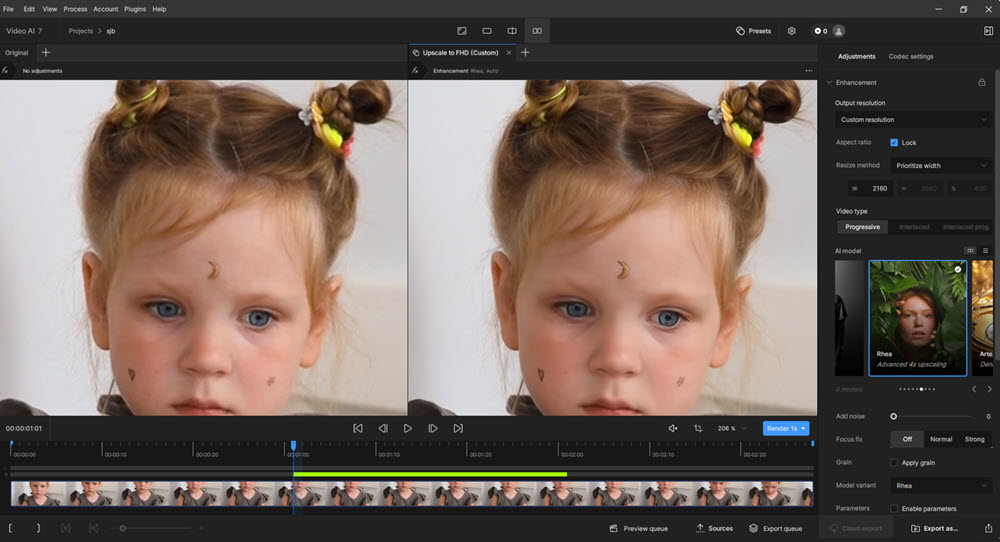
Quando si esegue l’upscaling di video di bassa qualità o si perfezionano filmati HD, è importante scegliere i modelli di upscaling corretti in base al genere del filmato e regolare i relativi parametri. Ad esempio, il modello Proteus è pensato per un utilizzo generale, Iris si concentra sul ripristino dei dettagli del volto, Gaia è ottimizzato per migliorare la nitidezza delle animazioni, mentre Artemis si occupa della riduzione del rumore e della nitidezza. Sono inoltre disponibili funzioni dedicate alla correzione della messa a fuoco e al deinterlacciamento.
Se durante l’upscaling hai bisogno anche di generare nuovi dettagli, i modelli Starlight basati sulla diffusione di Topaz richiedono GPU potenti. Il recentemente aggiornato Starlight HQ gestisce video a 1080p e risoluzioni superiori, mentre il modello Starlight Fast 2 Local è ottimizzato per una velocità di elaborazione da 3 a 5 volte superiore rispetto a Starlight Mini. Starlight Precise 2.5 in Astra riduce invece l’aspetto plastico e artificiale.
Poiché le attività di generazione dei dettagli e i modelli per la rifocalizzazione richiedono molte risorse, potrebbe essere necessario affidare l’elaborazione ai server online di Topaz. Gli utenti con licenza Personal che desiderano utilizzare i modelli Starlight devono acquistare crediti per il rendering sul cloud.
Nota: il software di Topaz per l’upscaling video è stato lanciato inizialmente nel 2020 con modelli progettati per aumentare la risoluzione e ripristinare i filmati, correggendone al contempo i problemi di qualità. All’epoca era disponibile come applicazione standalone con il nome Topaz Video AI. Dopo il passaggio dell’azienda a un modello esclusivamente basato sugli abbonamenti, il successore è stato rinominato Topaz Video.
- Oltre 20 modelli di IA per l’upscaling e il ripristino della qualità video.
- Capace di produrre risultati di alta qualità con una regolazione attenta e la selezione del modello giusto.
- Prima di esportare, è possibile visualizzare l'anteprima della qualità video, testare e iterare le impostazioni.
- Tempi di elaborazione molto lenti e requisiti hardware esigenti (GPU, VRAM, velocità della RAM).
- Può essere complesso da padroneggiare, con molti modelli e parametri che richiedono sperimentazione.
- Da quando Topaz Labs è passata a un modello di abbonamento, il costo può sembrare eccessivo per gli utenti singoli.
- Rischio di risultati innaturali come visi "plastici" o effetto "spalmato".
2. Aiarty Video Enhancer: Upscaling con risultati naturali
Ideale per: chiunque cerchi uno strumento desktop per eseguire l'upscaling di video in 2K e 4K, ripristinare vecchi filmati, correggere video sgranati e ripresi in condizioni di scarsa illuminazione e migliorare la qualità complessiva, con controlli sull’intensità dell’elaborazione per mantenere un risultato naturale e fedele all’originale.
Prezzi: Freemium per valutare il software; licenza a vita a 165 $ (145 €) con aggiornamenti illimitati a tutte le versioni future. Occasionalmente, durante eventi speciali vengono offerti anche codici di attivazione gratuiti.
Piattaforme: Windows 10 e versioni successive, Mac (processori Intel/Apple Silicon).
Aiarty Video Enhancer è il miglior upscaler video per ottenere risultati naturali e un'elaborazione efficiente. Dispone di tutte le funzionalità principali per ridurre il rumore (denoise), eliminare la sfocatura (deblur), restaurare, eseguire l'upscaling e migliorare i video, offrendo al contempo un controllo manuale dell'intensità per evitare un'elaborazione eccessiva.
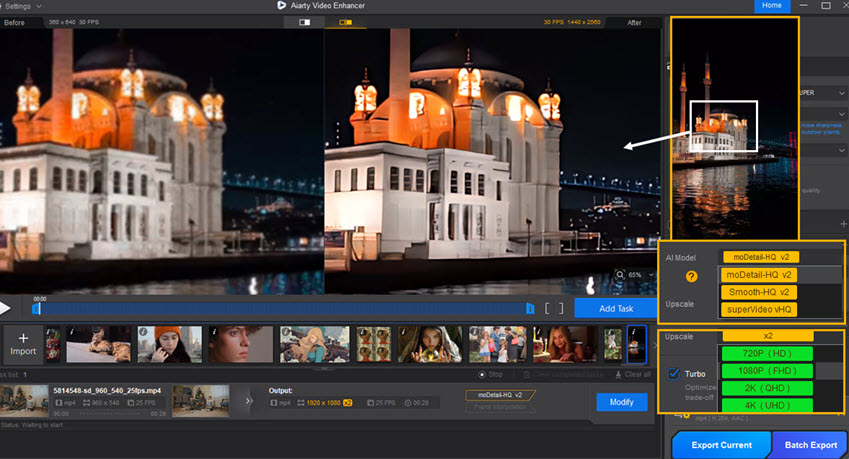
Sono disponibili modelli di IA dedicati a diversi tipi di video e scenari: puoi passare rapidamente da un modello all’altro, visualizzare i risultati migliorati nell’anteprima e scegliere le impostazioni più efficaci. Puoi selezionare un fattore di upscaling 2x o 4x, 4K oppure una risoluzione personalizzata e regolare il cursore dell’intensità per controllare quanto deve essere aggressiva l’elaborazione basata sul deep learning.
Per workflow più flessibili, puoi anche regolare i colori, aumentare il frame rate tramite interpolazione IA, eliminare il rumore dall’audio e convertire video SDR in HDR a 10 bit per ottenere immagini più coinvolgenti.
Test 1. Aumentare la risoluzione del video e correggere la scarsa nitidezza
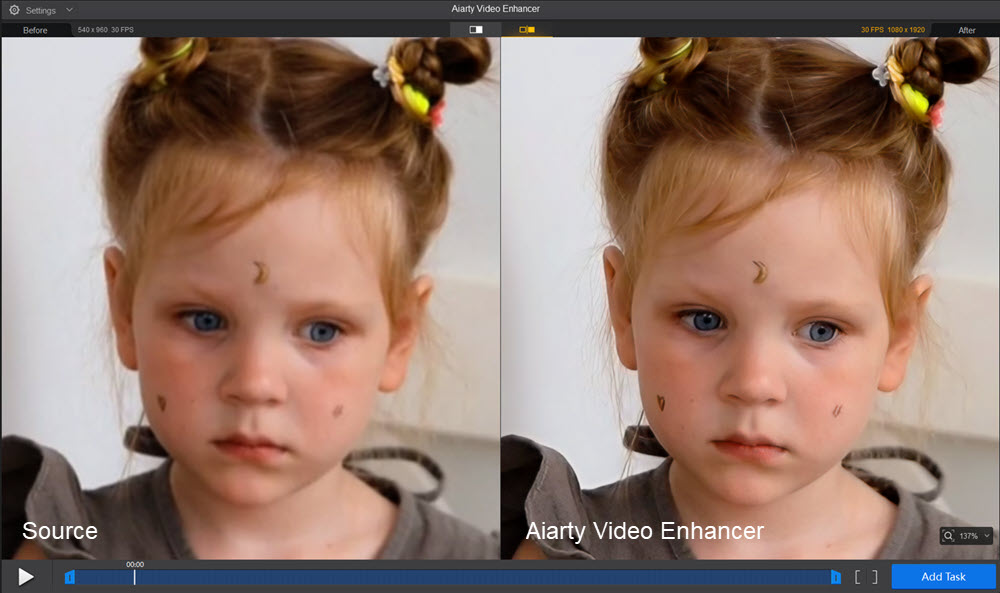
Il filmato sorgente qui sopra appare poco nitido e presenta artefatti di compressione. In base ai miei test con Aiarty, queste impostazioni permettono di aumentare rapidamente la qualità mantenendo un risultato naturale: modello superVideo vHQ, upscaling 2x e intensità 0,81. I colori sono stati regolati manualmente: esposizione +7, contrasto +3 e saturazione +3.
Test 2. Aumentare la risoluzione del video e ripristinare i dettagli della pelle
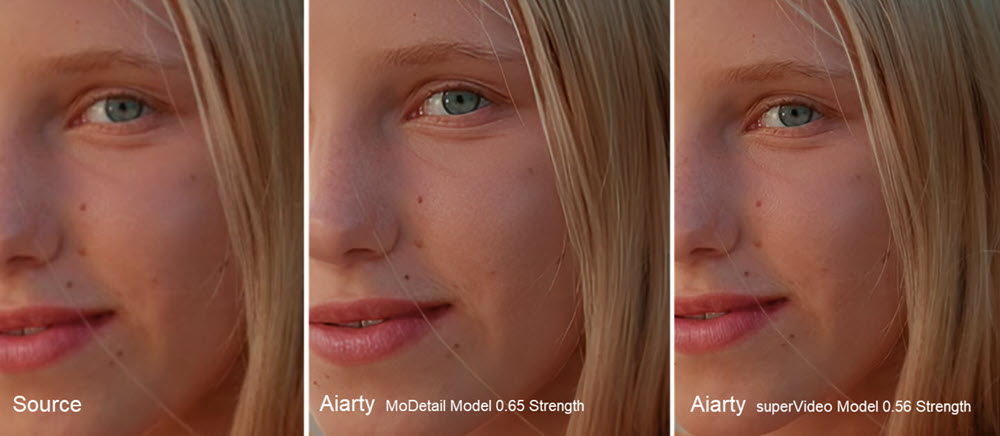
A seconda delle proprie preferenze, in Aiarty è possibile passare da un modello di IA all’altro e regolare l’intensità dell’elaborazione. Per questo video in primo piano, personalmente preferisco il modello superVideo (upscaling 2x, intensità 0,56), che mantiene un buon equilibrio nei dettagli della pelle senza un’elaborazione eccessiva.
Test 3. Migliorare la qualità e ridurre il rumore in condizioni di scarsa illuminazione
Per questo video girato in interni con un sensore impostato ad alti valori ISO, oltre all’upscaling 4x, Aiarty riduce automaticamente il rumore per ottenere un risultato più nitido. Se necessario, puoi anche regolare manualmente l’intensità per preservare una grana cinematografica naturale.
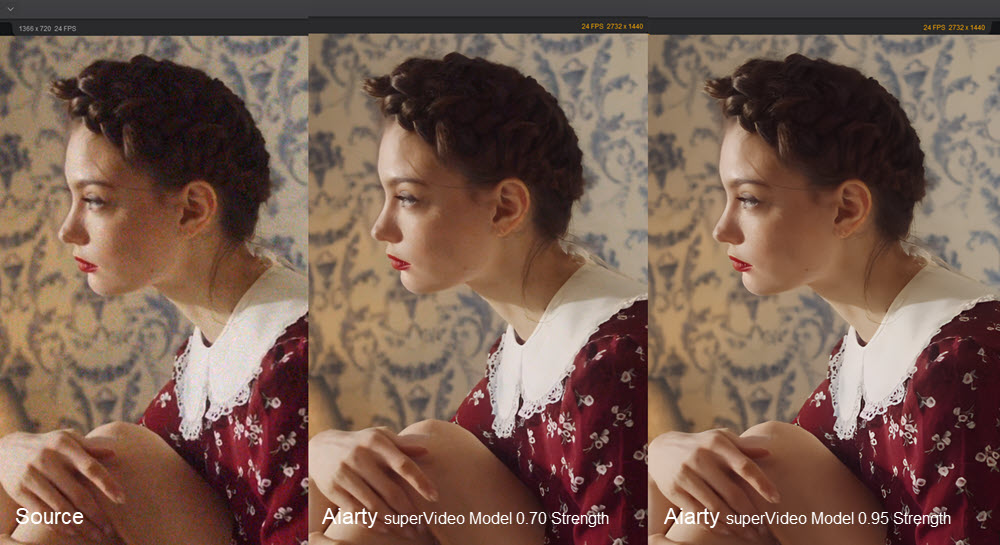
Il suo processo di elaborazione sicuro e offline risponde alle esigenze di privacy, rendendo Aiarty Video Enhancer una soluzione sicura, stabile e veloce per i creator che desiderano ripristinare i dettagli e migliorare la qualità dei propri video.
Nota a margine: tecnicamente, il software utilizza modelli ibridi avanzati Diffusion+GAN per generare dettagli complessi in texture come capelli, pelle e piante, eccellendo nel restauro di vecchi filmati a bassa risoluzione (360p/480p) e nel perfezionamento di clip moderne. Per i computer standard, la "modalità Turbo" di Aiarty può ridurre significativamente i tempi di rendering, con un utilizzo efficiente della GPU al 95%.
- Velocità di elaborazione impressionante con la "modalità Turbo" e alta ottimizzazione della GPU.
- Modelli AI specializzati per generare dettagli fini, un efficace denoising (specialmente in condizioni di scarsa illuminazione) e deblurring.
- Include la rimozione del rumore audio tramite IA e l'interpolazione dei fotogrammi per un movimento più fluido.
- Elaborazione offline sicura, che garantisce la privacy dei dati.
- Funziona in modo efficiente con la piena accelerazione della GPU, mentre l'elaborazione solo su CPU può essere più lenta.
- Attualmente funziona offline per garantire la privacy dell'utente, quindi non ci sono opzioni online.
Serge Morgotch offre un test approfondito di Aiarty Video Enhancer, utilizzando varie clip video. Guardate il video di YouTube qui sotto per un confronto diretto dei risultati prima e dopo.
Per passare direttamente a test e dimostrazioni specifiche all'interno del video, fate riferimento ai timestamp qui sotto.
- 04:21 - Test 1: Sorgente HD vs Upscaling 4K con Aiarty
- 05:40 - Test 2: Deblurring di un video ritratto
- 06:29 - Test 3: Denoising di un video con scena scura
Clicca sui pulsanti qui sotto per scaricare Aiarty Video Enhancer.
3. Video2X: Upscaler open-source per l'animazione
Caso d'uso ideale: Chi cerca di migliorare contenuti animati ed è disposto a gestire una configurazione un po' tecnica.
Modello di prezzo: Gratuito (Open-Source)
Piattaforme: Windows, Linux, o Google Colab.
Video2X è un popolare upscaler video IA open source gratuito, nato inizialmente per il ripristino degli anime. Diventato sempre più popolare tra le community dedicate all’upscaling video, integra anche modelli pensati per i video reali.
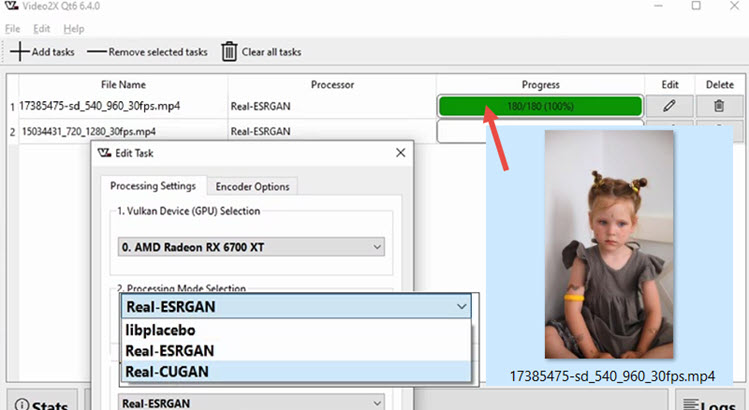
Il programma di installazione di Video2X scaricato include già i modelli Real-ESRGAN, Real-Cugan e libplacebo Anime4K. I fattori di ridimensionamento dipendono dal modello utilizzato e, per alcuni, è obbligatorio utilizzare un fattore 4x. Gli utenti più esperti possono anche aggiungere a Video2X modelli video personalizzati, come RealSR, SRMD e altre risorse disponibili su OpenModelDB.
Test di Video2X:
Utilizzando lo stesso filmato a bassa risoluzione per il test, ecco i risultati dell’upscaling 4x ottenuti con modelli diversi. Per i filmati non appartenenti al genere anime, è consigliabile evitare i modelli realcugan e libplacebo durante l’aumento della risoluzione.
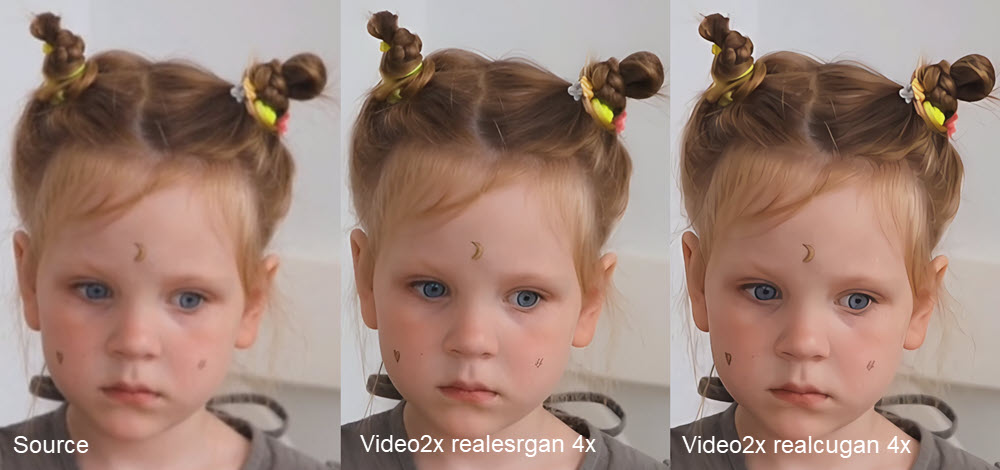
Di seguito puoi vedere un primo piano del mio test con Video2X. Come puoi notare, l’utilizzo del modello realcugan su persone reali produce un aspetto cartoonesco e pittorico nelle riprese video.
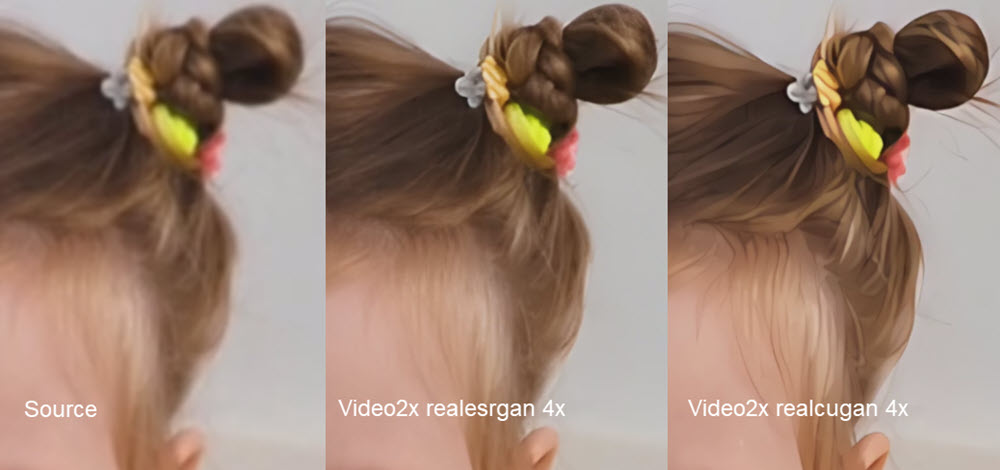
Per quanto riguarda la velocità, durante l’upscaling 4x il modello realesrgan-plus raggiunge circa 0,9-1 fps, mentre il modello realcugan-se arriva a 4 fps. Sui sistemi con 4-8 GB di RAM, se metti in coda più video per l’upscaling in batch, Video2X potrebbe chiudersi forzatamente o bloccarsi.
- Completamente gratuito e open-source, il che lo rende molto accessibile.
- Generalmente buoni risultati sulla qualità dell'upscaling di anime rispetto ad altri strumenti gratuiti.
- Supporta vari algoritmi di upscaling AI, offrendo una certa flessibilità.
- Ottimizzato principalmente per l'animazione; i risultati su filmati live-action possono essere scadenti o apparire innaturali.
- Richiede l'input in MP4 per evitare problemi di "audio e video non sincronizzati".
- Può richiedere molte risorse, soprattutto in termini di RAM.
4. DaVinci Resolve Super Scale: Upscaler integrato per il video editing
Caso d'uso ideale: Editor che utilizzano già DaVinci Resolve Studio e necessitano di una comoda soluzione di upscaling integrata per filmati sorgente di qualità moderatamente buona.
Piano tariffario: versione gratuita con algoritmi di ridimensionamento standard; la versione Studio offre Super Scale e altri strumenti IA al prezzo di 295 $.
Piattaforme: Windows 10 Creators Update e successivi, Mac 14.3 Sonoma o successivi, Rocky Linux 8.6.
La funzione "Super Scale" di DaVinci Resolve è uno strumento di upscaling integrato disponibile nella versione a pagamento Studio di questo potente software di video editing. Il suo principale vantaggio è la comodità, permettendo agli editor di eseguire l'upscaling delle clip direttamente nella loro timeline di montaggio (NLE) senza dover esportare e re-importare da un'applicazione separata.
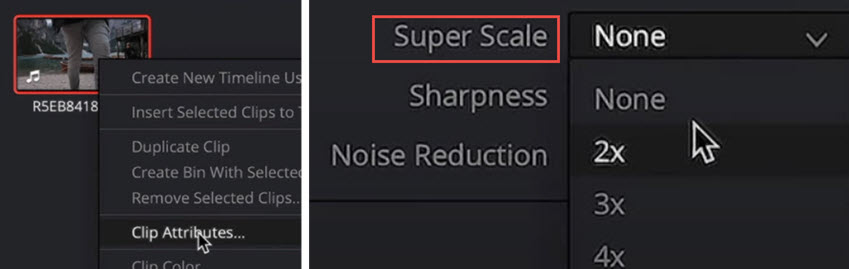
Poiché DaVinci Resolve utilizza un workflow basato sui nodi, puoi applicare con grande flessibilità la riduzione del rumore ai filmati sgranati prima dell’upscaling, eseguire la correzione del colore, creare maschere sui soggetti per applicare regolazioni locali e infine utilizzare Super Scale per aumentare la risoluzione.
Quando si lavora con materiale sorgente di buona qualità, questa funzione può offrire un miglioramento evidente, rendendola utile per consegnare progetti a una risoluzione superiore rispetto a quella del filmato originale. Per video sorgente fortemente compressi o di qualità molto bassa, è possibile integrare nel workflow strumenti di miglioramento dedicati, come Topaz Video AI o Aiarty Video Enhancer.
- Si integra perfettamente nel flusso di lavoro di editing video e upscaling per gli utenti di DaVinci.
- Può produrre buoni risultati se il filmato sorgente è già di qualità ragionevole.
- La versione gratuita appone una filigrana evidente. La funzione Super Scale è disponibile nella versione a pagamento Studio.
- Estremamente dispendioso in termini di risorse, con tempi di rendering molto lunghi e la necessità di una GPU potente.
- Non efficace per video sorgente molto compressi.
5. Krea AI Video Upscaler: Upscaling Creativo
Caso d'uso ideale: Utenti che cercano un upscaling creativo per brevi video generati da IA, piuttosto che un upscaling puramente fedele.
Piano tariffario: piano Pro a 35 $ al mese, equivalente a 420 $ all’anno.
Piattaforme: Online.
Krea AI offre una suite di strumenti basati sull’IA, tra cui il suo upscaler e strumento di miglioramento video, pensato per interventi creativi e generativi e in grado di aumentare la risoluzione fino a 8K. Il modello Krea Video è il suo upscaler generativo predefinito, ideale per aggiungere dettagli creativi e migliorare i video generati dall’IA. Supporta file caricati fino a 75 MB e della durata massima di 15 secondi.
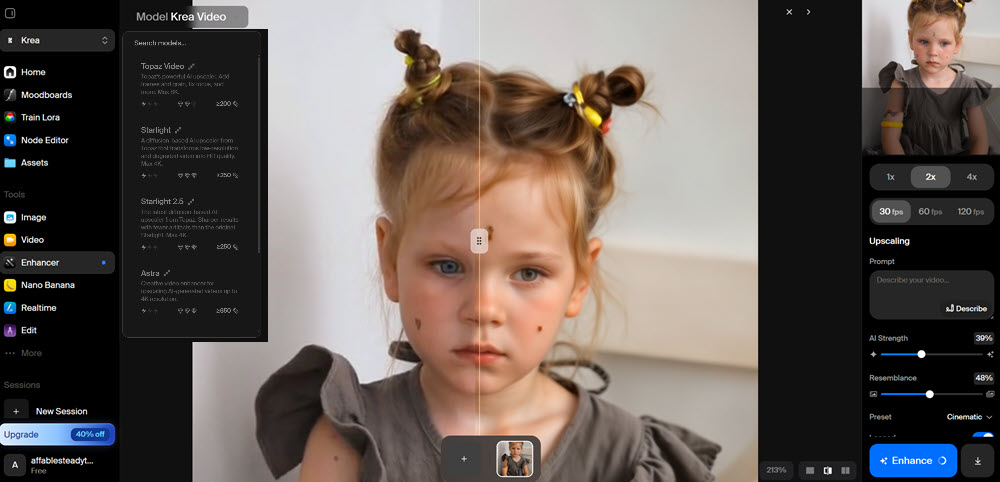
Include inoltre modelli di Topaz Labs, tra cui Starlight, Astra e Topaz Video, che consentono di effettuare l’upscaling fino a 8K su video della durata massima di 60 secondi. Supporta anche attività come l’interpolazione dei fotogrammi e il miglioramento della messa a fuoco.
Per il test ho mantenuto i parametri predefiniti: intensità IA al 39%, somiglianza al 48%, preset cinematico, nessun prompt testuale, upscaling 2x e 30 fps.
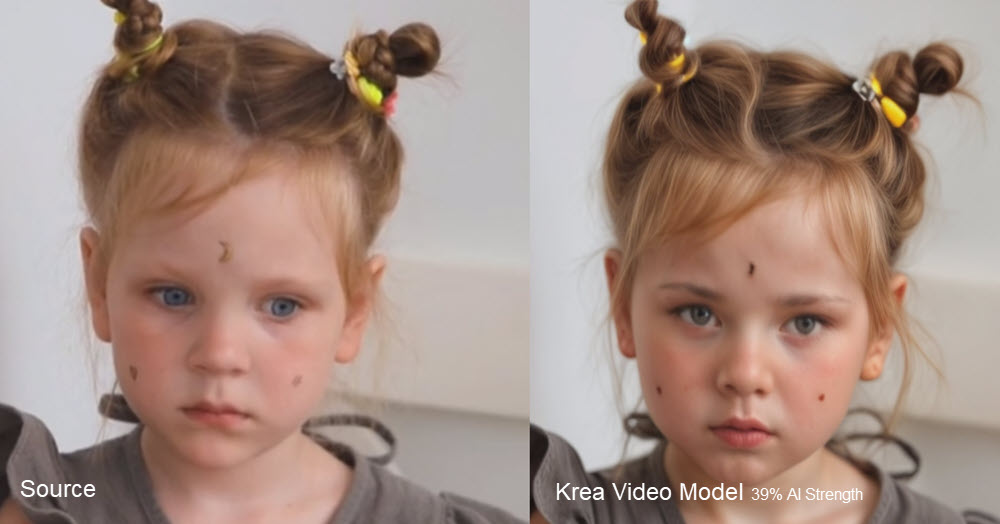
Come si può vedere dal confronto, Krea AI applica un upscaling più aggressivo e modifica in modo significativo i tratti del viso. A differenza di DaVinci Resolve o Aiarty, che danno priorità a un miglioramento fedele all’originale, Krea AI sintetizza i dettagli della pelle e dei capelli attraverso un upscaling creativo. Puoi ridurre l’intensità IA e aumentare il valore di Somiglianza, anche se sono necessarie diverse prove per trovare la combinazione migliore.
- Offre un miglioramento creativo e generativo, in grado di aggiungere nuovi dettagli e correggere alcuni glitch.
- Disponibilità di più modelli AI, incluso uno proprietario e un plugin Topaz, per effetti diversi (fino a 8K con il modello Topaz).
- L'account gratuito supporta solo 15 secondi di video di dimensioni inferiori a 75MB.
- Le funzionalità complete di miglioramento video sono bloccate dietro un costoso piano premium "Max".
- Non adatto per utenti che necessitano di un upscaling puramente fedele e tradizionale.
6. Tensorpix: Upscaler video online per clip brevi
Ideale per: upscaling di brevi clip video, restauro di video di bassa qualità.
Piano tariffario: piano Premium a 27 $ al mese, equivalente a 324 $ all’anno. È disponibile una prova gratuita su diversi clip, con crediti inclusi.
Piattaforme: Online.
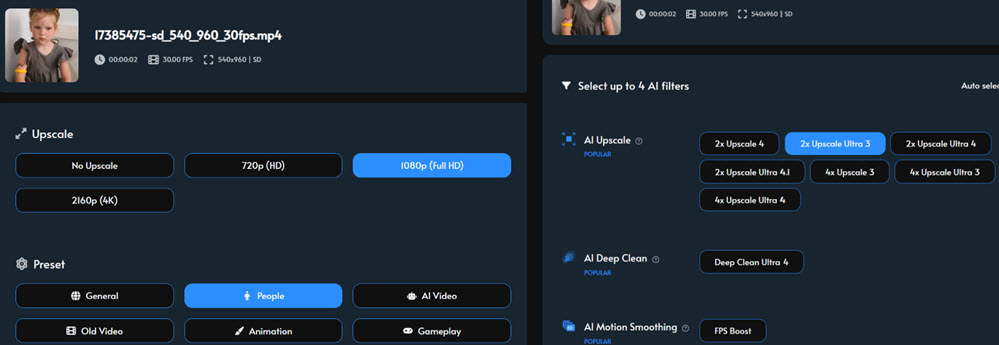
Tensorpix è un upscaler video IA online progettato per migliorare vecchi filmati pixelati registrati con dispositivi di vecchia generazione. Oltre all’upscaling fino al 4K, Tensorpix offre funzioni come la riduzione del rumore, il ripristino dei colori, la fluidificazione dei movimenti e il miglioramento dei volti.
Durante il test, ho impostato un upscaling 2x con il modello Ultra3 e il preset people, poiché il filmato mostra principalmente una ragazza anziché paesaggi, vecchi videogiochi, gameplay o altri tipi di contenuto.
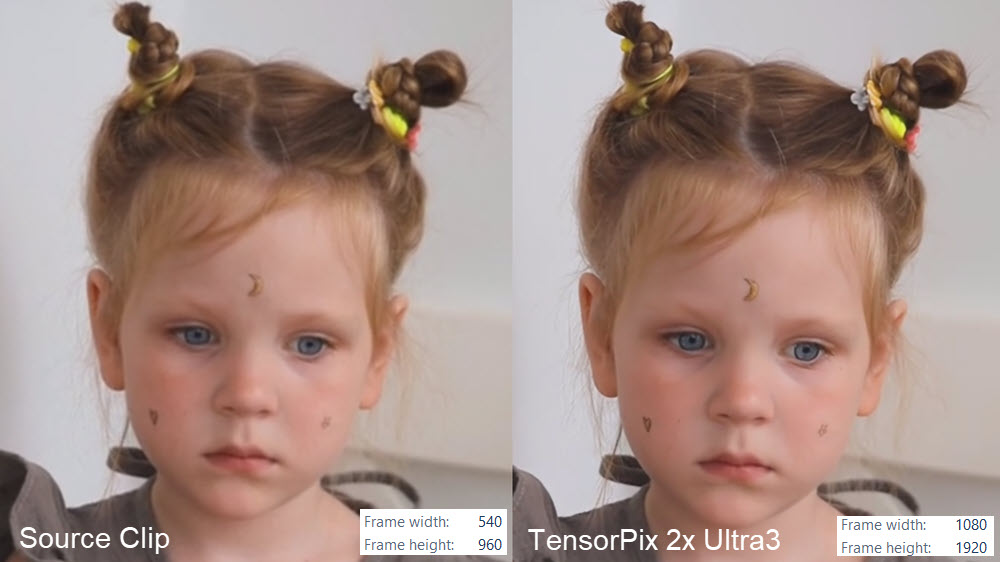
Come mostra il confronto, il software ripristina la nitidezza del filmato, rendendo più definiti i singoli capelli. Tensorpix è progettato principalmente per il miglioramento automatico e non offre controlli dettagliati né strumenti per la modifica del colore. È comunque possibile salvare il filmato per continuare a modificarlo con altre applicazioni.
- Offre una buona gamma di funzionalità di miglioramento AI oltre all'upscaling di base.
- Basato sul web, accessibile senza hardware locale di fascia alta.
- Il prezzo basato sui crediti può essere costoso, specialmente per video più lunghi o di qualità superiore.
- Essendo uno strumento online, richiede il caricamento di filmati, il che comporta considerazioni sulla privacy.
7. ComfyUI con Modelli di Upscaling Video
Ideale per: Utenti esperti di tecnologia, appassionati di video AI e sviluppatori a proprio agio con un'interfaccia a nodi, che cercano il massimo controllo e personalizzazione per l'upscaling, specialmente di animazioni o filmati dettagliati.
Piano tariffario: gratuito e open source, ma richiede la configurazione delle dipendenze e almeno 16 GB di RAM per funzionare in modo fluido. In alternativa, è possibile utilizzare servizi cloud a partire da 20 $ al mese.
Piattaforme: Windows, macOS.
ComfyUI offre un’interfaccia basata sui nodi per Stable Diffusion e i relativi modelli di IA, inclusi modelli open source per l’upscaling video. La sua interfaccia consente agli utenti di creare workflow personalizzati per diverse attività, tra cui l’upscaling video tramite IA, integrando modelli compatibili come quelli della famiglia "Waifu2x", Real-CUGAN, Real-ESRGAN, l’upscaler SeedVR2 e altri algoritmi specializzati.
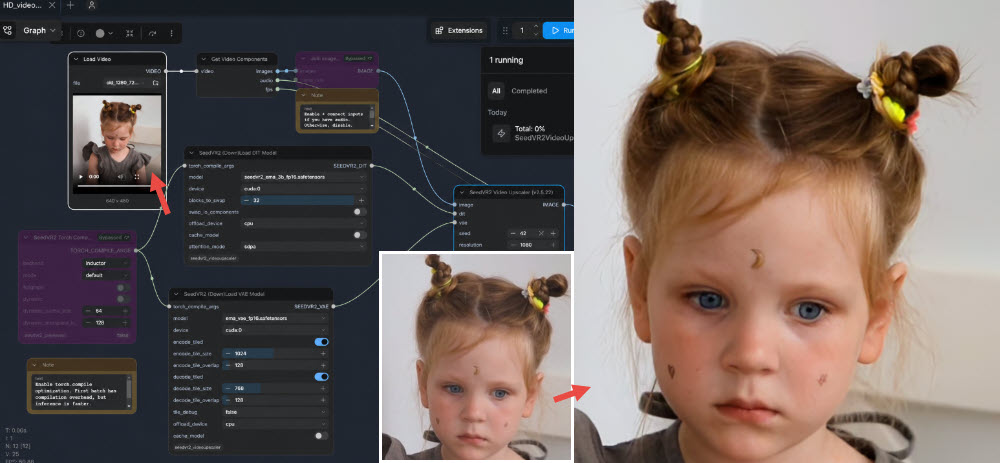
Il principale punto di forza di ComfyUI è l’estrema possibilità di personalizzazione, insieme a una vivace community open source che sviluppa e condivide modelli e workflow. Gli utenti possono concatenare diverse operazioni, regolare con precisione i parametri e sperimentare con i modelli di upscaling basati sull’IA.
Tuttavia, questa flessibilità comporta una curva di apprendimento piuttosto ripida, come mostrato in questa configurazione di upscaling con ComfyUI. Non è una soluzione pronta all’uso: è necessario conoscere i concetti alla base dell’IA, gestire il download dei modelli e costruire manualmente le proprie pipeline di nodi.
Sebbene sia gratuito, il vero "costo" si traduce nel tempo necessario per imparare a utilizzarlo e nell’investimento in hardware.
- Piattaforma open-source, che offre integrazioni flessibili di modelli di upscaling.
- Altamente personalizzabile, consentendo pipeline di upscaling video su misura.
- Accesso a un'ampia varietà di upscaler video AI sviluppati dalla comunità.
- Capace anche di gestire attività di upscaling di immagini.
- Curva di apprendimento molto ripida; non adatto ai principianti.
- Richiede notevoli conoscenze tecniche per la configurazione, la gestione dei modelli e la progettazione del flusso di lavoro.
- È necessario un hardware potente per eseguirlo in modo stabile.
- Può richiedere molto tempo per ottenere i risultati desiderati.
8. Neural.love: Upscaler Video Online
Caso d'uso ideale: Utenti che cercano una soluzione online per l'upscaling e il deblurring video tramite IA.
Modello di prezzo: acquisto di crediti mensili per le attività di upscaling video e generazione di contenuti multimediali.
Piattaforme: Online.
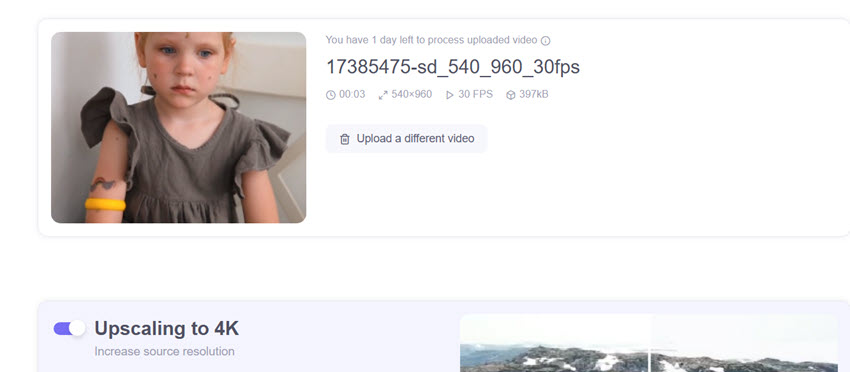
Neural.love è una piattaforma online che offre una suite di strumenti basati sull’IA per il miglioramento dei contenuti multimediali, tra cui l’upscaling video di Neural.love (spesso fino a 4K), l’interpolazione dei fotogrammi per ottenere movimenti più fluidi o effetti slow motion, il ripristino dei volti tramite IA e una funzione di colorizzazione per i filmati monocromatici.
Essendo un servizio online, le prestazioni dipendono dalla connessione Internet per il caricamento e il download dei file, oltre che dalla disponibilità dei server. Sebbene sia comodo per attività più semplici, la qualità e il livello di controllo potrebbero non essere paragonabili a quelli offerti da un potente software desktop dedicato per interventi di ripristino particolarmente complessi.
- Accessibile da qualsiasi piattaforma, senza necessità di installazione locale.
- L'elaborazione avviene nel cloud, quindi non è richiesto un hardware locale potente.
- Dipende dalla connessione internet per l'upload/download e dalle prestazioni del server.
- Il prezzo è costoso per un uso frequente a causa dei modelli a crediti o in abbonamento.
- La qualità dell'output e il livello di controllo non eguaglieranno quelli di un software desktop dedicato per sorgenti complesse o di qualità molto scarsa.
9. BigMP4: Upscaling online per video brevi
Caso d'uso ideale: Utenti che necessitano di uno strumento web per l'upscaling rapido di video di breve durata.
Modello di prezzo: piano gratuito con limite di 10 MB, 1560 punti GPU a 24 $ oppure pagamento a consumo.
Piattaforme: Online, Windows/Mac.
BigMP4 offre una piattaforma online per il miglioramento dei contenuti multimediali tramite IA, in grado di aumentare la risoluzione di video (MP4, MOV, ecc.) e immagini fino a 2K/4K/8K e di convertire il frame rate fino a 240 fps. È adatto all’upscaling di video brevi, senza la possibilità di effettuare regolazioni manuali o visualizzare un’anteprima della qualità prima dell’elaborazione.
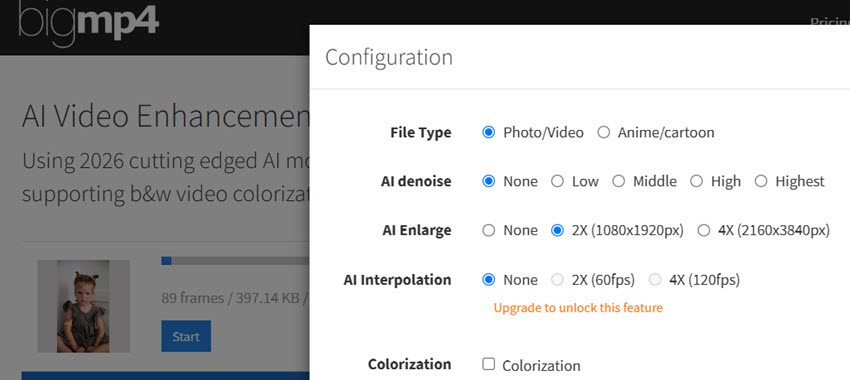
Dopo aver caricato il clip, puoi specificare il tipo di file per distinguere tra anime e contenuti reali, impostare l’upscaling 2x o 4x e, facoltativamente, ridurre il rumore del filmato o aumentare il frame rate. Poiché non è possibile generare un’anteprima prima dell’elaborazione, il processo si basa più che altro su tentativi e verifiche.
Le prestazioni e la qualità dell’output possono dipendere dal carico dei server e dalla complessità del video sorgente.
Test di BigMP4:
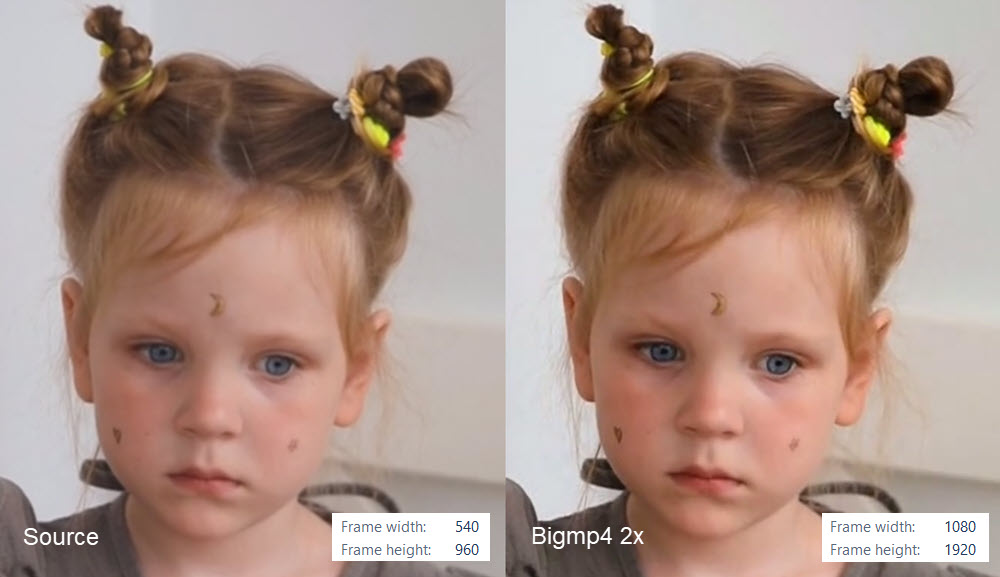
Per questo filmato di riferimento, ho impostato il tipo non-anime, l’upscaling 2x e disattivato la riduzione del rumore tramite IA. In termini di miglioramento della nitidezza e ripristino dei dettagli, il risultato è meno convincente rispetto a Topaz e Aiarty. Tuttavia, per un upscaling rapido in mobilità, BigMP4 è una soluzione adatta per uno o due clip brevi da elaborare occasionalmente.
- Interfaccia semplice e basata sul web. Facile per un upscaling rapido.
- Oltre all'upscaling video, ci sono strumenti per la colorizzazione e l'aumento degli FPS.
- Nessun modello di upscaler AI dedicato per il miglioramento di dettagli specifici.
- Il limite di 100MB per la dimensione dei file nei piani a pagamento può essere restrittivo per molti progetti video.
- Il sistema a punti GPU dei piani a pagamento indica un utilizzo a consumo.
10. Squirrel Anime Enhancer: Upscaler leggero per Anime
Ideale per: Utenti che cercano uno strumento desktop gratuito per l'upscaling di filmati anime.
Modello di prezzo: Gratuito, open-source, ospitato su GitHub.
Piattaforme: Windows 10 e successivi.
Squirrel Anime Enhancer è uno strumento gratuito e open-source specificamente progettato per migliorare ed eseguire l'upscaling di video anime. Sfrutta tipicamente vari algoritmi di upscaling (real-CUGAN, real-ESR, waifu2x) e modelli AI come RIFE per l'interpolazione dei fotogrammi. Questo upscaler video AI mira a preservare le linee nitide e lo stile artistico caratteristici degli anime, che gli upscaler generici potrebbero gestire male.
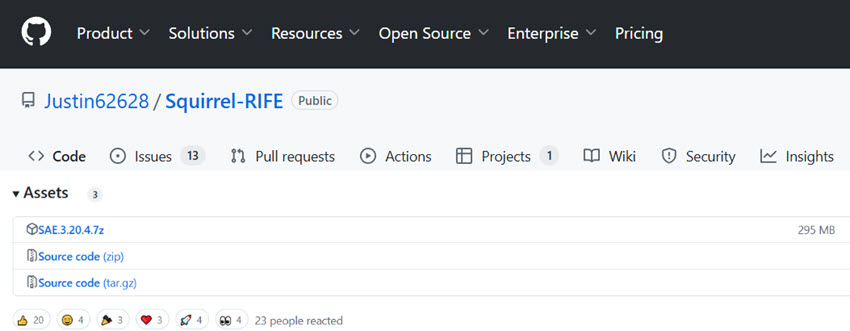
Essendo un progetto più piccolo e spesso guidato dalla comunità, richiede una certa configurazione manuale o la risoluzione di problemi. Una stranezza comune notata è che il video riparato è in formato MOV, e l'audio deve essere aggiunto separatamente dall'utente. Questo passaggio aggiuntivo per il muxing dell'audio può essere un inconveniente.
Vale anche la pena notare che questo algoritmo non è molto adatto per il restauro di film e programmi televisivi live-action. Alcuni utenti segnalano anche problemi di riproduzione come uno schermo nero durante la visione.
Scopri di più sulla tecnologia di upscaling per Anime su Github: https://github.com/mpv-player/mpv/wiki/User-Scripts#user-shaders
- Gratuito e open-source, specificamente progettato per il miglioramento degli anime.
- Può produrre buoni risultati per l'upscaling e potenzialmente per la fluidificazione dei filmati anime.
- L'output è tipicamente in formato MOV, richiedendo agli utenti di riassociare manualmente l'audio.
- Non adatto per filmati video live-action o realistici.
Parte 2. Come Scegliere il Miglior Upscaler Video AI per Te
Non esiste un unico upscaler video "migliore" per ogni utente, poiché gli scenari o i problemi video di ognuno possono essere diversi. Tuttavia, potete considerare i seguenti aspetti durante il test dello strumento per prendere una decisione informata.
Caratteristiche chiave da cercare:
- Modelli AI specifici: Gli strumenti che offrono modelli su misura vi danno più controllo (ad esempio, per il restauro di dettagli realistici, il denoising in condizioni di scarsa illuminazione, l'upscaling di video generati da IA).
- Opzioni di anteprima: Essenziali per vedere cosa otterrete prima di dedicare tempo al rendering e all'esportazione.
- Elaborazione in batch (e coda di elaborazione): Migliorerà la vostra efficienza se avete più clip o progetti.
- Controlli sull'output: Opzione di scegliere formato e codec per esportare file di dimensioni gestibili, come AV1/H.265 per una migliore compressione a una qualità superiore.
- Facilità d'uso: L'interfaccia è intuitiva o avrete bisogno di un manuale per ogni cosa?
| Strumento | Ideale per | Piattaforma | Prezzi |
|---|---|---|---|
| Topaz Video | Videomaker con workstation potenti | Desktop/Online | 39 $/mese per la singola app, 45 $/mese per Studio (fatturazione di 468-540 $/anno) |
| Aiarty Video Enhancer | Professionisti e utenti domestici alla ricerca di risultati naturali | Windows/Mac | Prova gratuita disponibile; licenza a vita a 165 $(145 €), con aggiornamenti gratuiti illimitati. |
| Video2X | Upscaling 2x e 4x di anime | Desktop/Online | Gratuito e open source; versione Pro 4K a partire da 14,90 $/mese |
| DaVinci Resolve | Montaggio video e upscaling integrato nell’app | Windows/Mac | Strumenti IA disponibili nella versione Studio (295 $) |
| Krea AI | Upscaling creativo e trasferimento dello stile | Online | Piano Pro a 35 $/mese (420 $/anno) |
| TensorPix | Social media e clip brevi | Online | Piano Premium a 27 $/mese (324 $/anno) |
| ComfyUI | Workflow AIGC e upscaling di vecchi video | Web/Locale | Open source con configurazione locale delle dipendenze oppure versione cloud a partire da 20 $/mese |
| Neural.love | Ridimensionamento di filmati brevi | Online | 1.000 crediti a 160 $ |
| BigMP4 | Clip brevi senza regolazioni manuali | Online | 1.560 punti GPU a 24 $ |
| Squirrel Anime | Upscaling di anime e interpolazione dei fotogrammi | Windows/Mac | Gratuito e open source |
Inoltre, potete provare gli strumenti di upscaling video, tenendo a mente queste domande.
Con che tipo di video stai lavorando?
Filmati live-action con volti? Vecchie cassette VHS che necessitano di un serio restauro? Animazione 2D o 3D? Esistono modelli generici o specifici per tipo di video. Un algoritmo di upscaling ottimo per i cartoni animati potrebbe rendere strani i volti reali.
Qual è la tua situazione hardware?
Siate realistici riguardo al vostro computer. Controllate la GPU, la VRAM e la RAM. La maggior parte degli upscaler potenti elenca le specifiche minime e consigliate. Non ha senso investire in un software che la vostra macchina non può gestire.
Qual è il tuo budget e il tuo livello di pazienza?
Cercate una soluzione gratuita, un acquisto una tantum, o siete a vostro agio con un abbonamento? Inoltre, volete uno strumento semplice e per lo più automatico, o siete disposti a immergervi nelle impostazioni e a sperimentare? Questo restringerà notevolmente le vostre opzioni.
Che livello di qualità e realismo ti aspetti?
Mirate a una leggera nitidezza o a una trasformazione radicale in HD/4K? Quanto è importante mantenere l'aspetto originale rispetto a un output più "modernizzato" o "creativo"? L'IA non è magia: se la qualità del video originale è troppo bassa/vecchia, la distorsione è inevitabile.
Parte 3. Quali sono le differenze tra i vari upscaler video IA
In una classificazione più ampia, gli upscaler video possono essere utilizzati per la post-produzione oppure per l’upscaling in tempo reale durante la riproduzione dei video. La post-produzione può puntare su un miglioramento e un ripristino fedeli all’originale oppure su un upscaling creativo, a seconda del posizionamento e delle caratteristiche principali di ciascuno strumento.
1. Per l’upscaling e il ripristino della qualità video:
Gli upscaler dedicati alla qualità video, come Topaz Video, Aiarty Video Enhancer e Video2X, si concentrano sul miglioramento di filmati a bassa risoluzione o con problemi di qualità. Aiutano a correggere una qualità video scadente, ridurre il rumore, eliminare gli artefatti di compressione e ripristinare vecchi filmati.
Oltre all’upscaling della risoluzione, Aiarty offre anche l’interpolazione dei fotogrammi, la rimozione del rumore di fondo dall’audio e la correzione del colore per un miglioramento complessivo della qualità video.
Anche i tradizionali software di editing video stanno integrando alcune funzioni di upscaling basate sull’IA. Ad esempio, DaVinci Resolve utilizza Super Scale tramite il suo Neural Engine. L’upscaling video in Premiere Pro si sta evolvendo dal tradizionale super sampling, come l’opzione "adatta alle dimensioni del fotogramma", e dalle tecniche di conservazione dei dettagli tramite After Effects verso l’integrazione di plugin di Neat Video e Topaz, a condizione di disporre di hardware sufficientemente potente.
2. Per l’upscaling creativo e il ripristino generativo:
Tra gli strumenti orientati a un risultato più creativo troviamo Astra di Topaz e l’upscaler video IA di Krea AI, che interpretano e generano nuovi dettagli tramite l’IA per ottenere un look più artistico. Per quanto riguarda gli strumenti open source, l’upscaling di SeedVR2 tramite ComfyUI è maggiormente orientato alla generazione di nuovi dettagli piuttosto che alla fedeltà pixel per pixel, cercando comunque di trovare un equilibrio tra il filmato originale e i dettagli interpretati dall’IA.
3. Per l’upscaling dei video in streaming:
Esistono tecnologie di upscaling in tempo reale come NVIDIA RTX Video Super Resolution e FidelityFX Super Resolution di AMD. Queste tecnologie migliorano i video in streaming mentre li guardi.
Conclusioni Finali
Come abbiamo visto, trovare il software di upscaling video AI giusto si riduce a comprendere le proprie esigenze specifiche, il tipo di filmato con cui si lavora e il proprio livello di comfort tecnico.
Sebbene nessuno strumento sia impeccabile, i progressi sono innegabili e ci offrono nuovi modi per salvare vecchi ricordi e perfezionare i progetti attuali. Tra questi, Aiarty Video Enhancer si distingue come una scelta eccellente e completa per eseguire l'upscaling, il denoising, il deblurring e il restauro di video offline, con la velocità Turbo ottimizzata per la GPU.
I suoi modelli AI ibridi offrono soluzioni flessibili per diverse esigenze di miglioramento, funzionando in modo affidabile sia per gli utenti occasionali che per i creator più esigenti.
Potrebbe piacerti anche


Questo blog è scritto da Vakhtang Meazza, appassionato di fotografia e nuovo membro di Digiarty, condivide consigli su scatti e post-produzione per aiutare i lettori a migliorare le loro abilità. Appassionato di tecnologia, segue le ultime novità su gadget e innovazioni, offrendo preziosi approfondimenti.
