
Riassunto: Questo articolo spiega come migliorare la qualità video in VLC Media Player intervenendo sui moduli di output, sui filtri video, sull’accelerazione hardware e su alcune impostazioni avanzate per ottenere una riproduzione più fluida e immagini più nitide. Vengono inoltre presentate soluzioni di vero upscaling, come NVIDIA RTX Video Super Resolution e software AI dedicati, capaci di aumentare la risoluzione e migliorare i dettagli attraverso algoritmi avanzati.
Hai mai desiderato che i tuoi vecchi video sgranati potessero apparire nitidi come gli ultimi film in streaming? È un desiderio molto comune. Con TV 4K e display ad altissima densità, i video a bassa risoluzione sembrano riportarci ai tempi delle cassette VHS.
La buona notizia? Non serve essere un montatore hollywoodiano, né investire in software costosi per dare nuova vita ai tuoi filmati. Entra in scena VLC Media Player. Esatto: il lettore gratuito e open-source che usi probabilmente per vedere di tutto, dai video di famiglia alle clip virali. VLC non è solo un lettore: nasconde strumenti interessanti che possono migliorare sensibilmente la qualità del video in riproduzione.
In questa guida ti mostrerò come utilizzare VLC per migliorare l’aspetto dei tuoi video, rendendoli più nitidi e piacevoli da vedere—e senza spendere un euro. Pronto a dare un upgrade ai tuoi file? Partiamo!
Capire l’Upscaling Video in VLC
VLC Media Player è noto per la sua versatilità, e le capacità di upscaling sono tra quelle funzioni che spesso passano inosservate. Di base VLC utilizza tecniche di interpolazione intelligente e filtri in tempo reale per migliorare la percezione dell’immagine durante la riproduzione. Puoi regolare la nitidezza, ritoccare i colori e applicare persino filtri di denoise.
Il software supporta anche moduli di output avanzati come OpenGL e Direct3D11, che possono migliorare la resa visiva e fare una differenza evidente quando si lavora con contenuti a bassa risoluzione. Inoltre sfrutta l’accelerazione hardware, permettendo alla GPU di occuparsi della parte più pesante del lavoro per una riproduzione più fluida, soprattutto con video HD o upscalati.
Detto questo, è importante impostare le giuste aspettative. L’upscaling di VLC migliora solo la qualità “percepita” del video ed è molto diverso da ciò che si può ottenere con software AI dedicati oppure con soluzioni come NVIDIA RTX Video Super Resolution.
VLC non utilizza modelli di deep learning per ricostruire nuovi dettagli: ottimizza ciò che esiste già nel file. Quindi sì, l’immagine risulterà più nitida e gradevole, ma non potrai recuperare dettagli o texture mancanti come accade con strumenti specializzati come Aiarty Video Enhancer.
A differenza di VLC, che punta soprattutto alla riproduzione, Aiarty Video Enhancer è progettato esclusivamente per l’ottimizzazione e il restauro video. Utilizza algoritmi AI avanzati per upscalare i video da SD o HD fino al 4K, ricreando dettagli, riducendo il rumore e migliorando la fedeltà cromatica. I risultati spesso stupiscono: volti più definiti, testi più leggibili e sfondi più ricchi, anche con filmati che sembravano ormai irrecuperabili.
Perché non provarlo subito per un vero upscaling video? Oppure vai alla sezione dedicata per scoprire come funziona.
Parte 1: Come migliorare la qualità video in VLC (senza vero upscaling)
Questi metodi migliorano solo l’aspetto del video durante la riproduzione, senza modificarne la risoluzione o aggiungere nuovi pixel. Per un upscaling reale e di alta qualità, vai alla Parte 2.
Metodo 1. Modificare i moduli di output per una resa migliore
VLC offre diverse opzioni di output video che determinano il modo in cui il contenuto viene renderizzato sullo schermo. Scegliere il modulo più adatto può migliorare la nitidezza e ridurre artefatti visivi.
Di default VLC utilizza un’impostazione automatica che non sempre è ottimale per il tuo hardware. Passare a output come OpenGL o Direct3D11 (su Windows) può migliorare resa, contrasto e uniformità del colore.
Molti utenti con GPU Nvidia RTX, ad esempio, riportano miglioramenti passando da “Automatico” a “OpenGL per Windows”, correggendo differenze di colore rispetto a software professionali come Premiere Pro.
Per modificare l’output:
Vai su Strumenti > Preferenze > Video e cambia Output selezionando OpenGL o Direct3D11. Riavvia VLC per applicare le modifiche.
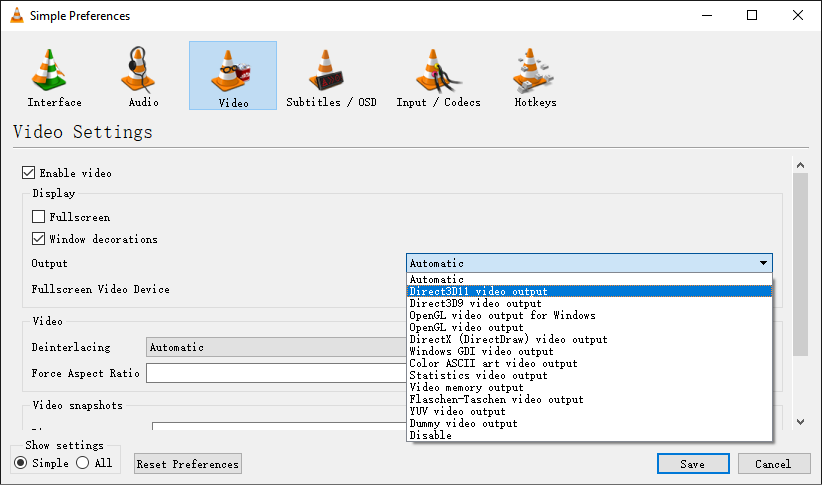
Per chi vuole spingersi oltre, VLC permette anche di disabilitare conversioni YUV→RGB o aggiungere header YUV4MPEG2 per una gestione colore ancora più precisa.
Metodo 2. Usare i filtri video di VLC per migliorare la nitidezza
I filtri integrati di VLC possono migliorare chiarezza, contrasto e nitidezza. Immaginali come un paio di “occhiali digitali”: bastano pochi clic per rendere i video meno sfocati e meno rumorosi.
Tra i più utili troviamo:
- Sharpen (nitidezza)
- Denoise (riduzione rumore)
- Contrasto, Luminosità e Gamma
Come attivarli:
- Apri VLC e carica il video.
- Strumenti > Effetti e Filtri.
- Vai su Video Effects > Essential.
- Attiva Sharpen e regola l’intensità finché non noti un miglioramento.
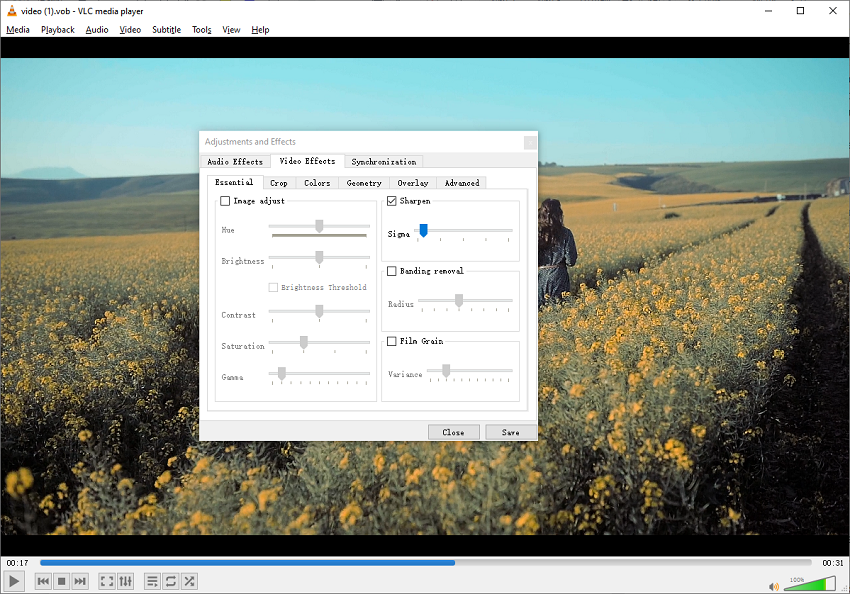
Consiglio: Puoi anche salvare queste impostazioni come predefinite.
Metodo 3. Attivare l’accelerazione hardware
L’accelerazione hardware consente alla GPU di occuparsi del decoding, evitando sforzi inutili alla CPU e migliorando la fluidità della riproduzione.
Per attivarla:
- Vai su Strumenti > Preferenze.
- Scegli Input/Codecs.
- Trova Decodifica accelerata hardware e impostala su Automatica.
- Riavvia VLC.
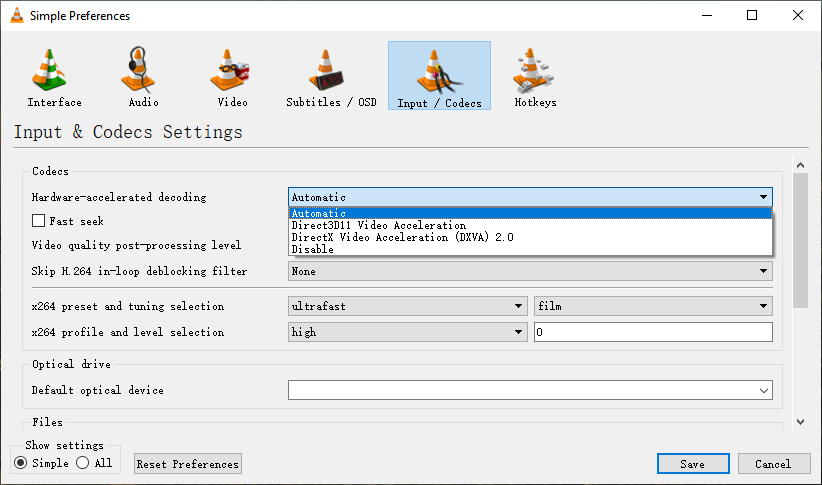
La differenza è evidente soprattutto con file 1080p o 4K.
Metodo 4. Regolare cache file e numero di thread
Se i video scattano o si bloccano quando passi avanti/indietro, aumentare la cache può migliorare molto l’esperienza. VLC ti permette di regolare sia la cache locale sia quella di rete.
- Strumenti > Preferenze.
- Mostra impostazioni > Tutto.
- Input/Codecs.
- Modifica File caching (ms) e Network caching (ms).
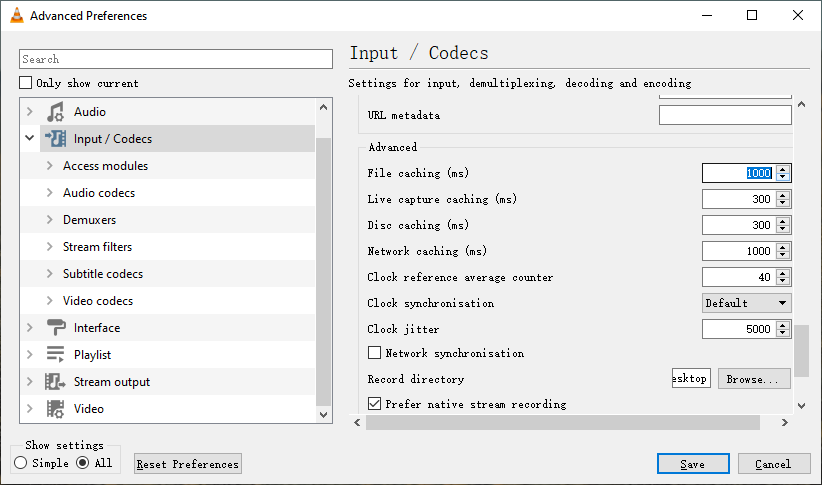
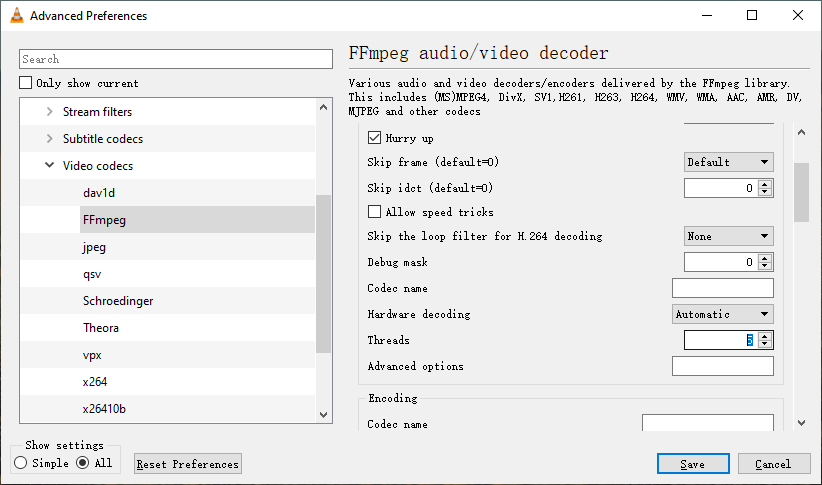
Puoi anche modificare il numero di thread per sfruttare tutti i core della CPU:
- Strumenti > Preferenze > Tutto.
- Input/Codecs.
- Video Codecs > FFmpeg.
- Modifica Threads impostandolo al numero di core della tua CPU.
Parte 2: Come ottenere un vero upscaling video
Qui parliamo di tecnologie che aumentano davvero la risoluzione e ricostruiscono dettagli mancanti tramite algoritmi avanzati o AI.
Metodo 1. NVIDIA RTX Video Super Resolution (VSR)
NVIDIA RTX Video Super Resolution è una delle soluzioni più efficaci per ottenere un vero upscaling in tempo reale. Usa modelli di machine learning per analizzare ogni fotogramma e ricostruire texture e dettagli mancanti, con risultati impressionanti.
Come funziona? Dalla versione 3.0.19, VLC supporta VSR nativamente su Windows 10/11 con GPU RTX compatibili.
- Aggiorna driver NVIDIA e VLC.
- Apri il pannello di controllo NVIDIA.
- Vai su Adjust video image settings.
- Attiva RTX Video Enhancement e scegli un livello (1–4).
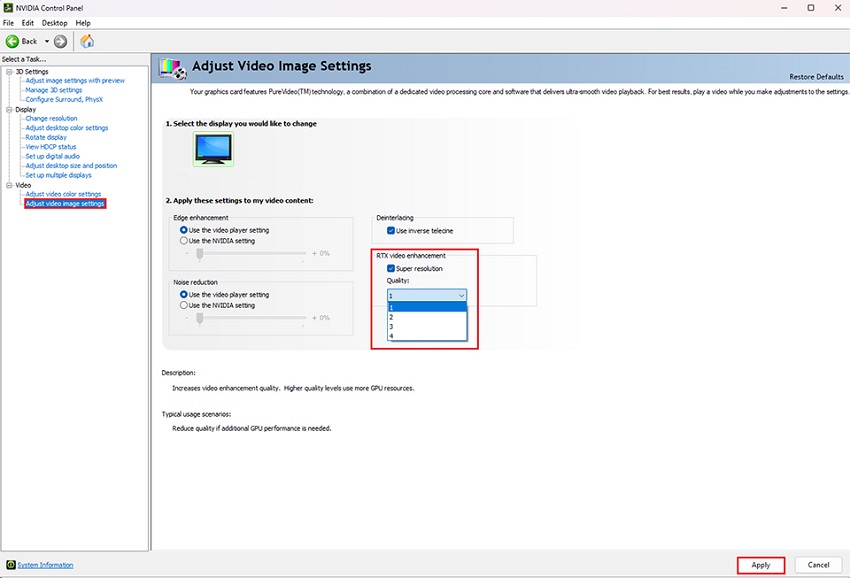
Poi riproduci un video in VLC: l’upscaling avviene in automatico.
Limiti?
- Serve una GPU NVIDIA RTX 30 o 40.
- Funziona solo su Windows.
- Aumenta un po’ i consumi della GPU.
Metodo 2. Software AI dedicati per il vero upscaling
Se vuoi il massimo controllo e risultati ancora migliori, la scelta migliore resta un software dedicato. Aiarty Video Enhancer è uno degli strumenti più avanzati nel settore, pensato per migliorare drasticamente la qualità video tramite modelli AI evoluti.
Funzionalità principali:
- Upscaling da 480p/720p/2K fino al 4K con ricostruzione dettagliata delle texture.
- Denoising e deblurring per rimuovere rumore e sfocature da movimento o fuoco impreciso.
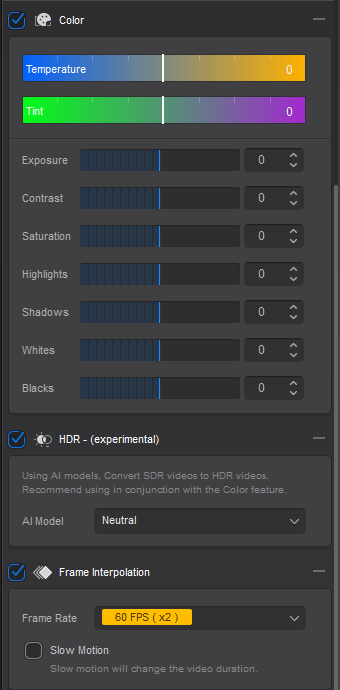
- Correzione colore con controlli manuali (WB, esposizione, contrasto, luci, ombre).
- Conversione intelligente dell’8-bit in 10-bit HDR per colori più ricchi e privi di banding.
- Frame interpolation fino a 60/120 FPS.
- Miglioramento audio con rimozione rumori di fondo.
- Accelerazione GPU con velocità molto elevate grazie al Turbo Mode.
- Supporto per MP4, MOV, H.264, H.265, AV1, AAC, MP3.
Scaricalo e prova subito l’upscaling AI.
Come usare Aiarty Video Enhancer per un vero upscaling
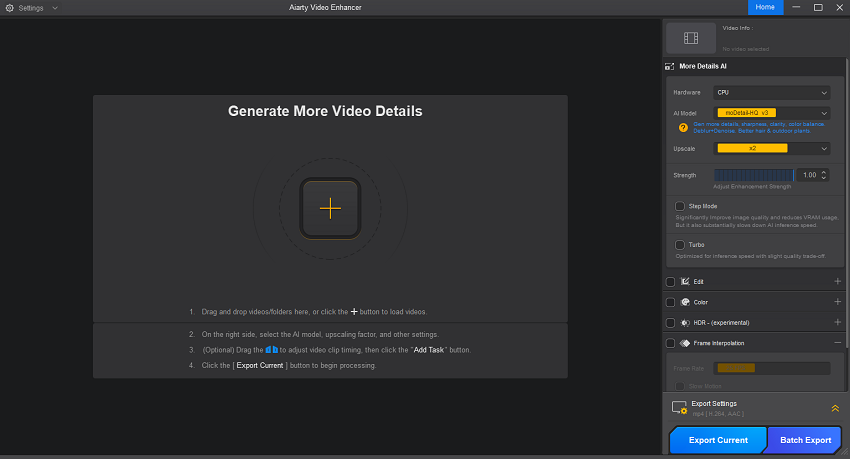
Passo 1. Importa il video tramite drag & drop.
Passo 2. Seleziona il file per visualizzarne l’anteprima.
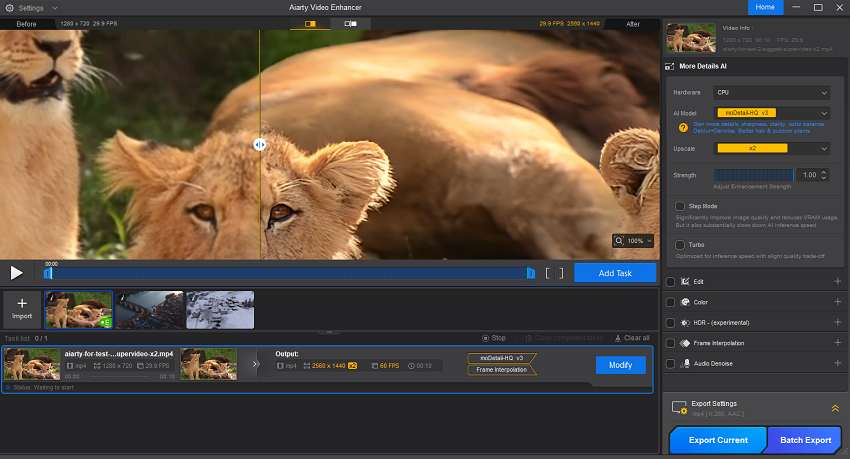
Passo 3. Scegli AI Model, modalità hardware, risoluzione di upscaling.
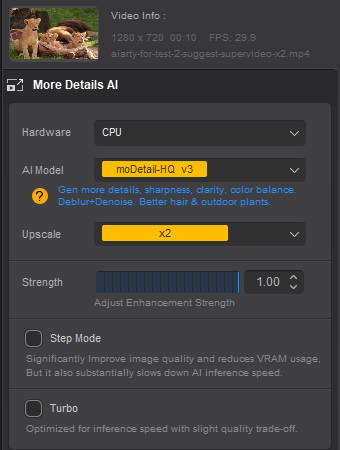
Passo 4. Applica correzione colore, HDR e frame interpolation.
Passo 5. Clicca Export Current per avviare l’elaborazione.
Conclusione
Migliorare la qualità dei tuoi video non deve essere complicato. VLC offre già strumenti utili per rendere la riproduzione più piacevole, agendo su output, filtri e accelerazione hardware.
Se vuoi però un salto di qualità reale, tecnologie come NVIDIA RTX VSR e soluzioni AI come Aiarty Video Enhancer ti permettono di riportare in vita persino i filmati più datati, restituendo nitidezza, colore e dettagli.
Con le giuste impostazioni e un po’ di sperimentazione, puoi ottenere risultati sorprendenti, sia che tu stia restaurando ricordi di famiglia, creando contenuti o semplicemente desideri vedere i tuoi video preferiti al meglio.
Potrebbe piacerti anche


Questo blog è scritto da Vakhtang Meazza, appassionato di fotografia e nuovo membro di Digiarty, condivide consigli su scatti e post-produzione per aiutare i lettori a migliorare le loro abilità. Appassionato di tecnologia, segue le ultime novità su gadget e innovazioni, offrendo preziosi approfondimenti.
