 Solution recommandée - Aiarty Video Enhancer


Si vous voyez des lignes horizontales en forme de peigne, des contours en escalier lors des mouvements ou des scintillements dans d’anciennes vidéos, votre séquence est probablement entrelacée. Ce phénomène est courant avec les cassettes VHS, les DVD, les caméscopes MiniDV, les diffusions TV et les enregistrements en 1080i.
Heureusement, vous pouvez supprimer ces artefacts grâce au désentrelacement, qui convertit une vidéo entrelacée en vidéo progressive fluide, compatible avec les téléviseurs, smartphones, YouTube et logiciels de montage modernes.
Dans ce guide, vous découvrirez :
- Ce que fait réellement le désentrelacement
- Comment savoir si votre vidéo en a besoin
- Les meilleures méthodes pour désentrelacer une vidéo avec VLC, HandBrake, Topaz ou des outils IA
- Quelle méthode offre la meilleure qualité d’image
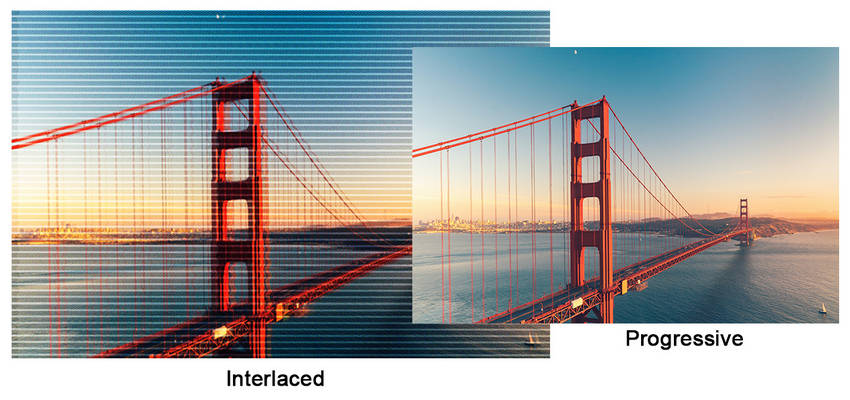
Qu’est-ce qu’une vidéo entrelacée et pourquoi la désentrelacer ?
Vidéo entrelacée vs. vidéo progressive
Avant d’aborder le processus de désentrelacement vidéo, il est important de comprendre la différence entre une vidéo entrelacée et une vidéo progressive.
- Vidéo entrelacée : chaque image est enregistrée sous forme de deux trames alternées, ce qui réduit la bande passante, mais peut créer des artefacts visibles lors des mouvements.
- Vidéo progressive : chaque image est affichée dans son intégralité, pour des mouvements plus nets et une meilleure compatibilité avec les écrans modernes.
Pourquoi désentrelacer une vidéo ?
Les écrans modernes utilisent par défaut un affichage progressif. Les vidéos entrelacées peuvent donc présenter des défauts visibles, comme des lignes en escalier, des contours qui scintillent ou des artefacts en forme de peigne. Le désentrelacement supprime ces problèmes en reconstituant des images progressives complètes. Cela améliore :
- La netteté de l’image
- La fluidité de la lecture
- La compatibilité avec des plateformes comme YouTube, Vimeo ou TikTok
- La possibilité d’agrandir d’anciennes vidéos en HD ou même en 4K
Le désentrelacement n’améliore pas miraculeusement la qualité d’une vidéo, mais il supprime les artefacts qui empêchent les écrans modernes d’afficher correctement les images. Une fois la vidéo désentrelacée, vous pouvez encore l’améliorer avec une mise à l’échelle IA, une réduction du bruit ou une restauration.
Désentrelacement vs. Decomb vs. Inverse Telecine
Chaque méthode est conçue pour un type de vidéo différent. Choisir la bonne méthode permet de préserver la qualité tout en supprimant les artefacts d’entrelacement.
- Désentrelacement : idéal pour les vidéos entièrement entrelacées, comme les cassettes VHS, les DVD et les diffusions en 1080i.
- Decomb : adapté aux vidéos mixtes, car il désentrelace uniquement les images qui présentent réellement des artefacts en peigne.
- Inverse Telecine : utilisé pour les contenus film convertis au format NTSC, afin de restaurer la cadence d’origine en progressif.
- Désentrelacement IA : les outils basés sur l’IA peuvent supprimer l’entrelacement tout en réduisant le bruit, en restaurant les détails et en améliorant la qualité vidéo globale.
Si vous ne savez pas quelle méthode choisir, le Decomb est généralement le choix le plus sûr pour les sources mixtes, tandis que le désentrelacement convient mieux aux vidéos entièrement entrelacées.
Comment savoir si une vidéo est entrelacée ?
Toutes les vidéos n’ont pas besoin d’être désentrelacées. En effet, appliquer un désentrelacement à une vidéo progressive peut légèrement réduire sa netteté. Voici quelques signes indiquant que votre vidéo est entrelacée :
- Lignes horizontales en forme de peigne autour des objets en mouvement
- Contours en escalier lors des mouvements
- Vidéo provenant d’une cassette VHS, d’un MiniDV, d’un Hi8 ou d’un DVD >> En savoir plus sur la restauration VHS
- Vidéo enregistrée en 480i, 576i ou 1080i
- Enregistrement provenant de la télévision
Si vous avez un doute, lisez la vidéo image par image. Si les objets en mouvement semblent divisés en lignes horizontales alternées, la vidéo est entrelacée.
Les meilleurs outils de désentrelacement vidéo
VLC Media Player (meilleure option gratuite pour la lecture)
Présentation : VLC Media Player est un lecteur multimédia gratuit et open source compatible avec presque tous les formats vidéo, sans nécessiter de codecs supplémentaires. Il ne propose pas de fonctions permanentes de montage ou d’export vidéo, mais intègre une fonction de désentrelacement vidéo pour la lecture en temps réel.
VLC est donc pratique pour regarder d’anciennes vidéos entrelacées, comme des diffusions en 1080i, des DVD ou des enregistrements VHS, sans artefacts en forme de peigne visibles. Toutefois, l’effet s’applique uniquement pendant la lecture et ne modifie pas le fichier vidéo d’origine.
Qu’est-ce que le désentrelacement dans VLC ?
Le désentrelacement dans VLC est un filtre de lecture en temps réel qui convertit une vidéo entrelacée en affichage progressif. Il supprime les artefacts en forme de peigne causés par l’alternance des lignes de balayage dans les anciens formats comme le 1080i ou les contenus DVD, améliorant ainsi la netteté de l’affichage sans modifier le fichier source.
Pour la plupart des utilisateurs, Yadif offre le meilleur équilibre entre netteté et fluidité des mouvements, ce qui en fait le choix recommandé pour le désentrelacement dans VLC.
- Entièrement gratuit et open source, sans publicité
- Prend en charge le désentrelacement en temps réel
- Compatible avec Windows, macOS, Linux et les appareils mobiles
- Léger et peu exigeant en ressources système
- Compatible avec presque tous les formats vidéo sans codecs supplémentaires
- Désentrelacement uniquement pendant la lecture, sans fonction d’export
- Qualité variable selon le mode choisi et limitée par rapport aux outils IA
- Peu adapté à la restauration ou au montage vidéo professionnel
Comment désentrelacer une vidéo avec VLC Media Player :
Étape 1 : Téléchargez et installez VLC
Si VLC n’est pas encore installé, rendez-vous sur le site officiel de VLC et téléchargez la dernière version adaptée à votre système d’exploitation (Windows, macOS, Linux ou mobile). L’installation est rapide et simple.
Étape 2 : Ouvrez votre vidéo entrelacée dans VLC
Lancez VLC Media Player. Cliquez sur « Média » dans le menu supérieur, puis sélectionnez « Ouvrir un fichier » pour charger la vidéo à lire. Vous pouvez également faire glisser le fichier dans la fenêtre de VLC.
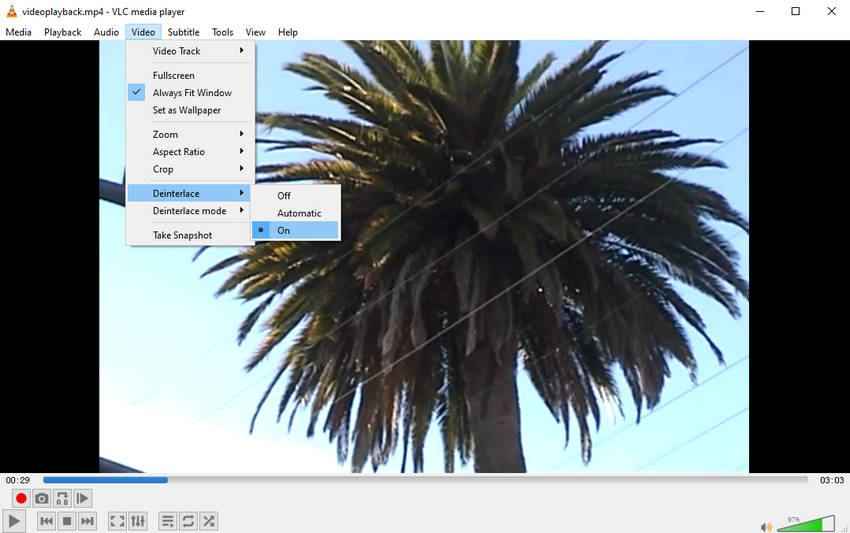
Étape 3 : Activez le désentrelacement
Une fois la vidéo en cours de lecture, ouvrez le menu supérieur, cliquez sur « Vidéo », placez le curseur sur « Désentrelacement », puis sélectionnez « Activé ». Le désentrelacement s’applique immédiatement à la lecture en cours.
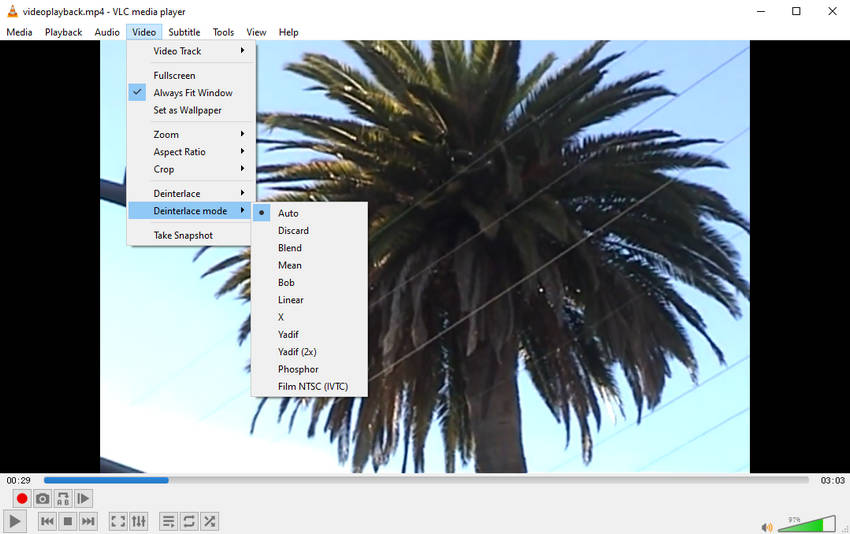
Étape 4 : Choisissez un mode de désentrelacement
Toujours dans le menu « Vidéo », ouvrez « Mode de désentrelacement ». Plusieurs options sont disponibles, notamment Blend, Linear, Yadif, etc. Pour de meilleurs résultats, sélectionnez « Yadif », qui gère mieux les mouvements et offre une lecture plus fluide que le mode Blend de base.
Étape 5 : Facultatif – Définissez le désentrelacement par défaut
Si vous regardez régulièrement des vidéos entrelacées, vous pouvez activer le désentrelacement par défaut. Allez dans « Outils » dans le menu supérieur, sélectionnez « Préférences », puis cliquez sur « Vidéo ». Dans le menu déroulant « Désentrelacement », choisissez « Activé » et définissez le mode par défaut (par exemple, Yadif). Cliquez sur « Enregistrer » pour appliquer ces réglages aux prochaines vidéos.
Étape 6 : Profitez d’une lecture fluide
Votre vidéo devrait maintenant être lue sans artefacts d’entrelacement gênants. Notez que cette modification concerne uniquement la lecture : le fichier vidéo lui-même reste inchangé.
Recherche associée : Comment augmenter la résolution d’une vidéo dans VLC : guide complet
HandBrake (meilleur outil gratuit pour un désentrelacement de base)
Présentation : HandBrake est un transcodeur vidéo gratuit et open source qui prend en charge la conversion et la compression vidéo, ainsi que des fonctions de filtrage de base, notamment le traitement de désentrelacement vidéo. Il n’utilise pas d’amélioration basée sur l’IA, mais propose des filtres classiques fiables pour réduire les artefacts d’entrelacement avec les meilleurs réglages de qualité.
Il est largement utilisé pour la conversion vidéo par lots et les tâches simples de restauration. Les filtres intégrés Deinterlace et Decomb permettent de supprimer les effets de peigne des vidéos entrelacées, notamment celles provenant de DVD, de caméscopes ou de diffusions en 1080i. Toutefois, les résultats restent plus limités que ceux d’outils IA comme Aiarty ou Topaz.
- Logiciel entièrement gratuit et open source
- Compatible avec Windows, macOS et Linux
- Prise en charge du traitement par lots
- Léger et stable
- Filtres de désentrelacement intégrés (Deinterlace et Decomb)
- Pas d’amélioration ni de restauration par IA
- Qualité limitée par rapport aux outils modernes
- Peu adapté aux workflows de restauration complexes
Comment désentrelacer une vidéo avec HandBrake :
Étape 1 : Importez votre vidéo
Ouvrez HandBrake et chargez votre fichier vidéo entrelacé à traiter.
Étape 2 : Activez Deinterlace ou Decomb
Ouvrez l’onglet Filters et sélectionnez Deinterlace ou Decomb selon le type de source.
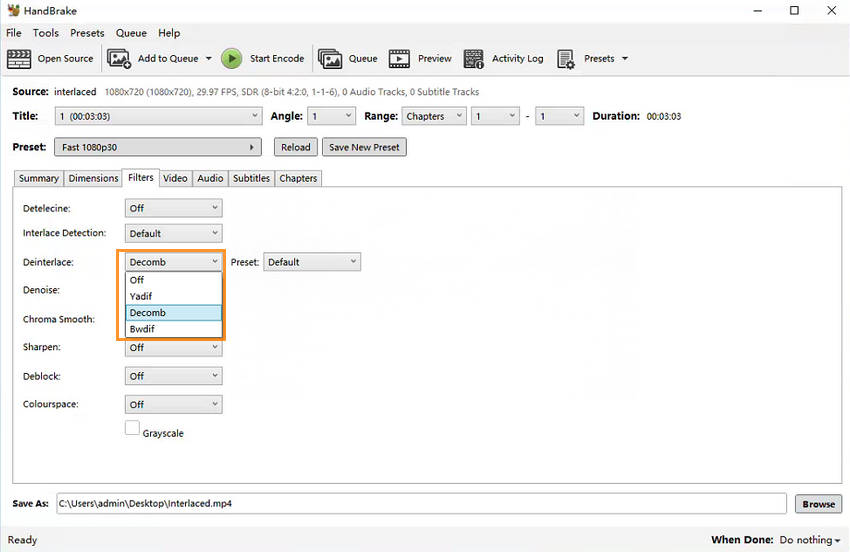
Étape 3 : Lancez l’encodage
Choisissez les paramètres de sortie, puis cliquez sur Start Encode pour appliquer le désentrelacement et exporter la vidéo traitée.
Quand utiliser Decomb plutôt que Deinterlace ?
Utilisez Decomb si seules certaines scènes présentent des artefacts d’entrelacement, car il applique dynamiquement le désentrelacement uniquement lorsque cela est nécessaire. Utilisez Deinterlace lorsque toute la vidéo est entrelacée, par exemple pour une diffusion complète en 1080i ou une source DVD.
Aiarty Video Enhancer (désentrelacement facile et haute qualité)
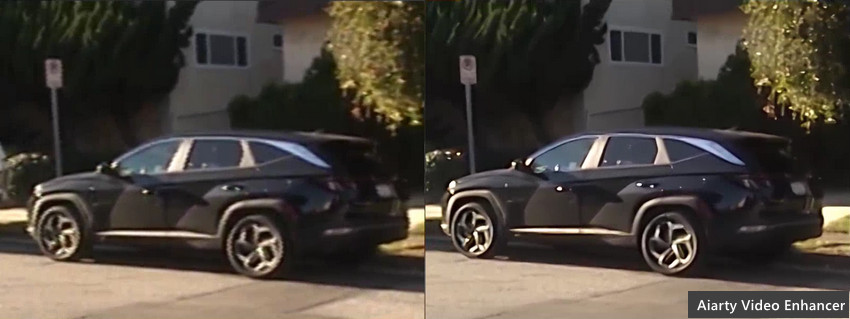
Présentation : Aiarty Video Enhancer est un outil d’amélioration vidéo basé sur l’IA conçu pour simplifier les tâches de restauration complexes, comme le désentrelacement, l’augmentation de résolution, la réduction du bruit et la restauration des détails. Plutôt que de nécessiter des réglages manuels, il utilise des modèles IA avancés pour analyser et améliorer automatiquement les images vidéo en un clic.
Il est particulièrement adapté à la restauration d’anciennes vidéos ou de séquences entrelacées, notamment les cassettes VHS, les DVD, les vidéos diffusées en 1080i et les enregistrements de caméscopes basse résolution. Grâce à l’accélération GPU et à des modèles IA optimisés, Aiarty peut augmenter la résolution des vidéos jusqu’en 4K tout en préservant les détails naturels et en réduisant les artefacts.
Idéal pour :
- Numérisation d’anciennes cassettes VHS et de vidéos analogiques
- Restauration de DVD et de vidéos SD
- Désentrelacement de vidéos de diffusion en 1080i
- Enregistrements de caméscopes avec flou de mouvement ou bruit
- Vidéos d’archives basse résolution ou compressées
Quand choisir Aiarty Video Enhancer :
Choisissez Aiarty Video Enhancer si vous recherchez une solution rapide et simple pour convertir des vidéos entrelacées ou de faible qualité en vidéos progressives propres et haute résolution. Il convient particulièrement aux utilisateurs qui souhaitent améliorer leurs vidéos en un clic sans régler manuellement des paramètres de montage complexes.
- Désentrelacement en un clic avec augmentation de résolution IA jusqu’en 4K
- Prise en charge du traitement par lots de plusieurs vidéos
- Traitement rapide avec accélération GPU et modèles IA optimisés
- Interface adaptée aux débutants et prise en main rapide
- L’IA restaure les détails tout en supprimant le bruit et les artefacts d’entrelacement
- La version d’essai gratuite limite l’export à 120 secondes avec filigrane
- Les fonctionnalités complètes nécessitent une licence payante
Comment désentrelacer une vidéo avec Aiarty Video Enhancer :
Étape 1 : Importez votre vidéo
Lancez Aiarty Video Enhancer et faites glisser votre vidéo entrelacée (VHS, DVD ou 1080i) dans l’espace de travail.
Étape 2 : Activez le désentrelacement
Choisissez un modèle IA optimisé pour la restauration des détails (comme moDetail-HQ v3) et une résolution cible pour améliorer la netteté, puis activez Force Deinterlace pour supprimer les artefacts d’entrelacement.
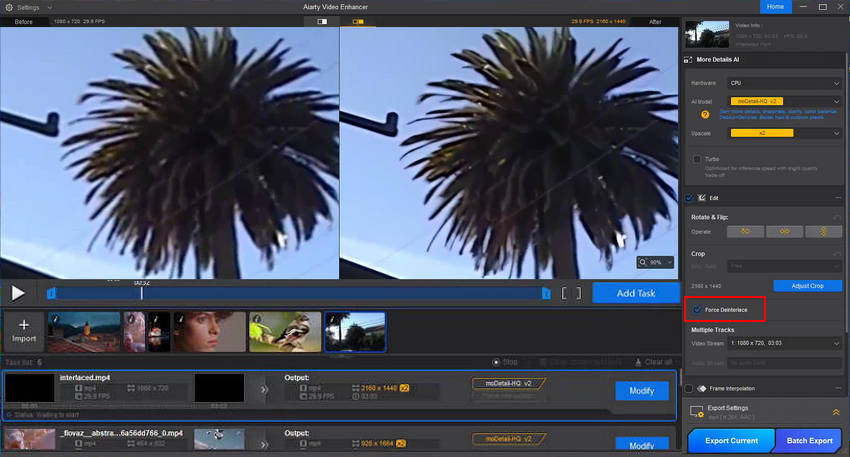
Étape 3 : Exportez la vidéo améliorée
Cliquez sur Export Current pour générer une vidéo progressive, nette et agrandie, jusqu’en 4K.
Topaz Video AI (pour une qualité maximale)
Présentation : Topaz Video AI est un outil professionnel d’amélioration vidéo par IA conçu pour les utilisateurs qui privilégient la qualité de sortie maximale à la simplicité. Il offre des résultats de haut niveau en matière de désentrelacement, d’augmentation de résolution, d’interpolation d’images et de réduction du bruit, ce qui le rend adapté à la restauration de vidéos entrelacées complexes provenant de DVD, de diffusions en 1080i et d’anciennes caméras.
Pour le désentrelacement, Topaz Video AI utilise le modèle IA Dione Interlaced Robust, qui reconstruit les images progressives avec précision tout en préservant les détails des mouvements et la cohérence des textures. Il peut également fluidifier les mouvements en doublant la fréquence d’images, ce qui le rend adapté aux workflows professionnels de restauration vidéo et de post-production.
Quand choisir Topaz Video AI :
- Restauration vidéo professionnelle et remasterisation de films
- Désentrelacement haute qualité de vidéos 1080i complexes ou d’archives
- Projets nécessitant une récupération maximale des détails et une grande fidélité d’image
- Utilisateurs disposant d’un GPU puissant et privilégiant la qualité de sortie à la vitesse
Quand NE PAS choisir Topaz Video AI :
- Si vous êtes débutant et recherchez un workflow en un clic
- Si vous avez besoin d’un traitement rapide sur un matériel peu ou moyennement puissant
- Si vous privilégiez la simplicité et l’automatisation aux réglages avancés
- Si vous avez seulement besoin d’une mise à l’échelle de base ou d’une amélioration rapide
- Désentrelacement IA de haute qualité avec le modèle Dione Interlaced Robust
- Reconstruction précise des détails et des mouvements
- Prise en charge de l’interpolation d’images et de l’augmentation de résolution jusqu’en 8K
- Contrôle flexible de la fréquence d’images et de la qualité de sortie
- Performances adaptées aux workflows de restauration professionnels
- Nécessite un GPU puissant (NVIDIA recommandé)
- Coût plus élevé que les outils adaptés aux débutants
- Traitement plus lent avec les vidéos haute résolution ou complexes
- Courbe d’apprentissage plus importante pour les nouveaux utilisateurs
Comment Topaz Video AI désentrelace les vidéos :
Étape 1 : Sélectionnez le modèle IA (Dione Interlaced Robust)
Choisissez Dione Interlaced Robust, le modèle IA dédié à la conversion des vidéos entrelacées en vidéos progressives propres, tout en préservant la précision des mouvements et les détails fins.
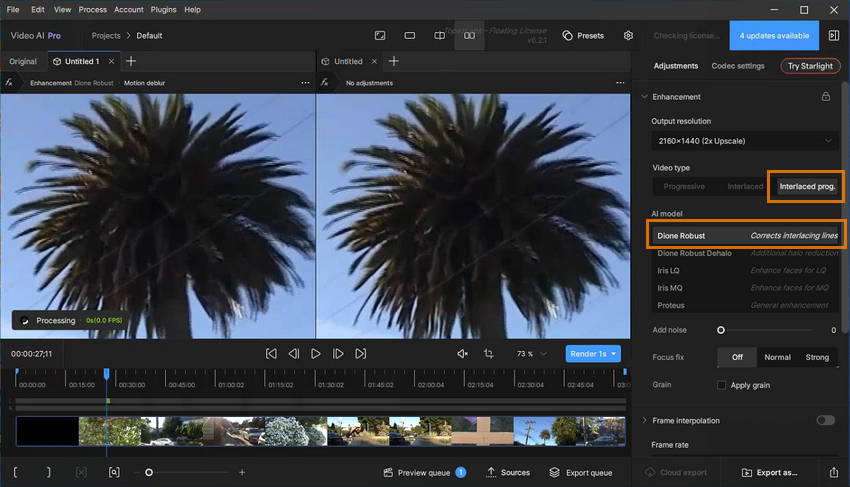
Étape 2 : Configurez la qualité de sortie
Définissez la résolution cible (1080p, 4K ou 8K), puis choisissez de conserver la fréquence d’images d’origine ou d’activer l’interpolation d’images pour des mouvements plus fluides.
Étape 3 : Lancez le traitement et générez la sortie
Lancez le traitement par IA. Topaz supprime automatiquement les artefacts d’entrelacement, reconstruit les images et augmente la résolution de la vidéo selon le niveau de qualité sélectionné.
Résultats de désentrelacement : comparaison des outils
Après avoir comparé les fonctionnalités, les avantages et les inconvénients de chaque outil, voyons maintenant leurs performances dans des situations réelles. Nous avons testé tous les outils avec la même vidéo entrelacée afin de comparer la qualité de sortie, la facilité d’utilisation et le rendu visuel final.
Tableau comparatif
On voit clairement que chaque outil répond à un besoin différent, de la simple lecture à la restauration vidéo professionnelle par IA.
Quelle méthode de désentrelacement offre les meilleurs résultats ?
Pour mieux comprendre les différences, nous avons testé les quatre outils avec la même image issue d’une vidéo entrelacée montrant un paysage avec un cocotier.
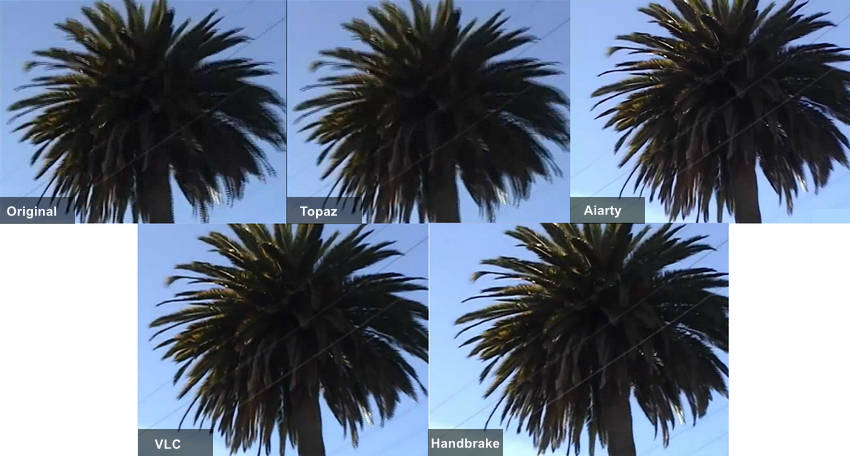
Observez les contours en escalier sur les feuilles dans les résultats obtenus avec VLC et HandBrake, des artefacts typiques des méthodes de désentrelacement traditionnelles. À l’inverse, Topaz réduit nettement ces artefacts, tandis qu’Aiarty offre un rendu plus propre et équilibré, avec un traitement plus rapide et des détails plus fluides.
- Aiarty Video Enhancer offre des résultats 4K rapides, propres et stables, adaptés à une utilisation quotidienne et au traitement par lots.
- Topaz Video AI offre la meilleure fidélité visuelle, notamment pour les travaux de restauration professionnels, mais nécessite davantage de puissance de calcul.
- VLC Media Player améliore uniquement la lecture et ne permet pas d’exporter la vidéo traitée.
- HandBrake propose une solution gratuite pour les besoins de base, mais ne dispose pas de reconstruction des détails par IA.
À retenir : Aiarty offre un bon équilibre entre rapidité et qualité, Topaz privilégie la précision au prix d’une utilisation plus importante des ressources, tandis que VLC et HandBrake restent limités à des usages basiques ou à la lecture seule.
Erreurs courantes lors du désentrelacement
Même avec les bons outils, il est fréquent d’obtenir un résultat médiocre à cause de quelques erreurs de workflow. Ces problèmes peuvent dégrader la qualité vidéo, créer de nouveaux artefacts ou annuler les bénéfices du désentrelacement.
Voici les erreurs de désentrelacement les plus courantes à éviter :
- Désentrelacer inutilement une vidéo progressive : appliquer un désentrelacement à une vidéo déjà progressive peut adoucir les détails et réduire la netteté globale sans apporter de réel bénéfice.
- Utiliser Blend au lieu de Yadif : le mode Blend est ancien et peut souvent produire des effets de rémanence. Yadif gère beaucoup mieux les mouvements et offre des résultats plus nets.
- Oublier l’ordre des trames : un mauvais réglage de l’ordre des trames peut provoquer des mouvements saccadés, des artefacts en forme de peigne ou une reconstruction irrégulière des images.
- Appliquer l’amélioration IA avant le désentrelacement : améliorer une vidéo entrelacée avant de la désentrelacer peut accentuer les artefacts et compliquer la reconstruction d’images propres par les outils IA.
- Augmenter la résolution avant le désentrelacement : agrandir une vidéo entrelacée avant de la désentrelacer peut figer les artefacts et réduire la qualité finale.
À retenir : désentrelacez toujours la vidéo en premier, puis améliorez-la ou augmentez sa résolution. Vous fournissez ainsi aux outils IA ou aux méthodes classiques une source aussi propre que possible.
Conclusion : choisir le bon outil de désentrelacement
Le désentrelacement est une étape essentielle pour restaurer d’anciens formats vidéo comme les VHS, les DVD et les diffusions en 1080i et les convertir en séquences progressives propres. Comme le montrent les résultats comparatifs en conditions réelles, chaque outil répond à des besoins différents selon votre workflow et vos attentes en matière de qualité.
En résumé :
- Aiarty Video Enhancer → Bon équilibre entre qualité, rapidité et facilité d’utilisation
- Topaz Video AI → Pour une qualité maximale destinée aux workflows professionnels
- VLC Media Player → Pour une lecture gratuite sans export de la vidéo traitée
- HandBrake → Pour le désentrelacement et la conversion gratuits de base
Prêt à restaurer vos vidéos entrelacées ?
Si vous recherchez une solution rapide basée sur l’IA, capable d’obtenir un rendu propre sans réglages complexes, vous pouvez commencer avec Aiarty Video Enhancer ci-dessous.
Pour la plupart des utilisateurs, commencer avec Aiarty permet d’obtenir un désentrelacement de qualité sans avoir à gérer des réglages complexes ni de longs temps de rendu.
 FAQ
FAQ
Le désentrelacement consiste à convertir une vidéo entrelacée (comme une vidéo en 1080i ou un DVD) en format progressif, en supprimant les artefacts en forme de peigne et en reconstituant des images complètes pour une lecture plus fluide.
Activez le désentrelacement uniquement si vous regardez une vidéo entrelacée, comme une diffusion en 1080i ou un DVD. Pour une vidéo progressive, il est préférable de le désactiver ou de choisir le mode automatique.
Yadif offre le meilleur équilibre global entre netteté et fluidité des mouvements. Bob produit des mouvements plus fluides, mais avec moins de netteté, tandis que Blend et Linear sont des modes plus anciens et moins recommandés.
Deinterlace applique un filtre fixe à toutes les images, tandis que Decomb détecte les images entrelacées et applique le traitement uniquement lorsque cela est nécessaire. Cette approche offre de meilleurs résultats avec les contenus mixtes.
Oui. HandBrake peut désentrelacer définitivement une vidéo à l’aide de filtres comme Deinterlace ou Decomb lors de l’encodage. Toutefois, les résultats reposent sur des algorithmes traditionnels et n’incluent pas d’amélioration par IA.
Oui, mais uniquement pour les vidéos entrelacées. Il supprime les artefacts en forme de peigne et améliore la netteté de la lecture. En revanche, il n’ajoute pas de nouveaux détails, sauf s’il est associé à un outil d’amélioration vidéo par IA.
Oui. Les outils IA peuvent améliorer davantage une vidéo désentrelacée en restaurant les détails, en réduisant le bruit et en augmentant la résolution. Des outils comme Aiarty Video Enhancer sont conçus pour ce type de workflow.
Oui. YouTube convertit automatiquement les vidéos entrelacées importées dans des formats de lecture progressive. Toutefois, le résultat peut varier selon la qualité et l’encodage de la vidéo d’origine.
Vous Aimerez Peut-être Aussi


Thomas Durand est un spécialiste passionné de logiciels, avec un intérêt marqué pour l'édition de photos, les tests de logiciels et l'intelligence artificielle. Ses écrits sont à la fois complets et accessibles, aidant les utilisateurs à sélectionner les outils idéaux pour leurs besoins.
