
De nombreux utilisateurs recherchent comment améliorer la qualité d'une vidéo avec VLC ou vlc améliorer qualité vidéo, en espérant rendre leurs anciennes vidéos 480p ou 720p plus nettes sur les écrans modernes. La réponse est à la fois oui et non.
VLC peut améliorer le rendu vidéo pendant la lecture grâce à ses moteurs d'affichage, ses filtres et à l'accélération matérielle. En revanche, il ne peut pas recréer les détails manquants ni transformer définitivement une vidéo basse résolution en véritable vidéo 4K. Pour un véritable upscaling vidéo, vous aurez besoin de NVIDIA RTX Video Super Resolution (VSR) ou d'un logiciel d'amélioration vidéo par IA.
Dans ce guide, nous verrons ce que VLC peut réellement faire pour améliorer la qualité vidéo, ses limites, comment activer NVIDIA RTX Video Super Resolution (VSR), et en quoi l'upscaling par IA offre de meilleurs résultats que VLC.
VLC vs RTX VSR vs Upscaling vidéo par IA : aperçu rapide
Ce tableau compare rapidement les différences entre les filtres VLC, NVIDIA RTX Video Super Resolution et l'upscaling vidéo par IA, afin de vous aider à choisir entre une amélioration de la qualité pendant la lecture et une véritable restauration vidéo.
Contrairement aux filtres VLC et à NVIDIA RTX Video Super Resolution, qui améliorent uniquement la qualité d'affichage pendant la lecture, Aiarty Video Enhancer est conçu pour une véritable restauration vidéo. Grâce à l'IA, il peut convertir des vidéos SD ou HD en 4K, reconstruire les détails manquants, réduire le bruit et améliorer nettement la clarté de l'image.
Prêt à aller au-delà de l'amélioration de la qualité vidéo avec VLC ? Téléchargez Aiarty pour profiter d'un véritable upscaling vidéo par IA.
Comment améliorer la qualité d'une vidéo avec VLC
Bien que VLC ne puisse pas réellement upscaler une vidéo vers une résolution plus élevée, il propose plusieurs réglages permettant d'améliorer le rendu pendant la lecture. En ajustant les options de rendu, en activant les filtres et en utilisant l'accélération matérielle, vous pouvez obtenir des contours plus nets, une lecture plus fluide et une meilleure qualité d'image globale.
1. Modifier le module de sortie vidéo
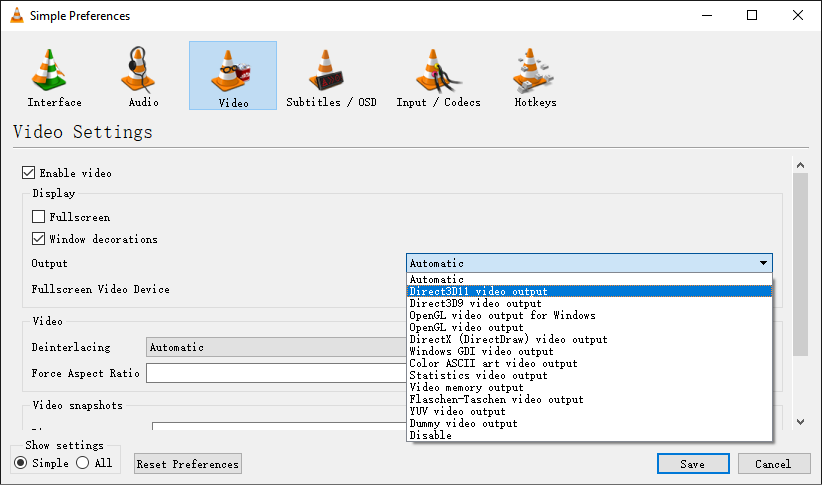
VLC prend en charge plusieurs moteurs de rendu, notamment OpenGL et Direct3D11. Passer du mode automatique par défaut à un module de sortie dédié peut améliorer la précision des couleurs, réduire les artefacts visuels et offrir une lecture plus fluide sur certains systèmes.
Pour modifier ce réglage, allez dans Outils > Préférences > Vidéo et sélectionnez OpenGL ou Direct3D11 dans le menu de sortie. Redémarrez VLC après avoir enregistré vos paramètres.
2. Utiliser les filtres vidéo de VLC
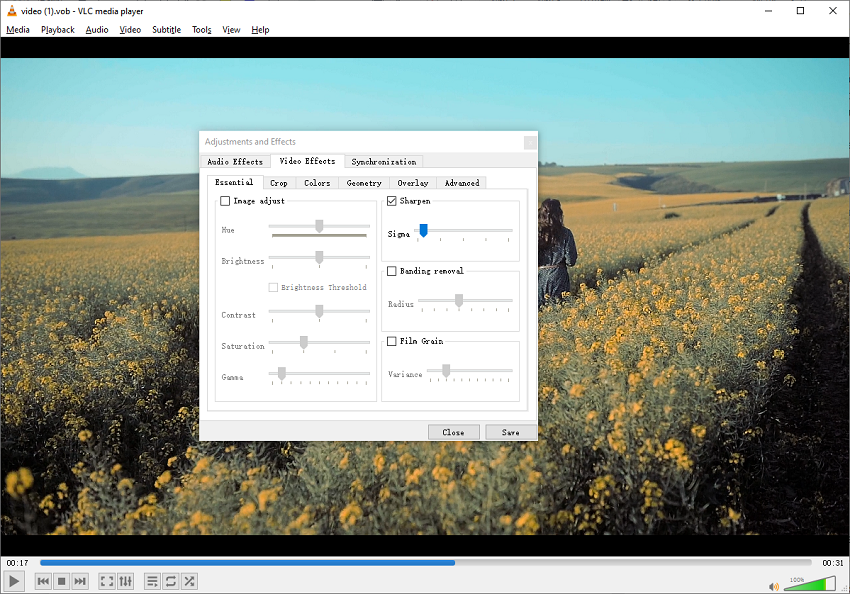
VLC inclut plusieurs filtres vidéo intégrés permettant d'améliorer la qualité perçue de l'image. Le filtre de netteté (Sharpen) peut rendre les contours plus clairs, tandis que des réglages comme le contraste, la luminosité et le gamma permettent de corriger des vidéos ternes ou délavées.
Pour accéder à ces options, ouvrez Outils > Effets et filtres > Effets vidéo. Commencez par de petits ajustements, car une netteté excessive peut créer des halos ou rendre le bruit plus visible.
3. Activer l'accélération matérielle
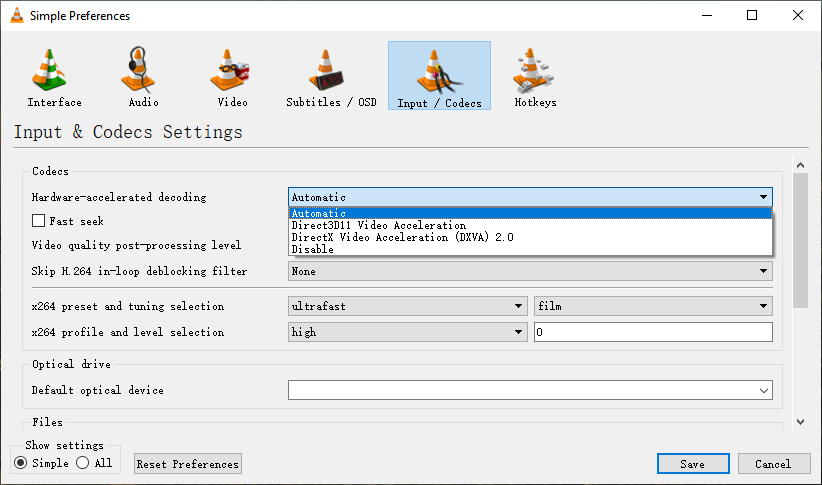
L'accélération matérielle permet à VLC d'utiliser votre GPU pour le décodage vidéo au lieu de dépendre uniquement du CPU. Cela peut améliorer les performances de lecture, réduire les saccades et offrir une expérience plus fluide, en particulier pour les vidéos HD et 4K.
Pour l'activer, allez dans Outils > Préférences > Entrée / Codecs et définissez Décodage accéléré par le matériel sur Automatique.
Important : Ces réglages améliorent uniquement la qualité de lecture. Ils n'ajoutent pas de nouveaux détails, n'augmentent pas la résolution de façon permanente et ne créent pas un véritable fichier vidéo 4K. Pour un upscaling basé sur l'IA, consultez les méthodes RTX Video Super Resolution et les solutions d'upscaling IA ci-dessous.
VLC peut-il réellement améliorer la résolution d'une vidéo ?
La réponse courte est non. VLC ne peut pas réellement augmenter la résolution d’une vidéo ni recréer des détails absents dans une source basse qualité.
Ce que VLC fait en réalité, c’est améliorer le rendu de lecture grâce à des filtres, des modules de sortie et l’accélération matérielle. Ces outils peuvent rendre l’image plus nette, plus fluide ou mieux contrastée, mais ils ne transforment pas une vidéo 480p ou 720p en véritable 1080p ou 4K.
Pour obtenir une véritable augmentation de résolution avec reconstruction des détails, il faut recourir à des solutions d’upscaling par IA ou à des technologies comme NVIDIA RTX Video Super Resolution.
Utiliser RTX Video Super Resolution avec VLC
Si vous recherchez un véritable upscaling vidéo offrant un gain de qualité spectaculaire, il est temps de découvrir NVIDIA RTX Video Super Resolution (VSR), la technologie d'amélioration vidéo par IA qui fait beaucoup parler d'elle depuis son lancement.
Qu'est-ce que RTX Video Super Resolution ? En quelques mots, il s'agit d'une fonctionnalité basée sur l'IA qui améliore en temps réel les vidéos de faible résolution pendant leur lecture. Les anciennes vidéos ou les contenus fortement compressés paraissent ainsi plus nets, plus détaillés et peuvent même s'approcher d'une qualité proche de la 4K dans certains cas.
Qu'est-ce que RTX Video Super Resolution et comment fonctionne-t-il ?
RTX Video Super Resolution améliore les vidéos en analysant chaque image et en utilisant des modèles d'IA exécutés sur les Tensor Cores des GPU NVIDIA pour restaurer les détails perdus lors de la compression. Au lieu d'agrandir simplement les pixels, il reconstruit les contours, les textures et les détails fins à partir de modèles appris sur des vidéos de haute qualité.
Le résultat est une lecture visiblement plus propre, notamment pour les vidéos YouTube à faible débit, les anciens enregistrements ou les contenus fortement compressés. Les améliorations sont particulièrement visibles sur les visages, les textes et les textures d'arrière-plan, là où les méthodes de mise à l'échelle classiques montrent rapidement leurs limites.
Comparé aux filtres vidéo intégrés de VLC et aux méthodes d'upscaling traditionnelles, RTX VSR offre un rendu plus naturel en réduisant les artefacts de compression sans produire l'effet de suraccentuation ou l'aspect artificiel souvent observé avec les filtres classiques.
Comment activer RTX VSR dans VLC
RTX VSR est compatible avec VLC (version 3.0.19 ou ultérieure) sous Windows 10 et Windows 11, à condition de disposer d'une carte graphique NVIDIA RTX compatible et de pilotes à jour.
- GPU : NVIDIA RTX série 30, série 40 ou toute carte RTX compatible plus récente
- Système d'exploitation : Windows 10 / Windows 11
- Pilotes : Derniers pilotes NVIDIA Game Ready ou Studio
Étapes pour activer RTX VSR dans VLC :
- Mettez à jour VLC ainsi que les pilotes NVIDIA vers leur dernière version afin de garantir une compatibilité optimale.
- Activez RTX Video Enhancement dans le panneau de configuration NVIDIA :
- Faites un clic droit sur le Bureau puis ouvrez le Panneau de configuration NVIDIA.
- Accédez à Régler les paramètres d'image vidéo.
- Repérez RTX Video Enhancement puis activez Super Resolution.
- Sélectionnez un niveau de qualité compris entre 1 et 4 selon le niveau de performances souhaité.
- Ouvrez VLC et lancez la lecture d'une vidéo compatible. RTX VSR s'exécute automatiquement en arrière-plan pendant la lecture.
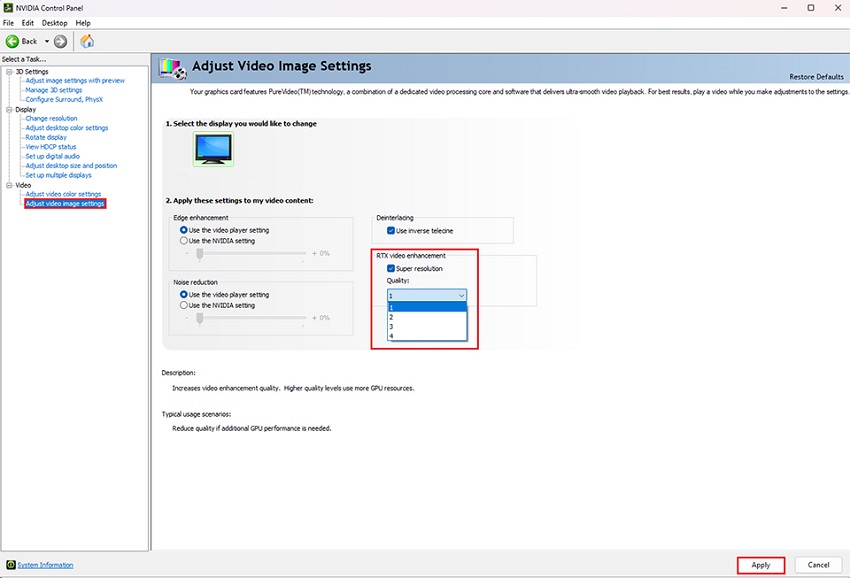
Une fois activé, RTX VSR applique automatiquement son amélioration en temps réel pendant la lecture. Vous pouvez également choisir un niveau de qualité de 1 à 4 afin de trouver le meilleur équilibre entre performances et qualité d'image. Les niveaux les plus faibles privilégient une lecture fluide avec une utilisation réduite du GPU, tandis que les niveaux les plus élevés offrent une reconstruction des détails plus poussée grâce à l'IA.
Les limites de RTX Video Super Resolution
RTX VSR est très efficace pour améliorer la qualité de lecture en temps réel, mais il présente plusieurs limites techniques :
- Limite du traitement en temps réel : il améliore les images existantes, mais ne peut pas reconstruire toutes les informations visuelles perdues dans des vidéos fortement dégradées.
- Capacité de restauration limitée : il n'est pas conçu pour une restauration complète ni pour un upscaling vidéo de qualité professionnelle.
- Impact sur les performances : les niveaux de qualité les plus élevés augmentent la charge GPU, la consommation d'énergie et la température de la carte graphique.
En raison de ces limitations, RTX VSR est avant tout une solution destinée à améliorer la qualité d'affichage pendant la lecture, plutôt qu'un véritable outil de restauration vidéo.
Pour les utilisateurs ne disposant pas d'une carte graphique NVIDIA RTX, VLC propose toujours quelques filtres vidéo de base. Par ailleurs, certaines cartes graphiques AMD offrent également des fonctions d'amélioration vidéo via Radeon Image Sharpening ou des options de mise à l'échelle intégrées aux pilotes. Toutefois, ces technologies reposent principalement sur des techniques classiques d'accentuation de la netteté et d'interpolation. Elles peuvent améliorer légèrement la clarté, mais ne sont pas capables de reconstruire les détails manquants ni de réduire efficacement les artefacts de compression comme le fait l'upscaling basé sur l'IA.
À l'inverse, les logiciels d'upscaling vidéo par IA analysent chaque image et reconstruisent les textures ainsi que les détails fins, ce qui les rend beaucoup plus adaptés à la restauration des vidéos de faible résolution ou fortement compressées.
Quand VLC et RTX Video Super Resolution ne suffisent plus
Bien que les filtres de VLC, les technologies d'amélioration d'AMD et RTX Video Super Resolution puissent améliorer la qualité de lecture, ils restent limités au traitement en temps réel. Ils ne font qu'optimiser les détails existants sans pouvoir restaurer entièrement les informations visuelles perdues dans les vidéos de faible qualité ou fortement compressées.
Lorsque vous avez besoin d'une restauration plus avancée, Aiarty Video Enhancer propose une solution d'upscaling vidéo par IA qui va bien au-delà de l'amélioration de la lecture. Il reconstruit les détails manquants image par image et améliore la qualité globale de la vidéo.
Prêt à aller au-delà de VLC et des améliorations en temps réel ? Téléchargez Aiarty pour restaurer vos vidéos grâce à un véritable upscaling par IA, plutôt qu'à une simple amélioration de la lecture.
Pourquoi Aiarty Video Enhancer se distingue de VLC et de RTX VSR :
- Véritable restauration par IA : Contrairement aux filtres VLC ou à l'amélioration en temps réel de RTX, Aiarty reconstruit les détails manquants grâce à des réseaux neuronaux au lieu de simplement accentuer les pixels existants.
- Upscaling hors ligne de haute qualité : Traite les vidéos image par image, produisant une sortie 4K permanente au lieu d'une simple amélioration temporaire de la lecture.
- Résultats plus propres sur des vidéos réelles : Particulièrement efficace pour les vidéos anciennes, floues ou compressées, là où VLC ou RTX VSR ne peuvent qu'améliorer légèrement la clarté.
- Pipeline d'amélioration tout-en-un : Combine upscaling, réduction du bruit, correction des couleurs et amélioration des images dans un seul flux de travail plutôt que via des outils séparés.
- Plus de contrôle, de meilleurs résultats : Conçu pour les utilisateurs ayant besoin d'une qualité de sortie supérieure à ce que peuvent offrir les solutions en temps réel comme VLC.
Comment utiliser Aiarty Video Enhancer pour un véritable upscaling de haute qualité
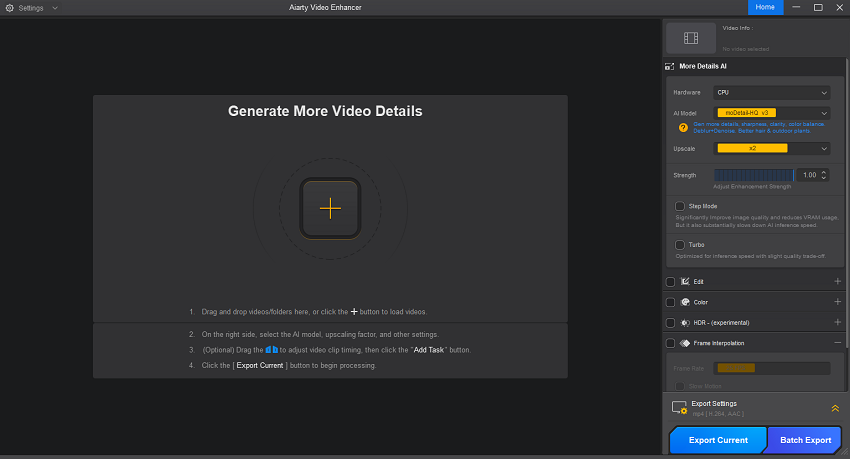
Étape 1. Chargez votre ou vos vidéos dans Aiarty Video Enhancer. Glissez-déposez simplement les fichiers vidéo ou un dossier entier dans l'interface principale.
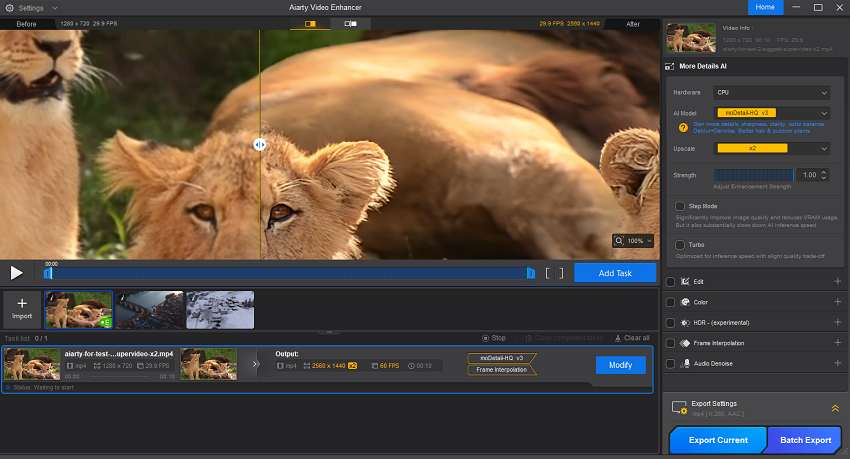
Étape 2. Sélectionnez le fichier vidéo que vous souhaitez traiter. Une fois sélectionné, la vidéo s'affiche dans la fenêtre de prévisualisation.
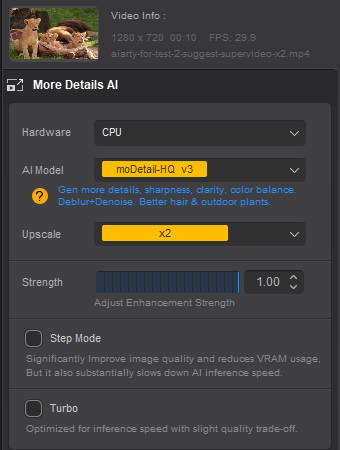
Étape 3. Accédez maintenant au panneau de droite pour choisir les options de matériel, modèle IA, upscale et autres paramètres : GPU ou CPU utilisé pour le traitement, modèle d'IA appliqué, résolution cible souhaitée pour la vidéo, etc.
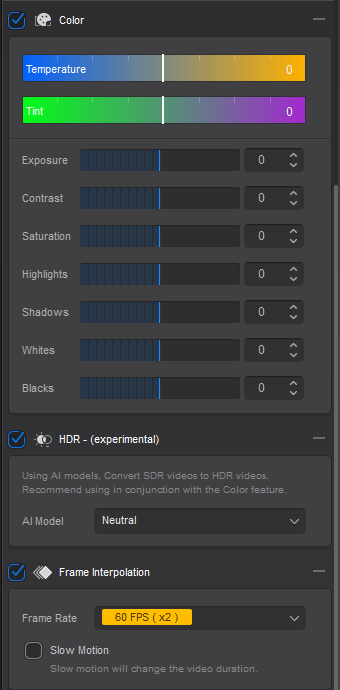
Étape 4. Appliquez la correction des couleurs, l'amélioration HDR et l'amélioration des FPS. Cette étape utilise les fonctions Color, HDR et FPS pour améliorer la fidélité des couleurs de votre vidéo upscalée :
Couleur : Accédez au panneau pour corriger les défauts courants des vidéos anciennes ou de mauvaise qualité :
- Corriger les délavages : ajustez l'exposition et le contraste pour raviver une image terne ou délavée.
- Corriger les dominantes : utilisez la température et la teinte pour neutraliser les dominantes gênantes (comme un éclairage intérieur trop jaune ou des ombres bleutées).
HDR : Cochez cette option pour l'activer. L'IA analyse les couleurs 8 bits de la vidéo source et les convertit en un profil HDR 10 bits. Cela élargit considérablement la gamme de couleurs et le contraste, rendant la vidéo 4K finale non seulement plus nette, mais aussi plus vibrante, cinématographique et sans bandes de couleur.
Interpolation d'images : Utilisez cette fonction si vous souhaitez augmenter le taux de rafraîchissement de 30 FPS à 60 FPS pour un mouvement plus fluide.
Étape 5. Une fois tous les paramètres configurés, cliquez simplement sur le bouton Exporter la vidéo actuelle pour lancer le traitement.
FAQs
1. Est-ce que VLC augmente réellement la résolution d'un fichier vidéo ?
Techniquement, non. Les paramètres standards de VLC améliorent uniquement l'expérience de lecture (la manière dont la vidéo s'affiche à l'écran) grâce à des filtres comme la netteté et la réduction du bruit. VLC ne « réécrit » pas le fichier vidéo en haute résolution (par exemple transformer une vidéo 720p en un fichier 4K permanent), sauf si vous utilisez la fonction « Convertir/Enregistrer » avec des filtres spécifiques, ce qui est généralement moins efficace que les logiciels d'upscaling par IA dédiés.
2. Comment activer NVIDIA RTX Video Super Resolution (VSR) dans VLC ?
C'est une question fréquente chez les utilisateurs disposant de GPU récents. Pour cela, vous avez généralement besoin de :
- Une carte graphique NVIDIA RTX série 30 ou 40.
- Les derniers pilotes NVIDIA et VLC version 3.0.19 ou supérieure.
- Pour l'activer, vous devez aller dans le Panneau de configuration NVIDIA > Ajuster les paramètres d'image vidéo > RTX Video Enhancement et cocher « Super résolution ». Ensuite, dans VLC, assurez-vous que le module de sortie est réglé sur Direct3D11.
3. Pourquoi ma vidéo apparaît-elle « délavée » ou « granuleuse » après l'application des filtres VLC ?
Cela se produit car les filtres de base de VLC (comme « Netteté ») sont des ajustements mathématiques et non une intelligence artificielle. Si le curseur de netteté est réglé trop haut, cela crée des « halos » autour des objets et transforme le grain du film en bruit numérique. Les utilisateurs demandent souvent comment équilibrer ces réglages pour obtenir une image plus nette sans effet artificiel.
4. VLC peut-il upscaler du contenu SD (480p) en 4K de manière fluide ?
Les utilisateurs posent souvent cette question lorsqu'ils regardent de vieux DVD ou des vidéos personnelles sur des écrans 4K. Bien que VLC puisse « étirer » la vidéo pour l'adapter à l'écran et utiliser des algorithmes comme Bicubic ou Lanczos pour lisser les contours, il ne peut pas « inventer » les détails manquants. Pour un véritable passage de SD à 4K, la plupart des forums recommandent des solutions d'upscaling par IA dédiées (comme celle mentionnée sur cette page).
5. Quels sont les meilleurs réglages VLC pour une lecture de haute qualité ?
C'est la question « comment faire » la plus fréquente. Les meilleurs réglages recommandés incluent généralement :
- Changer le module de sortie vers OpenGL ou Direct3D11.
- Activer le décodage accéléré par le matériel.
- Augmenter le cache de fichiers (ms) à 1000 ou plus pour éviter les saccades sur les fichiers haute résolution.
- Régler le mode de désentrelacement sur « Automatique » pour corriger les effets en peigne sur les anciennes vidéos.
6. Comment réduire les saccades ou le lag dans VLC ?
Augmenter le cache de fichiers et le cache réseau peut améliorer la fluidité de lecture, surtout pour les vidéos à haut débit ou haute résolution. Des valeurs de cache plus élevées permettent à VLC de précharger davantage de données avant la lecture, réduisant ainsi les saccades.
7. Les threads VLC améliorent-ils les performances pour les vidéos haute résolution ?
Oui. VLC peut utiliser plusieurs threads CPU pour le décodage, et augmenter le nombre de threads (par exemple en l'adaptant au nombre de cœurs de votre processeur) peut améliorer la fluidité de lecture pour les vidéos 4K ou upscalées.
Conclusion
L'upscaling de vos vidéos n'a pas besoin d'être compliqué ni coûteux. Avec VLC, vous disposez déjà d'un ensemble d'outils puissants pour améliorer la qualité de lecture - que ce soit en ajustant les modules de sortie, en activant l'accélération matérielle ou en expérimentant les filtres vidéo pour un rendu plus net et plus dynamique.
Et si vous souhaitez aller plus loin, des technologies comme NVIDIA RTX Video Super Resolution ainsi que des logiciels d'upscaling par IA dédiés comme Aiarty Video Enhancer permettent d'obtenir des résultats vraiment impressionnants, en redonnant vie même à vos vidéos les plus anciennes et les plus bruitées.
Rappelez-vous : les meilleurs résultats viennent d'un mélange de bons réglages, du bon matériel et d'une volonté d'expérimenter. Que vous souhaitiez revoir des souvenirs de famille, travailler sur des projets créatifs ou simplement profiter de vos films préférés sur un écran moderne, VLC et les solutions d'upscaling IA rendent aujourd'hui la vidéo nette et fluide plus accessible que jamais à la maison.
Vous Aimerez Peut-être Aussi


Thomas Durand est un spécialiste passionné de logiciels, avec un intérêt marqué pour l'édition de photos, les tests de logiciels et l'intelligence artificielle. Ses écrits sont à la fois complets et accessibles, aidant les utilisateurs à sélectionner les outils idéaux pour leurs besoins.
