
Meilleurs réglages HandBrake (copier & utiliser)
- Encodeur : H.265 (HEVC)
- Valeur RF : 18 (1080p) / 16 (4K)
- Framerate : identique à la source + CFR
- Résolution : conserver l’original
- Preset : Slow
Ces réglages aident à préserver la meilleure qualité possible lors de la compression tout en gardant une taille de fichier raisonnable. Si la vidéo reste un peu floue après tout cela, ce n’est probablement pas un problème de réglages, mais une limite de HandBrake. C’est souvent à ce moment que les utilisateurs se tournent vers des améliorateurs vidéo IA pour améliorer réellement la qualité.
Vous pouvez utiliser les « meilleurs » réglages HandBrake et obtenir quand même une vidéo plus douce, floue ou moins détaillée que prévu. Cela arrive généralement lorsque la source est déjà compressée, bruitée, en basse résolution ou affectée par du flou de mouvement.
Dans ce guide, vous allez apprendre :
- Les meilleurs réglages HandBrake pour des exportations de haute qualité.
- Comment les valeurs RF, les encodeurs et les préréglages influencent réellement la qualité.
- Pourquoi les vidéos peuvent rester floues après compression.
- Quand l’amélioration par IA peut aider à améliorer des vidéos de faible qualité.
Comment HandBrake affecte la qualité vidéo
HandBrake améliore l’efficacité de stockage en réencodant les fichiers vidéo, mais toute compression implique une certaine perte de qualité. La qualité finale dépend surtout du niveau de compression appliqué et de l’état du fichier source.
- Débit binaire (bitrate) – un bitrate plus faible réduit la taille du fichier mais peut supprimer des détails fins.
- Codec (H.264, H.265, AV1) – les codecs récents compressent plus efficacement tout en préservant la qualité.
- Résolution et mise à l’échelle – la réduction de résolution diminue la netteté et les détails.
- Fréquence d’images – des FPS mal adaptés peuvent provoquer des saccades ou des artefacts de mouvement.
Même avec des réglages optimisés, HandBrake ne peut pas restaurer les détails déjà perdus dans des vidéos floues, bruitées ou fortement compressées. Son objectif principal est de préserver la qualité pendant la compression, pas d’améliorer la source.
Meilleurs réglages HandBrake pour une sortie haute qualité
Voici exactement comment configurer HandBrake pour obtenir le meilleur équilibre entre taille et qualité. Suivez ces réglages pour garantir une vidéo aussi nette que possible.
1. Choisir le bon encodeur vidéo
L’encodeur vidéo détermine comment HandBrake compresse votre vidéo, en équilibrant taille de fichier, qualité et compatibilité de lecture. Le bon choix de codec est essentiel pour obtenir la meilleure qualité.
Codec recommandé : H.265 (HEVC)
C’est le codec moderne le plus efficace pris en charge par HandBrake. Il peut réduire la taille des fichiers jusqu’à 50 % par rapport au H.264 tout en conservant une qualité visuelle similaire. HEVC est idéal pour la 4K ou le contenu HDR, ou simplement pour économiser de l’espace sans perdre en netteté.
Alternative : H.264 (AVC)
Toujours largement utilisé et très compatible avec les anciens appareils, navigateurs et logiciels de montage. Si vous exportez pour une lecture générale, du streaming ou des plateformes sociales ne supportant pas pleinement HEVC, H.264 reste un choix sûr et stable.

Si vous publiez sur YouTube, Vimeo ou les réseaux sociaux, H.264 et H.265 fonctionnent tous deux bien. Cependant, H.265 offre des fichiers plus petits et une meilleure netteté, surtout pour les vidéos haute résolution. Assurez-vous simplement que votre appareil ou plateforme le prend en charge. Sinon, restez sur H.264 pour une compatibilité garantie.
HandBrake prend-il en charge AV1 ?
Oui — HandBrake prend en charge AV1, mais il est souvent mal compris. AV1 améliore l’efficacité de compression, pas les détails visuels, donc il ne corrige pas les vidéos floues ou de mauvaise qualité.
2. Ajuster la valeur RF (qualité constante)
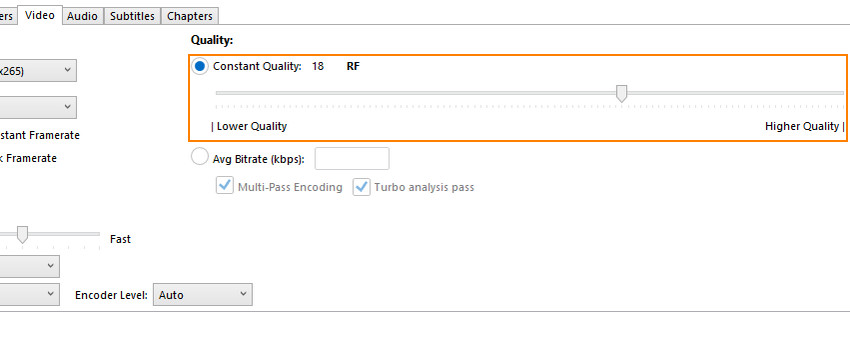
Le réglage Qualité constante de HandBrake, exprimé en valeur RF (Rate Factor), contrôle le niveau de compression appliqué. Plus la valeur est basse, meilleure est la qualité et plus le fichier est volumineux. Une valeur élevée réduit la qualité mais diminue la taille du fichier.
Quelle valeur RF utiliser ?
Pour la plupart des utilisateurs, RF 18–20 est le meilleur compromis entre qualité et taille de fichier. Une valeur plus basse améliore la netteté, mais augmente fortement la taille des fichiers.
Il est important de noter que réduire la valeur RF ne peut pas restaurer les détails déjà perdus dans la vidéo source. Si votre vidéo est déjà floue ou compressée, même RF 16 peut rester doux.
3. Optimiser les paramètres de fréquence d’images
La fréquence d’images (FPS) définit la fluidité de la lecture. Un mauvais réglage peut provoquer des saccades ou du flou de mouvement.
- Utiliser “Même que la source” pour conserver le mouvement original.
- Définir “Fréquence d’images constante (CFR)” pour une lecture stable, surtout pour YouTube ou les réseaux sociaux.
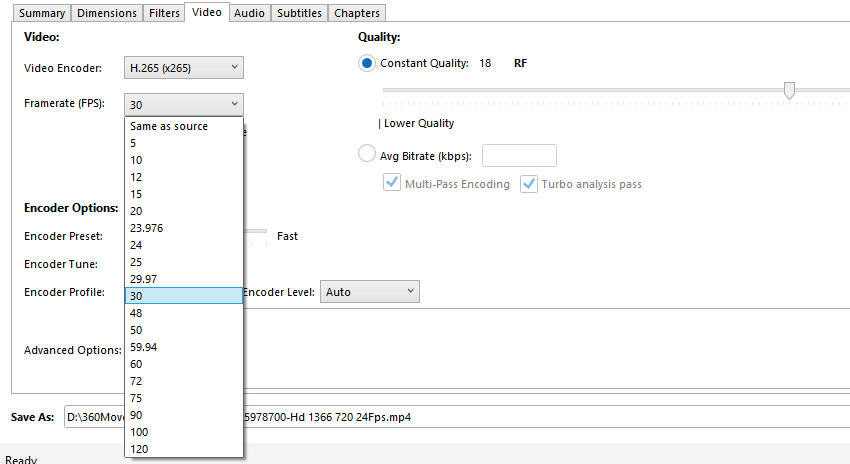
Conseil : évitez de forcer 60 fps si votre vidéo est enregistrée en 30 fps. Cela n’améliore pas la qualité et peut créer des artefacts.
4. Conserver la résolution d’origine (éviter la réduction)
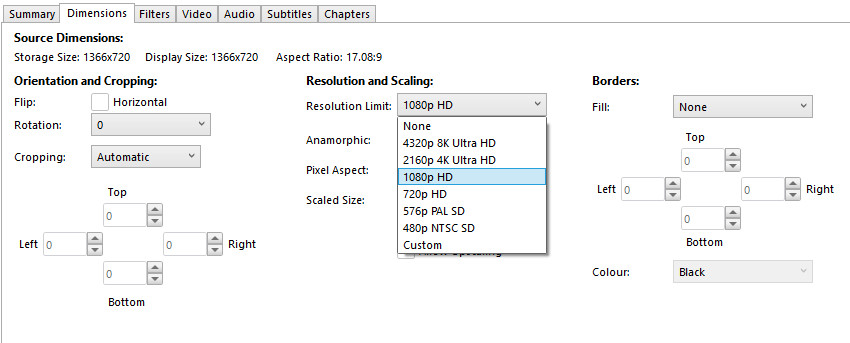
Redimensionner une vidéo peut réduire fortement la netteté. Sauf besoin spécifique (ex. 4K vers 1080p), conservez la résolution d’origine. Si la vidéo est déjà en basse résolution, le suréchantillonnage dans HandBrake n’améliore rien — cela la rend simplement plus floue.
Pour un véritable upscale 4K ou 8K, il faut un outil IA comme Aiarty Video Enhancer, capable de reconstruire intelligemment les détails perdus.
5. Activer les filtres et le désentrelacement haute qualité
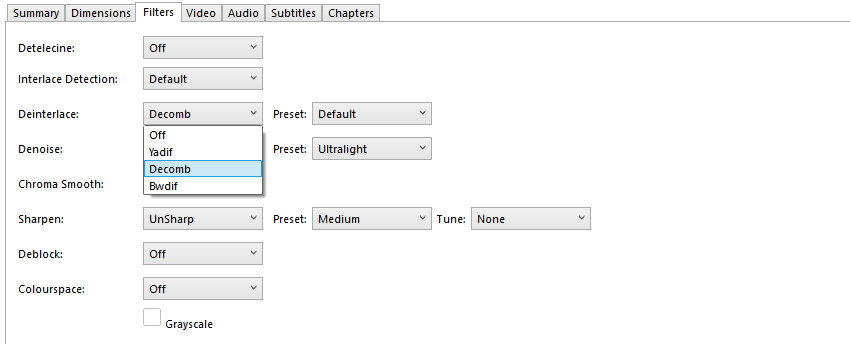
Les anciennes vidéos ou vidéos entrelacées peuvent afficher des lignes ou du scintillement. HandBrake propose des filtres pour corriger cela :
- Désentrelacement : activez-le pour les sources DVD, VHS ou TV. Il permet de désentrelacer une vidéo facilement.
- Réduction du bruit : utilisez des réglages légers pour réduire grain et artefacts. Évitez les valeurs trop fortes qui floutent l’image.
- Netteté (Unsharp Mask) : à utiliser avec modération après réduction du bruit.
Pour les vidéos anciennes ou très compressées, appliquez seulement des filtres minimaux dans HandBrake. Ensuite, utilisez Aiarty Video Enhancer pour la restauration réelle : suppression du bruit, amélioration des contours et upscale intelligent pour obtenir une vidéo plus nette et plus propre.
6. Choisir un préréglage qualité/vitesse
HandBrake propose plusieurs préréglages qui déterminent le niveau de compression.
- Préréglage lent = meilleure qualité, fichiers plus volumineux
- Préréglage rapide = fichiers plus petits, moins de netteté
Recommandation :
Utilisez “Slow” ou “Medium” pour la plupart des projets. Cela offre un bon équilibre entre vitesse et qualité.
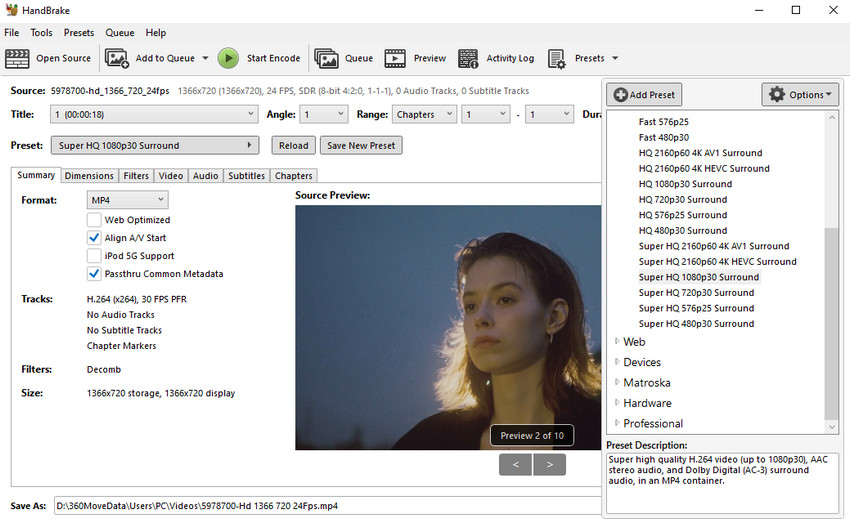
Pour les vidéos cinématographiques, choisissez “Slower” pour une analyse plus précise et une meilleure qualité en mouvement.
7. Ajuster l’audio et les sous-titres (optionnel)
L’audio influence aussi la perception globale de la qualité.
- Codec : AAC (compatible et de bonne qualité)
- Bitrate : 160–192 kbps (stéréo), 320 kbps (musique ou surround)
- Fréquence d’échantillonnage : identique à la source (souvent 48 kHz)
Vérifiez toujours les niveaux audio avant export final pour éviter saturation ou distorsion.
Meilleurs réglages HandBrake selon les scénarios
Différents types de vidéos nécessitent des réglages HandBrake légèrement différents. Une configuration adaptée aux films ne convient pas forcément aux clips TikTok, aux vidéos de gameplay ou aux contenus d’anime. Voici des réglages recommandés basés sur des cas d’usage réels.
Meilleurs réglages HandBrake pour TikTok
Les vidéos TikTok sont fortement compressées après l’upload, il est donc important de préserver un maximum de détails avant l’export.
- Encodeur : H.264 ou H.265
- Valeur RF : 18–20
- Fréquence d’images : identique à la source + CFR
- Résolution : 1080x1920 pour les vidéos verticales
- Preset : Slow
Si vos vidéos TikTok restent floues après compression, le problème vient généralement de la recompression de la plateforme plutôt que de HandBrake.
Meilleurs réglages HandBrake pour YouTube
YouTube applique une recompression importante aux vidéos envoyées, surtout en basse résolution.
- Encodeur : H.265 (HEVC)
- Valeur RF : 18 pour 1080p, 16–18 pour 4K
- Fréquence d’images : identique à la source
- Preset : Slow ou Slower
- Résolution : conserver l’original
Exporter en 4K ou avec un bitrate plus élevé aide souvent YouTube à préserver davantage de détails lors du traitement.
Meilleurs réglages HandBrake pour vidéos 1080p
Pour les vidéos HD standard, l’objectif est généralement d’équilibrer taille de fichier et qualité visuelle.
- Encodeur : H.265
- Valeur RF : 18–20
- Preset : Medium ou Slow
- Audio : AAC 192–320 kbps
RF 18 est souvent considéré comme quasi sans perte pour la plupart des contenus 1080p.
Meilleurs réglages HandBrake pour vidéos 4K
Les vidéos 4K contiennent beaucoup plus de détails et nécessitent une compression plus prudente.
- Encodeur : H.265 (10-bit si supporté)
- Valeur RF : 16–18
- Preset : Slow ou Slower
- Résolution : conserver la 4K d’origine
Évitez tout downscaling inutile si vous souhaitez préserver les textures et la netteté.
Meilleurs réglages HandBrake pour anime
Les animes contiennent souvent des couleurs plates, des contours nets et des mouvements rapides, ce qui peut provoquer des bandes ou artefacts en cas de compression excessive.
- Encodeur : H.265
- Valeur RF : 17–19
- Preset : Slow
- Denoise : désactivé ou très léger
Des valeurs RF plus basses aident généralement à préserver les lignes et réduire les artefacts visibles.
Meilleurs réglages HandBrake pour gameplay et enregistrements OBS
Les vidéos de gameplay contiennent souvent des mouvements rapides, des effets de particules et des scènes sombres qui se dégradent facilement lors de la compression.
- Encodeur : H.265
- Valeur RF : 18–20
- Fréquence d’images : identique à la source (60 FPS si enregistré en 60 FPS)
- Preset : Slow
Si la vidéo de gameplay reste floue après encodage, les artefacts de compression et le flou de mouvement sont souvent déjà présents dans la source originale.
Limites de HandBrake : quand le “meilleur” n’est toujours pas parfait
Même avec les bons réglages de qualité HandBrake, il existe une limite incontournable : HandBrake peut seulement contrôler la perte de qualité — il ne peut pas ajouter des détails qui n’existent pas déjà.
- Sources floues ou basse résolution — HandBrake ne peut pas restaurer les détails manquants ni la vraie netteté.
- Vidéos fortement compressées — les artefacts et la pixellisation existants restent après réencodage.
- Vidéo en faible luminosité ou bruitée — la compression rend souvent le grain et le bruit plus visibles.
- Limites de l’upscaling — HandBrake peut redimensionner la vidéo, mais ne peut pas améliorer intelligemment la qualité vidéo ni reconstruire les textures.
En résumé, HandBrake est un outil de compression, pas de restauration. Lorsque une vraie amélioration de qualité est nécessaire, les logiciels d’amélioration par IA deviennent l’étape suivante logique. Des outils comme Aiarty Video Enhancer analysent chaque image pour réduire les artefacts, améliorer la netteté, restaurer les textures et augmenter la résolution — des résultats que HandBrake seul ne peut pas obtenir.
Quand l’amélioration vidéo par IA peut aider
HandBrake est excellent pour compresser et convertir des vidéos tout en préservant autant de qualité que possible. Cependant, certains problèmes visuels ne peuvent pas être entièrement corrigés uniquement avec les paramètres d’encodage.
Si la vidéo d’origine contient déjà du flou, des artefacts de compression, une faible résolution ou beaucoup de bruit, réduire la valeur RF ou utiliser des préréglages plus lents n’apportera qu’une amélioration limitée. Dans ces cas, les outils d’amélioration vidéo par IA peuvent parfois aider à restaurer la netteté.
- Upscaling de vidéos anciennes 720p ou 1080p vers des résolutions plus élevées
- Réduction des artefacts de compression provenant de TikTok, YouTube ou des enregistrements d’écran
- Nettoyage des vidéos bruitées en basse lumière
- Amélioration de la netteté des vidéos floues ou douces
Certains créateurs utilisent d’abord HandBrake pour une compression efficace, puis appliquent une amélioration IA si une restauration ou une netteté supplémentaire est nécessaire.
Par exemple, des outils comme Aiarty Video Enhancer utilisent des modèles d’IA pour analyser les images vidéo, améliorer les détails, réduire le bruit et augmenter la résolution au-delà de ce que les réglages d’encodage classiques peuvent offrir.
Si votre vidéo reste floue après avoir utilisé les réglages HandBrake recommandés ci-dessus, la limitation vient probablement de la source elle-même plutôt que de la configuration de l’encodeur.
Comment améliorer et upscaler une vidéo avec Aiarty Video Enhancer
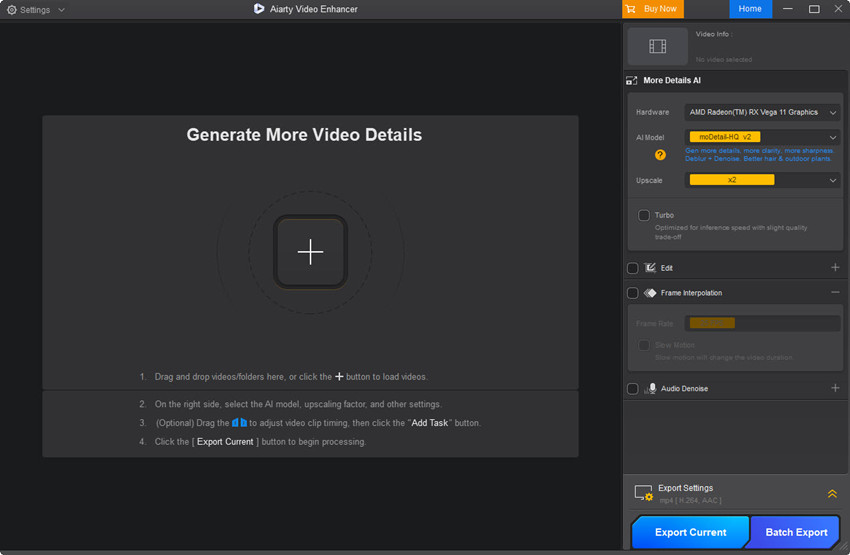
Étape 1. Importer votre vidéo
Installez et ouvrez Aiarty Video Enhancer, puis glissez-déposez la vidéo que vous souhaitez améliorer et upscaler.
Étape 2. Choisir le modèle IA
Aiarty propose trois modèles IA adaptés à différents types de vidéos. Choisissez celui qui convient le mieux à votre contenu : moreDetail-HQ v2 pour les détails et la netteté ; Smooth-HQ v2 pour une correction fluide et naturelle ; et superVideo vHQ pour les vidéos bruitées, sombres ou floues.
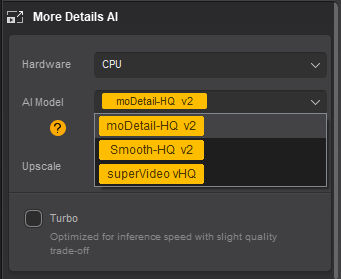
Étape 3. Définir les options d’upscale
Vous pouvez choisir un facteur de mise à l’échelle (ex. 2x, 4x), sélectionner une résolution prédéfinie (720p, 1080p, 2K, 4K) ou entrer une résolution personnalisée.
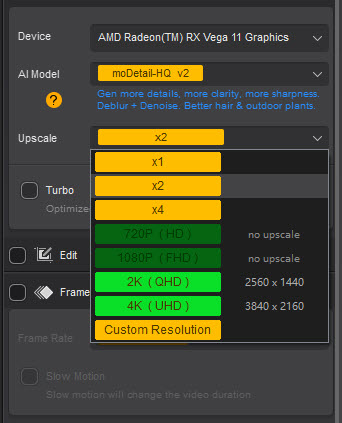
Étape 4. Prévisualiser les résultats
Après application des paramètres, cliquez sur le bouton Preview. Aiarty génère un aperçu permettant de comparer la version originale et la version améliorée côte à côte.
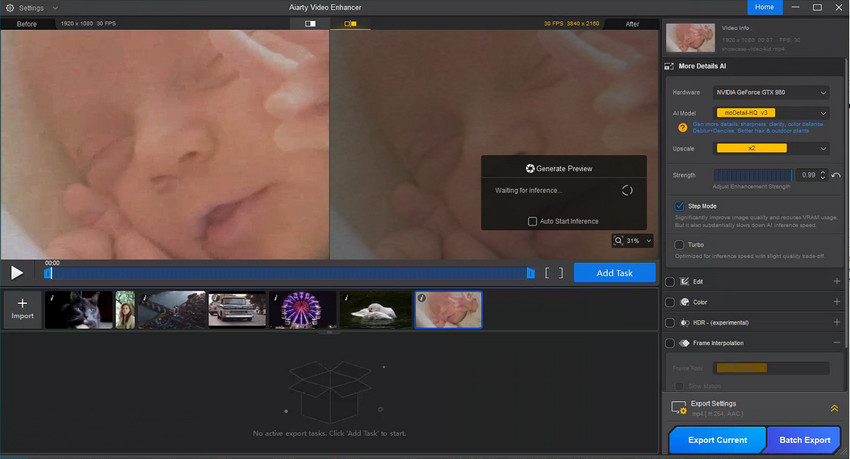
Étape 5. Exporter la vidéo finale
Cliquez sur Add Task puis sur Export Current lorsque les paramètres sont corrects. Le processus améliore automatiquement la vidéo en réduisant le flou, le bruit, les artefacts et en restaurant les détails.
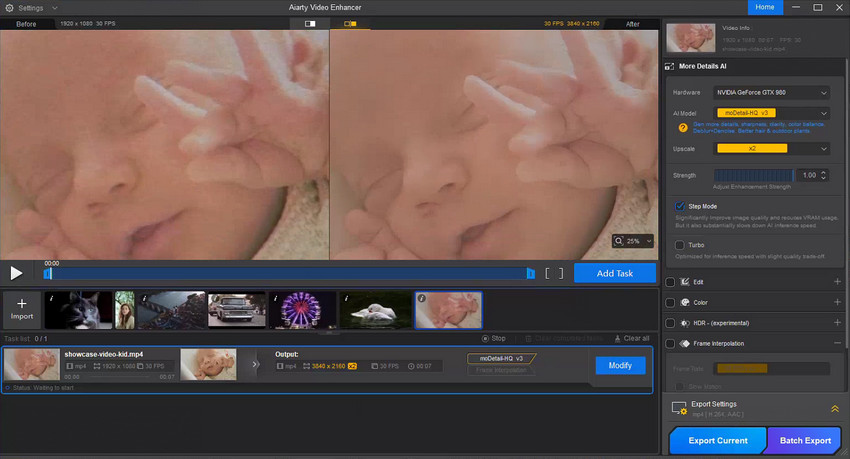
L’exemple ci-dessus montre le résultat de l’upscale d’une vidéo de 1080p vers 4K avec Aiarty Video Enhancer, avec une amélioration visible de la netteté et de la qualité globale.
Conclusion
HandBrake est un excellent outil pour compresser et convertir des vidéos efficacement — mais il atteint ses limites lorsqu’une véritable restauration de qualité est nécessaire. Pour les créateurs attentifs à chaque pixel, Aiarty Video Enhancer apporte la pièce manquante : une amélioration basée sur l’IA qui accentue la netteté, réduit le bruit et upscale vos vidéos bien au-delà de ce que les réglages manuels peuvent offrir.
Utilisez HandBrake pour la gestion des fichiers et Aiarty Video Enhancer pour la perfection visuelle — une combinaison gagnante pour des vidéos au rendu professionnel à chaque fois.
Prêt à rendre vos vidéos compressées à nouveau parfaitement nettes ? Essayez Aiarty Video Enhancer et découvrez comment l’IA peut transformer vos vidéos.
 Questions fréquentes
Pour la plupart des vidéos, une valeur RF entre 18 et 20 offre le meilleur équilibre entre qualité visuelle et taille de fichier dans HandBrake. Des valeurs RF plus basses préservent davantage de détails mais produisent des fichiers beaucoup plus volumineux. Pour les vidéos 4K, beaucoup d’utilisateurs préfèrent RF 16–18 pour mieux conserver les textures et réduire les artefacts de compression.
Dans de nombreux cas, RF 18 est considéré comme visuellement sans perte, surtout pour les vidéos 1080p vues sur des écrans standards. La plupart des spectateurs ne remarqueront pas de perte de qualité visible par rapport à la source. Cependant, le résultat dépend toujours de la vidéo source, du bitrate, du mouvement et du niveau de compression.
Les vidéos peuvent devenir floues après compression avec HandBrake si la valeur RF est trop élevée, si le bitrate est trop faible ou si la source est déjà compressée ou de faible qualité. Le downscaling, les filtres de réduction de bruit trop agressifs et la recompression des réseaux sociaux peuvent également réduire la netteté et les détails.
Pour la plupart des vidéos 1080p, le preset “Slow” offre un excellent équilibre entre efficacité de compression et qualité d’image. Si la vitesse d’encodage est moins importante, le preset “Slower” peut préserver légèrement plus de détails, surtout dans les scènes à forte الحركة.
H.265 (HEVC) offre une meilleure efficacité de compression et des fichiers plus petits tout en conservant une qualité visuelle similaire au H.264. Cependant, H.264 reste beaucoup plus compatible avec les anciens appareils, navigateurs et logiciels de montage. H.265 est généralement préférable pour les exports 4K et haute qualité, tandis que H.264 est plus sûr pour une compatibilité maximale.
Vous Aimerez Peut-être Aussi


Thomas Durand est un spécialiste passionné de logiciels, avec un intérêt marqué pour l'édition de photos, les tests de logiciels et l'intelligence artificielle. Ses écrits sont à la fois complets et accessibles, aidant les utilisateurs à sélectionner les outils idéaux pour leurs besoins.
