
Le flux constant de questions publiées sur des plateformes comme Reddit montre une chose très clairement : trouver le meilleur logiciel de montage vidéo pour Mac reste un véritable casse-tête pour de nombreux utilisateurs. Que vous soyez un professionnel expérimenté qui hésite entre différents modèles d’abonnement ou un débutant qui souhaite simplement couper un clip, trouver le logiciel de montage vidéo idéal pour Mac peut vite devenir accablant. Avec une multitude de solutions disponibles, des outils gratuits et open source aux suites utilisées par les professionnels, il est facile de passer des heures à hésiter.
Cet article vous aide à y voir plus clair. Nous comprenons les besoins spécifiques des utilisateurs Mac, qui recherchent de hautes performances, une optimisation pour les puces Apple M et un workflow efficace. Notre objectif est de passer en revue les principales solutions afin de vous aider à choisir enfin le logiciel de montage vidéo pour Mac le mieux adapté à vos besoins et à votre budget.
Nous avons sélectionné les huit applications les plus discutées et les mieux notées, afin de couvrir tous les usages possibles :
- Final Cut Pro et Premiere Pro pour les professionnels.
- DaVinci Resolve pour les spécialistes de l’étalonnage colorimétrique et les experts soucieux de leur budget.
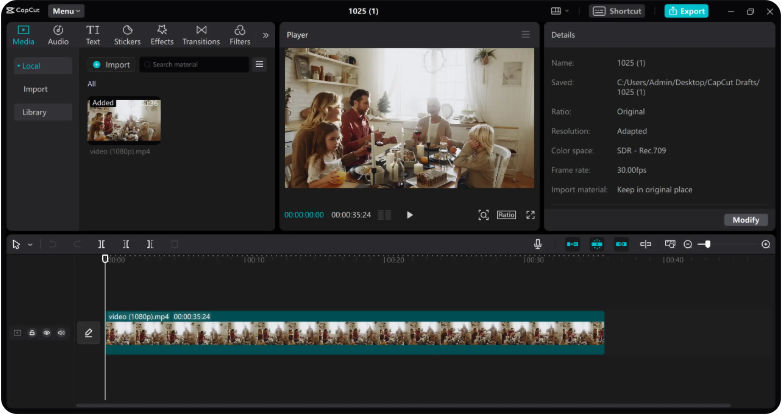
- iMovie et CapCut pour les débutants et les créateurs de contenu pour les réseaux sociaux.
- OpenShot, Kdenlive et Adobe Express comme alternatives gratuites, puissantes et légères.
À la fin de ce guide, vous saurez exactement quel logiciel de montage vidéo pour Mac vous convient, afin de passer à l’action et de commencer à créer.
Même les meilleurs logiciels de montage vidéo au monde, comme Final Cut Pro ou DaVinci Resolve, ne peuvent pas réparer comme par magie des séquences tournées dans des conditions de faible luminosité, avec une basse résolution ou une forte compression. Si vous ne pouvez pas refaire la prise de vue, les possibilités de votre logiciel de montage restent limitées.
 La meilleure solution : Améliorez la qualité de vos vidéos avec Aiarty Video Enhancer
Grâce à ses modèles d’IA dédiés, Aiarty Video Enhancer vous permet d’améliorer des séquences sources en basse résolution, bruitées ou fortement compressées avant même de les importer dans le logiciel de montage vidéo pour Mac de votre choix. Il peut mettre à l’échelle d’anciennes vidéos jusqu’en 4K, réduire le grain visible, supprimer les artefacts de compression et stabiliser les séquences tremblantes, afin d’obtenir un fichier propre compatible avec n’importe quel logiciel de montage non linéaire (NLE).
Vous pouvez regarder la vidéo ci-dessous pour découvrir quelques tests pratiques.
Téléchargez Aiarty Video Enhancer pour améliorer vos séquences sources :
Les meilleurs logiciels de montage vidéo pour Mac en 2026 : nos recommandations en un coup d’œil
Si vous cherchez une réponse rapide pour savoir quel logiciel de montage vidéo pour Mac télécharger dès maintenant, voici un aperçu de nos principales recommandations. Vous pouvez consulter les avis détaillés ci-dessous pour une analyse approfondie.
Avis détaillés : choisir le meilleur logiciel de montage vidéo pour votre workflow sur Mac
Final Cut Pro : le roi de la vitesse pour le montage vidéo sur Mac
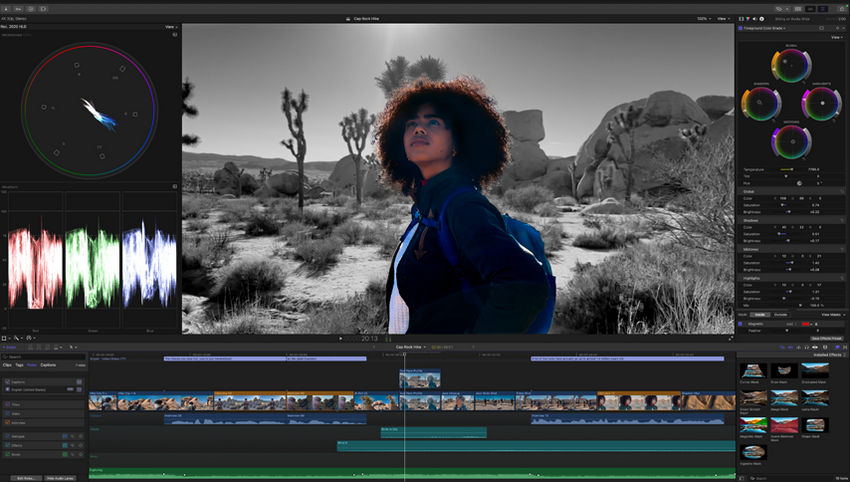
Final Cut Pro (FCP) n'est pas seulement un logiciel puissant ; c'est un choix à part entière. Développé par Apple spécifiquement pour l'écosystème macOS, il propose une philosophie de montage et des performances qu'aucun autre concurrent ne peut totalement égaler sur Mac. C'est le champion incontesté de la vitesse pour les utilisateurs Apple à la recherche d'une solution de montage vidéo performante sur Mac. Pour de nombreux professionnels, son workflow optimisé et sa stabilité permettent de passer plus rapidement des séquences brutes à l'export final.
L'un des principaux atouts de FCP réside dans son intégration poussée avec Apple Silicon (puces M), qui se traduit directement par une lecture en temps réel ultra-rapide, un nombre minimal d'images perdues et des vitesses d'export parmi les meilleures du secteur pour des formats comme ProRes. Son système de timeline unique, sans pistes traditionnelles, repense l'assemblage vidéo, simplifie considérablement les projets complexes et confirme sa place parmi les meilleurs logiciels professionnels de montage vidéo pour Mac.
Fonctionnalités et outils clés
- Timeline magnétique : une timeline unique sans pistes traditionnelles qui positionne intelligemment les clips et les décale pour éviter les espaces vides, accélérant ainsi le processus de montage.
- Optimisation ProRes : prise en charge native et très efficace des codecs ProRes haute qualité d'Apple, idéale pour les séquences filmées avec des appareils photo haut de gamme ou des iPhone compatibles ProRes.
- Workflow avec fichiers proxy : excellente gestion des fichiers volumineux, permettant un montage fluide en 4K/6K/8K, même sur des Mac moins puissants.
- Montage multicaméra : synchronisation et montage simples et rapides de séquences provenant de plusieurs caméras.
- Gestion des médias : système avancé de mots-clés et collections intelligentes pour organiser efficacement les fichiers multimédias.
Niveau de difficulté : Intermédiaire
Bien que l'interface soit épurée et agréable à utiliser, comme c'est souvent le cas avec les logiciels Apple, la timeline magnétique et la philosophie de FCP nécessitent de changer ses habitudes pour les utilisateurs venant de logiciels de montage traditionnels basés sur des pistes, comme Premiere Pro. Pour les débutants en montage, le design intuitif de FCP peut être plus facile à comprendre que la complexité de DaVinci Resolve. Cependant, maîtriser son workflow particulier demande du temps et de la pratique.
Prix : achat unique, 299,99 $
Bien que le coût initial soit élevé, l'absence d'abonnement récurrent permet de rentabiliser rapidement l'achat, notamment par rapport aux frais mensuels ou annuels des principaux concurrents. FCP inclut gratuitement toutes les futures mises à jour majeures, offrant ainsi une excellente valeur à long terme et une meilleure maîtrise du budget.
Verdict : à qui s'adresse Final Cut Pro ?
Ce logiciel est idéal pour les professionnels qui travaillent principalement dans l'écosystème Apple et les créateurs qui produisent beaucoup de contenu et privilégient avant tout la vitesse et la stabilité. Si vous utilisez un Mac récent, notamment équipé d'une puce M, et que votre priorité est de terminer et d'exporter vos projets le plus rapidement possible, Final Cut Pro est un excellent choix de logiciel de montage vidéo pour Mac.
- Performances et stabilité exceptionnelles grâce à son intégration poussée avec le matériel Mac.
- La timeline magnétique accélère considérablement le montage et le réagencement des clips.
- D'excellents outils d'organisation pour gérer des fichiers de projet volumineux.
- Un achat unique qui évite les frais d'abonnement récurrents.
- Prix d'achat initial élevé.
- Disponible uniquement sur Mac, ce qui peut compliquer la collaboration avec des utilisateurs Windows.
- Moins d'outils natifs dédiés aux effets visuels (VFX) que certains concurrents comme DaVinci Resolve.
- Son workflow particulier peut être difficile à prendre en main pour les monteurs habitués à d'autres logiciels de montage non linéaire (NLE).
DaVinci Resolve : le logiciel de montage vidéo gratuit pour Mac aux performances dignes d’Hollywood
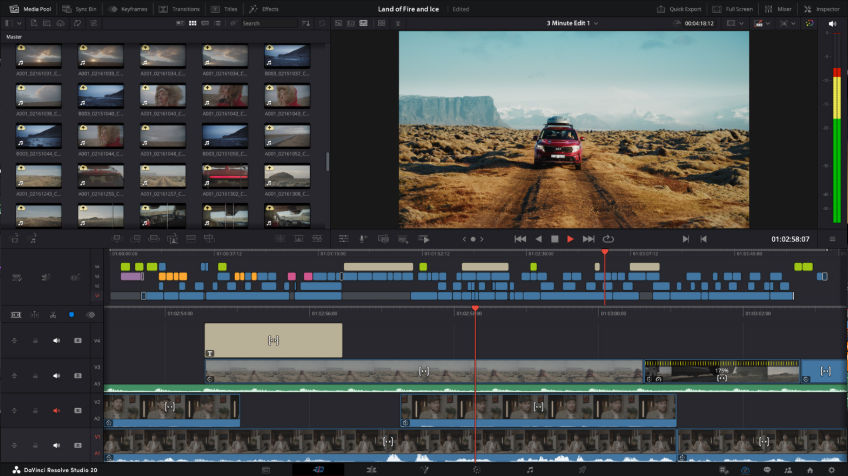
DaVinci Resolve, développé par Blackmagic Design, est passé du statut de référence du secteur pour l’étalonnage colorimétrique à celui de suite complète de montage non linéaire, capable de rivaliser avec les principaux concurrents. Pour ceux qui recherchent une solution de montage vidéo puissante sur Mac, Resolve s’impose souvent comme une évidence, notamment parce que sa version gratuite est extrêmement complète et permet de produire des longs métrages de qualité professionnelle. Le logiciel fonctionne nativement et efficacement sur les Mac, en particulier sur les puces M haut de gamme.
L’architecture unique de Resolve réunit quatre applications de post-production au sein d’une même suite : la page Edit pour le montage, la page Color pour un étalonnage de niveau professionnel, la page Fusion pour les effets visuels et les animations graphiques, et la page Fairlight pour le mixage et le mastering audio. Cette conception intégrée séduit particulièrement les créateurs et les studios exigeants qui recherchent un workflow cohérent avec leur logiciel de montage vidéo sur Mac.
Fonctionnalités et outils clés
- Étalonnage colorimétrique de niveau professionnel : outils de correction colorimétrique avancés basés sur des nœuds, faisant de Resolve un choix privilégié des directeurs de la photographie.
- Effets visuels Fusion : application complète intégrée pour les effets visuels 2D et 3D ainsi que les animations graphiques.
- Audio Fairlight : suite complète de post-production audio destinée au mixage sonore professionnel.
- Page Cut : interface de montage simplifiée spécialement conçue pour travailler rapidement et accélérer les délais de production.
- Optimisation pour les puces M : excellentes performances sur Apple Silicon pour le décodage et le rendu, notamment grâce à la prise en charge des formats H.264 et H.265 dans la version gratuite.
Niveau de difficulté : Avancé
Resolve est un outil extrêmement puissant, mais sa profondeur et ses fonctionnalités professionnelles impliquent une courbe d’apprentissage assez exigeante. Les débutants à la recherche d’un logiciel de montage vidéo simple sur Mac peuvent trouver l’interface complexe de correction colorimétrique basée sur les nœuds et les différentes pages de montage difficiles à appréhender. Cependant, le logiciel propose une page "Cut" dédiée pour faciliter les premiers pas avec les opérations de découpe de base. Sa documentation gratuite très complète et ses nombreux tutoriels constituent également d’excellentes ressources pour les utilisateurs prêts à investir du temps dans leur apprentissage.
Prix : version gratuite et version Studio payante (295 $, achat unique).
La version gratuite est sans doute l’un des logiciels de montage vidéo gratuits les plus complets disponibles sur Mac. Elle permet d’exporter jusqu’en 4K sans filigrane et inclut la plupart des fonctionnalités essentielles. La version Studio ajoute des outils collaboratifs, des fonctions d’IA, une réduction avancée du bruit ainsi que la prise en charge de résolutions et de fréquences d’images plus élevées, ce qui en fait un excellent investissement à long terme grâce à son achat unique.
Verdict : à qui s’adresse DaVinci Resolve ?
Ce logiciel est particulièrement recommandé aux cinéastes en devenir, aux monteurs expérimentés qui passent d’une autre plateforme et à tous ceux dont le travail repose fortement sur l’étalonnage colorimétrique et les effets visuels complexes. Si vous prenez la post-production au sérieux et souhaitez éviter les frais d’abonnement, DaVinci Resolve est un choix incontournable pour le montage vidéo sur Mac.
- Le logiciel de montage non linéaire gratuit le plus complet pour les utilisateurs Mac, sans filigrane.
- Des outils d’étalonnage colorimétrique de premier ordre, référence du secteur.
- Achat unique pour la version premium Studio.
- Excellentes performances sur les Mac récents équipés de puces M.
- La courbe d’apprentissage assez exigeante peut être intimidante pour les débutants.
- Les exigences matérielles sont élevées ; un Mac puissant est recommandé, notamment avec suffisamment de RAM.
- Le passage entre les différentes "pages" peut parfois ralentir les tâches de montage simples.
- Moins de plugins tiers officiels que dans Adobe Premiere Pro.
Adobe Premiere Pro : la référence mondiale du montage vidéo sur Mac
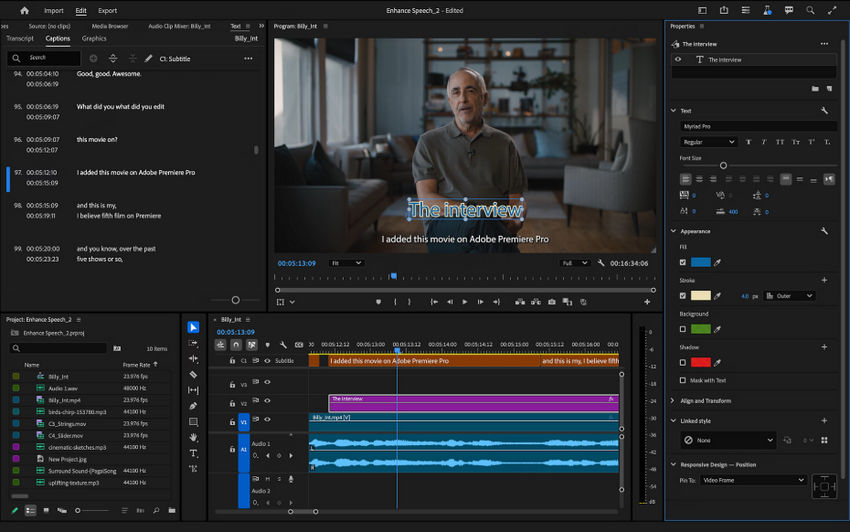
Adobe Premiere Pro est la référence incontournable du secteur, utilisé par les professionnels du cinéma, de la télévision et de la production de contenus numériques dans le monde entier. Lorsqu’ils recherchent un logiciel de montage vidéo puissant sur Mac, beaucoup se tournent immédiatement vers Premiere Pro pour la richesse de ses fonctionnalités et son intégration inégalée à l’écosystème Creative Cloud. Contrairement à Final Cut Pro, Premiere Pro offre une véritable flexibilité multiplateforme, ce qui en fait un choix privilégié pour les équipes et les studios qui travaillent à la fois sur Mac et Windows.
Alors que Final Cut Pro se distingue par sa rapidité sur le matériel Mac, Premiere Pro excelle dans l’intégration des workflows et bénéficie d’une adoption très large dans le secteur. Sa timeline basée sur des pistes est familière aux utilisateurs de logiciels de montage traditionnels, tandis que sa capacité à échanger facilement des fichiers de projet, des éléments graphiques et des effets avec les autres applications Adobe constitue son principal avantage concurrentiel. Premiere Pro s’impose ainsi comme une solution de montage vidéo sur Mac de référence pour les créatifs qui utilisent un large éventail d’outils, de Photoshop à After Effects.
Fonctionnalités et outils clés
- Intégration Creative Cloud : interopérabilité inégalée avec Adobe After Effects (pour les animations graphiques), Audition (pour le mixage audio) et Photoshop (pour les images fixes et les éléments graphiques).
- Timeline basée sur des pistes : interface de montage traditionnelle et familière offrant un contrôle précis de plusieurs pistes vidéo et audio.
- Panneau Lumetri Color : ensemble d’outils de correction et d’étalonnage colorimétriques puissants et intuitifs pour effectuer rapidement des ajustements.
- Panneau Essential Graphics : simplifie la création de textes, de titres et d’animations graphiques, avec notamment des fonctions de design réactif.
- Large choix de plugins IA : suivi planaire, sous-titrage automatique, suppression des silences, montage multicaméra, etc.
- Projets d’équipe : outils intégrés permettant à plusieurs monteurs de collaborer en temps réel sur les mêmes fichiers de projet depuis différents emplacements.
Niveau de difficulté : Intermédiaire à avancé
Premiere Pro possède une interface de montage traditionnelle qui semble intuitive pour les monteurs habitués à Avid ou à des logiciels plus anciens. Cependant, le grand nombre de panneaux, d’options de personnalisation et de fonctionnalités avancées implique une courbe d’apprentissage plus exigeante que celle d’applications plus simples comme iMovie ou CapCut. Maîtriser le logiciel nécessite non seulement de comprendre les fonctions de montage, mais aussi de savoir exploiter efficacement l’ensemble de la suite Creative Cloud.
Prix : abonnement, à partir de 22,99 $/mois avec la formule annuelle facturée mensuellement.
Premiere Pro est généralement accessible via un abonnement Adobe Creative Cloud, soit en tant qu’application individuelle, soit dans le cadre de la formule "Toutes les applications". Si le modèle par abonnement entraîne des coûts importants sur le long terme, sa valeur réside dans l’accès permanent aux dernières fonctionnalités, au stockage cloud, à la bibliothèque de polices et à l’ensemble de l’écosystème professionnel Adobe. Pour les entreprises et les professionnels qui utilisent le logiciel au quotidien, cet abonnement est souvent considéré comme une dépense de fonctionnement nécessaire.
Verdict : à qui s’adresse Adobe Premiere Pro ?
Premiere Pro est particulièrement adapté aux grandes sociétés de production, aux agences et aux monteurs qui collaborent régulièrement ou qui ont besoin d’une intégration étroite avec d’autres logiciels de création. Si votre workflow nécessite de travailler sur Mac et Windows, ou si vous utilisez intensivement After Effects pour les effets visuels et les animations graphiques, Premiere Pro est une référence incontournable pour le montage vidéo professionnel sur Mac.
- Une reconnaissance exceptionnelle dans le secteur et une large adoption, facilitant la recherche d’emplois ou de collaborateurs.
- Intégration fluide avec l’ensemble de l’écosystème Adobe Creative Cloud.
- Interface hautement personnalisable et excellente prise en charge des plugins tiers.
- Véritable compatibilité multiplateforme (Mac et Windows) pour partager facilement les projets.
- Nécessite un abonnement permanent, ce qui entraîne des coûts élevés sur le long terme.
- Les performances et la stabilité peuvent parfois être moins optimisées que celles de Final Cut Pro sur les Mac équipés de puces M.
- L’interface peut sembler lourde et complexe pour les projets simples.
- Les vitesses de rendu, notamment avec les timelines complexes, peuvent être inférieures à celles de Final Cut Pro.
iMovie : le meilleur point de départ pour le montage vidéo sur Mac
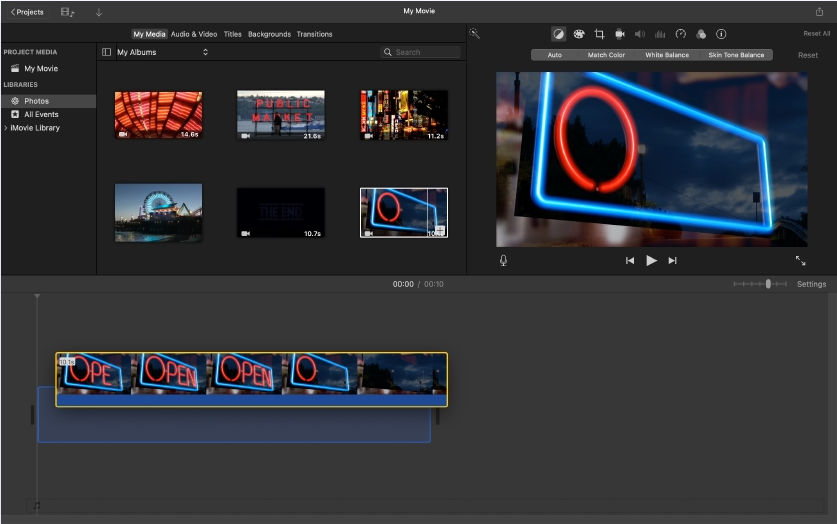
iMovie est l’application de montage vidéo grand public d’Apple destinée aux débutants et, pour des millions d’utilisateurs, le premier logiciel de montage vidéo sur Mac qu’ils utilisent. Surtout, iMovie est installé gratuitement sur tous les nouveaux Mac, ce qui en fait l’option la plus accessible. Il est conçu pour être très intuitif et permet aux débutants de passer facilement du simple découpage de clips à la création de leur premier court métrage ou montage familial.
Bien qu’il n’offre pas la profondeur des suites professionnelles comme Final Cut Pro ou DaVinci Resolve, iMovie se distingue par sa simplicité et sa finition. Son interface épurée et ses fonctionnalités simplifiées permettent aux utilisateurs de se concentrer sur leur narration sans se perdre dans des réglages complexes. De plus, les projets créés dans iMovie peuvent facilement être transférés et ouverts dans Final Cut Pro, offrant une transition naturelle aux utilisateurs qui souhaitent progresser au fur et à mesure qu’ils développent leurs compétences en montage.
Fonctionnalités et outils clés
- Bande-annonce et thèmes : modèles intégrés permettant de créer des bandes-annonces dans le style hollywoodien et des vidéos thématiques avec des graphismes et une musique de qualité professionnelle.
- Intégration poussée à l’écosystème Apple : intégration fluide avec l’app Photos, la bibliothèque iTunes et iCloud pour accéder facilement aux médias et partager les projets.
- Magic Movie et Storyboards : fonctionnalités automatisées permettant aux débutants d’assembler rapidement des clips pour créer des vidéos cohérentes.
- Effets d’écran vert : outil d’incrustation chromatique simple mais efficace pour remplacer facilement l’arrière-plan.
- Prise en charge de la 4K : permet de monter et d’exporter des séquences 4K haute résolution pour garantir une qualité d’image adaptée aux écrans modernes.
Niveau de difficulté : Débutant
iMovie possède une interface particulièrement simple et rassurante, qui reprend la convivialité des applications iOS. Son workflow par glisser-déposer et son nombre limité de fonctionnalités permettent de le maîtriser très rapidement. Cette accessibilité fait d’iMovie un excellent premier logiciel de montage vidéo sur Mac pour les étudiants, les créateurs occasionnels et tous ceux qui souhaitent principalement assembler et partager rapidement des vidéos personnelles.
Prix : Entièrement gratuit (intégré à macOS).
Comme il est entièrement gratuit tout en proposant un ensemble d’outils étonnamment complet, iMovie offre un excellent rapport qualité-prix. C’est une excellente façon de commencer le montage vidéo sur Mac sans aucun investissement financier. Sa principale valeur à long terme réside dans le fait qu’il constitue un environnement d’apprentissage idéal pour les utilisateurs qui passeront ensuite à Final Cut Pro, destiné aux usages professionnels.
Verdict : à qui s’adresse iMovie ?
iMovie est particulièrement recommandé aux débutants complets, aux étudiants et aux utilisateurs occasionnels qui souhaitent monter rapidement des souvenirs de famille, des vlogs de voyage simples ou des projets scolaires. Si vous possédez un Mac et n’avez encore jamais monté de vidéo, iMovie constitue un excellent point de départ.
- Entièrement gratuit et préinstallé sur tous les Mac.
- Interface extrêmement intuitive avec une courbe d’apprentissage minimale.
- Transition directe vers Final Cut Pro.
- Excellente intégration avec l’ensemble de l’écosystème d’appareils Apple.
- Contrôle limité du mixage audio et de la correction colorimétrique avancée.
- Timeline limitée à deux pistes vidéo, ce qui restreint les compositions complexes.
- Peu d’options pour les effets, les animations graphiques et la personnalisation avancée.
- Formats d’exportation et rapports d’aspect fortement simplifiés et limités.
CapCut : le logiciel de montage vidéo sur Mac de référence pour les tendances des réseaux sociaux
CapCut a connu une croissance fulgurante, passant d’une application pensée avant tout pour les appareils mobiles à un logiciel de montage vidéo sur Mac particulièrement complet. Son objectif principal est de répondre aux besoins des créateurs de contenus pour les réseaux sociaux, notamment sur TikTok, Instagram Reels et YouTube Shorts. Il offre un équilibre réussi entre fonctionnalités avancées et esthétique tendance, le tout dans une application de bureau gratuite et facile à utiliser, optimisée pour les formats vidéo actuels.
Ce qui distingue CapCut est son immense bibliothèque de modèles prêts à l’emploi, d’effets sonores tendance et de fonctionnalités spécialisées comme le sous-titrage automatique et l’animation par images clés, particulièrement utiles pour créer des contenus engageants sur les réseaux sociaux. Pour tous ceux dont le workflow repose sur la création de vidéos courtes et accrocheuses, CapCut constitue un outil précieux qui se démarque des suites de montage traditionnelles, souvent plus complexes. Il offre une solution rapide et efficace pour le montage vidéo sur Mac, spécialement adaptée aux contenus conçus pour devenir viraux.
Fonctionnalités et outils clés
- Sous-titrage automatique : génération automatique de légendes et de sous-titres synchronisés, une fonctionnalité essentielle pour l’accessibilité et l’engagement sur les réseaux sociaux.
- Bibliothèque d’effets tendance : sélection constamment mise à jour de filtres, transitions, stickers et effets sonores viraux, prêts à être ajoutés par glisser-déposer.
- Animation avancée par images clés : permet d’animer dynamiquement n’importe quel élément, comme du texte, des éléments graphiques ou des clips vidéo, pour créer des animations de qualité professionnelle.
- Suppression de l’arrière-plan : outils rapides et efficaces d’incrustation sur fond vert et de détourage automatique, souvent assistés par l’IA.
- Optimisation du rapport d’aspect : préréglages d’exportation et outils de redimensionnement rapides pour les principales plateformes sociales (vertical 9:16, carré 1:1, etc.).
Niveau de difficulté : Débutant à intermédiaire
CapCut propose une timeline familière à plusieurs pistes, facile à prendre en main, notamment pour les utilisateurs venant d’iMovie ou d’autres logiciels de montage simples. L’intégration des effets et des ressources par glisser-déposer réduit considérablement la complexité. Malgré une prise en main simple, ses fonctionnalités avancées, comme les images clés et le suivi, offrent suffisamment de possibilités pour accompagner les utilisateurs à mesure qu’ils développent leurs compétences en montage vidéo sur Mac.
Prix : version gratuite et version Pro payante (9,99 $/mois ou 89,99 $/an).
La version gratuite est particulièrement généreuse et fournit presque toutes les fonctionnalités nécessaires à la création de contenus de qualité pour les réseaux sociaux, souvent sans filigrane. L’abonnement Pro optionnel donne accès à une bibliothèque plus complète de ressources premium, à des outils d’IA améliorés et à davantage de stockage cloud. Les principales fonctions de montage restent toutefois gratuites, ce qui en fait une solution économique pour les créateurs.
Verdict : à qui s’adresse CapCut ?
CapCut est particulièrement adapté aux influenceurs des réseaux sociaux, aux spécialistes du marketing numérique et à tous ceux qui se concentrent sur la création de vidéos courtes pour des plateformes comme TikTok et Reels. Si votre objectif est de suivre les dernières tendances et de créer rapidement des vidéos dynamiques et visuellement attrayantes, il s’agit d’un excellent logiciel de montage vidéo spécialisé pour Mac.
- Excellente bibliothèque de ressources soigneusement sélectionnées autour des tendances actuelles des réseaux sociaux.
- Des fonctionnalités avancées comme le sous-titrage automatique et le détourage assisté par IA sont disponibles dans la version gratuite.
- Très facile à prendre en main et offre un workflow rapide pour les montages simples.
- Bonne expérience multiplateforme avec une intégration entre ordinateur et mobile.
- Moins complet que les logiciels de montage professionnels comme Resolve pour l’étalonnage colorimétrique et le mastering audio.
- Principalement axé sur les contenus courts, il est moins adapté aux documentaires longs ou aux longs métrages.
- Les fonctionnalités Pro nécessitent un abonnement.
- Des préoccupations concernant la confidentialité des données liées à sa société mère (ByteDance) sont parfois soulevées par les utilisateurs.
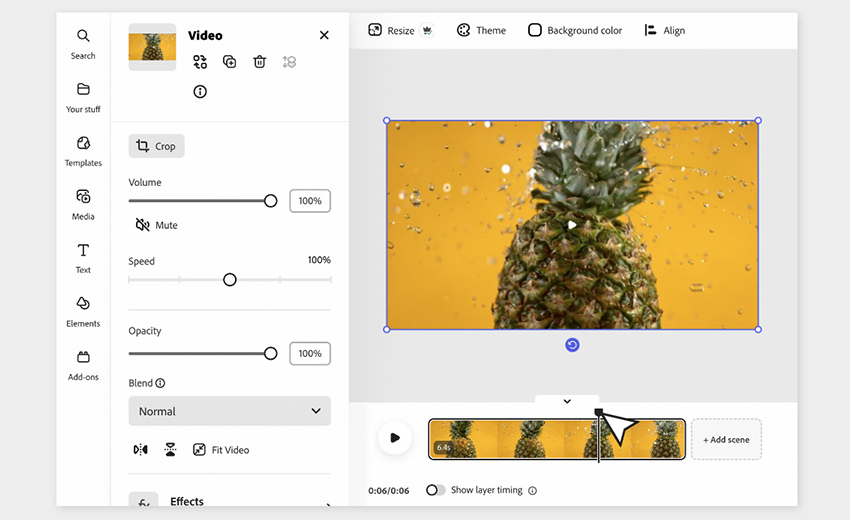
Adobe Express : le montage vidéo dans le cloud sur Mac pour des créations rapides
Adobe Express se distingue de Premiere Pro : il s’agit d’un outil rapide de création de contenus et de design dans le cloud, qui intègre des fonctions de montage vidéo de base. Il est conçu pour les particuliers et les entreprises qui souhaitent créer rapidement des contenus visuels courts et percutants, notamment des graphismes, de courtes vidéos et des publications animées pour les réseaux sociaux, sans installer de logiciel de bureau lourd. Pour les utilisateurs à la recherche d’une solution de montage vidéo légère sur Mac, directement accessible dans un navigateur, Adobe Express offre un environnement rapide et intégré.
Son principal atout ne réside pas seulement dans le découpage vidéo, mais aussi dans sa capacité à combiner facilement des clips vidéo avec des éléments de design graphique professionnels, des photos d’Adobe Stock et les polices Adobe. Il s’appuie sur l’immense bibliothèque Adobe Stock et propose des modèles préconçus adaptés aux formats des réseaux sociaux, ce qui en fait un excellent outil pour créer rapidement plusieurs versions d’un contenu et conserver une identité visuelle cohérente sur toutes les plateformes.
Fonctionnalités et outils clés
- Workflow basé sur des modèles : des milliers de modèles conçus par des professionnels pour les vidéos, les flyers et les publications sur les réseaux sociaux, afin d’accélérer la création de contenus.
- Accès à Adobe Stock et aux polices : accès intégré à une vaste bibliothèque de ressources Adobe Stock libres de droits, d’images et à l’ensemble de la collection Adobe Fonts.
- Actions rapides : outils en un clic pour effectuer des tâches vidéo de base comme le découpage, le recadrage, le redimensionnement et la conversion de vidéos en GIF.
- Kits de marque : possibilité d’enregistrer et d’appliquer les couleurs, polices et logos d’une marque de manière cohérente à l’ensemble des contenus vidéo et graphiques.
- Collaboration : la plateforme web facilite le partage et la collaboration en temps réel avec les membres d’une équipe.
Niveau de difficulté : Débutant
Adobe Express est conçu pour privilégier au maximum la simplicité et la rapidité. Son interface intuitive repose largement sur les actions par glisser-déposer et les modèles, ce qui le rend particulièrement facile à utiliser. Les fonctions de base ne nécessitent pratiquement aucun apprentissage, ce qui en fait un excellent choix pour les spécialistes du marketing, les propriétaires de petites entreprises ou toute personne qui recherche un logiciel de montage vidéo simple sur Mac sans expérience préalable en montage. Il ne s’agit pas d’un logiciel de montage non linéaire (NLE) traditionnel.
Prix : version gratuite et version Premium payante (abonnement, 9,99 $/mois. Sans engagement annuel, facturation mensuelle).
La version gratuite donne accès aux principales actions rapides et à des modèles de base, particulièrement utiles pour les tâches courantes. L’abonnement Premium débloque l’ensemble de la bibliothèque de modèles premium, davantage de ressources Adobe Stock et des fonctionnalités avancées comme la suppression de l’arrière-plan. Il offre un excellent rapport qualité-prix aux utilisateurs déjà investis dans Adobe Creative Cloud ou à ceux qui privilégient la création rapide de contenus axés sur le design plutôt que la manipulation vidéo complexe.
Verdict : à qui s’adresse Adobe Express ?
Adobe Express est particulièrement adapté aux gestionnaires de réseaux sociaux, aux spécialistes du marketing et aux propriétaires de petites entreprises qui privilégient la création rapide de contenus, l’intégration d’éléments graphiques professionnels et la publication sur plusieurs plateformes. Si votre besoin principal est de combiner rapidement de courts clips avec des graphismes et du texte professionnels directement dans un navigateur, Adobe Express constitue une excellente alternative de montage vidéo sur Mac.
- Excellent pour combiner des vidéos avec des éléments graphiques et du texte de haute qualité.
- Entièrement accessible dans un navigateur, sans installation de logiciel ni Mac haut de gamme nécessaire.
- Accès aux vastes bibliothèques Adobe Stock et Adobe Fonts.
- Très facile à utiliser, avec un fort accent mis sur les modèles et les formats rapides pour les réseaux sociaux.
- Ce n’est pas un véritable logiciel de montage non linéaire, et il convient mal aux projets complexes à plusieurs pistes.
- Les fonctionnalités comme les images clés et le contrôle audio avancé sont absentes ou très limitées.
- Les fonctionnalités les plus avancées sont réservées à l’abonnement Premium.
- Une connexion Internet stable est nécessaire pour un fonctionnement optimal.
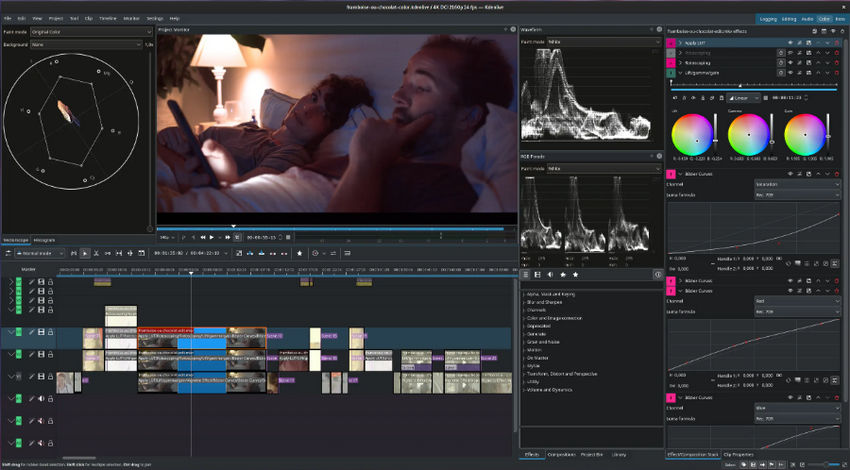
Kdenlive : une alternative gratuite, complète et avancée aux logiciels de montage vidéo payants sur Mac
Kdenlive (KDE Non-Linear Video Editor) est une application open source puissante qui propose un ensemble de fonctionnalités souvent comparable à celui de logiciels professionnels payants. Pour les utilisateurs Mac à la recherche d’une solution de montage vidéo sur Mac entièrement gratuite et très complète, qui va bien au-delà des possibilités d’iMovie, Kdenlive constitue une excellente option. En tant que projet open source, il est développé et maintenu en permanence par une communauté mondiale d’utilisateurs et de développeurs.
Son principal atout est de proposer gratuitement un environnement de montage non linéaire multipiste complet, avec des outils avancés. Il prend en charge un large éventail de formats vidéo et audio et intègre des fonctionnalités généralement réservées aux applications premium, comme des espaces de travail personnalisables, des effets avancés et l’incrustation chromatique. Kdenlive montre ainsi qu’il n’est pas nécessaire de souscrire un abonnement ou de dépenser une somme importante pour réaliser des projets sérieux avec un logiciel de montage vidéo sur Mac.
Fonctionnalités et outils clés
- Montage multipiste : prend en charge un nombre illimité de pistes vidéo et audio, permettant de réaliser des compositions avec plusieurs niveaux et éléments superposés.
- Interface personnalisable : l’interface peut être réorganisée et personnalisée en fonction des préférences de chaque utilisateur et de son workflow.
- Large choix d’effets et de transitions : vaste bibliothèque d’effets, de transitions et de filtres intégrés, avec notamment des options avancées comme le rotoscoping et les scopes colorimétriques.
- Incrustation chromatique (écran vert) : outils de qualité pour supprimer les arrière-plans sur fond vert ou bleu.
- Création de titres : outils flexibles pour créer des titres et des sous-titres fixes ou animés.
Niveau de difficulté : Intermédiaire
Bien que son interface soit logique et reprenne une organisation traditionnelle de logiciel de montage non linéaire, Kdenlive présente une courbe d’apprentissage plus exigeante qu’iMovie ou CapCut en raison du grand nombre de réglages et de fonctionnalités proposés. Les utilisateurs qui débutent dans le montage vidéo sur Mac peuvent dans un premier temps trouver le nombre d’options déconcertant. En revanche, pour ceux qui connaissent déjà les logiciels de montage non linéaire sur ordinateur, comme Premiere Pro ou les anciennes versions de FCP, l’interface de Kdenlive leur semblera familière et la transition sera relativement simple.
Prix : Entièrement gratuit (open source).
Son rapport qualité-prix est difficile à égaler : vous bénéficiez gratuitement d’une suite de montage complète de niveau professionnel, sans filigrane ni limitation des fonctionnalités. Cela en fait une excellente solution à long terme pour les étudiants, les passionnés et les créateurs indépendants qui ont besoin d’un outil puissant sans contrainte budgétaire.
Verdict : à qui s’adresse Kdenlive ?
Kdenlive est particulièrement recommandé aux créateurs soucieux de leur budget, aux passionnés expérimentés et aux utilisateurs habitués aux logiciels de montage non linéaire traditionnels qui souhaitent accéder à des fonctions avancées de montage multipiste et d’effets sans payer d’abonnement. Si vous recherchez un logiciel de montage vidéo gratuit pour Mac offrant un contrôle créatif complet, Kdenlive mérite clairement sa place parmi vos principales options.
- Entièrement gratuit et open source, sans coûts cachés ni filigrane.
- Offre des fonctions avancées de montage multipiste comparables à celles de logiciels payants.
- Interface et workflow hautement personnalisables.
- Communauté active et développement continu.
- Peut parfois être moins stable ou présenter davantage de bugs que les logiciels commerciaux.
- Les performances, notamment lors du rendu, peuvent être moins optimisées pour le matériel Mac que celles de Final Cut Pro.
- L’interface peut sembler moins soignée que celle des applications natives pour Mac.
- La résolution des problèmes nécessite souvent de consulter les forums de la communauté plutôt que de bénéficier d’un support dédié.
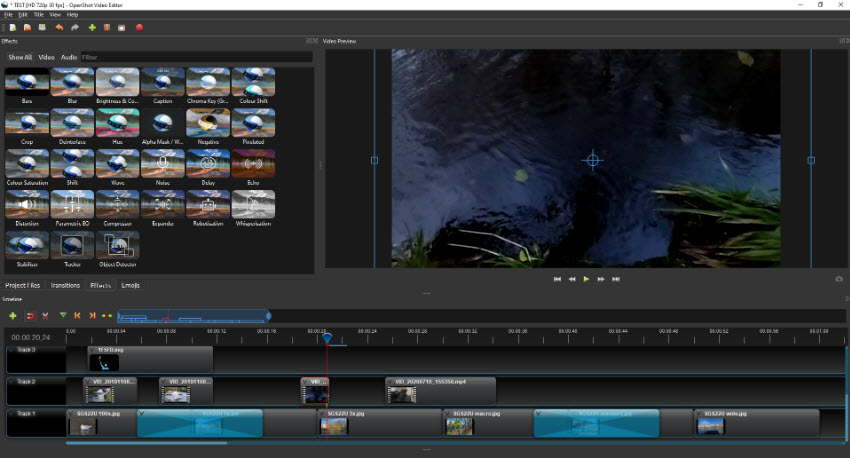
OpenShot : le logiciel de montage vidéo simple, gratuit et open source pour Mac
OpenShot Video Editor est une autre solution open source reconnue, mais elle met clairement l’accent sur la simplicité et l’accessibilité. Alors que Kdenlive s’adresse davantage aux utilisateurs à l’aise avec les outils techniques, OpenShot cherche à offrir l’accès le plus simple possible au montage vidéo multipiste sur Mac, notamment pour les utilisateurs venant de logiciels basiques comme iMovie ou pour ceux qui trouvent DaVinci Resolve trop complexe.
Comme tous les projets open source, OpenShot est entièrement gratuit, fonctionne sur plusieurs plateformes (Mac, Windows, Linux) et n’impose ni filigrane ni fonctionnalités verrouillées. Son interface épurée et minimaliste privilégie les fonctions essentielles, comme le découpage, l’assemblage et les effets de base, ce qui en fait un excellent choix pour un usage éducatif ou pour les créateurs qui recherchent une alternative simple et sans restrictions aux logiciels gratuits propriétaires.
Fonctionnalités et outils clés
- Interface utilisateur intuitive : conçue pour être l’une des plus faciles à utiliser parmi les options de logiciel de montage vidéo gratuit et open source sur Mac, avec des icônes et une organisation simples.
- Montage non linéaire multipiste : prend en charge plusieurs pistes vidéo, audio et image, permettant de réaliser des superpositions simples et des effets d’image dans l’image.
- Animation de base par images clés : outils d’animation simples permettant de contrôler les mouvements, les fondus et les rebonds des clips et des éléments.
- Éditeur de titres : propose des modèles de titres de base et permet d’ajouter des titres animés en 3D grâce au moteur Blender intégré, s’il est installé.
- Effets temporels : commandes faciles à utiliser pour ralentir, accélérer ou inverser la lecture des vidéos.
Niveau de difficulté : Débutant
OpenShot fait partie des logiciels de montage vidéo sur Mac les plus faciles à apprendre. Son interface minimaliste et son fonctionnement largement basé sur le glisser-déposer permettent aux nouveaux utilisateurs d’être rapidement opérationnels. Il évite la complexité parfois intimidante des logiciels de montage non linéaire avancés, ce qui le rend adapté aux utilisateurs occasionnels ou aux débutants qui souhaitent dépasser les limites d’iMovie sans être encore prêts à utiliser les fonctionnalités plus poussées de Resolve ou FCP.
Prix : Entièrement gratuit (open source).
En tant que logiciel de montage multipiste entièrement gratuit, OpenShot offre un excellent rapport qualité-prix pour les utilisateurs disposant d’un budget nul. Il constitue une excellente transition pour ceux qui souhaitent davantage de contrôle qu’avec iMovie, sans supporter le coût ou la courbe d’apprentissage des logiciels professionnels. Sa nature open source garantit également qu’il reste disponible gratuitement.
Verdict : à qui s’adresse OpenShot ?
OpenShot est un excellent choix pour les débutants soucieux de leur budget, les établissements éducatifs et les utilisateurs occasionnels qui privilégient la simplicité à une multitude de fonctionnalités. Si vous recherchez le logiciel de montage vidéo gratuit et open source pour Mac le plus facile à utiliser pour les opérations courantes, comme découper des séquences, assembler des clips et appliquer des effets simples, OpenShot constitue une option intéressante.
- Particulièrement facile à utiliser, avec une interface très intuitive.
- Entièrement gratuit et open source, sans filigrane ni restriction.
- Prise en charge multiplateforme (Mac, Windows, Linux).
- Inclut des fonctions d’animation de base par images clés et la création de titres en 3D.
- Peut être gourmand en ressources, entraînant parfois des plantages ou des ralentissements sur les anciens Mac.
- Ne dispose pas de fonctionnalités avancées comme le suivi de mouvement, les scopes colorimétriques ou les masques complexes.
- Les mises à jour peuvent être moins fréquentes que celles des logiciels commerciaux.
- Ne convient pas aux projets professionnels haut de gamme.
Le complément idéal pour votre logiciel de montage vidéo sur Mac
De nombreux utilisateurs commencent directement le montage après avoir importé leurs séquences. Cependant, si votre vidéo source est floue, bruitée, en basse résolution ou fortement compressée, le montage à lui seul ne permettra pas de restaurer la qualité d’image perdue. Les logiciels de montage vidéo excellent pour découper des clips, ajouter des transitions, effectuer un étalonnage colorimétrique et appliquer des effets, mais ils ne peuvent généralement pas récupérer des détails qui n’ont jamais été capturés à l’origine.
C’est là que l’amélioration vidéo par IA entre en jeu.
En améliorant vos séquences avant le montage, vous pouvez augmenter la qualité globale de l’image et créer une meilleure base pour la suite de votre workflow. Les outils d’amélioration vidéo basés sur l’IA peuvent augmenter intelligemment la résolution, réduire le bruit numérique, accentuer les textures, restaurer les détails des visages et fluidifier les mouvements, afin d’obtenir des séquences plus propres avant de commencer le montage.
Ce workflow est particulièrement utile si vous travaillez avec :
- D’anciennes vidéos familiales ou des transferts VHS
- Des clips en basse résolution enregistrés avec d’anciens téléphones ou appareils photo
- Des séquences filmées avec un drone et présentant peu de détails
- Des vidéos tournées en basse lumière et fortement affectées par le bruit
- Des captures d’écran ou des vidéos téléchargées présentant des artefacts de compression visibles
Plutôt que de passer du temps à essayer de masquer ces imperfections avec des filtres ou des effets de netteté dans votre logiciel de montage, il est souvent plus efficace de restaurer les séquences en amont.
Pour les utilisateurs Mac, Aiarty Video Enhancer est spécialement conçu à cette fin. Au lieu de remplacer votre logiciel de montage préféré, il fonctionne en complément de solutions professionnelles comme Final Cut Pro, DaVinci Resolve, Adobe Premiere Pro et iMovie. Grâce à des modèles d’IA entraînés pour la restauration vidéo, Aiarty peut augmenter la résolution des vidéos, réduire le bruit, améliorer la netteté, accentuer les détails fins et fluidifier les mouvements avant de passer au montage.
Voici un workflow recommandé :
Importer les séquences → Améliorer avec Aiarty Video Enhancer → Monter dans votre logiciel de montage préféré → Exporter la vidéo finale
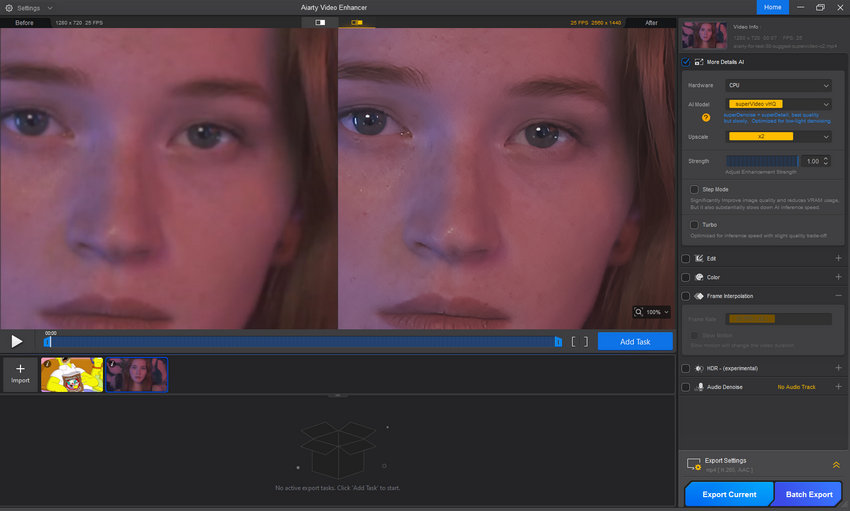
En séparant l’amélioration de la qualité du montage, vous pouvez souvent obtenir une image plus propre, réduire le temps consacré à corriger les problèmes de qualité et produire des exports finaux plus soignés. Que vous restauriez d’anciens souvenirs, créiez des contenus YouTube, montiez des vidéos de voyage ou réalisiez des projets professionnels, améliorer vos séquences en amont peut rendre le processus de montage plus efficace et les résultats finaux plus aboutis.
Conclusion : trouver le logiciel de montage vidéo idéal pour Mac
Choisir parmi les nombreux logiciels de montage vidéo disponibles sur Mac peut sembler complexe, mais le choix dépend avant tout de votre niveau, de votre budget et de vos objectifs créatifs. Notre analyse détaillée de ces huit logiciels de référence confirme qu’il existe une solution de montage vidéo Mac adaptée à chaque type de créateur.
Pour les débutants et les utilisateurs occasionnels, les meilleures options sont les solutions gratuites et faciles à prendre en main :
- iMovie : Le point de départ idéal grâce à son interface simple et épurée, directement intégré à votre Mac.
- CapCut : Le meilleur choix pour créer rapidement des contenus dynamiques et suivre les tendances des réseaux sociaux.
- Adobe Express : Idéal pour réaliser rapidement des montages dans le navigateur, avec un accent particulier sur le design et l’intégration de ressources graphiques.
Pour les monteurs soucieux de leur budget mais souhaitant aller plus loin, les solutions open source offrent des fonctionnalités de niveau professionnel sans aucun coût :
- DaVinci Resolve : La solution gratuite la plus complète, avec des outils d’étalonnage colorimétrique parmi les plus avancés du marché.
- Kdenlive : Un logiciel de montage non linéaire (NLE) robuste et avancé, idéal pour ceux qui recherchent un contrôle précis dans une solution gratuite.
- OpenShot : L’option open source la plus simple, idéale pour les débutants qui ont besoin d’un montage multipiste de base sans abonnement.
Pour les professionnels et les studios, les logiciels de référence du secteur offrent des performances et une intégration maximales :
- Choisissez Final Cut Pro si vous êtes pleinement engagé dans l’écosystème Apple et recherchez les vitesses de rendu les plus élevées ainsi que les performances les plus stables qu’un Mac équipé d’une puce M puisse offrir.
- Choisissez Adobe Premiere Pro si vous avez besoin d’une compatibilité multiplateforme standard dans le secteur et d’une intégration fluide avec l’ensemble des outils créatifs d’Adobe.
En définitive, le meilleur logiciel de montage vidéo sur Mac est celui qui vous permet de donner libre cours à votre créativité sans ralentir votre workflow. Nous vous recommandons de profiter des versions gratuites et des périodes d’essai proposées par plusieurs de ces logiciels afin de les tester directement sur votre Mac. Commencez à créer dès aujourd’hui et bonne chance pour votre prochain projet !
 FAQ sur les logiciels de montage vidéo pour Mac
Tout dépend de votre workflow. Final Cut Pro est exclusivement optimisé pour macOS et offre d’excellentes performances sur les Mac équipés de puces Apple Silicon (M1, M2, M3 et M4). Il est proposé sous la forme d’un achat unique, sans abonnement, ce qui en fait un choix apprécié par de nombreux utilisateurs Mac.
Adobe Premiere Pro est disponible sur Windows et Mac et s’intègre parfaitement aux autres applications Adobe Creative Cloud, comme After Effects et Photoshop. Il est souvent privilégié par les monteurs professionnels qui travaillent sur plusieurs plateformes ou qui ont besoin d’outils avancés pour les animations graphiques et le travail en équipe.
Si vous montez principalement sur Mac, Final Cut Pro est généralement le meilleur choix. Si vous avez besoin d’une compatibilité multiplateforme ou utilisez déjà l’écosystème créatif d’Adobe, Premiere Pro peut être plus adapté.
Pour la plupart des débutants, iMovie est le logiciel de montage vidéo le plus facile à utiliser sur Mac. Son interface intuitive, sa timeline avec fonction glisser-déposer et ses modèles intégrés permettent de créer facilement des vidéos soignées, même sans expérience préalable en montage.
Si vous avez besoin de davantage d’outils créatifs tout en conservant une courbe d’apprentissage raisonnable, CapCut est une autre option adaptée aux débutants. Pour les utilisateurs qui souhaitent améliorer la qualité de leurs vidéos avant le montage, des outils basés sur l’IA comme Aiarty Video Enhancer peuvent augmenter la résolution, réduire le bruit et améliorer la netteté avant l’importation dans iMovie, Final Cut Pro ou d’autres logiciels de montage.
Oui. Tous les Mac sont équipés d’iMovie, le logiciel de montage vidéo gratuit intégré d’Apple. Il permet de découper des clips, d’ajouter des transitions, des titres, de la musique et des filtres, puis d’exporter des vidéos en haute qualité sans installer de logiciel supplémentaire.
En plus d’iMovie, vous pouvez également télécharger des logiciels de montage gratuits comme DaVinci Resolve (version gratuite), CapCut, Shotcut et OpenShot. Si vos séquences nécessitent une amélioration avant le montage, vous pouvez aussi utiliser un outil dédié d’amélioration vidéo par IA pour augmenter la résolution et améliorer la netteté avant de les importer dans votre logiciel de montage.
Aucun des deux n’est universellement meilleur. Ils s’adressent à des utilisateurs différents. CapCut propose une vaste collection de modèles, des fonctionnalités de montage basées sur l’IA, le sous-titrage automatique et de nombreux effets pour les réseaux sociaux, ce qui en fait un excellent choix pour TikTok, Instagram Reels et YouTube Shorts.
iMovie offre quant à lui une expérience de montage plus épurée, une excellente stabilité et une intégration fluide avec macOS et l’écosystème Apple. Il convient particulièrement aux projets personnels, aux travaux scolaires, aux vidéos de voyage et aux utilisateurs qui préfèrent une interface simple et sans distractions.
Si vos vidéos sont floues, bruitées ou en basse résolution, vous pouvez envisager de les améliorer d’abord avec un outil d’amélioration vidéo par IA avant de les monter dans CapCut ou iMovie. Une meilleure qualité des séquences sources permet généralement d’obtenir une vidéo finale plus soignée.
Vous Aimerez Peut-être Aussi
- Meilleurs plugins IA pour GIMP en 2026 : retouche, upscaling et création IA

- Comment corriger une vidéo granuleuse et restaurer des détails nets
- Comment désentrelacer une vidéo : guide complet pour corriger les vidéos entrelacées
- 5 meilleurs logiciels d’amélioration vidéo IA pour Mac en 2026 : test et classement

Thomas Durand est un spécialiste passionné de logiciels, avec un intérêt marqué pour l'édition de photos, les tests de logiciels et l'intelligence artificielle. Ses écrits sont à la fois complets et accessibles, aidant les utilisateurs à sélectionner les outils idéaux pour leurs besoins.
