


Comment corriger une vidéo granuleuse et restaurer des détails nets (guide basse lumière et anciennes vidéos)

Je recherche des logiciels capables d’améliorer de vieilles vidéos granuleuses en ajoutant/créant les « détails » manquants. Quels programmes recommandez-vous ? -- depuis Reddit
J’enregistrais dans des conditions de très faible luminosité, avec très peu de sources de lumière, et en chargeant ces vidéos sur mon PC, elles présentent un bruit bleuté très granuleux. Est-il possible de corriger des vidéos sombres et granuleuses ? -- depuis Reddit
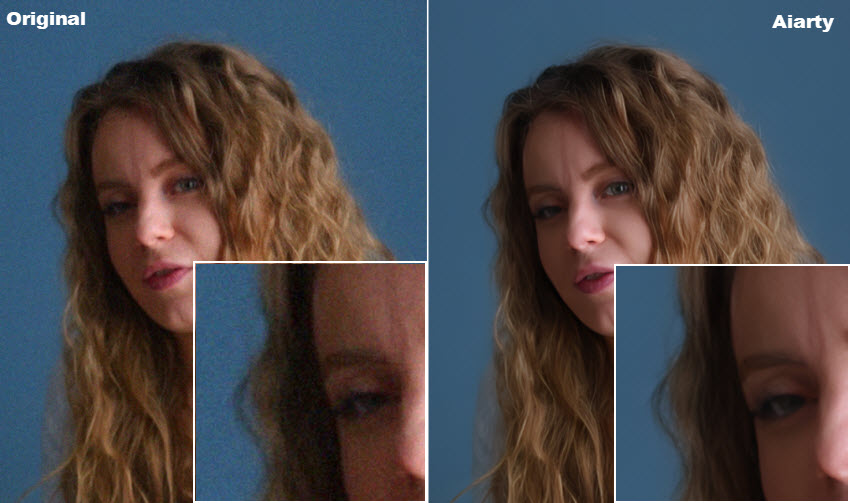
Un problème pour de nombreux vidéastes : vidéos granuleuses, surtout en basse lumière. Lorsque vous capturez un coucher de soleil épique avec votre fidèle Sony, ou une scène d’action palpitante avec une GoPro, pour découvrir à la lecture de minuscules points scintillants ou taches qui gâchent le moment. Reddit et d’autres forums photo/vidéo regorgent des mêmes questions frustrées : « Pourquoi mes vidéos en basse lumière sont-elles si granuleuses ? » « Comment corriger le grain sombre de mon ancien caméscope ? »
C’est un problème universel qui peut transformer un rendu cinématographique en une image floue décevante. Mais ne vous inquiétez pas. Ce guide vous aidera à comprendre pourquoi le grain apparaît et, surtout, comment supprimer le grain des vidéos sombres. Des conseils de tournage en basse lumière aux outils de débruitage basés sur l’IA, nous vous aiderons à transformer des vidéos granuleuses en images nettes dignes de vos séquences.
Les vlogs en basse lumière, les clips d’intérieur sombres ou les anciennes vidéos issues d’un téléphone ou d’un caméscope peuvent tous contenir du grain et du bruit. Les ombres, une sensibilité ISO élevée ou un mauvais éclairage rendent souvent la vidéo bruitée et pixellisée.
Aiarty Video Enhancer – Solution en un clic pour les vidéos granuleuses
Il intègre un algorithme de super débruitage spécialement conçu pour les séquences enregistrées en très faible luminosité. Il supprime facilement le grain, le bruit, la pixellisation, le flou et d’autres artefacts indésirables — sans compétences en montage. Restaurez des détails nets et profitez instantanément d’une vidéo propre et éclatante.
Téléchargez Aiarty Video Enhancer pour supprimer le grain vidéo :
Comment supprimer le grain d’une vidéo avec la meilleure qualité ?
Si vos vidéos sont bruitées ou présentent un fort grain visuel, ne vous inquiétez pas. Il existe des méthodes efficaces pour restaurer une vidéo sombre granuleuse et la rendre plus nette. Dans cette section, nous présentons deux solutions éprouvées pour supprimer le grain des vidéos avec la meilleure qualité possible : un débruiteur vidéo basé sur l’IA et un logiciel de montage professionnel. Voyons ces deux options pour déterminer laquelle convient le mieux à votre workflow.
Comment corriger une vidéo granuleuse avec Aiarty Video Enhancer ?
Comment rendre une vidéo granuleuse plus nette ? Lorsque vous essayez de supprimer le grain des vidéos en basse lumière, les outils de débruitage classiques sacrifient souvent des détails importants, donnant un aspect flou ou « plastique ». Pour corriger une vidéo granuleuse avec la meilleure qualité, essayez Aiarty Video Enhancer, spécialement conçu pour supprimer le grain/le bruit vidéo et restaurer la clarté avec une qualité exceptionnelle.
Aiarty Video Enhancer intègre le modèle superVideo vHQ, qui excelle dans la réduction du bruit en profondeur et la récupération des détails à partir de sources granuleuses, en basse lumière ou dégradées. Cela permet de :
- Identifier et éliminer avec précision le grain, y compris le bruit de luminance lié à la faible lumière ou le bruit de chrominance dû à la compression.
- L’algorithme IA avancé permet de préserver des détails nets et naturels tels que les textures, les contours et les traits du visage.
- Améliorer intelligemment les vidéos granuleuses de 480p jusqu’à 1080p et 4K avec reconstruction des détails perdus.
- 3 modèles IA haute efficacité pour corriger rapidement les vidéos granuleuses, avec un mode Turbo permettant une restauration jusqu’à 3× plus rapide.
Commençons maintenant à supprimer le grain des vidéos en basse lumière :
Étape 1. Installer Aiarty Video Enhancer
Téléchargez et installez le réducteur de grain vidéo par IA sur votre ordinateur. Une fois installé, ouvrez le logiciel et cliquez sur le bouton “+” pour importer les vidéos granuleuses. Vous pouvez également glisser-déposer plusieurs fichiers pour un traitement en lot.
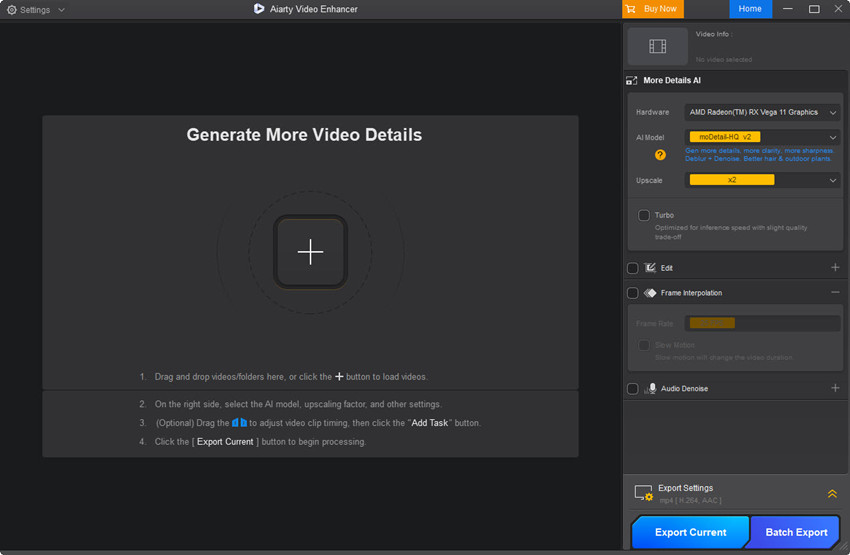
Étape 2. Choisir le meilleur modèle IA pour les vidéos granuleuses
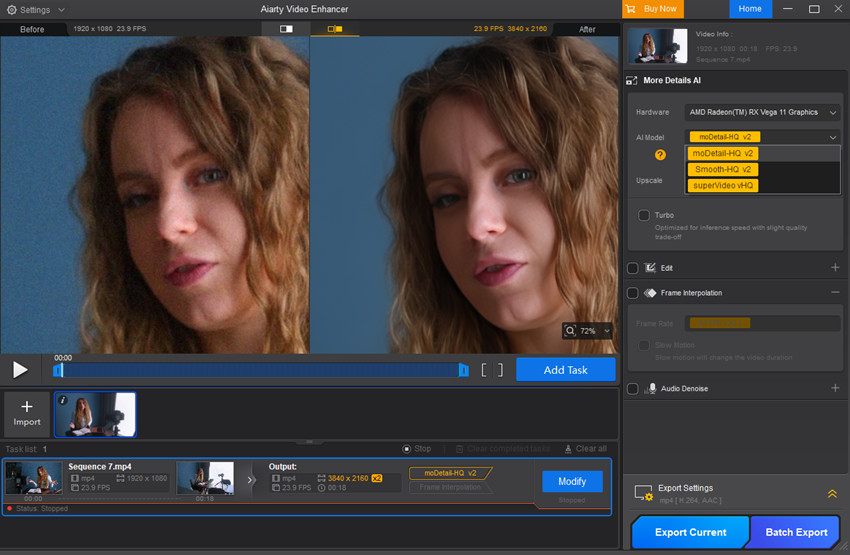
Aiarty inclut plusieurs modèles IA, entraînés pour supprimer le grain et améliorer les détails selon différentes conditions :
- superVideo vHQ : idéal pour les vidéos extrêmement granuleuses, basse résolution ou analogiques. Supprime le bruit important tout en récupérant les détails perdus.
- moDetail-HQ v2 : adapté aux vidéos en extérieur avec plus de lumière, nécessitant une amélioration des détails sans sur-lissage.
- Smooth-HQ v2 : parfait pour les enregistrements en intérieur avec un grain modéré et un éclairage doux.
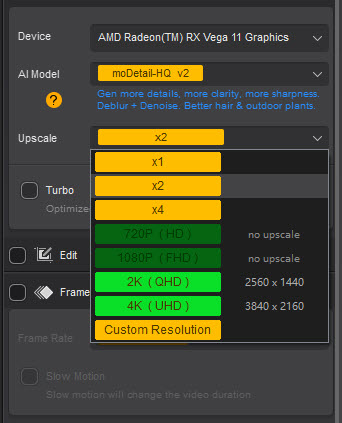
Étape 3. Agrandir les vidéos granuleuses
Accédez à l’onglet Upscale pour mettre à l’échelle votre vidéo en 2×, 4× ou en résolutions personnalisées comme 1920×1080 (HD) ou 3840×2160 (4K). Si vous souhaitez uniquement supprimer le grain sans changer la résolution, choisissez simplement 1×.
Étape 4. Aperçu et exportation
Cliquez sur Preview pour voir la vidéo améliorée sans grain. Une fois satisfait, choisissez le format de sortie et cliquez sur Export. Aiarty traite tout en local, garantissant une amélioration rapide, privée et sécurisée.
Test réel : correction de vidéos granuleuses en basse lumière (avant & après)
Voici des exemples réels de vidéos granuleuses améliorées avec Aiarty Video Enhancer. Voyez comment il supprime le grain, réduit le bruit des séquences en basse lumière et restaure les détails perdus pour un résultat plus net et plus clair.
Test 1 : vidéo du ciel nocturne en basse lumière (1080×720P)
La vidéo source bruitée est une prise de vue à main levée du ciel nocturne en 1080×720P, capturée dans des conditions de très faible luminosité. Elle contient un fort bruit numérique et beaucoup de grain. Après traitement par IA pour débruiter la vidéo et supprimer le grain, l’image devient beaucoup plus claire, les étoiles et les détails subtils de la nuit sont préservés, et les artefacts de mouvement sont lissés, corrigeant efficacement la vidéo granuleuse sans perte de détails fins.



Test 2 : anciennes vidéos VHS numérisées
La vidéo source est un ancien enregistrement VHS numérisé, présentant un fort grain, du bruit chromatique et une dégradation globale de l’image due à l’âge et à la compression analogique. L’amélioration par IA a permis de réduire efficacement le bruit de bande, de corriger les couleurs et de restaurer la clarté, en améliorant la netteté des visages et des éléments de fond, tout en rendant ces anciennes vidéos beaucoup plus propres et agréables à regarder.
Lecture associée : comment restaurer une vidéo VHS granuleuse en qualité claire


Test 3 : vidéo sombre en basse résolution (960×540P)
Un clip extérieur sombre en 960×540P présentait du bruit en faible luminosité, des contours flous et des artefacts de compression. Après traitement par IA pour supprimer le grain et débruiter la vidéo, le bruit a été réduit, les contours ont été renforcés et les textures manquantes ont été reconstruites, produisant une vidéo plus propre et plus équilibrée, pouvant même être upscalée en HD sans perte de détails.

Téléchargez Aiarty et corrigez dès maintenant les vidéos granuleuses et bruitées
Voici un tutoriel vidéo pour corriger les vidéos granuleuses :
Comment corriger une vidéo granuleuse dans Premiere Pro ?
Une autre solution populaire pour corriger une vidéo granuleuse consiste à utiliser Adobe Premiere Pro. Il propose divers effets et outils permettant de réduire le grain des vidéos sombres et en basse lumière, et fonctionne également avec des plugins tiers comme Neat Video pour de meilleurs résultats.
Étape 1. Importez la vidéo granuleuse dans Premiere Pro et faites-la glisser sur la timeline.
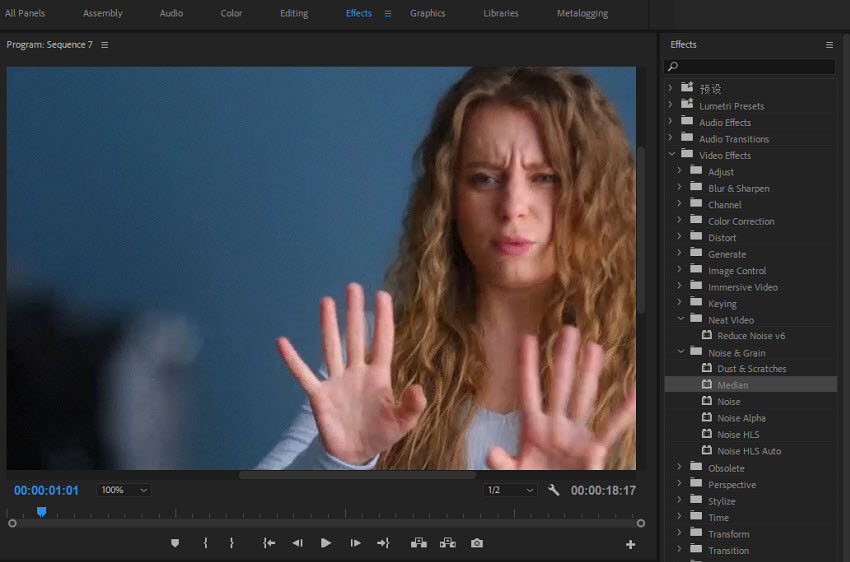
Étape 2. Allez dans Effets > Effets vidéo, puis cliquez sur Bruit et grain. Appliquez ensuite l’effet Médiane à la séquence granuleuse.
Étape 3. Ajustez ensuite les paramètres de l’effet, comme le rayon et les canaux. Utilisez des masques si nécessaire et appliquez d’autres effets pour améliorer la qualité de la vidéo. Puis exportez.
Utilisation de Neat Video
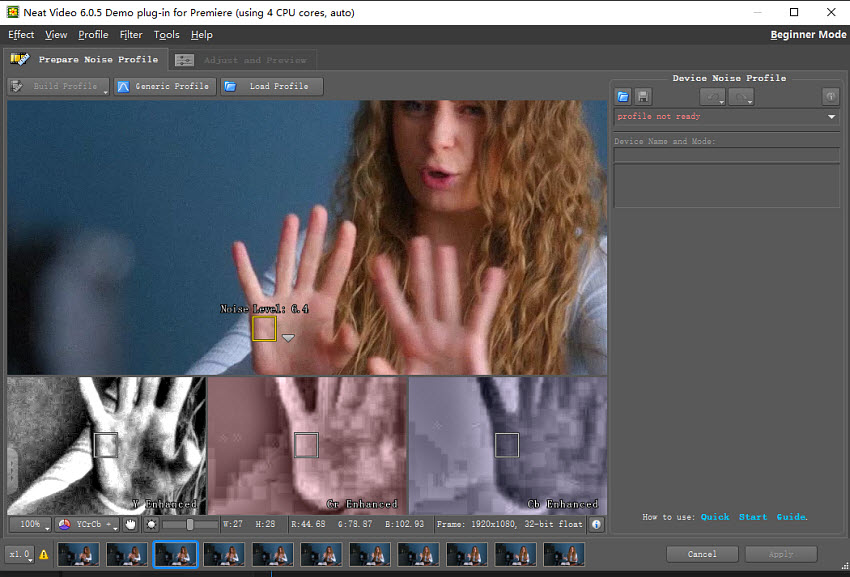
Vous pouvez également corriger les vidéos granuleuses dans Premiere Pro avec Neat Video, un plugin conçu pour supprimer le grain et le bruit vidéo. Il offre de meilleurs résultats que le débruiteur intégré de Premiere Pro pour nettoyer les séquences bruitées.
Étape 1. Téléchargez et installez le plugin Neat Video pour Premiere Pro. Importez ensuite la vidéo granuleuse dans Premiere Pro et faites-la glisser sur la timeline.
Étape 2. Allez dans Effets > Effets vidéo. Recherchez et sélectionnez Neat Video.
Étape 3. Dans les contrôles d’effet, cliquez sur « Prepare Noise Profile... ». L’interface du plugin Neat Video s’ouvre. Sélectionnez ensuite une zone plate et granuleuse, puis cliquez sur « Auto Profile ».
Étape 4. Passez à « Noise Filter Settings », prévisualisez et ajustez si nécessaire. Cliquez sur « Apply » puis rendez la timeline.
Pour des étapes détaillées de suppression du grain vidéo, consultez ce tutoriel Neat Video denoiser
Compare the Best Tools to Fix Grainy Videos
The table below highlights how Aiarty Video Enhancer, Adobe Premiere Pro, and Neat Video perform across key areas like grain removal quality, low-light performance, speed, and ease of use, helping you choose the right solution for your needs.
Voir aussi : Aiarty Video Enhancer vs Topaz Video AI : quel débruiteur vidéo est le plus performant ?
Qu’est-ce qu’une vidéo granuleuse ?
Que signifie « vidéo granuleuse » ? Une vidéo granuleuse désigne une vidéo présentant un bruit visuel visible — des points aléatoires, de la “neige” ou des motifs flous qui rendent l’image moins nette et moins détaillée. Elle se caractérise par des variations aléatoires de luminosité ou de couleur, souvent appelées « bruit visuel », comme :
- Zones ponctuées ou granuleuses, surtout dans les ombres ou les parties sombres de l’image.
- Couleurs ternes ou tachées, manquant de détails.
- Un aspect flou ou « sale », surtout lors des mouvements de caméra.
Quelles sont les causes d’une vidéo granuleuse ?
Pourquoi ma vidéo est-elle granuleuse ? Les vidéos deviennent bruitées et granuleuses pour plusieurs raisons principales :
Conditions de faible luminosité / réglages ISO élevés
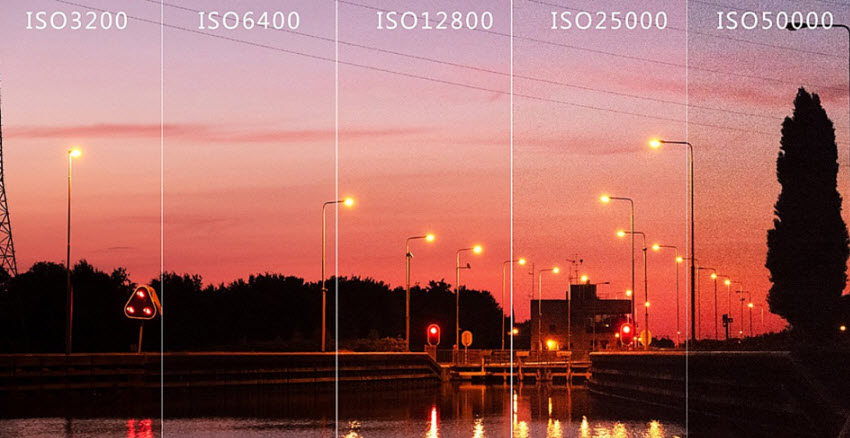
De loin la cause la plus fréquente de vidéos granuleuses. Pourquoi ma vidéo est-elle granuleuse en basse lumière ? Lorsque vous filmez dans des environnements mal éclairés — comme à l’intérieur la nuit, dans des pièces sombres ou au crépuscule — votre caméra a du mal à capter suffisamment de lumière pour produire une image propre. Pour compenser, elle augmente automatiquement la sensibilité ISO, ce qui accroît la sensibilité du capteur à la lumière.
Cependant, plus l’ISO est élevé, plus du bruit numérique apparaît dans l’image. Bien que certaines caméras professionnelles gèrent bien les hauts ISO, les petits capteurs (smartphones, anciens caméscopes et appareils compacts) produisent souvent des images très granuleuses en basse lumière. C’est pourquoi on observe souvent du grain dans les vidéos domestiques prises la nuit ou dans des environnements peu éclairés.
Gain élevé
Similaire à l’ISO, le « gain » est un réglage présent sur de nombreuses caméras vidéo qui amplifie électroniquement le signal vidéo. Bien qu’il éclaircisse l’image en basse lumière, il introduit un bruit important, donnant un aspect granuleux à la vidéo.
Compression insuffisante / faible débit binaire
Lorsqu’une vidéo est compressée (par exemple pour réduire sa taille de fichier pour le stockage ou le streaming), certaines informations sont supprimées. Si la compression est trop forte ou si le débit binaire est trop faible, le codec vidéo ne dispose pas de suffisamment de données pour représenter correctement l’image, ce qui entraîne :
- Macroblocs : blocs carrés visibles, surtout dans les zones de dégradés ou d’ombres.
- Bandes de couleur : transitions abruptes entre les couleurs au lieu de dégradés fluides.
- Perte générale de détails fins : ce qui rend le bruit plus visible ou crée de nouveaux artefacts numériques ressemblant à du grain.
Anciennes ou endommagées vidéos
Les archives provenant de sources analogiques comme les VHS, MiniDV ou anciens caméscopes contiennent souvent naturellement beaucoup de bruit analogique ou de « neige ». La numérisation peut conserver ce grain, et la faible résolution le rend encore plus visible sur les écrans haute définition modernes.
Édition post-production agressive
Pousser trop loin l’étalonnage des couleurs peut également introduire ou accentuer le grain :
- Relèvement des ombres : éclaircir des zones très sombres peut révéler du bruit auparavant caché.
- Accentuation excessive : bien que l’accentuation améliore les détails, une application trop forte sur une image déjà bruitée peut rendre le grain plus visible et désagréable.
Chaleur / problèmes de capteur
Moins fréquent sur les appareils grand public, mais possible : une utilisation prolongée ou des températures élevées peuvent parfois augmenter le bruit thermique du capteur, contribuant à l’effet granuleux.
Types de grain vidéo (bruit numérique)
Le bruit numérique se manifeste généralement sous deux formes principales, souvent simultanées, mais nécessitant parfois des approches différentes pour être réduites :
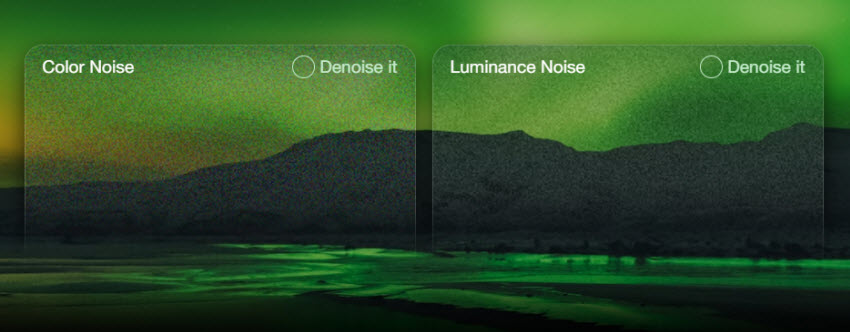
1. Bruit de luminance (luma noise)
Il s’agit du type de grain le plus courant en vidéo. Il apparaît sous forme de variations aléatoires de luminosité (points noirs, blancs ou gris) à travers l’image — comme une couche de « neige ». Il est particulièrement visible dans les ombres et les tons moyens, et encore plus en basse lumière.
Il affecte la luminosité des pixels, pas leur couleur. Un excès de bruit de luminance peut masquer les détails fins et rendre l’image moins nette.
2. Bruit de couleur (bruit de chrominance)
Aussi appelé bruit chromatique, il se manifeste par des points de couleur aléatoires — généralement rouges, verts ou bleus — surtout dans les zones sombres ou uniformes de l’image. Il est souvent plus gênant et moins esthétique que le bruit de luminance.
Le bruit de chrominance peut rendre les tons de peau irréguliers, introduire des décalages de couleur et dégrader la fidélité globale des couleurs de la vidéo.
3. Bruit temporel
Il s’agit d’une fluctuation du grain d’une image à l’autre, ce qui signifie que le motif de bruit change rapidement entre les images. Cela crée un effet de « grain dansant », particulièrement visible dans les mouvements ou les ralentis. Il est souvent causé par des prises de vue en basse lumière avec de petits capteurs et un ISO élevé.
4. Bruit à motif fixe
Il s’agit d’un motif répétitif de grain ou de bruit, souvent causé par des défauts de capteur ou une surchauffe, et plus fréquent sur les caméras anciennes ou d’entrée de gamme. Contrairement au bruit aléatoire, il présente une structure répétitive ou « texturée ».
5. Banding (bandes de couleur)
Lorsqu’il n’y a pas assez d’informations de couleur (faible profondeur de bits) ou que la compression est trop forte, des bandes de couleur visibles peuvent apparaître là où il devrait y avoir un dégradé fluide (comme dans le ciel).
Comment éviter les vidéos granuleuses lors de l’enregistrement ?
Pour éviter les vidéos granuleuses, la meilleure approche consiste à prévenir le problème dès la prise de vue en optimisant les réglages de la caméra et les conditions d’éclairage. Voici les principales stratégies :
1. Filmer dans de bonnes conditions d’éclairage : Le grain apparaît surtout dans l’obscurité. Privilégiez toujours des environnements bien éclairés — la lumière naturelle ou un éclairage de studio fait une grande différence. En intérieur ou de nuit, utilisez des lumières externes, des panneaux LED ou même une ring light pour éclairer la scène.
2. Réduire la sensibilité ISO : L’ISO contrôle la sensibilité de la caméra à la lumière. Plus l’ISO est élevé, plus l’image est lumineuse — mais aussi plus elle est bruitée. Essayez de garder l’ISO aussi bas que possible tout en conservant une exposition correcte.
3. Utiliser un objectif lumineux (faible ouverture) : Un objectif à grande ouverture (comme f/1.8 ou f/2.0) laisse entrer plus de lumière, ce qui permet de filmer avec un ISO plus faible — et donc moins de grain. Idéal pour les scènes en basse lumière.
4. Éviter le zoom numérique : Le zoom numérique réduit la qualité et accentue le bruit. Préférez le zoom optique ou rapprochez-vous physiquement si possible.
5. Enregistrer en haute résolution ou avec un débit binaire élevé : Un faible débit binaire = compression forte = plus de grain. Filmez à la meilleure qualité possible et évitez les modes « économie » ou basse qualité.
6. Utiliser la réduction de bruit avec modération (dans la caméra) : Certaines caméras et smartphones proposent une réduction de bruit intégrée. Cela peut aider — mais un excès peut flouter les détails.
7. Stabiliser la prise de vue : Une caméra instable peut accentuer le grain. Utilisez un trépied ou un stabilisateur pour des images plus fluides, surtout en basse lumière.
8. Garder le capteur propre : Sur les reflex ou hybrides, un capteur sale peut introduire un bruit fixe. Assurez-vous que votre équipement est propre et sans poussière.
Conclusion
Les vidéos granuleuses sont un problème courant — qu’elles soient dues à une faible luminosité, un ISO élevé ou des formats anciens comme la VHS. Mais cela ne doit pas ruiner vos images. En comprenant les causes et les types de bruit vidéo, vous êtes mieux préparé à les éviter lors du tournage et à les corriger en post-production. Des outils basés sur l’IA comme Aiarty Video Enhancer aux corrections manuelles dans Premiere Pro, il existe aujourd’hui des solutions plus intelligentes et plus rapides pour restaurer la clarté et les détails — souvent en un seul clic.
Que vous soyez créateur de contenu, monteur vidéo ou simplement en train de numériser de vieux souvenirs, une vidéo nette et propre est désormais à portée de main. Ne laissez pas le bruit limiter vos images — supprimez le grain, récupérez la qualité et faites briller vos vidéos.
 FAQ
FAQ
Pour nettoyer une vidéo granuleuse, vous pouvez utiliser des outils basés sur l’IA comme Aiarty Video Enhancer pour supprimer le grain, restaurer les détails et améliorer la résolution en un clic. Dans des logiciels de montage comme Premiere Pro, des effets tels que la réduction du bruit et le désentrelacement peuvent également aider à réduire le grain. Un bon éclairage et une ISO plus basse lors de l’enregistrement permettent d’éviter le grain dès le départ.
Une vidéo devient généralement granuleuse lorsque l’ISO dépasse 800 à 1600, selon votre caméra. Plus l’ISO est élevé, plus le capteur est sensible à la lumière — mais plus le bruit numérique apparaît. Pour obtenir une vidéo plus propre, filmez avec un bon éclairage afin de pouvoir utiliser un ISO plus faible et éviter le grain inutile.
Votre vidéo peut sembler bruitée à cause de conditions de faible luminosité, de réglages ISO élevés ou de l’utilisation de caméras anciennes ou de faible qualité. Ces facteurs introduisent des pixels aléatoires ou des points de couleur, surtout dans les zones d’ombre. Utilisez un outil de débruitage ou un améliorateur vidéo IA pour supprimer le grain et rendre vos vidéos plus nettes.
Vous Aimerez Peut-être Aussi


Thomas Durand est un spécialiste passionné de logiciels, avec un intérêt marqué pour l'édition de photos, les tests de logiciels et l'intelligence artificielle. Ses écrits sont à la fois complets et accessibles, aidant les utilisateurs à sélectionner les outils idéaux pour leurs besoins.
