
Topaz Video AI (désormais appelé Topaz Video) est un outil basé sur l'intelligence artificielle conçu pour améliorer la qualité des vidéos, réduire le bruit et mettre à l'échelle des vidéos SD vers HD, 4K ou même 8K. Il est largement utilisé pour améliorer les séquences de faible qualité, restaurer d'anciennes vidéos et renforcer la netteté des contenus compressés ou bruités.
Dans ce guide, vous apprendrez à utiliser Topaz Video AI étape par étape, à choisir les meilleurs modèles et à appliquer les réglages adaptés à différents types de vidéos.
Les questions les plus fréquentes sont :
- Quelle est la meilleure méthode pour passer une vidéo 1080p en 4K avec Topaz Video AI ?
- Quels sont les réglages recommandés pour Mac ou les GPU haut de gamme ?
- Quel modèle convient le mieux aux anciennes vidéos familiales ou aux séquences de mauvaise qualité ?
Ce guide apporte des réponses claires avec des réglages pratiques et des recommandations de modèles pour Topaz Video.
Topaz Video à 396 $/an ? Découvrez une alternative abordable
Les nombreux réglages de Topaz Video AI peuvent être complexes pour de nombreux utilisateurs et nécessitent un investissement en temps important pour obtenir le rendu souhaité. De plus, le nouveau modèle uniquement par abonnement impose un engagement annuel non résiliable de 396 $, ce qui en fait une solution coûteuse pour les créateurs occasionnels ou les utilisateurs souhaitant traiter une grande collection de vidéos.
La solution Aiarty : une alternative moins chère avec une mise à l'échelle haute qualité tout aussi puissante
Pour les utilisateurs à la recherche d'une mise à l'échelle performante et simple d'utilisation sans le prix élevé de Topaz, Aiarty Video Enhancer est l'alternative idéale. Il propose un flux de travail simplifié en un clic grâce à des modèles IA dédiés pour obtenir des résultats nets et de haute qualité. Il améliore les vidéos jusqu'en HD/4K avec une qualité comparable à Topaz, sans la complexité ni le coût élevé.
💥 Offre limitée : Aiarty bénéficie jusqu'à 49 % de réduction sur la licence à vie ! 💥
Qu'est-ce que Topaz Video AI ?
Topaz Video (anciennement Topaz Video AI) est un logiciel puissant et spécialisé dans l'amélioration vidéo grâce à l'intelligence artificielle. Disponible en application de bureau autonome pour Windows et macOS, il est apprécié par les professionnels de la création et les passionnés pour sa capacité à restaurer et améliorer les anciennes vidéos, les séquences basse résolution ou les contenus présentant des défauts.
Fonctionnalités principales de Topaz Video :
- Mise à l'échelle des vidéos : Topaz Video AI peut augmenter la résolution des vidéos SD ou HD vers la 4K, la 8K et même jusqu'à la 16K.
- Réduction du bruit et netteté : Le logiciel supprime efficacement le bruit, le grain et les artefacts visuels indésirables, tout en améliorant la netteté des vidéos floues et en restaurant les détails perdus.
- Interpolation d'images : Topaz Video AI peut générer de nouvelles images pour créer des effets de ralenti fluides à partir de vidéos à vitesse normale.
- Stabilisation vidéo : La fonction de stabilisation utilise l'IA pour corriger les tremblements et les mouvements saccadés, en réduisant les mouvements indésirables de la caméra et les effets de rolling shutter.
- Désentrelacement : Convertit les vidéos au format entrelacé en format progressif.
Découvrez ci-dessous comment utiliser Topaz Video AI pour mettre à l'échelle, améliorer et optimiser la qualité de vos vidéos.
Guide étape par étape : comment utiliser Topaz Video AI
Avant d'apprendre à utiliser Topaz Video AI, vous devez obtenir une licence. Topaz Video a abandonné son modèle de licence perpétuelle et est désormais disponible uniquement via un abonnement annuel, au prix de 33 $ par mois. Il est important de noter qu'une fois abonné à Topaz Video, vous ne pouvez pas annuler l'engagement annuel, ce qui signifie que vous devez payer 396 $ au total pour l'année.
Si Topaz Video est trop cher pour vous, consultez ces ressources :
> Téléchargement gratuit du crack de Topaz Video AI
> Dernières réductions et offres Topaz Video AI
Étape 1. Importer la vidéo source
Conseil : avant d'installer Topaz Video AI, assurez-vous de disposer d'un GPU performant (de préférence une série NVIDIA RTX ou une puce Apple Silicon). Un GPU plus puissant accélérera le traitement avec Topaz Video Enhance AI.
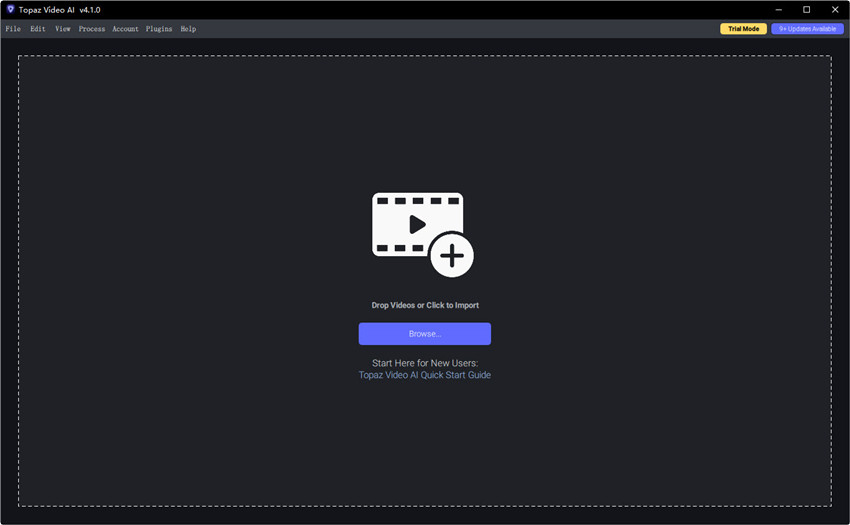
Téléchargez Topaz Video AI depuis son site officiel et installez-le. Ouvrez ensuite le logiciel. Cliquez sur Browse Video pour importer une ou plusieurs vidéos sources. Vous pouvez également simplement les faire glisser-déposer.
Étape 2. Choisir un modèle Topaz Video AI
Une fois les vidéos importées dans Topaz Video AI, accédez à la section de droite pour ajuster les paramètres de mise à l'échelle et d'amélioration.
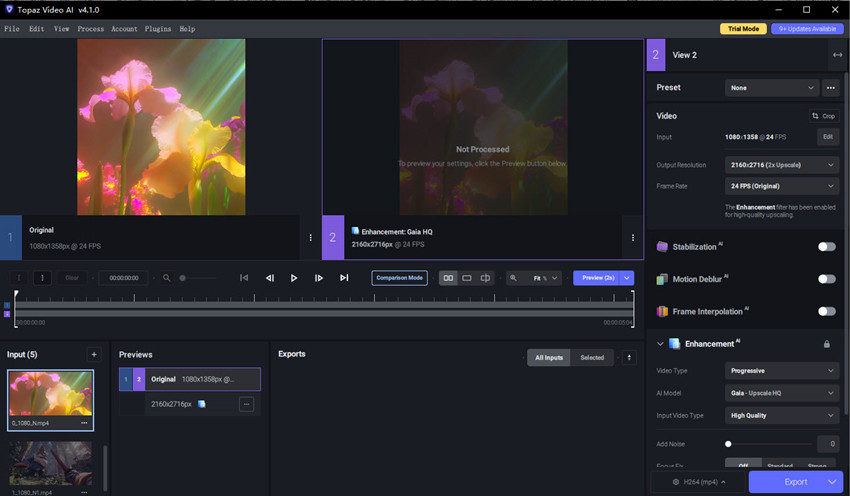
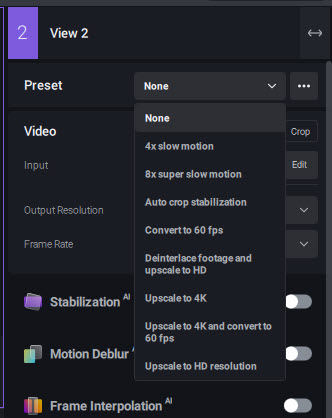
Tout d'abord, dans la section Preset, Topaz Video AI propose des préréglages permettant de simplifier les paramètres d'amélioration vidéo. Ces préréglages activent automatiquement les filtres d'amélioration, le modèle IA, la résolution et d'autres réglages correspondants. Vous n'avez donc pas besoin de rechercher manuellement les meilleurs paramètres Topaz. Après avoir sélectionné un préréglage, vous pouvez prévisualiser la qualité de la vidéo.
Vous pouvez également activer manuellement la stabilisation, le flou de mouvement, l'interpolation d'images, etc., selon vos besoins pour un contrôle plus précis. Le plus important est d'activer Enhancement et de sélectionner un modèle IA. Topaz Video AI propose plusieurs modèles, voici un aperçu rapide :
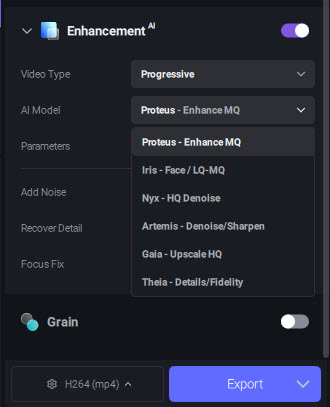
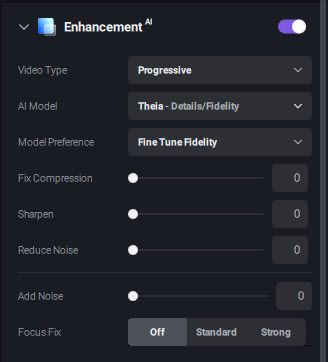
Certains modèles Topaz Video AI disposent de réglages spécifiques. Selon le modèle IA choisi, vous devrez peut-être déplacer les curseurs (par exemple avec Proteus) afin d'ajuster précisément la netteté, la réduction du flou, la réduction du bruit et la suppression d'autres artefacts.
Étape 3. Choisir la résolution de sortie
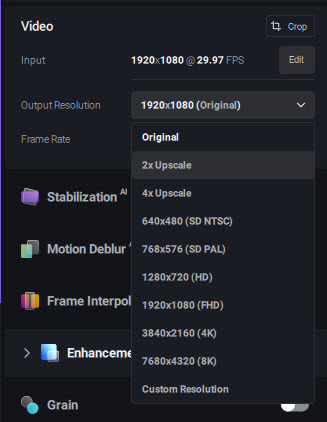
Pour utiliser Topaz Video AI afin d'augmenter la résolution d'une vidéo, accédez à la section Output Resolution et choisissez la résolution souhaitée dans la liste des préréglages (par exemple, passer de 480p à 1080p ou de 1080p à 4K). Vous pouvez également saisir une résolution personnalisée selon vos besoins.
Étape 4. Prévisualiser la vidéo améliorée
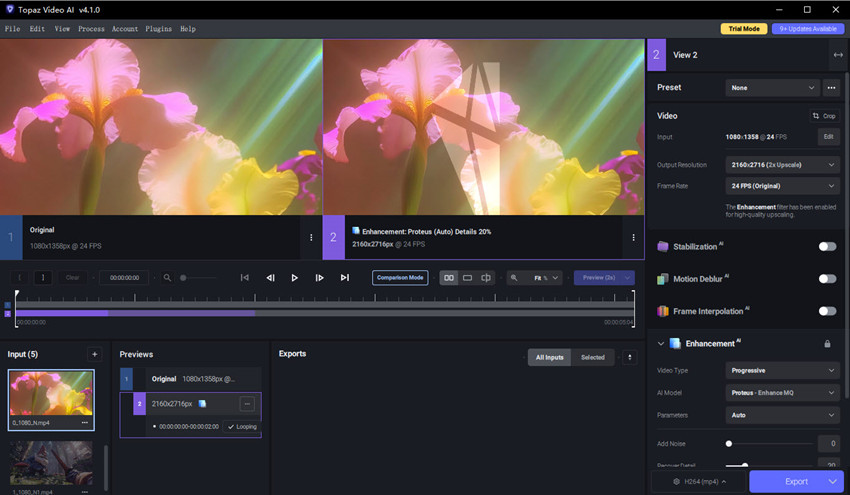
Après avoir appliqué vos réglages dans Topaz Video Enhance, utilisez la fenêtre d'aperçu intégrée pour vérifier le résultat. Vous pouvez déplacer la zone d'aperçu afin d'examiner différentes parties de la vidéo et utiliser l'affichage côte à côte ou en écran partagé pour comparer la version originale et la version améliorée. Essayez différents modèles et paramètres Topaz Video AI afin de trouver la meilleure combinaison pour améliorer et mettre à l'échelle votre vidéo.
Étape 5. Ajuster les paramètres de sortie
Enfin, sélectionnez le format de sortie et lancez l'exportation. Pour la plupart des utilisateurs, le format MP4 avec les codecs H.264 ou H.265 offre un bon équilibre entre qualité et taille de fichier. Cependant, si vous avez besoin d'une qualité maximale pour l'étalonnage des couleurs ou la post-production, choisissez plutôt le format ProRes 422 HQ.
Après avoir terminé les étapes ci-dessus, cliquez sur « Save » pour commencer le rendu de votre vidéo améliorée. Préparez-vous à attendre un certain temps, surtout pour les vidéos longues ou les résolutions élevées. Si vous vous demandez comment accélérer Topaz Video Enhance AI, assurez-vous que votre système dispose d'un GPU NVIDIA puissant, d'une mémoire RAM suffisante et d'un SSD pour des performances plus fluides. Sinon, l'exportation de vidéos longues ou en 4K+ peut prendre plusieurs heures.
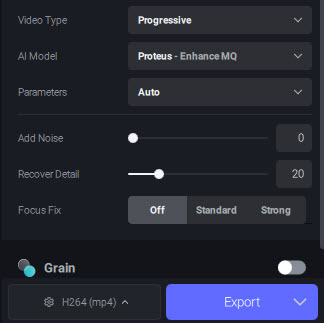
Voici le guide complet pour utiliser Topaz Video AI. Comme vous pouvez le constater, l'utilisation de Topaz Video Enhance pour mettre à l'échelle des vidéos n'est pas difficile. Le plus important est de choisir le bon modèle et les bons réglages pour obtenir les meilleurs résultats. Vous pouvez tester différentes configurations de mise à l'échelle Topaz Video jusqu'à trouver celle qui convient le mieux à votre vidéo, ou consulter les réglages recommandés ci-dessous.
Meilleurs réglages Topaz Video AI pour améliorer les vidéos
Obtenir les meilleurs résultats avec Topaz Video AI repose avant tout sur des choix adaptés. Pour vous faire gagner du temps et vous aider à obtenir une qualité supérieure plus efficacement, nous avons compilé une liste de bonnes pratiques recommandées par les utilisateurs. Elles sont basées sur des tests réels pour les types de vidéos les plus courants et vous permettent d'accéder plus rapidement aux réglages idéaux.
Quel est le meilleur modèle pour la mise à l'échelle avec Topaz Video AI ? Voici les meilleurs réglages Topaz Video AI recommandés pour différents scénarios vidéo.
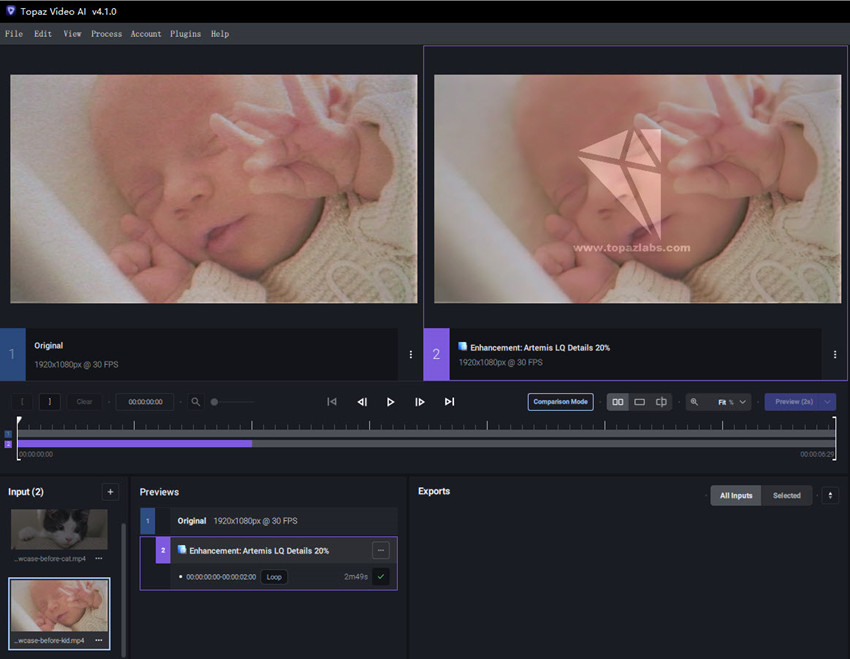
1. Réglages Topaz pour anciennes vidéos (VHS, DVD, 480p)
Quel est le meilleur réglage pour les vidéos de mauvaise qualité dans Topaz Video AI ? De nombreux utilisateurs souhaitent restaurer leurs anciennes vidéos avec Topaz Video AI. Leur objectif est de supprimer le bruit, le flou, les artefacts de compression, de récupérer les détails perdus et d'améliorer les anciennes séquences jusqu'en 1080p ou même en 4K pour les écrans modernes, sans créer un rendu artificiel ou trop lissé.
Comment utiliser Topaz Video AI pour améliorer une vidéo de mauvaise qualité ? Essayez les réglages recommandés suivants pour l'amélioration vidéo :
Modèle recommandé :
Artemis est le modèle préféré de nombreux utilisateurs pour ce type de séquence. Il est spécialement entraîné pour traiter les vidéos de qualité faible à moyenne présentant du bruit et des problèmes de compression.
- Artemis High Quality (HQ) : C'est souvent le meilleur point de départ. Il offre un bon équilibre entre réduction du bruit et conservation des détails.
- Artemis Medium Quality (MQ) : Utilisez-le pour les vidéos légèrement meilleures que les cas les plus difficiles. Il est moins agressif que HQ et conserve davantage la texture originale.
Starlight Sharp : Ce modèle peut aider à améliorer la netteté et à récupérer les détails fins dans les vidéos nécessitant davantage de précision.
Recommandations de réglages :
- Facteur de mise à l'échelle : Commencez par une mise à l'échelle de 2x (par exemple, de 480p à 960p ou de 720p à 1440p). De nombreux utilisateurs constatent qu'un passage direct en 4x peut introduire trop d'artefacts.
- Bruit et grain : Laissez Artemis gérer automatiquement ces paramètres. Si le résultat reste trop bruité, vous pouvez essayer Theia, mais faites attention à ne pas trop lisser l'image.
Conseil de workflow utilisateur :
Pour les sources de très mauvaise qualité, de nombreux utilisateurs recommandent une approche en plusieurs passes : commencez avec Artemis Medium, qui constitue un excellent choix par défaut pour les anciennes vidéos. Si vous constatez encore trop de bruit ou d'artefacts, effectuez une seconde passe avec un réglage de qualité légèrement supérieur ou un autre modèle. Cependant, dans la plupart des cas, une seule passe suffit.
2. Meilleurs réglages Topaz pour les vidéos haute qualité (1080p vers 4K)
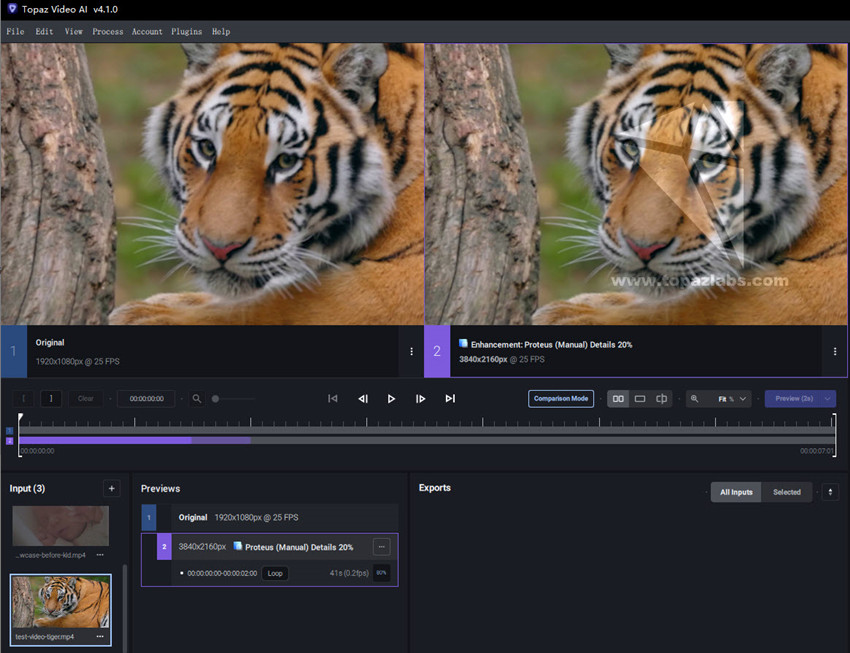
De nombreux utilisateurs utilisent également Topaz Video AI pour augmenter la résolution des vidéos 1080p vers la 4K. Leur objectif est d'améliorer la résolution des vidéos HD tout en conservant leur fidélité et en renforçant les détails fins afin d'obtenir une image nette et naturelle, ce que les méthodes de mise à l'échelle traditionnelles ont souvent du mal à réaliser.
Comment utiliser Topaz Video AI pour mettre à l'échelle des vidéos haute qualité avec les meilleurs résultats ? Voici les modèles et réglages recommandés :
Modèle recommandé :
Proteus est le meilleur choix dans ce cas grâce à ses réglages manuels avancés. Sa grande flexibilité permet d'obtenir un équilibre précis entre netteté et détails.
Recommandations de réglages :
- Facteur de mise à l'échelle : 2x (1080p vers 4K).
- Mode de réglage : Passez les curseurs en mode manuel pour un contrôle plus précis.
- Netteté : Gardez ce réglage à un niveau faible (par exemple 5-20) afin d'éviter les artefacts de sur-netteté. Le processus de mise à l'échelle par IA ajoute naturellement de la netteté, il n'est donc pas nécessaire d'aller trop loin.
- Récupération des détails : C'est le réglage le plus important pour ce type de vidéo. Commencez avec une valeur autour de 10-30 et augmentez progressivement en vérifiant l'aperçu afin d'éviter d'amplifier les défauts de la source originale.
- Réduction du bruit : Gardez cette valeur à 0, sauf si du bruit est clairement visible dans la vidéo source.
Conseil de workflow utilisateur :
« Pour une bonne vidéo 1080p, j'utilise Proteus avec une netteté à 20, les détails à 10 et le bruit à 0. C'est la mise à l'échelle la plus propre sans effet artificiel », a commenté un utilisateur sur un forum, soulignant l'importance d'un réglage subtil.
3. Meilleurs réglages Topaz pour les contenus animés (anime, dessins animés, CGI)
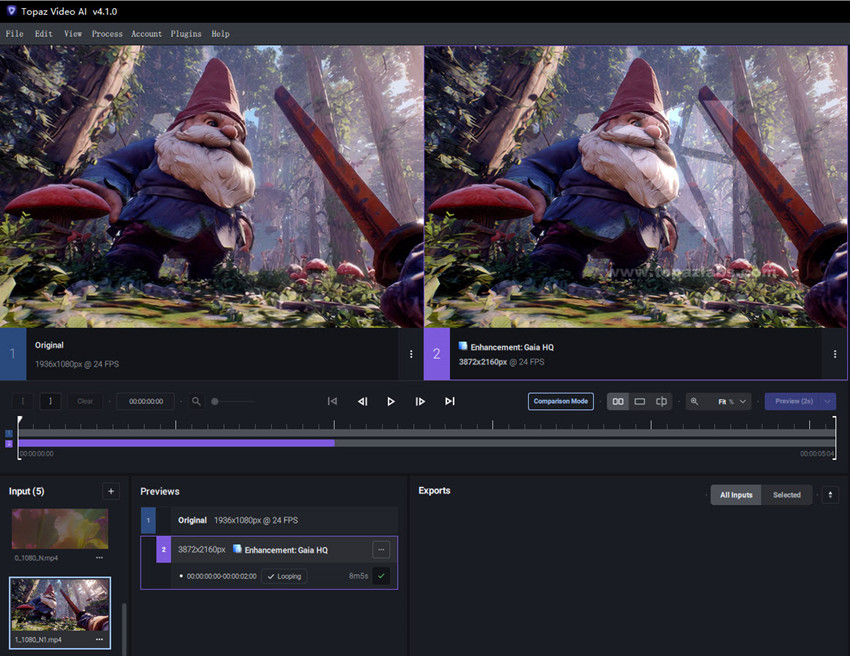
Les contenus animés nécessitent une approche différente. L'objectif est de préserver des lignes nettes et des couleurs uniformes sans ajouter de textures ou de bruit artificiels, tout en augmentant la résolution.
Modèle recommandé :
Gaia est le modèle dédié à ce type de contenu. Il est conçu pour comprendre et préserver les caractéristiques des images animées et générées par ordinateur. Gaia évite d'ajouter de nouveaux détails artificiels et se concentre sur la conservation de lignes nettes et de couleurs précises.
Recommandations de réglages :
- Gaia CG : Utilisez ce modèle pour les contenus d'animation classique ou CGI.
- Gaia HQ : Peut également être utilisé, mais Gaia CG reste souvent le choix privilégié.
- Réduction du bruit et netteté : Conservez les réglages par défaut sauf si votre vidéo source présente des problèmes spécifiques à corriger. La fonction principale de Gaia est de préserver et d'améliorer l'image, pas de la transformer fortement.
Conseil de workflow utilisateur :
« Gaia est le meilleur choix pour les anime. Les autres modèles peuvent donner un aspect étrange ou trop lisse à l'animation. Gaia conserve le style original tout en rendant les lignes beaucoup plus nettes. »
4. Réglages Topaz pour vidéos tremblantes
Pour les vidéos présentant des tremblements de caméra, il est recommandé de combiner l'amélioration vidéo avec la stabilisation.
Modèle recommandé :
Utilisez la fonction de stabilisation lors d'une première ou d'une deuxième passe. Elle utilise l'IA pour analyser intelligemment les mouvements et les corriger.
Recommandations de réglages :
- Modèle : Utilisez le réglage « Relative to Auto » pour le filtre de stabilisation.
- Mode : Le mode « Standard » convient à la plupart des situations, mais vous pouvez essayer « Smoothest » si les tremblements de caméra sont importants.
Conseil de workflow utilisateur :
« En général, je commence par une passe de stabilisation, puis j'utilise un autre modèle comme Artemis ou Proteus pour la mise à l'échelle. Cela permet d'obtenir le meilleur des deux mondes », a indiqué un utilisateur, soulignant l'intérêt de séparer ces deux étapes.
Quand utiliser Topaz Video AI ?
Utilisez Topaz Video AI lorsque vous recherchez la meilleure qualité vidéo possible et que votre ordinateur dispose du matériel nécessaire pour le supporter.
Cas d'utilisation recommandés :
- Restauration d'anciennes vidéos ou de vidéos de mauvaise qualité : Topaz Video AI excelle dans la mise à l'échelle des séquences SD ou compressées vers la HD ou la 4K tout en récupérant les détails perdus.
- Traitement de vidéos bruitées ou tournées en faible luminosité : Ses modèles IA peuvent supprimer efficacement le bruit et améliorer la clarté des vidéos prises dans des conditions d'éclairage difficiles.
- Besoin d'un contrôle avancé sur l'amélioration vidéo : Des modèles comme Proteus et Theia permettent d'ajuster précisément la netteté, la réduction du bruit et la récupération des détails.
- Traitement vidéo professionnel ou fréquent : Idéal pour les réalisateurs, monteurs vidéo et archivistes qui ont besoin de résultats constants et de haute qualité.
- Utilisation d'un ordinateur performant : Fonctionne mieux avec un GPU puissant (par exemple RTX 3080 ou supérieur) et suffisamment de mémoire RAM (16 Go à 32 Go ou plus).
Quand NE PAS utiliser Topaz Video AI ?
Topaz Video AI n'est peut-être pas le meilleur choix si vos besoins sont simples ou si votre matériel est limité.
Moins adapté pour :
- Corrections vidéo rapides ou occasionnelles : Le rendu peut prendre plusieurs heures, même sur des machines puissantes.
- Utilisateurs disposant d'un matériel d'entrée ou de milieu de gamme : Le logiciel nécessite beaucoup de ressources et peut fonctionner très lentement sans GPU dédié.
- Débutants recherchant un flux de travail simple : L'interface et le choix des modèles peuvent sembler complexes et nécessitent un certain temps d'apprentissage.
- Utilisateurs avec un budget limité : Le coût élevé de 396 $/an peut ne pas être justifié pour une utilisation occasionnelle.
- Utilisateurs préoccupés par l'évolution du produit : Après le rachat de Topaz par Adobe, il est difficile de savoir à quelle fréquence le produit autonome continuera à recevoir des mises à jour. Il reste également incertain si Topaz Video sera intégré à un futur abonnement Adobe.
Si Topaz Video AI vous semble trop cher, trop complexe ou trop exigeant en ressources matérielles, vous pouvez envisager une alternative plus simple et plus rapide comme Aiarty Video Enhancer.
Une alternative abordable à Topaz Video AI
Si vous recherchez une amélioration vidéo de niveau Topaz sans son prix élevé ni sa courbe d'apprentissage importante, Aiarty Video Enhancer mérite votre attention. Il offre une mise à l'échelle et une réduction du bruit de haute qualité, avec des résultats que de nombreux utilisateurs considèrent comme aussi bons, voire parfois meilleurs, que ceux de Topaz Video AI.
Aiarty Video Enhancer propose des préréglages d'amélioration en un clic, des besoins matériels réduits et une licence beaucoup plus abordable. Il est donc idéal pour les YouTubers, les créateurs de contenu ou toute personne souhaitant restaurer ou mettre à l'échelle des vidéos sans entrer dans des réglages techniques complexes.
Que vous souhaitiez restaurer d'anciennes vidéos VHS, nettoyer des séquences de téléphone bruitées ou simplement passer du 1080p à la 4K, Aiarty, entraîné sur plus de 2,38 millions d'images issues d'animes et de vidéos réelles, offre un excellent équilibre entre vitesse, qualité et simplicité — rivalisant souvent avec les résultats de Topaz avec beaucoup moins d'efforts et à un coût bien inférieur.
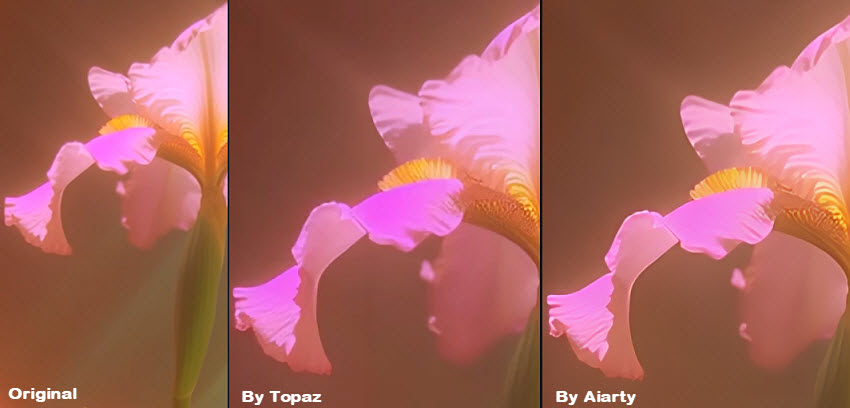
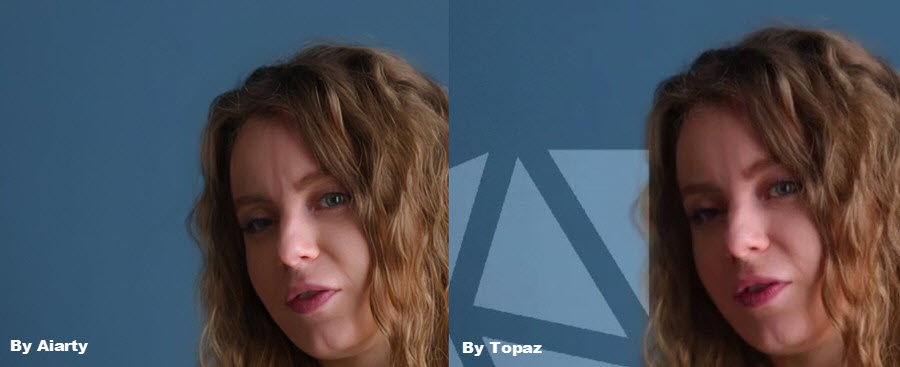
Pour vous aider à comparer les résultats réels, nous avons inclus deux captures de vidéos mises à l'échelle — l'une traitée avec Topaz Video AI et l'autre avec Aiarty Video Enhancer. Comme vous pouvez le constater, les deux solutions offrent une excellente netteté et des détails précis. En réalité, Aiarty obtient souvent des résultats comparables, notamment pour le rendu des textures naturelles et la gestion du bruit.
Alors que Topaz est reconnu pour ses résultats professionnels, Aiarty Video Enhancer offre une qualité presque équivalente à un prix beaucoup plus accessible. Il constitue donc un excellent choix pour les utilisateurs quotidiens, les créateurs de contenu ou toute personne souhaitant restaurer des vidéos personnelles. Vous pouvez le télécharger dès maintenant et l'essayer par vous-même, sans avoir à passer par une longue phase d'apprentissage.
Découvrez plus d'alternatives à Topaz Video AI (options gratuites incluses) >>
Conclusion
Topaz Video AI est l'un des outils les plus populaires pour la mise à l'échelle et l'amélioration des vidéos. Les étapes pour utiliser Topaz Video AI afin d'améliorer ou d'augmenter la résolution d'une vidéo sont relativement simples à maîtriser. Cependant, les réglages jouent un rôle essentiel pour obtenir les meilleurs résultats. Après votre investissement financier, vous devrez également consacrer du temps à explorer les meilleurs paramètres Topaz Video AI adaptés à vos vidéos.
Pour les utilisateurs occasionnels qui recherchent une solution plus simple et plus abordable sans compromis sur la qualité de sortie, Aiarty Video Enhancer constitue une excellente alternative. Il offre des résultats impressionnants avec moins d'étapes techniques, idéal pour les tâches quotidiennes de mise à l'échelle et de restauration vidéo.
 FAQ
FAQ
Non, Topaz Video AI n'est pas gratuit. Au contraire, son prix est assez élevé. Il propose toutefois un essai gratuit avec toutes les fonctionnalités, mais la vidéo exportée comporte un grand filigrane. De plus, il existe des moyens d'obtenir des réductions sur Topaz Video AI afin de réduire le coût.
Comme indiqué dans le guide Topaz ci-dessus, pour augmenter la résolution d'une vidéo avec Topaz Video AI, il suffit d'importer votre vidéo, de sélectionner un modèle IA (par exemple Gaia HQ ou Artemis), de choisir la résolution de sortie souhaitée (comme la 4K), de prévisualiser le résultat, puis d'exporter la vidéo améliorée.
L'amélioration est activée automatiquement lorsque vous choisissez un préréglage. Vous pouvez également activer manuellement la fonction Enhancement dans Topaz Video AI depuis la partie inférieure droite de l'interface.
Utilisez le modèle Gaia HQ ou Artemis Low Quality. Définissez la résolution de sortie en HD ou 4K selon vos besoins, puis activez des fonctions comme la réduction du bruit et le désentrelacement pour obtenir une meilleure netteté.
Vous Aimerez Peut-être Aussi


Thomas Durand est un spécialiste passionné de logiciels, avec un intérêt marqué pour l'édition de photos, les tests de logiciels et l'intelligence artificielle. Ses écrits sont à la fois complets et accessibles, aidant les utilisateurs à sélectionner les outils idéaux pour leurs besoins.
