


Avis sur 4DDiG Video Enhancer – Caractéristiques et Performances

La gamme 4DDiG de Tenorshare est principalement connue pour ses outils de récupération de données et de réparation de fichiers. Si vous avez déjà essayé de réparer une vidéo ou une photo corrompue, il y a de fortes chances que vous ayez rencontré 4DDiG File Repair. Mais ce que certains utilisateurs ignorent peut-être, c’est que l’année dernière, Tenorshare a ajouté une fonctionnalité d’amélioration vidéo alimentée par l’IA à ce logiciel — visant à améliorer la qualité vidéo en quelques clics.
Sur le papier, il promet d’augmenter la résolution, de réduire le bruit, de supprimer le flou et de corriger les artefacts de compression. Mais dans la pratique, est-il vraiment efficace ? Dans cet avis, nous allons examiner de près ce que propose 4DDiG Video Enhancer, ses performances et s’il vaut réellement votre temps — surtout face aux autres outils disponibles.
Aperçu des fonctionnalités de 4DDiG Video Enhancer
4DDiG Video Enhancer est un outil multifonction alimenté par l’IA, conçu pour améliorer la qualité vidéo grâce à plusieurs modèles spécialisés.
Mise à l’échelle par IA
L’outil peut augmenter la résolution de votre vidéo jusqu’à 4K en l’agrandissant 2× ou 4×. Vous ne choisissez pas directement une résolution spécifique comme 1080p ou 4K — à la place, vous sélectionnez un facteur d’échelle, et l’IA s’occupe du reste. Une option permet également de privilégier soit la qualité, soit la vitesse lors du traitement.
Réduction du bruit & Défloutage
Cette fonctionnalité aide à réduire le bruit numérique et à corriger les images floues, ce qui est particulièrement utile pour les anciennes vidéos personnelles, les clips de téléphone basse résolution ou les séquences tournées dans de mauvaises conditions d’éclairage.
Amélioration des visages
4DDiG Video Enhancer dispose d’un modèle dédié aux visages. Il peut améliorer la clarté de la peau et affiner les détails du visage, ce qui le rend idéal pour les plans rapprochés, les interviews ou les vlogs. Vous pouvez choisir entre un mode Adoucir ou Accentuer selon le rendu souhaité.
Amélioration des contenus animés
Pour les contenus animés, un modèle anime dédié permet d’améliorer la définition des lignes et des textures sans altérer le style original. Il est spécialement conçu pour l’animation et fonctionne différemment du modèle général.
Bien que ces fonctionnalités semblent prometteuses, qu’en est-il réellement dans des conditions d’utilisation réelles ? Passons en revue le flux de travail dans la section suivante pour voir ce que cela donne en pratique.
Comment fonctionne 4DDiG Video Enhancer
L’utilisation de 4DDiG Video Enhancer est assez simple, même si certains éléments peuvent surprendre au début.
1. Télécharger et installer
Lorsque vous téléchargez le logiciel, vous obtenez en réalité l’installateur de 4DDiG File Repair — et non un programme spécifiquement intitulé amélioration vidéo. Cela peut prêter à confusion pour certains utilisateurs, mais c’est normal : la fonction d’amélioration vidéo est intégrée à l’outil de réparation de fichiers. L’installation est rapide et ne nécessite aucune configuration complexe.
2. Ouvrir l’onglet AI Enhancer
Une fois le logiciel lancé, rendez-vous dans l’onglet AI Enhancer et sélectionnez Video Enhancer. Vous pouvez ensuite importer la ou les vidéos que vous souhaitez améliorer.
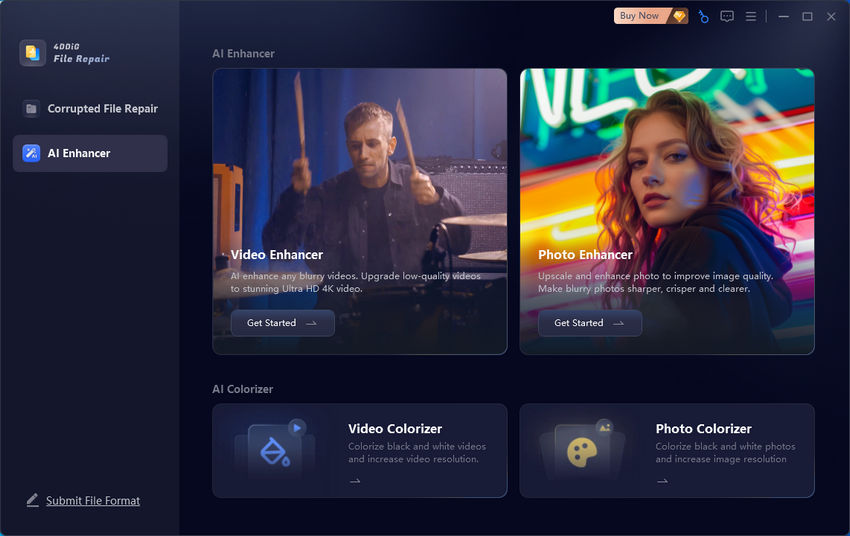
3. Choisir un modèle et lancer l’amélioration
Ensuite, vous devrez sélectionner l’un des trois modèles d’IA en fonction de votre contenu :
- Modèle général – Idéal pour les vidéos classiques. Vous pouvez choisir un agrandissement 2× ou 4×, et décider de privilégier la qualité ou la vitesse.
- Modèle visage – Conçu pour les vidéos contenant des visages. Vous pouvez choisir entre les modes Accentuer ou Adoucir, mais vous ne pouvez pas définir manuellement le facteur d’agrandissement — une amélioration 2× est appliquée automatiquement.
- Modèle anime – Spécialement conçu pour les animations et les visuels de style dessin animé.
Lors de la première utilisation d’un modèle, le logiciel doit le télécharger et le préparer. Ces modèles sont assez volumineux — par exemple, le modèle visage que j’ai testé faisait 1,55 Go et a mis environ 11 minutes à se préparer sur ma machine.
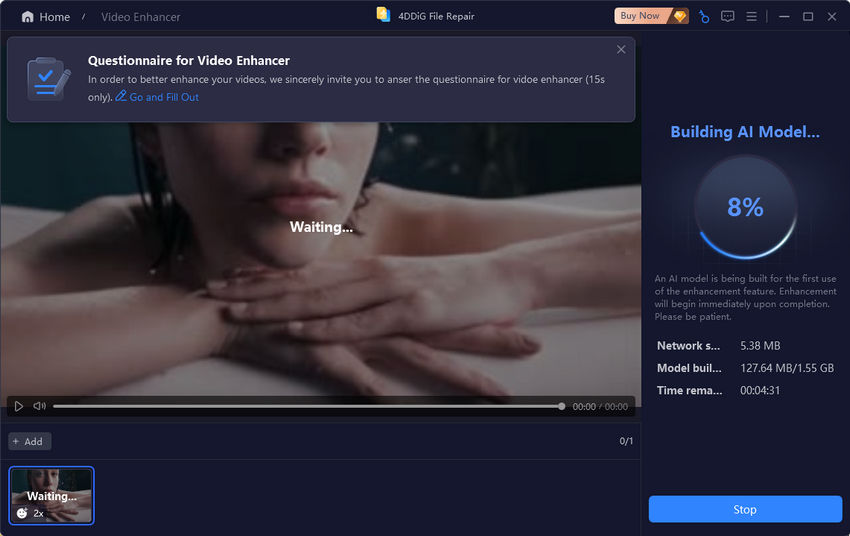
Une fois le modèle prêt, le processus d’amélioration démarre automatiquement. Ma vidéo de test a pris environ 5 minutes à être traitée, ce qui semble raisonnable compte tenu de sa taille et de sa résolution.
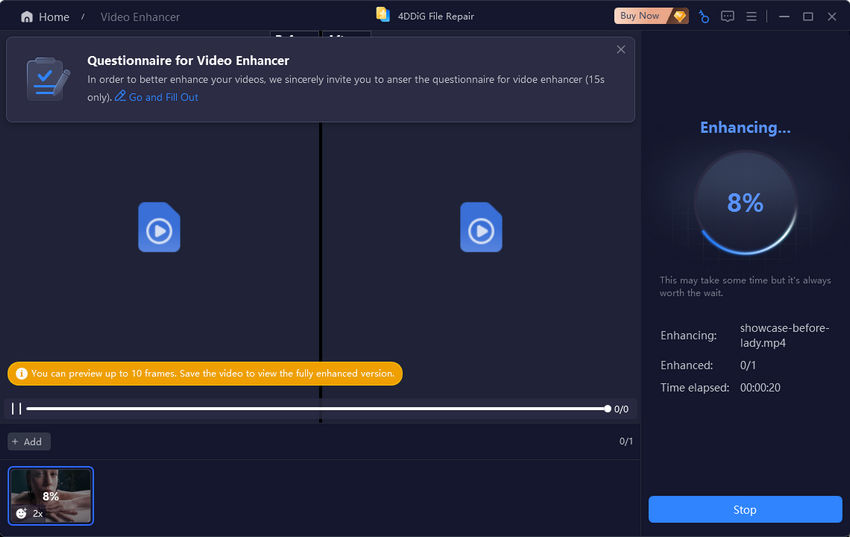
4. Aperçu et exportation
Après le traitement, le logiciel fournit un court aperçu de 10 images afin que vous puissiez voir le résultat. Dans mon cas, l’aperçu était prometteur — l’image était plus nette, avec des détails du visage plus propres. Cependant, l’aperçu ne peut pas être zoomé à 100 %, ce qui rend difficile l’évaluation précise des détails fins.
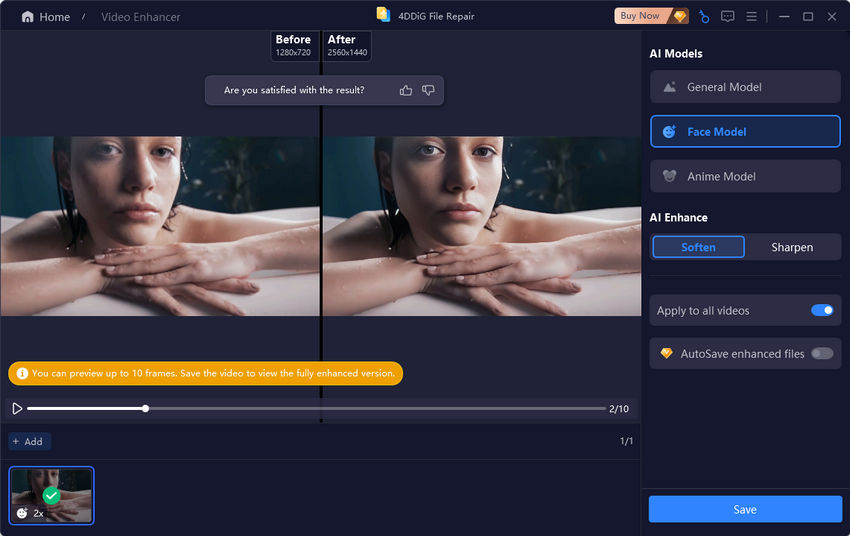
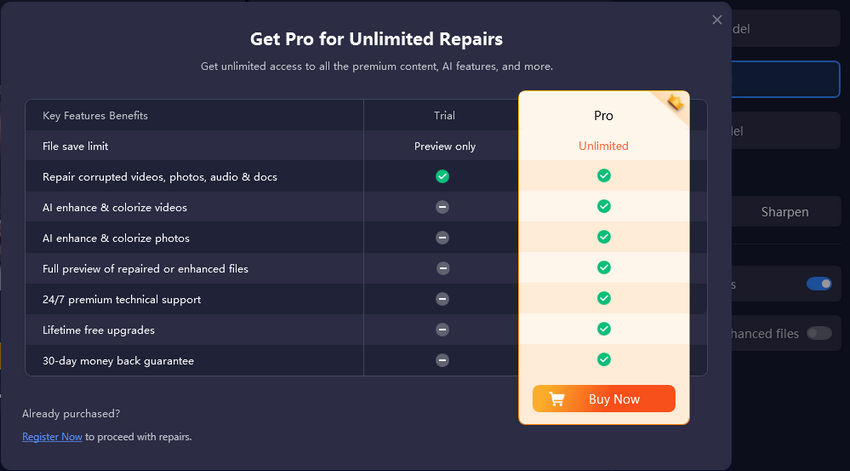
Si le résultat vous convient, vous pouvez cliquer sur Enregistrer pour exporter la vidéo. Mais il y a un point important : vous devez disposer d’une licence payante pour sauvegarder quoi que ce soit. Les utilisateurs gratuits peuvent uniquement prévisualiser 10 images — aucune exportation n’est possible sans mise à niveau.
Avis sur 4DDiG Video Enhancer : points forts et points faibles
Comme la plupart des outils vidéo basés sur l’IA, 4DDiG Video Enhancer présente à la fois des aspects réussis — et quelques limites qui restent encore perfectibles.
- Interface claire et adaptée aux débutants : La mise en page est simple et épurée. Même si vous n’avez jamais utilisé de logiciel de montage vidéo ou d’outil IA, vous pourrez vous y retrouver facilement.
- Facile à utiliser : Le processus d’amélioration est presque entièrement automatisé. Une fois la vidéo importée et le modèle sélectionné, l’outil s’occupe du reste. Aucun réglage complexe ni ajustement manuel n’est nécessaire.
- Couvre les besoins courants d’amélioration : Que vous traitiez des visages flous, des vidéos bruitées ou d’anciens clips en basse résolution, les modèles disponibles — Général, Visage et Anime — répondent efficacement à la plupart des usages quotidiens.
- Modèles IA volumineux et longs à charger : Lors de la première utilisation, le logiciel doit télécharger et charger les modèles, ce qui peut prendre du temps — surtout avec une connexion lente ou un ordinateur ancien. Certains modèles dépassent 1 Go, et leur préparation peut durer 10 minutes ou plus.
- Version d’essai limitée : Bien que vous puissiez tester le processus d’amélioration, les utilisateurs gratuits n’ont accès qu’à un aperçu de 10 images. Il est impossible d’exporter ou d’enregistrer la vidéo améliorée sans acheter une licence — ce qui rend l’évaluation complète difficile sans paiement préalable. De plus, l’aperçu ne peut pas être zoomé à 100 %, ce qui complique l’analyse précise des détails fins.
- Absence de contrôle sur le format de sortie : Contrairement à certains outils plus avancés, il n’existe pas d’option pour personnaliser le format de sortie ou les paramètres d’encodage. Si vous avez besoin de mieux contrôler la taille du fichier ou la compression, vous devrez utiliser un autre logiciel en complément.
Une meilleure alternative à 4DDiG Video Enhancer
Si vous êtes curieux à propos de l’amélioration vidéo par IA mais que vous vous sentez limité par 4DDiG — notamment à cause des temps de chargement longs des modèles ou de l’impossibilité d’exporter sans payer — vous pouvez envisager une alternative plus flexible et conviviale.
Aiarty Video Enhancer est un autre outil alimenté par l’IA, spécialement conçu pour améliorer la qualité vidéo, et il offre plusieurs avantages clés dès le départ.
Pourquoi Aiarty Video Enhancer se démarque
- Traitement plus rapide – Aiarty charge ses modèles rapidement et applique les améliorations à une vitesse nettement supérieure, même sur du matériel standard.
- Plus de contrôle – Vous pouvez définir des résolutions personnalisées et ajuster les paramètres de sortie selon vos besoins.
- Réduction du bruit audio incluse – Contrairement à 4DDiG, Aiarty nettoie également les bruits de fond audio — un avantage important pour restaurer des interviews, des vlogs ou des vidéos familiales.
- Interpolation d’images par IA – Il peut ajouter intelligemment des images supplémentaires pour rendre vos vidéos plus fluides, idéal pour convertir du 30 fps en 60 fps et créer des ralentis.
- Enregistrement sans restriction – La version d’essai d’Aiarty vous permet d’enregistrer les vidéos améliorées, et pas seulement de les prévisualiser.
Comparaison côte à côte
Comment utiliser Aiarty Video Enhancer
Aiarty Video Enhancer est conçu pour rendre l’amélioration vidéo simple, même si vous n’avez jamais utilisé ce type d’outil auparavant. Le processus est fluide du début à la fin.
Étape 1 : Télécharger et installer
Aiarty est disponible pour Windows et macOS. Cliquez simplement sur le bouton ci-dessous pour télécharger l’installateur correspondant à votre système.
Étape 2 : Ajouter votre vidéo
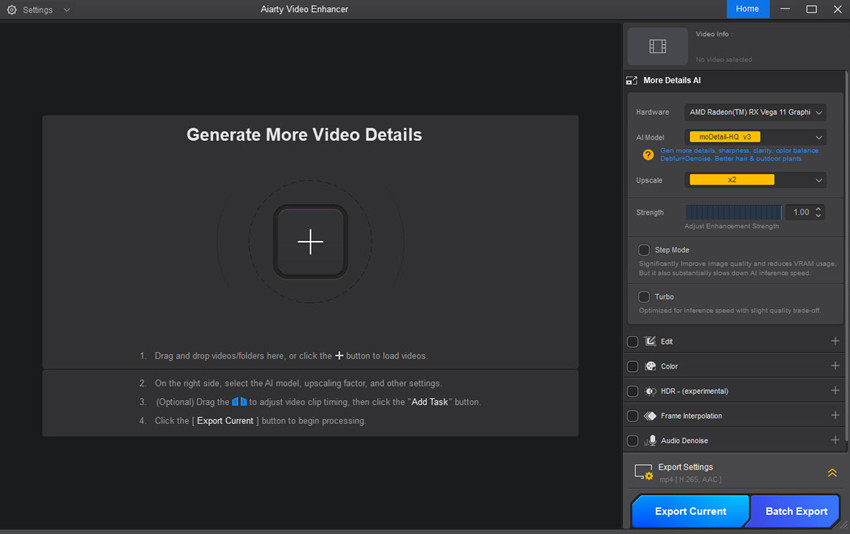
Lancez le programme et cliquez sur le bouton « + » sur l’écran principal pour importer la vidéo que vous souhaitez améliorer. Aiarty prend en charge un large éventail de formats vidéo, donc la plupart des fichiers fonctionneront sans problème.
Étape 3 : Choisir un modèle IA
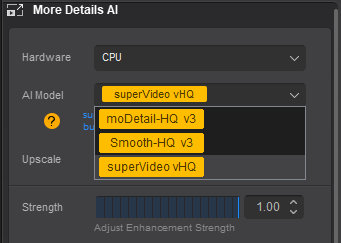
Aiarty propose trois modèles IA, chacun optimisé pour un type de vidéo spécifique. Que vous travailliez avec des images réelles, des animations ou d’anciennes vidéos de faible qualité, il existe un modèle adapté. Il suffit de choisir celui qui correspond le mieux à votre contenu.
Étape 4 : Définir les paramètres d’upscaling
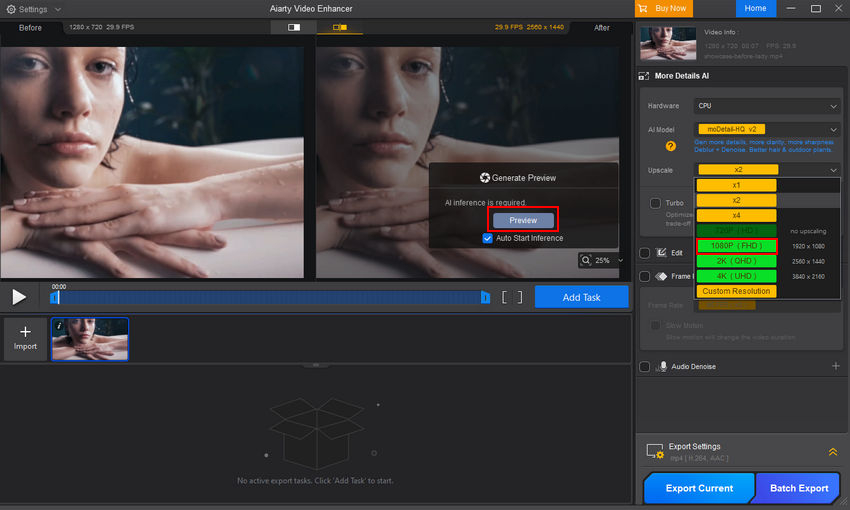
Ensuite, choisissez dans quelle mesure vous souhaitez augmenter la résolution de la vidéo. Vous pouvez sélectionner des options prédéfinies comme 720p, 1080p, 2K ou 4K, ou utiliser des facteurs d’agrandissement comme 2× ou 4×. Une option de résolution personnalisée est également disponible si vous avez besoin de plus de contrôle.
Étape 5 : Prévisualiser avant l’exportation
Avant de lancer l’export complet, Aiarty vous permet de générer un aperçu côte à côte de la vidéo améliorée. Cela est utile pour vérifier la netteté, la restauration des détails et la suppression des artefacts avant de lancer le traitement complet.
Étape 6 : Exporter la vidéo améliorée
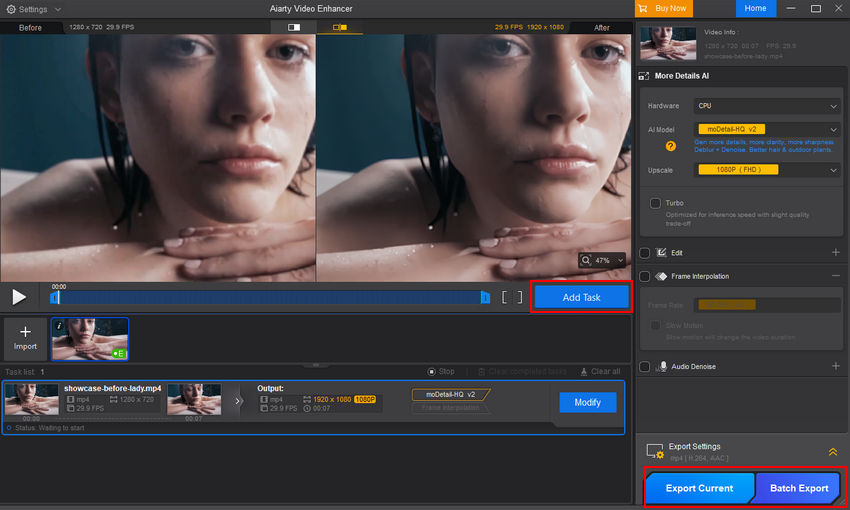
Lorsque vous êtes satisfait du résultat, cliquez sur Add Task, puis sur Export Current pour démarrer le traitement. Pendant l’exportation, Aiarty applique automatiquement des fonctionnalités d’amélioration telles que le défloutage, la réduction du bruit, le nettoyage des artefacts et la récupération des détails — le tout sans réglage manuel nécessaire.
Voici une vidéo YouTube présentant Aiarty Video Enhancer. Vous pouvez la regarder pour voir comment il restaure et améliore des vidéos jusqu’en 4K.
 FAQ
FAQ
Non, 4DDiG Video Enhancer n’est pas gratuit. Vous pouvez prévisualiser les vidéos améliorées dans la version d’essai, mais l’enregistrement ou l’exportation des résultats finaux nécessite l’achat d’une licence.
Oui, il est sûr. Lors de nos tests, aucun logiciel antivirus n’a signalé l’installateur ou le programme comme étant dangereux. Cependant, comme l’outil d’amélioration vidéo est intégré à 4DDiG File Repair, certains utilisateurs peuvent être déroutés au départ par le nom du fichier de téléchargement.
Il peut améliorer la qualité vidéo dans de nombreux cas, notamment grâce à la réduction du bruit, au défloutage et à l’upscaling. Toutefois, les résultats varient selon l’état de la vidéo d’origine, et l’amélioration peut ne pas toujours être clairement perceptible.
Vous Aimerez Peut-être Aussi
- 7 meilleurs logiciels anti-bruit vidéo en 2026 : notre comparatif

- Comment améliorer la résolution d'une vidéo dans VLC - Le guide complet
- Meilleur logiciel de restauration vidéo pour convertir des vidéos VHS/anciennes en HD
- 5 meilleurs logiciels d’amélioration vidéo IA pour Mac en 2026 : test et classement

Thomas Durand est un spécialiste passionné de logiciels, avec un intérêt marqué pour l'édition de photos, les tests de logiciels et l'intelligence artificielle. Ses écrits sont à la fois complets et accessibles, aidant les utilisateurs à sélectionner les outils idéaux pour leurs besoins.
