


Top 3 méthodes pour convertir le 720p en 1080p (via l'IA, sans perte)

Le 720p était autrefois la norme pour la vidéo HD, mais face aux écrans haute résolution d'aujourd'hui, il semble souvent dépassé. Sur de grands affichages ou des plateformes modernes, une séquence en 720p peut paraître floue, granuleuse et manquer de piqué. Convertir ces vidéos en 1080p permet de les rendre nettement plus nettes et agréables à regarder — surtout si le processus va au-delà du simple étirement des pixels.
Il existe plusieurs façons de mettre à l'échelle du 720p en 1080p. Certaines utilisent des logiciels de montage professionnels, d'autres des outils en ligne, et quelques optimiseurs vidéo exploitent l'IA pour restaurer intelligemment les détails perdus et corriger les défauts courants comme le flou, le bruit et les artefacts de compression. Dans cet article, nous explorerons les méthodes les plus fiables pour vous aider à choisir la bonne.
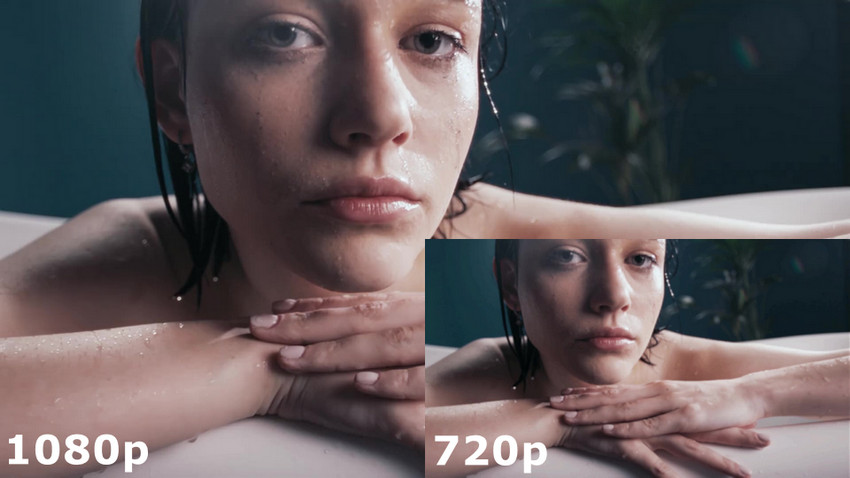
Méthode 1 : Mettre à l'échelle le 720p en 1080p avec Aiarty Video Enhancer
Si vous recherchez un moyen simple et efficace de convertir des vidéos 720p en 1080p — sans vous plonger dans des logiciels complexes ni passer des heures à ajuster les réglages — Aiarty Video Enhancer est un excellent point de départ.
C’est un outil de bureau qui utilise l'IA pour faire bien plus qu'augmenter la résolution. Au lieu d'étirer les pixels, Aiarty analyse chaque image pour reconstruire les détails fins, réduire le bruit, corriger les zones floues et supprimer les artefacts de compression. Le résultat est une vidéo plus nette, plus propre et plus naturelle qui ressemble à du vrai 1080p — pas seulement à une version agrandie du 720p.
Mais Aiarty ne se limite pas à la mise à l'échelle. Il inclut également une gamme d'outils d'amélioration intelligents qui vous offrent encore plus de contrôle sur l'aspect visuel et sonore de votre vidéo :
- Ajuster les couleurs : Peaufinez l'exposition, le contraste, la saturation et plus encore pour redonner vie à des séquences ternes.
- Interpolation d'images : Fluidifiez les mouvements ou doublez votre taux de rafraîchissement pour un rendu plus cinématographique.
- Traitement vidéo hors ligne : Bénéficiez d'une confidentialité totale sans cloud ni frais d'abonnement en choisissant d'upscaler vos vidéos hors ligne.
- Créer des ralentis : Générez des effets de ralenti réalistes sans saccades ni ralentissements brusques.
- Débruitage audio : Nettoyez les sifflements, les bourdonnements ou les bruits ambiants pour un son plus clair et professionnel.
- Désentrelacement vidéo : Corrigez les lignes d'entrelacement des anciennes séquences pour les rendre nettes et modernes.
- Conversion SDR vers HDR : Convertissez intelligemment le contenu SDR 8 bits en vidéo HDR 10 bits pour obtenir des dégradés de couleurs plus fluides et des tons plus réalistes.
- Rotation, inclinaison et recadrage : Corrigez rapidement les problèmes d'orientation ou coupez les bords indésirables avant l'exportation.
Ensemble, ces outils font d'Aiarty non seulement un upscaler IA, mais une solution complète d'amélioration vidéo pour les créateurs, les monteurs et tous ceux qui souhaitent transformer des clips ordinaires en visuels de haute qualité.
Comment utiliser Aiarty Video Enhancer pour passer du 720p au 1080p
Étape 1 : Téléchargez et installez Aiarty Video Enhancer sur votre ordinateur.
Suivez ensuite les étapes ci-dessous ou regardez cette vidéo YouTube pour apprendre à améliorer vos vidéos avec Aiarty Video Enhancer.
Étape 2 : Lancez Aiarty Video Enhancer et faites glisser votre vidéo 720p dans l'espace de travail.
Astuce : Vous pouvez importer plusieurs vidéos à la fois pour un traitement par lot.
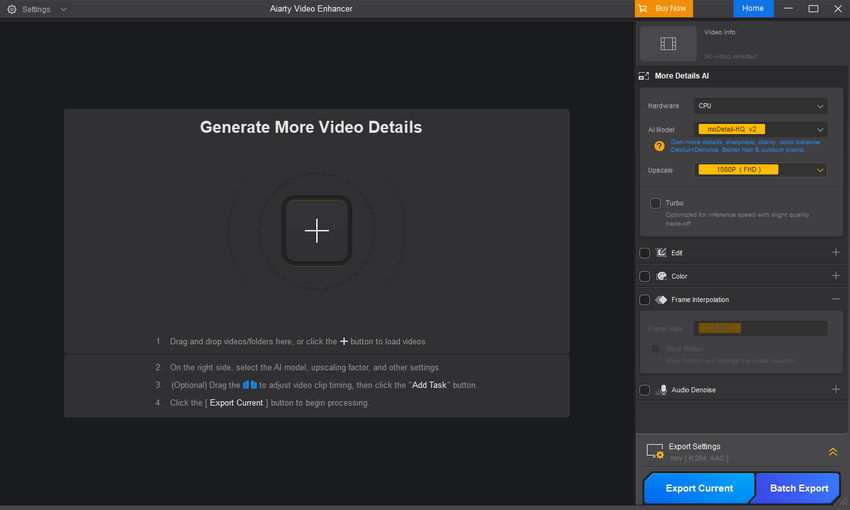
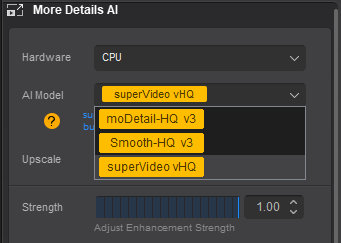
Étape 3 : Ouvrez le menu déroulant « AI Model » et choisissez le modèle le mieux adapté à votre contenu vidéo.
Le choix du bon modèle d'IA est essentiel pour obtenir une mise à l'échelle de la plus haute qualité. Aiarty propose des modèles spécialisés conçus pour cibler des défauts vidéo et types de contenu spécifiques. Utilisez le guide ci-dessous pour choisir le modèle adapté :
Étape 4 : Accédez au menu déroulant « Upscale » et sélectionnez 1080P (FHD) comme résolution cible.
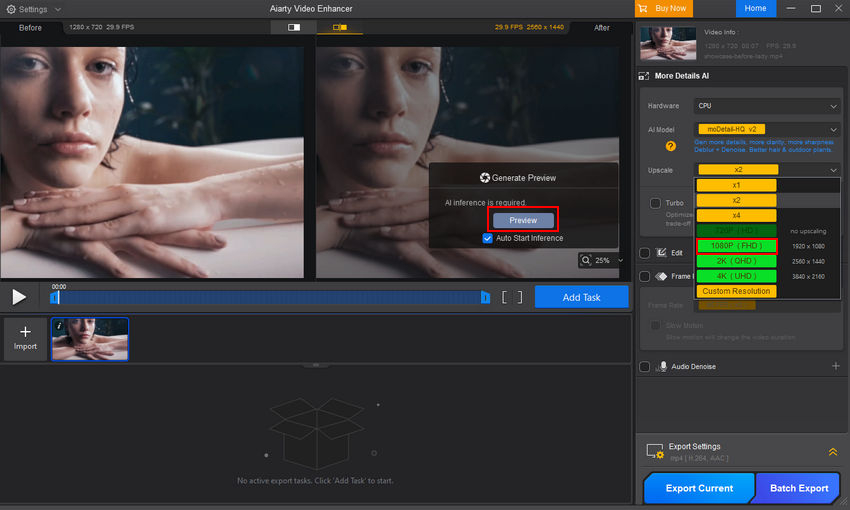
Étape 5 : Cliquez sur le bouton « Preview » pour générer un aperçu de l'amélioration.
Étape 6 : Vérifiez le résultat. Si vous êtes satisfait, cliquez sur « Add Task », puis choisissez « Export Current » ou « Batch Export » pour exporter votre vidéo en 1080p net.
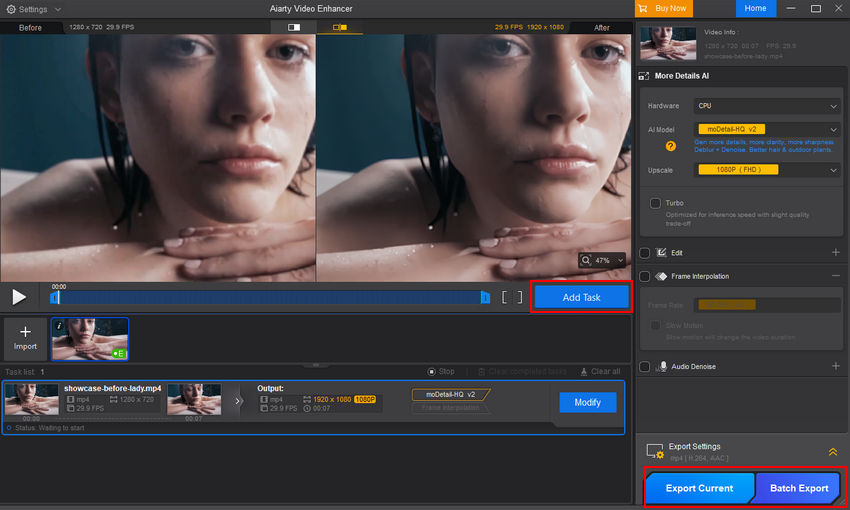
Aucune expérience en montage vidéo n'est requise — Aiarty Video Enhancer s'occupe de tout le travail complexe pour vous.
Note : Le temps de traitement varie selon votre matériel, le modèle choisi et l'activation du mode Turbo. Sur un GPU de milieu de gamme (RTX 3060 Ti / 4060), Aiarty traite le passage du 720p au 1080p à environ 13–14 FPS avec les modèles moDetail-HQ ou Smooth-HQ. Le modèle SuperVideo vHQ tourne autour de 4–5 FPS.
Pour vous donner une idée des performances réelles, la mise à l'échelle d'une vidéo 720p de 1 minute (à 30 fps) vers le 1080p prend généralement :
- ~2 à 2,5 minutes avec le modèle moDetail ou Smooth
- ~6 à 7 minutes avec le modèle SuperVideo
C'est nettement plus rapide que beaucoup d'autres outils basés sur l'IA. Avec Aiarty, vous obtenez un excellent équilibre entre vitesse et qualité.
Vous voulez voir les performances d'Aiarty sur un exemple concret ?
Voici une démonstration d'une vidéo 720p mise à l'échelle en 1080p avec Aiarty Video Enhancer. Vous verrez comment l'IA ne se contente pas d'augmenter la résolution, mais affine les détails, réduit le bruit et rapproche l'image de ce que l'on attend d'un Full HD natif.
En savoir plus : Test complet d'Aiarty Video Enhancer
Méthode 2 : Convertir le 720p en 1080p en ligne
Si vous ne souhaitez pas installer de logiciel ou si vous avez simplement besoin d'une solution rapide, l'utilisation d'un upscaler vidéo en ligne peut être une option pratique. Ces outils s'exécutent généralement directement dans votre navigateur, ne nécessitent aucune configuration et sont adaptés aux débutants.
Cela dit, la plupart des upscalers en ligne présentent des inconvénients. Lors de nos tests, nous avons constaté que de nombreuses plateformes ne permettent pas de choisir spécifiquement le 1080p comme résolution de sortie. Au lieu de cela, elles proposent généralement des ratios fixes comme 2x ou 4x, ce qui peut dépasser le 1080p ou vous laisser deviner la résolution finale. Certains outils limitent également la taille des fichiers, les formats pris en charge, ou ajoutent un filigrane (watermark) à moins de payer un accès premium.
Parmi les outils testés, HDconvert.com est l'un des rares à offrir un contrôle plus précis. Vous pouvez importer une vidéo 720p et sélectionner manuellement le 1080p (Full HD) comme résolution cible. Les étapes sont simples à suivre et aucune inscription n'est requise pour commencer.
Comment mettre à l'échelle du 720p en 1080p en ligne avec HDConvert.com
Voici un aperçu rapide de l'utilisation de HDConvert.com pour améliorer votre vidéo en 1080p :
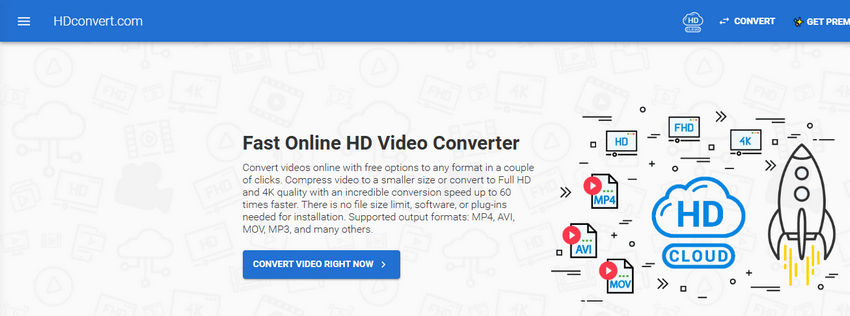
Étape 1 : Rendez-vous sur le site officiel : hdconvert.com
Étape 2 : Cliquez sur « CONVERT VIDEO RIGHT NOW », puis sélectionnez « CONVERT HD VIDEO ».
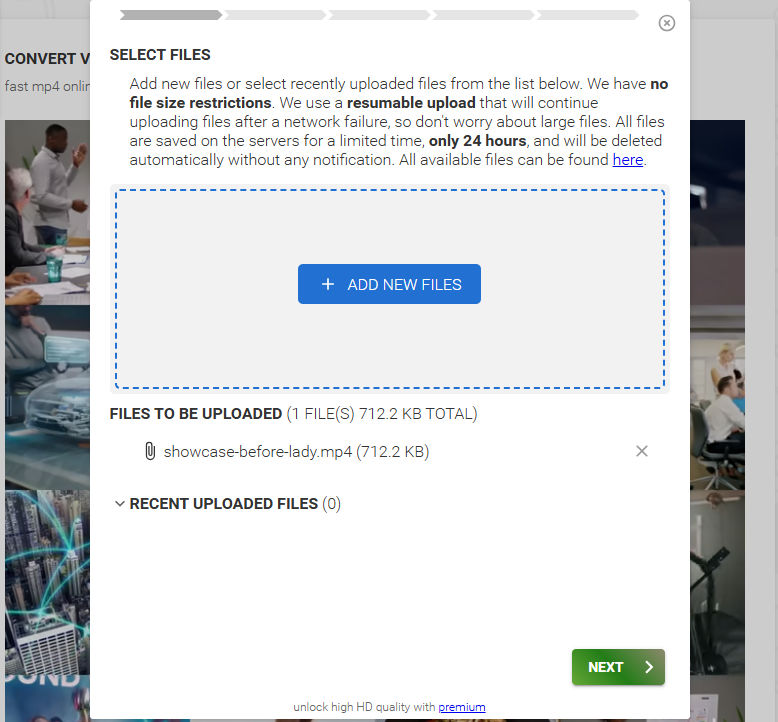
Étape 3 : Cliquez sur « ADD NEW FILES » pour télécharger votre vidéo 720p.
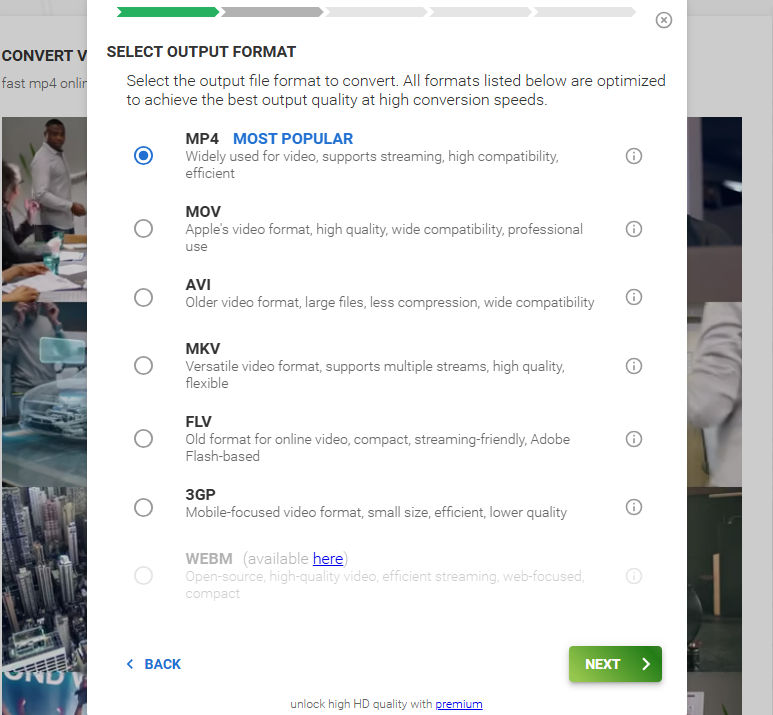
Étape 4 : Choisissez votre format de sortie préféré (ex: MP4).
Étape 5 : Dans les paramètres de qualité, sélectionnez FULL HD 1080P comme résolution cible.
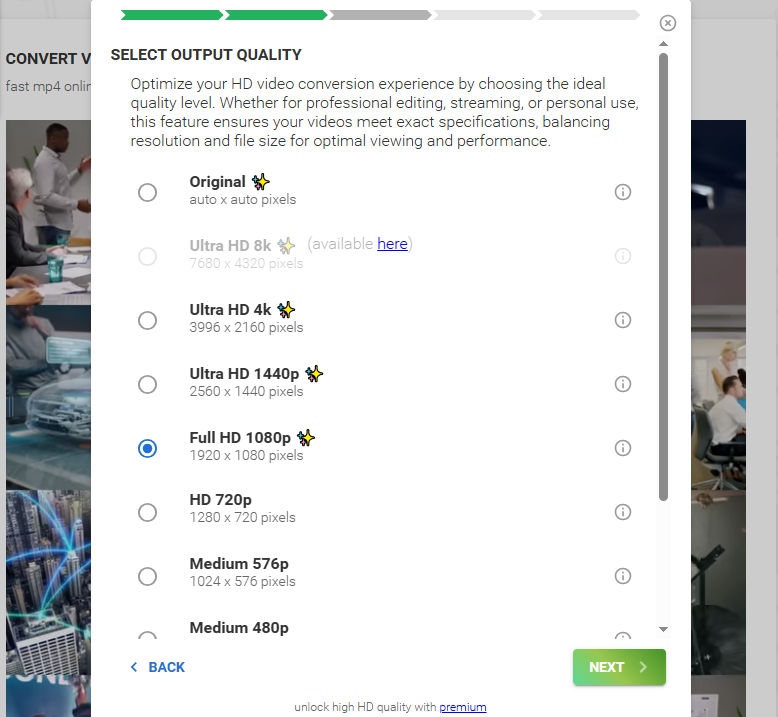
Étape 6 (Optionnel) : Ajustez les paramètres supplémentaires si nécessaire, tels que le débit binaire (bitrate), le codec ou les options audio.
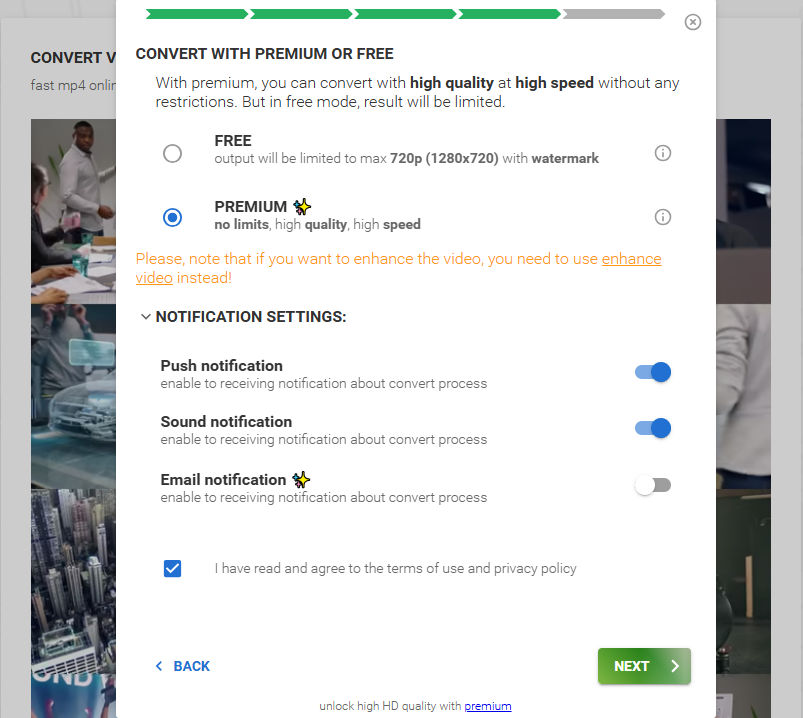
Étape 7 : Choisissez de convertir en mode FREE (gratuit) ou PREMIUM :
- FREE : La sortie est limitée au 720p et inclut un filigrane.
- PREMIUM : Débloque le 1080p+, supprime le filigrane et accélère le traitement.
Étape 8 : Attendez la fin du téléchargement et de la conversion. Une fois terminé, cliquez sur « DOWNLOAD » pour enregistrer la vidéo sur votre appareil.
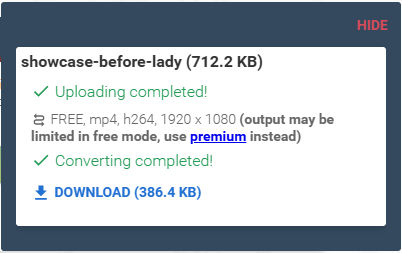
Note : Bien que HDConvert.com soit pratique et basé sur un navigateur, il présente certaines limites. Vous devrez passer au plan premium pour exporter réellement en 1080p sans filigranes. De plus, il n'offre pas de fonctions d'amélioration intelligente comme le défloutage ou la suppression d'artefacts — si votre source 720p est déjà compressée ou floue, ne vous attendez pas à une amélioration majeure de la qualité au-delà de l'augmentation de la résolution.
Méthode 3 : Convertir le 720p en 1080p avec Premiere Pro
Si vous avez déjà installé Adobe Premiere Pro — ou si vous êtes à l'aise avec les outils de montage professionnels — il est également possible de mettre à l'échelle manuellement une vidéo 720p en 1080p. Cette méthode vous offre un contrôle total sur le processus, vous permettant d'ajuster la netteté, de réduire le bruit et de peaufiner les réglages de sortie selon vos besoins.
Comment utiliser Premiere Pro pour passer du 720p au 1080p
Étape 1 : Ouvrez Premiere Pro et créez un nouveau projet.
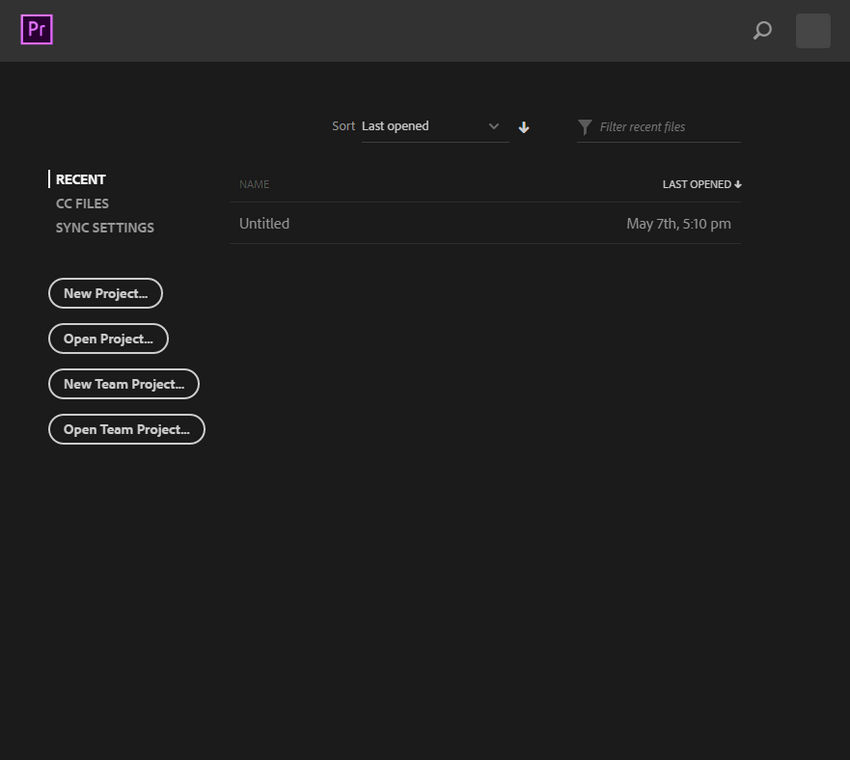
Étape 2 : Allez dans Fichier > Importer et sélectionnez votre vidéo 720p.
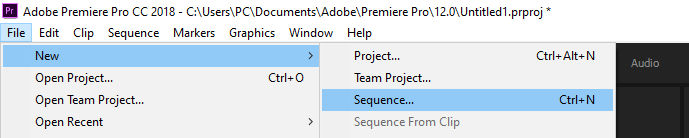
Étape 3 : Créez une nouvelle séquence manuellement en allant dans Fichier > Nouveau > Séquence.
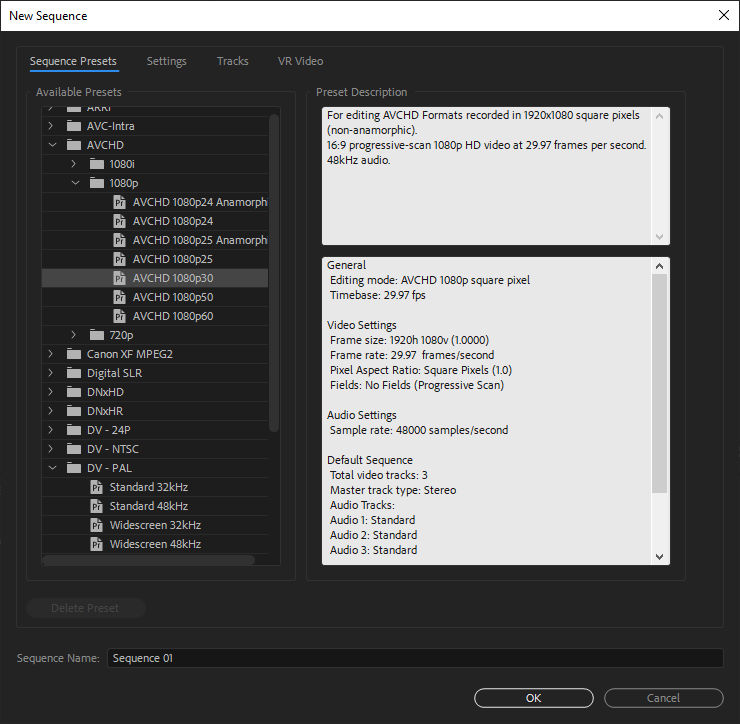
Choisissez ensuite une préconfiguration 1080p (1920×1080) sous un format tel que « Digital SLR > 1080p » ou « AVCHD > 1080p24 ».
Alternativement, vous pouvez faire un clic droit sur votre clip dans le panneau Projet et choisir « Nouvelle séquence à partir du clip ». Cela crée une séquence correspondant à la résolution 720p d'origine. Dans ce cas, allez dans Séquence > Réglages de la séquence et modifiez manuellement la taille de l'image en 1920×1080.
Étape 4 : Faites glisser votre vidéo 720p dans la timeline. Si elle ne s'adapte pas automatiquement, faites un clic droit sur le clip et choisissez « Définir sur la taille de l'image » ou « Ajuster à la taille de l'image ».
Étape 5 (Optionnel) : Pour améliorer la qualité visuelle, vous pouvez appliquer des effets tels que :
- Masque flou (pour accentuer les détails),
- Couleur Lumetri (pour la correction colorimétrique),
- Réduction du bruit (via des plugins tiers ou les outils intégrés).
Étape 6 : Une fois satisfait du résultat, allez dans Fichier > Exporter > Média, sélectionnez votre format de sortie (ex: H.264) et exportez la version finale en 1080p.
Note : Premiere Pro offre plus de personnalisation que la plupart des upscalers vidéo en ligne ou automatiques, mais il nécessite des ajustements manuels et une expérience de base en montage. De plus, Premiere Pro n'utilise pas l'IA pour la mise à l'échelle — il se contente d'interpoler les pixels, de sorte que l'amélioration visuelle est limitée. Vous obtiendrez la bonne résolution, mais pas forcément plus de détails. Enfin, c'est un logiciel sur abonnement, ce qui peut ne pas convenir aux utilisateurs cherchant une solution gratuite ou rapide.
Quelle méthode vous convient le mieux ? Comparaison rapide
Vous hésitez encore sur la méthode à adopter ? Voici une comparaison directe entre Aiarty Video Enhancer, un outil en ligne (HDConvert.com) et Adobe Premiere Pro. Ce tableau détaille leurs principales différences en termes de contrôle, qualité, facilité d'utilisation et performance.
720p vs 1080p : Quelle est la différence ?
Maintenant que vous savez comment mettre à l'échelle, comparons rapidement le 720p et le 1080p pour voir ce que vous gagnez réellement en résolution et en clarté visuelle.
En termes simples, le 1080p contient plus de deux fois plus d'informations de pixels que le 720p. Cela se traduit par des détails plus fins, des contours plus fluides et une image généralement plus réaliste — ce qui est particulièrement frappant sur les écrans de plus de 24 pouces.
Cependant, les fichiers 1080p nécessitent également plus d'espace de stockage et une bande passante plus élevée pour un streaming fluide. C'est pourquoi la mise à l'échelle du 720p vers le 1080p avec une amélioration par l'IA est importante : elle garantit que vous ne vous contentez pas d'agrandir les pixels, mais que vous restaurez également les détails manquants pour correspondre à la résolution supérieure.
Pourquoi le 720p est-il dépassé aujourd'hui ?
Lorsque le 720p est apparu au milieu des années 2000, c'était une avancée majeure par rapport à la définition standard (480p) et il est vite devenu la norme HD pour les téléviseurs, YouTube et les premiers smartphones. Mais en 2026, le 720p semble souvent flou et décevant — voici pourquoi :
Les écrans modernes ont une densité de pixels plus élevée
La plupart des ordinateurs portables, smartphones et téléviseurs actuels offrent une résolution Full HD (1080p) ou supérieure, comme la 2K, la 4K ou même la 8K. Sur ces écrans, une vidéo 720p doit être mise à l'échelle automatiquement, ce qui entraîne souvent un flou visible ou une pixellisation.
Les plateformes de streaming privilégient les hautes résolutions
Les services comme Netflix, YouTube et Disney+ sont optimisés pour le 1080p ou plus. De nombreuses plateformes classent même désormais le 720p comme « SD » (Standard Definition), ce qui peut nuire à la perception de la qualité par le spectateur.
Les attentes visuelles ont augmenté
Le public étant habitué à des visuels plus nets et plus précis, une séquence en 720p — surtout dans les scènes d'action rapide ou les textures détaillées — peut paraître plate et manquer de finesse.
Les artefacts de compression sont plus évidents
Avec la baisse des débits binaires (bitrates) de streaming pour économiser de la bande passante, les vidéos de résolution inférieure comme le 720p souffrent davantage de pixellisation, de bruit et de flou sur les contours.
En résumé : le 720p n'est pas « mauvais » pour un visionnage occasionnel sur de petits écrans, mais comparé au 1080p ou plus, il ne répond plus aux attentes de qualité modernes — en particulier pour un usage professionnel, commercial ou de création de contenu.
Le 1080p est-il suffisant pour un téléviseur 4K ?
Oui — le 1080p peut encore être de bonne qualité sur un téléviseur 4K, mais cela dépend de la distance de recul, de la taille de l'écran et de la qualité de la mise à l'échelle. Sur les petits téléviseurs 4K (moins de 50 pouces) et avec un recul de plusieurs mètres, la plupart des gens ne remarqueront pas de différence majeure entre la 4K native et du 1080p bien optimisé.
Cependant, si vous êtes assis plus près, si vous utilisez un grand écran 4K ou si vous regardez du contenu avec beaucoup de mouvement comme du sport, la 4K native paraîtra nettement plus nette. Dans ces cas, mettre à l'échelle le 1080p en 4K avec des outils boostés par l'IA peut améliorer les détails et réduire le flou par rapport à la mise à l'échelle standard du téléviseur.
 FAQs
FAQs
Pour une mise à l'échelle sans perte de qualité visible, une simple interpolation de résolution ne suffit pas. Des outils comme Aiarty Video Enhancer utilisent l'IA pour restaurer intelligemment les détails, réduire le bruit et affiner les images floues pendant le processus. Cela permet d'obtenir un résultat 1080p plus net et plus naturel qu'avec les méthodes de rééchantillonnage traditionnelles.
Il est difficile de trouver un logiciel ou un outil en ligne permettant de convertir des vidéos en 1080p gratuitement et sans filigrane. La plupart des plateformes — y compris HDConvert.com et Aiarty Video Enhancer — proposent des essais gratuits mais nécessitent un abonnement payant pour exporter sans filigrane. Pour un rendu propre et de haute qualité, passer à la version complète est généralement la solution.
Oui, surtout sur de grands écrans ou en regardant la vidéo de près. Le 1080p offre environ deux fois plus de pixels que le 720p, ce qui se traduit par des contours plus nets, de meilleurs détails et des dégradés plus fluides. Cela dit, la différence peut être moins flagrante sur de petits écrans comme les téléphones. Une mise à l'échelle par IA rend l'écart entre le 720p et le 1080p encore plus significatif visuellement.
C'est très simple dans FCP. Sélectionnez votre projet dans le navigateur, allez dans l'Inspecteur et changez les Propriétés du projet (Résolution) de 720p à 1080p. Final Cut mettra automatiquement à l'échelle vos clips existants pour qu'ils s'adaptent à la nouvelle résolution.
Oui, c'est possible. Ouvrez simplement votre projet, cliquez sur le bouton Modifier à côté du réglage de résolution et passez-le en 1080p. Votre timeline et vos montages resteront intacts — seule la résolution du projet change.
La plupart des téléviseurs modernes possèdent un upscaler intégré qui convertit automatiquement le signal 720p en 1080p ou même en 4K pour l'affichage. Si vous souhaitez un meilleur contrôle ou une meilleure qualité, vous pouvez utiliser un boîtier d'upscaling externe ou lire la vidéo préalablement améliorée par un logiciel comme Aiarty Video Enhancer.
Vous Aimerez Peut-être Aussi
- 5 meilleurs logiciels d’amélioration vidéo IA pour Mac en 2026 : test et classement

- Comment corriger une vidéo granuleuse et restaurer des détails nets
- Comment mettre une vidéo à l’échelle dans DaVinci Resolve avec Super Scale
- Comment désentrelacer une vidéo : guide complet pour corriger les vidéos entrelacées

Thomas Durand est un spécialiste passionné de logiciels, avec un intérêt marqué pour l'édition de photos, les tests de logiciels et l'intelligence artificielle. Ses écrits sont à la fois complets et accessibles, aidant les utilisateurs à sélectionner les outils idéaux pour leurs besoins.
