


Comment réduire le bruit et le grain vidéo dans Premiere Pro (Guide 2026)

Lorsque vous travaillez sur des vidéos tournées en basse lumière ou des séquences anciennes, le bruit et le grain indésirables peuvent vite devenir gênants. De nombreux monteurs vidéo utilisent Premiere Pro pour la réduction du bruit, afin d'améliorer leurs séquences sans trop perdre en détails.
Dans cet article, nous vous présentons trois méthodes pratiques pour réduire le bruit vidéo dans Premiere Pro : l'effet intégré méconnu VR De-Noise, le filtre rapide Médiane et le plugin professionnel Neat Video. Que vous recherchiez une solution gratuite intégrée ou un outil de qualité professionnelle, voici comment procéder.
Méthode 1 : Réduire le bruit vidéo avec l'effet méconnu VR De-Noise de Premiere Pro
Premiere Pro ne propose pas d'effet dédié à la réduction du bruit vidéo dans sa catégorie d'effets standard. Il intègre toutefois un outil puissant dans sa suite d'effets VR : VR De-Noise. Malgré son nom, cet effet fonctionne très bien sur les vidéos classiques, sans VR, et son utilisation est entièrement gratuite.
Suivez ces étapes pour réduire le bruit directement dans Premiere Pro :
Étape 1 : Importer votre vidéo dans la timeline
Ouvrez votre projet Premiere Pro et faites glisser votre vidéo bruitée ou tournée en basse lumière dans la timeline. Assurez-vous d'être dans l'espace de travail Effets ou Montage.
Étape 2 : Rechercher et appliquer l'effet VR De-Noise
Ouvrez le panneau Effets et saisissez « VR De-Noise » dans la barre de recherche. Vous le trouverez dans le chemin suivant : Effets vidéo > Vidéo immersive > VR De-Noise. Faites glisser l'effet sur votre clip vidéo.

Étape 3 : Régler les paramètres pour une vidéo 2D classique (étape essentielle)
Sélectionnez votre clip et ouvrez le panneau Options d'effet. Repérez les paramètres de VR De-Noise et décochez la case « Propriétés VR automatiques » (Auto VR Properties). Modifiez ensuite l'option Disposition des images (Frame Layout) et sélectionnez Monoscopique (Monoscopic). L'algorithme traitera ainsi votre vidéo comme une image plane classique, et non comme une vidéo à 360 degrés.

Étape 4 : Affiner les paramètres de réduction du bruit
Ajustez les curseurs pour nettoyer l'image :
- Niveau de bruit (Noise Level) : Ajustez cette valeur en fonction de l'intensité du grain dans votre vidéo.
- Intensité de réduction du bruit (Denoise Amount) : Détermine le niveau de réduction du bruit appliqué. Évitez une valeur trop élevée, qui risque de lisser excessivement l'image et de lui donner un aspect artificiel. Trouvez le bon équilibre pour éliminer le grain tout en préservant les textures naturelles.
Méthode 2 : Réduire le bruit vidéo avec l’effet Médiane de Premiere Pro
L’effet Médiane réduit le bruit visuel en calculant la médiane des pixels voisins. Moins avancé que les plugins spécialisés, il est gratuit et intégré à Premiere Pro, ce qui en fait une solution rapide pour une réduction du bruit basique.
Voici comment appliquer l’effet Médiane étape par étape :
Étape 1 : Importer votre vidéo dans Premiere Pro
Ouvrez votre projet ou créez-en un nouveau, puis faites glisser votre clip vidéo bruité dans la timeline. Utilisez l’espace de travail Montage pour accéder facilement au panneau Effets.
Étape 2 : Rechercher l’effet Médiane
Dans le panneau Effets, saisissez « Médiane » dans la barre de recherche. Vous trouverez l’effet dans : Effets vidéo > Bruit et grain > Médiane. Faites ensuite glisser l’effet sur votre clip dans la timeline.
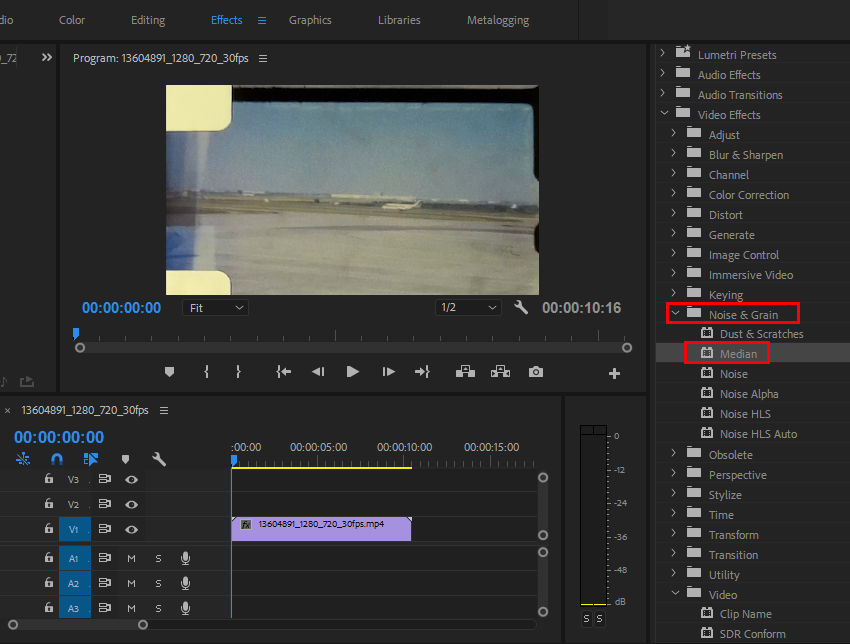
Étape 3 : Régler la valeur du rayon
Une fois l’effet appliqué, sélectionnez le clip et ouvrez le panneau Options d’effet.
Vous y trouverez un curseur « Rayon », qui détermine l’intensité du lissage de l’image.
- Commencez par une valeur faible, comme 2 à 3.
- Augmentez-la progressivement pour observer la réduction du bruit.
- Attention : une valeur trop élevée risque de trop lisser l’image et de flouter les détails importants.
En savoir plus : Comment corriger une vidéo granuleuse et restaurer des détails nets
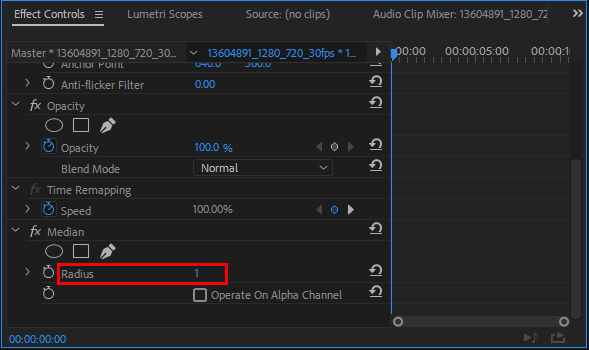
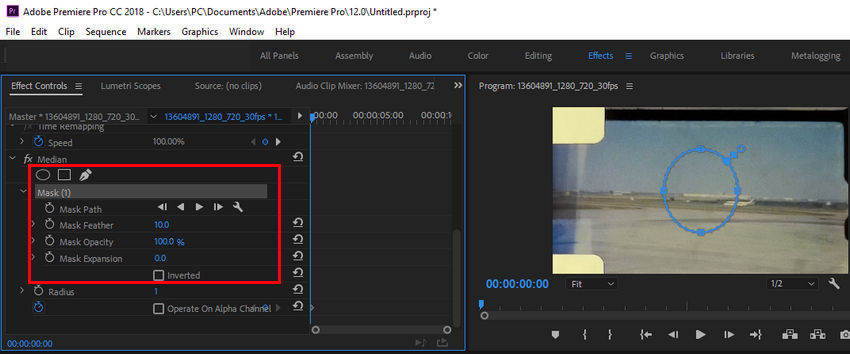
Étape 4 : Utiliser des masques pour appliquer l’effet Médiane de manière sélective (facultatif)
Si le bruit apparaît uniquement dans certaines zones de l’image, comme les ombres, vous n’avez pas besoin d’appliquer l’effet à toute l’image.
Dans les paramètres de l’effet Médiane, sous le panneau Options d’effet :
- Cliquez sur les outils de masque Ellipse, Rectangle ou Plume pour isoler les zones concernées.
- Vous pouvez également augmenter le contour progressif du masque pour obtenir une transition plus douce.
- Animez le masque si la zone bruitée se déplace pendant la séquence.
Étape 5 : Affiner les réglages et prévisualiser le résultat
Lisez le clip et activez ou désactivez l’effet pour comparer les résultats. Selon votre vidéo, vous devrez peut-être trouver un équilibre entre réduction du bruit et netteté de l’image.
Méthode 3 : Réduire le bruit vidéo dans Premiere Pro avec le plugin Neat Video
Pour une réduction du bruit plus avancée et plus efficace, de nombreux professionnels utilisent Neat Video, un plugin tiers spécialement conçu pour nettoyer les vidéos bruitées ou granuleuses. Contrairement à l’effet Médiane basique, Neat Video utilise des algorithmes avancés pour analyser et réduire le bruit sans trop lisser l’image. Il est particulièrement efficace sur les vidéos tournées en basse lumière ou à ISO élevé.
Voici comment utiliser Neat Video dans Premiere Pro étape par étape :
Étape 1 : Installer le plugin Neat Video
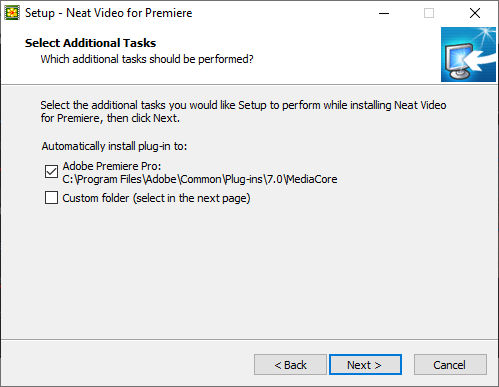
Commencez par installer le plugin. Rendez-vous sur la page de téléchargement de Neat Video et téléchargez la version compatible avec votre système d’exploitation et votre version de Premiere Pro.
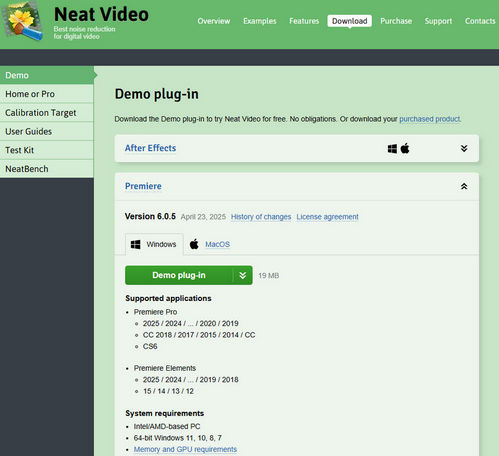
Une fois l’installation terminée, redémarrez Premiere Pro pour que le plugin apparaisse dans la bibliothèque d’effets.
Étape 2 : Appliquer Neat Video à votre séquence
Ouvrez Premiere Pro et importez votre clip vidéo bruité dans la timeline. Dans le panneau Effets, recherchez « Reduce Noise vX » sous Effets vidéo > Neat Video. Faites glisser cet effet sur votre clip.
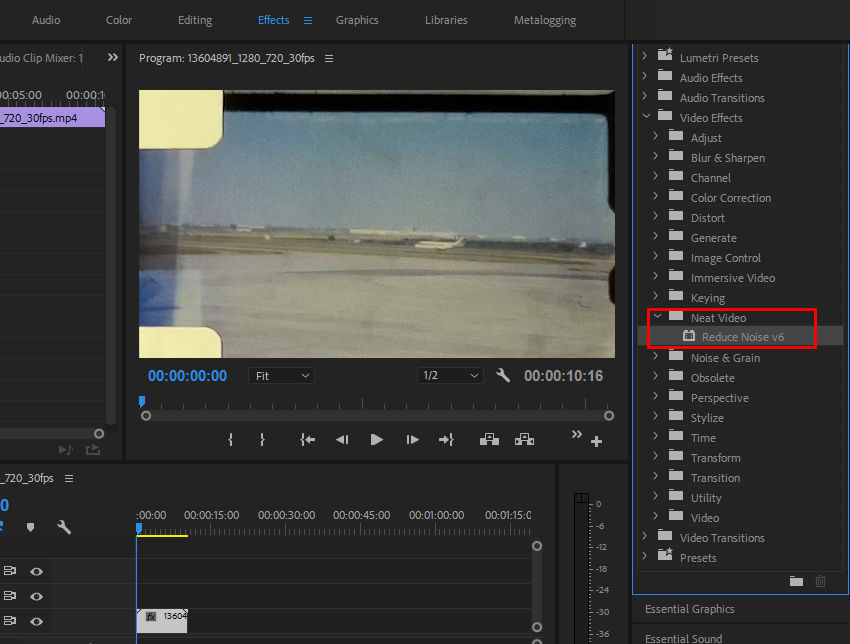
Une fois appliqué, le plugin apparaît dans le panneau Options d’effet.
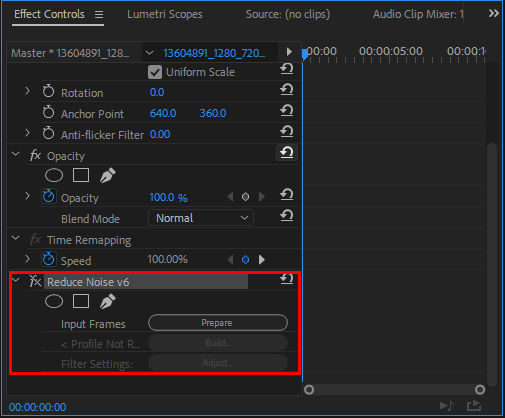
Étape 3 : Ouvrir l’interface du plugin
Cliquez sur les boutons « Prepare » et « Build » dans le panneau Options d’effet pour ouvrir l’interface de Neat Video. Une fenêtre distincte s’affiche pour effectuer l’analyse et le filtrage du bruit. C’est là que le traitement commence réellement.
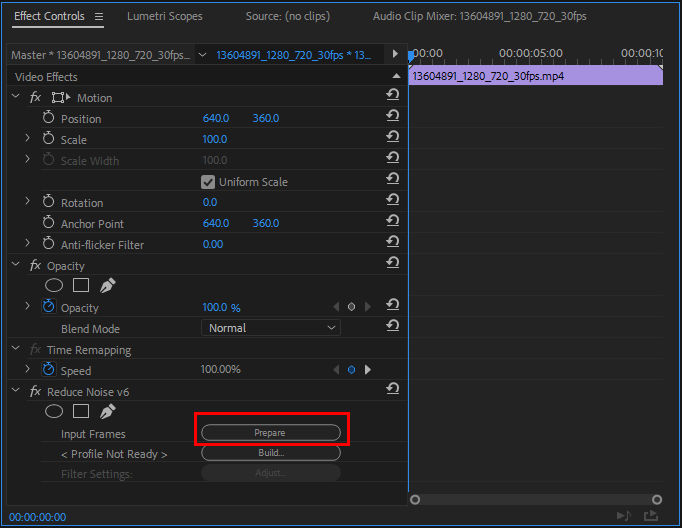
Étape 4 : Créer un profil de bruit
Dans l’interface de Neat Video, sélectionnez une zone de l’image qui contient uniquement du bruit, idéalement une surface uniforme sans détails, comme un mur ou une zone d’ombre. Sélectionnez cette zone à l’aide du curseur, puis cliquez sur « Auto Profile ». Neat Video analysera l’échantillon et créera un profil de bruit adapté à votre vidéo.
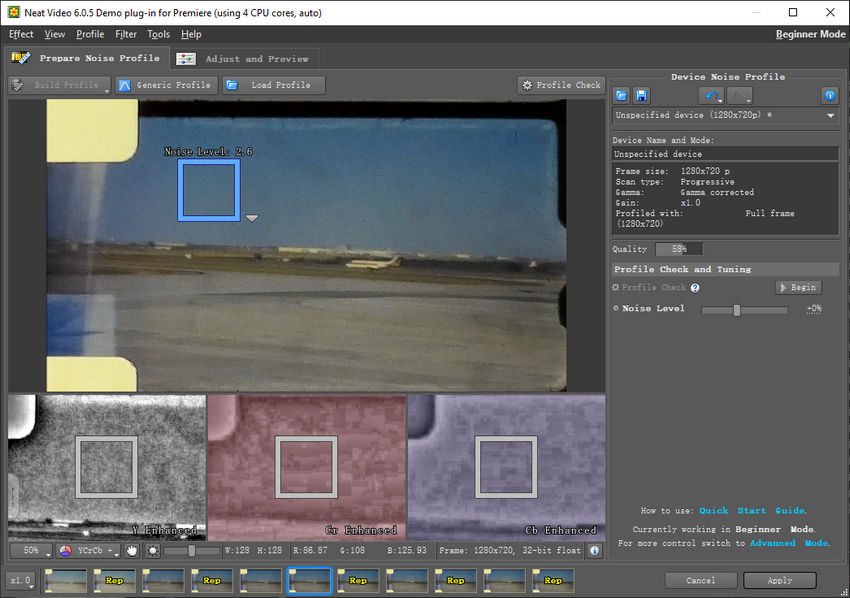
Étape 5 : Régler les paramètres de réduction du bruit
Une fois le profil créé, passez à l’onglet Adjust and Preview pour affiner les réglages. Neat Video utilise deux filtres principaux : Spatial et Temporal.
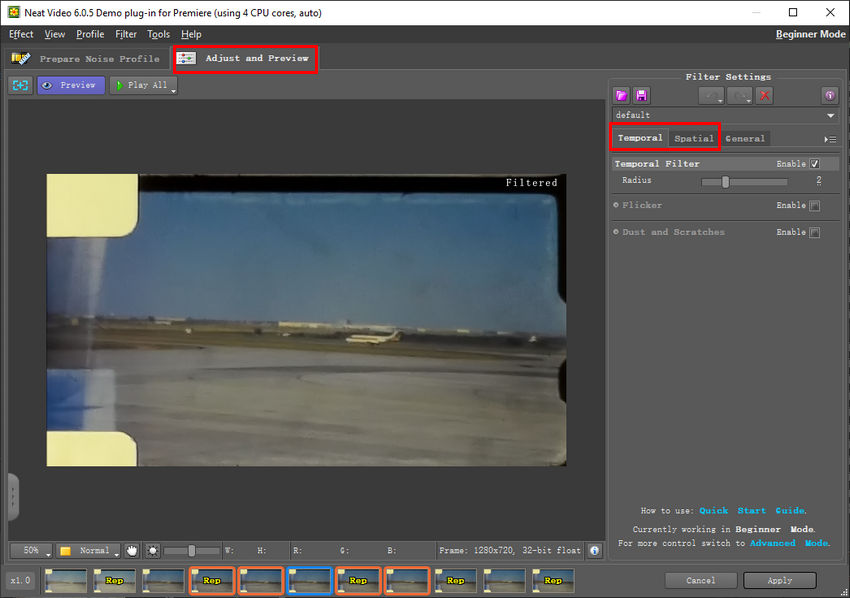
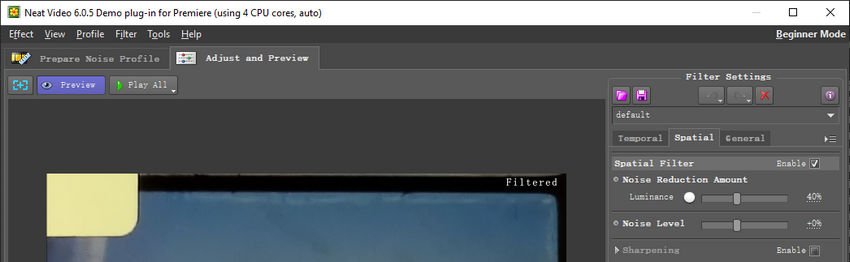
Le filtre spatial (Spatial) cible le bruit à l’intérieur d’une seule image, comme les taches de couleur ou le grain du capteur. Ajustez son intensité à l’aide des curseurs Radius et Noise Reduction Amount. Un rayon plus élevé renforce la réduction du bruit, mais attention à ne pas trop lisser les détails de l’image.
Le filtre temporel (Temporal) compare plusieurs images pour réduire le scintillement et le bruit lié au mouvement. Son intensité dépend également d’un réglage Radius, qui détermine le nombre d’images précédentes et suivantes analysées, ainsi que d’un curseur de réduction distinct. Ce filtre est particulièrement efficace pour les vidéos tournées en basse lumière ou présentant des artefacts de compression.
Étape 6 : Appliquer le filtre et revenir dans Premiere Pro
Lorsque le résultat de la prévisualisation vous convient, cliquez sur « Apply » pour fermer la fenêtre de Neat Video. De retour dans Premiere Pro, l’effet est actif sur votre clip. Notez que Neat Video sollicite fortement votre matériel : la lecture peut donc être lente tant que la séquence n’a pas été rendue.
Neat Video offre beaucoup plus de contrôle et de meilleurs résultats que les effets intégrés basiques, notamment sur les séquences difficiles à traiter. Cependant, il a un coût, tant financier qu'en ressources matérielles. Dans la section suivante, nous présentons une solution plus simple, sans configuration technique et avec un traitement automatique, idéale si vous souhaitez réduire le bruit vidéo sans vous compliquer la tâche.
Bonus : Une solution plus simple pour réduire le bruit vidéo avec l’IA
Si vous préférez éviter les plugins manuels et les réglages image par image, Aiarty Video Enhancer propose une solution beaucoup plus simple. Ses algorithmes d’IA détectent et réduisent automatiquement le bruit vidéo, sans créer de profil de bruit, ajuster de paramètres ni installer de plugins tiers. Tout se fait en quelques clics.
Voici comment fonctionne Aiarty Video Enhancer.
Étape 1 : Lancer le logiciel et importer votre vidéo
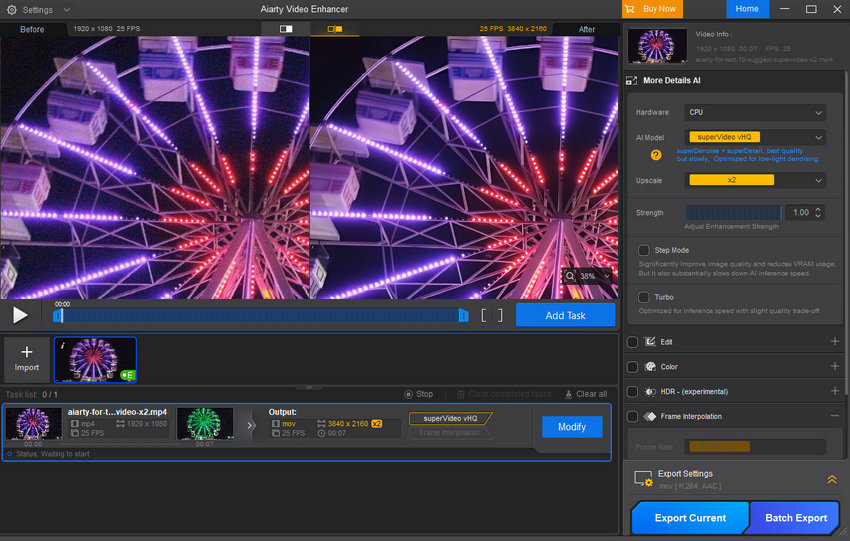
Ouvrez Aiarty Video Enhancer sur votre ordinateur, puis cliquez sur le bouton + pour ajouter la vidéo bruitée à traiter. Le logiciel prend en charge de nombreux formats, vous n'avez donc pas à vous soucier des problèmes de compatibilité.
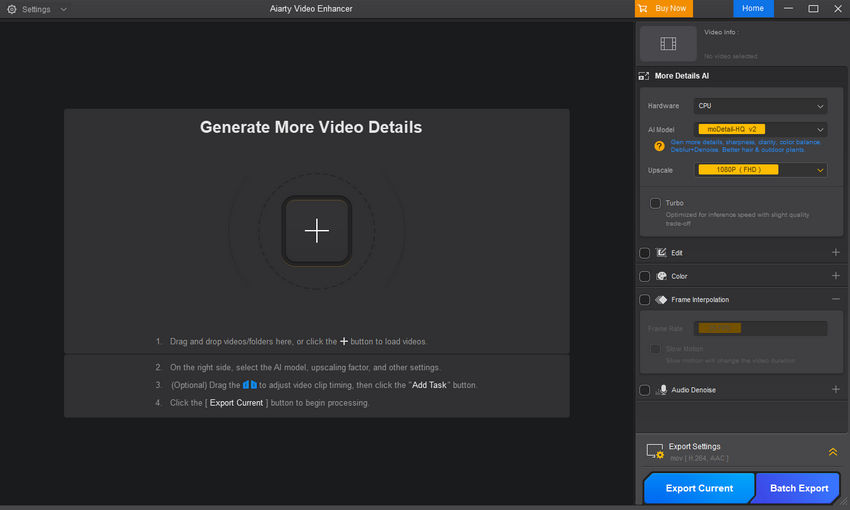
Étape 2 : Choisir un modèle IA
Cliquez sur le menu déroulant AI Model pour sélectionner le modèle adapté à votre vidéo. Trois modèles sont disponibles, chacun conçu pour différents types de vidéos. Tous intègrent des algorithmes de réduction du bruit qui analysent et nettoient automatiquement l'image tout en préservant les détails et les contours.
Étape 3 : Régler les paramètres de mise à l’échelle
Cliquez sur le menu déroulant Upscale pour choisir la résolution de sortie souhaitée. Pour conserver la résolution d'origine tout en réduisant le bruit, sélectionnez x1. Pour agrandir la vidéo, choisissez simplement la résolution qui vous convient.
Étape 4 : Prévisualiser et exporter
Cliquez sur Preview pour charger le modèle IA sélectionné et lancer le traitement. Une fois le résultat prêt, vérifiez la prévisualisation. Si la réduction du bruit est trop forte ou si vous souhaitez conserver un peu de grain naturel, déplacez simplement le curseur Strength vers la gauche (réduction plus légère) ou vers la droite (réduction plus poussée) jusqu'à obtenir le résultat souhaité.
Si le résultat vous convient, cliquez sur Add Task, puis sur Export Current pour lancer le traitement.
Comparé aux méthodes manuelles dans Premiere Pro, Aiarty Video Enhancer est rapide, facile à utiliser et ne nécessite aucune expérience en montage vidéo. C'est une bonne solution pour obtenir des vidéos plus nettes et soignées sans perdre de temps dans des réglages techniques.
Vous préférez un tutoriel vidéo ? Consultez ce guide sur YouTube.
 FAQ sur la réduction du bruit dans Premiere Pro
Oui. Premiere Pro intègre l’effet Médiane, qui réduit le grain en mélangeant les valeurs des pixels voisins. Bien qu’il ne soit pas spécialement conçu pour la réduction du bruit, il donne de bons résultats dans de nombreuses situations, notamment lorsqu’il est associé à des masques et des images clés.
Neat Video propose une version de démonstration gratuite avec certaines limitations, notamment un filigrane sur les vidéos exportées et une résolution restreinte. Pour profiter de toutes les fonctionnalités, vous devez acheter une licence.
Oui. L’effet Médiane et les plugins comme Neat Video prennent en charge les vidéos 4K. Cependant, la réduction du bruit sur des vidéos haute résolution nécessite davantage de ressources système et peut ralentir la prévisualisation et le rendu.
Le grain est souvent intentionnel. Issu de la pellicule ou des textures du capteur, il apporte un aspect esthétique à l’image. Le bruit, en revanche, est une perturbation visuelle indésirable, généralement causée par une prise de vue en basse lumière ou une compression excessive.
Tout dépend de votre budget et du niveau de qualité recherché. Pour une solution rapide, gratuite et intégrée, l’effet VR De-Noise de Premiere Pro est un bon choix. Pour un projet professionnel exigeant avec un budget adapté, le plugin Neat Video fait figure de référence dans le secteur. En revanche, si vous souhaitez éviter les fastidieux réglages manuels, un outil IA externe comme Aiarty Video Enhancer offre un bon équilibre entre restauration automatique des détails et réduction efficace du bruit.
Pour corriger un bruit important dû à une faible luminosité, combinez généralement plusieurs techniques :
- Appliquez d’abord l’effet VR De-Noise pour éliminer les artefacts numériques haute fréquence.
- Ouvrez le panneau Lumetri Color et réduisez légèrement les valeurs des noirs ou des ombres. En assombrissant un peu ces zones, vous masquez une partie du bruit présent dans les parties les plus sombres de l’image.
- Si le bruit est visible uniquement dans certaines zones sombres, utilisez l’outil Masque sur l’effet de réduction du bruit pour cibler ces zones sans toucher aux sujets lumineux et nets.
Oui et non. Tout dépend si vous souhaitez réduire le bruit audio ou vidéo :
- Pour l’audio : Oui. Premiere Pro intègre un outil basé sur l’IA appelé Enhance Speech, disponible dans le panneau Son essentiel. Grâce à Adobe Sensei, il supprime automatiquement les bruits de fond importants et les échos dans les dialogues, pour donner aux enregistrements de mauvaise qualité un rendu proche d’une prise de son en studio professionnel.
- Pour la vidéo : Non. À ce jour, Premiere Pro ne dispose pas d’un outil natif de réduction du bruit vidéo par IA capable de nettoyer automatiquement les séquences granuleuses ou tournées en basse lumière. Ses effets vidéo intégrés, comme VR De-Noise et Médiane, reposent encore sur des algorithmes classiques avec réglages manuels.
Pour bénéficier d’une véritable réduction du bruit vidéo par IA en un clic, capable d’éliminer le grain tout en reconstruisant intelligemment les détails perdus grâce au deep learning, vous devez utiliser un outil externe. Des logiciels spécialisés comme Aiarty Video Enhancer ou des plugins tiers premium sont nécessaires pour obtenir une réduction du bruit vidéo automatisée par IA.
Vous Aimerez Peut-être Aussi


Thomas Durand est un spécialiste passionné de logiciels, avec un intérêt marqué pour l'édition de photos, les tests de logiciels et l'intelligence artificielle. Ses écrits sont à la fois complets et accessibles, aidant les utilisateurs à sélectionner les outils idéaux pour leurs besoins.
