


Comment mettre une vidéo à l’échelle dans DaVinci Resolve avec Super Scale

Lors du montage vidéo dans DaVinci Resolve, il arrive que les séquences sources soient en basse résolution, par exemple en 480p ou 720p, ou que la timeline contienne des vidéos de différentes résolutions. Il faut alors les adapter au format de la séquence, par exemple en 1080p ou en 4K.
Comme le simple « redimensionnement » d’une vidéo vers une résolution supérieure peut entraîner une perte de détails, ce guide vous explique comment mettre une vidéo à l’échelle dans DaVinci Resolve avec la fonction Super Scale.
À noter : DaVinci Resolve 21 et versions ultérieures disposent d’une page Photo dédiée. Vous pouvez donc également utiliser Super Scale pour agrandir des photos.
1. Qu’est-ce que le Super Scale de DaVinci Resolve ?
Super Scale ne se limite pas à un simple zoom. Cette fonction avancée de DaVinci Resolve Studio (version payante) utilise le DaVinci Neural Engine pour agrandir intelligemment vos vidéos. Au lieu d’étirer les pixels et de rendre l’image floue, elle analyse l’image et génère de nouveaux pixels adaptés au contenu afin d’ajouter des détails et de la netteté.
Vous pouvez mettre DaVinci Resolve à jour pour profiter des dernières optimisations, notamment la prise en charge d’OpenVINO sur les GPU Intel sous Windows. L’agrandissement reste toutefois très gourmand en ressources pour les fichiers volumineux.
DaVinci Resolve Free vs. Studio pour l’agrandissement
- DaVinci Resolve Studio donne accès à la fonction Super Scale, avec un agrandissement 2x, 3x et 4x, mais ne propose pas différents modèles IA selon le type de vidéo, par exemple pour l’animation ou les vidéos réelles.
- DaVinci Resolve (version gratuite) : vous pouvez placer des clips de basse résolution sur une timeline de résolution supérieure pour un redimensionnement de base, sans ajout de détails par IA. Vous pouvez également prévisualiser la fonction Super Scale avec un filigrane.
En bref :
Vous pouvez agrandir une vidéo dans DaVinci Resolve avec Super Scale : clic droit sur le clip > Attributs du clip. Mais cette fonction présente quelques limites :
- Pas adapté aux vidéos de mauvaise qualité : les meilleurs résultats sont obtenus avec des vidéos déjà correctes, comme du 1080p ou plus. Les versions récentes apportent certaines améliorations selon le type de vidéo.
- Le fichier de sortie peut être volumineux si la compression n’est pas suffisamment efficace par rapport au gain de qualité obtenu.
- Filigrane : la version gratuite de DaVinci Resolve ajoute un filigrane lorsque vous utilisez la fonction Super Scale.
Aiarty Video Enhancer est un amélioreur vidéo performant pour DaVinci Resolve :
Il prend en charge l’agrandissement vidéo par lots avec des modèles IA, restaure les détails de la peau, des cheveux et des textures, et améliore les vidéos de faible qualité jusqu’en 1080p/2K/4K. Il évite aussi le rendu artificiel et pictural que peuvent produire certains autres outils d’agrandissement.
Téléchargez cet amélioreur vidéo IA léger et puissant pour agrandir vos vidéos tout en restaurant les détails.
2. Comment augmenter la résolution d’une vidéo dans DaVinci Resolve
Avant de commencer, voici les situations où DaVinci Resolve est particulièrement adapté :
- La vidéo source est en SD ou 1080p avec une qualité correcte et un bon éclairage.
- Le clip est court ou vous disposez d’un PC puissant pour traiter des vidéos plus longues.
- Vous n’avez pas besoin d’augmenter la résolution de plusieurs vidéos par lots.
- Vous avez acheté la version Studio, sans quoi un filigrane sera ajouté.
Astuce : si vos vidéos sont de mauvaise qualité, granuleuses, pixélisées ou manquent de détails après l’agrandissement, vous pouvez utiliser une méthode plus efficace pour augmenter la résolution par lots et améliorer la qualité vidéo.
Augmenter une vidéo en 4K avec Super Scale dans DaVinci Resolve :
Étape 1. Définissez la résolution de la timeline dans DaVinci Resolve.
Dans DaVinci Resolve, vous pouvez définir la résolution cible dans les paramètres de la timeline. Dans le Media Pool, faites un clic droit sur Timeline > Time Settings. Ouvrez l’onglet Format et définissez la résolution souhaitée.
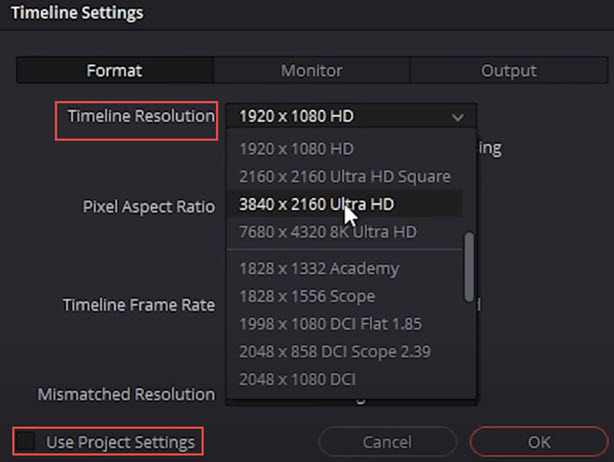
Si les paramètres initiaux du projet ne correspondent pas à la résolution cible, décochez l’option « Use Project Settings ».
Étape 2. Ajoutez le clip vidéo dans DaVinci Resolve.
Faites glisser vos clips de résolution inférieure sur la timeline.
Étape 3. Définissez le facteur d’agrandissement avec Super Scale.
Faites un clic droit sur le clip, puis sélectionnez Clip attributes > Super Scale. Vous pouvez choisir un facteur 2x, 3x ou 4x. Par exemple, pour passer de 1080p à 4K, sélectionnez 2x dans Super Scale.
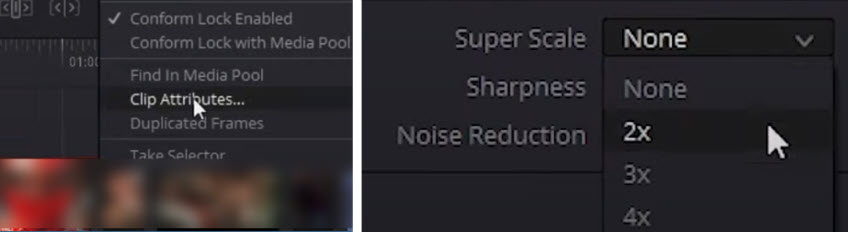
Activez ou désactivez l’option Super Scale pour comparer le résultat avant et après.
Facultatif :
Vous pouvez également ajuster la netteté et les paramètres de réduction du bruit. La version gratuite de DaVinci Resolve inclut des algorithmes classiques de réduction du bruit. Pour utiliser AI Ultra NR, vous devez disposer de la version payante de DaVinci Studio.
Conseils :
1. Utilisez des proxys. Pour un agrandissement 3x ou 4x, utilisez des proxys ou des médias optimisés pour accélérer la prévisualisation, puis exportez en pleine résolution.
2. Comment appliquer l’effet à une partie du clip ? Vous pouvez créer un sous-clip en suivant les étapes indiquées dans ce post Reddit.
3. Au-delà de Super Scale, il est important de connaître certaines de ses limites.
- Super Scale est réservé à la version Studio : avec la version gratuite, un filigrane est ajouté.
- Super Scale est gourmand en ressources : le traitement de plusieurs clips peut ralentir votre ordinateur et prolonger les temps de rendu.
- Super Scale augmente la résolution, mais n’améliore pas toute la qualité vidéo : si la source est très bruitée ou contient de nombreux artefacts de compression, Super Scale peut parfois les accentuer sous forme de faux détails.
Si ces limites vous posent problème, vous pouvez envisager un logiciel dédié à l’augmentation de résolution et à l’amélioration vidéo par IA.
3. Augmenter la résolution dans DaVinci Resolve avec Aiarty
Aiarty Video Enhancer est un outil complémentaire de DaVinci Resolve qui améliore l’efficacité et la qualité du flux de montage, notamment pour augmenter la résolution des vidéos, corriger le flou et améliorer la qualité vidéo. Cette application autonome pour Windows et Mac fonctionne hors ligne et exploite les ressources matérielles pour accélérer le traitement par lots.
Serge Morgotch a testé plusieurs séquences, notamment de 720p vers 4K et de 1080p vers 4K, et a également corrigé une séquence granuleuse avec Aiarty. Découvrez ses tests pratiques dans la vidéo YouTube ci-dessous.
Comment augmenter la résolution vidéo DaVinci Resolve avec Aiarty
Cet outil d’amélioration vidéo par IA mise sur la simplicité et la rapidité. Les réglages par défaut permettent d’obtenir de bons résultats en quelques clics. Grâce à l’aperçu et à la comparaison avant/après, vous pouvez changer de modèle IA et choisir le rendu qui vous convient.
Vous pouvez également utiliser le curseur d’intensité pour contrôler l’application des modèles IA. Pour les couleurs, ajustez facilement l’exposition, la saturation, le contraste, etc.
Étape 1. Téléchargez Aiarty Video Enhancer et importez vos vidéos.
Installez et ouvrez Aiarty Video Enhancer, puis faites simplement glisser votre fichier vidéo ou un dossier entier de clips dans la fenêtre principale. Le logiciel charge et analyse immédiatement vos séquences.
Il fonctionne hors ligne et exploite pleinement votre matériel Nvidia, AMD ou Apple, avec jusqu’à 95 % d’utilisation du GPU pour réduire le temps d’attente, que ce soit pour augmenter une vidéo en 4K ou améliorer sa qualité en réduisant le bruit et en restaurant les détails.
Étape 2. Sélectionnez un clip et vérifiez les réglages.
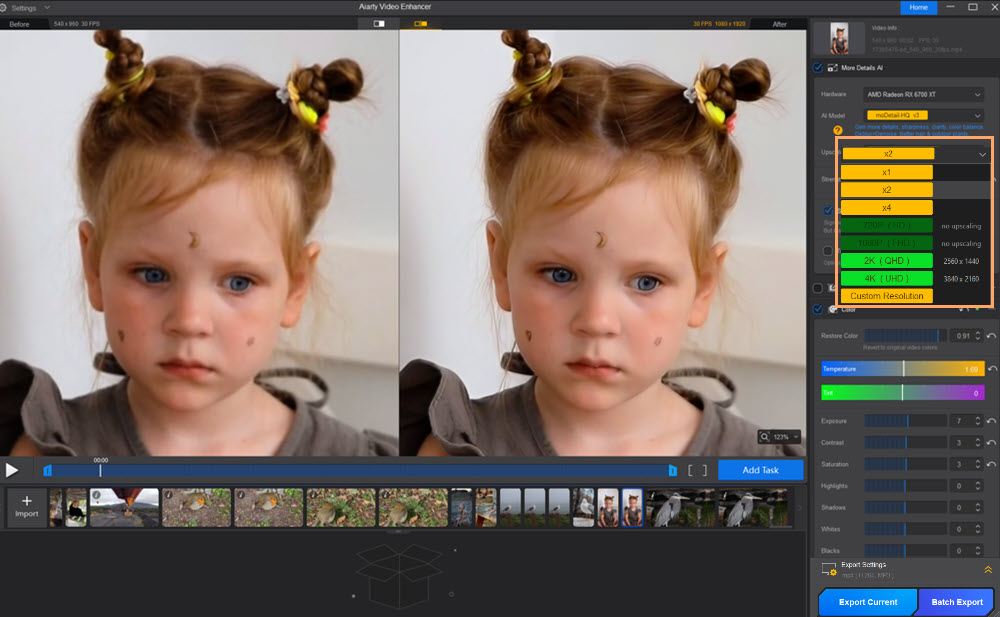
Cliquez sur une vidéo dans la file d’attente pour la prévisualiser. Les réglages d’amélioration s’affichent à droite. Par défaut, Aiarty utilise un agrandissement 2x avec l’un de ses modèles IA haute qualité, idéal pour passer du 1080p à la 4K.
Ouvrez le menu d’agrandissement pour choisir 2x, 4x ou une résolution précise, comme 2K ou 4K.
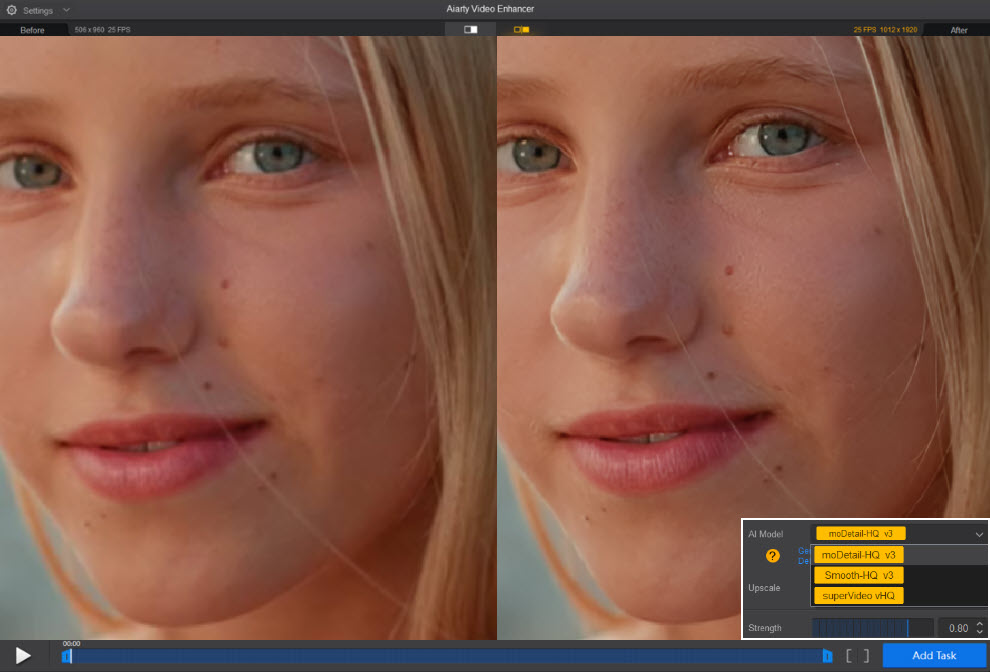
Réglages des paramètres : pour les vidéos de portraits, si vous souhaitez corriger le manque de netteté tout en restaurant les détails de la peau, utilisez le modèle superVideo ou moDetail. L’outil génère un aperçu rapide pour comparer les résultats. Vous pouvez ajuster l’intensité autour de 0,75 à 0,9 pour trouver un bon équilibre entre rendu naturel et textures.
Comme le montre le test ci-dessus, les détails de la peau sont restaurés lors de l’agrandissement, avec des cils, des taches de rousseur et des contours des lèvres mieux définis.
Grâce aux réseaux neuronaux pour améliorer la qualité vidéo, vous pouvez choisir différents modèles IA selon le type de séquence :
- Modèle moDetail-HQ : restaure davantage de détails tout en corrigeant le flou, en réduisant le bruit et en augmentant la résolution. Il convient particulièrement aux détails de la peau, aux textures des tissus et à la netteté des éléments architecturaux.
- Modèle Smooth-HQ : améliore les séquences avec une meilleure fidélité, des couleurs plus réalistes et un rendu naturel. Choisissez-le si vous recherchez une image nette et fluide.
- Modèle superVideo vHQ : conçu pour les scènes en basse lumière et les séquences granuleuses, il privilégie la qualité d’amélioration plutôt que la vitesse de traitement.
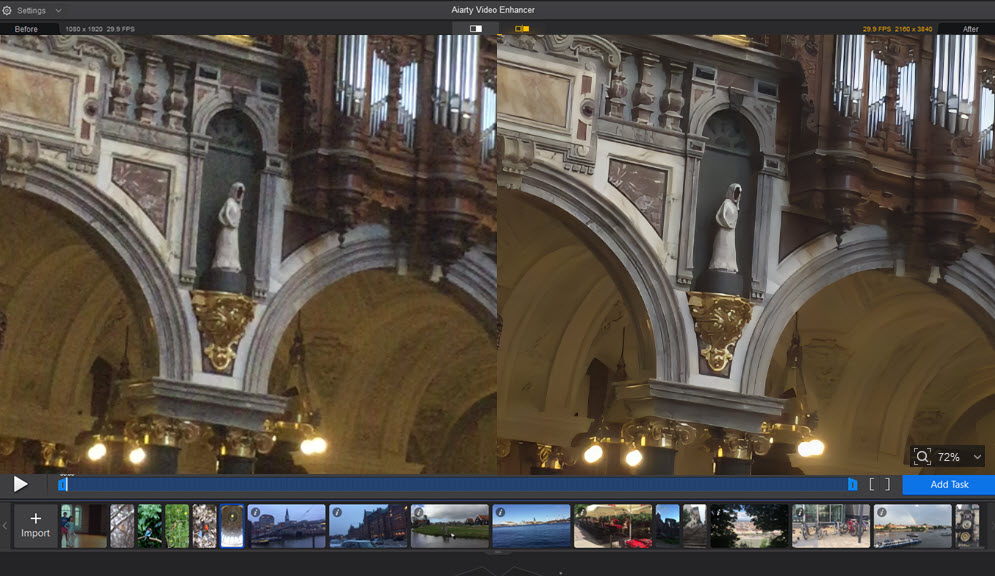
Dans la fenêtre d’aperçu, zoomez pour examiner la vidéo agrandie et vous concentrer sur les zones importantes. Par exemple, dans une séquence en basse lumière montrant l’intérieur d’une église, la vidéo source en 1080p présente du grain, du bruit du capteur, des pixels colorés et peu de détails. Après l’application du modèle superVideo avec un agrandissement 2x, la sortie 2K retrouve une netteté naturelle, avec des lignes mieux définies et des contours plus précis.
Contrôle de l’intensité : une fois le traitement IA terminé, ajustez légèrement le curseur d’intensité pour comparer les résultats avant/après.
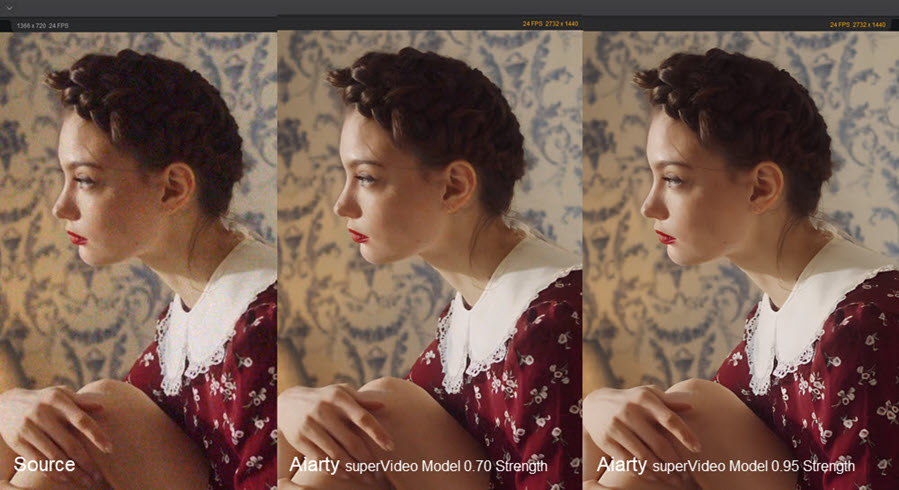
Ci-dessus, des comparaisons entre la séquence source granuleuse et les vidéos améliorées avec différentes valeurs d’intensité. Pour l’agrandissement, vous pouvez choisir 2x, 4x, 2K, 4K ou une résolution personnalisée. Le mode 1x conserve les dimensions d’origine tout en améliorant la qualité vidéo.
Si vous souhaitez conserver une partie du grain pour préserver l’ambiance originale d’un court métrage, commencez avec une intensité de 0,75, ajustez-la légèrement, puis prévisualisez le résultat jusqu’à obtenir le rendu souhaité.
Étape 3. Exportez les vidéos agrandies par lots pour les utiliser dans DaVinci Resolve.
Aiarty Video Enhancer permet d’exporter plusieurs vidéos par lots, un seul fichier ou uniquement les sections souhaitées après découpe. Il prend également en charge la mise en file d’attente et le traitement en arrière-plan.
Conseil : si vos clips ont des résolutions différentes, vous pouvez définir les réglages d’agrandissement pour chacun. Choisissez le modèle IA adapté à chaque séquence, définissez le facteur d’agrandissement, puis exportez le tout par lots.
Une fois le traitement terminé, importez directement les clips agrandis dans le Media Pool de DaVinci Resolve pour commencer le montage.
En conclusion
En post-production, un flux de travail bien pensé permet de gagner du temps. Pour corriger rapidement un seul clip, la fonction Super Scale de DaVinci Resolve est pratique.
Si vous avez besoin d’agrandir plusieurs vidéos par lots, d’utiliser des modèles adaptés aux animations, vidéos réelles, contenus AIGC, etc., un outil dédié comme Aiarty Video Enhancer peut compléter efficacement votre flux de travail dans DaVinci Resolve.
 FAQ
FAQ
Pas forcément. Une vidéo 4K native contient toujours davantage d’informations réelles. Toutefois, une mise à l’échelle IA de qualité à partir d’une source 1080p propre peut s’en approcher de très près, voire être difficile à distinguer pour la plupart des spectateurs, notamment après l’étalonnage des couleurs et l’export.
DaVinci Resolve est particulièrement exigeant en ressources. Vous pouvez utiliser des fonctions comme « Optimized Media » et « Proxy Mode » pour améliorer les performances, mais l’ajout d’effets comme Super Scale sur un PC peu puissant risque de rendre le traitement très lent et peu confortable.
Vous pouvez utiliser les outils de DaVinci Resolve pour réduire le bruit, corriger le flou, ajuster la netteté et augmenter la résolution. Pour les vidéos de faible qualité ou nécessitant un traitement par lots, un outil dédié comme Aiarty Video Enhancer peut compléter DaVinci Resolve.
Dans DaVinci Resolve Studio, faites un clic droit sur le clip, ouvrez « Clip Attributes » et activez Super Scale. Sélectionnez ensuite un facteur 2x pour passer de 1080p à 4K, puis exportez la vidéo dans la résolution souhaitée.
Oui, mais la qualité du résultat dépend fortement de la vidéo source. Une mise à l’échelle peut augmenter la résolution, mais elle ne peut pas recréer parfaitement les détails absents d’une source 480p. Un outil d’amélioration vidéo par IA peut toutefois réduire le bruit, corriger le flou et reconstruire certains détails.
Oui. DaVinci Resolve Studio propose Super Scale, une fonction d’agrandissement basée sur le DaVinci Neural Engine. Elle permet notamment de passer de 1080p à 4K avec un facteur 2x, ainsi que d’utiliser des facteurs 3x et 4x.
Vous Aimerez Peut-être Aussi


Thomas Durand est un spécialiste passionné de logiciels, avec un intérêt marqué pour l'édition de photos, les tests de logiciels et l'intelligence artificielle. Ses écrits sont à la fois complets et accessibles, aidant les utilisateurs à sélectionner les outils idéaux pour leurs besoins.
