


Cómo Escalar Videos: Los Mejores Herramientas de IA, en Línea y Gratuitas (2026)

Actualizado el
Puntos Clave
- Qué es el Escalado de Video: El proceso de aumentar la resolución del video (por ejemplo, de 1080p a 4K) mientras se conservan o mejoran los detalles visuales.
- IA vs. Tradicional: A diferencia del escalado bicúbico tradicional que solo estira los píxeles, el escalado de video con IA utiliza aprendizaje profundo para generar nuevos píxeles, corrigiendo el desenfoque y el ruido para lograr una imagen más clara.
- Mejor Método: Equilibrando calidad, velocidad, precio y facilidad de uso, Aiarty Video Enhancer destaca como la mejor opción tanto para principiantes como para profesionales.
- Pasos Rápidos: Descarga el escalador de video → Importa tu material → Selecciona un modelo de IA → Elige el factor de escalado (por ejemplo, 2x, 4x) o la resolución de salida → Exporta.
Puedes descargar Aiarty Video Enhancer de forma gratuita para probar sus capacidades de escalado con IA y ver si es la opción adecuada para tu flujo de trabajo en 4K.
¿Alguna vez has intentado ver un videoclip antiguo de los años 2000 o una copia de VHS y has pensado: "Esto se vería mucho mejor si la resolución fuera más alta"? Definitivamente no estás solo.
En Reddit y otros foros, la gente suele preguntar cómo escalar videos antiguos, ya sean videos caseros, subidas de baja calidad a YouTube de la década de 2010, documentales antiguos o material digitalizado de DVD o VHS. Muchos usuarios quieren devolverles la vida a estos videos escalándolos a 1080p, 2K o incluso 4K para que se vean nítidos en las pantallas actuales.
Sin embargo, el escalado de video no es solo para material antiguo. Los gamers suelen querer escalar grabaciones de partidas a resoluciones más altas, mientras que los creadores de contenido para redes sociales pueden necesitar mejorar videos de smartphones o cámaras de acción. Sea cual sea el tipo de material, el objetivo es el mismo: resultados más claros, más nítidos y con un aspecto más profesional.
Hoy en día, existen muchas herramientas de escalado de video disponibles. En esta guía, analizaremos más de cerca algunas opciones populares, que van desde mejoradores de IA con un solo clic y herramientas en línea basadas en navegador hasta software de edición profesional y flujos de trabajo gratuitos de código abierto.
Muy bien, comencemos.
¿Qué es el Escalado de Video?
El escalado de video es el proceso de convertir un video de una resolución baja, como 480p o 720p, a una resolución más alta como 1080p o 4K. En lugar de simplemente estirar la imagen, los buenos métodos de escalado analizan cada fotograma e intentan crear detalles adicionales, para que el resultado se vea más nítido y natural en las pantallas modernas de alta resolución.
Piénsalo de esta manera: cuando ves un DVD antiguo en un televisor 4K, el video suele verse suave o incluso pixelado porque la cantidad de píxeles del video original es mucho menor de lo que tu pantalla puede mostrar. Los métodos tradicionales de escalado utilizados por televisores o reproductores normalmente solo "estiran" los píxeles, lo que puede hacer que la imagen se vea borrosa.
Las herramientas modernas de escalado con IA —especialmente aquellas impulsadas por algoritmos avanzados— funcionan de manera diferente. Analizan las texturas, los bordes y los patrones del video original para estimar qué detalles adicionales deberían estar ahí. Este enfoque ayuda a reducir el ruido, afilar los bordes y darle al video un aspecto más realista.
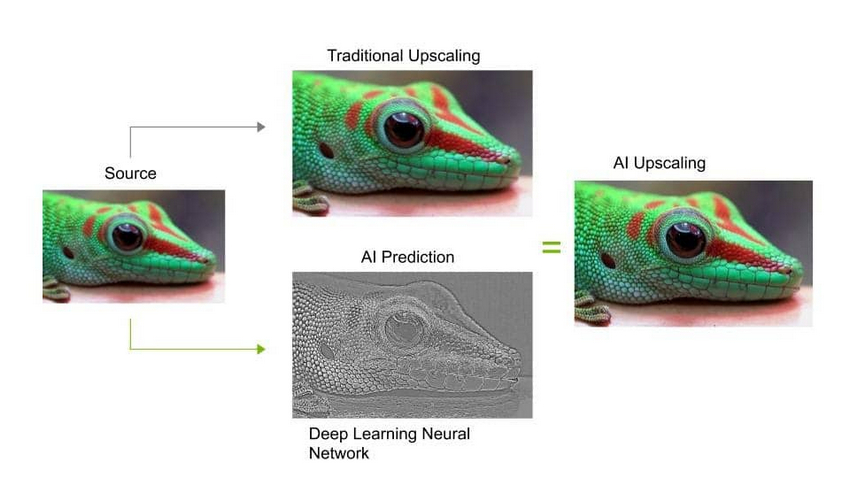
El escalado no convertirá mágicamente un clip de baja calidad en una obra maestra perfecta en 4K, pero con la herramienta adecuada, puede hacer que los videos antiguos o de baja resolución se vean mucho mejor en las pantallas grandes de hoy.
¿Cómo Escalar Videos con IA?
Si estás listo para mejorar la resolución de tu material, existen varias formas de comenzar. Desde software profesional de escritorio hasta soluciones rápidas en línea, el método adecuado depende de la calidad de tu video, el nivel de detalle que necesites y tu presupuesto. A continuación, exploraremos algunos enfoques prácticos, comenzando con Aiarty Video Enhancer, una opción potente y fácil de usar para principiantes.
Opción 1: Escalar Videos con Aiarty Video Enhancer Impulsado por IA
Aiarty Video Enhancer es una potente herramienta de escritorio impulsada por modelos de IA de última generación. Te permite escalar videos a 2×, 4× o a una resolución personalizada como HD 720p, 1080p, 2K o 4K, mientras elimina el desenfoque de forma inteligente, reduce el ruido y restaura los detalles finos. Ya sea que tu material sea antiguo, de baja resolución o generado por IA, Aiarty ofrece una claridad excepcional, texturas naturales y una impresionante velocidad de procesamiento.
Paso 1. Descargar e instalar
Descarga e instala Aiarty Video Enhancer haciendo clic en el botón de descarga a continuación.
Abre el software y haz clic en el botón + para importar tu video. También puedes arrastrar y soltar múltiples archivos para el procesamiento por lotes.
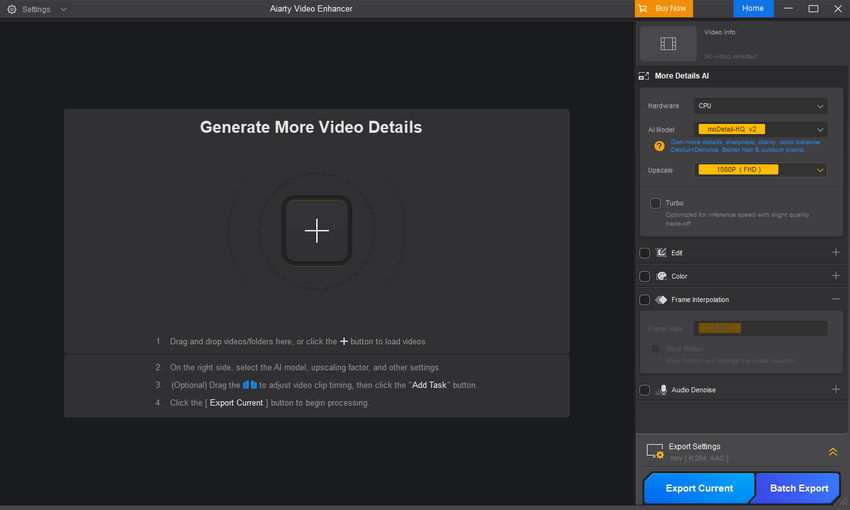
Paso 2. Elegir un modelo de IA
Aiarty ofrece varios modelos optimizados para diferentes escenas:
- moDetail-HQ v3: Combina Diffusion y GAN para desenfoque y reducción de ruido de alta precisión. Ideal para cabello, plantas y escenas naturales a la luz del día. Soporta escalado 1×, 2× y 4×.
- Smooth-HQ v3: Utiliza Diffusion para resultados suaves y naturales. Mejor para iluminación interior, rostros y material con defectos moderados.
- superVideo vHQ: Diseñado para material extremadamente oscuro como cielos nocturnos y paisajes urbanos. Ofrece reducción de ruido de primer nivel y alta calidad (solo 2×).
Elige el modelo que mejor se adapte a tu material de origen. Siempre puedes cambiarlo más tarde si es necesario.
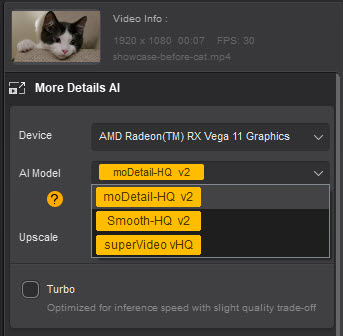
Paso 3. Configurar la resolución de escalado
Haz clic en el menú Upscale y selecciona 2× o 4×. También puedes seleccionar una resolución objetivo (por ejemplo, 3840×2160 para 4K).
Consejos: Para fuentes de muy baja resolución (por ejemplo, 480p), a veces escalar paso a paso (por ejemplo, 2× y luego otro 2×) puede ofrecer una mejor calidad final que un escalado directo a 4×.
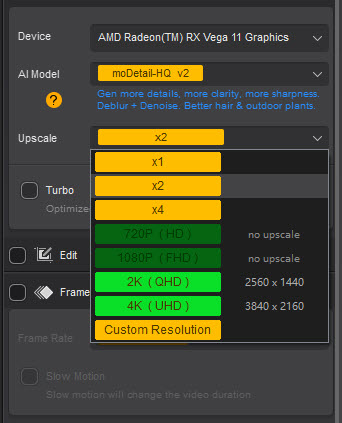
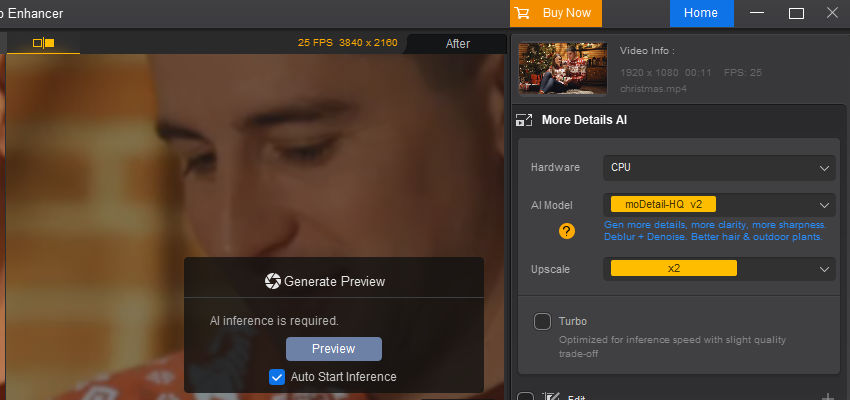
Paso 4. Previsualizar el resultado
Una vez configurados los ajustes, haz clic en el botón de Previsualización. Aiarty cargará el modelo y mostrará "Waiting for inference" — esto normalmente toma solo unos segundos gracias a la rápida carga del modelo y a la velocidad de inferencia optimizada. Tras el procesamiento, se mostrará una vista previa en tiempo real. Si estás satisfecho, continúa; si no, aquí tienes algunos consejos.
Pro-Consejo: Ajuste Fino de Resultados (Configuración Avanzada)
Si no estás completamente satisfecho con la vista previa en tiempo real, o si buscas la mejor calidad posible, prueba estos tres ajustes clave antes de pasar a la exportación final:
- Comparar rápidamente modelos de IA: Si el modelo actual no cumple tus expectativas (por ejemplo, si añade demasiada textura o reduce insuficientemente el ruido), puedes cambiar rápidamente a otro modelo. Simplemente selecciona otro modelo y haz clic nuevamente en el botón de Previsualización para ver instantáneamente el nuevo resultado en el mismo clip y compararlo.
- Equilibrar con el control de intensidad: Usa el deslizador de Strength dedicado para ajustar con precisión la intensidad del realce de IA y el efecto de nitidez. Ajustar este control es crucial para equilibrar la máxima claridad del video con un aspecto natural y menos "sobreprocesado".
- Activar Modo Paso para calidad más limpia: Para material de alta resolución o complejo, se recomienda encarecidamente cambiar al Modo Paso. Esta configuración utiliza inferencia en mosaico con IA, que, aunque más lenta que el Modo Turbo, mejora significativamente la consistencia visual y produce resultados más limpios y sin artefactos al reducir la carga en la memoria de la GPU.
Paso 5. Agregar tarea y exportar
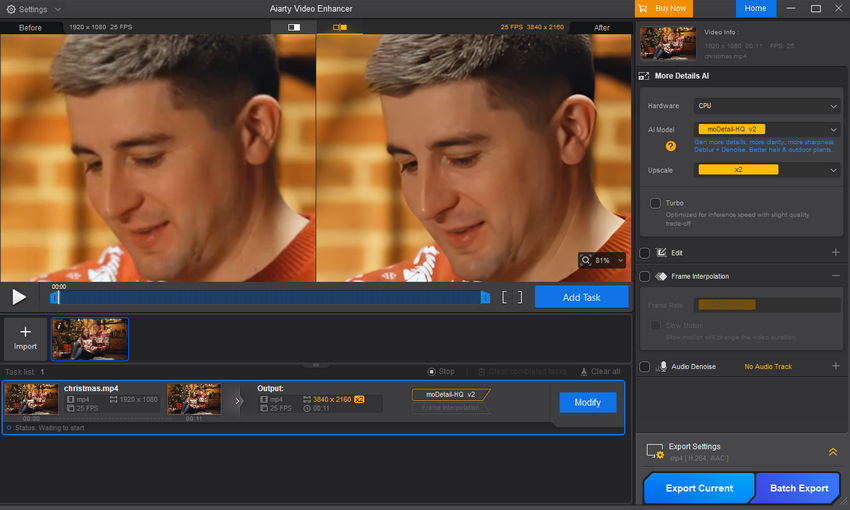
Una vez satisfecho, haz clic en Add Task para poner el video en la cola. Verifica nuevamente los ajustes de salida. Cuando estés listo:
- Haz clic en Export Current para un solo video
- Haz clic en Batch Export para procesar múltiples archivos a la vez
Los modelos de Aiarty están profundamente optimizados para aceleración por GPU—el uso de GPU puede alcanzar hasta un 95%, permitiendo un procesamiento mucho más rápido que herramientas similares. En pruebas usando la última GPU RTX 5090 y moDetail-HQ, escalar de 1920×1080 a 3840×2160 (4K) alcanzó 21,7 FPS, y con el Modo Turbo habilitado, subió a 31,3 FPS. En contraste, software similar solo logró alrededor de 7 FPS.
Comparación de Calidad de Video: Antes y Después del Escalado con IA
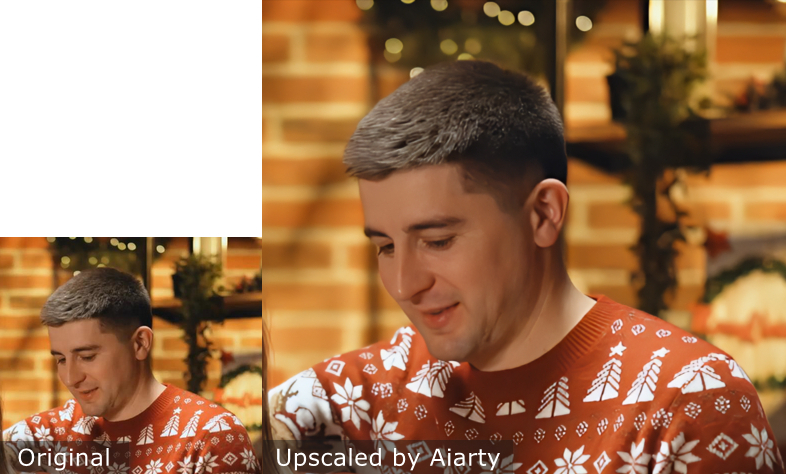
La imagen de abajo presenta una comparación recortada del video original y el video escalado a 4K, ambos reducidos al 50% de su tamaño. De esta comparación, podemos observar que la calidad del video no se perdió tras el escalado; de hecho, se volvió aún más clara.
Si prefieres un tutorial en video y quieres ver más ejemplos de prueba, consulta esta guía en YouTube.
Opción 2: Escalar Video con Topaz Video AI
Topaz Video AI es uno de los nombres más conocidos en el mundo del escalado con IA — especialmente popular entre editores de video y aficionados a la restauración. Utiliza modelos avanzados de aprendizaje automático para mejorar la nitidez, reducir el ruido y escalar el material con impresionante precisión. Dicho esto, no es la herramienta más amigable para principiantes, y definitivamente requiere una GPU potente para funcionar sin problemas.
Paso 1. Descargar e instalar el software
Puedes obtener el instalador desde el sitio web oficial de Topaz. Solo asegúrate de revisar los requisitos del sistema — se recomienda encarecidamente una GPU de alto rendimiento, o podrías experimentar lentitud.
Paso 2. Abrir la aplicación
Abre Topaz Video AI e inicia sesión en tu cuenta.
Paso 3. Importar tu video
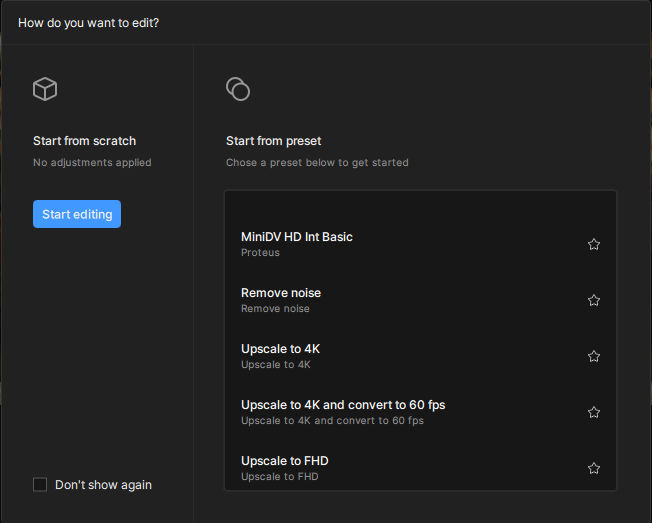
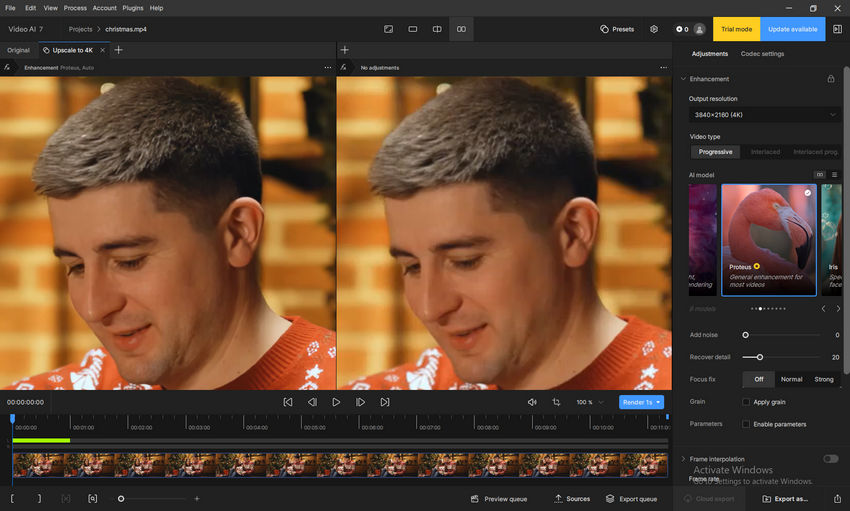
Crea un nuevo proyecto y arrastra tu video al espacio de trabajo. Luego, selecciona un preset, como "Escalar a 4K".
Paso 4. Ajustar los ajustes
En el panel derecho, puedes especificar:
- Resolución de salida: Elige un factor de escalado (por ejemplo, 2X o 4X), una resolución predefinida como 4K, o ingresa manualmente una resolución personalizada.
- Tipo de video: Selecciona Progresivo, Entrelazado o Entrelazado Prog.
- Modelo de IA: Para mejoras generales de video, se recomienda el modelo Proteus.
- Parámetros: Activa y ajusta los parámetros según tus necesidades específicas.
Paso 5. Previsualizar el resultado
Haz clic en Render para generar una vista previa. Puedes elegir cuánto del video renderizar (por ejemplo, 5 fotogramas, 1s, 2s o 5s).
Ten en cuenta que este paso puede llevar tiempo — por ejemplo, renderizar un video de 5 segundos tomó aproximadamente 11 minutos y 21 segundos durante las pruebas.
Paso 6. Exportar el video escalado
Una vez que estés satisfecho con la vista previa, haz clic en Export as o Quick export para finalizar y guardar tu video.
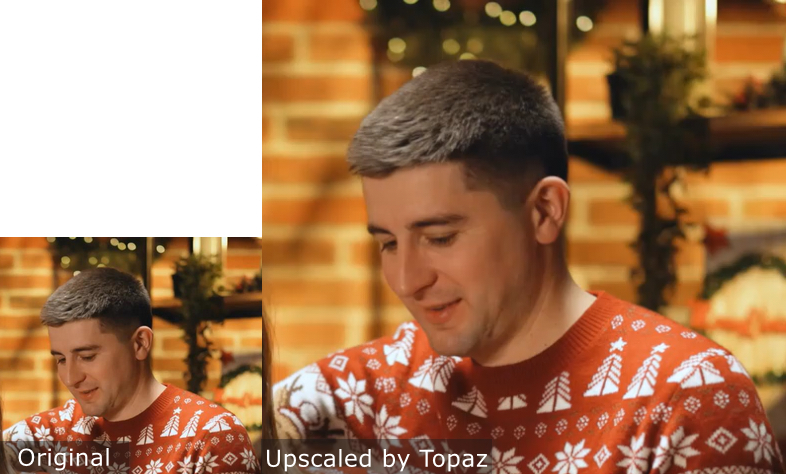
Comparación de calidad de video: Antes y después del escalado con IA
En este ejemplo en particular, utilicé Topaz Video AI con el modelo Proteus y los ajustes predeterminados. Aunque la claridad del resultado escalado es algo menos impresionante en comparación con lo que he visto de Aiarty Video Enhancer y VideoProc, sigue siendo bastante aceptable. Lo más importante es que, al compararlo con el video original, no hay pérdida de calidad notable.
Opción 3: Escalar Video con VideoProc Converter AI
Si solo quieres algo que funcione — sin configuraciones complicadas, sin requisitos pesados del sistema — VideoProc Converter AI es una de las formas más fáciles de escalar tus videos usando IA.
Esta es la herramienta a la que suelo acudir cuando trato con clips antiguos de mi teléfono o material granuloso de una cámara digital de 2008. Hace muy bien el escalado y la mejora de video.
Paso 1. Descargar e instalar
Haz clic en el botón de descarga a continuación para ir a la página del producto VideoProc Converter AI y obtener el archivo de instalación.
Si no estás seguro de si tu computadora puede manejarlo, revisa las especificaciones técnicas — pero en comparación con la mayoría de los escaladores de video con IA, este no es muy exigente. Funciona bien incluso en laptops promedio.
Por ejemplo, pude usarlo en una máquina con un Intel® Core™ i5-4460 CPU @ 3.20GHz y 16 GB de RAM sin ningún problema.
Paso 2. Abrir la aplicación y acceder a Super Resolution
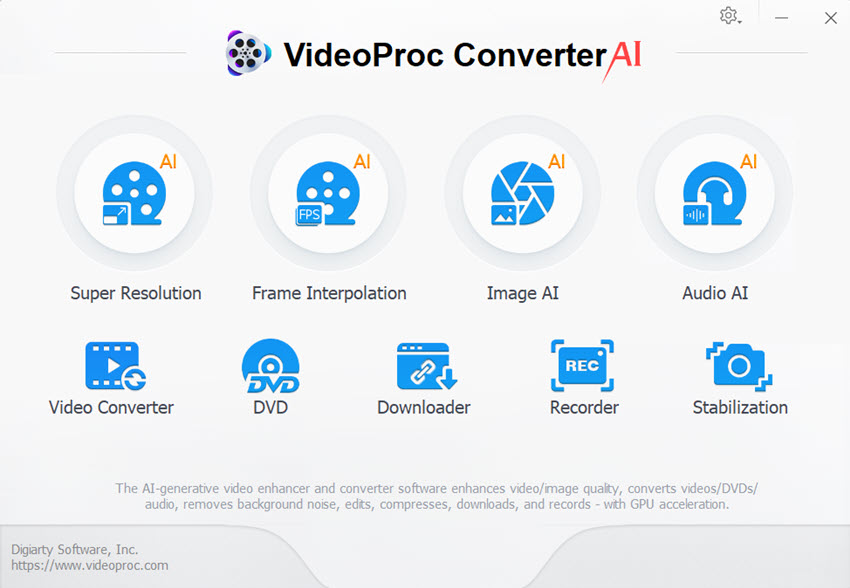
Después de abrir VideoProc Converter AI, selecciona el módulo Super Resolution — aquí es donde ocurre el escalado de video con IA.
Paso 3. Importar tu video
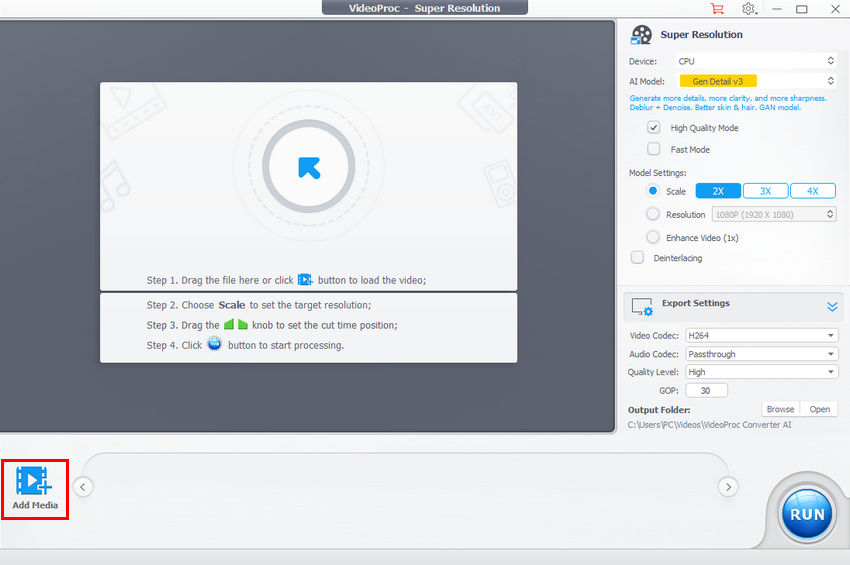
Arrastra y suelta el archivo, o haz clic en el botón Add Media. Puedes cargar un video o varios si estás procesando en lote.
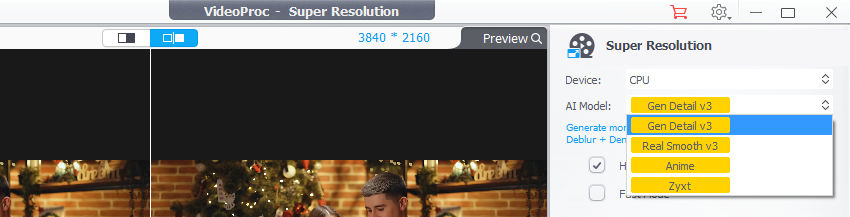
Paso 4. Elegir un modelo de IA
Los desarrolladores han afinado cuatro modelos de IA para diferentes tipos de video — como clips de baja resolución, contenido estilo anime o videos con mucho ruido. Solo elige el que mejor se adapte a tu fuente. No necesitas adivinar — los nombres y consejos son bastante claros.
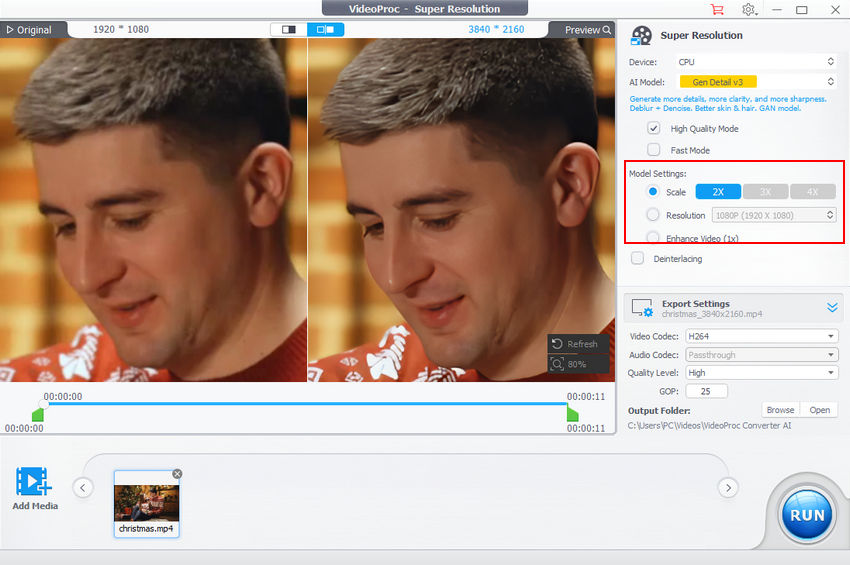
Paso 5. Ajustar la configuración del modelo
Puedes escalar el video a 2X, 3X o 4X — o simplemente elegir una resolución objetivo desde el menú desplegable (por ejemplo, 1080p, 2K, 4K). Elige lo que se ajuste a tu pantalla o necesidades del proyecto.
Paso 6. Previsualizar el resultado
Esta es una de mis partes favoritas: la ventana de vista previa a la izquierda muestra cómo se verá tu video después del escalado.
Paso 7. Ajustar la configuración de exportación y hacer clic en RUN
Puedes ajustar el bitrate, formato y otras opciones de exportación si es necesario. Luego, solo haz clic en RUN y deja que la IA haga su trabajo.
Comparación de calidad de video: Antes y después del escalado con IA
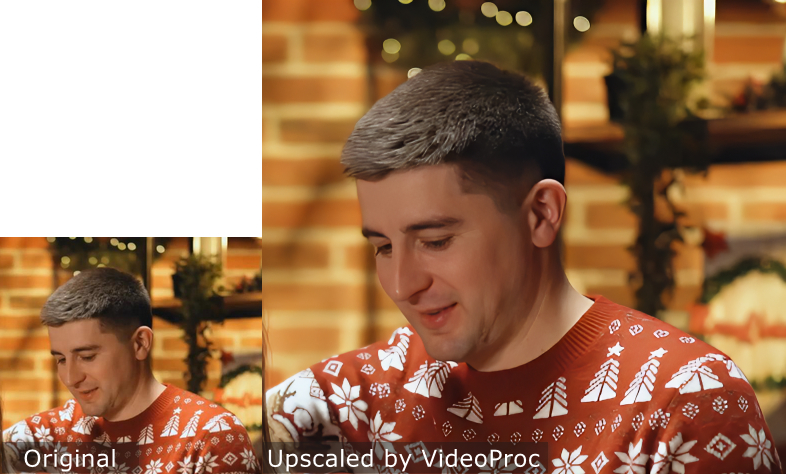
Podemos ver que VideoProc no solo estira el video — la IA realmente intenta recuperar detalles y mejorar la nitidez.
¿Qué Escalador de Video con IA Deberías Usar?
¿No estás seguro de qué herramienta elegir para tus necesidades de escalado de video? Aquí tienes una rápida comparación lado a lado de tres opciones populares — Aiarty Video Enhancer, VideoProc Converter AI y Topaz Video AI. Hemos analizado sus pros y contras, precios, plataformas soportadas, velocidad, calidad y más, para que puedas decidir fácilmente cuál se adapta mejor a tu flujo de trabajo y presupuesto.
Escalar Video con Herramientas Online/Móviles
Si no deseas instalar software pesado, los escaladores de video online y las apps móviles ofrecen una manera conveniente de mejorar el material en cualquier lugar.
Estas herramientas son perfectas para creadores de contenido en redes sociales (TikTok, Reels, Shorts) que necesitan un aumento rápido de resolución. Aunque a menudo tienen límites de tamaño de archivo o requieren suscripción, ofrecen resultados decentes para uso casual.
Opción 1: Escalar Video en Móvil con CapCut
Si quieres escalar un video directamente en tu teléfono, CapCut ofrece una función incorporada de AI Super Resolution que funciona sorprendentemente bien para ediciones rápidas en móvil.
Ten en cuenta que esta función no está disponible en todos los dispositivos o regiones, y el tiempo de procesamiento puede variar según el rendimiento de tu teléfono.
Paso 1. Crear un nuevo proyecto e importar tu video
Abre CapCut, toca Nuevo proyecto, selecciona tu video, marca HD, y luego toca Agregar.
Paso 2. Encontrar la opción Mejorar Calidad
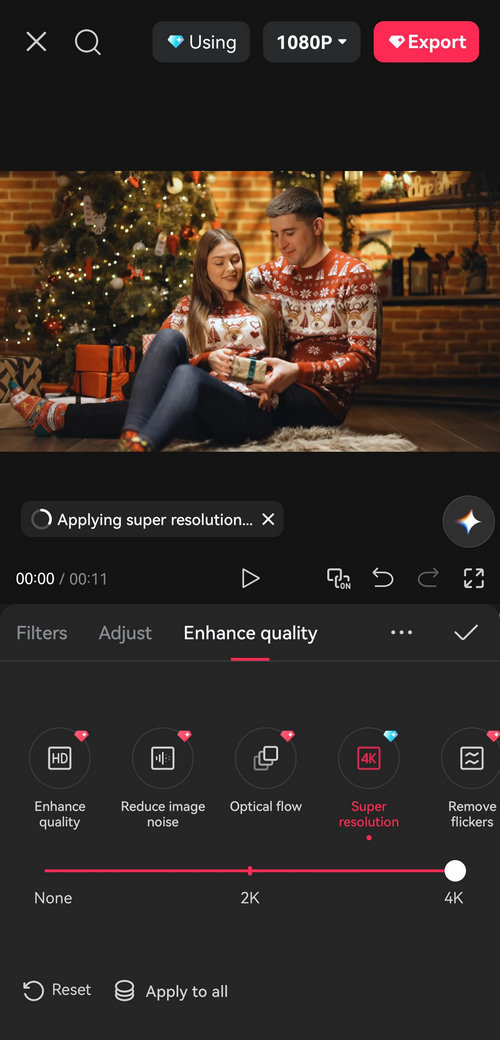
Desliza la barra inferior hacia la derecha, busca y toca Filtros, luego selecciona Mejorar calidad.
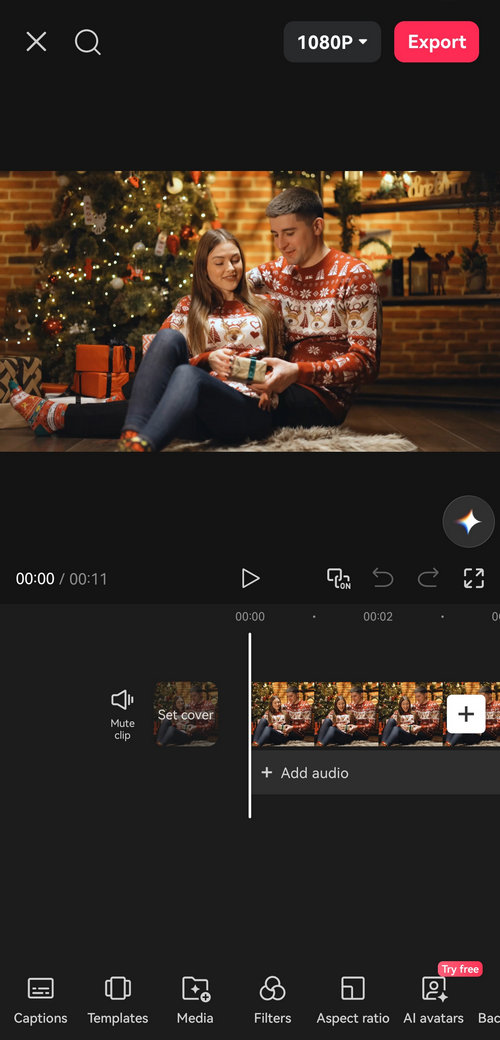
Paso 3. Activar Super Resolution y elegir 2K o 4K
Toca Super Resolution, arrastra el control deslizante a la posición 2K o 4K, y espera mientras CapCut aplica la mejora. Una vez completado, toca el ícono ✓ para confirmar.
Paso 4. Exportar el video escalado
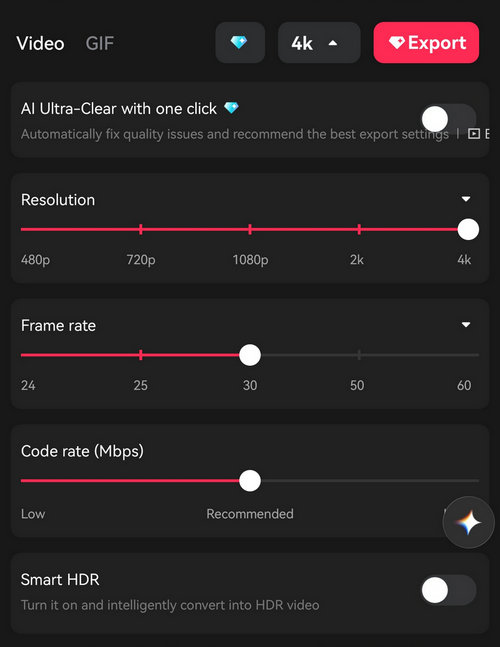
Toca Exportar para guardar el video mejorado en tu dispositivo.
Consejos: Si no utilizas la función Super Resolution, aún puedes elegir manualmente una resolución de salida más alta tocando la opción de resolución junto a Exportar.
Opción 2: Escalar Video Online con Canva
Si quieres escalar un video online sin instalar ningún software, Canva Video Upscaler ofrece una interfaz limpia y fácil de usar para principiantes. Soporta múltiples resoluciones de salida y diferentes estilos de mejora para varios tipos de contenido.
Sin embargo, el escalado de video de Canva requiere créditos para generar el resultado final, por lo que es más adecuado para uso ocasional que para videos largos o frecuentes.
Paso 1. Abrir Canva Video Upscaler
Ve a la página de Canva Video Upscaler e inicia sesión en tu cuenta de Canva.
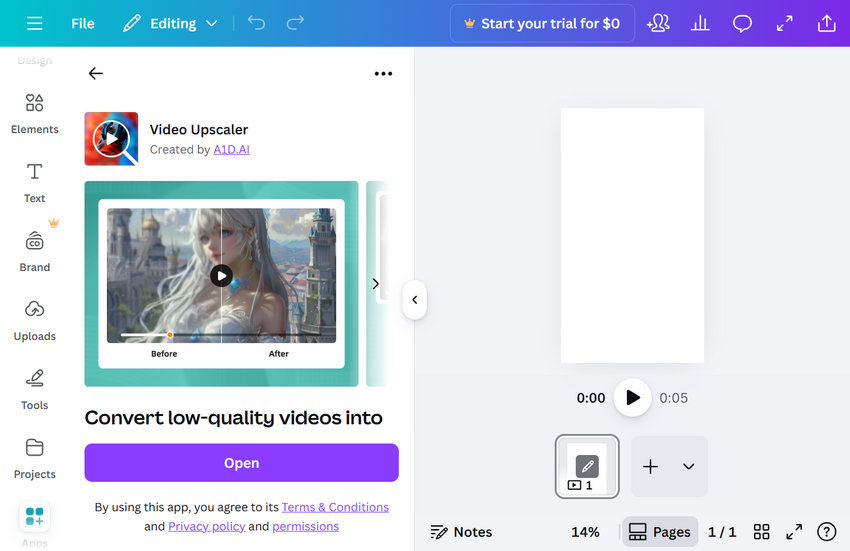
Paso 2. Abrir la herramienta Video Upscaler
En la herramienta Video Upscaler, haz clic en el botón Abrir para acceder al espacio de trabajo.
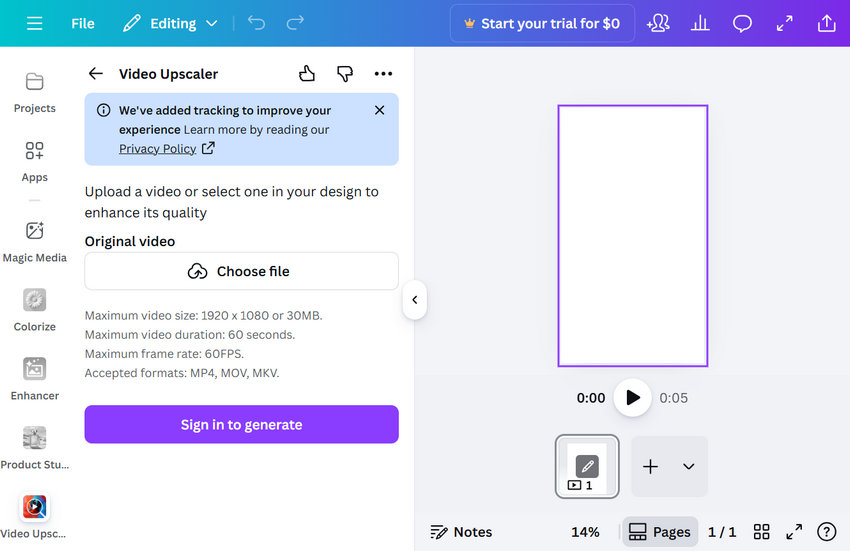
Paso 3. Subir tu video
Haz clic en Elegir archivo para importar el video que deseas escalar.
Paso 4. Seleccionar calidad de salida
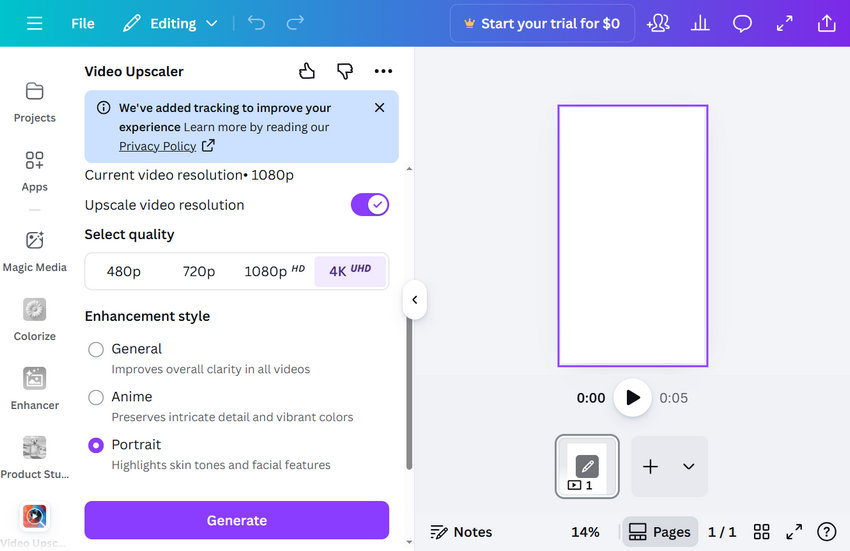
Bajo Seleccionar calidad, elige la resolución objetivo: 480p, 720p, 1080p o 4K.
Paso 5. Elegir un estilo de mejora
Bajo Estilo de mejora, selecciona General, Anime o Retrato según el contenido de tu video.
Paso 6. Generar el video escalado
Haz clic en Iniciar sesión para generar. Cuando se te solicite, permite que Canva Video Upscaler se conecte a tu cuenta haciendo clic en Conectar. Una vez conectado, haz clic en Generar para comenzar el procesamiento.
Paso 7. Esperar la generación (se requieren créditos)
La generación del video consume créditos. En nuestra prueba, escalar un video requirió 33 créditos. Los créditos necesarios pueden variar según la duración del video y la resolución seleccionada.
Opción 3: Escalar Video Online con Vmake
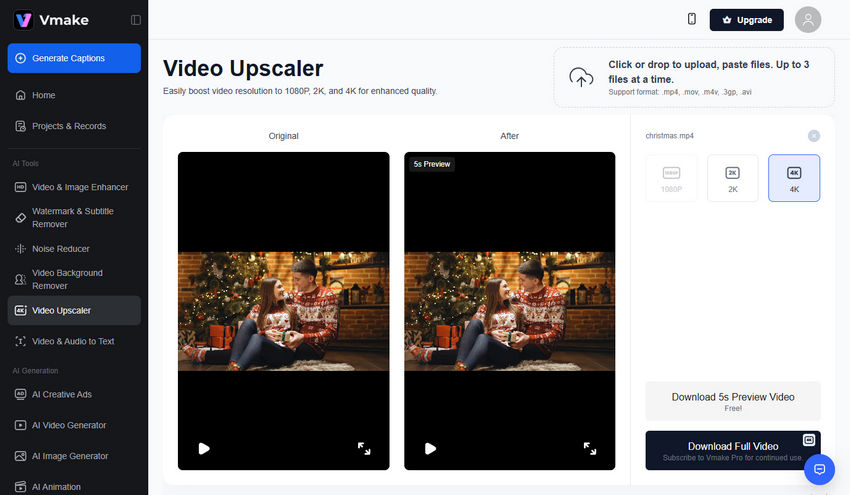
Si buscas una manera rápida y sin instalación para escalar un video, Vmake Video Upscaler es una de las pocas herramientas online que realmente funcionan. Es súper fácil de usar — solo sube tu clip, elige una resolución objetivo (1080p, 2K o 4K) y deja que la IA haga su magia.
Dicho esto, hay una limitación: en la versión gratuita, solo puedes exportar 5 segundos de video. Por lo tanto, es más bien una herramienta de vista previa, a menos que aceptes clips cortos o planees actualizar.
Paso 1. Ir a la página oficial de Vmake Video Upscaler
No se necesita descarga — funciona completamente en tu navegador.
Paso 2. Subir tu video
Arrastra y suelta tu archivo, o haz clic para buscarlo. Soporta formatos comunes como MP4, MOV, AVI, M4V y 3GP.
Paso 3. Elegir tu resolución de escalado
Verás opciones para 1080p, 2K o 4K. Solo selecciona la que se ajuste a tus necesidades.
Paso 4. Esperar el procesamiento
La IA tarda un momento en analizar y mejorar el video. Verás una vista previa cuando haya terminado.
Paso 5. Descargar el resultado (hasta 5 segundos)
Con el plan gratuito, puedes exportar un clip corto de 5 segundos para comprobar la calidad. Para exportaciones de duración completa, se requiere una suscripción.
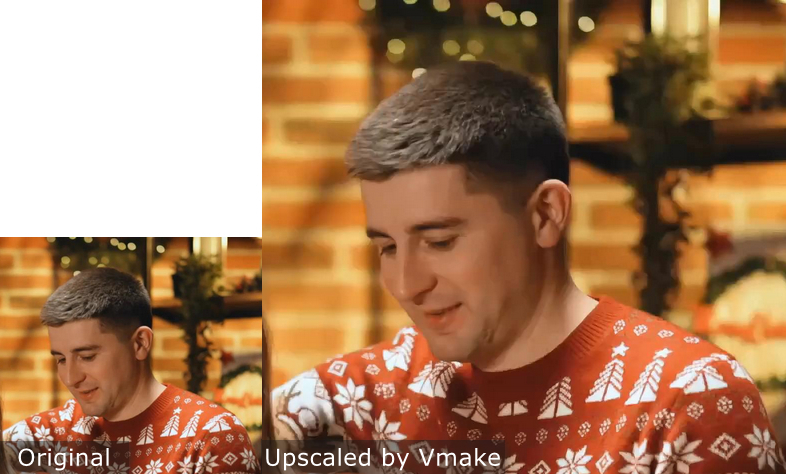
Comparando la Calidad de Video: Antes y Después del Escalado con IA
Como puedes ver, la calidad no es tan nítida como la que obtuvimos con Aiarty Video Enhancer, VideoProc y Topaz — la imagen todavía se ve bastante borrosa en comparación. Sin embargo, si deseas escalar video online, puedes probarlo.
Escalar Video con Software de Edición Profesional
Si ya estás usando editores de video profesionales como Premiere Pro o DaVinci Resolve, es posible que quieras escalar tu metraje directamente dentro de tu proyecto. Aunque estas herramientas no son "mejoradores de IA dedicados" como Aiarty, ofrecen algoritmos de escalado de alta calidad que superan con creces los métodos estándar de "arrastrar para ajustar".
Opción 1: Escalar Video en Adobe Premiere Pro
Premiere Pro no tiene un botón único de "Escalado con IA", pero utiliza un método de muestreo avanzado llamado "Bicubic" o "Frame Sampling". Para obtener resultados aún mejores, muchos editores usan el efecto "Detail-preserving Upscale" en After Effects, que se conecta directamente a Premiere.
Cómo mejorar la resolución de un video en Premiere Pro 2026
Paso 1. Importa tu metraje en una secuencia de alta resolución
Crea una nueva secuencia configurada a tu resolución objetivo (por ejemplo, 4K/3840x2160). Arrastra tu clip de baja resolución (por ejemplo, 1080p) a la línea de tiempo.
Paso 2. Escala el clip al tamaño del fotograma
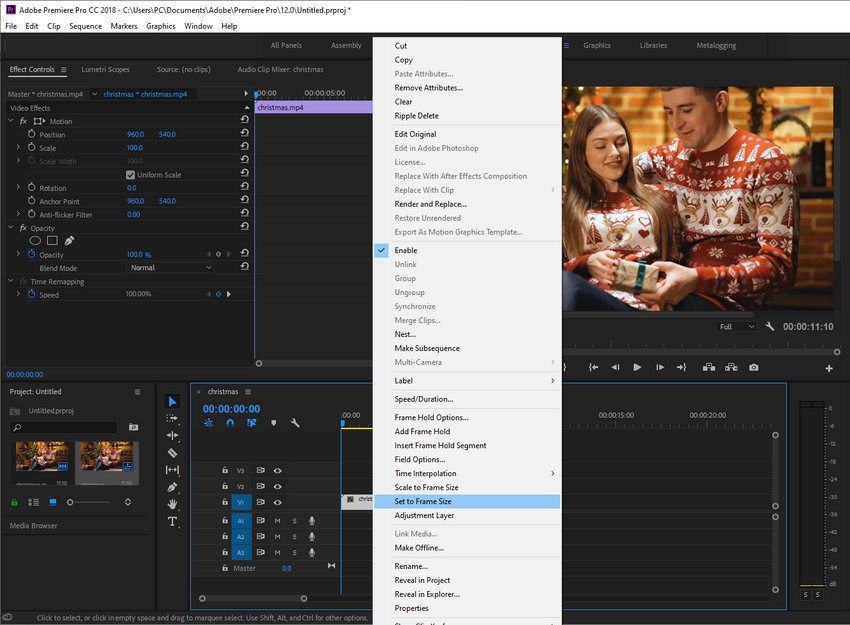
Haz clic derecho sobre el clip en la línea de tiempo y selecciona "Set to Frame Size". Esto expande el video para llenar el lienzo 4K.
Paso 3. Aplica "Sharpen" o "Unsharp Mask"
Ve al panel de Efectos, busca "Unsharp Mask" y aplícalo al clip. Configura el valor Amount alrededor de 50-70 para recuperar algunos detalles de borde perdidos durante el escalado.
Veredicto: Bueno para proyectos rápidos, pero no puede realmente "crear" píxeles faltantes. Si tu fuente es muy borrosa, el resultado seguirá viéndose suave.
Opción 2: Escalar Video en DaVinci Resolve (Super Scale)
DaVinci Resolve es ampliamente considerado el rey de la calidad de video entre los editores. Su función "Super Scale" es una herramienta potente asistida por IA que supera significativamente el escalado estándar.
Paso 1. Accede a Clip Attributes
Importa tu video, haz clic derecho sobre él en el Media Pool o la Línea de Tiempo, y selecciona "Clip Attributes".
Paso 2. Habilita Super Scale
En la parte inferior de la pestaña de Video, encuentra el desplegable "Super Scale". Puedes elegir escalado 2x, 3x o 4x.
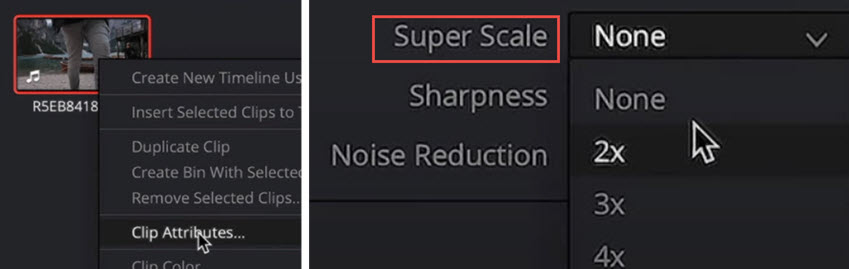
Paso 3. Ajusta Nitidez y Reducción de Ruido
Cambia los ajustes de "Sharpness" y "Noise Reduction" dentro del menú Super Scale a "Medium" o "High" para refinar la salida de la IA.
Veredicto: "Super Scale" es impresionante, pero consume mucha GPU. Podrías experimentar retrasos significativos o tiempos de exportación largos a menos que tengas una estación de trabajo de alta gama.
Opción 3: Escalar Video en Final Cut Pro (FCP)
Para usuarios de Mac, Final Cut Pro ofrece una manera sencilla de manejar cambios de resolución, aunque depende más de la optimización de hardware de Apple que de la generación de píxeles mediante deep learning.
Paso 1. Crea un Proyecto 4K
Crea un nuevo proyecto (Cmd+N) y establece las Propiedades de Video a 4K (3840x2160).
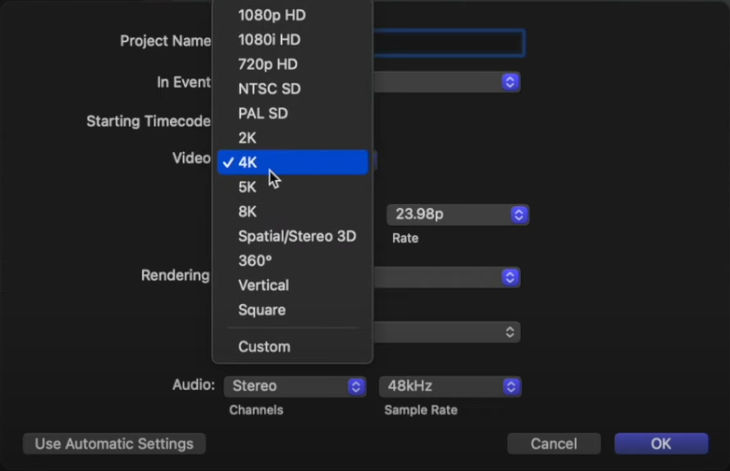
Paso 2. Cambia Spatial Conform
Selecciona tu clip en la línea de tiempo. En la ventana del Inspector, ve a "Spatial Conform" y cambia el Tipo a "Fill". Esto escala automáticamente el video para ajustarse al marco 4K.
Paso 3. Usa el filtro "Sharpen"
Agrega el efecto "Sharpen" desde el navegador de Efectos. Ajusta el control deslizante para minimizar el desenfoque causado por el salto de resolución.
Veredicto: Rápido y estable en Mac, pero la calidad es notablemente inferior a la de herramientas dedicadas de IA como Aiarty o Topaz, ya que carece de verdadera mejora con redes neuronales.
Véase también: 6 formas de corregir imágenes borrosas
Cómo Escalar Video Gratis (Open Source y Escritorio)
Si buscas una solución 100% gratuita sin marcas de agua ni costos ocultos, los escaladores de video de IA de código abierto son la opción ideal. Estas herramientas funcionan con modelos impulsados por la comunidad como Real-ESRGAN y Waifu2x. Sin embargo, normalmente requieren una GPU decente y un poco de configuración técnica.
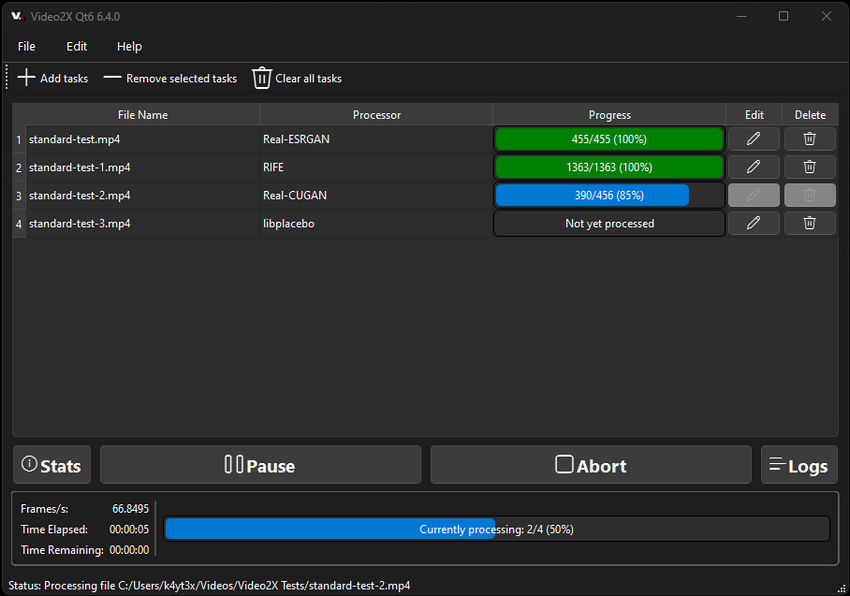
Opción 1: Video2X – Mejor Pipeline Local Todo-en-Uno
Video2X es una herramienta potente y activamente mantenida que funciona como un frontend integral para múltiples motores de IA. Automatiza todo el flujo de trabajo: extrae los fotogramas de tu video, los escala y luego los recompone en una salida de alta resolución.
- Mejor para: Escalado local de alta calidad y propósito general en Windows y Linux.
- Pros: Soporta múltiples motores, procesamiento por lotes y aceleración por GPU NVIDIA/AMD.
- Contras: Puede tener una curva de aprendizaje más pronunciada para principiantes.
- Cómo usarlo: Consulta nuestra guía completa de configuración de Video2X aquí →
Opción 2: Waifu2x-Extension-GUI – Mejor Interfaz Amigable
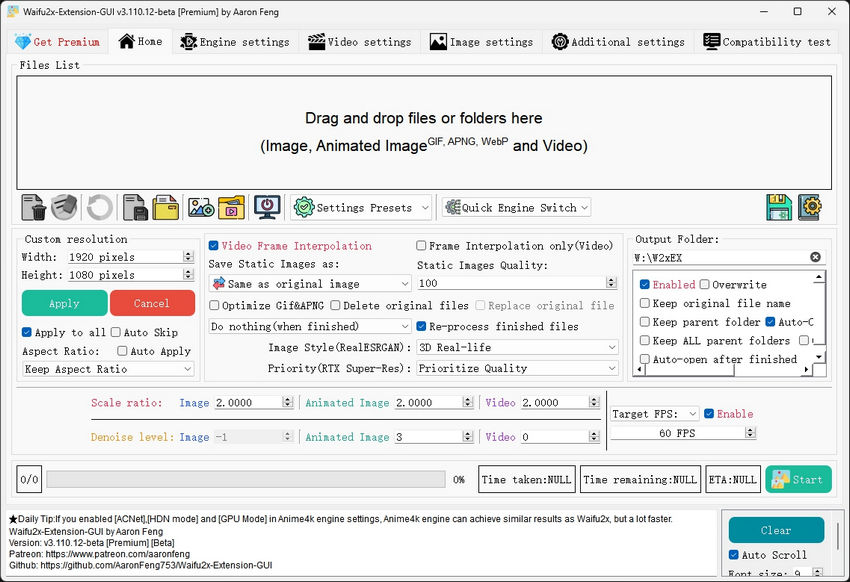
Mientras que el Waifu2x original fue creado para anime, esta versión Extension-GUI es una potencia para todo tipo de contenido. Proporciona una interfaz gráfica completa, haciéndolo mucho más accesible que las herramientas de línea de comandos.
- Mejor para: Usuarios que quieren una GUI para gestionar escalado, reducción de ruido e interpolación de fotogramas sin programar.
- Pros: Muy fácil de usar, soporta muchos motores (Real-CUGAN, Real-ESRGAN) e incluye vistas previas de video integradas.
- Contras: Principalmente diseñado para usuarios de Windows.
- Cómo usarlo: Lee cómo usar Waifu2x-Extension-GUI para escalar video →
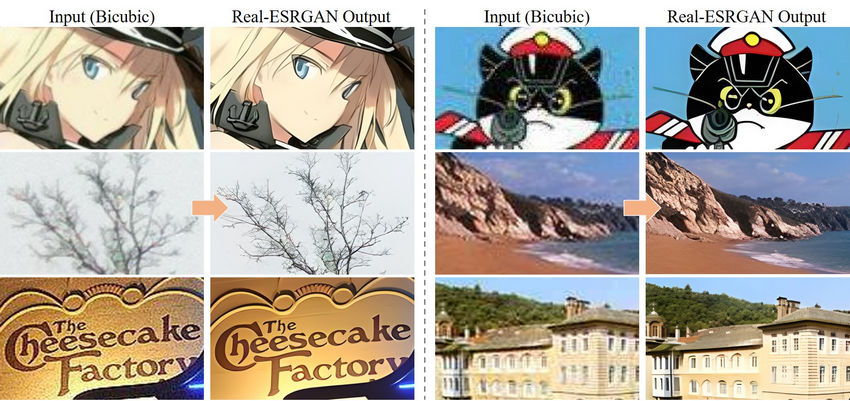
Opción 3: Real-ESRGAN – Mejor para Contenido Realista y Complejo
Real-ESRGAN es ampliamente considerado como el estándar de oro para restaurar material de video del mundo real. Es un modelo de deep learning diseñado para restaurar detalles finos y eliminar artefactos de videos altamente comprimidos. Muchos programas de pago (incluyendo algunos mencionados arriba) usan este motor como núcleo.
- Mejor para: Restaurar videos familiares antiguos, mejorar videos comprimidos de YouTube y mejorar escenas de la vida real.
- Pros: Retención de detalles y eliminación de artefactos líder en la industria.
- Contras: Principalmente una herramienta de Interfaz de Línea de Comandos (CLI); requiere conocimientos técnicos para configurarlo.
- Cómo usarlo: Lee cómo usar Real-ESRGAN para escalar video →
¿Por Qué el Escalado de Video Toma Tanto Tiempo?
Si alguna vez has intentado escalar videos con IA, probablemente hayas notado que el proceso puede tomar horas, especialmente para clips largos. Esto se debe a que escalar no consiste solo en estirar los píxeles. Las herramientas modernas de IA analizan cada fotograma, predicen los detalles faltantes y reconstruyen texturas para que el video se vea más nítido y natural.
Varios factores afectan la duración del proceso:
Duración y Resolución del Video
Un clip de 10 segundos en 720p podría escalarse a 4K en minutos, pero un video de 30 minutos podría tardar horas porque cada fotograma debe procesarse individualmente.
Complejidad del Modelo de IA
Los mejoradores con IA usan modelos de deep learning que requieren un cálculo intenso. Los modelos más avanzados —diseñados para reducir ruido, mejorar rostros o restaurar detalles— naturalmente requieren más tiempo.
Limitaciones del Hardware
La CPU y GPU de tu computadora tienen un gran impacto. Una tarjeta gráfica de gama alta (por ejemplo, NVIDIA RTX) puede acelerar el escalado drásticamente, mientras que hardware más antiguo podría tener dificultades.
Filtros o Efectos Adicionales
Si aplicas mejoras extra como estabilización, corrección de color o reducción de ruido durante el escalado, el tiempo de procesamiento aumentará.
Resolución de Salida y Bitrate
Escalar de 720p a 1080p requiere mucho menos cálculo que subir el mismo video a 4K o más. Bitrates altos y códecs complejos también aumentan el tiempo de renderizado.
Para evitar tiempos de espera excesivos, considera usar una GPU potente, cerrar aplicaciones innecesarias o dividir videos largos en segmentos más pequeños. Elegir modelos de IA más ligeros o saltarte filtros innecesarios también puede ayudar.
Qué Evitar al Escalar Videos
Si bien escalar puede darle nueva vida a material antiguo o de baja resolución, hay algunos errores comunes que conviene evitar:
Escalar la resolución demasiado
Escalar un clip de 480p directamente a 8K a menudo introduce artefactos o texturas demasiado suaves. En su lugar, apunta a un salto razonable (por ejemplo, de 1080p a 4K) para mantener un aspecto natural.
Ignorar la calidad de la fuente
El escalado no puede arreglar videos extremadamente comprimidos o pixelados. Si la calidad base es demasiado baja, el resultado final aún puede verse mal a pesar de la mayor resolución.
Omitir la revisión previa
Siempre revisa un segmento corto de vista previa antes de procesar todo el video. Esto ahorra tiempo y asegura que estés satisfecho con la configuración elegida.
Por Qué la Relación de Aspecto es Crítica para Escalar Videos
Al escalar videos, la relación de aspecto (la proporción entre ancho y alto, por ejemplo, 16:9, 4:3, 9:16) es tan importante como la resolución. Ignorarla es la causa #1 de videos distorsionados (estirados o aplastados) o de barras negras no deseadas (letterboxing/pillarboxing) después del escalado.
Relaciones de Aspecto Comunes:
- 16:9: Estándar para HD (1280×720), Full HD (1920×1080), 4K UHD (3840×2160) — TVs, YouTube, video moderno.
- 4:3: Definición Estándar (SD), programas de TV antiguos, videocámaras vintage (por ejemplo, 640×480).
- 9:16: Video vertical para smartphones (por ejemplo, 1080×1920).
- 21:9: Formato cinematográfico ultra-wide.
- 1:1: Formato cuadrado, común para vistas previas en redes sociales.
Entonces, si estás trabajando con un video cuya relación de aspecto no coincide con la resolución de destino (por ejemplo, escalar un DVD 4:3 a HD 16:9), el escalador debe decidir cómo manejarlo. La configuración predeterminada a menudo provoca imágenes estiradas o barras negras excesivas.
Las herramientas modernas de escalado con IA generalmente ofrecen dos formas de manejar relaciones desajustadas:
- Mantener la Relación de Aspecto Original — Opción más segura; se agregan barras negras para preservar la composición original sin distorsión.
- Recortar — Llena el cuadro recortando los bordes; puede eliminar partes importantes del video.
Evita usar las opciones de "estirar" o "ajustar al marco", ya que distorsionan la imagen. Siempre revisa la configuración de relación de aspecto de tu escalador antes de procesar.
 FAQs
FAQs
Para escalar un video a 4K, necesitarás una herramienta que soporte mejora de resolución. Todos los escaladores de video recomendados aquí permiten seleccionar 4K como resolución de destino directamente. Solo importa tu video, elige 4K en la configuración de resolución y exporta. Mientras mejor sea la calidad original, mejor será el resultado en 4K.
Sí. Si tienes conocimientos técnicos, puedes usar herramientas de código abierto como Video2X o Waifu2x-Extension-GUI, que son 100% gratuitas sin límites de tiempo ni marcas de agua. Sin embargo, requieren una GPU potente y una configuración algo compleja.
La forma más fácil de escalar un video en línea es usar herramientas basadas en navegador como Vmake y Canva. Normalmente, solo necesitas subir tu archivo, seleccionar una resolución de destino (1080p, 2K o 4K) y esperar a que la IA lo procese. Son ideales para clips cortos de redes sociales o ediciones rápidas sobre la marcha.
Sin embargo, los escaladores en línea tienen desventajas que muchos usuarios en Reddit suelen señalar: riesgos de privacidad (subir archivos personales a un servidor en la nube), velocidades lentas para archivos grandes, y límites de tamaño de archivo. Si manejas material privado o archivos 4K grandes, usar una herramienta de escritorio como Aiarty Video Enhancer o Topaz es mucho más seguro y rápido, ya que todo el procesamiento se realiza localmente en tu computadora.
Escalar sin perder calidad depende de usar la herramienta adecuada. Los métodos tradicionales (como simplemente aumentar la resolución en un editor) pueden hacer que tu video se vea borroso o pixelado. Las herramientas con IA son mucho mejores para preservar —o incluso mejorar— los detalles durante el escalado.
Por ejemplo, aplicaciones como Aiarty Video Enhancer y Topaz Video AI usan modelos de IA entrenados para mejorar la nitidez, reducir el ruido y recuperar texturas mientras aumentan la resolución. Estas herramientas no solo agrandan la imagen: analizan cada fotograma para que el resultado se vea más natural en pantallas 1080p, 2K o 4K. Así que, si buscas la mejor calidad, opta por escaladores basados en IA en lugar de redimensionar manualmente.
En After Effects, importa tu video y crea una composición con configuración 4K. Escala el metraje y luego aplica efectos como "Detail-preserving Upscale" o usa plugins de terceros como Red Giant o Topaz Video Enhance AI mediante Dynamic Link para resultados más refinados.
También te puede gustar


Con una década de experiencia en edición de imágenes con IA, Rob Jonson se especializa en reseñas de software y guías prácticas. Su conocimiento de las tendencias tecnológicas y redes sociales le permite crear contenido atractivo para una amplia audiencia.
