


Cómo mejorar la resolución de un video en Premiere Pro 2026

Actualizado el
¿Alguna vez has intentado aumentar la resolución de un video en Premiere Pro—especialmente al mejorar proyectos de 1080p a 4K—solo para terminar con imágenes borrosas y tiempos de renderizado insoportables? Ya sea que estés mejorando un clip antiguo de 720p a 1080p o convirtiendo un video Full HD en contenido 4K nítido, Adobe Premiere Pro ofrece herramientas de aumento nativas. Sin embargo, a menudo implican un alto costo en tiempo, complejidad y calidad.
En esta guía, te mostraremos tres métodos comprobados sobre cómo aumentar la resolución de un video en Premiere Pro, analizaremos sus fortalezas y limitaciones, y finalmente presentaremos una alternativa mucho más rápida e inteligente impulsada por IA: Aiarty Video Enhancer.
Más nítido, rápido y fácil: La herramienta de aumento con IA que Premiere Pro no puede igualar
Premiere Pro ofrece varios métodos de aumento, como Supersample & Optical Flow, Plugins y Aumento preservando detalles, pero a menudo presentan desventajas notables:
- Configuración compleja: Requiere ajustes manuales de secuencia, instalación de plugins o flujos de trabajo entre aplicaciones.
- Tiempo de render largo: Incluso clips cortos pueden tardar de 15 a 30 minutos en procesarse según la resolución.
- Claridad limitada: Los resultados pueden verse suaves o borrosos debido a la falta de algoritmos avanzados de mejora.
Aiarty Video Enhancer resuelve estos problemas con un enfoque centrado en IA:
- Procesamiento 3× más rápido: Impulsado por aceleración GPU y Modo Turbo para un aumento rápido.
- Aumento inteligente con IA: Aumenta videos hasta 4K y aplica automáticamente reducción de ruido, corrección de desenfoque y restauración de texturas con IA.
- Mejor color y contraste: Ofrece controles de corrección de color y conversión HDR de 8 a 10 bits para tonos más ricos y contraste cinematográfico.
- Sin curva de aprendizaje: Flujo de trabajo con un clic y previsualización en tiempo real, perfecto para principiantes y profesionales.
🎯 Si valoras la velocidad, la calidad y la facilidad de uso, Aiarty Video Enhancer es la herramienta ideal para aumentar la resolución de videos sin esfuerzo, manteniendo resultados de nivel profesional.
Método 1: Supersampling y aumento de secuencia en Premiere Pro
El primer método utiliza las funciones nativas de Premiere Pro, especialmente el supersampling mediante ajustes manuales de secuencia y la interpolación de movimiento a través de Optical Flow. Esta es la forma más directa de aumentar la resolución en Premiere Pro sin herramientas de terceros.
Supersampling implica renderizar tu metraje a una resolución más alta que la original, capturando efectivamente más datos de imagen antes de escalarlo hacia abajo o hacia arriba. Esta técnica puede reducir el aliasing y producir un resultado más nítido y limpio al aumentar la resolución. Por su parte, Optical Flow es un método avanzado de interpolación de fotogramas que analiza el movimiento entre ellos para crear transiciones suaves y reducir artefactos durante el escalado o cambios de velocidad de fotogramas. Juntas, estas técnicas ayudan a que Premiere Pro entregue resultados de mejor calidad al aumentar la resolución de video de manera nativa.
- Integrado en Adobe Premiere Pro, por lo que no se necesitan plugins adicionales.
- Sencillo y directo para aumentos de resolución menores.
- Tiempo de render largo, especialmente para salida 4K/8K.
- Alto uso de GPU que puede ralentizar o bloquear sistemas antiguos.
- El resultado aumentado a menudo carece de nitidez en los bordes finos.
Cómo aumentar de 720p a 1080p en Premiere Pro
Paso 1: Crea una nueva secuencia de 1080p, luego importa tu metraje de 720p y arrástralo a la línea de tiempo.
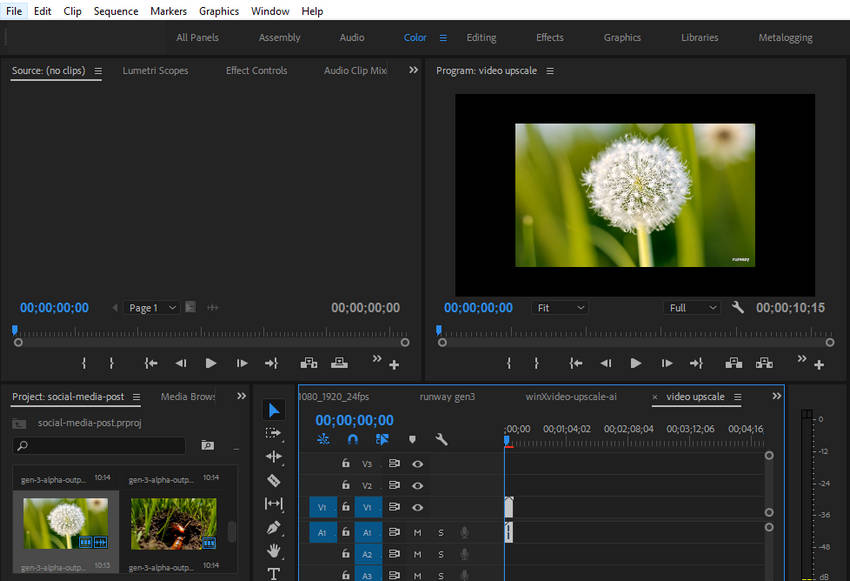
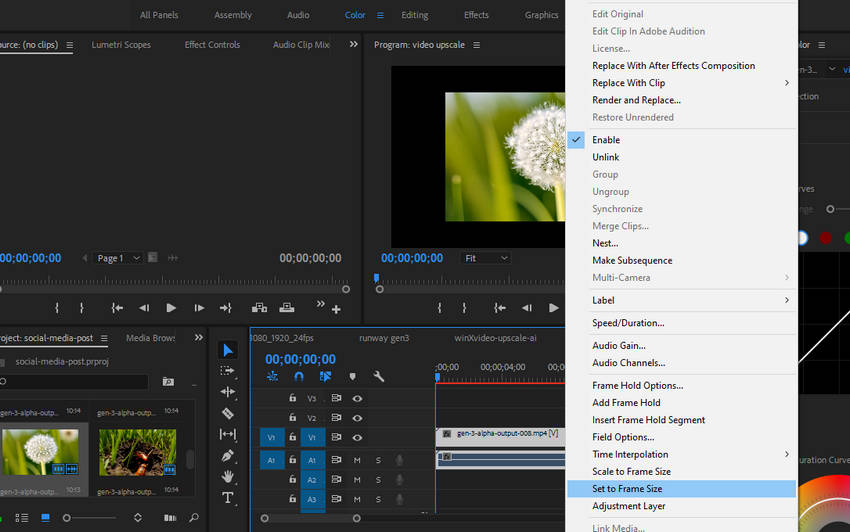
Paso 2: Haz clic derecho en tu clip de video y selecciona “Ajustar al tamaño de fotograma” para que se ajuste proporcionalmente a la secuencia.
Paso 3: Ve al menú superior y selecciona Secuencia > Configuración de secuencia.
Paso 4: Aumenta el tamaño del fotograma a la resolución deseada (por ejemplo, de 1920x1080 a 3840x2160).
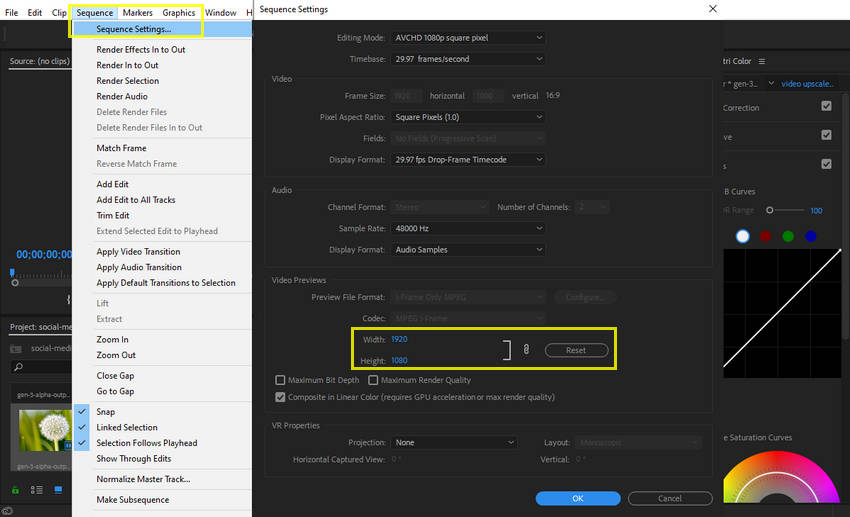
Paso 5: Haz clic en OK y confirma cualquier aviso para escalar los clips existentes.
Paso 6: Haz clic derecho nuevamente en el clip, elige Interpolación de tiempo > Optical Flow para un movimiento más suave.
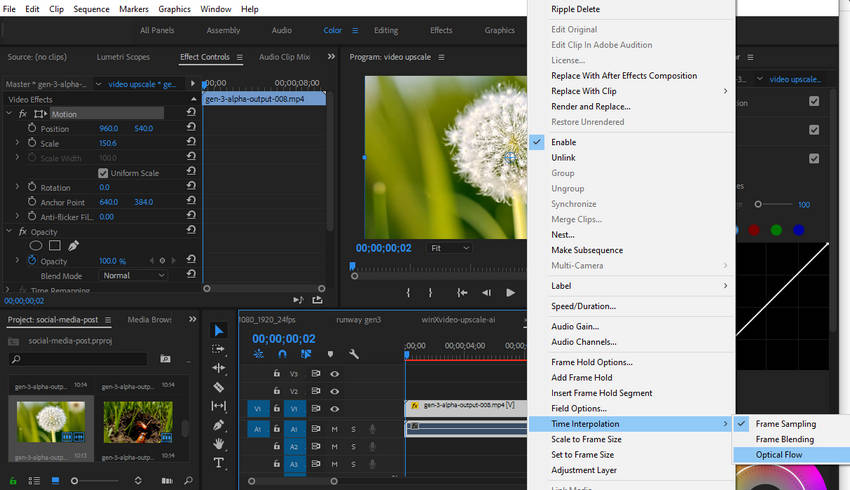
Paso 7: Renderiza la secuencia con Renderizar de entrada a salida para previsualizar la versión aumentada.
💬 Comentario: Escalar un video a una resolución más alta lo vuelve borroso. -- r/premiere Reddit.com
Escalar un video de menor resolución (p. ej., 1366x768px) a una secuencia de mayor resolución (p. ej., 1920x1080px) en Premiere Pro a menudo resulta en desenfoque y pérdida de calidad, incluso después de la exportación. Esto se debe a que Premiere tiene dificultades para "inventar" los datos de píxeles necesarios tan efectivamente como otros programas (como Photoshop, especialmente con opciones como interpolación Vecino más Cercano). Se pueden notar artefactos como texto borroso con contornos blancos, indicando una disminución significativa en la fidelidad visual.
Método 2: Usar el plugin Neat Video para aumento con IA en Premiere Pro
Si buscas aumentar la resolución de videos en Premiere Pro mientras mejoras la claridad y reduces el ruido visual, el plugin Neat Video es una opción potente que vale la pena considerar. Aunque está diseñado principalmente como herramienta de reducción de ruido, los sofisticados algoritmos de Neat Video también mejoran la nitidez y los detalles, haciéndolo muy eficaz para limpiar y mejorar metraje de baja resolución.
Al combinar reducción de ruido con un ligero enfoque, este plugin puede elevar significativamente la calidad percibida de tus videos aumentados, convirtiéndose en una opción popular entre editores profesionales que buscan resultados más limpios y nítidos dentro del flujo de trabajo de Premiere Pro.
- Excelente reducción de ruido y mejora de detalles.
- Ideal para restaurar metraje antiguo o comprimido.
- Puede combinarse con el escalado de secuencia para obtener mejores resultados.
- Requiere una licencia de pago (desde $75+).
- Tiene una interfaz compleja con una curva de aprendizaje significativa.
- Aumenta considerablemente los tiempos de renderizado.
Cómo aumentar la resolución de un video en Premiere Pro usando el plugin Neat Video
Paso 1: Instala el plugin Neat Video y reinicia Adobe Premiere Pro.
Paso 2: Importa tu metraje y arrástralo a la línea de tiempo.
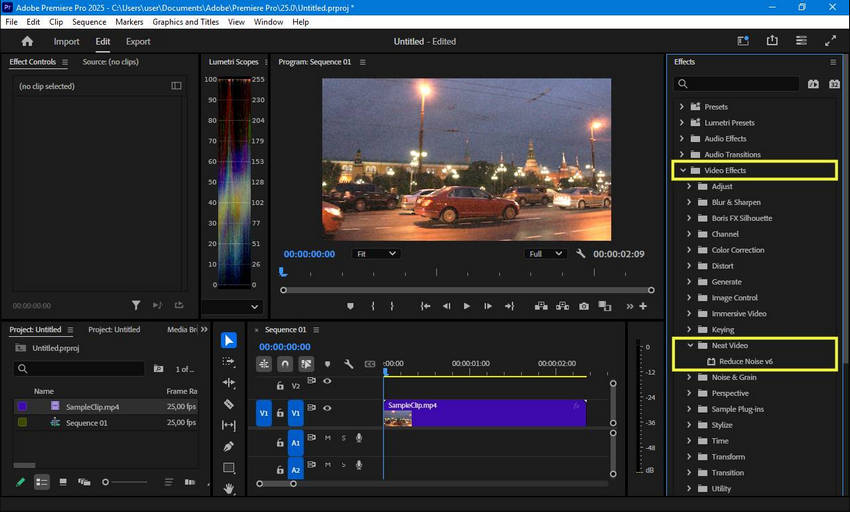
Paso 3: Aplica Neat Video (Reduce Noise v6) desde el Panel de Efectos a tu clip.
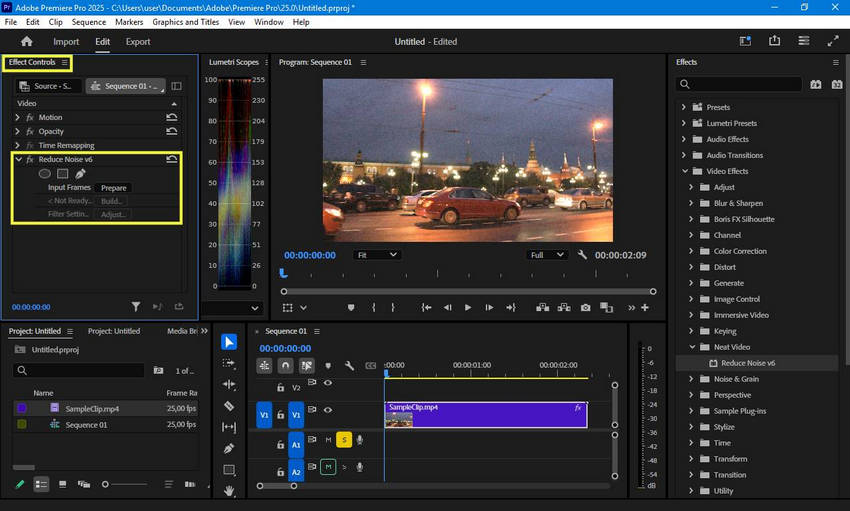
Paso 4: En la pestaña Controles de Efectos, abre Neat Video y haz clic en Prepare Profile para abrir la ventana del plugin Neat Video.
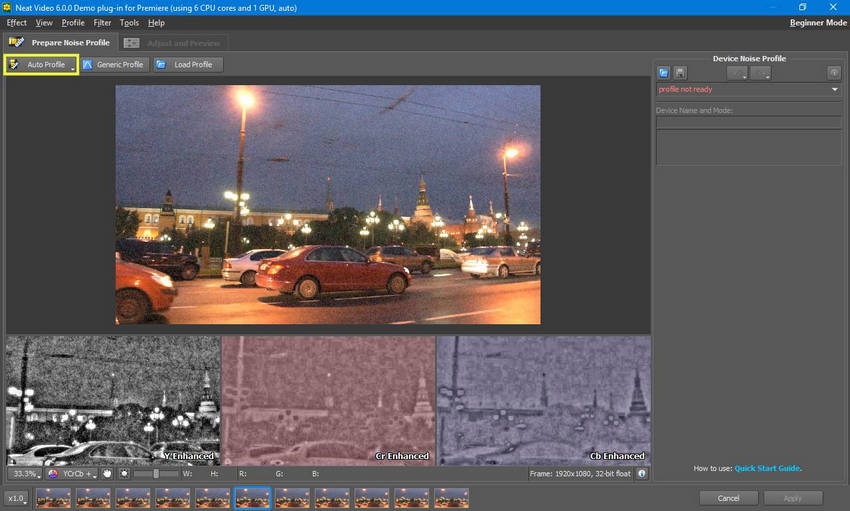
Paso 5: Para reducir efectivamente el ruido en tu clip, Neat Video requiere un perfil de ruido. Puedes generar rápidamente este perfil usando la función Auto Profile. Neat Video encontrará automáticamente un área sin detalles y analizará el ruido en esa zona para crear un nuevo perfil de ruido.
Paso 6: Cambia a la pestaña Configuración de Filtro para ver la reducción de ruido predeterminada de Neat Video aplicada, luego ajusta manualmente la configuración del filtro, como el Filtro Temporal > Radio, para lograr el nivel de reducción de ruido deseado.
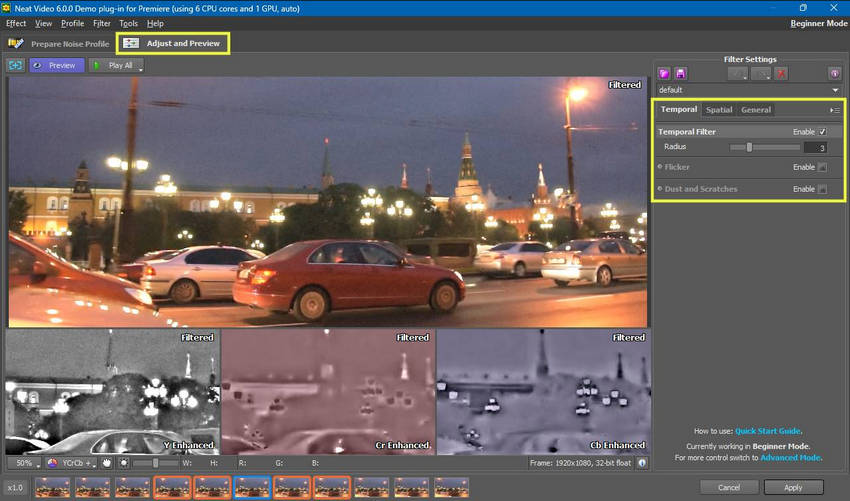
Paso 7: Combina esto con el método de supersampling del Método 1 para finalizar tu aumento de resolución.
💬 Comentario: Premiere no prepara los fotogramas para Neat Video -- Adobe Community
Premiere Pro está impidiendo que Neat Video prepare los fotogramas, mostrando un mensaje incorrecto sobre que la configuración no está a resolución completa. Incluso cuando la opción "Configuración de Filtro: Ajustar" se desbloquea, al hacer clic se produce un error. Actualizar a la versión 25.2.3 no ha resuelto el problema.
Método 3: Enviar a After Effects para aumento preservando detalles
Si ya usas la suite de Adobe, otra solución eficaz es enviar tu clip desde Premiere Pro a After Effects y utilizar el efecto Detail-preserving Upscale. Este método ofrece un control preciso sobre el escalado y mejora la nitidez de los bordes mediante un efecto dedicado.
El efecto Detail-preserving Upscale está diseñado específicamente para ampliar metraje de video conservando la mayor claridad de imagen posible. Permite ajustar la nitidez, reducir el ruido y escalar contenido con precisión, ideal para casos donde la definición de bordes y la mínima distorsión son críticas. En comparación con las herramientas básicas de redimensionamiento, este efecto analiza la imagen a nivel de píxel para retener inteligentemente los detalles, proporcionando una solución más refinada para quienes buscan resultados de mayor calidad directamente dentro del ecosistema de Adobe.
- Ofrece un control alto sobre los parámetros de escalado.
- Produce bordes limpios con mínima distorsión.
- Integrado dentro de la suite de Adobe para un flujo de trabajo fluido.
- Requiere licencia e instalación de After Effects.
- Aumenta el tiempo y la complejidad del flujo de trabajo.
- No es ideal para procesar en lote o rápidamente múltiples clips.
Cómo aumentar de 1080p a 4K en Premiere Pro usando Detail Preserving Upscale
Paso 1: En Premiere Pro, crea una secuencia de resolución 4K e importa tu clip de video 1080p que deseas aumentar. Es fácil ver que este clip de 1080p no cubre todo el lienzo en nuestro proyecto 4K.
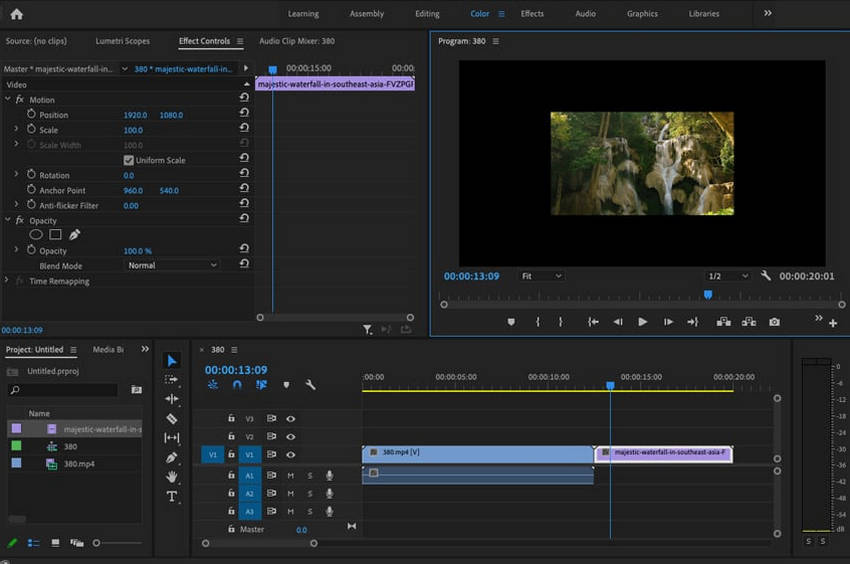
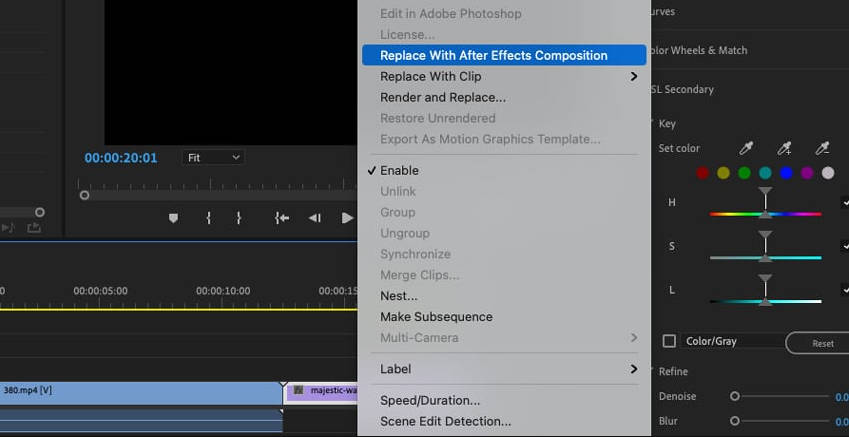
Paso 2: Haz clic derecho en el clip y selecciona Reemplazar con composición de After Effects. Una vez enviado el metraje a After Effects, se te pedirá guardar tu proyecto. Simplemente asigna un nombre y elige la ubicación para guardar el archivo del proyecto de After Effects.
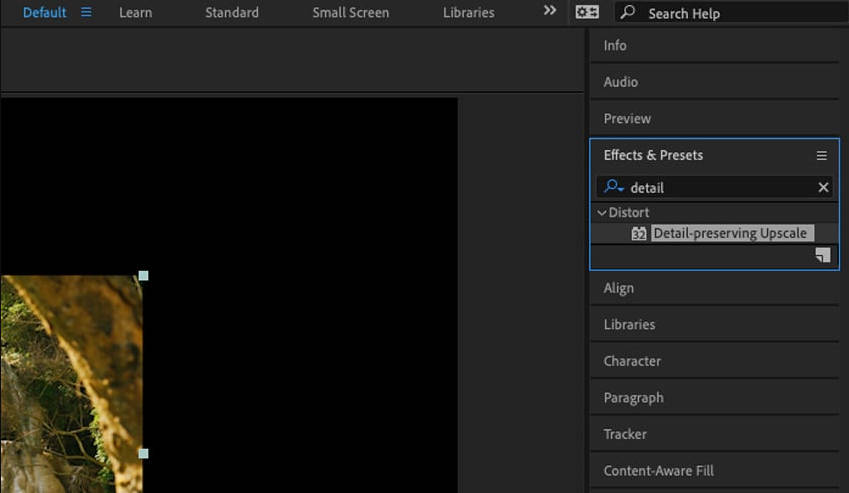
Paso 3: En el panel Efectos y Preajustes, busca Detail-preserving Upscale, luego haz doble clic para aplicarlo a tu clip activo.
Paso 4: En el panel Controles de Efectos, haz clic en Ajustar al ancho de la composición para escalar tu metraje al ancho del lienzo. También puedes ajustar con precisión el Escalado para hacer el clip aún más grande. Experimenta con el deslizador de Detalle, a menudo aumentándolo más allá del 50% predeterminado para preservar más detalle; es un arte, no una ciencia, así que ajústalo hasta que te guste cómo se ve tu metraje.
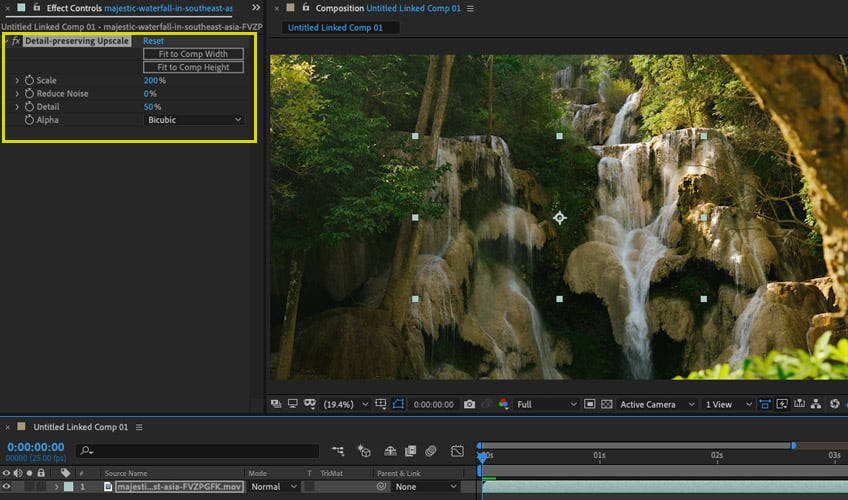
Paso 6: Guarda y regresa a Premiere Pro para ver el clip actualizado.
💬 Comentario: AE detail preserving upscale, ¿tiempo de render largo y tamaño de archivo masivo es normal? -- r/AfterEffects Reddit.com
Escalar 20 minutos de metraje 1080p a 4K puede generar tiempos de render increíblemente largos (superando las 10 horas incluso en hardware de alta gama como un i7-12700k y RTX 3080) y tamaños de archivo absurdamente grandes (más de 100GB). Aunque se espera cierto aumento, este tamaño de salida para un video de 20 minutos no es típico para un archivo eficiente. Probablemente necesitarás ajustar la configuración de exportación para controlar el tamaño de archivo.
Una Alternativa Más Inteligente para Escalar Videos en Premiere: Aiarty Video Enhancer
En comparación con el proceso complejo y los largos tiempos de render a menudo requeridos en Premiere Pro, Aiarty Video Enhancer ofrece una solución de escalado basada en IA mucho más simple, rápida y eficiente. Con su interfaz intuitiva, vista previa en tiempo real y modelos avanzados entrenados para restauración de detalles, Aiarty elimina los obstáculos técnicos, haciendo que la mejora de video de alta calidad sea accesible para creadores de todos los niveles.
Aiarty Video Enhancer es un mejorador de video con IA diseñado para escalar videos con claridad excepcional, realismo de color, velocidad y facilidad de uso. Con su interfaz intuitiva, vista previa en tiempo real y análisis inteligente de escenas, Aiarty permite a los usuarios escalar videos a 4K mientras aplica automáticamente reducción de ruido, desenfoque y restauración de texturas. Es rápido, accesible e ideal para cualquiera que quiera mejoras de nivel profesional sin una curva de aprendizaje elevada.
Key Features of Aiarty Video Enhancer:
- AI Upscaling: Seamlessly upscale videos from 480p, 720p, or 1080p to higher resolutions like 4K and 8K, with minimal quality loss and no manual adjustments needed.
- AI Denoising: Automatically removes noise, grain, and compression artifacts from footage—especially useful for older or low-light videos.
- AI Deblurring: Restores edge definition and sharpness by removing motion blur and focus imperfections.
- Manual Color Correction: Offers manual controls for White Balance, Exposure, Contrast, and Shadows to fine-tune color correction and restore faded or dark footage after AI upscaling.
- Convert SDR to HDR: Also supports 8-bit to 10-bit HDR conversion, removing color banding and delivering richer tones and cinematic contrast for modern displays.
- 3 Optimized AI Models: Choose from scene-specific models (e.g., moDetail-HQ v2, Smooth-HQ v2, superVideo vHQ) optimized for landscapes, human faces, dark scenes, and more.
- Real-Time Preview: Instantly visualize the enhancement result and quickly switch models to find the best fit before exporting.
- GPU Acceleration:Batch process multiple files at once with GPU-optimized performance—achieving up to 3× faster speeds and real-time inference with Turbo Mode.
- Escalado extremadamente rápido con soporte completo de procesamiento por lotes.
- Elimina ruido automáticamente y restaura una claridad increíble.
- No requiere ajustes manuales ni configuración técnica compleja.
- Modelos entrenados con IA que mejoran expertamente textura y detalle de bordes.
- Requiere descarga de software por separado.
- Capacidades de edición limitadas en comparación con Premiere Pro.
Cómo escalar video a 4K con alta calidad en Aiarty Video Enhancer
Paso 1: Instala Aiarty Video Enhancer y arrastra tu(s) archivo(s) de video al espacio de trabajo.
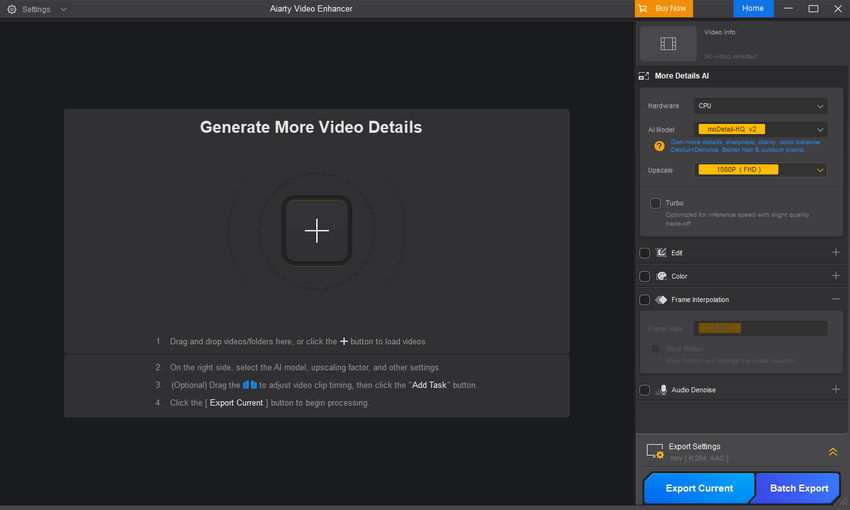
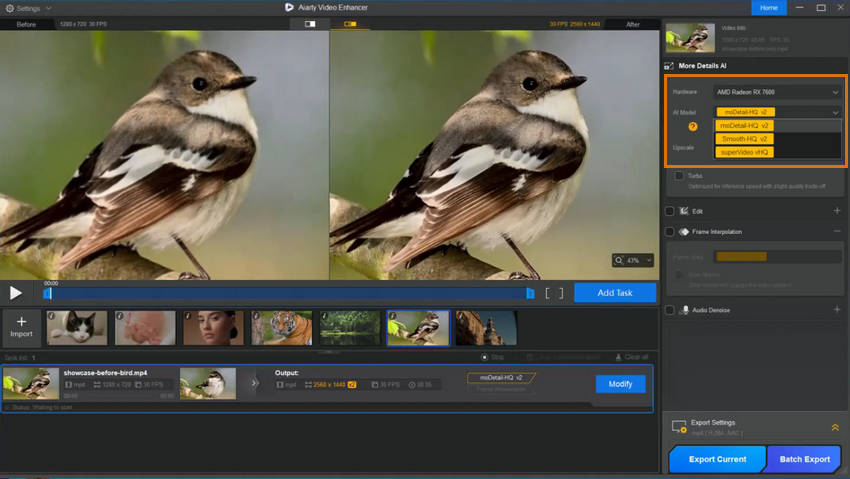
Paso 2: Elige un modelo de IA adaptado a tu metraje:
- moDetail-HQ v2: Combina técnicas de Difusión y GAN para eliminar desenfoque y ruido con precisión—ideal para cabello, plantas y escenas naturales bien iluminadas. Soporta escalado 1×, 2× y 4×.
- Smooth-HQ v2: Ofrece mejoras naturalmente suaves, perfecto para rostros, interiores y metraje de uso general.
- superVideo vHQ: Diseñado para videos oscuros o subexpuestos, como paisajes nocturnos o vistas urbanas. Ofrece reducción de ruido de élite (solo 2×).
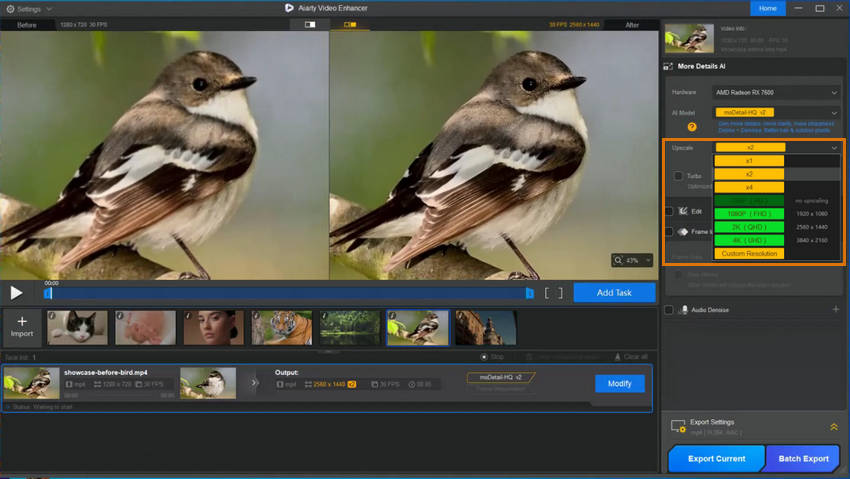
Paso 3: Configura la resolución de escalado desde el menú desplegable Upscale (por ejemplo, 3840×2160 para 4K o selecciona 2×/4×).
Paso 4: Haz clic en Preview para revisar el resultado. Aiarty carga e infiere el modelo rápidamente, mostrando una comparación en tiempo real. ¿No te gusta? Prueba otro modelo al instante.

Paso 5: Opcionalmente, ajusta color como temperatura, tinte, balance de blancos, contraste, exposición, etc., o remasteriza SDR a HDR 10-bit para una visualización inmersiva si es necesario.
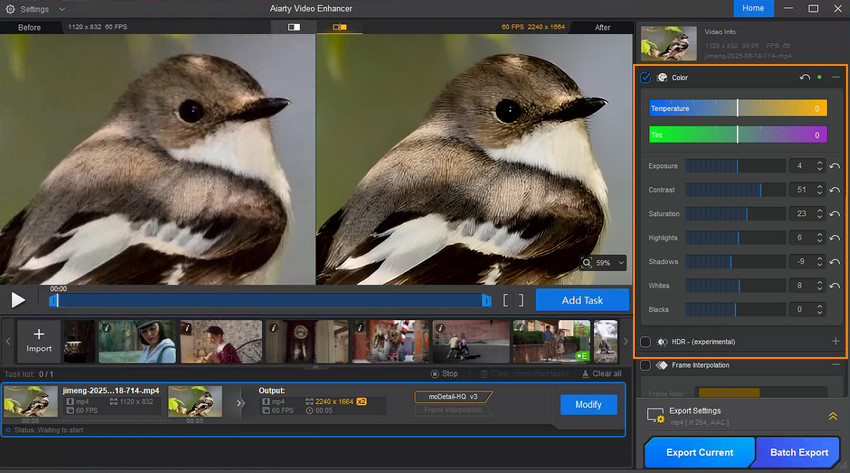
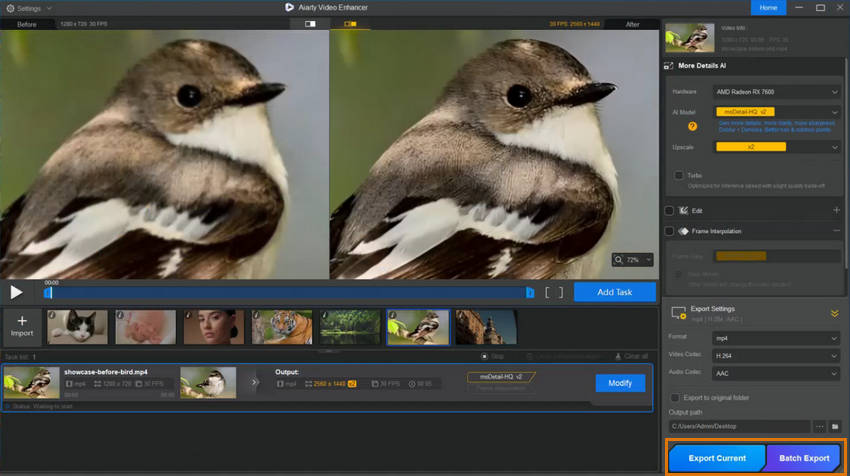
Paso 6: Una vez satisfecho, haz clic en Add Task para agregarlo a la cola. Luego elige:
- Export Current para clips individuales
- Batch Export para procesar varios videos a la vez
La optimización GPU de Aiarty permite un renderizado ultrarrápido. Por ejemplo, usando una RTX 5090 y moDetail-HQ, alcanzó 21,7 FPS (1080p → 4K), y con Turbo Mode, el rendimiento subió a 31,3 FPS. Las herramientas competidoras rara vez superan 7 FPS en condiciones similares.
💬 Feedback: ¡Calidad impresionante, simplicidad sin esfuerzo y velocidad increíble!
Estoy muy impresionado. Logró mejor nitidez y reducción de ruido que otras herramientas que uso para video. Me gusta mucho la interfaz sencilla que es fácil de usar. Solo quiero que funcione y no tener un montón de controles que cambiar. Me gusta el modo turbo que hace que el procesamiento sea más rápido.
Tabla comparativa: Premiere Pro vs Aiarty Video Upscaling
Para poner su rendimiento en perspectiva, aquí hay una comparación de tiempos de renderizado entre diferentes métodos:
Al comparar facilidad de uso, velocidad de renderizado, procesamiento por lotes y calidad final de salida, Aiarty Video Enhancer supera claramente los métodos tradicionales de escalado en Premiere Pro. Aunque herramientas como Neat Video y Detail Preserving Upscale ofrecen mejoras sólidas, a menudo requieren configuración compleja y tiempos de render más largos. Para los usuarios que priorizan tanto eficiencia como resultados de alta calidad—especialmente al trabajar con múltiples videos—Aiarty Video Enhancer es la opción más inteligente, rápida y confiable.
Conclusión
Escalar video en Premiere Pro ciertamente es posible y puede dar buenos resultados con la técnica adecuada. Pero para la mayoría de los usuarios—especialmente aquellos que priorizan velocidad, claridad y facilidad de uso—los métodos tradicionales pueden ser limitantes.
Aiarty Video Enhancer ofrece una solución optimizada impulsada por IA que simplifica el proceso mientras entrega resultados de calidad profesional. Es la opción ideal ya sea que estés restaurando material antiguo, mejorando contenido para YouTube o preparando videos para pantallas de mayor resolución.
¿Listo para escalar tus videos sin esfuerzo? Prueba Aiarty Video Enhancer ahora y experimenta la claridad impulsada por IA.
 FAQs
FAQs
Sí, Premiere Pro puede escalar de 1080p a 4K usando la configuración de secuencia y Optical Flow, o enviando el clip a After Effects para un escalado que preserve los detalles. Sin embargo, los tiempos de renderizado pueden ser largos y la nitidez de los bordes puede ser limitada.
Combinar la escala nativa de la secuencia con Neat Video o After Effects ofrece mejores resultados, pero herramientas de IA como Aiarty Video Enhancer proporcionan resultados más rápidos, nítidos y consistentes.
Sí, Premiere Pro permite escalar de 720p a 1080p mediante la configuración de secuencia, pero la calidad suele ser limitada. Aiarty puede mejorar y restaurar los detalles de material de baja resolución utilizando algoritmos de IA.
Escalar mejora la resolución, pero no siempre los detalles visuales. Las herramientas de IA simulan texturas realistas y rellenan los datos perdidos para mejorar la percepción de calidad más allá de un simple estiramiento de píxeles.
En DaVinci Resolve, puedes escalar configurando una resolución de línea de tiempo más alta (como 4K) y activando la opción “Escalar imagen para ajustar” o “Escalar imagen para rellenar” en el inspector del clip. Para mejor calidad, usa la función "Super Scale" en la configuración del clip, que aplica mejoras similares a IA para resultados más limpios.
Sí, Aiarty Video Enhancer ofrece una alternativa mucho más rápida con procesamiento por lotes, reducción automática de ruido y recuperación inteligente de detalles.
También te puede gustar


Con una década de experiencia en edición de imágenes con IA, Rob Jonson se especializa en reseñas de software y guías prácticas. Su conocimiento de las tendencias tecnológicas y redes sociales le permite crear contenido atractivo para una amplia audiencia.
