Cómo Escalar Video en VLC - Guía Completa

Actualizado el
Resumen: Esta publicación explica cómo mejorar la calidad de video en VLC Media Player mediante ajustes en los módulos de salida, filtros de video, aceleración por hardware y configuraciones avanzadas para una reproducción más fluida y una imagen más nítida. También cubre opciones de escalado reales, como NVIDIA RTX Video Super Resolution y software de IA dedicado, que utilizan algoritmos avanzados para escalar videos a resoluciones más altas con mayor detalle y claridad.
¿Alguna vez has deseado que tus videos antiguos y granulados se vean tan nítidos como los últimos estrenos de cine? ¡No estás solo! En la era de los televisores 4K y las pantallas retina, ver clips de baja resolución puede sentirse como un viaje al pasado, a la época del VHS.
Pero, ¿y si te dijera que no necesitas ser un editor de Hollywood ni gastar una fortuna para darle un lavado de cara a tus videos? Aquí entra VLC Media Player. Sí, el reproductor gratuito y de código abierto que probablemente ya usas para ver desde películas familiares hasta videos virales de gatos. VLC no es solo para reproducir; tiene un sorprendente potencial cuando se trata de mejorar la calidad de video.
En esta guía, te mostraré cómo usar VLC para escalar tus videos, haciéndolos más nítidos y vibrantes, sin necesidad de software costoso. ¿Listo para darle un nuevo brillo a tus videos? ¡Vamos allá!
Comprendiendo el Escalado de Video en VLC
VLC Media Player es conocido por su versatilidad, y el escalado de video es una de sus joyas ocultas. Desde el primer momento, VLC utiliza técnicas de interpolación inteligentes y filtros en tiempo real para mejorar los videos mientras los reproduces. Puedes ajustar la nitidez, modificar el color e incluso aplicar reducción de ruido.
VLC también soporta módulos de salida avanzados como OpenGL y Direct3D11, que mejoran la calidad de renderizado y pueden marcar una diferencia visible al escalar contenido. Es compatible con la aceleración por hardware, permitiendo que tu GPU se encargue de parte del procesamiento pesado para una reproducción más fluida y mejores resultados, especialmente con videos HD o escalados.
Sin embargo, es importante tener expectativas realistas. El escalado de VLC solo mejora la percepción de la calidad de video y es fundamentalmente diferente de lo que obtendrás con software dedicado de escalado con IA o soluciones aceleradas por hardware como NVIDIA RTX Video Super Resolution.
VLC no utiliza aprendizaje profundo ni modelos avanzados de IA para inventar nuevos detalles o texturas; simplemente aprovecha al máximo la información ya presente en tu video. Esto significa que, aunque notarás mejoras en nitidez y color, no lograrás el mismo nivel de restauración o detalle que con herramientas especializadas como Aiarty Video Enhancer.
A diferencia de VLC, que se enfoca en la reproducción, Aiarty Video Enhancer está diseñado específicamente para la mejora y restauración de video de alta calidad. Aprovecha algoritmos avanzados de IA para escalar videos desde SD o HD hasta 4K, rellenando detalles faltantes, reduciendo ruido y mejorando la fidelidad del color. Los resultados suelen ser impresionantes: rostros más nítidos, texto más claro y fondos más ricos, incluso en material que antes parecía irremediablemente antiguo.
So why not give it a trial now for the true video upscaling? OR you can also go to the corresponding part to leran more about how it works!
Parte 1: Cómo Escalar Video en VLC Mejorando la Experiencia de Reproducción
De nuevo, estos métodos solo mejoran la calidad percibida del video para una experiencia de reproducción mucho mejor, sin cambiar la resolución del archivo ni agregar nuevos datos de píxeles. Sin embargo, para un escalado dedicado y de alta calidad, ve a la Parte 2.
Método 1. Ajustar los Módulos de Salida para Mejorar el Renderizado
VLC ofrece varias opciones de salida de video que controlan cómo se renderiza tu video en pantalla, y elegir la correcta puede mejorar significativamente tu experiencia de reproducción sin necesidad de un escalado real.
El detalle es el siguiente: por defecto, VLC a menudo usa una configuración automática que no siempre se lleva bien con tu hardware específico. Cambiar a un módulo de salida más compatible, como OpenGL o Direct3D11 (en Windows), puede mejorar la calidad del renderizado, reducir artefactos y afilar la apariencia de tu video.
Usuarios con GPUs Nvidia RTX, por ejemplo, han reportado mejoras notables al cambiar de "automático" a "OpenGL para Windows", corrigiendo discrepancias de color y calidad en comparación con software de edición profesional como Premiere Pro.
Para hacerlo, abre VLC, ve a Herramientas > Preferencias, luego en la sección Video, busca el menú desplegable de Salida. Intenta seleccionar Salida de video OpenGL o Salida de video Direct3D11. Después de guardar y reiniciar VLC, deberías notar una reproducción más fluida y mejor fidelidad de color.
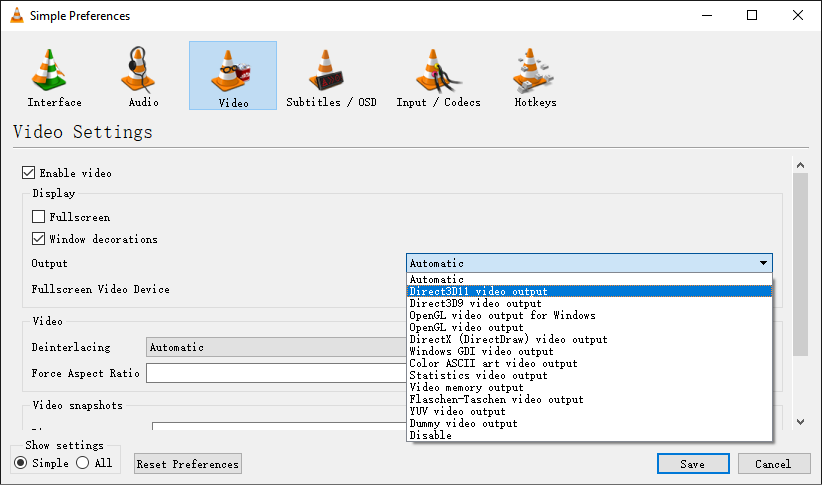
Para quienes quieran ajustes más detallados, VLC permite desactivar conversiones de hardware YUV a RGB o agregar un encabezado YUV4MPEG2 para optimizar aún más los componentes de color, pequeños ajustes que pueden hacer que tu video resalte más, especialmente si el material original carece de riqueza cromática.
Método 2. Usar Filtros de Video de VLC para Mejorar la Claridad
Los filtros de video integrados en VLC pueden hacer maravillas para la claridad, nitidez y atractivo visual general. ¿Cómo ayudan estos filtros? Piensa en ellos como gafas digitales para tus videos. Con solo unos clics, puedes afilar imágenes borrosas, aumentar el contraste e incluso reducir el ruido que hace que los clips antiguos se vean borrosos o deslavados. Las opciones populares incluyen el filtro Sharpen, que mejora los bordes sin que se vean artificiales, y el filtro Denoise, que suaviza el grano sin sacrificar detalles.
Aquí te explicamos cómo comenzar:
- Abre VLC y carga tu video.
- Ve a Herramientas > Efectos y Filtros.
- Bajo la pestaña Efectos de Video, encontrarás varias secciones: explora Esenciales, Geometría y Avanzados para ver todos los filtros disponibles.
- Bajo la pestaña Esenciales, intenta activar el filtro de Afilado y ajusta el control deslizante hasta que notes una mejora visible. No dudes en experimentar con Contraste, Brillo y Gamma también.
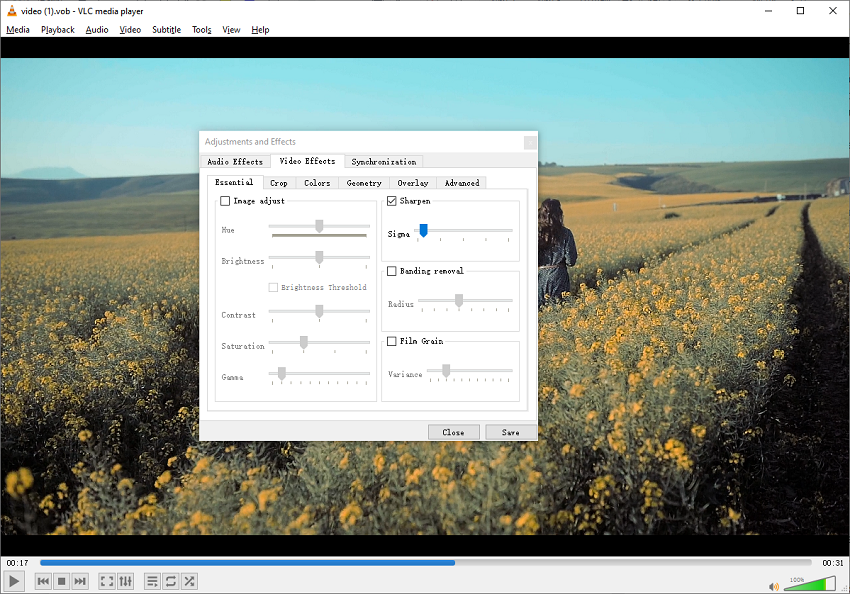
Consejo profesional: Si deseas aplicar estos filtros cada vez que reproduzcas un video, puedes configurarlos como predeterminados en las preferencias de VLC. Si no, puedes ajustarlos sobre la marcha para cada video.
3. Habilitar la Aceleración de Hardware para una Reproducción Más Fluida
La aceleración de hardware es una función simple pero poderosa que permite que tu tarjeta gráfica se encargue del trabajo pesado, resultando en una reproducción más fluida y sin interrupciones.
VLC es compatible con la aceleración de hardware para la mayoría de las GPU modernas, incluyendo Intel, NVIDIA y AMD. Al habilitar esta función, transfieres la decodificación de video de tu CPU a tu GPU, que está diseñada para manejar estas tareas de manera eficiente. ¿El resultado? Menos retrasos, menos cuadros perdidos y una experiencia de visualización mucho más placentera, incluso con videos de alta resolución o de alta tasa de bits.
Para activar la aceleración de hardware en VLC:
- Ve a Herramientas > Preferencias.
- Haz clic en la pestaña Entrada/Codecs.
- Busca el menú desplegable Decodificación acelerada por hardware y selecciona Automático o tu opción de GPU específica.
- Guarda la configuración y reinicia VLC.
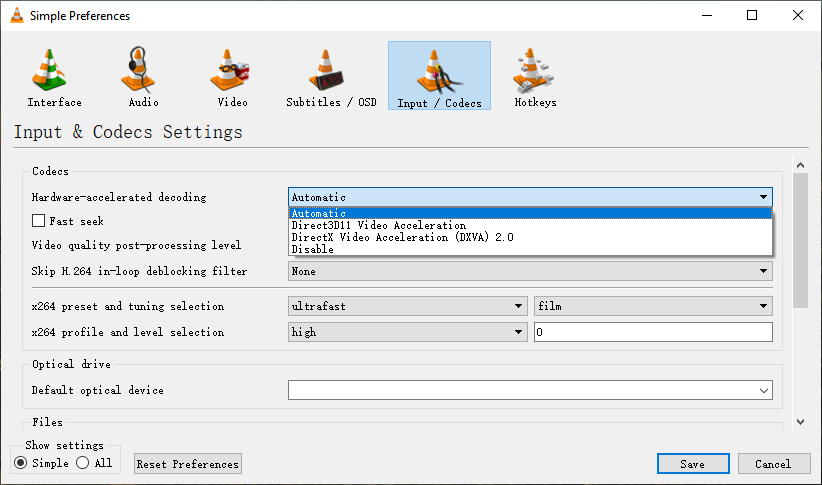
Notarás la diferencia inmediatamente, especialmente si estás trabajando con archivos 1080p o 4K. Los videos se reproducen de manera más fluida y es posible que los ventiladores de tu computadora incluso se callen.
Método 4. Ajustar el Caché de Archivos y el Número de Hilos
¿Alguna vez has notado que tu video se entrecorta o se congela, especialmente al saltar escenas o reproducir archivos grandes? La configuración predeterminada de VLC está diseñada para funcionar para la mayoría de los usuarios, pero si deseas exprimir un rendimiento extra, especialmente al hacer upscaling o reproducir videos de alta tasa de bits, ajustar el caché de archivos y el número de hilos puede marcar una gran diferencia.
Vamos a desglosarlo. El caché de archivos determina cuánta información de video VLC precarga antes de reproducir. Un valor de caché más alto significa una reproducción más fluida, especialmente para archivos grandes o en red, aunque puede introducir un ligero retraso al pulsar play. Por otro lado, un caché más bajo hace que VLC responda más rápido, pero puede causar buffering o entrecortes si tu sistema o red no pueden seguir el ritmo.
Para ajustar esto:
- Ve a Herramientas > Preferencias en la barra de menú de VLC.
- Haz clic en Mostrar configuración y selecciona Todo, que se encuentra en la esquina inferior izquierda.
- En la ventana de preferencias, busca y haz clic en Entrada / Códecs, en el panel izquierdo.
- Desplázate hasta la sección "Avanzado". Verás "Caché de archivo (ms)" y "Caché de red (ms)" en el panel derecho.
- Modifica los valores en milisegundos para cada tipo de caché para ajustar el tamaño del buffer – por ejemplo, de 300ms a 1000ms para archivos locales o incluso más para transmisiones en red. Este simple ajuste puede suavizar los tropiezos en la reproducción, especialmente en discos o redes más lentos.
- Haz clic en Guardar para aplicar los cambios.
- Reinicia el reproductor para que los cambios tengan efecto.
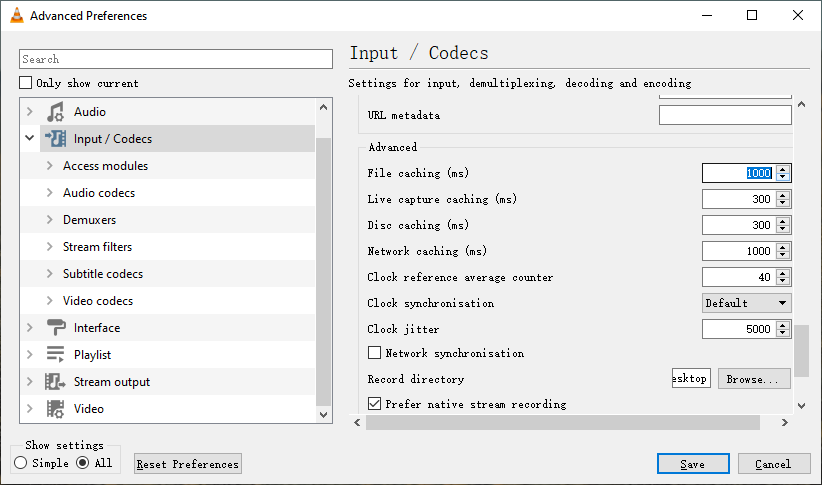
Este simple ajuste puede suavizar los tropiezos en la reproducción, especialmente en discos o redes más lentos.
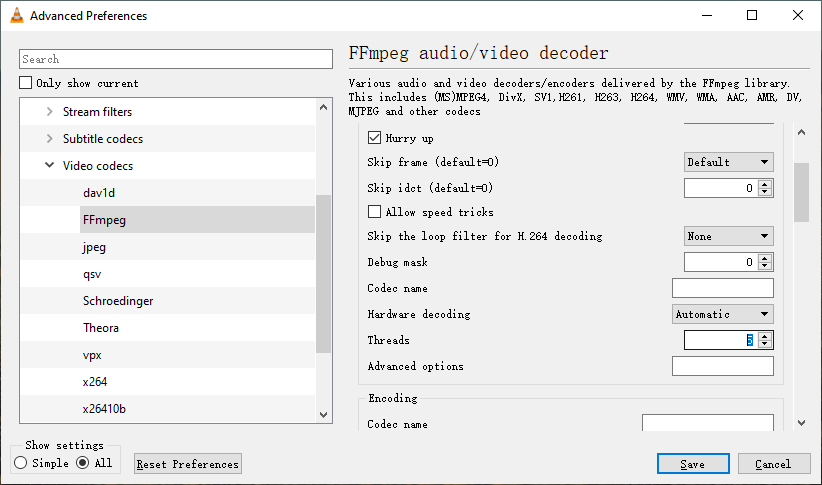
Ahora, hablemos de los hilos. Los CPU modernos tienen múltiples núcleos, y VLC puede aprovechar esto decodificando video usando varios hilos a la vez. Más hilos significan decodificación más rápida, lo cual es especialmente útil para videos en alta resolución o upscaling.
- Ve al menú Herramientas y selecciona Preferencias.
- En la ventana de Preferencias, asegúrate de que Mostrar configuración esté en Todo en la esquina inferior izquierda.
- En la barra lateral izquierda, haz clic en Entrada/Códecs.
- Localiza Códecs de Video y expande la sección de Códecs de video, bajo Entrada/Códecs.
- Encuentra FFmpeg y haz clic en él.
- En el panel derecho, busca la opción Hilos, donde puedes ajustar el número de hilos usados. Aumentarlo para que coincida con el número de núcleos de tu CPU (por ejemplo, 4 u 8) puede resultar en una reproducción notablemente más fluida.
- Haz clic en Guardar para aplicar los cambios, y luego reinicia VLC para que la configuración surta efecto.
Una tabla rápida para ilustrar:
Parte 2: Cómo Mejorar la Resolución de Video en VLC con Opciones de Upscaling Verdaderas y de Alta Calidad
Estos métodos utilizan tecnologías de upscaling o software que aumentan la resolución del video y agregan nuevos detalles basados en algoritmos avanzados o IA.
Método 1. NVIDIA RTX Video Super Resolution (VSR)
Si buscas un upscaling de video verdadero y asombroso, es momento de hablar del NVIDIA RTX Video Super Resolution (VSR), la función impulsada por IA que ha estado acaparando titulares desde su debut.
¿Qué es exactamente RTX Video Super Resolution? En pocas palabras, es una tecnología avanzada de upscaling que utiliza algoritmos de aprendizaje automático para aumentar inteligentemente la resolución de tus videos en tiempo real. A diferencia del upscaling tradicional, que solo estira los píxeles y espera lo mejor, VSR analiza cada fotograma, predice detalles faltantes y reconstruye texturas con precisión asombrosa. ¿El resultado? Clips antiguos de YouTube en 720p pueden verse casi tan bien como en 4K nativo, en serio.
¿Cómo Funciona?
A partir de la versión 3.0.19 de VLC en adelante, el soporte de RTX VSR está integrado (siempre que uses Windows 10/11 y tengas una GPU NVIDIA RTX compatible). Así es como puedes activarlo:
- Actualiza tus drivers y VLC: Asegúrate de que los drivers de NVIDIA estén actualizados y de usar la última versión de VLC.
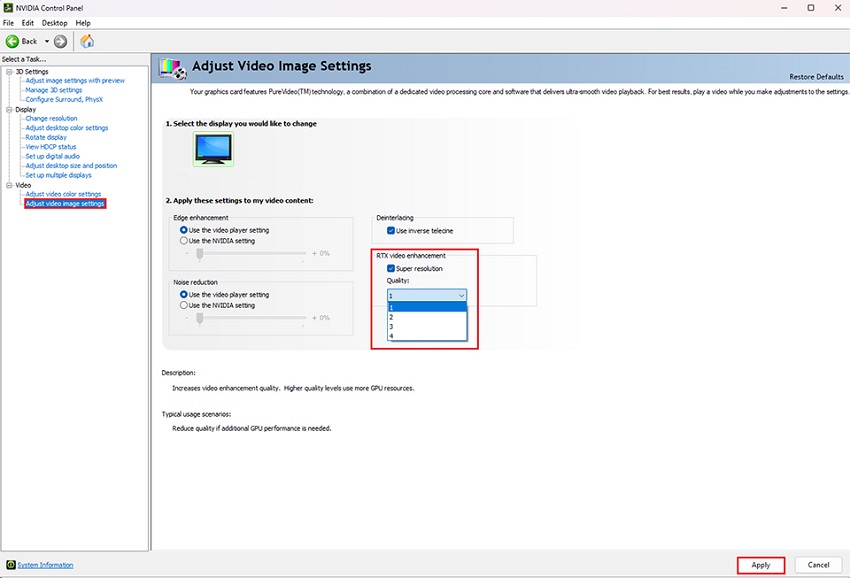
- Activa RTX VSR en el Panel de Control de NVIDIA:
- Haz clic derecho en tu escritorio y selecciona Panel de Control de NVIDIA.
- Ve a Ajustar la configuración de imagen de video.
- En RTX Video Enhancement, activa Super Resolution y selecciona tu nivel de calidad preferido (1-4).
- Abre tu video en VLC: Reproduce cualquier video (local o en streaming) en VLC. La magia sucede automáticamente: VSR funciona en segundo plano, mejorando la resolución de tu contenido al instante.
¿Cuál es el inconveniente?
Por supuesto, hay algunos inconvenientes:
- Requisitos de hardware: Necesitarás una GPU NVIDIA RTX de la serie 30 o 40.
- Solo para Windows: VSR actualmente es exclusivo de Windows 10/11.
- Consumo de energía: Ejecutar VSR puede aumentar la carga de la GPU, por lo que se espera un ligero aumento en el consumo de energía y el calor.
¿Vale la pena?
Si ya tienes una tarjeta RTX, activar VSR en VLC es una opción obvia. La mejora en la calidad del video es sustancial, especialmente si sueles ver contenido más antiguo o de baja resolución.
Pero si no tienes una tarjeta RTX, no te preocupes, porque puedes encontrar la solución en el siguiente método.
Método 2. Software de Upscaling de Video AI Dedicado
Mientras que VLC y RTX VSR de NVIDIA son fantásticos para mejoras rápidas y en tiempo real, a veces se quiere tener aún más control y resultados impresionantes. Ahí es donde entra en juego el software dedicado de upscaling de video con IA. Estas herramientas especializadas utilizan modelos avanzados de aprendizaje automático para analizar, mejorar y reconstruir los fotogramas del video con un nivel de detalle difícil de igualar con soluciones de reproducción en tiempo real.
Un destacado en este campo es Aiarty Video Enhancer. Aiarty Video Enhancer es un software avanzado impulsado por IA diseñado para mejorar significativamente la calidad del video al eliminar ruido, desenfoque, hacer upscaling a 4K y restaurar detalles en los videos. Utiliza modelos de IA de última generación que combinan tecnologías de difusión y GAN para mejorar la textura, el realismo del color y la claridad, lo que lo hace adecuado para videos de baja resolución, antiguos o generados por IA.
Características principales:
- Escala videos de resoluciones bajas (480p, 720p, 2K) hasta 4K con redes neuronales entrenadas en millones de fotogramas de video, mejorando los detalles finos y las texturas.
- Reducción de ruido y desenfoque para eliminar el ruido (incluyendo el grano de baja luz, artefactos de ISO alto) y agudizar los clips borrosos por problemas de movimiento o enfoque.
- Proporciona controles manuales para Balance de Blancos, Exposición, Contraste, Luces, Sombras y más para corrección de color. Permite corregir la imagen desvanecida, oscura o mal balanceada después de que la IA haya escalado la resolución, completando la restauración.
- Convierte inteligentemente el color estándar de 8 bits a un rango dinámico HDR de 10 bits durante el upscale. Elimina el banding de color y desbloquea colores y contrastes más ricos, haciendo que el video escalado se vea más vibrante y cinematográfico en pantallas modernas.
- Interpolación de fotogramas para aumentar las tasas de fotogramas hasta 60 o 120 FPS, habilitando cámara lenta suave y corrigiendo videos entrecortados.
- Mejora de audio con IA para eliminar el ruido de fondo y mejorar la claridad vocal en los videos.
- Velocidad en tiempo real con aceleración GPU, aprovechando hasta el 95% de la potencia de la GPU en hardware Nvidia, AMD e Intel, con un modo Turbo que puede procesar un video de 25 minutos en 2K a 4K en unos 25 minutos, 3 veces más rápido que muchos competidores.
- Soporta múltiples formatos de video (MP4, MOV) y códecs (H.264, H.265, AV1), con códecs de audio AAC y MP3.
¿Por qué no probarlo gratis ahora y seguir los pasos para usarlo para tu verdadero upscaling de video?
Cómo usar Aiarty Video Enhancer para un Upscaling Verdadero y de Alta Calidad
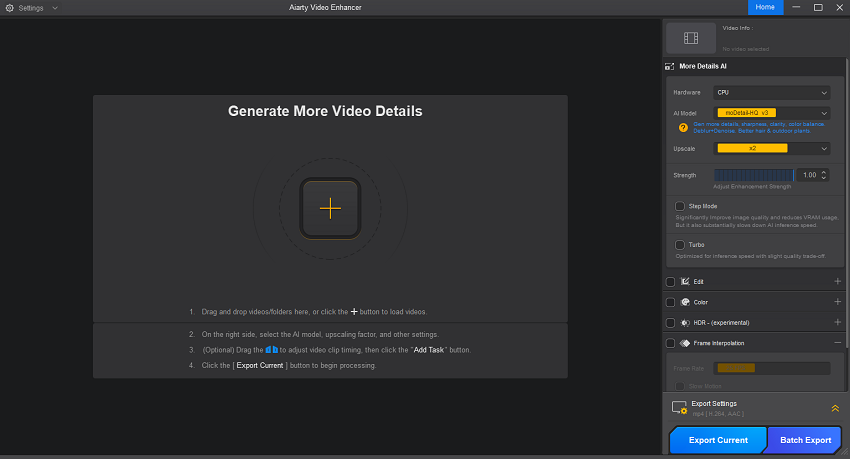
Paso 1. Carga tu(s) video(s) en Aiarty Video Enhancer. Simplemente arrastra y suelta los archivos de video, o incluso una carpeta completa, en la interfaz principal.
Paso 2. Elige el archivo de video que deseas procesar. Una vez seleccionado, verás el video en la ventana de vista previa.
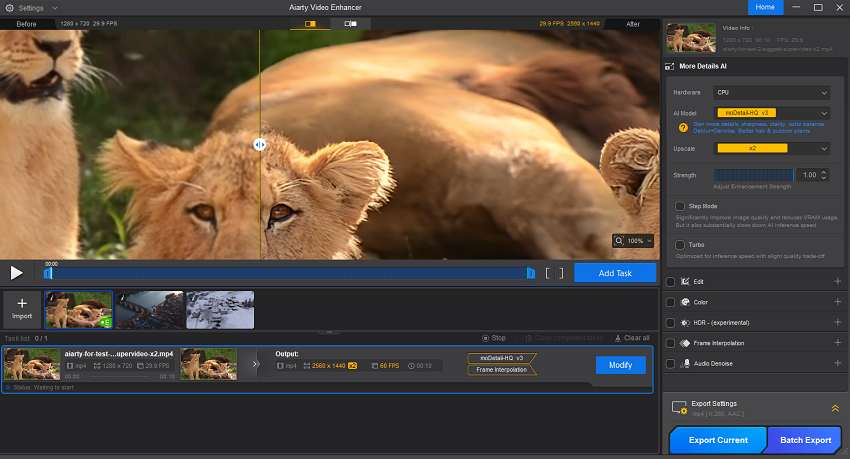
Paso 3. Ahora ve al panel derecho para elegir las opciones de Hardware, Modelo de IA, Upscale y más, como si deseas que se use GPU o CPU para el procesamiento, qué modelo de IA se aplicará, a qué resolución deseas escalar tu video original, etc.
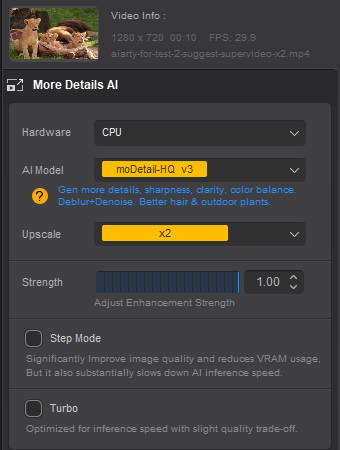
Paso 4. Aplica corrección de color, mejora HDR y ajuste de FPS. Este paso aprovecha las funciones de Color, HDR y FPS para mejorar la fidelidad de color de tu video escalado:
Color: Accede al panel para corregir defectos comunes en videos antiguos o de baja calidad:
- Corregir desvanecimientos: Ajusta Exposición y Contraste para revivir una imagen apagada o deslavada.
- Corregir dominantes de color: Usa Temperatura y Matiz para neutralizar tonos que distraen (como iluminación interior demasiado amarilla o sombras exteriores azuladas).
HDR: Marca la casilla para activar esta función. La IA analizará el color de 8 bits de tu video fuente y lo convertirá a un perfil HDR de 10 bits. Esto amplía dramáticamente el rango de color y el contraste, asegurando que el video final escalado a 4K no solo sea más nítido, sino también más vibrante, cinematográfico y sin banding de color.
Interpolación de fotogramas: Usa esta función si necesitas aumentar la tasa de fotogramas de 30 FPS a 60 FPS para un movimiento más fluido.
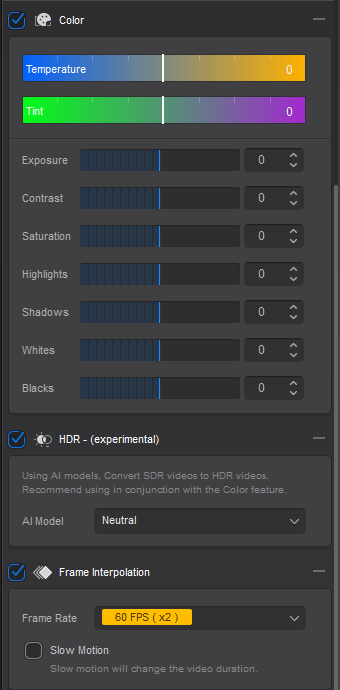
Paso 5. Después de terminar todos los ajustes, simplemente haz clic en el botón Exportar Actual para iniciar el proceso.
Conclusión
Escalar tus videos no tiene que ser complicado ni costoso. Con VLC ya cuentas con un conjunto potente de herramientas para mejorar la calidad de reproducción, ya sea ajustando módulos de salida, activando la aceleración por hardware o experimentando con filtros de video para lograr una imagen más nítida y vibrante.
Y si estás listo para llevarlo al siguiente nivel, tecnologías como NVIDIA RTX Video Super Resolution y software dedicado de upscaling con IA como Aiarty Video Enhancer abren la puerta a resultados realmente impresionantes, dando nueva vida incluso a tus videos más antiguos y granulados.
Recuerda, los mejores resultados provienen de una combinación de ajustes inteligentes, hardware adecuado y disposición para experimentar. Ya sea que estés reviviendo recuerdos familiares, trabajando en proyectos creativos o simplemente quieras que tus películas favoritas se vean mejor en una pantalla moderna, VLC y las soluciones de upscaling con IA actuales hacen que sea más fácil que nunca disfrutar de videos nítidos y claros en casa.
También te puede gustar


Con una década de experiencia en edición de imágenes con IA, Rob Jonson se especializa en reseñas de software y guías prácticas. Su conocimiento de las tendencias tecnológicas y redes sociales le permite crear contenido atractivo para una amplia audiencia.
