


Cómo ampliar vídeos en DaVinci Resolve con Super Scale

Durante la edición de vídeo en DaVinci Resolve, a veces nos encontramos con vídeos de origen de baja resolución, como 480p o 720p, o trabajamos con distintas resoluciones en la línea de tiempo que deben adaptarse a la configuración de la secuencia, por ejemplo, estableciéndolas todas en 1080p o 4K.
Dado que "estirar" directamente el vídeo a una resolución superior puede provocar pérdida de detalles, en esta guía aprenderás a ampliar vídeos en DaVinci Resolve con la función Super Scale.
Solo un apunte: DaVinci Resolve v21 y posteriores cuentan con una página dedicada a Fotos, lo que significa que también puedes usar Super Scale para ampliar fotos.
1. ¿Qué es Super Scale de DaVinci Resolve?
Super Scale no es simplemente una función de zoom. Es una función avanzada de DaVinci Resolve Studio (la versión de pago) que utiliza DaVinci Neural Engine para ampliar tus vídeos de forma inteligente. En lugar de limitarse a estirar los píxeles y hacer que se vean borrosos, analiza la imagen y genera nuevos píxeles según el contenido para añadir detalles y nitidez reales.
Puedes actualizar DaVinci Resolve a la última versión para disfrutar de un rendimiento optimizado, con compatibilidad con OpenVINO en GPU Intel para Windows. Aun así, la ampliación requiere un uso intensivo de recursos de computación, especialmente con archivos grandes.
DaVinci Resolve Free vs. Studio para ampliar vídeos
- DaVinci Resolve Studio ofrece acceso completo a la función Super Scale y admite ampliación 2x, 3x y 4x, aunque no cuenta con distintos modelos de IA para diferentes tipos de vídeo (como anime o vídeos reales).
- DaVinci Resolve (versión gratuita): puedes colocar clips de menor resolución en una línea de tiempo de mayor resolución para realizar un escalado básico, pero esto no añadirá detalles de forma inteligente. También puedes previsualizar la función AI Super Scale con marcas de agua.
Resumen rápido:
Puedes ampliar vídeos en DaVinci Resolve con Super Scale: haz clic derecho en el clip > Atributos del clip. Pero hay algunos inconvenientes:
- No es adecuada para vídeos de baja calidad: funciona bien con vídeos que ya tienen una resolución decente, como 1080p o superior. El software actualizado incluye algunas mejoras que dependen del tipo de vídeo.
- El archivo de salida es grande si no se utiliza una compresión eficiente en comparación con el grado de "diferencia de calidad".
- Marca de agua: la versión gratuita de DaVinci Resolve añadirá una marca de agua al utilizar la función Super Scale.
Aiarty Video Enhancer es el mejor ampliador de vídeo para DaVinci Resolve:
Admite ampliación de vídeos por lotes con modelos de IA, restaura detalles de la piel, el cabello y las texturas de las superficies, y mejora vídeos de baja calidad hasta una claridad de 1080p/2K/4K. No encontrarás ese aspecto artificial y pictórico que producen otros ampliadores.
Descarga este potente y ligero mejorador de vídeo con IA para ampliar vídeos y recuperar detalles.
2. Cómo ampliar vídeos en DaVinci Resolve
Antes de empezar, estos son algunos casos en los que necesitas DaVinci Resolve:
- -El vídeo de origen tiene una resolución SD o 1080p decente y buena iluminación.
- -Tu clip de vídeo es corto o tienes un PC potente para vídeos más largos.
- -No necesitas ampliar vídeos por lotes.
- -Has comprado la versión Studio; de lo contrario, aparecerán marcas de agua.
Consejo rápido: si trabajas con vídeos de baja calidad que presentan grano, pixelación o falta de detalles después del escalado, puedes utilizar un método más eficiente para ampliar por lotes y mejorar la calidad del vídeo.
Ampliar vídeos a 4K con Super Scale en DaVinci Resolve:
Paso 1. Configura la resolución de la línea de tiempo en DaVinci Resolve.
Dentro de DaVinci Resolve, puedes establecer la resolución de destino en Ajustes de la línea de tiempo. En el Media Pool, haz clic derecho en Timeline > Time Settings. Ve a la pestaña Format y establece la resolución de destino.
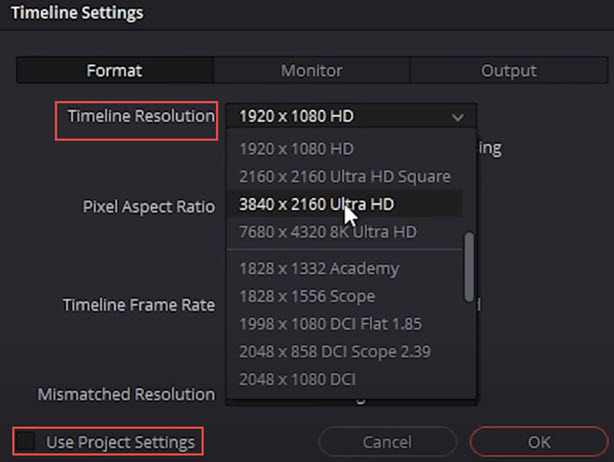
Si la configuración inicial de tu proyecto es diferente de la resolución superior deseada, puedes desmarcar la casilla "Use Project Settings".
Paso 2. Añade el clip de vídeo a DaVinci Resolve.
Arrastra los clips de menor resolución a la línea de tiempo.
Paso 3. Configura los factores de ampliación en Super Scale.
Haz clic derecho en el clip y selecciona Clip attributes > Super Scale. Puedes elegir las opciones 2x, 3x y 4x para ampliar el vídeo. Por ejemplo, si quieres ampliar de 1080p a 4K, selecciona 2x en Super Scale.
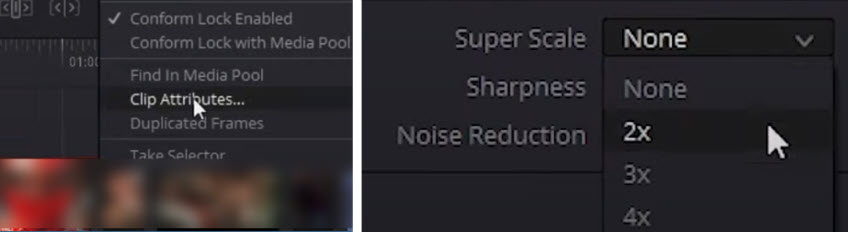
Puedes activar o desactivar la casilla Super Scale para comparar los resultados antes y después.
Opcional:
También puedes ajustar la nitidez y la configuración de reducción de ruido. La versión gratuita de DaVinci Resolve incluye algoritmos tradicionales de reducción de ruido. Para utilizar AI Ultra NR, necesitas la versión de pago de DaVinci Studio.
Consejos:
1. Usa proxies. Si trabajas con una ampliación de 3x o 4x, puedes usar proxies o medios optimizados para obtener una vista previa más rápida y, después, exportar a resolución completa.
2. ¿Cómo aplicar el efecto a una parte del clip? Puedes crear un subclip siguiendo los pasos de esta publicación de Reddit.
3. Además de depender únicamente de la función Super Scale, es importante conocer algunas de sus limitaciones.
- Super Scale es una función exclusiva de Studio: Si utilizas la versión gratuita, aparecerá una marca de agua.
- Consume muchos recursos: Al procesar varios clips, Super Scale puede ralentizar el ordenador y provocar tiempos de renderizado prolongados.
- Es un ampliador, no un mejorador completo de la calidad de vídeo: Si el vídeo de origen tiene mucho grano y numerosos artefactos de compresión, Super Scale puede amplificar estos problemas y hacer que parezcan detalles artificiales.
Si estas limitaciones suponen un problema, puedes considerar un software especializado de ampliación y mejora de vídeo con IA.
3. Amplía vídeos de DaVinci Resolve con Aiarty Video Enhancer
Aiarty Video Enhancer es un complemento ideal para DaVinci Resolve que mejora la eficiencia y la calidad durante la edición de vídeo, especialmente para ampliar la resolución de los vídeos, corregir el desenfoque y mejorar la calidad del vídeo. Es una aplicación independiente para Windows y Mac que funciona de forma segura sin conexión y aprovecha la potencia del hardware para procesar tareas por lotes.
Serge Morgotch probó varios vídeos, desde 720p hasta 4K y de 1080p a 4K, y corrigió un vídeo con mucho grano con Aiarty. Puedes consultar sus pruebas prácticas en el vídeo de YouTube a continuación.
Cómo ampliar vídeos de DaVinci Resolve con Aiarty en 3 sencillos pasos
Este mejorador de calidad de vídeo con IA está diseñado para ofrecer rapidez y sencillez. Puedes obtener un excelente resultado con la configuración predeterminada en solo unos clics. Con la función de vista previa y comparación, puedes cambiar entre los modelos de IA y encontrar el resultado mejorado que más te guste.
Opcionalmente, puedes usar el control deslizante de intensidad para ajustar la intensidad con la que se aplican los modelos de IA. Para el color, puedes ajustar fácilmente la exposición, la saturación, el contraste, etc.
Paso 1. Descarga Aiarty Video Enhancer e importa tus vídeos.
Instala y abre Aiarty Video Enhancer y, a continuación, simplemente arrastra tu archivo de vídeo o una carpeta completa de clips directamente a la ventana principal. El software cargará y analizará tus vídeos de inmediato.
Funciona sin conexión y puede aprovechar al máximo tu hardware de Nvidia/AMD/Apple, alcanzando un uso de GPU del 95 % para ahorrarte horas de espera, ya sea para ampliar vídeos a 4K o mejorar la calidad mediante la reducción de ruido y la recuperación de detalles.
Paso 2. Selecciona un clip y revisa los ajustes.
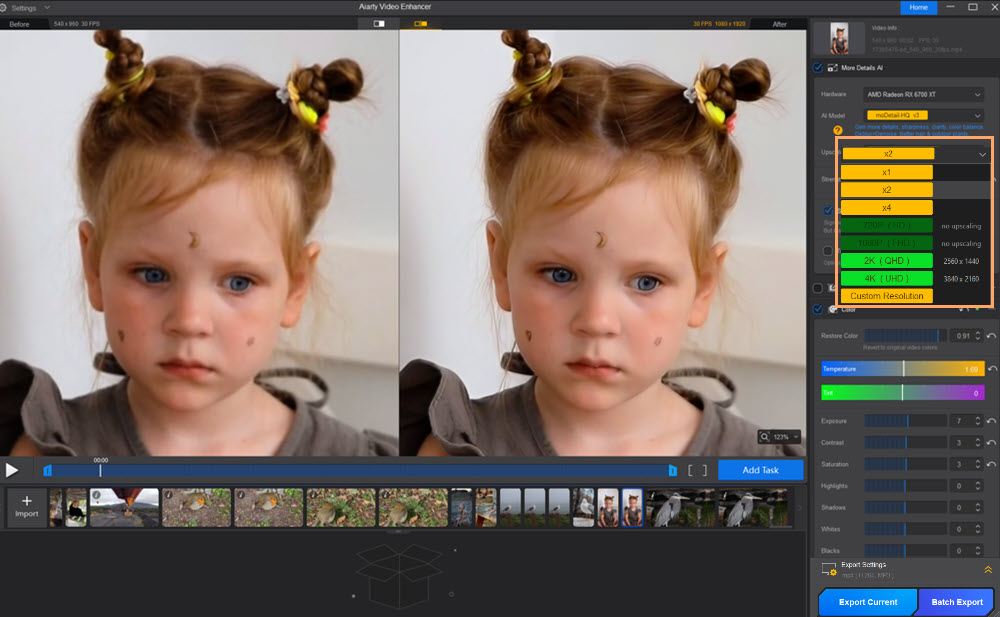
Haz clic en cualquier vídeo del panel de cola para previsualizarlo. A la derecha, verás los ajustes de mejora. De forma predeterminada, Aiarty está configurado para una ampliación 2x mediante uno de sus modelos de IA de alta calidad, ideal para convertir 1080p en 4K.
Puedes hacer clic en el menú de ampliación y seleccionar una ampliación de 2x, 4x o una resolución específica, como 2K, 4K, etc.
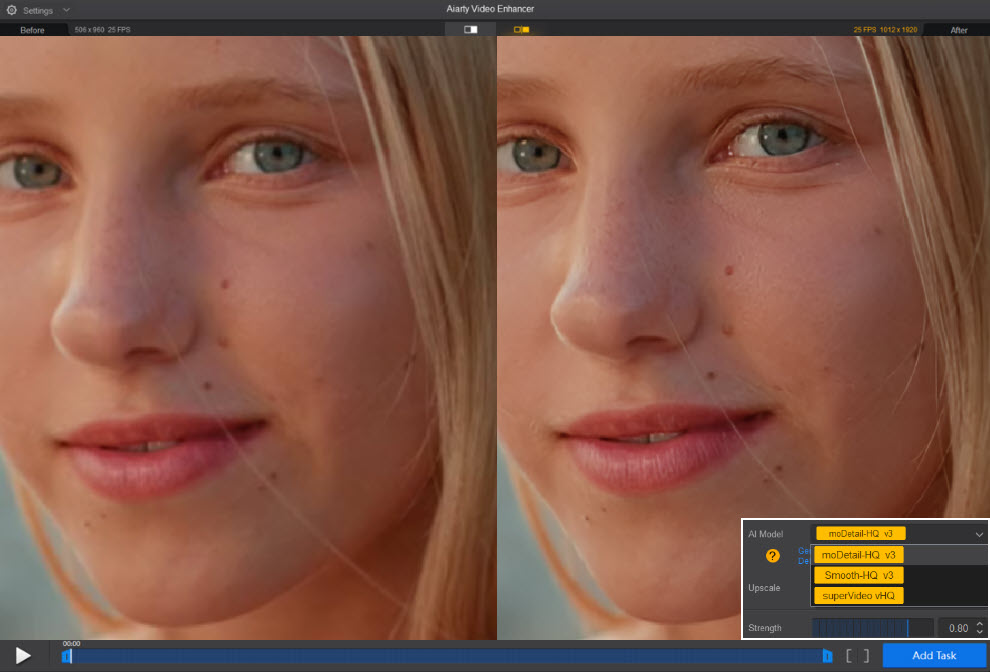
Ajustes de parámetros: Para vídeos de retratos, si quieres corregir la falta de nitidez al ampliar el vídeo y recuperar al mismo tiempo los detalles de la piel, utiliza el modelo superVideo o moDetail. El ampliador generará una vista previa rápida para comparar los resultados mejorados y puedes ajustar la intensidad entre 0,75 y 0,9 para equilibrar un aspecto natural y las texturas.
Como se muestra en la prueba anterior, los detalles de la piel se recuperan durante la ampliación, con pestañas, pecas y contornos de los labios más definidos.
Gracias a las redes neuronales para mejorar la calidad del vídeo, puedes cambiar entre estos modelos de IA según el tipo de clip:
- Modelo moDetail-HQ: ayuda a recuperar más detalles mientras elimina el desenfoque, reduce el ruido y amplía los vídeos. Funciona especialmente bien con detalles de la piel, texturas de tejidos y nitidez arquitectónica.
- Modelo Smooth-HQ: mejora el vídeo con mayor fidelidad, colores más realistas y un aspecto natural. Si prefieres una imagen clara y suave, utiliza este modelo.
- Modelo superVideo vHQ: está diseñado para escenas con poca luz y vídeos con mucho grano, priorizando la mejora de calidad sobre la velocidad de procesamiento.
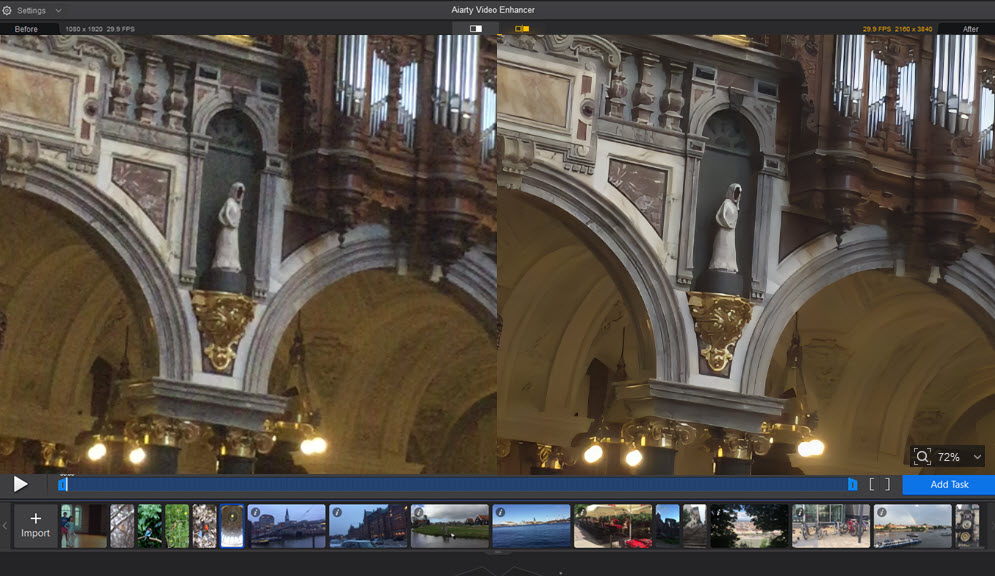
En la ventana de vista previa, puedes ampliar la imagen para inspeccionar el vídeo ampliado y centrarte en las áreas importantes. Por ejemplo, en un vídeo con poca luz del interior de una iglesia, el clip original presenta grano, ruido del sensor, manchas de color y pocos detalles en resolución 1080p. Después de aplicar el modelo superVideo con una ampliación 2x, la salida 2K recupera una claridad natural, con líneas estructurales más claras y bordes más definidos.
Control de intensidad: Una vez que la IA termine el procesamiento, puedes ajustar ligeramente el control deslizante de intensidad para comparar los resultados antes y después.
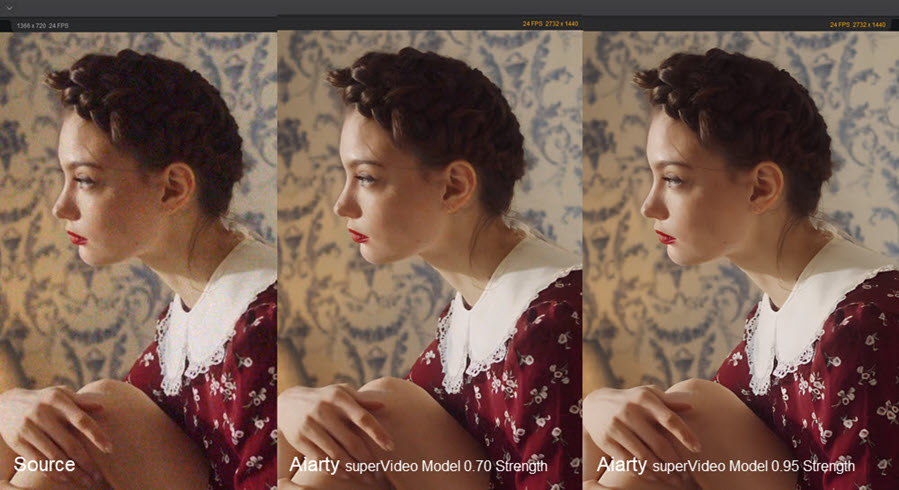
Arriba se muestran comparaciones entre el vídeo original con grano y los clips mejorados con Aiarty, utilizando distintos valores de intensidad. Para ampliar el vídeo, puedes elegir 2x, 4x, 2K, 4K o una resolución personalizada. 1x mantiene las dimensiones originales mientras mejora la calidad del vídeo.
Si prefieres conservar parte del grano original para mantener el estilo de un cortometraje, puedes comenzar con una intensidad de 0,75, ajustarla ligeramente, hacer clic para previsualizar y encontrar el resultado que más te guste.
Paso 3. Exporta vídeos ampliados por lotes y prepáralos para DaVinci Resolve.
Aiarty Video Enhancer permite exportar por lotes, exportar un solo vídeo o recortar y exportar las secciones que necesites. También admite la creación de colas y el procesamiento en segundo plano.
Consejo: Si trabajas con muchos clips de distintas resoluciones, puedes configurar los ajustes de ampliación de cada uno por separado. Elige los modelos de IA adecuados para cada vídeo, establece el factor de ampliación y expórtalos por lotes.
Una vez finalizado el proceso, puedes importar directamente los clips de vídeo ampliados a la biblioteca multimedia de DaVinci Resolve para comenzar a editarlos.
Conclusión
En la posproducción moderna, un flujo de trabajo inteligente es un flujo de trabajo rápido. Para corregir rápidamente un solo clip, Super Scale de DaVinci Resolve resulta práctico.
Y si necesitas ampliar vídeos por lotes y utilizar modelos específicos para anime, vídeos reales, vídeos AIGC y mucho más, una herramienta especializada como Aiarty Video Enhancer se convierte en un complemento útil para DaVinci Resolve.
 Preguntas frecuentes
Depende. El 4K nativo siempre contiene más información real. Sin embargo, una ampliación de alta calidad con IA a partir de una fuente 1080p limpia puede acercarse mucho, hasta el punto de resultar indistinguible para el espectador medio, especialmente después de la gradación de color y la exportación.
DaVinci Resolve requiere bastantes recursos. Aunque puedes utilizar funciones como "Optimized Media" y "Proxy Mode" para mejorar el rendimiento, añadir efectos como Super Scale en un PC de gama baja probablemente dará lugar a una experiencia muy lenta y poco fluida.
También te puede gustar


Con una década de experiencia en edición de imágenes con IA, Rob Jonson se especializa en reseñas de software y guías prácticas. Su conocimiento de las tendencias tecnológicas y redes sociales le permite crear contenido atractivo para una amplia audiencia.
