


Cómo corregir un video desenfocado en Premiere Pro y mejorar la nitidez de imágenes borrosas

Actualizado el
Terminas una grabación importante, transfieres el material a tu computadora y pulsas reproducir, solo para descubrir que el sujeto se ve desenfocado, los rostros carecen de definición y faltan detalles finos. Antes de renunciar al material, todavía hay formas de mejorar su claridad.
Ya sea que tu video esté ligeramente desenfocado, demasiado suave o simplemente carezca de nitidez, el enfoque adecuado depende del tipo y la intensidad del desenfoque. Premiere Pro ofrece varias herramientas de enfoque para mejorar los detalles existentes, mientras que la mejora de video con IA puede ayudar con material más complejo que requiere una restauración avanzada.
La clave para corregir un video borroso o desenfocado es elegir el método adecuado para tu material. Comienza con las herramientas de enfoque integradas de Premiere Pro y, cuando los ajustes tradicionales no sean suficientes, considera la mejora con IA.
Por qué tu video se ve borroso o pixelado
Incluso al utilizar soluciones con IA o Premiere Pro, comprender la causa del desenfoque te ayuda a optimizar los resultados y elegir la herramienta adecuada. Entre las causas más comunes se incluyen:
- Errores de enfoque: el objetivo se enfocó en el sujeto equivocado.
- Movimiento de la cámara: el movimiento al grabar a mano suaviza los detalles.
- Captura de baja resolución: la cantidad insuficiente de píxeles reduce la claridad.
- Artefactos de compresión: la compresión de las redes sociales o las aplicaciones introduce pixelación.
Al comprender qué hace que tu video se vea borroso, ya sea por problemas de enfoque, movimiento de la cámara, baja resolución o artefactos de compresión, puedes elegir el método adecuado de enfoque o mejora. Algunos videos pueden mejorarse con las herramientas de Premiere Pro, mientras que los clips más complejos pueden beneficiarse de la mejora de video con IA.
- Ligera falta de nitidez: las herramientas de enfoque de Premiere Pro pueden mejorar los detalles existentes y aumentar la claridad.
- Problemas de enfoque: los problemas leves de enfoque pueden mejorar con el enfoque, pero un desenfoque intenso puede tener una recuperación limitada.
- Material de baja calidad: la mejora con IA puede ayudar a mejorar videos comprimidos, con ruido o de baja resolución.
Descubre cómo se compara la mejora con IA con el enfoque tradicional:
En esta guía, primero aprenderás a enfocar y mejorar imágenes borrosas en Premiere Pro. Después, veremos cuándo la mejora con IA puede ofrecer mejoras adicionales más allá del enfoque tradicional.
Cómo corregir un video desenfocado y mejorar la nitidez en Premiere Pro
Premiere Pro puede mejorar material ligeramente suave, moderadamente borroso o de baja resolución. El objetivo es mejorar la nitidez de lo que ya está presente, no crear detalles desde cero. Con ajustes cuidadosos, puedes recuperar la claridad de los tonos medios y hacer que el material suave se vea más limpio, y aumentar la resolución del video en Premiere Pro.
Paso 1. Comprueba tu material antes de aplicar nitidez
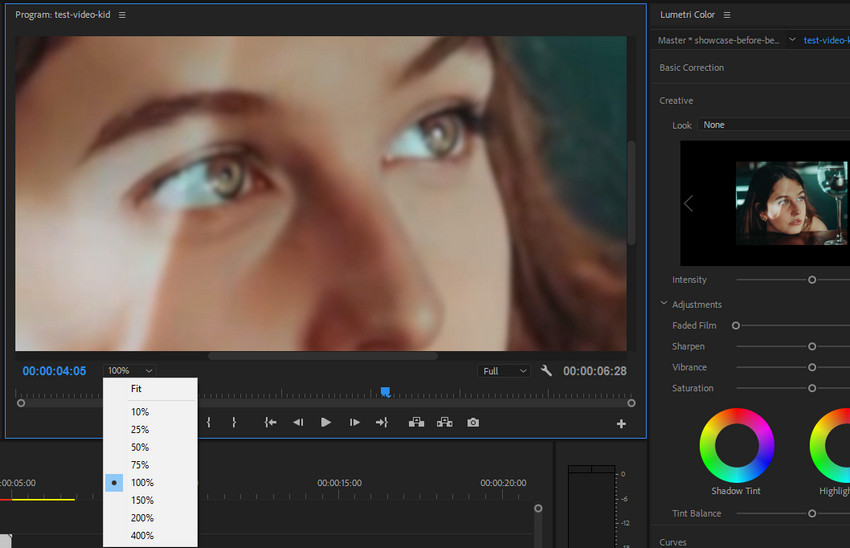
Antes de aplicar efectos de nitidez en Premiere Pro, inspecciona tu clip con una ampliación del 100 % o 200 %. Esto te ayuda a comprender la intensidad del desenfoque y elegir el enfoque de nitidez adecuado.
- ¿Los bordes están suaves pero siguen siendo reconocibles?
- ¿Los rasgos faciales y las texturas siguen siendo visibles?
- ¿La nitidez mejora los detalles sin crear artefactos?
Esta comprobación rápida te ayuda a ajustar correctamente la intensidad de la nitidez y evitar un procesamiento excesivo del material.
Paso 2. Ajusta los controles de claridad y nitidez
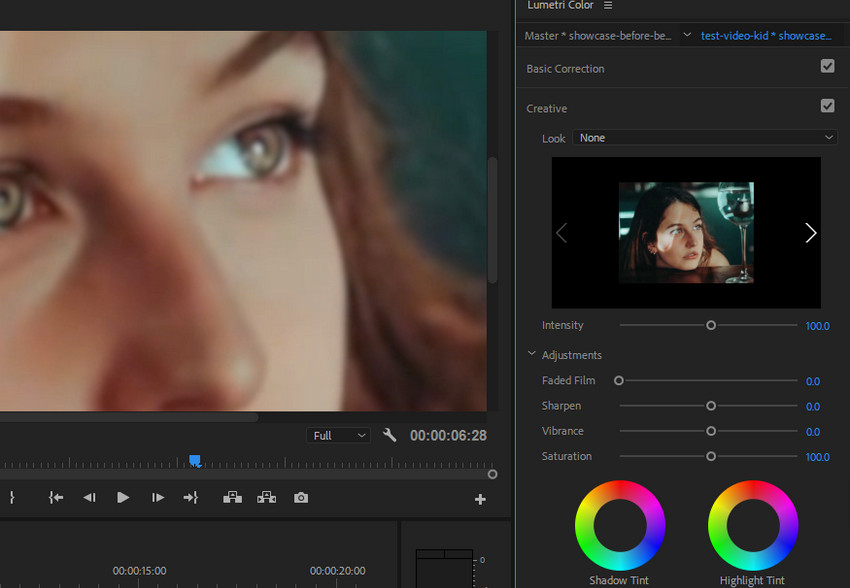
El control Sharpen de Premiere Pro aumenta el contraste de los bordes, haciendo que el material se vea más definido. Combinado con los ajustes de Clarity, puede mejorar la nitidez general de videos ligeramente suaves.
Ve a Color > Basic Correction. Concéntrate en estos dos controles deslizantes esenciales:
- Clarity: aumenta el contraste de los tonos medios y mejora la textura local, ayudando a resaltar las áreas suaves
- Sharpen: aumenta la micro nitidez a lo largo de los bordes, dando al material un aspecto más definido
Ajusta ambos controles deslizantes lenta y gradualmente, supervisando constantemente los cambios en la vista previa. Un exceso de claridad puede introducir ruido no deseado, mientras que una nitidez excesiva puede crear halos o bordes brillantes. Los ajustes suaves y progresivos suelen producir los resultados más naturales y evitan que el video se vea sobreprocesado.
Este paso es especialmente útil para aprender a mejorar la nitidez de un video borroso en Premiere Pro sin dañar el aspecto natural del material.
Paso 3. Usa el efecto Sharpen para mejorar los detalles
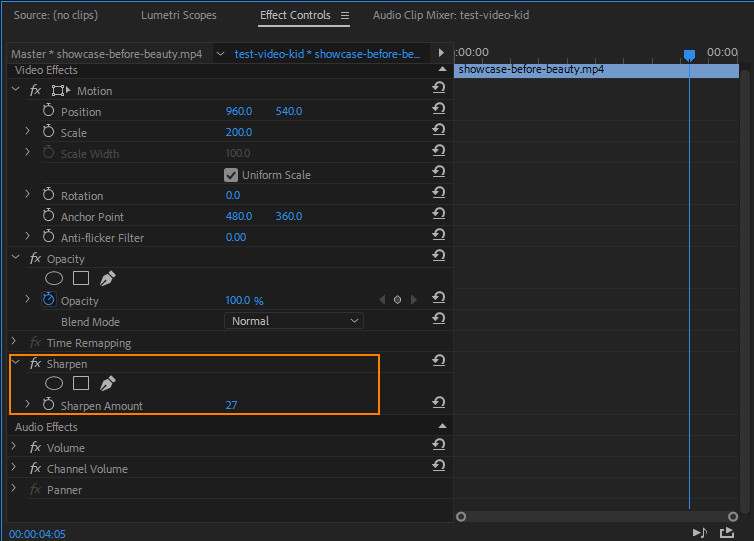
El efecto Sharpen es una de las formas más sencillas de mejorar la nitidez de un video en Premiere Pro cuando los ajustes básicos no son suficientes. Para obtener un control más preciso, busca Sharpen en el panel Effects y aplícalo a tu clip. Después, ajusta lo siguiente:
- Amount: 10–40, según lo sutil o intenso que quieras que sea el enfoque
- Edges: supervisa continuamente los bordes y deja de ajustar si aparecen halos o un brillo poco natural
Este paso te permite ajustar con precisión los detalles y es especialmente eficaz para mejorar los rasgos faciales, las texturas y los detalles de rango medio sin afectar al aspecto natural general.
También puedes consultar: Corrige videos desenfocados mediante la mejora de resolución en Premiere Pro
Paso 4. Aplica Unsharp Mask para un enfoque profesional
Muchos profesionales utilizan Unsharp Mask para mejorar la nitidez de los videos en Premiere Pro porque ofrece un mayor control sobre los bordes, el radio y la protección contra el ruido. Este efecto proporciona un control más preciso sobre cómo se mejoran los detalles, permitiendo obtener un resultado más natural y refinado.
- Amount: controla la intensidad general; comienza con un valor bajo (50–100) y ajústalo gradualmente
- Radius: define qué tan amplia se extiende el efecto de enfoque; los valores más pequeños mantienen los bordes naturales, mientras que los valores más grandes pueden introducir halos
- Threshold: indica a Premiere qué áreas deben enfocarse; aumentarlo ayuda a proteger los tonos de piel y las superficies más suaves del ruido no deseado
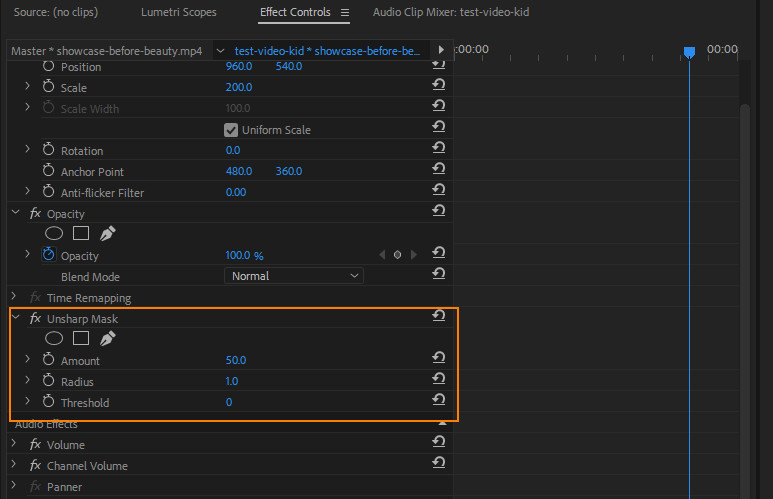
Unsharp Mask es ideal cuando buscas detalles nítidos sin que el material tenga un aspecto sobreprocesado digitalmente. Ofrece una nitidez equilibrada y de nivel profesional que funciona especialmente bien para entrevistas, tomas de productos o cualquier clip que requiera una mejora sutil.
Paso 5. Usa el enfoque High Pass para mejorar los detalles de forma natural
Los editores avanzados pueden utilizar la técnica High Pass para mejorar los detalles percibidos de forma más sutil:
- Duplica tu capa de video.
- Aplica High Pass a la capa superior.
- Establece el modo de fusión de la capa en Overlay o Soft Light.
- Ajusta la opacidad hasta que la nitidez se vea natural.
High Pass ayuda a recuperar microtexturas y detalles finos que el enfoque básico podría pasar por alto, al mismo tiempo que evita los artefactos digitales excesivos que pueden hacer que el material se vea artificial.
Véase también: 6 formas de corregir imágenes borrosas
Mejorar la nitidez de un video en Premiere Pro: qué puede y qué no puede solucionar
Premiere Pro es una opción fiable para mejorar la nitidez de un video y optimizar material ligeramente suave, moderadamente desenfocado o que carece de definición. Sus herramientas de enfoque integradas pueden mejorar los detalles existentes, definir los bordes y aumentar la claridad percibida, manteniendo el aspecto original del material.
El enfoque de Premiere Pro funciona bien para:
- Material ligeramente suave o moderadamente borroso – Ayuda a mejorar clips en los que los detalles aún son visibles, pero los bordes aparecen menos definidos.
- Mejorar texturas y detalles existentes – Hace que elementos como el cabello, la tela, los objetos y las texturas del fondo se vean más claros y definidos.
- Ajustes de nitidez controlados – Efectos como Sharpen y Unsharp Mask ofrecen un control flexible sobre la mejora de los bordes y ayudan a evitar halos excesivos o artefactos poco naturales.
Sin embargo, el enfoque de Premiere Pro tiene limitaciones. Principalmente mejora los detalles existentes y puede no ser suficiente para:
- Material gravemente desenfocado – No puede recuperar detalles que nunca fueron capturados.
- Desenfoque intenso o degradación considerable – Tiene limitaciones cuando el material ha sufrido una pérdida de calidad grave.
- Detalles finos ausentes – No puede restaurar por completo las texturas o patrones perdidos.
Para los videos más difíciles, la mejora de video con IA puede ayudar a mejorar la claridad mediante el análisis de fotogramas, la reducción de ruido y artefactos, y la mejora inteligente de detalles que parecen haberse perdido. Sin embargo, el resultado final sigue dependiendo de la calidad del video original y de la gravedad del daño.
Cuándo la nitidez de Premiere Pro no es suficiente: mejora de video con IA para una mayor claridad
La mejora de video con IA se ha convertido en una alternativa avanzada cuando mejorar la nitidez de un video en Premiere Pro no es suficiente. Aunque las herramientas de enfoque de Premiere Pro pueden mejorar la definición de los bordes y hacer que los videos ligeramente suaves se vean más claros, principalmente mejoran los detalles existentes en lugar de recuperar la información perdida por el desenfoque, la compresión o la baja resolución.
A diferencia del enfoque de video en Premiere Pro tradicional, los modernos mejoradores de video con IA analizan los fotogramas, reducen el ruido y los artefactos, y mejoran de forma inteligente los detalles finos para producir videos con un aspecto más limpio y nítido. Esto hace que la mejora con IA sea especialmente útil para videos que necesitan algo más que ajustes básicos de nitidez.
Entre las muchas opciones disponibles, Aiarty Video Enhancer destaca por su velocidad, flujo de trabajo intuitivo y resultados consistentes. Ayuda a editores de video, vloggers y creadores de contenido a mejorar videos suaves, borrosos o de baja resolución sin dedicar horas a ajustar manualmente los efectos de nitidez.
Características y ventajas principales de Aiarty Video Enhancer
- Mejora videos suaves y borrosos: mejora la claridad y los detalles más allá del enfoque tradicional de Premiere Pro.
- Restaura detalles finos: ayuda a mejorar las texturas de rostros, cabello, objetos y fondos.
- Reduce el ruido y los artefactos de compresión: ofrece videos más limpios sin efectos de enfoque excesivos.
- Aumenta la resolución de los videos a HD/4K: mejora la resolución manteniendo detalles de aspecto natural.
- Flujo de trabajo sencillo con IA: mejora los videos automáticamente sin ajustes manuales complejos.
Cómo Aiarty Video Enhancer mejora videos borrosos y poco nítidos
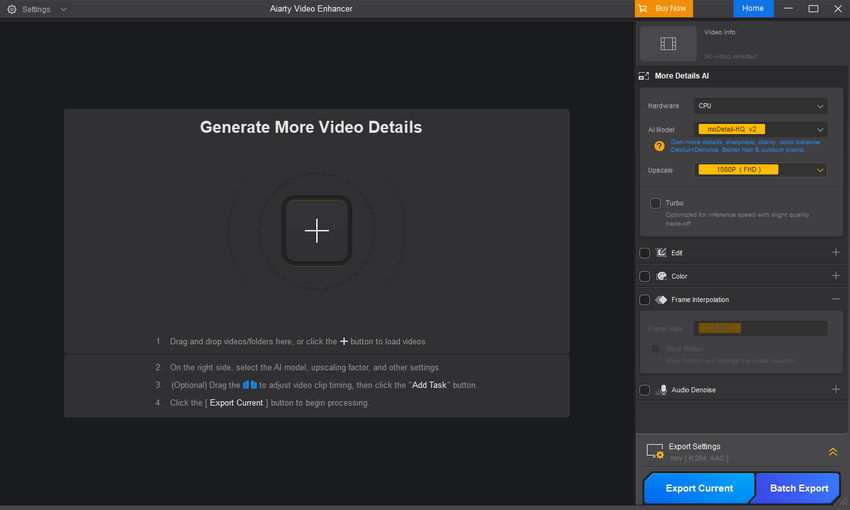
Paso 1: Descarga, instala e inicia Aiarty. Simplemente arrastra y suelta tus archivos de video en la interfaz principal. Se admiten la mayoría de los formatos comunes.
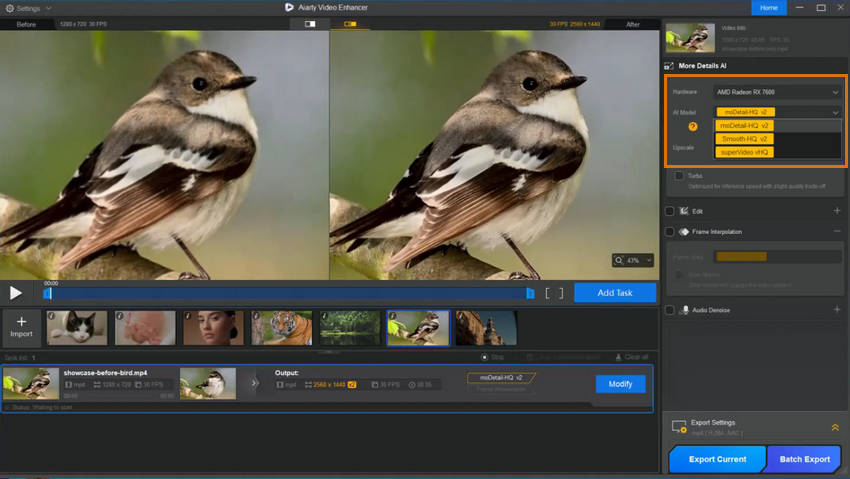
Paso 2: En el panel derecho, selecciona un modelo de IA según tu material:
- moDetail-HQ v2 para mejorar los detalles finos en clips nítidos.
- Smooth-HQ v2 para una restauración natural con reducción de ruido y desenfoque equilibrada.
- superVideo vHQ para material complejo, incluidos videos con poca luz, mucho grano o alta compresión.
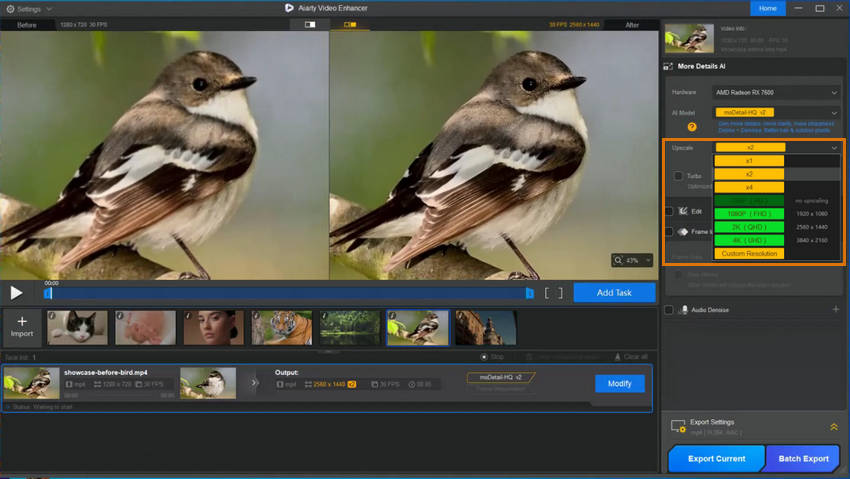
Paso 3: Haz clic en Upscale y elige una escala predefinida (2x, 4x) o establece una resolución personalizada (por ejemplo, 1080p, 4K). El software gestiona automáticamente la eliminación del desenfoque y la reducción de ruido en segundo plano.
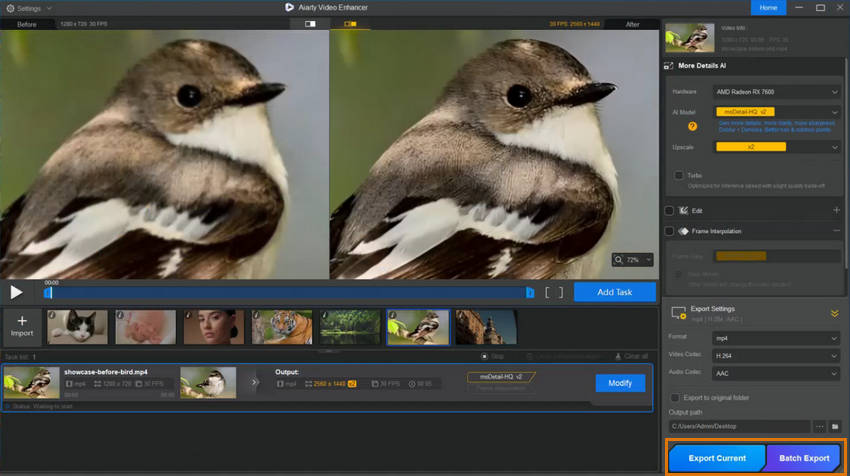
Paso 4: Previsualiza el video mejorado junto al original. Ajusta el modelo de IA, Strength o la configuración de color si es necesario y, después, haz clic en Export Current o Batch Export para guardar tu video desenfocado corregido.
Conclusión: elige la herramienta adecuada para tu material
Elegir el método adecuado para corregir un video borroso o con un enfoque suave depende de las necesidades de tu clip. Premiere Pro funciona bien para una ligera falta de nitidez o tomas ligeramente desenfocadas, mejorando los bordes y las texturas de rango medio. Para obtener resultados más rápidos y perceptibles, especialmente cuando necesitas un video nítido, detallado y de aspecto natural, Aiarty Video Enhancer restaura de forma inteligente las texturas y la nitidez en un solo paso.
Cuando tienes plazos ajustados o se trata de clips importantes, comenzar con la mejora mediante IA suele ser el enfoque más eficiente. Esto garantiza una base de alta calidad que puede importarse fácilmente de nuevo a Premiere Pro para la corrección de color, las ediciones finales o los gráficos en movimiento.
¡Prueba a mejorar solo un clip! Verás la diferencia al instante y entenderás por qué la IA puede llevar tu material más allá de los ajustes manuales.
 Preguntas frecuentes sobre cómo corregir videos borrosos o desenfocados
Sí, pero depende de la gravedad. Los videos ligeramente suaves o moderadamente desenfocados pueden mejorarse utilizando las herramientas de enfoque y claridad de Premiere Pro. Para obtener resultados más sencillos pero de buena calidad, las herramientas de IA como Aiarty Video Enhancer pueden restaurar las texturas de forma inteligente y mejorar la nitidez, produciendo un video mucho más claro y de aspecto natural.
Para mejorar la nitidez de un video en Premiere Pro, utiliza el efecto Sharpen, ajusta los controles Clarity y Sharpen en Lumetri Color o aplica Unsharp Mask para obtener un control más avanzado.
Mejorar la nitidez puede mejorar el aspecto de un video ligeramente borroso al resaltar los bordes, pero no puede recrear detalles que nunca fueron capturados.
Si tu video sigue viéndose borroso después de aplicar efectos de nitidez en Premiere Pro, es posible que el material haya perdido detalles importantes debido a problemas de enfoque, baja resolución, compresión o ruido. El enfoque solo mejora los bordes existentes, por lo que tiene una capacidad limitada para restaurar detalles que ya no están presentes.
El enfoque de Premiere Pro es eficaz para mejorar videos ligeramente suaves y hacer que los detalles existentes sean más visibles. La mejora de video con IA puede ser una mejor opción para clips más complejos, ya que puede analizar los fotogramas, reducir el ruido y los artefactos y mejorar los detalles finos más allá de los ajustes de enfoque tradicionales.
También te puede gustar
- Los 9 mejores mejoradores de video con IA para mejorar tus visuales en 2026

- Los 4 Mejores Escaladores y Mejoradores de Video Gratuitos y de Código Abierto
- Restauración de VHS: Cómo Convertir Viejas Grabaciones Borrosas en HD/4K
- CONVIERTE videos de mala calidad a 4K: La Guía Definitiva con Aiarty Video Enhancer

Con una década de experiencia en edición de imágenes con IA, Rob Jonson se especializa en reseñas de software y guías prácticas. Su conocimiento de las tendencias tecnológicas y redes sociales le permite crear contenido atractivo para una amplia audiencia.
