


Cómo desenfocar un video: 6 formas de corregir imágenes borrosas

Actualizado el
Un video borroso no siempre está perdido. Los problemas leves de enfoque, los artefactos de compresión, el ruido, la baja resolución y algunos tipos de desenfoque por movimiento a menudo pueden reducirse después de la grabación. Sin embargo, la solución adecuada depende de la causa del desenfoque.
La nitidez tradicional puede ser suficiente para imágenes ligeramente suaves. Un clip de baja resolución, con mucho ruido o muy comprimido suele necesitar una combinación de reducción de ruido, eliminación del desenfoque, reconstrucción de detalles y aumento de resolución. Los videos con un desenfoque de enfoque grave solo pueden mejorarse parcialmente porque la cámara nunca capturó suficientes detalles fiables.
Esta guía explica cómo desenfocar un video en Windows, Mac, iPhone, Android y online. También muestra cómo identificar el tipo de desenfoque, elegir los ajustes de mejora adecuados y evitar halos, detalles parpadeantes o un aspecto poco natural debido a un exceso de nitidez.
Respuesta rápida: Usa una nitidez ligera para una suavidad leve, mejora con IA para videos de baja resolución o con ruido, eliminación de artefactos para videos comprimidos y expectativas realistas para un desenfoque por movimiento intenso o un fallo de enfoque grave. Comprueba siempre los fotogramas en movimiento al 100 % antes de exportar.
Respuesta rápida: la mejor solución para cada tipo de desenfoque de video
```Parte 1. Identifica por qué tu video está borroso
Antes de aplicar un filtro de enfoque o un modelo de IA, detén el video en varios fotogramas representativos e identifica el problema principal. Los distintos tipos de desenfoque requieren tratamientos diferentes, y utilizar el método incorrecto puede hacer que el video se vea más duro sin recuperar detalles significativos.
Desenfoque de enfoque
El desenfoque de enfoque ocurre cuando la cámara enfoca por delante o por detrás del sujeto. Una falta de enfoque leve puede responder bien a la mejora de detalles. El desenfoque intenso es más difícil de corregir porque los bordes y las texturas originales no se registraron con claridad.
Desenfoque de movimiento
El desenfoque de movimiento aparece cuando el sujeto o la cámara se mueven durante la exposición. Suele producir estelas direccionales, bordes duplicados o extremidades difuminadas. Un desenfoque de movimiento leve puede reducirse, pero las estelas largas no siempre pueden reconstruirse con precisión.
Desenfoque por compresión
Las aplicaciones de mensajería, las plataformas sociales, las exportaciones repetidas y la codificación con una tasa de bits baja pueden eliminar texturas finas. Los daños por compresión suelen aparecer como bloques, ruido de mosquito alrededor del texto, fondos difuminados o detalles inestables entre fotogramas.
Desenfoque y ruido en condiciones de poca luz
En entornos oscuros, las cámaras pueden aumentar el ISO, reducir la velocidad de obturación o aplicar una reducción de ruido interna agresiva. Esto crea una combinación de grano, ruido de color, suavidad por movimiento y texturas cerosas. Por lo general, la reducción de ruido debe realizarse antes de aplicar un enfoque intenso.
Baja resolución
Un video de 360p, 480p o 720p puede verse aceptable en un teléfono, pero borroso en una pantalla más grande. En este caso, el escalado con IA puede mejorar la definición de los bordes y la textura percibida mientras aumenta la resolución de salida.
Consejo: Comprueba si el video realmente está borroso o si simplemente se muestra con una calidad de vista previa reducida. El software de edición puede utilizar una reproducción a media o cuarta resolución para ofrecer un rendimiento más fluido.
Parte 2. Cómo desenfocar un video en Windows o Mac con IA
Para videos afectados por algo más que una ligera falta de nitidez, Aiarty Video Enhancer ofrece un flujo de trabajo de IA local para eliminar el desenfoque, reducir el ruido, recuperar detalles y aumentar la resolución del video. Es adecuado para grabaciones antiguas, clips con poca luz, videos sociales comprimidos, retratos borrosos, contenido generado por IA y fuentes de baja resolución.
A diferencia de un filtro de enfoque básico, el software puede procesar varios problemas de calidad al mismo tiempo. Su opción x1 mejora la claridad sin cambiar el tamaño de salida, mientras que x2 y x4 combinan la mejora con el aumento de resolución. Strength Control ayuda a equilibrar una reconstrucción más intensa con un resultado más conservador y natural.
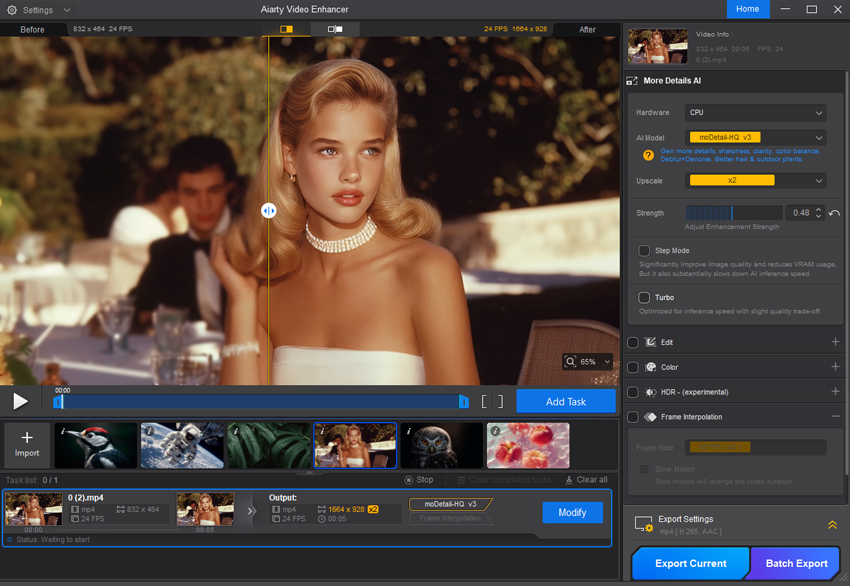
Paso 1. Elige el modelo de IA adecuado para el desenfoque
Selecciona un modelo según la fuente en lugar de elegir automáticamente la opción más potente. Empieza con el modelo que mejor se adapte al problema principal y, a continuación, previsualiza una sección corta que contenga movimiento, rostros, sombras y texturas finas.
Paso 2. Importa el video borroso
Arrastra y suelta un video, varios archivos o una carpeta completa en la interfaz principal. Una vez importados, comprueba la resolución de origen, la frecuencia de fotogramas, el códec y la duración antes de cambiar los ajustes de mejora.
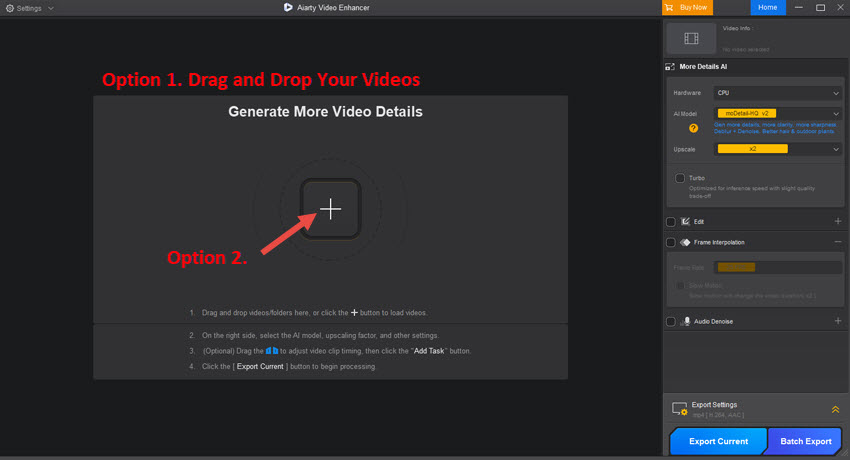
Si el video solo se ve borroso en la ventana de vista previa, cambia la vista previa a resolución completa o inspecciona primero un fotograma exportado. Esto evita mejorar innecesariamente una fuente que ya es nítida.
Paso 3. Selecciona x1, x2 o x4
```Elige x1 cuando la resolución de origen ya sea suficiente y tu objetivo principal sea eliminar la falta de nitidez, el ruido o los artefactos de compresión. Usa x2 cuando la fuente tenga baja resolución o vaya a mostrarse en una pantalla más grande. Usa x4 con más cuidado para fuentes muy pequeñas, ya que una salida de mayor tamaño no significa automáticamente que los detalles sean más auténticos.

Comienza con el valor de Strength predeterminado. Redúcelo si aparecen halos brillantes, piel áspera, texturas artificiales en las paredes, cabello inestable o detalles parpadeantes. Auméntalo gradualmente solo cuando el resultado siga siendo demasiado suave y la fuente contenga suficiente estructura reconocible.
Paso 4. Previsualiza el movimiento y exporta
Previsualiza una sección de cinco a diez segundos en lugar de juzgar el resultado a partir de un solo fotograma pausado. Comprueba los ojos, los dientes, el cabello, el texto, los bordes de alto contraste, las manos en movimiento, la vegetación y los fondos oscuros al 100 % de escala.
Cuando el resultado se vea claro y estable entre fotogramas, selecciona la resolución de salida, el códec, la frecuencia de fotogramas, la tasa de bits y la carpeta de destino. Mantén la frecuencia de fotogramas original a menos que necesites intencionadamente interpolación de fotogramas, y evita una tasa de bits innecesariamente baja que pueda volver a introducir desenfoque por compresión.
Mejor práctica: El objetivo no es conseguir la máxima nitidez. Una restauración eficaz debe mejorar la claridad mientras conserva rostros naturales, texturas creíbles, movimientos fluidos y detalles estables de un fotograma a otro.
Parte 3. Cómo desenfocar un video en línea
Un mejorador de video en línea es útil cuando tienes un clip corto, una conexión a Internet estable y solo necesitas un ajuste rápido. Los editores basados en navegador suelen ofrecer controles de nitidez, contraste, brillo, saturación y reducción de ruido.
Por ejemplo, el mejorador de video de Kapwing permite a los usuarios subir videos y ajustar sus propiedades visuales desde el navegador. Este tipo de flujo de trabajo funciona mejor para una ligera falta de nitidez que para un desenfoque de enfoque intenso o estelas de movimiento pronunciadas.
Cómo hacer que un video borroso se vea nítido en línea
```- Abre una herramienta de mejora o edición de video en línea.
- Sube la copia más nítida disponible del video.
- Busca los controles de Mejora, Ajustar, Nitidez o Claridad.
- Aumenta la nitidez gradualmente en lugar de aplicar el valor máximo.
- Reduce primero el ruido si el video tiene mucho grano o está comprimido.
- Previsualiza las escenas en movimiento e inspecciona los bordes de alto contraste.
- Exporta con una resolución y una tasa de bits adecuadas.
- Clips cortos para redes sociales con una ligera falta de nitidez.
- Grabaciones de pantalla con bordes de texto poco definidos.
- Ajustes rápidos de brillo, contraste y claridad.
- Usuarios que no quieren instalar software de escritorio.
- El archivo es grande, largo, privado o de alta resolución.
- El video contiene mucho ruido, compresión o texturas faltantes.
- Necesitas procesamiento por lotes o un control detallado de los modelos.
- Quieres evitar subir videos a un servidor de terceros.
Los límites de los planes gratuitos en cuanto al tamaño de carga, las marcas de agua, la resolución de exportación y el tiempo de procesamiento pueden cambiar, así que comprueba las condiciones actuales antes de subir un proyecto importante.
Parte 4. Cómo desenfocar un video en iPhone o Android
Una aplicación móvil de mejora con IA es práctica para clips cortos de retratos, grabaciones casuales y videos para redes sociales. Remini, por ejemplo, ofrece un flujo de trabajo de mejora de video que mejora automáticamente los detalles y la claridad percibidos.
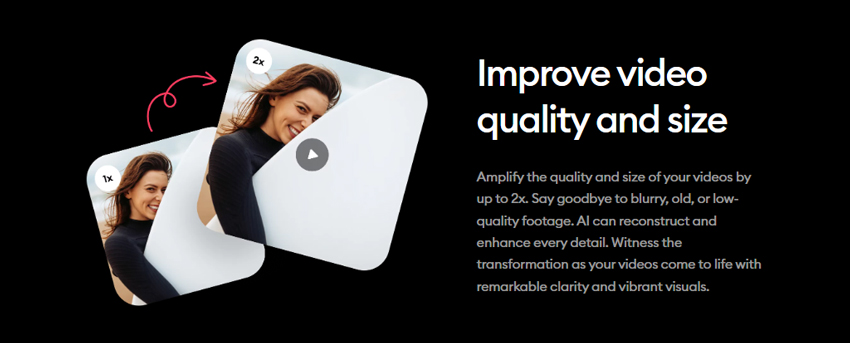
Pasos para desenfocar un video en el teléfono
Paso 1. Instala y abre la aplicación.
Descarga una aplicación de mejora de video de confianza desde la App Store o Google Play e inicia sesión si es necesario.
Paso 2. Abre la función de mejora de video.
El nombre exacto puede variar según la versión de la aplicación, pero normalmente se denomina Video Enhance, AI Enhance, Improve Quality o un nombre similar.
Paso 3. Importa el video más nítido disponible.
Siempre que sea posible, selecciona el clip original de tu galería. Un video que ya haya sido comprimido por una aplicación de mensajería ofrece al modelo de mejora menos detalles fiables con los que trabajar.
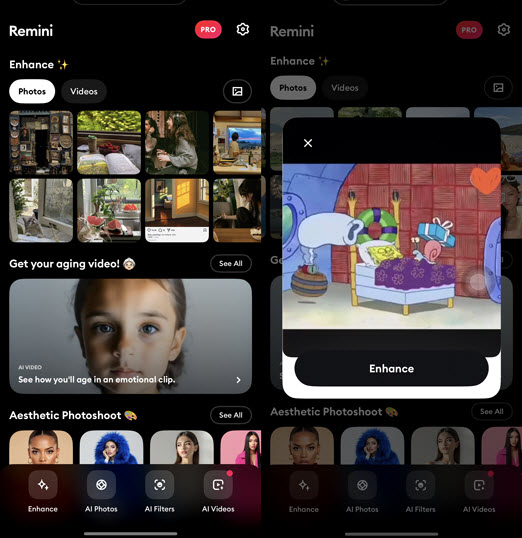
Paso 4. Inicia la mejora.
Deja que la aplicación analice el clip y aplique su proceso de enfoque, reducción de ruido y recuperación de detalles.
Paso 5. Previsualiza y guarda el resultado.
Compara las versiones original y mejorada, prestando atención a los rostros, el cabello, el texto y los bordes en movimiento. Guarda el resultado con la máxima calidad adecuada.
La mejora móvil es ideal para soluciones rápidas. Los videos largos, los trabajos por lotes, los originales de alta resolución o los videos que requieren controlar el modelo y Strength son más fáciles de gestionar en un ordenador.
Parte 5. Cómo corregir un video borroso que alguien te envió
Un video puede verse nítido en el teléfono del remitente, pero borroso después de compartirlo. Las causas más comunes son la reducción de resolución, la transcodificación con una tasa de bits baja, la compresión repetida o una vista previa de transmisión de baja calidad.
Prueba estas soluciones antes de mejorar el video
- Solicita el archivo original: Pide al remitente que lo comparta como documento, enlace de almacenamiento en la nube, transferencia mediante AirDrop o descarga a máxima calidad.
- Descarga en lugar de previsualizar: Algunos servicios muestran inicialmente una copia de transmisión de menor calidad.
- Comprueba la resolución de reproducción: Las plataformas de video pueden seleccionar automáticamente una calidad baja cuando la conexión es lenta.
- Evita grabar la pantalla: Grabar un video que ya está comprimido introduce otra generación de pérdida de calidad.
- Mejora la copia de mayor calidad disponible: Elimina los artefactos y el ruido antes de aplicar un enfoque intenso.
Importante: El desenfoque por compresión suele aparecer como pixelación, texturas difuminadas, halos alrededor del texto o detalles inestables. Aumentar la nitidez por sí solo puede enfatizar estos defectos, por lo que la eliminación de artefactos y la reducción de ruido deben realizarse primero.
Parte 6. Cómo hacer más nítido un video antiguo o de baja resolución
Las grabaciones antiguas suelen combinar varios problemas a la vez, como baja resolución nativa, ruido analógico, entrelazado, colores desvaídos, artefactos de compresión, movimiento de la cámara y falta de nitidez. Por ello, un flujo de restauración resulta más eficaz que aplicar un solo filtro de enfoque.
Orden de restauración recomendado
- Utiliza la mejor fuente disponible o vuelve a digitalizar la cinta original.
- Desentrelaza el video cuando sea necesario.
- Elimina el exceso de ruido y los artefactos de compresión.
- Reduce el desenfoque y restaura la definición de los bordes.
- Aumenta la resolución del video hasta la resolución de salida requerida.
- Corrige la exposición, el balance de blancos y el color.
- Aplica interpolación de fotogramas solo cuando el movimiento realmente se beneficie de ella.
- Exporta un archivo maestro de alta calidad antes de crear copias más pequeñas para su distribución.
El orden de procesamiento es importante. Aplicar un enfoque intenso antes de reducir el ruido puede hacer que el grano, los halos y los artefactos de bloques sean más visibles y difíciles de eliminar.
¿Qué tipos de desenfoque de video no se pueden corregir por completo?
La mejora de vídeo puede mejorar la calidad percibida, pero no puede recuperar perfectamente información que nunca se capturó. Las siguientes situaciones requieren expectativas realistas.
Desenfoque intenso por falta de enfoque
Cuando un sujeto se convierte en un desenfoque grande y sin rasgos definidos, los rasgos faciales o las texturas originales no están presentes en el archivo. La IA puede generar detalles plausibles, pero no debe considerarse una reconstrucción exacta.
Desenfoque intenso por movimiento
Si un objeto en movimiento rápido se extiende por muchos píxeles en cada fotograma, es posible que no haya bordes nítidos que el software pueda recuperar.
Compresión extrema
Las descargas, cargas, exportaciones y grabaciones de pantalla repetidas pueden eliminar demasiada información estable como para lograr una restauración natural.
Sujetos pequeños u ocultos
Un rostro que ocupa solo unos pocos píxeles no puede restaurarse con la misma fiabilidad que un primer plano nítido. La mejora debe utilizarse con especial cuidado en contextos legales, forenses, científicos o de identificación.
¿Por qué mi vídeo está borroso? Causas comunes y consejos de prevención
1. La cámara no enfocó correctamente
El enfoque automático puede fijarse en el fondo en lugar del sujeto, especialmente con poca luz o en escenas con varios puntos de enfoque posibles.
Cómo evitarlo:
- Toca o ajusta manualmente el enfoque sobre el sujeto principal antes de grabar.
- Usa el enfoque automático continuo para sujetos en movimiento cuando sea apropiado.
- Revisa las tomas importantes a tamaño completo antes de abandonar el lugar.
2. La velocidad de obturación era demasiado lenta
Una velocidad de obturación lenta registra más movimiento dentro de cada fotograma, creando estelas y bordes suaves.
Cómo evitarlo:
- Usa una velocidad de obturación más rápida para deportes, animales, vehículos o movimientos con cámara en mano.
- Añade más luz en lugar de depender únicamente de una exposición más lenta.
- Usa un trípode o gimbal para reducir el movimiento de la cámara.
3. La escena estaba demasiado oscura
Con poca luz, la cámara puede aumentar el ISO, reducir la velocidad de obturación o aplicar una reducción de ruido interna agresiva. Esto puede hacer que el vídeo se vea granulado y poco definido.
Cómo evitarlo:
- Añade luz natural o artificial cuando sea posible.
- Evita valores de ISO innecesariamente altos.
- Usa un objetivo con una apertura más amplia en entornos con poca luz.
4. La resolución o la tasa de bits era demasiado baja
La captura a baja resolución y la codificación con una tasa de bits baja eliminan detalles finos incluso antes de comenzar la edición.
Cómo evitarlo:
- Graba en 1080p o 4K cuando el almacenamiento y el flujo de trabajo lo permitan.
- Usa una tasa de bits adecuada para la grabación y la exportación.
- Conserva el archivo maestro original en lugar de depender de una descarga de redes sociales.
5. El vídeo se comprimió al compartirlo
Las aplicaciones de mensajería y redes sociales pueden cambiar el tamaño y transcodificar un vídeo automáticamente.
Cómo evitarlo:
- Comparte el archivo original mediante un enlace en la nube o un servicio de transferencia de archivos.
- Evita realizar descargas y nuevas cargas repetidamente.
- Sigue la resolución, velocidad de fotogramas y relación de aspecto recomendadas por la plataforma.
6. La configuración de vista previa o exportación era incorrecta
Una vista previa de baja calidad puede hacer que un vídeo nítido parezca borroso, mientras que una exportación con una tasa de bits baja puede reducir los detalles de forma permanente.
Cómo evitarlo:
- Comprueba la resolución de vista previa del editor antes de evaluar la fuente.
- Haz coincidir la resolución de exportación con la línea de tiempo del proyecto.
- Usa un códec adecuado y una tasa de bits suficiente para la cantidad de movimiento y detalle.
 Preguntas frecuentes
Un vídeo borroso a menudo puede verse más nítido cuando el problema es una ligera falta de definición, baja resolución, ruido o compresión. El desenfoque intenso por falta de enfoque y el fuerte desenfoque por movimiento son más difíciles de corregir porque gran parte de los detalles originales nunca se capturaron.
La IA puede mejorar los bordes, las texturas y la nitidez percibida de un vídeo ligeramente desenfocado. No puede garantizar una recuperación exacta de detalles que están completamente ausentes en el archivo original.
El enfoque aumenta el contraste alrededor de los bordes existentes. La eliminación del desenfoque intenta reducir el efecto visual de problemas de enfoque, movimiento o vibración de la cámara. La mejora con IA también puede reconstruir texturas plausibles en lugar de limitarse a aumentar el contraste de los bordes.
El redimensionamiento tradicional solo aumenta el número de píxeles y no elimina el desenfoque. El aumento de resolución con IA puede combinar la ampliación con la reducción de ruido, la restauración de bordes y la reconstrucción de detalles, lo que puede producir un resultado más nítido.
Abre una aplicación de mejora de vídeo, importa el clip original, aplica su función de mejora de vídeo, previsualiza las imágenes en movimiento y guarda el resultado con la máxima calidad adecuada. Comienza con el archivo original en lugar de una copia comprimida de una aplicación de mensajería.
Usa una aplicación de mejora de vídeo para Android, selecciona el clip borroso, ejecuta la mejora con IA, compara el resultado con el original y expórtalo con una resolución y una tasa de bits adecuadas.
Algunos editores basados en navegador ofrecen funciones gratuitas de enfoque o mejora. Pueden aplicarse límites relacionados con el tamaño del archivo, la resolución, las marcas de agua, el tiempo de procesamiento o las exportaciones, y estas condiciones pueden cambiar con el tiempo.
El desenfoque leve por movimiento puede reducirse mediante la eliminación del desenfoque con IA o la reducción de la vibración de la cámara. Las estelas de movimiento intensas son más difíciles de corregir porque el objeto en movimiento puede no tener un borde claramente registrado en ningún fotograma individual.
La plataforma puede cambiar el tamaño o volver a comprimir el vídeo. Sube el original con la mayor calidad posible, sigue la resolución y relación de aspecto recomendadas, evita exportaciones repetidas y espera a que la plataforma termine de procesar la versión de alta resolución.
Aumenta la mejora gradualmente y revisa las imágenes en movimiento al 100 % de escala. Reduce la intensidad cuando aparezcan halos, texturas faciales ásperas, ruido amplificado, cabello inestable o bordes parpadeantes.
Conclusiones finales
La mejor manera de desenfocar un vídeo depende de por qué se ve borroso. Usa un enfoque ligero para vídeos que solo presentan una ligera falta de definición. Usa la mejora con IA cuando la fuente también tenga baja resolución, ruido, compresión o falta de textura. Si recibiste un vídeo a través de una aplicación de mensajería, intenta recuperar el archivo original antes de mejorar la copia comprimida.
Lo más importante es evaluar el resultado en varios fotogramas en movimiento en lugar de basarte únicamente en una captura de pantalla del antes y después. Una buena restauración debe mejorar la claridad y, al mismo tiempo, conservar rostros naturales, texturas estables, bordes realistas y un movimiento uniforme.
También te puede gustar
- Los 4 Mejores Escaladores y Mejoradores de Video Gratuitos y de Código Abierto

- Mejor Software de Restauración de Video para Restaurar VHS/Videos Antiguos a HD
- Upscalador y mejorador de video con IA sin conexión: reseña práctica de Aiarty
- CONVIERTE videos de mala calidad a 4K: La Guía Definitiva con Aiarty Video Enhancer

Con una década de experiencia en edición de imágenes con IA, Rob Jonson se especializa en reseñas de software y guías prácticas. Su conocimiento de las tendencias tecnológicas y redes sociales le permite crear contenido atractivo para una amplia audiencia.
