


Cómo corregir videos granulados y restaurar detalles nítidos (guía para videos con poca luz y antiguos)

Actualizado el
Estoy buscando programas que puedan mejorar videos antiguos y granulados añadiendo/creando esos "detalles" que faltan. ¿Qué programas de este tipo recomiendan? --de Reddit
Estaba grabando con muy poca luz y, al cargar estos videos en mi PC, aparecían con un exceso de grano azul y difuso. ¿Es posible corregir videos oscuros y granulados? -- de Reddit
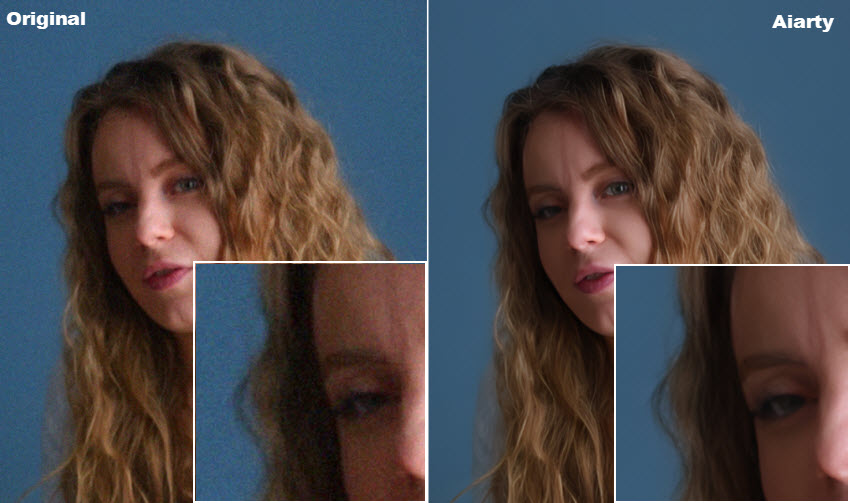
Un problema para muchos videógrafos: los videos granulados, especialmente con poca luz. Capturas una puesta de sol espectacular con tu fiel Sony o consigues una emocionante secuencia de acción con una GoPro, pero al reproducirla ves pequeños puntos o manchas brillantes que arruinan el momento. Reddit y otros foros de cámaras están llenos de las mismas preguntas frustradas: "¿Por qué mis videos con poca luz tienen tanto grano?" "¿Cómo puedo eliminar el grano oscuro de mi antigua videocámara?"
Es un problema común que puede convertir una toma cinematográfica en una decepción borrosa. Pero no te preocupes. Esta guía te ayudará a entender por qué aparece el grano y, lo que es más importante, cómo eliminar el grano de los videos oscuros. Desde consejos para grabar con poca luz hasta herramientas con IA para reducir el ruido, te ayudaremos a limpiar los videos granulados y convertirlos en imágenes nítidas con la calidad que merecen.
Los vlogs con poca luz, los clips en interiores oscuros o los videos antiguos de tu teléfono o videocámara pueden contener grano y ruido. Las sombras, un ISO alto o una iluminación deficiente suelen hacer que el video se vea ruidoso y pixelado.
Aiarty Video Enhancer: solución con un clic para videos granulados
Cuenta con un algoritmo de superreducción de ruido diseñado específicamente para videos grabados con muy poca luz, que elimina fácilmente el grano, ruido, pixelación, desenfoque y otros artefactos molestos, sin necesidad de conocimientos de edición. Recupera detalles nítidos y disfruta al instante de una calidad de video limpia y vibrante.
Descarga Aiarty Video Enhancer para eliminar el grano de los videos:
¿Cómo eliminar el grano de los videos con la mejor calidad?
Si tu video se ve ruidoso o lleno de grano, no te preocupes. Existen formas eficaces de restaurar videos oscuros y granulados para obtener una imagen nítida. En esta sección, veremos dos métodos probados para eliminar el grano de los videos con la mejor calidad posible: un reductor de ruido de video basado en IA y un software profesional de edición de video. Veamos ambas opciones para descubrir cuál se adapta mejor a tu flujo de trabajo.
¿Cómo corregir un video granulado con Aiarty Video Enhancer?
¿Cómo hacer que un video granulado se vea más nítido? Al intentar eliminar el grano de videos con poca luz, las herramientas convencionales de reducción de ruido suelen sacrificar detalles importantes, lo que da como resultado una apariencia borrosa o "plástica". Para corregir videos granulados con la mejor calidad, prueba Aiarty Video Enhancer, diseñado específicamente para eliminar el grano/ruido del video y restaurar su claridad con una calidad excepcional.
Aiarty Video Enhancer incorpora el modelo superVideo vHQ, que destaca en la reducción profunda del ruido y la recuperación de detalles en fuentes granuladas, con poca luz o degradadas. Esto significa que puede:
- Identificar y eliminar el grano con precisión, incluido el ruido de luminancia causado por la poca luz o el ruido de crominancia generado por artefactos de compresión.
- El avanzado algoritmo de IA conserva los detalles nítidos y naturales, como texturas esenciales, líneas y rasgos faciales.
- Mejora de forma inteligente videos granulados de 480P a 1080p y 4K mediante la reconstrucción de detalles perdidos.
- 3 modelos de IA de alta eficiencia para corregir rápidamente videos granulados, además de un modo Turbo que puede restaurar la calidad de videos granulados a una velocidad 3 veces mayor .
Ahora comencemos a eliminar el grano de los videos con poca luz:
Paso 1. Instala Aiarty Video Enhancer
Descarga e instala el eliminador de grano de video con IA en tu ordenador. Una vez instalado, abre el software y haz clic en el botón “+” para importar los videos granulados. También puedes arrastrar y soltar varios videos granulados para mejorarlos por lotes.
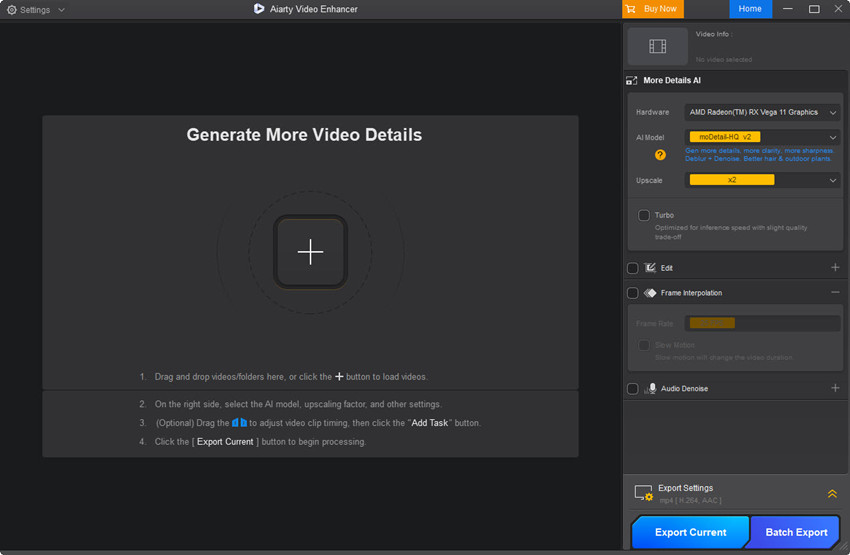
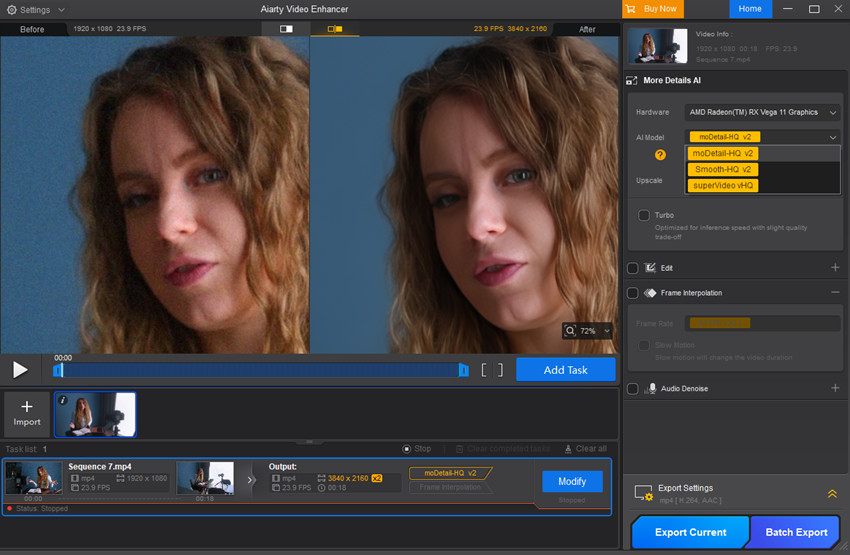
Paso 2. Elige el mejor modelo de IA para videos granulados
Aiarty incluye varios modelos de IA, entrenados para eliminar el grano y mejorar los detalles en diferentes condiciones:
- superVideo vHQ: Ideal para videos extremadamente granulados, de baja resolución o analógicos. Elimina el grano intenso y recupera los detalles perdidos.
- moDetail-HQ v2: Ideal para videos exteriores con buena iluminación que necesitan mejorar los detalles sin un suavizado excesivo.
- Smooth-HQ v2: Ideal para grabaciones en interiores con grano moderado y condiciones de iluminación suave.
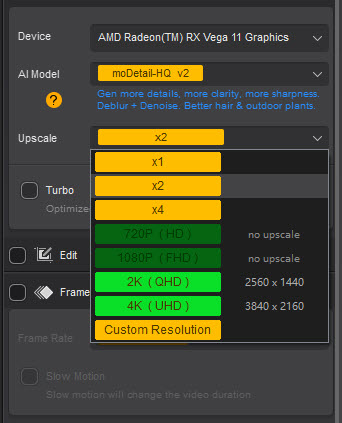
Paso 3. Amplía los videos granulados
Ve a la pestaña Upscale para ampliar tu video a 2×, 4× o resoluciones personalizadas, como 1920×1080 (HD) o 3840×2160 (4K). Si solo quieres eliminar el grano del video sin aumentar la resolución, simplemente elige 1x.
Paso 4. Previsualiza y exporta
Haz clic en Preview para ver el video mejorado y sin grano. Cuando estés satisfecho, elige el formato de salida y haz clic en Export. Aiarty procesará todo localmente, garantizando una mejora rápida, privada y segura.
Prueba real: Cómo corregir videos granulados con poca luz (Antes y después)
A continuación, se muestran ejemplos reales de videos granulados mejorados con Aiarty Video Enhancer. Comprueba cómo elimina el grano del video, reduce el ruido de las grabaciones con poca luz y restaura los detalles perdidos para obtener resultados más claros y nítidos.
Prueba 1: Video del cielo nocturno con poca luz (1080×720P)
El video original con ruido es una grabación a pulso de 1080x720P del oscuro cielo nocturno, capturada con muy poca luz. El video está lleno de ruido digital intenso y grano. Después de usar la IA para reducir el ruido y eliminar el grano del video, la grabación se volvió mucho más clara, se conservaron las estrellas y los detalles sutiles de la noche, y se suavizaron los artefactos de movimiento, corrigiendo eficazmente el video granulado sin perder los detalles finos.



Prueba 2: Metraje VHS antiguo digitalizado
El video original es una grabación VHS antigua y digitalizada, con un nivel considerable de grano, ruido de color y una degradación general de la imagen debido al paso del tiempo y a la compresión analógica. La mejora con IA redujo eficazmente el ruido de la cinta, corrigió los colores y restauró la claridad, haciendo más nítidos los rostros y los objetos del fondo, y logrando que los videos antiguos recuperaran un aspecto más limpio y agradable de ver.
Lectura relacionada: cómo restaurar videos VHS granulados para obtener una calidad nítida

Prueba 3: Video oscuro de baja resolución en interiores (960×540P)
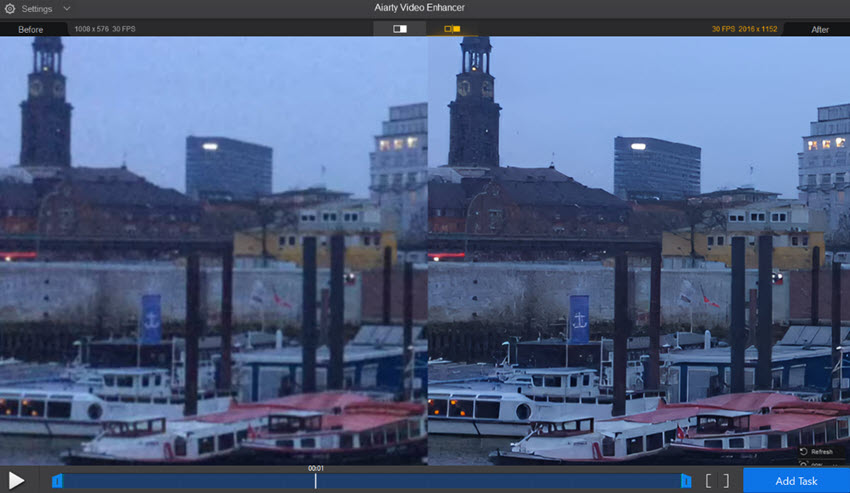
Un clip oscuro de 960×540P grabado en exteriores presentaba ruido por poca luz, bordes borrosos y artefactos de compresión. Después de procesarlo con IA para eliminar el grano y reducir el ruido del video, se redujo el ruido, se definieron los bordes y se reconstruyeron las texturas perdidas, logrando un video más limpio y equilibrado que incluso puede ampliarse a HD sin perder detalles.
Descarga Aiarty y corrige tus videos granulados y con ruido ahora
Aquí tienes un tutorial en video para corregir videos granulados:
¿Cómo corregir un video granulado en Premiere Pro?
Otra solución popular para corregir videos granulados es usar Adobe Premiere Pro. Incluye varios efectos y herramientas que pueden ayudar a reducir el grano de los videos oscuros y con poca luz, y es compatible con plugins de terceros como Neat Video para obtener mejores resultados.
Paso 1. Añade el video granulado a Premiere Pro y arrástralo a la línea de tiempo.
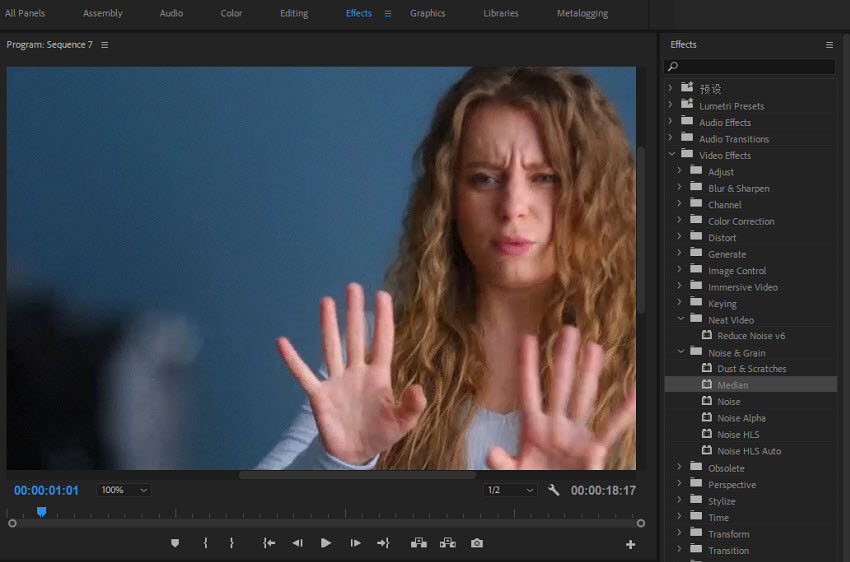
Paso 2. Ve a Effects > Video Effects y haz clic en Noise & Grain. Desde aquí, aplica el efecto Median al video granulado.
Paso 3. A continuación, ajusta el efecto, como el radio y el canal. Usa Masks si es necesario y aplica otros efectos para mejorar la calidad del video granulado. Después, exporta el video.
Usar Neat Video
También puedes corregir videos granulados en Premiere Pro con Neat Video, un plugin diseñado para eliminar el grano y el ruido de los videos. Ofrece mejores resultados que el reductor de ruido integrado de Premiere Pro para limpiar videos granulados.
Paso 1. Descarga e instala el plugin Neat Video para Premiere Pro. Luego, añade el video granulado a Premiere Pro y arrástralo a la línea de tiempo.
Paso 2. Ve a Effects > Video Effects. Busca y selecciona Neat Video.
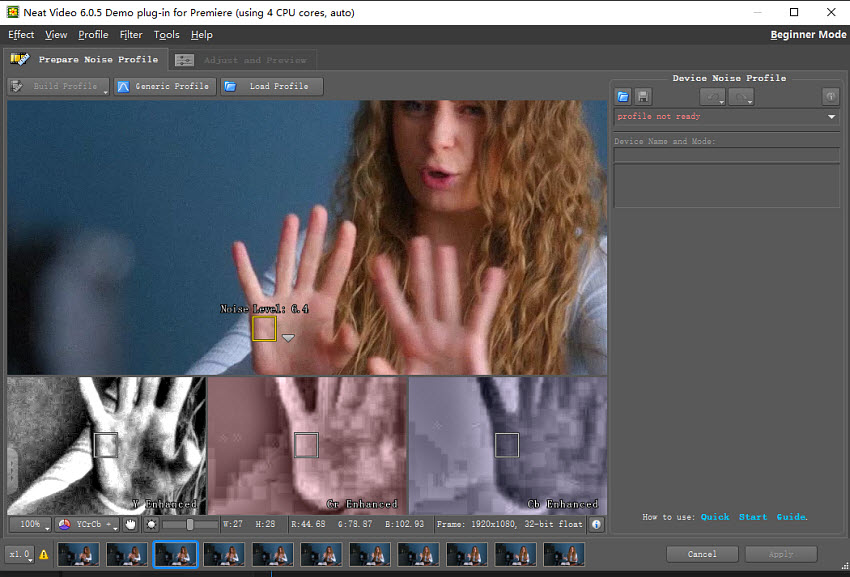
Paso 3. En Effect Controls, haz clic en "Prepare Noise Profile...". Se abrirá la interfaz del plugin Neat Video. Luego, selecciona una zona plana y granulada y haz clic en “Auto Profile”.
Paso 4. Cambia a “Noise Filter Settings”, previsualiza el resultado y realiza los ajustes necesarios. Haz clic en “Apply” y procesa la línea de tiempo.
Para consultar los pasos detallados para eliminar el grano de un video, revisa este tutorial de Neat Video para reducir el ruido
Compara las mejores herramientas para corregir videos granulados
La siguiente tabla muestra cómo Aiarty Video Enhancer, Adobe Premiere Pro y Neat Video se desempeñan en aspectos clave como la calidad de eliminación del grano, el rendimiento con poca luz, la velocidad y la facilidad de uso, para ayudarte a elegir la solución adecuada para tus necesidades.
¿Qué es un video granulado?
¿Qué significa "video granulado"? Un video granulado es un video que presenta ruido visual visible: pequeños puntos aleatorios, estática o patrones difusos que hacen que la imagen se vea menos clara o detallada. Se caracteriza por variaciones aleatorias y visibles en el brillo o el color, a menudo descritas como "ruido visual”, como:
- Áreas punteadas o con pequeñas manchas, especialmente en las sombras o las partes más oscuras de la imagen.
- Colores apagados o con manchas, sin detalle.
- Un aspecto difuso o "sucio", especialmente cuando la cámara se mueve.
¿Qué causa el grano en los videos?
¿Por qué mi video se ve granulado? Los videos se vuelven granulados y ruidosos principalmente por las siguientes causas:
Condiciones de poca luz / Ajustes de ISO altos
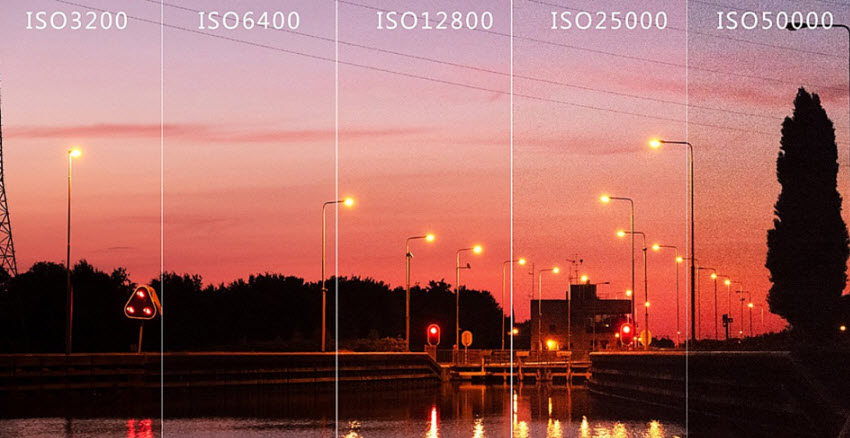
Esta es, con diferencia, la razón más común de los videos granulados. ¿Por qué mi video tiene grano con poca luz? Cuando grabas en entornos con poca iluminación, como interiores por la noche, habitaciones con poca luz o durante el anochecer, la cámara tiene dificultades para captar suficiente luz y producir una imagen limpia. Para compensarlo, aumenta automáticamente el ajuste ISO, lo que incrementa la sensibilidad del sensor de la cámara a la luz.
Sin embargo, cuanto mayor sea el ISO, más ruido digital se introduce en la grabación. Aunque algunas cámaras profesionales manejan bien los valores ISO altos, los sensores de cámara más pequeños (presentes en smartphones, videocámaras antiguas y algunas cámaras compactas) son más propensos a producir imágenes muy granuladas con poca luz. Por eso es habitual encontrar grano en videos caseros grabados de noche o en situaciones sociales con poca luz.
Ajustes de ganancia altos
Al igual que el ISO, la "ganancia" es un ajuste presente en muchas cámaras de video que amplifica electrónicamente la señal de video. Aunque aumenta el brillo de la imagen con poca luz, introduce una cantidad considerable de ruido, lo que da como resultado un aspecto granulado.
Mala compresión / Bitrate bajo
Cuando un video se comprime (por ejemplo, para reducir el tamaño del archivo al almacenarlo o transmitirlo), se descarta parte de la información. Si la compresión es demasiado agresiva o el bitrate (la cantidad de datos procesados por segundo) es demasiado bajo, el códec de video no dispone de suficientes datos para representar la imagen con precisión, lo que provoca:
- Macroblocking: Bloques cuadrados visibles, especialmente en áreas con degradados sutiles o sombras.
- Bandas de color: Transiciones bruscas entre colores en lugar de degradados suaves.
- Pérdida general de detalles finos: Puede hacer que el ruido existente sea más evidente o introducir nuevos artefactos digitales que se asemejan al grano.
Metraje antiguo o dañado
El metraje de archivo procedente de fuentes analógicas como VHS, MiniDV o videocámaras antiguas suele contener de forma natural una cantidad considerable de ruido analógico o "nieve". Al digitalizarlo, este grano puede conservarse, y la baja resolución puede hacerlo aún más evidente en las pantallas modernas de alta definición.
Edición agresiva en posproducción
Llevar al límite la gradación de color también puede introducir o intensificar el grano:
- Levantar las sombras: Aclarar áreas muy oscuras en posproducción puede revelar ruido que antes estaba oculto en las sombras.
- Enfoque excesivo: Aunque el enfoque puede mejorar los detalles, aplicarlo de forma demasiado agresiva a una imagen que ya tiene ruido puede hacer que el grano sea más pronunciado y antiestético.
Calor / Problemas del sensor
Es menos común en dispositivos de consumo, pero es posible: el uso prolongado o las altas temperaturas pueden hacer que el sensor de una cámara genere más ruido térmico, contribuyendo a un aspecto granulado.
Tipos de grano en videos (ruido digital)
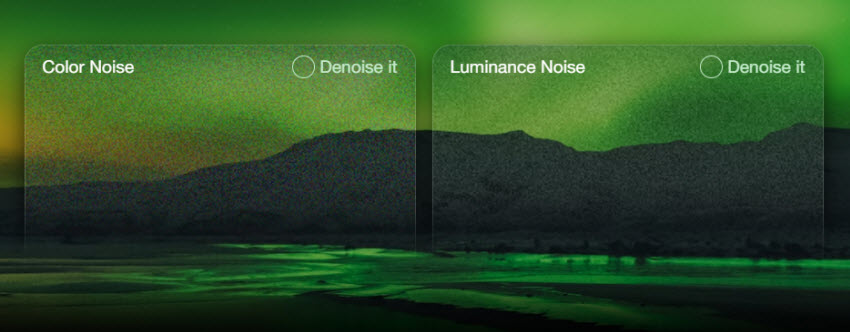
El ruido digital suele presentarse de dos formas principales, que a menudo aparecen simultáneamente, aunque en algunos casos requieren diferentes métodos de reducción:
1. Ruido de luminancia (ruido de luma)
Este es el tipo más común de grano en los videos. Aparece como variaciones aleatorias de brillo (puntos negros, blancos o grises) en toda la imagen, como una capa de estática. Es especialmente visible en las sombras y los tonos medios, y aún más al grabar con poca luz.
Afecta al brillo de los píxeles, no a su color. Un exceso de ruido de luminancia puede ocultar detalles finos y hacer que el video se vea menos nítido.
2. Ruido de color (ruido de crominancia)
También llamado ruido de croma, aparece como puntos de color aleatorios, normalmente rojos, verdes o azules, especialmente en áreas oscuras o de color uniforme del video. Suele resultar más molesto y menos agradable estéticamente que el ruido de luminancia.
El ruido de crominancia puede hacer que los tonos de piel se vean con manchas, introducir cambios de color poco naturales y, en general, degradar la fidelidad del color del video.
3. Ruido temporal
Es una fluctuación del grano de un fotograma a otro, lo que significa que el patrón de ruido cambia rápidamente entre fotogramas. Crea un efecto de "grano danzante", que es más visible en grabaciones con movimiento o a cámara lenta. Suele estar causado por grabaciones con poca luz, sensores pequeños y valores ISO altos.
4. Ruido de patrón fijo
Es un patrón repetitivo de grano o ruido, a menudo causado por defectos del sensor o sobrecalentamiento, y es más visible en algunas cámaras económicas o antiguas. A diferencia del ruido aleatorio, presenta un aspecto de patrón o “textura”.
5. Ruido de bandas
Cuando no hay suficiente información de color (profundidad de bits) o la compresión es demasiado agresiva, pueden aparecer bandas de color: bandas o franjas visibles donde debería haber un degradado suave (como en el cielo).
¿Cómo evitar los videos granulados al grabar?
Para evitar los videos granulados, lo mejor es prevenirlos durante la grabación optimizando los ajustes de la cámara y las condiciones de iluminación. Estas son las estrategias clave:
1. Graba con buena iluminación: El grano aparece sobre todo en la oscuridad. Procura grabar siempre en entornos bien iluminados; la luz natural o una iluminación de estudio adecuada pueden marcar una gran diferencia. Si grabas en interiores o de noche, utiliza luces externas, paneles LED o incluso un aro de luz para iluminar la escena.
2. Reduce el ajuste ISO: El ISO controla la sensibilidad de la cámara a la luz. Cuanto mayor sea el ISO, más brillante será la imagen, pero también tendrá más grano. Intenta mantener el ISO lo más bajo posible sin perder una exposición correcta. Si necesitas aumentarlo, hazlo solo lo suficiente para evitar la subexposición.
3. Usa un objetivo luminoso (número f bajo): Un objetivo con una apertura amplia (como f/1.8 o f/2.0) deja entrar más luz, lo que permite grabar con valores ISO más bajos y obtener menos grano. Es ideal para escenas con poca luz.
4. Evita el zoom digital: El zoom digital reduce la calidad y amplifica el ruido. Usa el zoom óptico o acércate físicamente si es posible.
5. Graba con un bitrate o una resolución más altos: Bitrate bajo = compresión intensa = más grano. Graba con la mayor calidad que permita tu cámara y evita los modos de grabación “económicos” o de baja calidad.
6. Usa la reducción de ruido con cuidado (en la cámara): Algunas cámaras y teléfonos ofrecen ajustes integrados de reducción de ruido. Pueden ser útiles, pero un uso excesivo puede difuminar los detalles. Úsalos con moderación.
7. Estabiliza la toma: Una cámara inestable puede hacer que el grano se vea peor. Usa un trípode o un gimbal para obtener grabaciones fluidas, especialmente con poca luz.
8. Mantén limpio el sensor: En las cámaras DSLR o mirrorless, un sensor sucio puede introducir ruido de patrón fijo. Asegúrate de mantener el equipo limpio y libre de polvo.
Conclusión
Los videos granulados son un problema común, ya sea por la poca luz, un ISO alto o formatos antiguos como VHS. Pero no tienen por qué arruinar tus grabaciones. Al comprender las causas y los tipos de grano en los videos, podrás evitarlo durante la grabación y corregirlo en posproducción. Desde herramientas con IA como Aiarty Video Enhancer hasta correcciones manuales en Premiere Pro, ahora existen formas más inteligentes y rápidas de restaurar la claridad y los detalles, a menudo con un solo clic.
Tanto si eres creador de contenido, editor de video o simplemente estás digitalizando recuerdos antiguos, conseguir un video limpio y nítido está a tu alcance. No dejes que el ruido limite tus grabaciones: elimina el grano, recupera la calidad y deja que tus imágenes brillen.
 Preguntas frecuentes
Para limpiar un video granulado, puedes utilizar herramientas con IA como Aiarty Video Enhancer para eliminar el grano, restaurar los detalles y ampliar la resolución con un solo clic. En programas de edición como Premiere Pro, los efectos de reducción de ruido y desentrelazado también pueden ayudar a reducir el grano de los videos. Una buena iluminación y un ISO más bajo durante la grabación pueden evitar que aparezca grano desde el principio.
Los videos suelen presentar grano cuando el ISO supera los 800 a 1600, dependiendo de la cámara. Cuanto mayor sea el ISO, más sensible será el sensor a la luz, pero también aumentará la probabilidad de que aparezca ruido. Para mejorar la claridad de un video granulado, graba con una iluminación adecuada para poder utilizar un ISO más bajo y evitar el grano innecesario.
Tu video puede verse ruidoso debido a condiciones de poca luz, ajustes ISO altos o al uso de cámaras antiguas y de baja calidad. Estos factores introducen píxeles aleatorios o manchas de color, especialmente en las sombras. Utiliza una herramienta de reducción de ruido o un mejorador de video con IA para eliminar el grano y obtener una grabación más clara.
También te puede gustar


Con una década de experiencia en edición de imágenes con IA, Rob Jonson se especializa en reseñas de software y guías prácticas. Su conocimiento de las tendencias tecnológicas y redes sociales le permite crear contenido atractivo para una amplia audiencia.
