


7 mejores reductores de ruido de video en 2026: probados para metraje con poca luz, granulado y comprimido

Actualizado el
El ruido de video puede hacer que un metraje que, por lo demás, es bueno se vea borroso, sucio o poco profesional. Suele aparecer como grano, puntos de colores, artefactos de compresión en bloques o texturas parpadeantes en clips con poca luz, videos domésticos antiguos, videos grabados con el móvil y metraje de redes sociales muy comprimido. El reductor de ruido de video adecuado debería limpiar el fotograma sin convertir los rostros en plástico, eliminar las texturas ni crear efecto fantasma entre fotogramas.
En esta guía actualizada, comparamos 7 herramientas de reducción de ruido de video para distintas necesidades reales: limpieza rápida con IA, reducción de ruido en videos con poca luz, restauración de videos antiguos, procesamiento por lotes, flujos de trabajo gratuitos/de código abierto, correcciones en línea y mejora desde dispositivos móviles. En lugar de limitarse a enumerar funciones, esta guía explica para qué sirve mejor cada herramienta, dónde presenta limitaciones y cómo elegir el mejor reductor de ruido de video para tu propio metraje.
Qué causa el ruido de video y cómo funciona la reducción de ruido de video con IA
El ruido de video es información visual no deseada que aparece en un fotograma. Puede deberse a ajustes ISO altos, iluminación insuficiente, sensores de cámara pequeños, cintas analógicas antiguas, compresión agresiva o exportaciones repetidas. En la práctica, los usuarios suelen describir el problema como video granulado, metraje con ruido en condiciones de poca luz, ruido de píxeles, puntos de colores o artefactos de video.
Antes de elegir un reductor de ruido de video, conviene comprender el tipo de ruido que intentas eliminar. Una herramienta que funciona bien con metraje de móvil grabado con poca luz puede no ser la mejor opción para restaurar VHS o realizar una gradación de color profesional.
Cómo probamos estos reductores de ruido de video
Para que la comparación fuera más útil, evaluamos cada herramienta con tipos de metraje habituales en lugar de clips de demostración ideales. Los escenarios de prueba incluyeron metraje urbano con poca luz, videos comprimidos de redes sociales, muestras de videos domésticos antiguos, metraje móvil con ruido y clips de baja resolución que necesitaban tanto reducción de ruido como ampliación.
- Calidad de reducción de ruido: cuánto se redujeron el grano visible, el ruido de color y el ruido de compresión.
- Conservación de detalles: si los rostros, el cabello, los tejidos, el texto y las texturas del fondo mantenían un aspecto natural.
- Estabilidad temporal: si el resultado parpadeaba, generaba efecto fantasma o cambiaba de textura entre fotogramas.
- Facilidad de uso: si los principiantes pueden obtener resultados limpios sin configuraciones complejas.
- Adaptación al flujo de trabajo: si la herramienta funciona mejor como aplicación de escritorio, complemento, herramienta web o aplicación móvil.
Reducción de ruido de video con IA vs. reducción de ruido tradicional
La reducción de ruido de video tradicional suele basarse en filtros espaciales o temporales. Puede funcionar muy bien cuando el usuario comprende el metraje y sabe ajustar los parámetros con precisión, pero un filtrado intenso puede suavizar los detalles o crear un aspecto artificial y ceroso. La reducción de ruido de video con IA utiliza modelos entrenados para identificar patrones de ruido y generar fotogramas más limpios. Esto puede ser especialmente útil para videos comprimidos, clips antiguos de baja resolución y metraje que necesita tanto reducción de ruido como recuperación de detalles.
Comparación rápida de los mejores reductores de ruido de video
7 mejores reductores de ruido de video probados para la reducción de ruido
El mejor reductor de ruido de video depende del metraje. Si quieres un flujo de trabajo sencillo con IA, Aiarty es la opción más equilibrada. Si necesitas la máxima calidad de reconstrucción con IA y tienes un hardware potente, Topaz Video AI es una buena opción. Si trabajas con Premiere Pro, Final Cut Pro o DaVinci Resolve, Neat Video ofrece un control manual más profundo. Para trabajos exclusivamente en línea o desde el móvil, Clideo y Remini son más cómodos, pero son más adecuados para correcciones ligeras que para restauraciones exigentes.
1. Aiarty Video Enhancer
Ideal para: usuarios que buscan un reductor de ruido de video con IA fácil de usar que pueda reducir el ruido, recuperar detalles, ampliar el metraje y mejorar videos antiguos o comprimidos en un solo flujo de trabajo.
Compatibilidad: Windows & MacOS
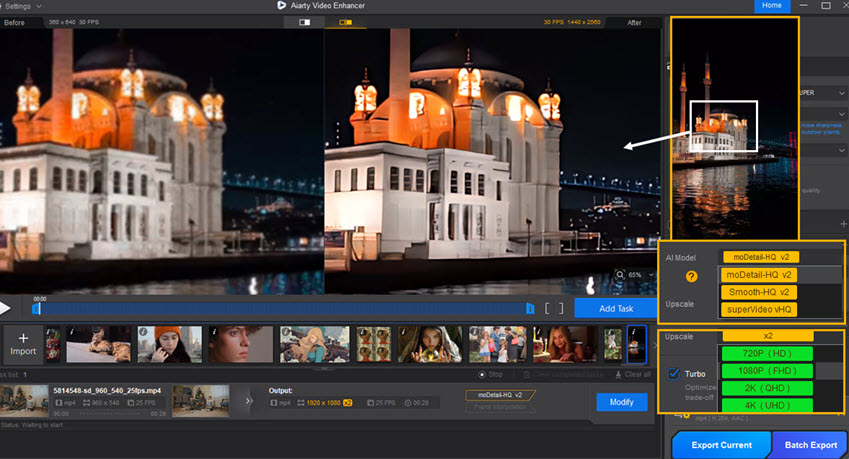
Aiarty Video Enhancer es la mejor opción general para la mayoría de los usuarios porque equilibra la calidad de reducción de ruido, la facilidad de uso y las funciones de restauración. Es especialmente útil cuando el metraje presenta más de un problema, como ruido en condiciones de poca luz, artefactos de compresión, detalles suaves y baja resolución. En lugar de aplicar un simple filtro de desenfoque, Aiarty utiliza modelos de mejora con IA para reducir el ruido y mejorar la claridad percibida.
En situaciones reales, Aiarty destaca especialmente con metraje cotidiano de creadores: clips de móvil con ruido, videos familiares antiguos, videos descargados de redes sociales, grabaciones de baja resolución y clips que necesitan tanto reducción de ruido como ampliación. También es más fácil de usar para principiantes que los complementos profesionales, ya que el flujo de trabajo no requiere crear un perfil de ruido personalizado ni ajustar manualmente numerosos parámetros temporales/espaciales.
Notas de la prueba: Con metraje comprimido grabado con poca luz, Aiarty produjo una imagen más limpia manteniendo los rostros y los bordes más naturales que las herramientas básicas en línea. Los mejores resultados se obtuvieron aplicando la reducción de ruido y la mejora de forma moderada, en lugar de llevar el efecto demasiado lejos.
- Flujo de trabajo sencillo con IA para principiantes y creadores de contenido.
- Funciona bien con ruido en condiciones de poca luz, artefactos de compresión, metraje suave y videos antiguos.
- Permite combinar la reducción de ruido con IA con la recuperación de detalles y el escalado de video con IA.
- El procesamiento por lotes permite limpiar varios clips en un solo flujo de trabajo.
- Los coloristas profesionales pueden seguir prefiriendo herramientas basadas en complementos para crear perfiles de ruido manualmente y controlar cada fotograma.
2. Topaz Video AI
Ideal para: usuarios avanzados que buscan reducción de ruido, ampliación y mejora de video con IA de alta calidad y que cuentan con suficiente potencia de hardware para tareas de procesamiento prolongadas.
Compatibilidad: Windows y macOS.
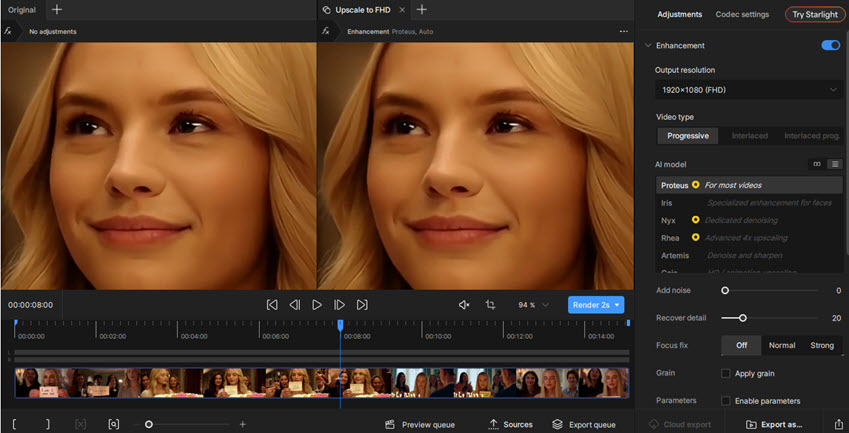
Topaz Video AI es una de las herramientas de mejora de video con IA más conocidas. No es solo un reductor de ruido; también puede ampliar, enfocar, estabilizar y mejorar metraje dañado o de baja resolución. Para videos con ruido, Topaz resulta útil cuando buscas un flujo de trabajo de reconstrucción con IA potente y estás dispuesto a probar diferentes modelos y configuraciones.
Topaz puede ofrecer resultados impresionantes con metraje antiguo o de baja resolución, pero exige más recursos que las herramientas sencillas de reducción de ruido. El procesamiento puede ser lento con archivos grandes y los mejores ajustes dependen en gran medida del clip de origen. Es más adecuado para usuarios que priorizan la máxima calidad de salida que para quienes solo necesitan una limpieza rápida.
Notas de la prueba: Topaz funcionó bien con metraje que necesitaba tanto reducción de ruido como ampliación. En clips con mucho ruido, los ajustes moderados ayudaron a evitar texturas artificiales o bordes excesivamente enfocados.
- Modelos de IA potentes para reducción de ruido, ampliación y restauración.
- Útil para videos antiguos, metraje de baja resolución y proyectos de mejora de alta calidad.
- Buena recuperación de detalles cuando el modelo se adapta bien al material de origen.
- El procesamiento por lotes resulta útil para proyectos grandes.
- Requiere un ordenador potente para un procesamiento fluido.
- Puede resultar caro para usuarios ocasionales.
- Los resultados dependen de la elección del modelo y de los ajustes; un procesamiento excesivo puede crear detalles artificiales.
3. UniFab Denoise AI
Ideal para: usuarios que buscan un reductor de ruido de video con IA sencillo, con procesamiento por lotes y una curva de aprendizaje simple.
Compatibilidad: Windows & MacOS
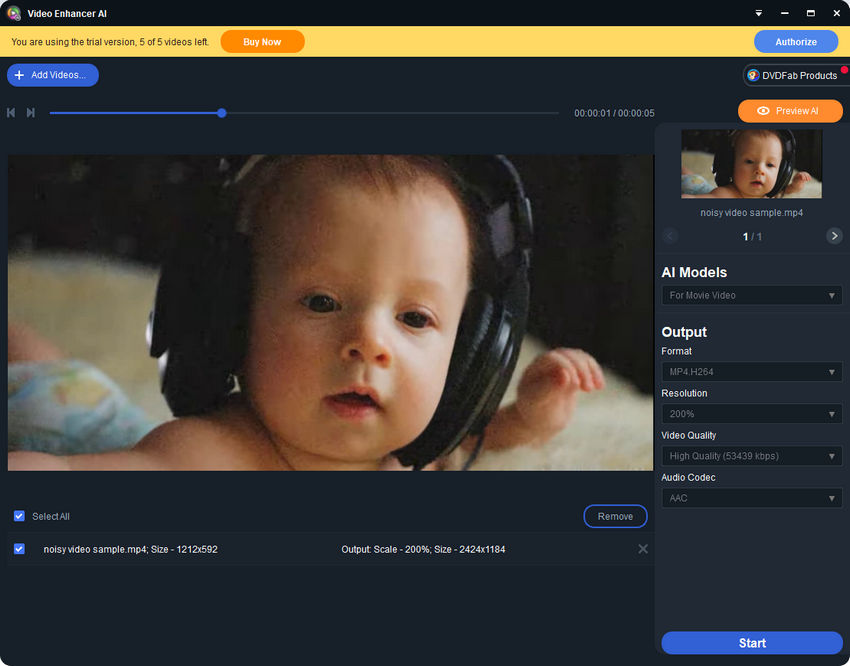
UniFab Denoise AI es una opción práctica para usuarios que necesitan limpiar varios videos rápidamente sin crear un flujo de trabajo de edición profesional. Su mayor ventaja es la comodidad: importa el metraje, elige la opción de mejora y procesa el archivo con aceleración de GPU.
En comparación con herramientas más avanzadas, UniFab se centra menos en el control manual. Esto facilita su uso para principiantes, pero también deja a los usuarios menos margen para ajustar clips difíciles. Es más adecuado para la reducción de ruido general que para trabajos de restauración complejos en los que cada fotograma requiere un tratamiento preciso.
Notas de la prueba: UniFab gestionó suficientemente bien el grano general y el ruido de compresión para contenido ocasional, pero fue menos flexible cuando el metraje presentaba varios problemas a la vez, como desenfoque de movimiento, mucho ruido y pocos detalles.
- Flujo de trabajo sencillo para una reducción de ruido de video rápida con IA.
- El procesamiento por lotes resulta útil para creadores que trabajan con muchos clips.
- La aceleración de GPU ayuda a reducir el tiempo de procesamiento.
- Interfaz fácil de usar para principiantes.
- Menos preciso que los complementos profesionales de reducción de ruido.
- Personalización avanzada limitada para metraje difícil.
- No es la mejor opción para flujos de trabajo de restauración de alta gama o gradación de color.
4. Real-ESRGAN
Ideal para: usuarios técnicos que buscan una opción de restauración con IA gratuita y de código abierto y no les importa realizar una configuración mediante línea de comandos.
Compatibilidad: Windows, MacOS y Linux (requiere Python y CUDA para la aceleración de GPU)
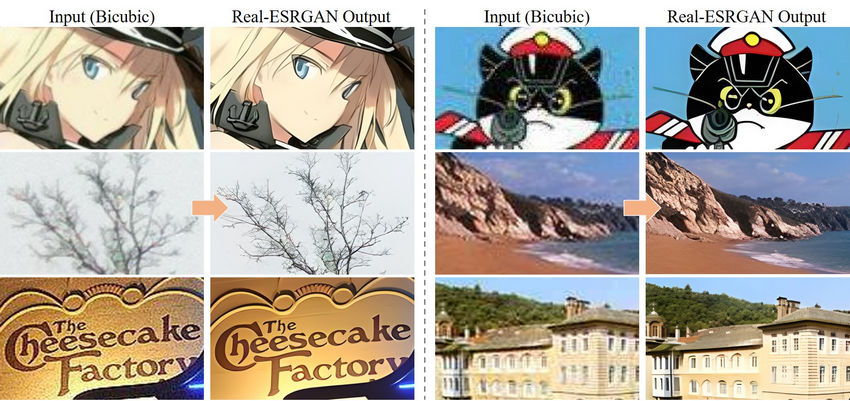
Real-ESRGAN es un modelo de restauración con IA de código abierto conocido originalmente por la ampliación de imágenes y videos, pero también puede ayudar a reducir artefactos visibles y mejorar metraje de baja calidad cuando se utiliza en un flujo de trabajo basado en fotogramas de video. Resulta atractivo porque es gratuito, flexible y cuenta con el respaldo de una amplia comunidad de código abierto.
La contrapartida es la facilidad de uso. Real-ESRGAN no es un reductor de ruido de video pulido de un solo clic para principiantes. Para utilizarlo con video, los usuarios suelen tener que extraer los fotogramas, procesarlos y volver a ensamblar el video, o utilizar una interfaz de terceros. Para usuarios familiarizados con flujos de trabajo técnicos, puede ser una potente opción gratuita. Para usuarios ocasionales, un mejorador de video con IA de escritorio suele ser mucho más fácil de usar.
Notas de la prueba: Real-ESRGAN resultó más útil con metraje de baja resolución y comprimido cuando la ampliación formaba parte del objetivo. Es menos práctico para usuarios que solo quieren eliminar rápidamente el ruido de un archivo de video terminado.
- Gratuito y de código abierto.
- Útil para flujos de trabajo de ampliación y restauración con IA.
- Puede mejorar metraje de baja resolución o comprimido cuando se utiliza correctamente.
- Flexible para usuarios técnicos que desean controlar el flujo de procesamiento.
- Requiere configuración técnica y puede implicar herramientas de línea de comandos.
- No es un reductor de ruido de video sencillo de un solo clic.
- Puede requerir herramientas adicionales para procesar archivos de video completos.
5. Neat Video
Ideal para: editores de video que necesitan un control profesional de la reducción de ruido dentro del software de edición.
Compatibilidad: Windows y macOS.
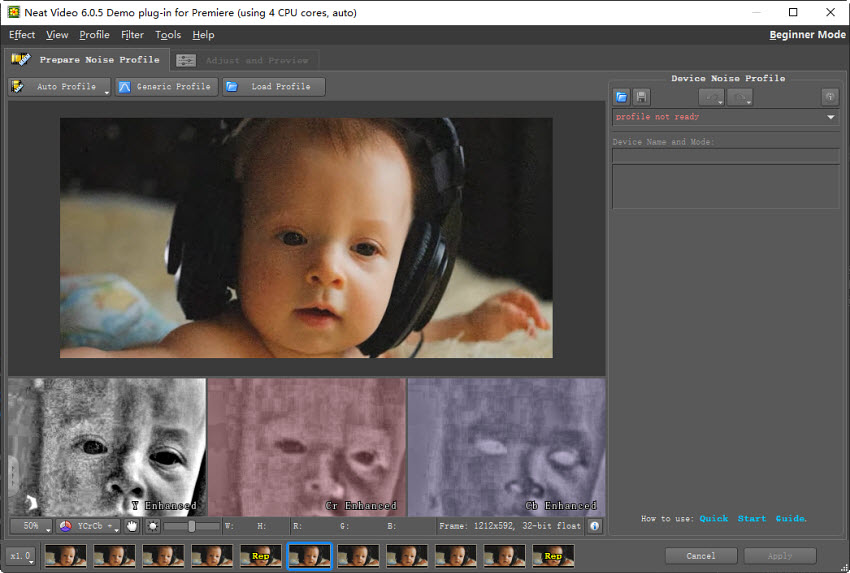
Neat Video es un complemento profesional de reducción de ruido con una larga trayectoria. A diferencia de los mejoradores con IA de un solo clic, está diseñado en torno al análisis del ruido y al control manual. Esto lo hace especialmente útil para editores que trabajan con metraje de cámara grabado con poca luz, películas digitalizadas, videos antiguos de videocámaras, metraje de drones o clips en los que es importante conservar la textura natural.
La principal ventaja de Neat Video es el control. Los editores pueden crear un perfil de ruido, ajustar cuánto ruido se elimina y equilibrar el suavizado con la conservación de detalles. La desventaja es que requiere más tiempo y experiencia que las herramientas de IA para principiantes. Además, funciona como complemento, por lo que se necesita un software de edición compatible.
Consulta también: Neat Video vs Topaz Video AI: ¿Qué reductor de ruido de video ofrece mejores resultados?
Notas de la prueba: Neat Video sigue siendo una buena opción cuando el objetivo es controlar la reducción de ruido en lugar de realizar una mejora general con IA. Es especialmente útil cuando quieres reducir el ruido sin alterar demasiado el aspecto natural del metraje.
- Reducción de ruido de nivel profesional con un control detallado.
- Adecuado para metraje de cámara con poca luz, grano de película, VHS y patrones de ruido difíciles.
- Permite a los editores experimentados equilibrar la eliminación de ruido y la conservación de texturas.
- Funciona dentro de los principales flujos de trabajo de edición de video.
- Curva de aprendizaje más pronunciada que las herramientas de IA de un solo clic.
- Requiere software de edición compatible.
- La configuración manual puede llevar tiempo para clips rápidos destinados a redes sociales.
6. Clideo Video Denoiser
Ideal para: usuarios ocasionales que necesitan un reductor de ruido de video rápido en línea para clips cortos y una limpieza ligera.
Compatibilidad: Basado en la web.
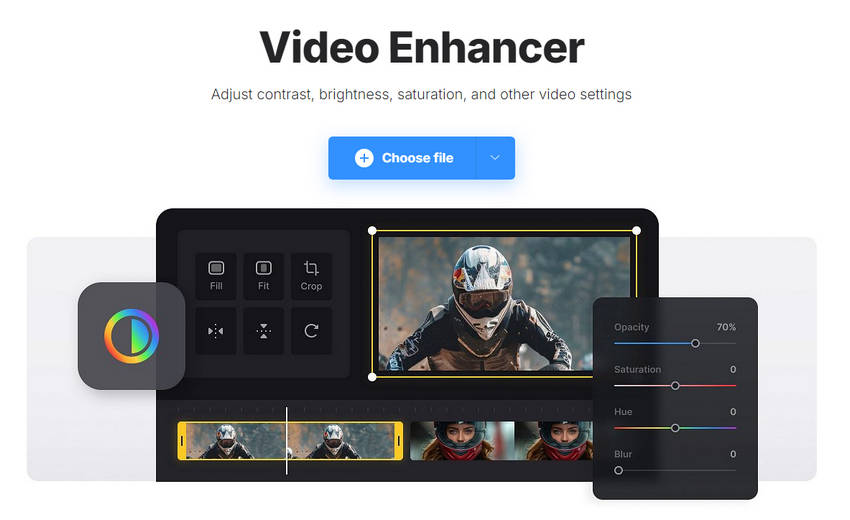
Clideo Video Denoiser resulta útil cuando la comodidad es más importante que la calidad avanzada. Como funciona en un navegador, es una opción práctica para usuarios que no quieren instalar software ni aprender a utilizar un editor de escritorio. Puede ayudar con tareas sencillas de reducción de ruido, especialmente en clips pequeños destinados a compartirlos de forma ocasional.
Sin embargo, los reductores de ruido en línea suelen tener limitaciones relacionadas con el tamaño de los archivos, la calidad de exportación, el tiempo de carga, la privacidad y los controles avanzados. Clideo no es la mejor opción para archivos 4K grandes, restauración de videos antiguos o proyectos profesionales. Funciona mejor como una solución rápida que como un flujo de trabajo serio de mejora de video.
Notas de la prueba: Clideo es práctico para una limpieza rápida, pero las herramientas de IA de escritorio produjeron resultados más limpios y detallados con metraje muy comprimido o grabado con poca luz.
- No requiere instalación.
- Muy sencillo para principiantes.
- Adecuado para clips cortos y correcciones rápidas en línea.
- Funciona desde un navegador en la mayoría de los dispositivos.
- Control limitado en comparación con el software de reducción de ruido de escritorio.
- No es ideal para archivos grandes, metraje 4K o restauraciones exigentes.
- Los límites de carga y exportación pueden afectar al flujo de trabajo.
7. Remini
Ideal para: usuarios móviles que buscan una opción rápida de mejora con IA para videos cortos.
Compatibilidad: Basado en la web, Android e iOS
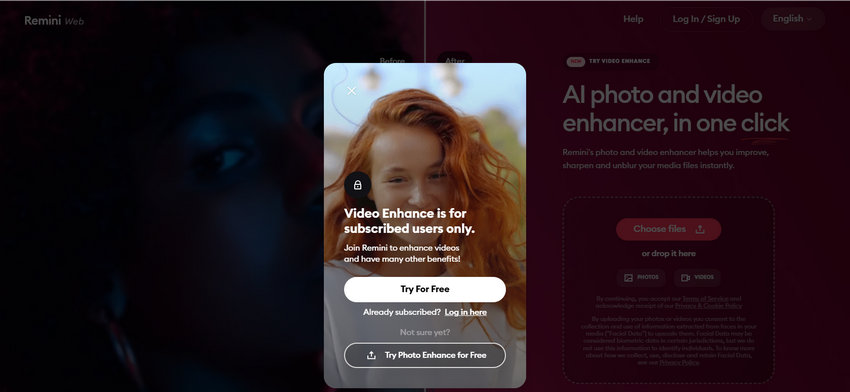
Remini es más conocido por la mejora de fotos con IA, pero también puede ayudar a los usuarios móviles a mejorar videos cortos sin utilizar software de escritorio. Su mayor ventaja es la accesibilidad. Para los creadores que trabajan principalmente desde el móvil, Remini ofrece una forma rápida de limpiar y mejorar clips antes de publicarlos.
Como reductor de ruido de video, Remini es más adecuado para flujos de trabajo móviles sencillos que para proyectos de alta gama. No ofrece el mismo nivel de control que Neat Video ni el flujo de trabajo de restauración de escritorio más completo de Aiarty o Topaz. Aun así, para videos rápidos destinados a redes sociales, es práctico y fácil de entender.
Notas de la prueba: Remini resulta útil para mejoras rápidas desde el móvil, especialmente cuando el clip es corto. Para metraje más largo, muy comprimido o antiguo, un reductor de ruido de escritorio ofrece una calidad y un control más estables.
- Práctico para creadores móviles.
- Interfaz sencilla con una configuración mínima.
- Útil para mejorar rápidamente el contenido antes de publicarlo.
- Funciona en dispositivos móviles y en la web.
- Opciones de personalización limitadas para usuarios avanzados.
- No es ideal para videos largos o restauración profesional.
- La calidad puede no igualar a la de los reductores de ruido de video con IA de escritorio en metraje difícil.
Cómo elegir el reductor de ruido de video adecuado para tus necesidades
El mejor reductor de ruido de video depende menos de la marca y más del tipo de ruido que intentas eliminar. Un clip grabado con poca luz requiere un flujo de trabajo diferente al de una transferencia VHS antigua, un video comprimido de redes sociales o un clip corto grabado con el móvil. Antes de elegir una herramienta, observa detenidamente tu metraje: ¿el problema es el grano, las manchas de color, los artefactos de compresión en bloques, el parpadeo, la falta de nitidez o una combinación de varios problemas?
1. Elige según el tipo de ruido
- Metraje con poca luz y granulado: Elige Aiarty Video Enhancer, Topaz Video AI o Neat Video. Estas herramientas son más adecuadas para sombras con ruido, clips con ISO alto y metraje en el que aún necesitas conservar los detalles faciales, la textura de las telas y la estructura del fondo.
- Artefactos de compresión: Elige una herramienta basada en IA como Aiarty Video Enhancer o Real-ESRGAN, especialmente cuando el video también necesita recuperación de detalles, enfoque o ampliación. Esto es común en clips descargados de plataformas sociales, exportaciones antiguas o archivos H.264/HEVC muy comprimidos.
- Videos familiares antiguos o metraje VHS: Utiliza un flujo de trabajo de restauración en lugar de una simple reducción de ruido. Aiarty Video Enhancer es más fácil para principiantes que buscan reducción de ruido, eliminación de desenfoque y ampliación en un solo lugar, mientras que Neat Video ofrece a los editores experimentados un mayor control manual sobre el grano, el parpadeo y los perfiles de ruido.
- Clips cortos en línea: Clideo puede funcionar para una corrección rápida basada en el navegador cuando el ruido es leve y el archivo es corto. Sin embargo, no es ideal para ruido intenso, proyectos grandes, exportaciones de alta resolución o metraje que requiere una conservación cuidadosa de los detalles.
2. Elige según tu nivel de experiencia
- Principiantes: Elige Aiarty Video Enhancer, UniFab Denoise AI, Clideo o Remini si quieres menos ajustes manuales y una curva de aprendizaje más rápida. Estas herramientas son más adecuadas para usuarios que quieren importar un clip, previsualizar el resultado y exportarlo sin crear un flujo de trabajo de edición complicado.
- Usuarios avanzados: Elige Topaz Video AI o Neat Video si estás dispuesto a ajustar la configuración para cada clip. Son más adecuados para editores que buscan un mayor control sobre la intensidad de la reducción de ruido, la recuperación de detalles, el enfoque, la consistencia temporal o los flujos de trabajo basados en complementos.
3. Elige según tu flujo de trabajo
- Flujo de trabajo de IA en escritorio: Aiarty Video Enhancer y Topaz Video AI son mejores para usuarios que quieren reducción de ruido, ampliación, enfoque y restauración en un solo programa de escritorio.
- Flujo de trabajo con complementos de edición: Neat Video es mejor para editores que prefieren trabajar dentro de Premiere Pro, Final Cut Pro, DaVinci Resolve, After Effects u otro software de edición similar.
- Flujo de trabajo gratuito o de código abierto: Real-ESRGAN es una opción sólida si estás familiarizado con la configuración técnica, las herramientas de línea de comandos o los flujos de trabajo desarrollados por la comunidad.
- Flujo de trabajo móvil: Remini es práctico para mejorar rápidamente videos desde el teléfono, especialmente para usuarios ocasionales que necesitan un resultado rápido en lugar de un control avanzado.
Mejor reductor de ruido de video según el caso de uso
Al elegir el reductor de ruido según el tipo de metraje, puedes obtener un resultado más limpio sin destruir la textura original. Para la mayoría de los videos con ruido, comienza con un ajuste moderado de reducción de ruido con IA, comprueba los detalles faciales y los bordes, y aumenta la intensidad solo si el metraje todavía presenta un grano visible.
 Preguntas frecuentes
Para la mayoría de los usuarios, Aiarty Video Enhancer es la mejor opción general porque combina reducción de ruido con IA, recuperación de detalles, ampliación de video y mejora de videos antiguos en un flujo de trabajo fácil de usar para principiantes. Los editores profesionales que necesitan un mayor control manual pueden preferir Neat Video, mientras que los usuarios avanzados de IA pueden preferir Topaz Video AI.
Para eliminar el grano de un video, importa el clip en un reductor de ruido de video, previsualiza una sección con ruido, aplica una reducción de ruido moderada y comprueba si los rostros, el cabello, el texto y los detalles del fondo siguen viéndose naturales. Evita utilizar inmediatamente el ajuste más intenso, ya que una reducción de ruido excesiva puede hacer que la imagen se vea borrosa o artificial.
Sí. Real-ESRGAN es una opción gratuita y de código abierto para usuarios técnicos, y algunas herramientas en línea como Clideo ofrecen una limpieza limitada basada en el navegador. Las herramientas gratuitas pueden ser útiles, pero pueden requerir una configuración técnica, tener límites de tamaño de archivo o proporcionar menos controles que los reductores de ruido de escritorio de pago.
La IA puede reducir el ruido conservando más detalles que los filtros básicos basados en desenfoque, pero el resultado también depende del video de origen y de los ajustes. Para obtener mejores resultados, utiliza un archivo fuente de alta calidad, aplica una reducción de ruido moderada, previsualiza las zonas con movimiento y evita enfocar demasiado después de reducir el ruido.
Aiarty Video Enhancer, Topaz Video AI y Neat Video son buenas opciones para el ruido de video en condiciones de poca luz. Aiarty es más fácil para principiantes, Topaz resulta útil cuando también necesitas ampliación y mejora con IA, y Neat Video es mejor para editores que buscan crear perfiles de ruido manualmente.
Neat Video suele ser mejor para una reducción de ruido controlada dentro de un flujo de trabajo de edición, especialmente cuando quieres ajustes manuales y una imagen natural. Topaz Video AI es mejor cuando también buscas ampliación con IA, restauración, enfoque u otras mejoras más allá de la reducción de ruido.
La reducción de ruido por sí sola no aumenta realmente la resolución, pero muchos reductores de ruido de video con IA también incluyen funciones de ampliación o recuperación de detalles. Herramientas como Aiarty Video Enhancer y Topaz Video AI pueden reducir el ruido y ampliar metraje de baja resolución dentro del mismo flujo de trabajo.
También te puede gustar
- Los 4 Mejores Escaladores y Mejoradores de Video Gratuitos y de Código Abierto

- Mejor Software de Restauración de Video para Restaurar VHS/Videos Antiguos a HD
- Upscalador y mejorador de video con IA sin conexión: reseña práctica de Aiarty
- CONVIERTE videos de mala calidad a 4K: La Guía Definitiva con Aiarty Video Enhancer

Con una década de experiencia en edición de imágenes con IA, Rob Jonson se especializa en reseñas de software y guías prácticas. Su conocimiento de las tendencias tecnológicas y redes sociales le permite crear contenido atractivo para una amplia audiencia.
