


Cómo convertir video SD a HD: mejores herramientas y tutoriales

Actualizado el
Si alguna vez has visto un video SD antiguo en un televisor grande o en un dispositivo de alta resolución, sabes lo decepcionante que puede ser. La imagen se ve borrosa y los detalles simplemente no están ahí. Es un poco como intentar leer texto pequeño con gafas desenfocadas. Con todo avanzando hacia contenido en alta definición, no es de extrañar que tantas personas busquen formas de convertir SD a HD.
Aquí te guiaremos a través de las mejores opciones disponibles. Vamos a adentrarnos en el mundo del escalado de video y ver cómo convertir esos viejos clips SD en algo que puedas disfrutar en Full HD.
¿Qué son los videos SD y HD?
El video SD (Definición Estándar), con una resolución típica de 480p, fue en su momento el estándar para el contenido de video. Funcionaba bien en pantallas pequeñas, como televisores antiguos o monitores pequeños. En pantallas pequeñas, la falta de píxeles no se nota tanto. Pero cuando intentas ver video SD en las pantallas grandes y de alta resolución de hoy, las limitaciones se vuelven bastante evidentes.
Cuando ves video SD en un televisor de 50 pulgadas o en una pantalla 4K, la imagen puede verse borrosa, pixelada y con falta de detalles. Todo se siente más suave y menos nítido, y los detalles finos se pierden. Es especialmente notable cuando estás acostumbrado al contenido de alta definición en pantallas modernas.
Por otro lado, el video HD (Alta Definición), con resoluciones como 720p o 1080p, ofrece imágenes mucho más nítidas y claras. Los detalles son mucho más definidos y todo se ve más vibrante. Es lo que esperas al ver películas o series hoy en día.
Con el auge de los televisores de pantalla grande y las pantallas 4K, el HD se ha convertido en el nuevo estándar. Ver videos en HD te brinda una experiencia más inmersiva, ya sea que estés viendo Netflix, YouTube o jugando. La diferencia entre SD y HD es notable: HD simplemente se ve mejor.
A medida que más personas actualizan a dispositivos HD o 4K, la demanda de imágenes de alta calidad sigue creciendo. Ver video SD en una pantalla moderna ya no es suficiente, y por eso muchas personas buscan formas de convertir SD a HD, como escalar de 480p a 1080p.
La mejor forma de convertir SD a HD
Hay muchas herramientas que afirman convertir video SD a HD, pero simplemente aumentar la resolución no siempre es suficiente. Muchas herramientas pueden cambiar la resolución, pero no mejoran realmente la calidad visual. Aquí es donde entran las herramientas impulsadas por IA. No solo escalan la resolución, sino que también mejoran la calidad de la imagen agregando detalles reales, reduciendo el ruido y corrigiendo la pixelación.
Una de las herramientas más efectivas para este trabajo es Aiarty Video Enhancer. Esta herramienta de mejora y escalado de video impulsada por IA no solo aumenta la resolución de tu video a HD (720p), Full HD (1080p), 2K (QHD) o 4K (UHD), sino que también utiliza tecnología de IA para generar detalles realistas, eliminar el desenfoque, reducir el ruido y corregir problemas de pixelación.
Cómo escalar video SD a HD con Aiarty Video Enhancer
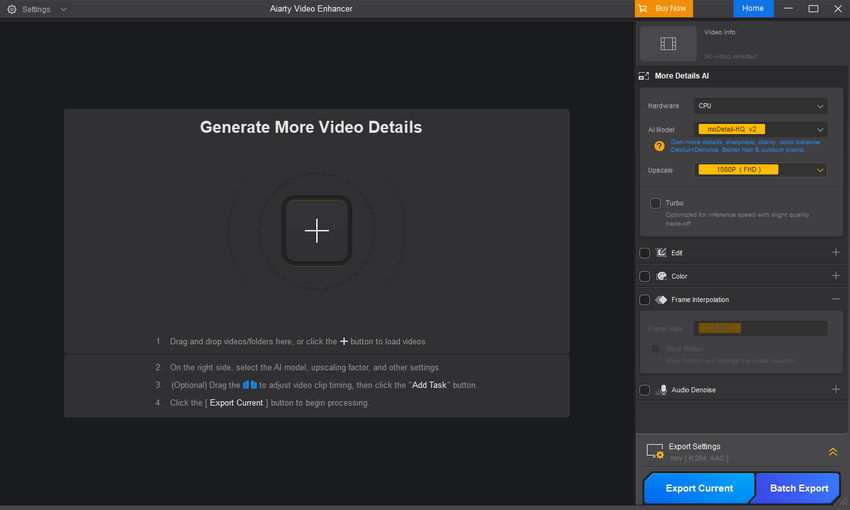
Paso 1: Descarga e instala Aiarty Video Enhancer en tu computadora.
Paso 2: Abre el software e importa tu video SD.
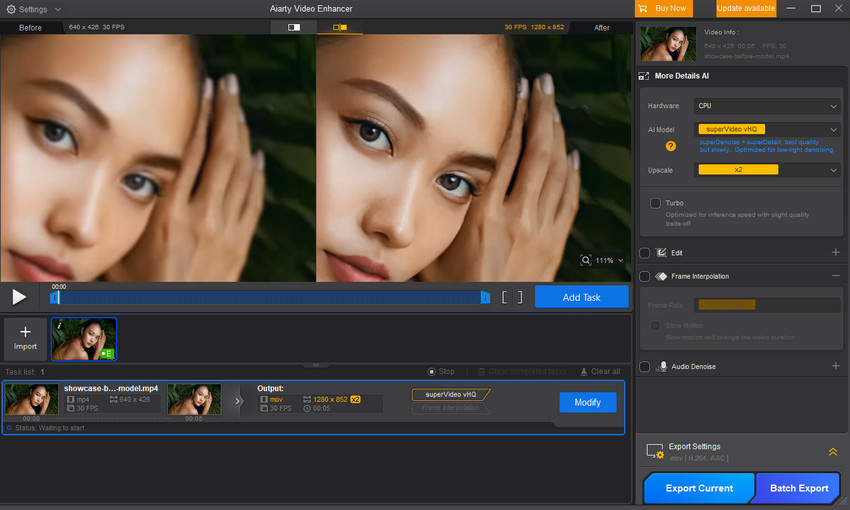
Puedes arrastrar y soltar fácilmente tu archivo de video SD en Aiarty Video Enhancer o hacer clic en el botón + para buscarlo.
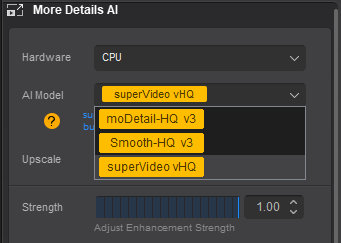
Paso 3: Elige un modelo de IA.
Aiarty Video Enhancer ofrece tres modelos para la mejora de videos: moDetail-HQ v3, Smooth-HQ v3 y superVideo-vHQ.
Cada modelo está diseñado para necesidades diferentes, así que revisa las descripciones y elige el que mejor se adapte a tu video.
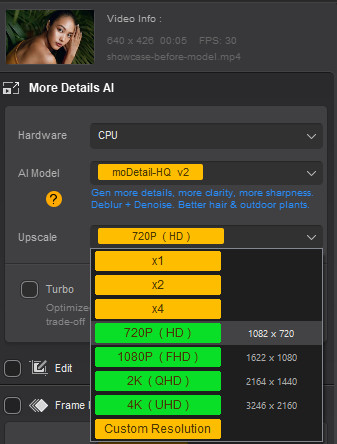
Paso 4: Selecciona una resolución o factor de escalado.
Haz clic en el menú desplegable junto a Upscale y elige la resolución que deseas (HD, Full HD, 2K, 4K) o selecciona un factor de escalado.
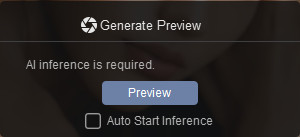
Paso 5: Haz clic en Previsualizar y espera a que Aiarty Video Enhancer procese.
La IA tomará un momento para procesar tu video y mostrarte una vista previa.
Paso 6: Revisa la vista previa.
Si estás satisfecho con los resultados, haz clic en Agregar tarea. Si no, prueba cambiar a otro modelo y ajustar los ajustes de Upscale o Strength para ver si mejora.
Seleccioné un video SD con una resolución de 640x426 y lo actualicé a una resolución HD de 1280x852. Elegí el modelo superVideo vHQ. Como puedes ver en la captura de pantalla a continuación, la calidad se ve excelente: no solo ha mejorado la resolución, sino que el video también es mucho más claro.
Paso 7: Exporta el video mejorado.
Una vez que estés satisfecho con la vista previa, haz clic en Exportar actual para un solo video o en Exportar por lotes si tienes varios videos para procesar.
El tiempo que tarda en procesar tu video dependerá de tu hardware, la longitud del video y los ajustes que elijas. Sin embargo, Aiarty Video Enhancer es notablemente más rápido en comparación con muchas otras herramientas similares en el mercado, por lo que no tendrás que esperar mucho.
Consejos adicionales:
- Además de escalar y mejorar videos, Aiarty Video Enhancer también puede convertir la tasa de fotogramas por segundo (fps) (por ejemplo, de 30fps a 60fps), ralentizar un video e incluso realizar reducción de ruido de audio.
- Si buscas convertir imágenes SD a HD, prueba usar Aiarty Image Enhancer: también funciona de maravilla para imágenes fijas.
Otros convertidores de SD a HD
Si bien Aiarty Video Enhancer es una excelente opción para el escalado impulsado por IA, existen otros convertidores de SD a HD que puedes considerar.
1. Topaz Video AI
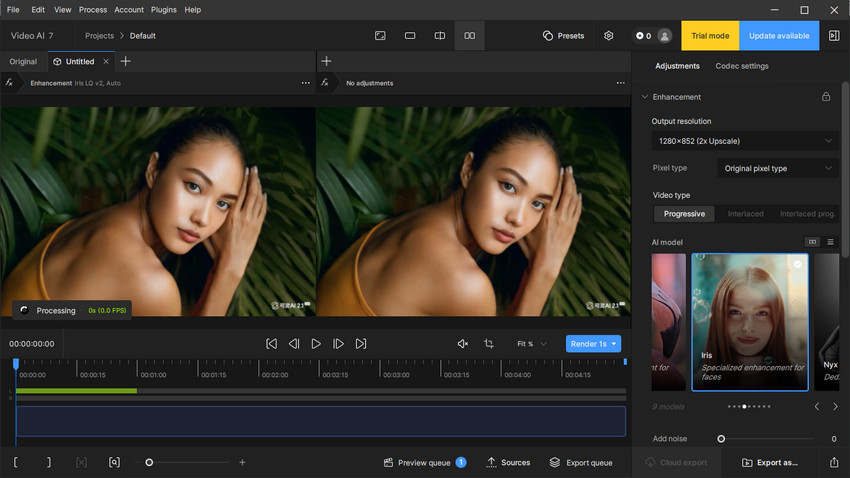
Topaz Video AI es una herramienta bien conocida para escalar videos, utilizando IA para aumentar la resolución de SD a HD o incluso 4K. Se utiliza comúnmente para mejorar videos de baja resolución o antiguos, haciéndolos parecer más nítidos y detallados en pantallas modernas. La herramienta es apreciada por su capacidad para restaurar detalles finos, lo que la convierte en una opción popular para profesionales y entusiastas que buscan resultados de alta calidad.
Sin embargo, es una herramienta de pago y puede ser cara para usuarios casuales. Tiene un precio base de $299 para nuevos clientes, lo que incluye solo un año de actualizaciones de la aplicación. Además, requiere un sistema potente para un procesamiento fluido.
2. BCC UpRez (Boris Continuum Complete)
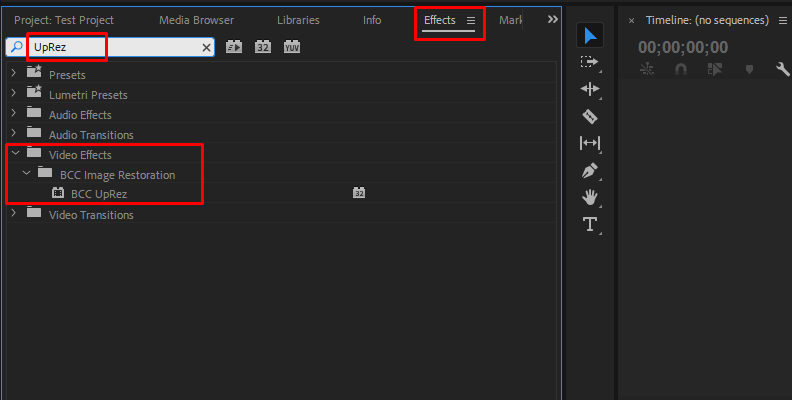
BCC UpRez es parte del paquete Boris FX Continuum y es comúnmente utilizado por profesionales que trabajan dentro de software de edición de video establecidos como Adobe Premiere Pro y Final Cut Pro. Está diseñado para escalar videos SD a HD con un esfuerzo mínimo, integrándose directamente en tu flujo de trabajo de edición de video. Esta herramienta está más dirigida a usuarios que están familiarizados con la edición avanzada y desean ajustar la calidad de sus videos escalados.
BCC UpRez proporciona una prueba gratuita dentro del paquete Boris FX Continuum, lo que permite a los usuarios probar su funcionalidad antes de comprometerse con la compra. Aunque no es tan simple como las herramientas independientes, su flexibilidad y la integración con software de edición estándar de la industria lo convierten en una buena opción para aquellos que necesitan un control preciso sobre el proceso de escalado.
Véase también: 10 Mejores Escaladores de Video con IA
3. Fotor Video Enhancer
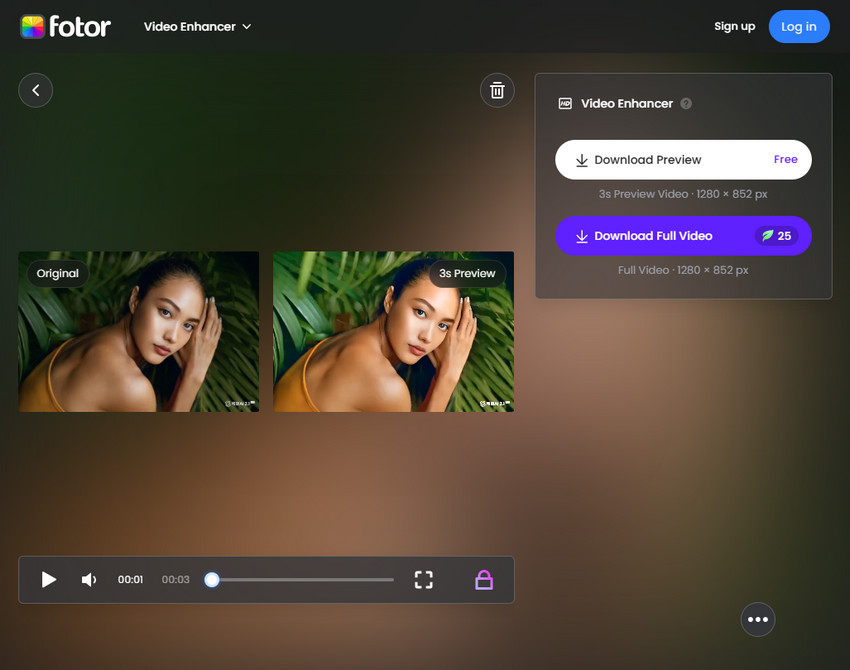
Fotor ofrece una solución simple y rápida para escalar videos SD a HD en línea. Está diseñado para usuarios que necesitan una opción directa y económica sin la complejidad de software profesional. Fotor usa IA para aumentar la resolución de los videos, mejorando su calidad visual para una visualización más fácil en pantallas modernas.
Aunque no ofrece la profundidad de control ni características avanzadas como Topaz o BCC, Fotor es popular por su facilidad de uso y asequibilidad. Es una excelente opción para usuarios ocasionales que necesitan una solución simple y efectiva para escalar videos sin necesidad de instalación o configuraciones complicadas.
Los formatos compatibles incluyen MP4, MOV y WEBM, con un límite de carga de video de hasta resolución 4K, 5 minutos de duración, 60 fps y un tamaño máximo de archivo de 1 GB.
 Preguntas frecuentes
Puedes convertir fácilmente SD a 1080p usando Aiarty Video Enhancer. Para una guía detallada, consulta la sección “Cómo convertir SD a HD con Aiarty Video Enhancer” anterior.
Si la herramienta que utilizas no tiene una función de reducción de ruido o si la configuración no está optimizada, el ruido puede seguir presente. Puedes probar Aiarty Video Enhancer, especialmente su modelo superVideo vHQ, que es particularmente eficaz para reducir el ruido y mejorar la calidad del video.
Algunas herramientas o modelos pueden alterar los colores del video, provocando distorsión de color. Si esto ocurre, puedes intentar cambiar a otra herramienta o modelo para mantener la precisión del color.
Convertir SD a HD con IA mejorará significativamente la calidad del video, pero para verlo en un televisor 4K, es necesario un aumento adicional de resolución. Usando tecnología de superresolución, puedes escalar el video a una calidad cercana a 4K, proporcionando una experiencia de visualización más clara.
Primero, es importante asegurarte de que estás utilizando una buena herramienta. Algunas herramientas solo cambian la resolución sin mejorar la calidad del video. Además, incluso después de convertir SD a HD, la calidad puede seguir estando limitada por el video original. Si el video original tiene baja resolución, algunos detalles pueden seguir sin verse claros.
También te puede gustar


Con una década de experiencia en edición de imágenes con IA, Rob Jonson se especializa en reseñas de software y guías prácticas. Su conocimiento de las tendencias tecnológicas y redes sociales le permite crear contenido atractivo para una amplia audiencia.
