 Test dei migliori

Test dei migliori image enhancer locali (con esempi reali)

Prima che il deep learning rivoluzionasse l'upscaling delle immagini, la riduzione del rumore e il ripristino dei dettagli, facevamo quasi totale affidamento sui classici software di fotoritocco: ingrandivamo le foto su GIMP, riducevamo il rumore con Lightroom o sistemavamo i difetti su Photoshop.
Sebbene anche questi editor fotografici stiano integrando l'intelligenza artificiale, molti utenti preferiscono ancora strumenti dedicati per l'ottimizzazione e l'upscaling delle immagini in locale, soprattutto nei seguenti casi (e non solo):
- Eseguire l'upscaling in batch di centinaia di immagini per risparmiare tempo
- Recuperare i dettagli delle immagini evitando fastidiosi artefatti visivi
- Sfruttare modelli AI avanzati per migliorare qualità e risoluzione
- Restaurare vecchie fotografie, ritratti, immagini private o di clienti, AI art e grafiche digitali
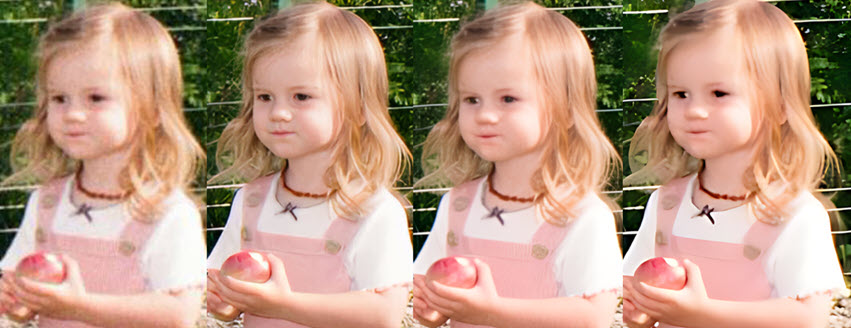
Ho testato sia software indipendenti sia modelli AI gestiti tramite interfaccia grafica (GUI), disconnettendo la connessione di rete per verificare che ciascuno operasse in totale sicurezza offline. Di seguito trovi le migliori opzioni disponibili, corredate da immagini comparative per valutarne la qualità effettiva.
Se hai dubbi sull'effettivo funzionamento offline di un'applicazione, puoi fare una prova immediata: disattiva il Wi-Fi e scollega il cavo Ethernet, poi controlla se elaborazione, ottimizzazione e upscaling continuano a funzionare regolarmente.
Aiarty Image Enhancer: lo strumento AI 100% offline
Aiarty Image Enhancer è un potente strumento locale per l'ottimizzazione e l'upscaling delle immagini, compatibile con Windows e Mac. Progettato senza alcuna funzionalità di upload verso server cloud, garantisce che nessuna foto lasci mai il tuo computer: puoi quindi elaborare qualsiasi file in piena sicurezza all'interno di flussi di lavoro offline ultra efficienti.
Questo programma consente di eliminare il rumore digitale, correggere foto sfocate o pixelate, scalare le immagini fino a 4K, 8K o a risoluzioni personalizzate più elevate, rimuovere polvere e imperfezioni, correggere i colori e ripristinare dettagli naturali su incarnato, piumaggi, vegetazione e texture superficiali.
Upscaling delle immagini con Aiarty Image Enhancer
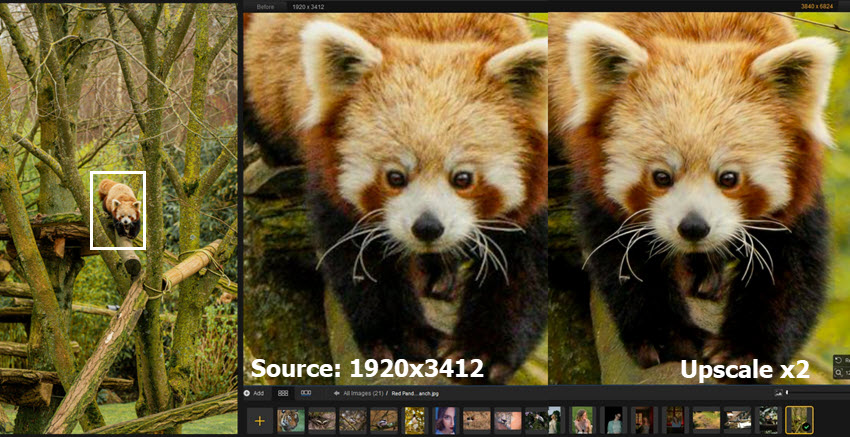
In questo scatto naturalistico (l'immagine a sinistra in alto), pur usando un teleobiettivo, il panda rosso appare distante e privo di mordente. Ritagliando o ingrandendo l'area del soggetto, la foto risulta sgranata e rumorosa, con evidenti disturbi cromatici e macchie di colore.
Con un software di upscaling locale come Aiarty Image Enhancer puoi rimettere il soggetto al centro della scena: puoi ingrandire l'immagine a 2x, 4x, oppure esportarla direttamente in 4K, 8K o risoluzioni superiori, rendendola nettamente più nitida e definita.
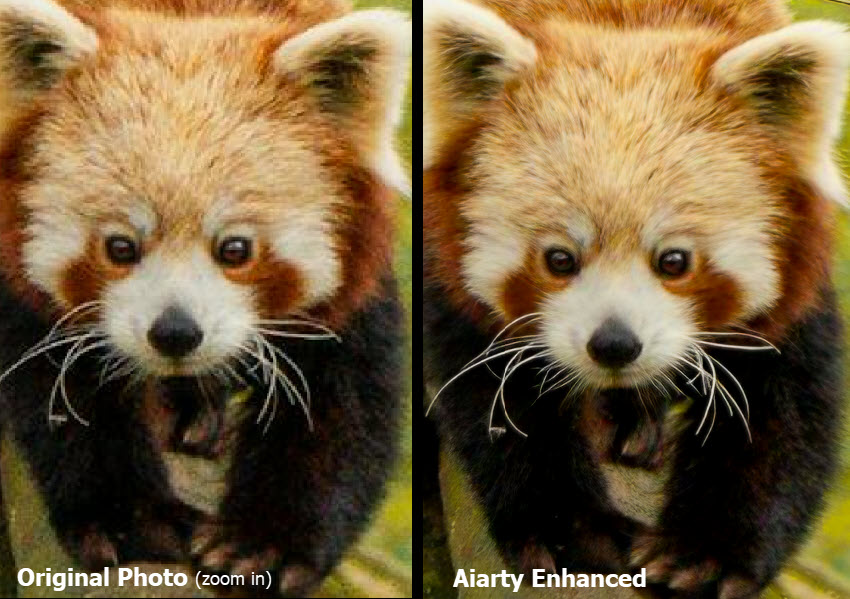
Recupero dei dettagli naturali
Aiarty non si limita a ridimensionare e "stirare" i pixel: i suoi modelli AI integrati deducono e ricostruiscono i dettagli fini della pelliccia e la consistenza della corteccia, migliorando la nitidezza ed eliminando i difetti grafici, senza quell'odioso effetto di sovra-elaborazione artificiale.
Segui questi semplici passaggi per ottenere un risultato realistico, calibrando l'intensità di miglioramento.
Passaggio 1. Importa le immagini e scegli un modello AI.
Non serve alcuna competenza avanzata di editing: basta passare da un modello AI all'altro, visualizzare i risultati in anteprima in tempo reale e scegliere quello più adatto alla specifica fotografia.
In caso di scatti sfocati o con grana marcata dovuta alla scarsa luce, i modelli AI correggono i difetti qualitativi in modo completamente automatico.
Passaggio 2. Seleziona la risoluzione di output desiderata.
Puoi anche attivare l'elaborazione a due passaggi (dai un'occhiata ai test specifici su più foto), ideale per ripristinare la nitidezza e risolvere le imperfezioni prima di procedere all'upscaling vero e proprio.
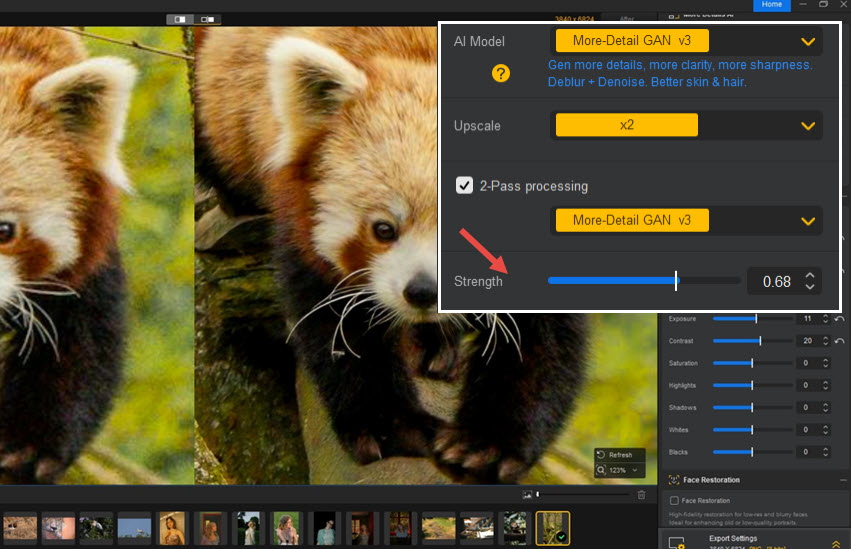
A questo punto, regola il cursore dell'intensità per calibrare l'intervento dell'algoritmo. Per la foto del panda rosso ho impostato un valore compreso tra 0.65 e 0.85, fermandomi a 0.68: un compromesso eccellente per recuperare dettagli naturali senza rischiare una resa finta o "plastificata".
Passaggio 3. Applica eventuali modifiche o esporta direttamente.
Puoi correggere la tonalità dei colori, ritagliare o capovolgere l'immagine, oppure eliminare piccole imperfezioni sfruttando la gomma AI (AI eraser).
Oltre a essere un eccezionale upscaler locale, Aiarty è ottimo anche per rimuovere il rumore di fondo, pulire panorami notturni, perfezionare scatti al chiuso poco illuminati o salvare foto ritagliate di avifauna.
Test di riduzione del rumore con Aiarty Image Enhancer
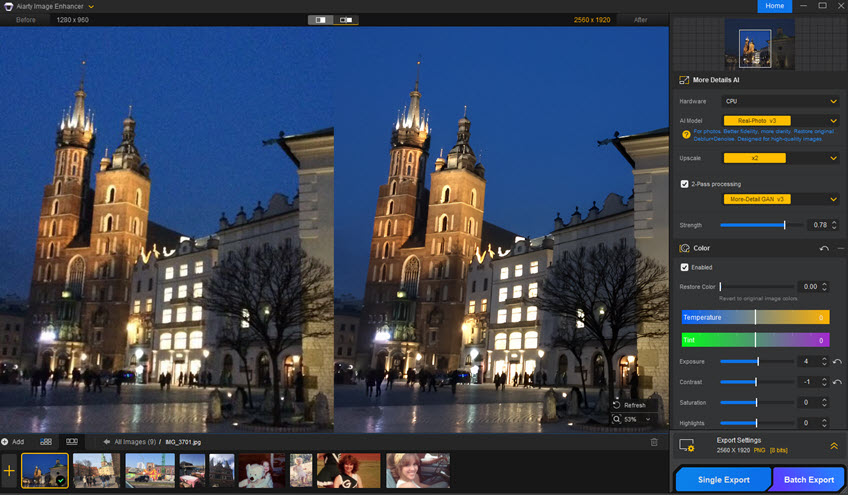
Per questo scatto notturno realizzato con il mio vecchio iPhone 6 ad alti ISO, ho selezionato il modello Real-Photo di Aiarty con intensità a 1.0 e fattore di scala 2x. Volendo anche ripristinare la qualità dell'immagine e applicare un miglioramento 1x, ho confrontato il risultato con e senza l'elaborazione a due passaggi, optando infine per la modalità 2-pass attiva con intensità regolata su 0.78.
Come si nota dallo screenshot, le zone affette da grana e rumore digitale sono state pulite in modo impeccabile, mentre i dettagli architettonici, la trama dei muri e le linee strutturali risultano nettamente più definiti.
Test di ripristino dei volti con Aiarty Image Enhancer
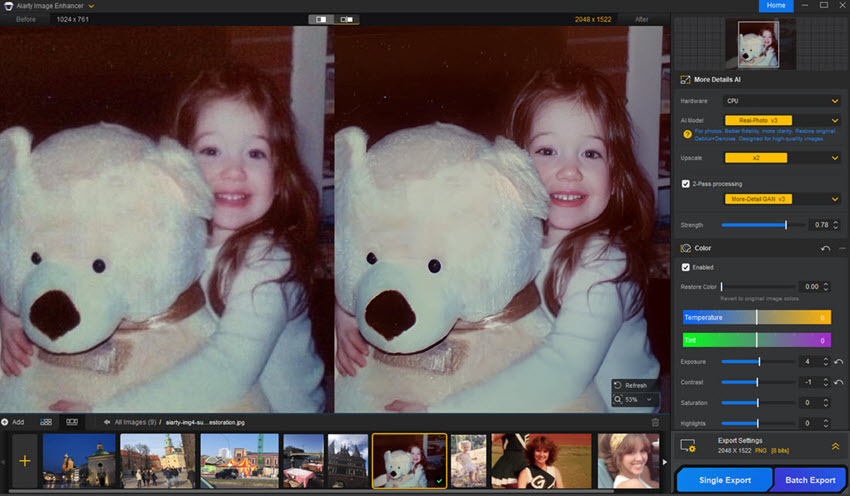
In questo vecchio ritratto di una bambina con un orsetto di peluche, l'immagine appare morbida e priva di definizione quando la si ingrandisce. Ho provato sia il modello More-Detail sia il Real-Photo con upscaling 2x: entrambi sono riusciti a restituire un'ottima nitidezza generale.
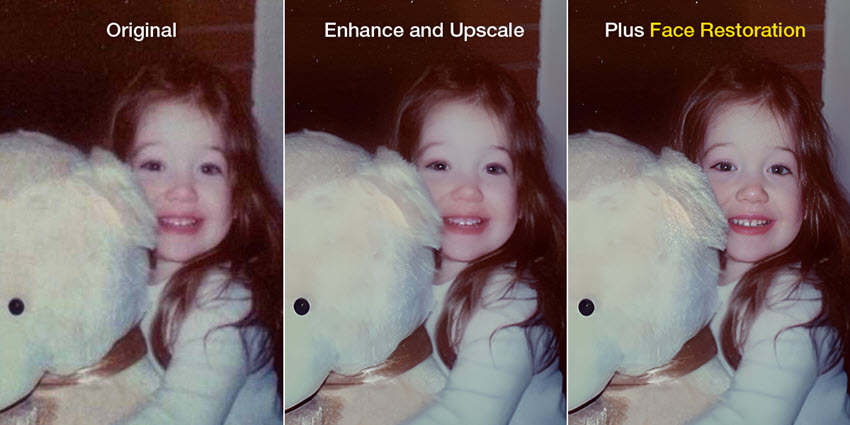
Possiamo mantenere queste impostazioni o abilitare la funzione Face Restoration (Ripristino Volti) di Aiarty, ideata specificamente per correggere volti sfocati, compressi o a bassa risoluzione. Nel confronto qui sotto puoi valutare rapidamente le diverse impostazioni; la scelta migliore dipende sempre dal proprio gusto estetico.
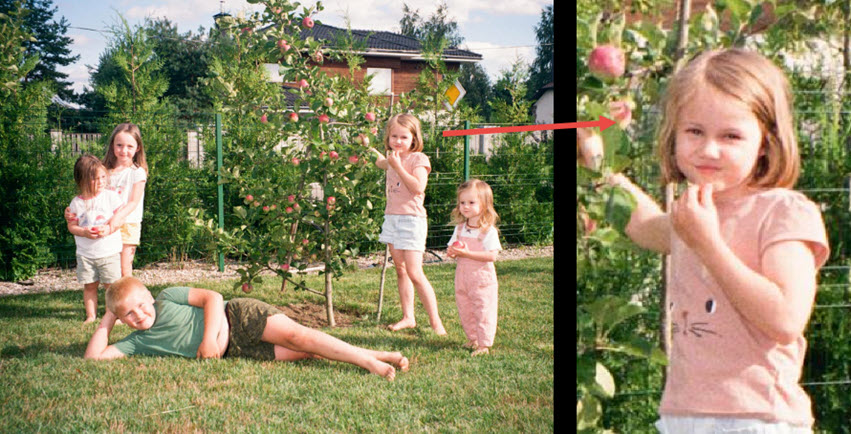
Immagine sorgente: 1920x1273 pixel, cinque bambini ritratti in un giardino. Ingrandendo lo scatto o visualizzandolo su schermi ampi, i visi risultano impastati e la vegetazione circostante manca di incisione.
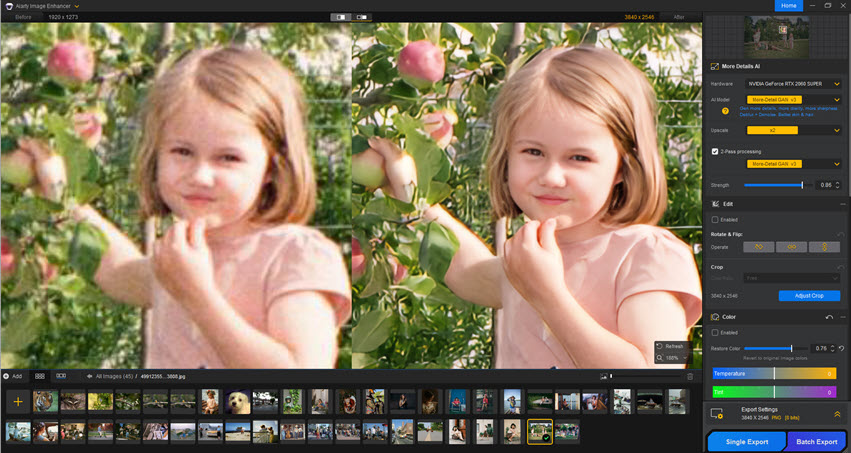
Impostazioni su Aiarty Image Enhancer: modello More Detail, upscaling 2x, elaborazione a 2 passaggi (utilizzata per ridurre gli artefatti di compressione e la sfocatura mediante un passaggio correttivo aggiuntivo). Puoi attivare o disattivare la funzione Face Restoration a piacimento. Nella versione più recente di Aiarty è inoltre possibile calibrare l'intensità del ritocco sui visi e scegliere se includere o escludere singoli volti nelle foto di gruppo.
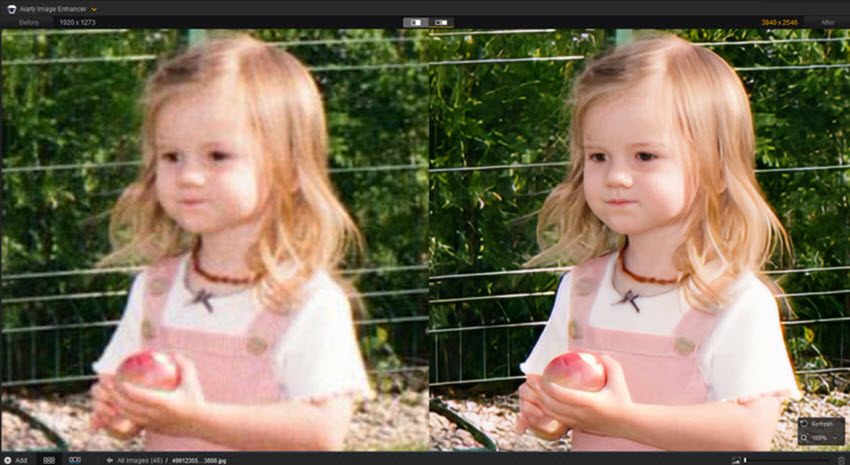
Questa è la medesima foto dei bambini nel giardino. Sfruttando l'anteprima in tempo reale di Aiarty Image Enhancer, abbiamo ingrandito la bambina che tiene in mano una mela. L'algoritmo di restauro dei volti interviene con precisione su tutte le fisionomie del gruppo, non solo su un singolo soggetto in primo piano.
Un consiglio utile: scarica tutti i modelli per elaborare le immagini in locale
Dopo aver installato Aiarty Image Enhancer sul tuo computer, puoi subito importare le foto per avviare upscaling e ottimizzazione. Al primo avvio sarà necessaria una connessione a Internet per scaricare e salvare i modelli localmente; dopodiché, tutte le operazioni verranno eseguite al 100% in locale sul tuo dispositivo.
Puoi scegliere due strade:
- Andare su Menu e fare clic su Scarica tutti i modelli per ottenerli in un colpo solo.
- Avviare una specifica operazione: il software provvederà a scaricare solo il modello necessario al primo utilizzo.
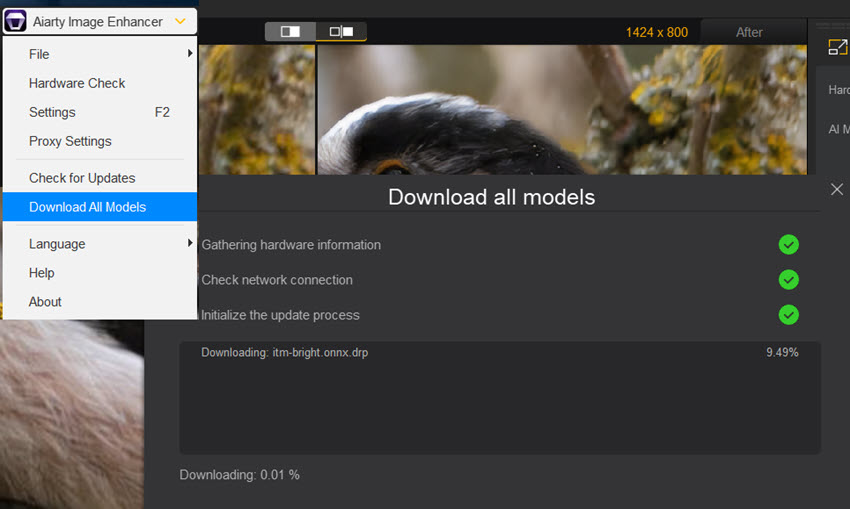
Dalle sessioni successive, quando ripeterai le stesse attività (come il restauro dei visi), non sarà necessaria alcuna connessione alla rete, poiché i file saranno già archiviati sul tuo computer.
Per sfruttare le più recenti innovazioni nei modelli AI sarà sufficiente aggiornare il programma e scaricare i nuovi pesi; per il resto del tempo, il software lavorerà in tutta sicurezza a computer completamente disconnesso.
Per scoprire altri scenari e casi d'uso concreti, leggi la nostra recensione completa di Aiarty Image Enhancer.
Upscayl: interfaccia grafica con modelli AI in locale
Upscayl è un altro strumento AI molto gettonato che opera in locale tramite modelli proprietari integrati e modelli personalizzati scaricabili. Lo utilizzo prevalentemente per l'aumento della risoluzione quando devo raggiungere dimensioni specifiche. Per quanto riguarda il ripristino qualitativo, i risultati variano notevolmente in base all'hardware in uso, all'architettura supportata, al modello selezionato e alla tipologia del difetto originario.
- Nessun miglioramento qualitativo visibile dopo l'elaborazione con Upscayl?
Assicurati che la tua scheda video supporti l'accelerazione Vulkan e scegli un modello AI specificamente addestrato per il problema della tua immagine. Alcuni modelli predefiniti nascono infatti per il semplice upscaling di risoluzione, non per eliminare sfocature pesanti o compressioni aggressive.
- Quale modello conviene usare su Upscayl?
Rispondere a priori è difficile senza conoscere i problemi dello scatto. Ho comunque messo a confronto i modelli predefiniti e alcuni modelli custom su un'immagine benchmark qui sotto.
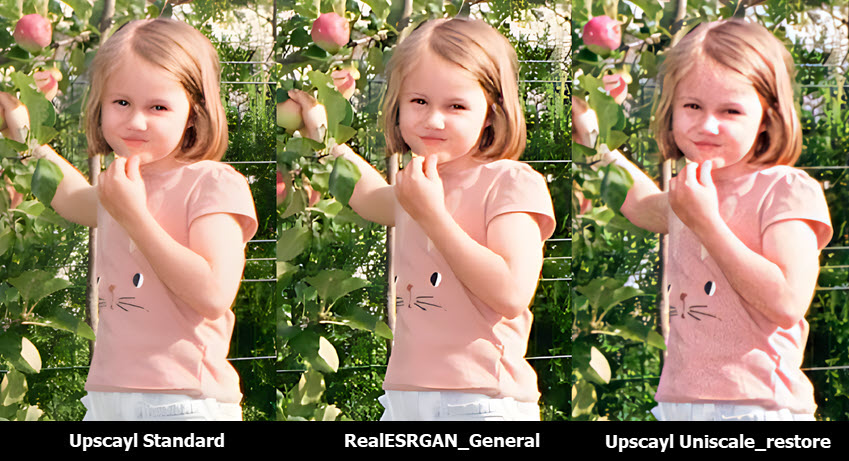
A sinistra: Upscayl Standard, al centro: Upscayl RealESRGAN_General, a destra: Upscayl Uniscale_restore.
Come vedi, a volte il problema non risiede nell'efficacia del programma in sé, ma nella scelta di un modello inadatto ai difetti specifici della foto.
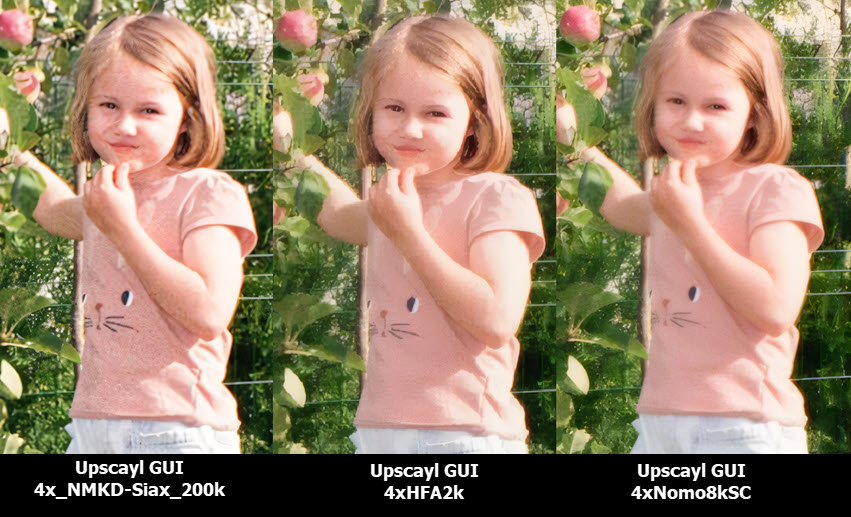
Confronto tra modelli custom utilizzando Upscayl come GUI. A sinistra: 4x_NMKD-Siax_200k, al centro: 4xHFA2k, a destra: 4xNomo8kSC.
ComfyUI: image enhancer locale con flussi di lavoro a nodi
Chi ha familiarità con i workflow di Stable Diffusion — non solo per generare immagini da zero, ma anche per upscaling e ripristino qualitativo — apprezzerà di sicuro la possibilità di impiegare modelli di ottimizzazione all'interno di ComfyUI. Esiste inoltre una piattaforma web per migliorare la risoluzione fotografica online.
A voler essere precisi, ComfyUI è "solo" una GUI (interfaccia grafica utente). Integrando diversi modelli AI e concatenandoli correttamente attraverso nodi di elaborazione, permette di gestire l'intero flusso di miglioramento, ingrandimento, restauro e confronto fotografico.
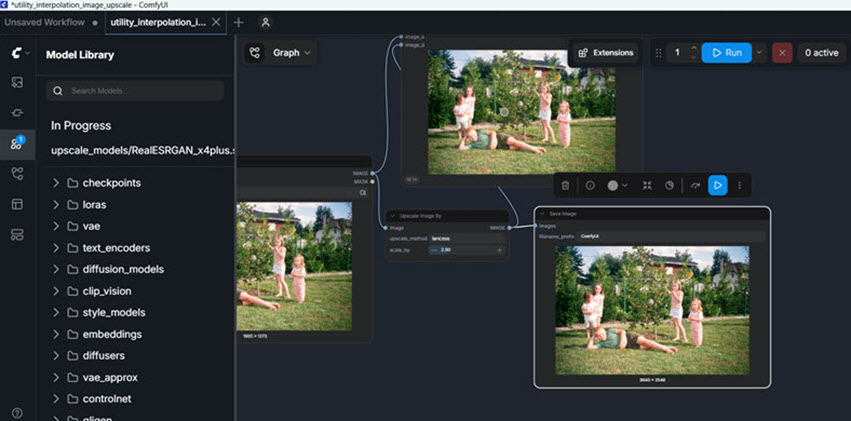
Supponendo che tu abbia già seguito la nostra guida dettagliata su come configurare ComfyUI per l'upscaling delle immagini, ecco i risultati delle mie prove pratiche con alcuni dei modelli più in voga.
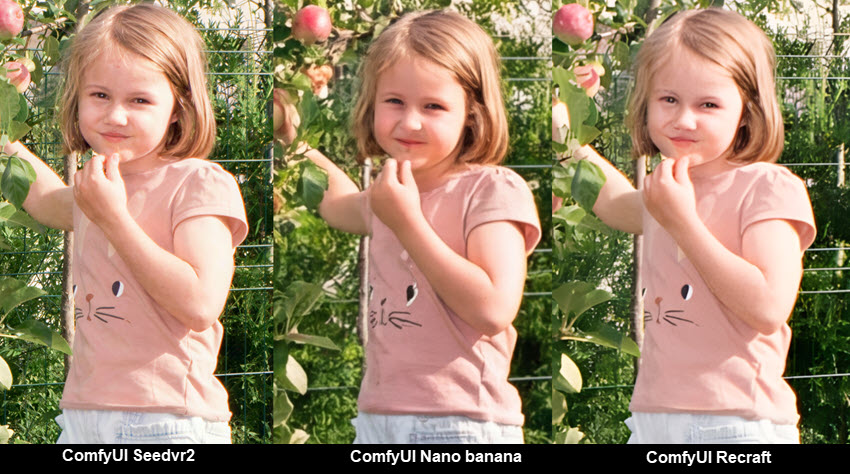
A sinistra: workflow Seedvr2 su ComfyUI, al centro: workflow Nanobanana, a destra: workflow Recraft
Per il workflow Seedvr2 ho impostato un upscaling 4x con seed fisso. Rispetto agli altri due flussi (Recraft e Nanobanana), sembra restituire una trama più ricca e un livello di dettaglio superiore sulla vegetazione dello sfondo.
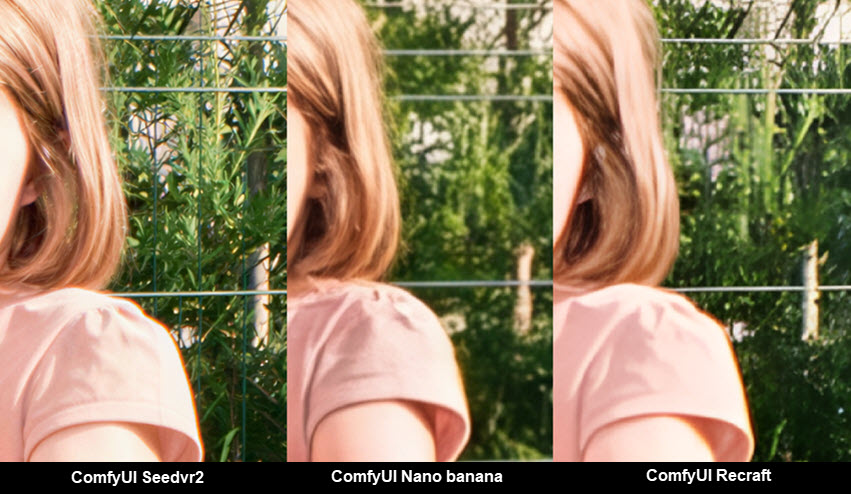
Tuttavia, dal punto di vista fotografico, il bokeh naturale dovuto a una ridotta profondità di campo regala spesso una resa più cinematografica: lo sfondo resta morbidamente sfocato, valorizzando al massimo il soggetto a fuoco.
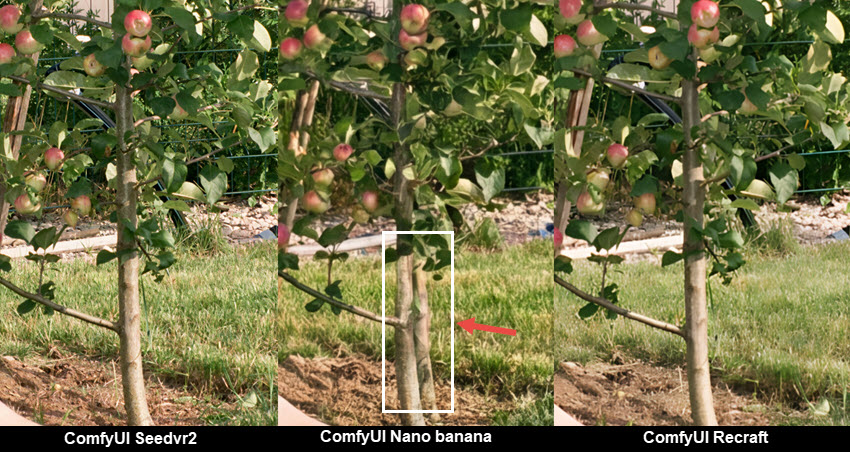
Per il flusso con Nanobanana ho selezionato un output in 4K, inserendo il prompt: "upscale this image, refine details, preserve text, retain composition, refine textures, skin, and materials". Rispetto agli altri due approcci, si nota che il tronco dell'albero è stato parzialmente ridisegnato e alterato strutturalmente, finendo per discostarsi dall'immagine di partenza.
Se disponi di chiavi API per i software con licenza Topaz, puoi anche scoprire come usare Topaz con Photoshop.
Tirando le somme
Gli image enhancer AI in locale hanno fatto passi da gigante rispetto ai metodi di fotoritocco convenzionali. Dai miei test è emerso che non esiste una soluzione universale perfetta per tutto: ogni strumento eccelle in ambiti diversi, a seconda delle tue esigenze e della natura dei file da trattare:
- Aiarty Image Enhancer: la scelta ideale per recuperare dettagli naturali, eseguire upscaling di qualità, abbattere il rumore e gestire carichi di lavoro in batch; perfetto anche per usi commerciali.
- Upscaly: ottimo per l'aumento di risoluzione pura, ma i risultati dipendono dalla scelta del modello giusto (inoltre, diversi modelli sono riservati a scopi non commerciali).
- ComfyUI: perfetto per utenti esperti abituati ai flussi di lavoro a nodi o per chi cerca un tocco generativo/stilistico, pur con il rischio di alterare l'immagine originale.
Invece di perdere ore a calibrare manualmente nitidezza, grana e dimensioni su complessi pannelli di controllo, oggi puoi affidarti a modelli dedicati per restaurare e trasformare le tue foto in alta risoluzione più rapidamente, a costo zero per la privacy e operando in totale sicurezza offline.
Potrebbe piacerti anche


Questo blog è scritto da Vakhtang Meazza, appassionato di fotografia e nuovo membro di Digiarty, condivide consigli su scatti e post-produzione per aiutare i lettori a migliorare le loro abilità. Appassionato di tecnologia, segue le ultime novità su gadget e innovazioni, offrendo preziosi approfondimenti.
