

Come Installare e Usare i Plugin Topaz per Photoshop (Photo AI, Gigapixel)

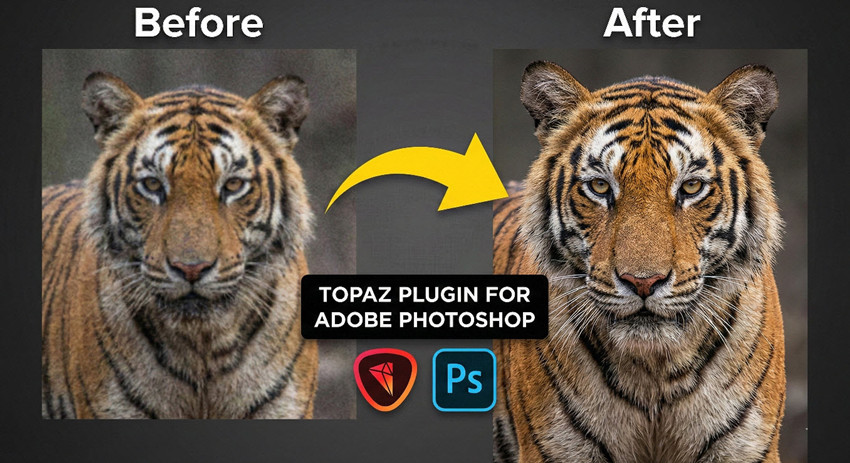
Se vuoi migliorare il rumore, la nitidezza o il dettaglio dell'immagine direttamente in Photoshop, il modo più semplice è usare Topaz con Photoshop tramite il suo plugin integrato. Il plugin di Topaz per Photoshop ti permette di inviare un livello a Topaz Photo AI, Sharpen AI, Gigapixel o DeNoise con un solo clic e di riportare il risultato migliorato nel tuo documento di Photoshop. Ma come si aggiungono e si usano i plugin di Topaz con Photoshop?
In questa guida, imparerai esattamente come installare il plugin di Topaz in Photoshop, dove trovarlo e i migliori flussi di lavoro per utilizzare Topaz per Photoshop per la riduzione del rumore, l'aumento della nitidezza e l'ingrandimento delle immagini.
In breve
- Topaz Photo AI e Gigapixel possono essere usati direttamente in Photoshop tramite il plugin di Topaz per Photoshop.
- L'installazione è solitamente automatica, ma potrebbe essere necessaria una configurazione manuale se il plugin non compare in Photoshop.
- Prezzi e Hardware: Topaz Photo: $252/anno, Topaz Gigapixel: $204/anno, più il costo dell'abbonamento a Photoshop.
- GPU consigliata: NVIDIA/AMD con 4–8GB di VRAM; CPU: processore multi-core recente; RAM: 16GB+; utenti macOS: M1/M2/M3 o Intel con Rosetta per le versioni più vecchie.
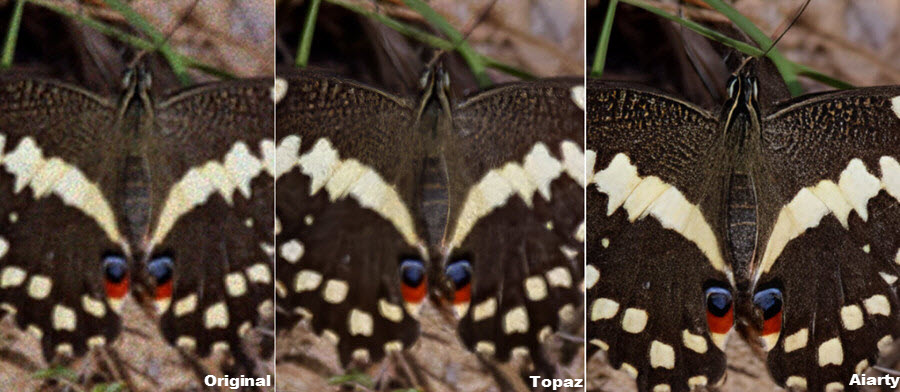
- Alternativa Economica Consigliata: Se cerchi un miglioramento rapido basato su IA senza i plugin di Photoshop, con requisiti hardware inferiori e un'opzione più conveniente, prova Aiarty Image Enhancer. Offre risultati di alta qualità a un prezzo una tantum significativamente più basso.
Come Installare e Aggiungere il Plugin Topaz ad Adobe Photoshop?
Una volta confermato che Photoshop è installato e dopo aver scaricato l'applicazione Topaz desiderata, il plugin di solito viene aggiunto automaticamente durante l'installazione. Tuttavia, in alcuni casi, Photoshop potrebbe non rilevare il plugin automaticamente, specialmente se stai usando una versione più vecchia di Photoshop, un programma di installazione legacy di Topaz o macOS con impostazioni di sicurezza restrittive. Qui sotto, quindi, ti mostriamo entrambi i modi per installare i plugin di Topaz per Photoshop.
Come Aggiungere Automaticamente il Plugin Topaz a Photoshop
Passo 1. Prima di installare qualsiasi plugin di Topaz, assicurati che Adobe Photoshop sia già installato sul tuo computer.
Passo 2. Vai al sito ufficiale di Topaz Labs e scarica l'app che vuoi usare come plugin, tipicamente Topaz Photo AI o Topaz Gigapixel. (Strumenti più vecchi come DeNoise AI e Sharpen AI sono ora integrati in Topaz Photo AI. Se usi una versione più vecchia di Photoshop, potresti aver bisogno di un programma di installazione legacy di Topaz.)
Passo 3. Esegui il programma di installazione. Nella maggior parte dei casi, Topaz rileverà automaticamente la tua installazione di Photoshop e ti chiederà di installare il plugin.
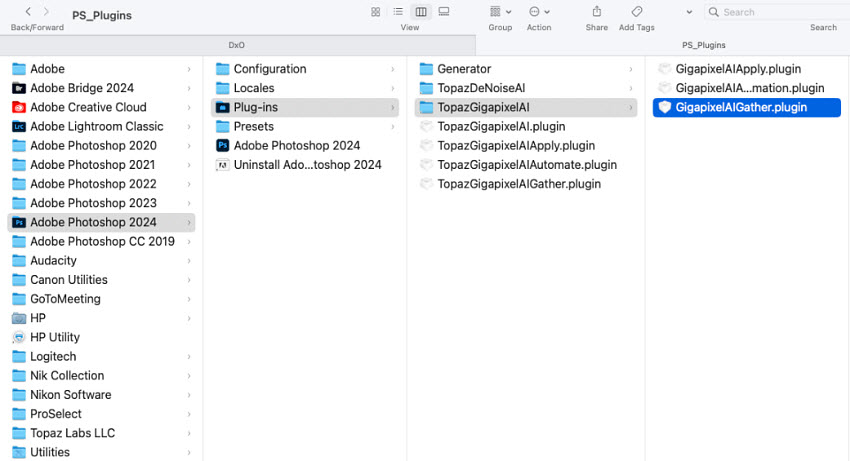
Come Aggiungere Manualmente il Plugin Topaz a Photoshop
Se il plugin non compare automaticamente, puoi aggiungere un plugin Topaz a Photoshop manualmente.
Passo 1. Individua i File del Plugin Topaz
Su Windows, i file del plugin di Topaz (.8bf) si trovano di solito in:
- C:\Program Files\Topaz Labs LLC\
- C:\Program Files (x86)\Topaz Labs\
All'interno di queste cartelle, cerca: PS_Plugins_x64. Ad esempio, file come:
- tltopazphotoaips_x64.8bf
- tltopazgigaips_x64.8bf
Su macOS, i file del plugin di Topaz sono memorizzati all'interno del pacchetto dell'applicazione:
/Applications/Topaz Photo AI.app/Contents/Resources/PlugIns/
Troverai file che terminano in .plugin o .8bf.
Passo 2. Aggiungi il Plugin Topaz a Photoshop (2 Metodi)
Ci sono due metodi che puoi usare per aggiungere i file del plugin Topaz a Photoshop.
Metodo 1. Aggiungi una Cartella Plugin Aggiuntiva in Photoshop
1. Chiudi completamente Photoshop e riaprilo. Poi vai su Modifica > Preferenze > Plug-in (Su macOS: Photoshop > Impostazioni > Plug-in)
2. Abilita "Cartella plug-in aggiuntivi". Poi clicca su Scegli e seleziona la cartella che contiene il file del plugin Topaz (come abbiamo individuato nel passo precedente).
3. Clicca su OK e riavvia Photoshop. Dopo il riavvio, il tuo plugin Topaz dovrebbe apparire sotto: Filtro > Topaz Labs LLC
Metodo 2: Copia o Crea un Collegamento al File del Plugin nella Cartella Plug-in di Photoshop
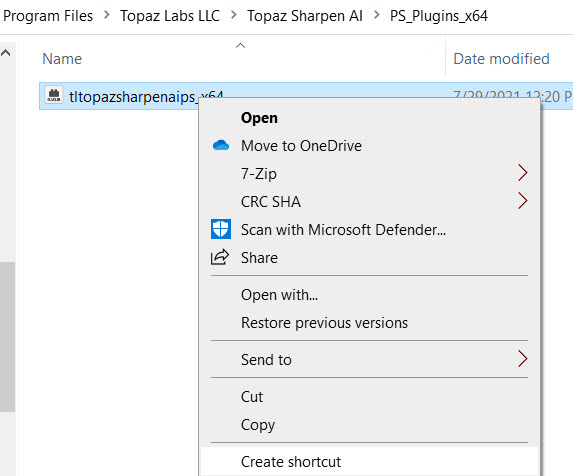
1. Chiudi Photoshop e vai alla directory del plugin Topaz e trova il file del plugin .8bf.
2. Fai clic destro sul file e scegli Crea collegamento.
3. Poi, nella directory dei Plug-in di Photoshop in C:\Program Files\Adobe\Adobe Photoshop [La tua Versione]\Plug-ins\, Incolla il collegamento in questa cartella.
Su macOS, devi andare su /Applications/Topaz Photo AI.app/Contents/Resources/PlugIns/, poi copiare il file .plugin o .8bf e incollarlo in /Applications/Adobe Photoshop [Versione]/Plug-ins/
4. Quindi riavvia Photoshop.
Nota: Potrebbe essere necessario approvare il plugin in Impostazioni di Sistema > Privacy e Sicurezza se macOS blocca l'estensione. Mentre Apple Silicon (M1/M2/M3) è pienamente supportato, le versioni legacy potrebbero richiedere la modalità Rosetta.
Come Usare il Plugin Topaz in Photoshop per Ridurre il Rumore, Aumentare la Nitidezza e Ingrandire
Una volta che il plugin è installato con successo, usare Topaz con Photoshop è semplice. Che tu stia lavorando con Topaz Photo AI, Topaz Gigapixel o un plugin standalone più vecchio, il flusso di lavoro è quasi identico. Questa sezione ti mostra esattamente come usare il plugin Topaz con Photoshop per ridurre il rumore, aumentare la nitidezza e ingrandire le tue immagini con passaggi di fotoritocco reali.
Lettura correlata: Topaz o Photoshop, quale è meglio per il miglioramento delle immagini?
Passo 1. Apri la Tua Immagine in Photoshop
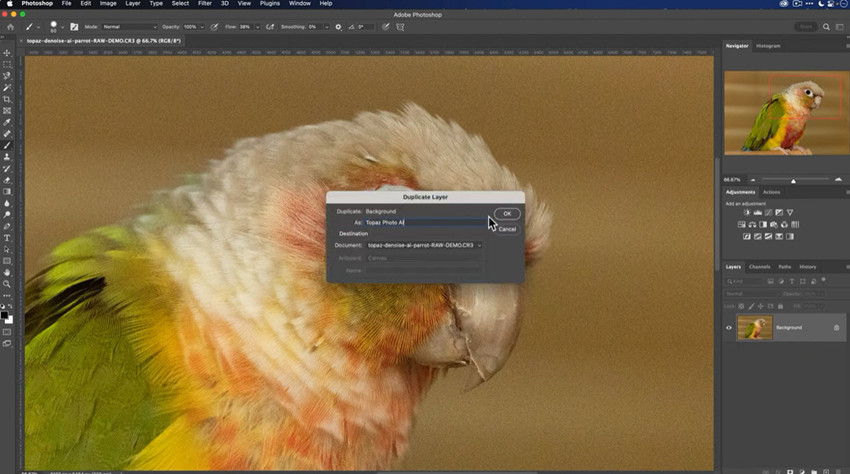
Avvia Adobe Photoshop (Windows o macOS) e carica la foto che vuoi migliorare. Prima di lanciare il plugin Topaz, duplica il tuo livello usando Ctrl + J (Windows) / Cmd + J (macOS).
I plugin Topaz funzionano meglio su:
- Immagini rumorose ad alto ISO
- Immagini mosse o sfocate
- Foto a bassa risoluzione che necessitano di ingrandimento
- Lavori in cui il dettaglio è critico come fotografia di prodotti, ritratti, fauna selvatica, paesaggi
Passo 2. Invia l'Immagine a Topaz da Photoshop
Topaz si installa come un modulo filtro. Per accedere al plugin Topaz in Photoshop, clicca su Filtro nella barra dei menu in alto, e in fondo al menu vedrai:
Filtro > Topaz Labs > Topaz Photo AI / Gigapixel AI / DeNoise AI
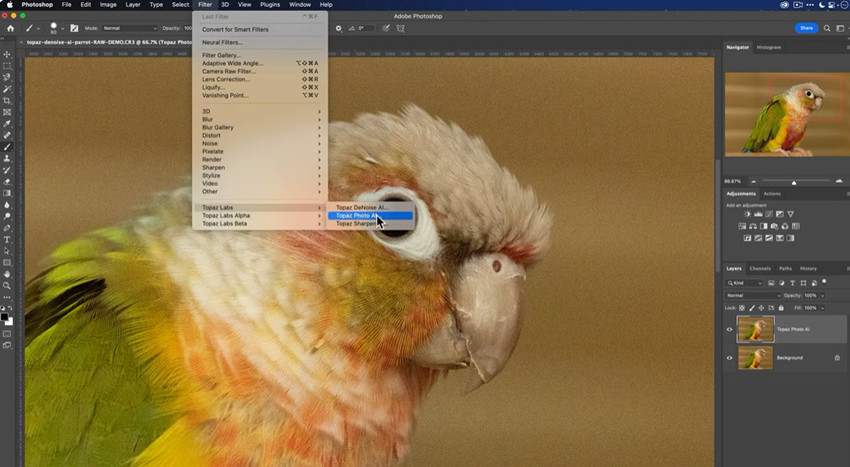
Passo 3. Scegli il Plugin Topaz
Clicca sul plugin Topaz che vuoi applicare. Ad esempio, se scegli di migliorare le Immagini usando Topaz Photo, si aprirà l'interfaccia di Topaz Photo che applicherà automaticamente la riduzione del rumore, la rimozione della sfocatura e l'aumento della nitidezza. Puoi anche regolare la forza, la dimensione, il recupero del volto, ecc. a seconda delle tue esigenze.
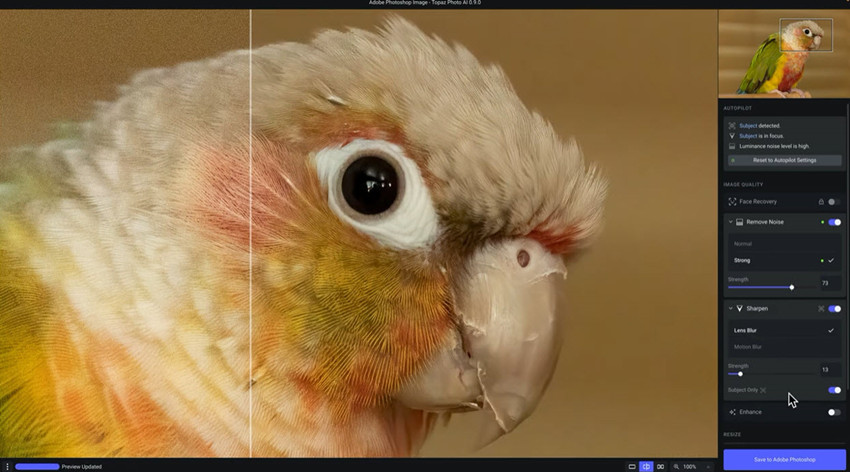
Passo 4. Clicca su Salva in Adobe Photoshop
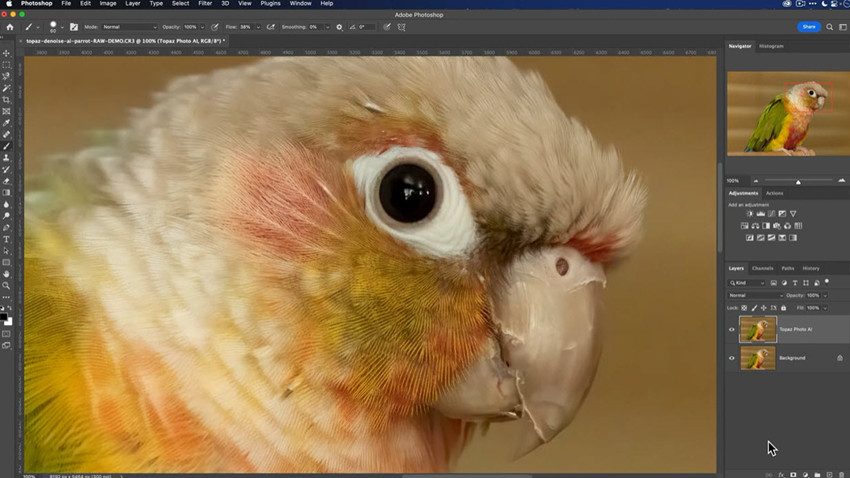
Topaz elaborerà l'immagine e invierà automaticamente il risultato a Photoshop come un livello aggiornato. Tornato nell'interfaccia di Photoshop, puoi continuare a modificare usando maschere, curve, color grading o strumenti di ritocco come necessario.
Problemi Comuni del Plugin Topaz per Photoshop e Risoluzione
Anche se il plugin Topaz per Photoshop funziona senza problemi per la maggior parte degli utenti, non è raro incontrare problemi durante l'installazione, gli aggiornamenti o durante l'esecuzione del plugin all'interno di Adobe Photoshop. Di seguito sono riportati i problemi più frequentemente segnalati sui forum di Topaz, Reddit e nelle community di utenti, insieme a soluzioni affidabili.
1. Il Plugin Topaz non Compare in Photoshop (Mancante nel Menu Filtro)
Questo problema si verifica quando il plugin Topaz non appare nel menu Filtro di Photoshop. La causa più comune è l'aggiornamento a una nuova versione di Photoshop (come Photoshop 2024), che crea una nuova cartella Plug-in e lascia il plugin Topaz per Photoshop scollegato. Su macOS, anche lo spostamento manuale dell'app Topaz Photo AI o Gigapixel può interrompere il percorso del plugin. In altri casi, le impostazioni di antivirus, firewall o VPN possono bloccare l'installazione del plugin o il download dei modelli. Se hai più versioni di Photoshop installate, il plugin Topaz potrebbe essere stato aggiunto alla versione sbagliata.
Per risolvere questo problema, puoi:
- Eseguire di nuovo il programma di installazione di Topaz. Molti utenti segnalano che la reinstallazione ripristina istantaneamente il plugin nella cartella corretta dei Plug-in di Photoshop.
- Assicurati che l'app Topaz si trovi nella cartella Applicazioni predefinita su macOS.
- Aggiungi i permessi di Accesso Completo al Disco a Photoshop e Topaz (macOS): Impostazioni di Sistema > Privacy e Sicurezza > Accesso Completo al Disco.
- Disabilita temporaneamente antivirus/firewall/VPN e reinstalla il plugin.
- Se sono installate più versioni di Photoshop, assicurati che il plugin sia aggiunto alla versione che stai effettivamente usando.
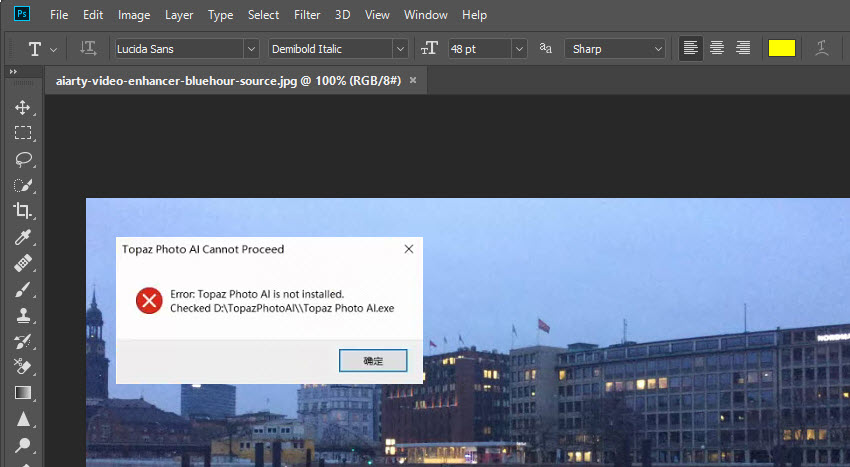
2. Errore: Topaz Photo AI non è installato.
Se vedi il plugin Topaz sotto Filtri ma ricevi l'errore “Topaz Photo AI non è installato” quando ci clicchi sopra, questo di solito indica un problema di percorso o di riconoscimento piuttosto che un'installazione mancante. Nella maggior parte dei casi, il plugin dovrebbe funzionare finché l'applicazione principale di Topaz Photo AI è installata nella sua posizione predefinita. Quando Photoshop vede la voce del plugin ma non riesce a lanciarlo, suggerisce che Photoshop sta puntando a un file di plugin più vecchio o errato.
Questo comportamento è raro. In circostanze normali, l'aggiornamento di Topaz Photo AI non dovrebbe causare la modifica del percorso del plugin, e la maggior parte degli utenti non sperimenta la scomparsa improvvisa del plugin. Se il plugin si rompe solo dopo gli aggiornamenti, potresti considerare di aggiornare Topaz Photo AI meno frequentemente. Sebbene Topaz raccomandi aggiornamenti settimanali, non è obbligatorio. Aggiornare meno spesso ridurrà il rischio di interruzioni nel tuo flusso di lavoro, specialmente se la connessione del plugin in Photoshop è instabile.
3. Il Plugin Topaz si Apre ma Blocca/Fa Crashare Photoshop
Questo problema si verifica quando la finestra del plugin Topaz si apre in Photoshop ma rimane vuota, si blocca o non riesce a inviare l'immagine elaborata a Photoshop. A volte Photoshop smette di rispondere dopo aver eseguito Topaz Photo AI, Sharpen o Gigapixel come plugin Topaz per Photoshop. Le cause comuni includono file di modelli IA mancanti o corrotti, file di plugin (.8bf / .plugin) obsoleti o incompleti, o la sicurezza di macOS che blocca i componenti del plugin con avvisi come “impossibile verificare la presenza di software dannoso”. Le versioni più vecchie di Topaz in esecuzione su Apple Silicon possono anche avere problemi di compatibilità con Rosetta che impediscono il corretto caricamento del plugin Topaz per Photoshop. Per risolvere:
- Disinstalla completamente e reinstalla l'ultima versione di Topaz Photo AI / Gigapixel.
- Apri prima Topaz come app standalone per permettergli di scaricare completamente tutti i modelli IA.
- Assicurati che i permessi di Accesso Completo al Disco e Gatekeeper siano abilitati su macOS.
- Chiudi e riavvia Photoshop dopo che il download dei modelli è completato.
4. Modelli IA Bloccati su “Download in corso…” o Modelli Mancanti
A volte Topaz Photo AI o il plugin Topaz per Photoshop si blocca su “Download modelli…”, mostra errori come “Modelli Mancanti” o non riesce a eseguire l'elaborazione IA all'interno di Photoshop. Questo di solito accade quando un firewall, una VPN, un proxy o un antivirus blocca il download del modello, o quando l'installazione è stata interrotta e i file del modello non sono mai stati salvati completamente. Su macOS, una cache CoreML corrotta può anche impedire a Topaz di caricare i modelli IA richiesti. Per risolvere, disabilita temporaneamente le restrizioni di VPN o firewall e riavvia Topaz, quindi apri la versione standalone per consentire a tutti i modelli di finire il download. Gli utenti macOS potrebbero anche aver bisogno di reimpostare la cache di CoreML e riabilitare l'Accesso Completo al Disco sia per l'app Topaz che per Photoshop.
5. I Livelli di Photoshop non si Aggiornano
Un altro problema comune si verifica quando Topaz non restituisce l'immagine migliorata a Photoshop. Gli utenti potrebbero vedere fallire le modifiche agli Oggetti Smart, aggiornamenti incompleti dei livelli o crash durante il “Salvataggio nell'applicazione host”. Questi problemi sono spesso legati a memoria GPU insufficiente, driver obsoleti, restrizioni dei permessi o file di plugin duplicati/errati nella cartella Plug-in di Photoshop.
Aggiornare i driver della GPU, assicurarsi che sia Photoshop che Topaz abbiano l'Accesso Completo al Disco su macOS e rimuovere i duplicati di plugin obsoleti di solito risolve il problema. Convertire i livelli in Oggetti Smart prima di inviarli a Topaz può anche migliorare la stabilità.
6. Elaborazione Lenta di Topaz in Photoshop
Alcuni utenti riscontrano prestazioni lente, una finestra di anteprima nera o tremolante, o scoprono che Topaz per Photoshop usa solo la CPU invece della GPU. Questi problemi sono solitamente causati dalla disabilitazione dell'accelerazione GPU in Photoshop, dal sistema operativo che blocca l'accesso alla GPU, o dal plugin che seleziona la GPU sbagliata su sistemi con grafica sia integrata che dedicata.
Abilitare “Usa processore grafico” nelle impostazioni Prestazioni di Photoshop e selezionare manualmente la GPU corretta nelle Preferenze di Topaz generalmente risolve il problema. Chiudere altre app che richiedono un uso intensivo della GPU e ridurre la risoluzione dell'anteprima per immagini molto grandi (come file 8K o RAW) può anche aiutare.
Un'Alternativa a Topaz più Economica e Leggera per gli Utenti di Photoshop
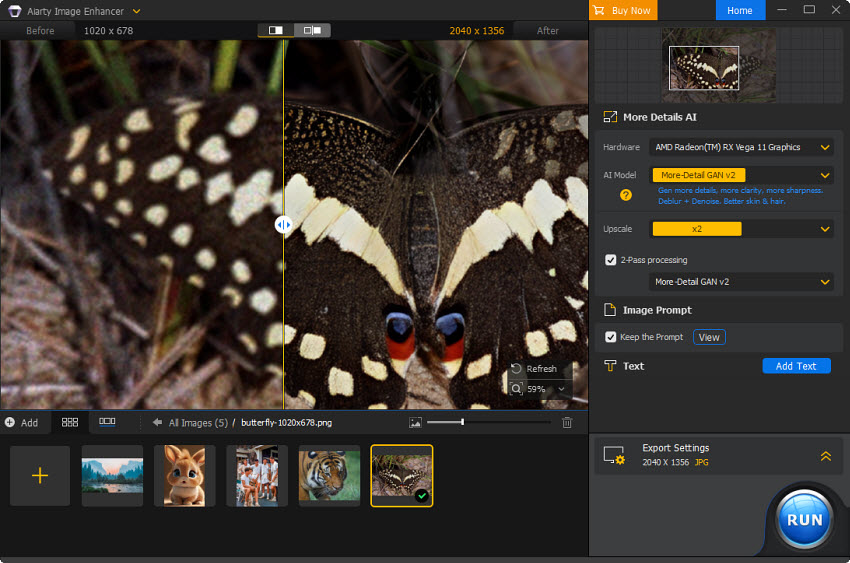
Per gli utenti che trovano Topaz Photo AI troppo pesante in termini di risorse, troppo costoso o che faticano con i problemi dei plugin in Photoshop, Aiarty Image Enhancer offre una soluzione più semplice ed efficiente. Utilizza un'IA avanzata per ingrandire, ridurre il rumore, rimuovere la sfocatura e ripristinare immagini di bassa qualità a 4K/8K e oltre, senza l'installazione di un plugin. Non devi preoccuparti della compatibilità con la versione di Photoshop, delle cartelle dei plugin o dei requisiti di sistema. Fornisce dettagli puliti, texture più nitide e un miglioramento dall'aspetto naturale con un solo clic. Tonnellate di immagini possono essere migliorate in pochi minuti.
Rispetto a Topaz Photo AI ($252/anno) più Photoshop ($264/anno), che possono costare quasi $500 all'anno, Aiarty Image Enhancer costa solo una frazione di quel prezzo con un acquisto una tantum a vita. Puoi migliorare le foto in modo rapido ed efficiente senza costi ricorrenti, requisiti hardware pesanti o problemi con i plugin, rendendolo una scelta molto più conveniente e accessibile per gli utenti di tutti i giorni.
 Download gratuito di Aiarty Image Enhancer per Windows
Download gratuito di Aiarty Image Enhancer per macOS
In Conclusione
Usare i plugin di Topaz per Photoshop può migliorare significativamente le tue immagini, ma problemi di installazione, errori dei plugin e alti requisiti di sistema possono rallentare il tuo flusso di lavoro. Seguendo questa guida, puoi installare, risolvere problemi e usare efficacemente Topaz Photo AI, Gigapixel e altri strumenti Topaz all'interno di Photoshop.
Per gli utenti che cercano una soluzione più veloce, leggera e conveniente, Aiarty Image Enhancer offre un'eccellente alternativa, fornendo riduzione del rumore, ingrandimento e aumento della nitidezza di alta qualità senza i grattacapi dei plugin o costi ricorrenti. Che tu scelga di rimanere con Topaz o di provare Aiarty, comprendere questi strumenti e le loro migliori pratiche ti aiuterà a ottenere risultati professionali con il minimo sforzo.
 FAQ
FAQ
Sì. Topaz Photo AI, Gigapixel e altri strumenti Topaz possono essere usati come plugin all'interno di Photoshop. Una volta installati, puoi accedervi da Filtro > Topaz Labs per ridurre il rumore, aumentare la nitidezza o ingrandire le immagini direttamente in Photoshop.
Puoi aggiungere Topaz automaticamente eseguendo il programma di installazione, che di solito rileva Photoshop. Se non appare, aggiungilo manualmente indicando a Photoshop la cartella del plugin Topaz (.8bf / .plugin) tramite Modifica > Preferenze > Plug-in (Windows) o Photoshop > Impostazioni > Plug-in (macOS).
I plugin di Topaz Labs sono software a pagamento; non esiste una versione gratuita ufficiale. Puoi scaricare versioni di prova dal sito ufficiale di Topaz Labs per testarli prima dell'acquisto. Evita fonti non ufficiali, poiché potrebbero non essere sicure.
Potrebbe piacerti anche


Questo blog è scritto da Vakhtang Meazza, appassionato di fotografia e nuovo membro di Digiarty, condivide consigli su scatti e post-produzione per aiutare i lettori a migliorare le loro abilità. Appassionato di tecnologia, segue le ultime novità su gadget e innovazioni, offrendo preziosi approfondimenti.
