

I 9 migliori software di riduzione del rumore d'immagine

Il rumore digitale è un problema comune nella fotografia digitale, specialmente quando si scatta in condizioni di scarsa luminosità, di notte o con impostazioni ISO elevate. Spesso si manifesta sotto forma di grana, macchie di colore o perdita di dettaglio, rendendo le immagini sgranate e meno professionali.
Per migliorare la qualità delle immagini, i fotografi si affidano spesso a software di riduzione del rumore per rimuovere la grana indesiderata e correggere le foto sfocate. Qual è, quindi, il miglior software per ridurre il rumore fotografico oggi?
La risposta dipende dalle vostre esigenze. Alcuni strumenti sono progettati per l'elaborazione di immagini RAW e flussi di lavoro fotografici professionali, mentre altri si concentrano sul miglioramento tramite IA con un solo clic, sulla pulizia dei file JPEG o su funzionalità combinate come la riduzione del rumore e l'upscaling.
Per questa guida, abbiamo testato e confrontato 9 dei migliori software di riduzione del rumore d'immagine, utilizzando un ritratto in condizioni di scarsa luminosità e una foto di un uccello scattata a ISO elevati. Queste immagini di prova sono state selezionate perché presentano dettagli complessi, come la texture della pelle, piume sottili e rumore cromatico visibile, risultando particolarmente utili per valutare le prestazioni reali di riduzione del rumore.
Questo confronto non segue una classifica rigida. Al contrario, ogni software viene analizzato in base ai suoi punti di forza, ai punti deboli e ai casi d'uso ideali.
La mia esperienza con 9 software di riduzione del rumore fotografico
Aiarty Image Enhancer
Ideale per: Utenti che necessitano di una riduzione del rumore tramite IA singola o combinata con l'upscaling in un unico flusso di lavoro, con supporto per l'elaborazione batch e l'elaborazione completamente locale e offline. Aiarty Image Enhancer si rivela efficace nella rimozione della grana senza perdere dettagli, il che lo rende adatto per scatti in condizioni di scarsa luminosità, astrofotografia e per correggere file JPEG compressi.
- Valutazione: 4.3/5 su G2
- Formati di input supportati: JPG, PNG, RAW, DNG, CR3, CR2, CRW, RW, ARQ, WebP, TIFF…
- Impostazioni di esportazione supportate: formato (JPG, PNG), impostazioni DPI e valore di qualità
- Piattaforme: Windows 10 (x64) 1809 o successivo, Mac con Apple Silicon e macOS Big Sur 11 o successivo, Mac con processore Intel e macOS High Sierra 10.13.6 o successivo
- Prezzo: Prova gratuita disponibile per valutare i risultati; opzioni flessibili da 1 anno o licenza a vita (la licenza a vita è un acquisto singolo da $99 utilizzabile su un massimo di 3 dispositivi).
Aiarty Image Enhancer unisce riduzione del rumore, correzione della sfocatura e upscaling dell'immagine in un unico flusso di lavoro. Per questo confronto, ho testato il software principalmente utilizzando il modello More-detail GAN, progettato per ridurre il rumore preservando le texture più fini.
Ciò che mi ha colpito durante i test è stato il livello di controllo a disposizione dell'utente. Il software include diversi modelli IA e uno slider regolabile dell'intensità ("Strength"), che consente di calibrare l'equilibrio tra riduzione del rumore e conservazione dei dettagli, anziché affidarsi a un'unica impostazione automatica.
Un'altra opzione utile è la possibilità di elaborare le immagini a risoluzione ×1. Questo permette di utilizzare il software esclusivamente come strumento di riduzione del rumore quando l'upscaling non è necessario, pur mantenendo la possibilità di combinare i due passaggi in un colpo solo per le immagini a risoluzione inferiore.
I test con Aiarty Image Enhancer
Per valutare le prestazioni reali di riduzione del rumore di Aiarty, ho testato il software con due immagini che rappresentano sfide fotografiche piuttosto comuni.
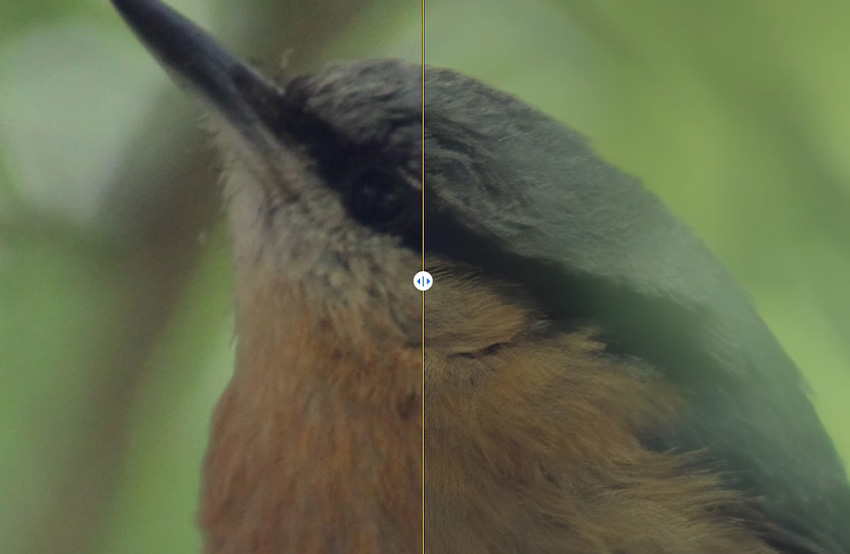
Immagine di prova 1: La foto di un uccello scattata a ISO elevati con rumore di luminanza visibile e dettagli del piumaggio molto fini. Questa immagine è stata selezionata per valutare l'efficacia del software nel rimuovere il rumore preservando le texture delicate.
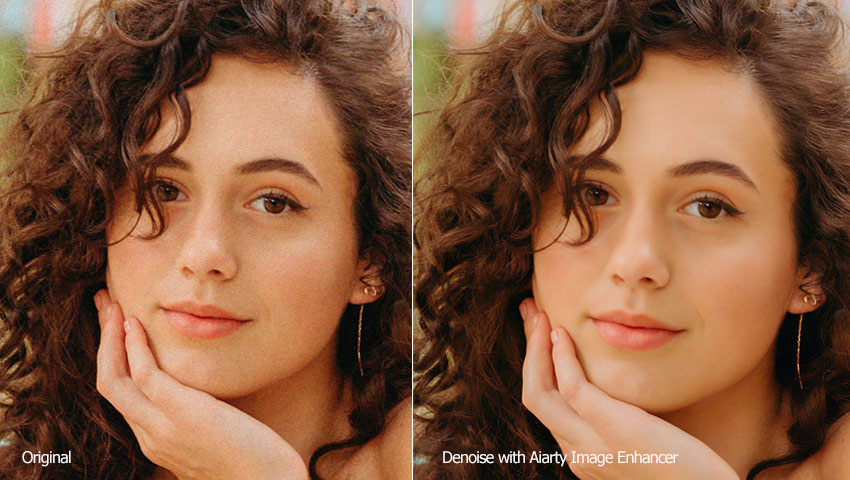
Immagine di prova 2: Un ritratto in condizioni di scarsa luminosità che presenta sia rumore cromatico che rumore di luminanza. Questa immagine è stata utilizzata per valutare la conservazione dei dettagli del viso, la gestione della texture della pelle e la qualità complessiva dell'immagine dopo l'ottimizzazione.
Per entrambi i test ho utilizzato principalmente il modello More-detail GAN, in quanto è ottimizzato per ridurre il rumore mantenendo intatti i dettagli minuti e le texture naturali.
Risultato del test – Immagine 1 (Solo riduzione del rumore)
Per l'immagine dell'uccello ho selezionato un fattore di upscaling pari a ×1, in modo che il test si concentrasse esclusivamente sulla riduzione del rumore senza modificare la risoluzione originale dell'immagine.
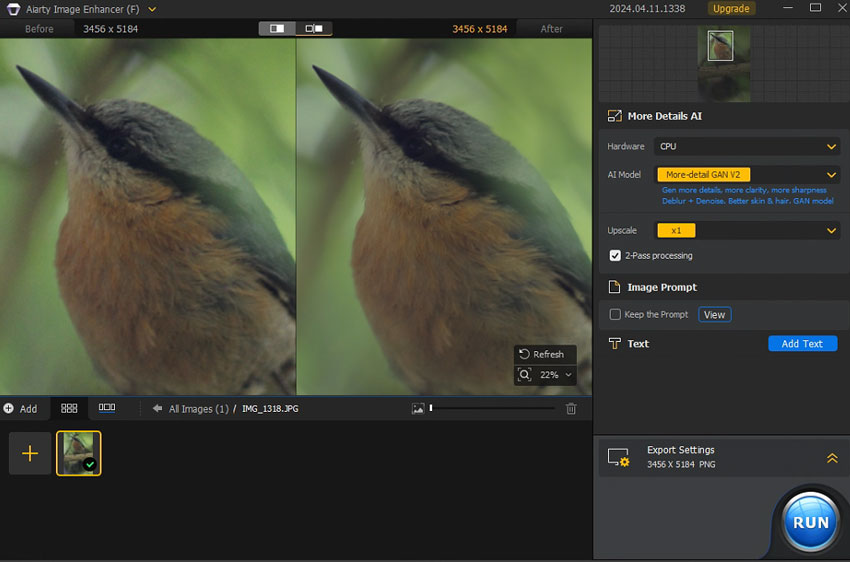
Il software ha ridotto con successo il rumore visibile in tutta l'immagine, preservando la maggior parte della texture del piumaggio. Con uno zoom al 100%, i piccoli dettagli sono rimasti ben visibili e non ho riscontrato artefatti evidenti, aloni o una levigatura eccessiva nel risultato finale.
L'aspetto generale è rimasto naturale, con una notevole riduzione della grana a fronte di una buona conservazione della struttura e della texture delle piume dell'uccello.
Risultato del test – Immagine 2 (Riduzione rumore + Upscale)
Per l'immagine del ritratto ho attivato sia la riduzione del rumore che l'upscaling ×2 per valutare il flusso di lavoro combinato di Aiarty.
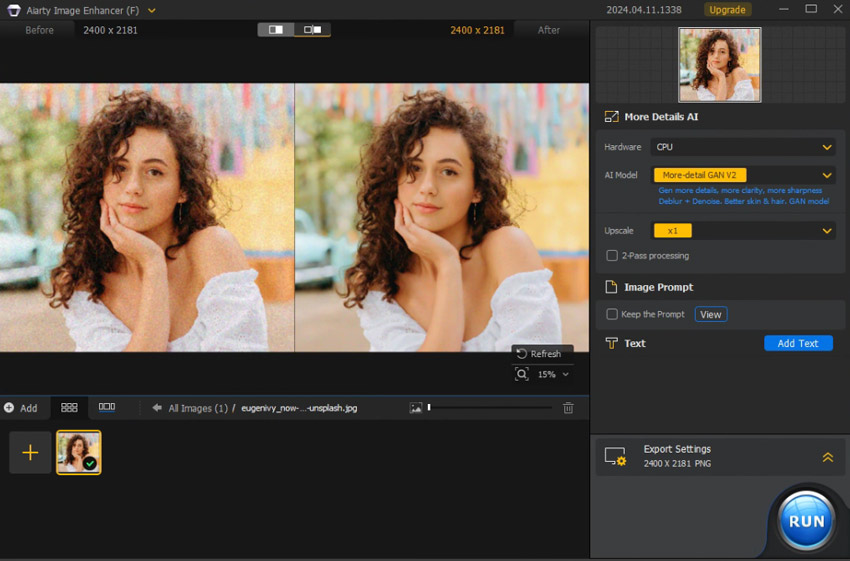
Il software ha ridotto efficacemente sia il rumore cromatico che quello di luminanza, generando un risultato più pulito e dettagliato.
A un'analisi ravvicinata, i tratti del viso come ciglia, sopracciglia, riflessi negli occhi, ciocche di capelli, texture delle labbra e dettagli delle dita sono rimasti ben visibili dopo l'elaborazione. La versione migliorata è apparsa nettamente più nitida rispetto all'immagine originale, pur mantenendo un aspetto naturale.
In questo test, il software ha gestito contemporaneamente la riduzione del rumore e l'upscaling senza introdurre evidenti artefatti visivi, confermandosi un'opzione pratica per migliorare i ritratti rumorosi e le immagini scattate con poca luce.
- Facile da usare e adatto ai principianti.
- Supporta il formato RAW e altri formati di immagine diffusi.
- Riduces il rumore dell'immagine preservando i dettagli più fini.
- Consente di regolare l'intensità della riduzione del rumore senza levigare eccessivamente l'immagine.
- Include funzioni di nitidezza e upscaling per migliorare la chiarezza generale.
- Offre diversi modelli IA per vari scenari.
- Supporta l'elaborazione batch per gestire più immagini contemporaneamente.
- Elabora le immagini interamente in locale e offline, garantendo la massima privacy.
- In alcune immagini particolarmente complesse, il rumore potrebbe essere ridotto in modo più marcato in certe aree rispetto ad altre, a seconda dell'illuminazione e della qualità della foto.
- La funzione di Ripristino del Volto (Face Restoration) funziona generalmente bene, ma nei ritratti a bassissima risoluzione o fortemente danneggiati i risultati potrebbero non essere sempre migliori dell'originale. Si consiglia di confrontare i risultati con la funzione attivata e disattivata per scegliere l'effetto dall'aspetto più naturale.
Le migliori pratiche per ottenere il massimo da Aiarty Image Enhancer
Aiarty fornisce diversi modelli IA e opzioni di personalizzazione, ciascuno ottimizzato per diversi tipi di immagine. Ecco alcuni consigli utili per ottenere il miglior equilibrio tra chiarezza, dettaglio e naturalezza:
- Provate diversi modelli IA: ogni modello eccelle in scenari diversi. Se un modello non produce un risultato soddisfacente, provatene un altro per vedere quale si adatta meglio alla vostra immagine.
- Evitate di passare direttamente all'upscaling massimo: per alcune immagini, un ridimensionamento graduale (ad esempio, prima ×2 e poi di nuovo ×2) può produrre texture più pulite rispetto a un passaggio diretto a ×4/×8 o all'upscaling 4K/8K.
- Provate l'upscaling a ×1: se la foto è già ad alta risoluzione, l'opzione ×1 consente di migliorare la chiarezza, correggere il rumore e ripristinare i dettagli senza aumentare le dimensioni del file finale.
- Sperimentate con impostazioni come l'elaborazione a 2 passaggi (2-pass): la modalità a 2 passaggi genera spesso dettagli più ricchi e rifiniti, ma su alcune immagini il risultato potrebbe apparire leggermente troppo nitido o pesante. Confrontate entrambe le modalità per trovare la versione più naturale.
- Usate lo slider dell'Intensità con criterio: questo slider controlla l'intensità con cui l'IA ottimizza e rende più nitida l'immagine. Il valore predefinito è 1. Se il miglioramento appare troppo marcato o innaturale, abbassate il cursore per ottenere un risultato più bilanciato.
- Per la stampa: regolate DPI, formato di output e impostazioni di qualità per assicurarvi che le immagini migliorate mantengano la massima nitidezza e dettaglio sulla carta.
- Ottimizzate l'hardware per i flussi di lavoro più impegnativi: Aiarty funziona bene sulla maggior parte dei sistemi, ma l'aggiornamento della scheda grafica (GPU) può velocizzare notevolmente i progetti pesanti o l'elaborazione batch di grandi volumi di immagini.
Leggete la nostra recensione approfondita di Aiarty Image Enhancer.
Adobe Lightroom Classic
Ideale per: Fotografi e creatori alla ricerca di un ecosistema professionale completo che combini una riduzione del rumore tramite IA all'avanguardia per i file RAW con controlli manuali precisi per JPEG standard e foto d'archivio.
- Valutazione: 4.6/5 su G2
- Formati di immagine supportati: DNG, AVIF, HEIF/HEIC, TIFF, JPEG, PNG...
- Piattaforme: Windows 10 (versione 22H2) o Windows 11 (versione 21H2 o successiva), macOS Monterey 12 o successiva e dispositivi mobili
- Prezzo: 11,99 $/mese (include Lightroom per dispositivi mobili, desktop e web, oltre a Lightroom Classic e 1 TB di archiviazione cloud).
Adobe Lightroom Classic rimane lo standard del settore per i fotografi professionisti, offrendo un flusso di lavoro completo per l'organizzazione e l'editing delle immagini. Quando si tratta di riduzione del rumore, Lightroom offre oggi due potenti approcci su misura per diverse esigenze: la riduzione del rumore tramite IA e la riduzione del rumore manuale.
Riduzione rumore IA (per RAW): ideale per i fotografi, questa funzione utilizza una rete neurale profonda applicata ai dati raw del sensore prima della demosaicizzazione. Genera un nuovo file DNG con il rumore eliminato, preservando al contempo un livello di dettaglio eccezionale.
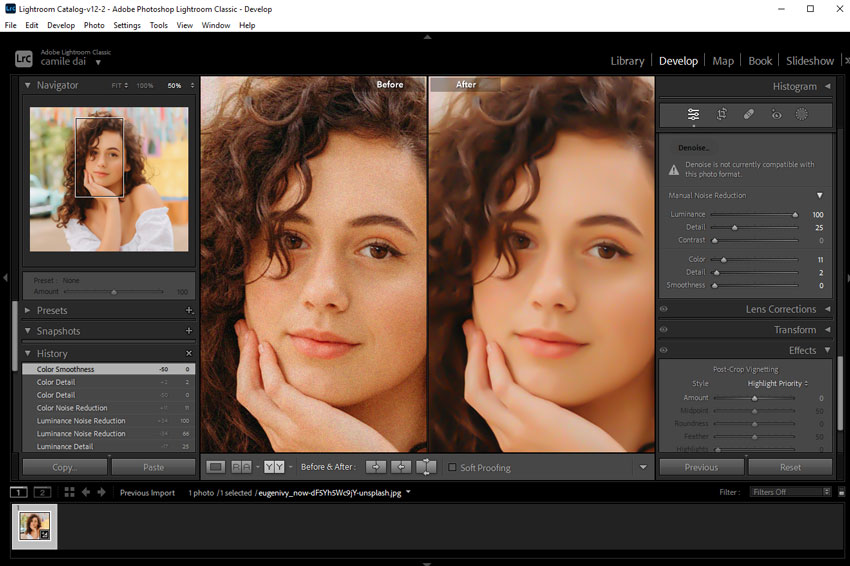
Riduzione manuale del rumore (per JPG/PNG): per formati generici come immagini generate da IA, download dal web o foto d'archivio scansionate, il classico pannello "Dettagli" consente regolazioni precise a livello di pixel. Gli utenti possono calibrare i cursori per Luminanza, Dettaglio, Contrasto e Nitidezza per ottenere esattamente l'aspetto desiderato.
I test con Adobe Lightroom Classic
Nota: la funzione di riduzione del rumore IA ha ottenuto un ottimo riscontro tra i fotografi. Tuttavia, è limitata all'uso su formati di immagine di alta qualità e ad alta profondità di bit, come Bayer, X-Trans e altri formati raw linearizzati (come i file DNG lineari). Attualmente non è in grado di rimuovere il rumore da formati compressi come JPEG, PNG e TIFF, che mancano dei dati raw necessari.
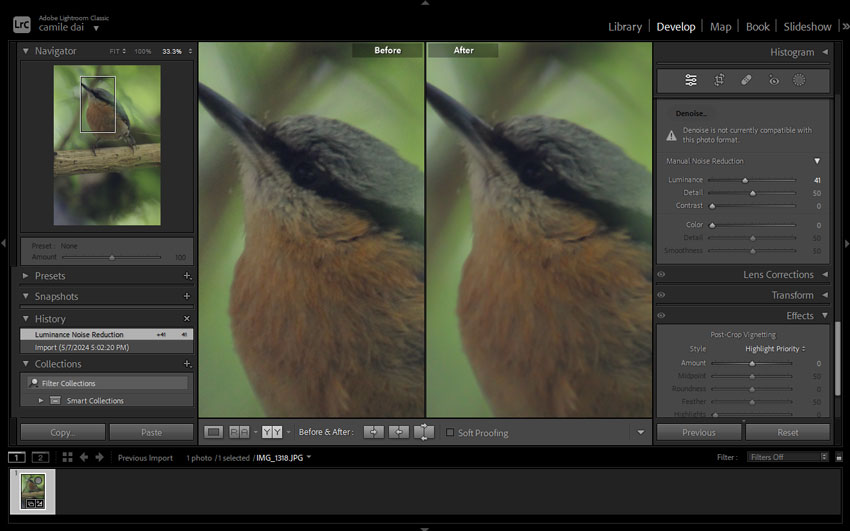
Poiché entrambe le mie immagini di prova sono file JPG, Lightroom passa automaticamente alla Riduzione rumore manuale, escludendo la funzione IA. I risultati seguenti riflettono pertanto le prestazioni della riduzione del rumore manuale di Lightroom.
Risultato del test – Immagine 1
Utilizzando i cursori manuali, Lightroom ha ridotto efficacemente il rumore di luminanza sullo sfondo. La forza di questo approccio risiede nel controllo: a differenza degli strumenti IA che agiscono come una "scatola nera", ho potuto bilanciare manualmente i cursori "Luminanza" e "Dettaglio" per attenuare la grana mantenendo un aspetto naturale sul piumaggio dell'uccello. Offre una resa classica e squisitamente fotografica, preferita da molti professionisti per la sua prevedibilità.
Risultato del test - Immagine 2
Per il ritratto, le regolazioni manuali hanno creato una superficie levigata e gradevole alla vista. Il rumore cromatico è stato gestito in modo eccezionale. Sebbene la compressione JPEG limiti inevitabilmente la quantità di dettagli recuperabili rispetto a un file RAW, Lightroom è riuscito a produrre un'immagine pulita e utilizzabile, ideale per la condivisione sul web o stampe di piccolo formato.
- Riduzione del rumore IA leader nel settore per i file RAW, in grado di preservare dettagli incredibili.
- Offre un controllo manuale preciso per rifinire le immagini nei dettagli.
- Ecosistema di livello professionale per il color grading e la gestione delle foto.
- Supporta plugin ed estensioni di terze parti.
- Include funzioni di mascheramento automatico per regolazioni locali estremamente precise.
- La riduzione del rumore IA è potente, ma limitata esclusivamente ai file RAW (non funziona sui JPEG).
- L'elaborazione della riduzione del rumore IA può risultare lenta sulle GPU più vecchie o meno potenti.
- Non è possibile elaborare in batch la riduzione del rumore IA; le immagini devono essere gestite una alla volta.
- Potrebbe generare spirali e striature innaturali negli sfondi con cielo stellato.
Topaz Photo AI
Ideale per: Utenti avanzati che desiderano nitidezza e riduzione del rumore di alta qualità su PC performanti, e che non hanno problemi a dedicare tempo al download e alla prova di diversi modelli IA per ottenere il miglior risultato possibile.
- Valutazione: 4.0/5 su G2
- Formati di immagine supportati: JPEG, BMP, PNG, GIF, TIFF...
- Piattaforme: Windows 10/11, macOS Big Sur 11 e versioni successive
- Prezzo: 21 $/mese per il piano Personal (252 $/anno, nessun rimborso, nessuna cancellazione)
Topaz Photo AI unisce riduzione del rumore basata su IA, nitidezza e upscaling dell'immagine in un'unica applicazione. Durante i test, ho riscontrato che il suo modulo di riduzione del rumore offre un ottimo equilibrio tra automazione e controllo manuale, il che lo rende adatto agli utenti che desiderano una flessibilità maggiore rispetto ai classici strumenti di ottimizzazione con un solo clic.
Il software mette a disposizione diverse modalità di riduzione del rumore, tra cui Normale, Forte ed Estrema. A seconda della quantità di rumore presente nell'immagine, il passaggio tra queste modalità può produrre risultati sensibilmente diversi. Nelle foto molto rumorose, le impostazioni Forte o Estrema possono restituire un'immagine più pulita, sebbene le opzioni più aggressive rischino talvolta di attenuare le texture più fini.
Topaz include anche diversi controlli di regolazione, come Intensità (Strength), Nitidezza leggera (Minor Deblur) e Dettaglio originale (Original Detail). Queste impostazioni consentono agli utenti di calibrare con precisione il compromesso tra riduzione del rumore, nitidezza e conservazione delle texture, anziché affidarsi interamente all'elaborazione automatica.
I test con Topaz Photo AI
Risultato del test – Immagine 1
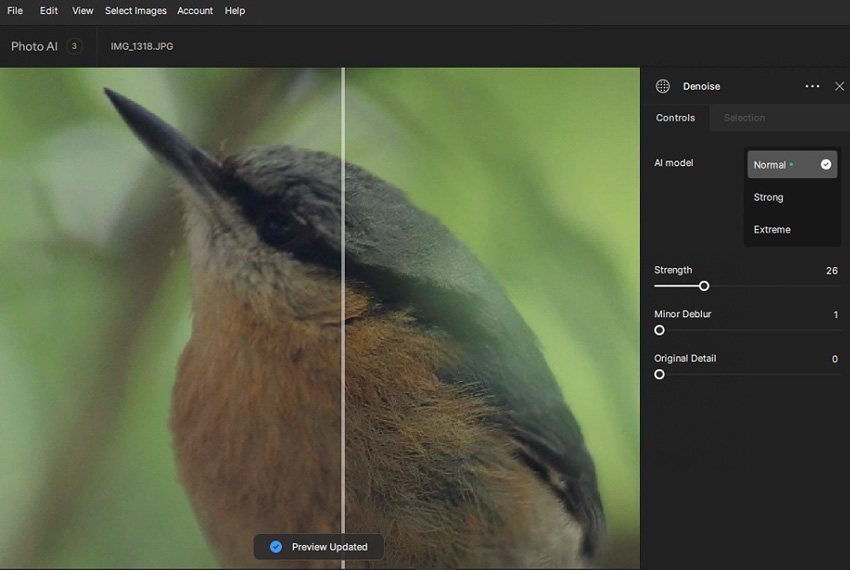
I dettagli sia nello sfondo che nel soggetto principale sono stati preservati con cura.
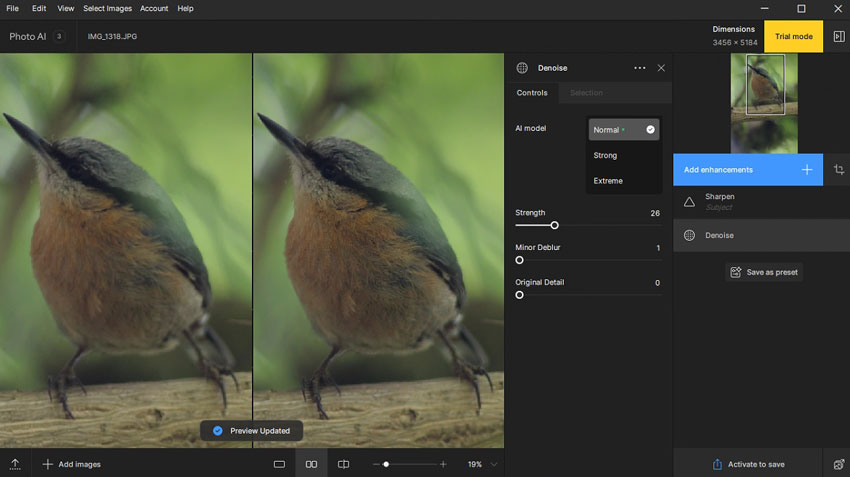
A un'analisi più attenta, ho notato che la funzione tende ad applicare una nitidezza eccessiva. Il piumaggio nell'immagine originale ha un aspetto morbido e delicato, mentre nell'immagine con riduzione del rumore appare rigido e ruvido.
Risultato del test - Immagine 2
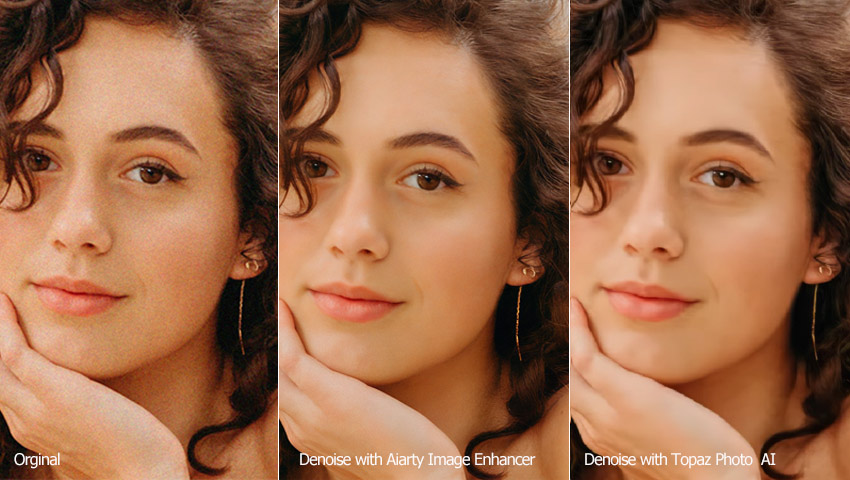
Rimuove efficacemente quasi tutto il rumore cromatico e di luminanza percepibile, lasciando solo un leggerissimo e quasi impercettibile effetto di sfocatura.
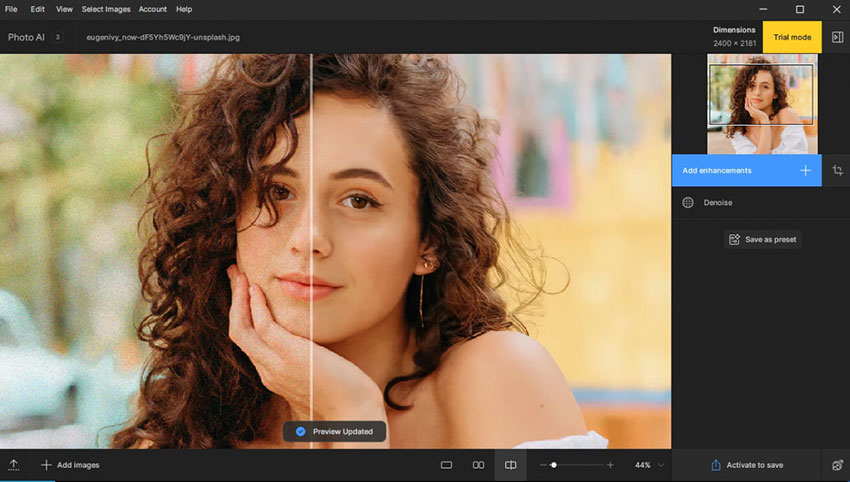
Zoomiamo sull'immagine. Possiamo notare come i dettagli negli occhi, le singole ciocche di capelli, le ombre sul viso e le pieghe della pelle siano mantenuti in modo ottimale. Tuttavia, rispetto ad Aiarty Image Enhancer, Topaz Photo AI perde un po' di dettaglio sulle dita e sulle nocche. Anche la nitidezza complessiva dell'immagine risulta leggermente inferiore rispetto ad Aiarty Image Enhancer.
- Diversi livelli di riduzione del rumore per gestire immagini con vari gradi di disturbo.
- Opzione di ripristino dei dettagli (Recover details) per recuperare le informazioni dell'immagine.
- Possibilità di utilizzarlo con Photoshop per chi lavora già all'interno dell'ecosistema Adobe.
- Utilizza una quantità notevole di memoria di sistema.
- Il download dei modelli rilasciati di recente richiede molto tempo.
- Molto esigente in termini di risorse, non gira in modo fluido su computer meno performanti.
- Risultati talvolta incoerenti sull'immagine, con alcune aree nettamente più nitide di altre.
DxO PhotoLab
Ideale per: Utenti avanzati che desiderano ridurre il rumore dalle immagini RAW su PC di fascia alta.
- Valutazione: 4.0/5 su PCMag
- Formati di immagine supportati: RAW, DNG nativi da fotocamere supportate, DNG lineari da fotocamere supportate, DNG lineari da DxO PhotoLab, JPEG, PNG...
- Piattaforme: Windows 10/11 (versione 20H2, 64-bit) o successivo, macOS 12.6.8 (Monterey) o successivo
- Prezzo: 229 $ (acquisto singolo)
DxO PhotoLab è una delle soluzioni più solide per i fotografi che lavorano principalmente con i file RAW. Oltre all'editing fotografico e alle correzioni degli obiettivi, il software è particolarmente noto per la sua tecnologia di riduzione del rumore basata su IA.
DxO offre diversi metodi di riduzione del rumore, tra cui HQ, PRIME e DeepPRIME. Mentre HQ è indicato per una riduzione del rumore di base e fornisce anteprime più rapide, PRIME e DeepPRIME sono progettati specificamente per l'elaborazione di immagini RAW e possono offrire risultati nettamente più puliti nelle foto scattate a ISO elevati.
Durante i test, DeepPRIME ha prodotto un'ottima riduzione del rumore preservando i dettagli fini e la precisione del colore. Si è rivelato particolarmente efficace sulle immagini con un forte rumore di luminanza, rendendo DxO PhotoLab una scelta diffusa tra i fotografi naturalisti, sportivi e di eventi in condizioni di scarsa luminosità, che scattano regolarmente a impostazioni ISO elevate.
I test con DxO PhotoLab
Risultato del test – Immagine 1
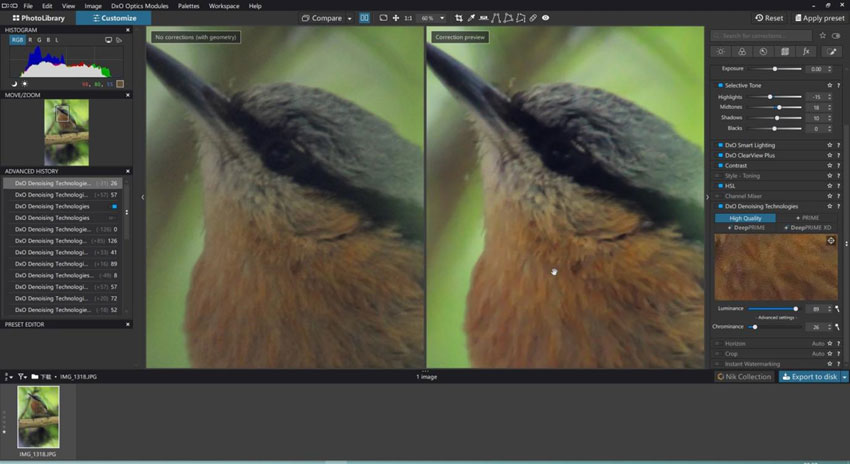
Il risultato ha mostrato un miglioramento rispetto a Lightroom, ma è stato difficile ridurre il rumore senza rendere l'immagine troppo morbida. Inoltre, era visibile uno strano bordo verde sul lato destro dell'uccello e il colore del soggetto appariva alterato rispetto all'originale.
Risultato del test - Immagine 2
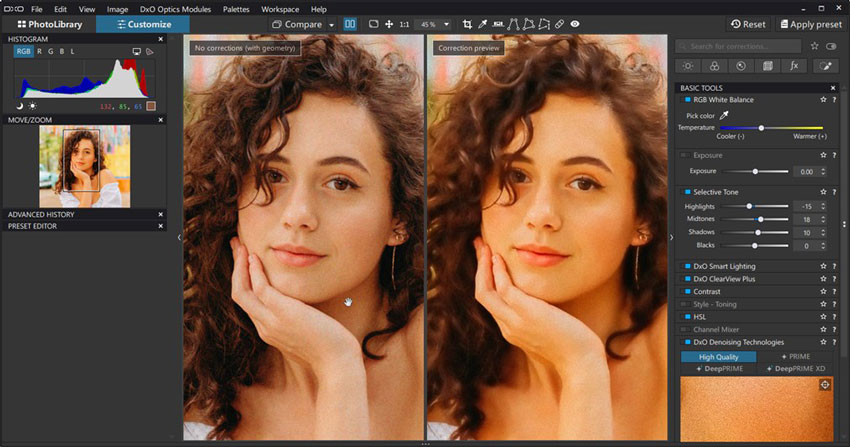
L'immagine appare ancora rumorosa e di bassa qualità, con i volti e i vestiti che risultano eccessivamente morbidi e sfocati. Inoltre, il colore dell'immagine corretta appare più caldo e luminoso rispetto all'originale.
- Eccellenti capacità di rimozione del rumore basate su IA con DeepPrime XD.
- Funzionalità complete di gestione ed editing delle immagini.
- Supporta file raw provenienti da centinaia di modelli di fotocamere diversi.
- Può essere utilizzato come plugin per Lightroom.
- Curva di apprendimento piuttosto ripida per i principianti.
- La riduzione avanzata del rumore tramite IA (DeepPRIME) non è disponibile per i file JPEG, limitando la sua efficacia sulle raccolte fotografiche esistenti.
- Prestazioni lente, anche su PC performanti e ben equipaggiati.
Neat Image
Ideale per: Utenti che necessitano di controlli di riduzione del rumore altamente personalizzabili all'interno di Lightroom/Photoshop o che preferiscono calibrare manualmente ogni singolo parametro.
- Valutazione: 4.3/5 su CNET
- Formati di immagine supportati: JPG, TIF, PNG e BMP
- Piattaforme: Windows 11 / 10 / 8 / 7 (64-bit), Mac con Apple Silicon e macOS Big Sur 11 o successivo, Mac con processore Intel e macOS High Sierra 10.13.6 o successivo
- Prezzo: 39,90 $ con funzionalità limitate; 79,90 $ con funzionalità illimitate
Neat Image è uno strumento dedicato alla riduzione del rumore ampiamente utilizzato dai fotografi da molti anni. A differenza di molte soluzioni più recenti basate su IA, si concentra sull'analisi del rumore dell'immagine e sulla creazione di un profilo di rumore personalizzato per rimuovere la grana preservando i dettagli importanti.
Il software è in grado di ridurre il rumore de luminanza, il rumore cromatico, la grana della pellicola, gli artefatti di compressione JPEG e altre imperfezioni comuni dell'immagine. È disponibile sia come applicazione standalone che come plugin per i software di fotoritocco più diffusi, rendendone semplice l'integrazione nei flussi di lavoro esistenti.
Uno dei vantaggi di Neat Image è il livello di controllo che offre. Gli utenti possono regolare manualmente le impostazioni di riduzione del rumore e rifinire l'equilibrio tra la rimozione del disturbo e la conservazione dei dettagli, un aspetto molto apprezzato dai fotografi che preferiscono un controllo totale sul processo di editing.
I test con Neat Image
Risultato del test – Immagine 1
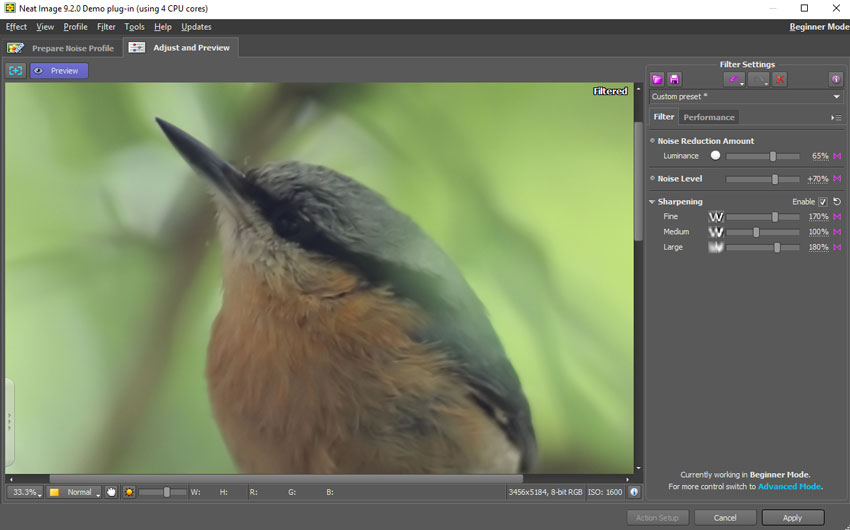
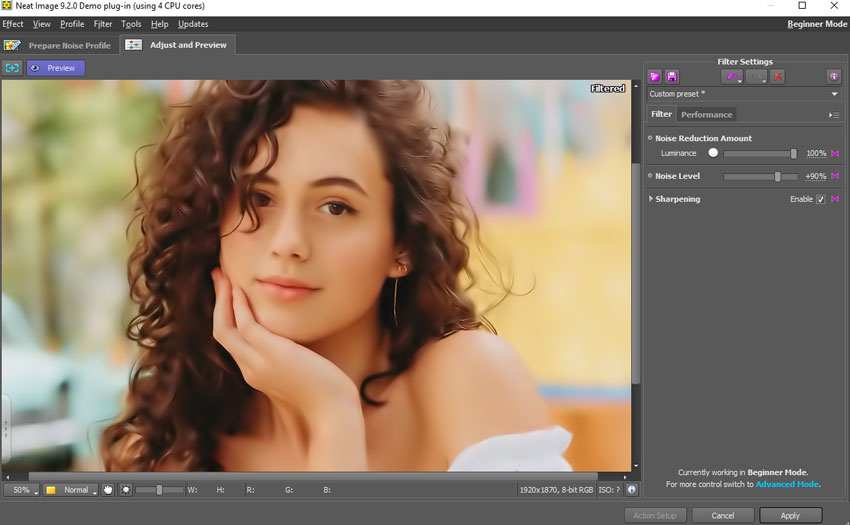
Sebbene Neat Image faccia un buon lavoro nel ripulire il rumore e la grana nei pixel di sfondo, sembra aver levigato eccessivamente i dettagli dell'uccello in primo piano. Anziché catturare le texture complesse e le singole piume, l'uccello presenta ora un aspetto quasi dipinto, privo della qualità naturale e realistica dell'originale.
Risultato del test - Immagine 2
L'immagine corretta appare eccessivamente elaborata, ricordando un'opera d'arte digitale. I capelli risultano eccessivamente sfocati. I tratti del viso sembrano dipinti, privi della texture tipica della pelle reale. Gli orecchini appaiono come insolite linee a tinta unita. I motivi sui vestiti sono quasi del tutto cancellati, presentandosi come un ammasso disordinato di pixel bianchi sovrapposti.
- Numerose opzioni personalizzabili per rifinire il risultato finale.
- Controllo completo sull'area di campionamento, livello di rumore, parametri di riduzione, ecc.
- Risultato di bassa qualità per immagini ad alti ISO.
- Piuttosto difficile trovare il giusto equilibrio tra rimozione del rumore e nitidezza.
- Un po' ostico da padroneggiare per i principianti.
Fotor
Ideale per: Principianti che desiderano rendere più nitide le foto e ridurre il rumore dell'immagine direttamente dal browser.
- Valutazione: 4.2/5 su G2
- Formati di immagine supportati: PNG, JPG e SVG
- Piattaforme: Windows, Mac, Android, iPhone, ecc.
- Prezzo: 8,99 $/mese per Fotor Pro; 19,99 $/mese per Fotor Pro+
Fotor è un pratico editor fotografico basato su browser che offre un'ampia gamma di strumenti, tra cui ritaglio, ridimensionamento, rotazione, sagomatura e aggiunta di bordi. Include inoltre diverse funzioni basate su IA per la creazione di immagini, come i generatori di volti e avatar, e strumenti per ottimizzare la qualità dell'immagine tramite riduzione del rumore e aumento della risoluzione. La funzione di riduzione del rumore in Fotor è semplice da usare e presenta due cursori: uno per regolare il rumore di luminanza e uno per il rumore cromatico.
I test con Fotor
Risultato del test – Immagine 1
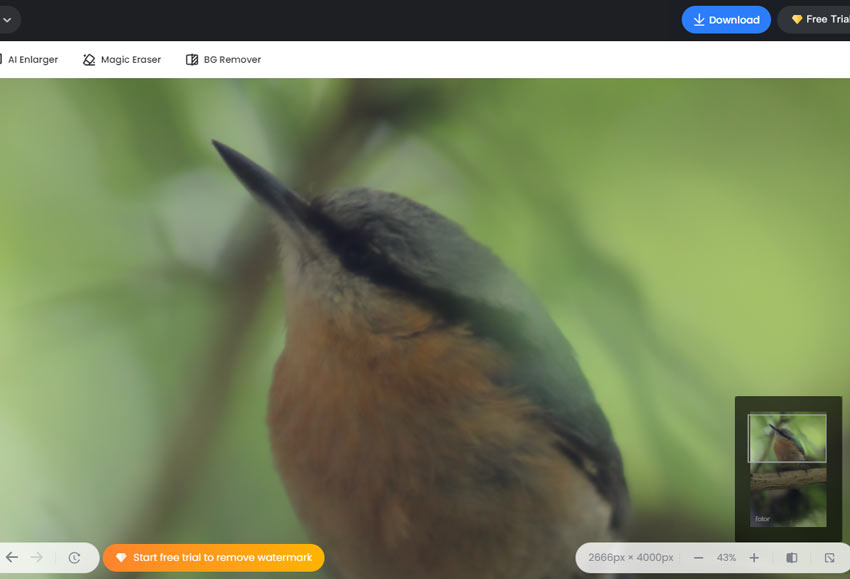
Aumentare il livello di riduzione del rumore produce un effetto sbavato e una perdita di dettagli importanti, mentre ridurlo troppo può lasciare un disturbo residuo sull'immagine. Di seguito è mostrato il miglior risultato che sono riuscito a ottenere con Fotor. Tuttavia, l'aspetto generale risulta eccessivamente morbido e privo di nitidezza.
Risultato del test - Immagine 2
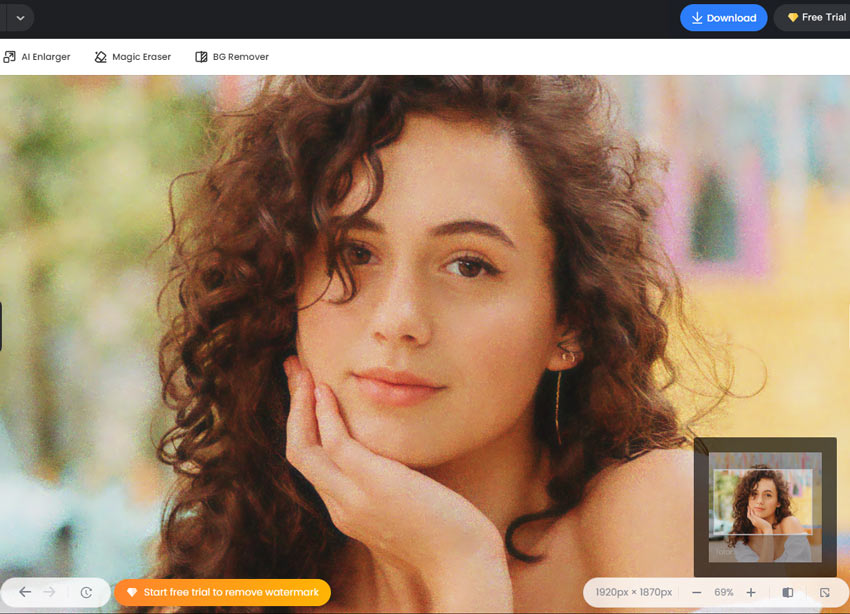
L'immagine appare ancora rumorosa e di bassa qualità, nonostante abbia impostato al massimo i cursori per il rumore di luminanza e di colore.
- Un set completo di strumenti di fotoritocco, incluse utilità basate su IA.
- Funzionamento basato su browser, che lo rende accessibile da qualsiasi dispositivo.
- Interfaccia semplice e intuitiva dotata di cursori per le regolazioni di base.
- Funzionalità di elaborazione batch per una maggiore efficienza.
- Difficoltà nel trovare il giusto equilibrio tra rimozione del rumore e conservazione dei dettagli.
- Rumore evidente anche impostando i parametri di riduzione al massimo.
- Opzioni di controllo e personalizzazione limitate rispetto agli editor fotografici professionali.
- Mancanza degli algoritmi avanzati di riduzione del rumore presenti in strumenti dedicati.
Nero AI Image Denoiser
Ideale per: Principianti che desiderano ridurre il rumore da immagini poco rumorose e di piccole dimensioni.
- Valutazione: 4.4/5 su G2
- Formati di immagine supportati: PNG, JPG e SVG
- Piattaforme: Windows, Mac, Android, iPhone, ecc.
- Prezzo: a partire da 9,95 $/mese con 100 crediti mensili (l'elaborazione di un'immagine consuma da 1 a 10 crediti a seconda del modello utilizzato)
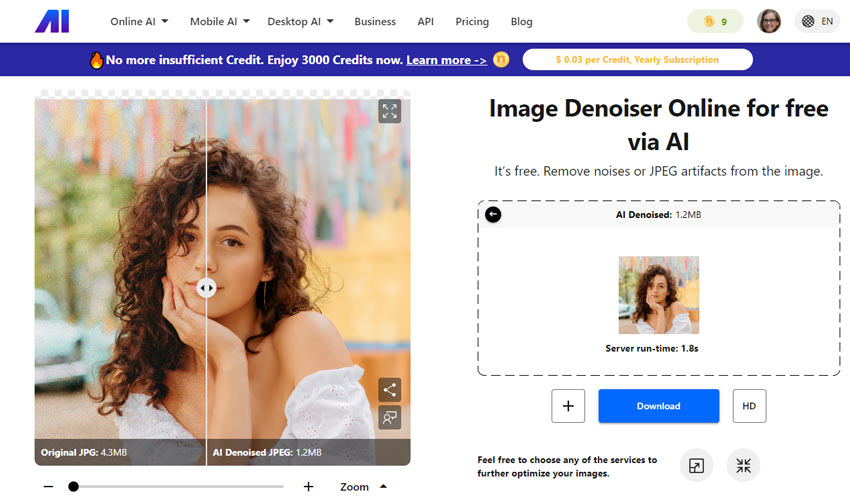
Nero AI offre una suite di strumenti basati su IA accessibili direttamente dal browser, dotata di funzionalità come il ripristino delle foto, la colorazione e la generazione di avatar. Tra queste spicca AI Image Denoiser, progettato per correggere le immagini rumorose con estrema facilità, semplicemente caricando l'immagine originale. Il processo di riduzione del rumore è completamente automatizzato, rendendolo a misura di principiante. Tuttavia, la totale assenza di opzioni di personalizzazione significa che, qualora il risultato finale non fosse soddisfacente, non ci sono strumenti disponibili per perfezionarlo.
I test con Nero AI Image Denoiser
Risultato del test – Immagine 1
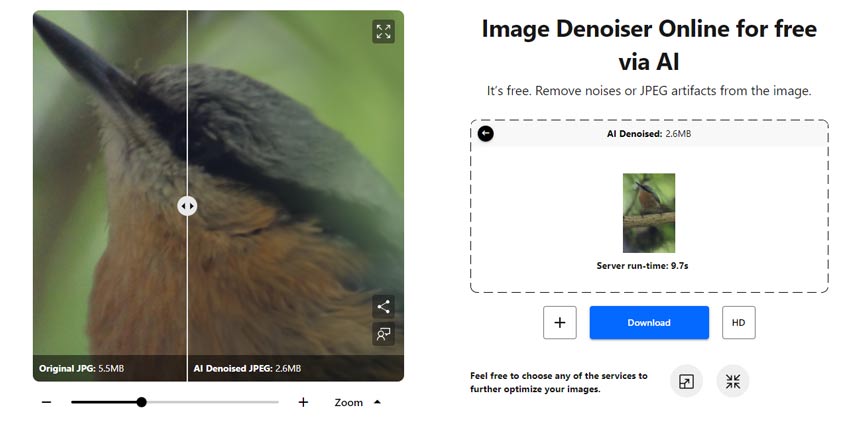
Lo sfondo appare ora nitido e pulito. Tuttavia, il piumaggio dell'uccello si è trasformato in una massa sfocata simile a feltro, priva della consistenza e dei dettagli previsti.
Risultato del test - Immagine 2
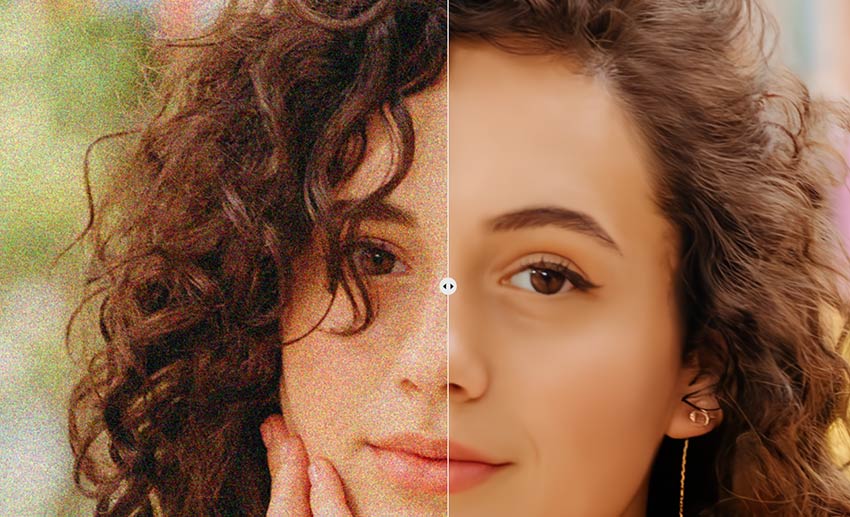
Se osservato su scala ridotta, l'effetto sembra buono: il rumore è stato completamente rimosso e la pelle del soggetto conserva ancora una discreta quantità di dettagli.
Tuttavia, ingrandendo l'immagine al 50% o più, la pelle assume un aspetto ceroso e perde gran parte della texture naturale e dei dettagli minuti che ci si aspetterebbe di vedere.
- Presenza di diversi modelli IA ottimizzati per varie esigenze.
- 5 crediti gratuiti al giorno (senza l'aggiunta di filigrane).
- Spesso causa una drastica perdita di dettagli dell'immagine.
- Funziona esclusivamente con file JPG, PNG e SVG.
- Nessuna opzione disponibile per personalizzare il livello di riduzione del rumore o la nitidezza.
AVCLabs Photo Enhancer AI
Ideale per: Utenti che desiderano migliorare la qualità di una singola foto rumorosa o a bassa risoluzione con il minimo sforzo.
- Valutazione: 3.5/5 su G2
- Formati di immagine supportati: JPG, PNG, BMP, JFIF e WebP
- Piattaforme: Windows 11, 10 (64-bit); macOS 10.15 e versioni successive
- Prezzo: prova gratuita limitata; piano mensile a 19,95 $; abbonamento annuale a 79,95 $; licenza a vita a 159,90 $
AVCLabs Photo AI unisce diversi strumenti di miglioramento basati su IA in un'unica applicazione, tra cui l'upscaling dell'immagine, la riduzione del rumore, la correzione del colore e altro ancora. Anziché focalizzarsi unicamente sul denoise, si propone come uno strumento di ottimizzazione fotografica generico in grado di incrementare la qualità dell'immagine attraverso molteplici regolazioni assistite dall'intelligenza artificiale.
Durante i test, ho trovato il flusso di lavoro piuttosto lineare. Gli utenti possono scegliere tra funzioni quali AI Upscaler, AI Denoiser e AI Color Calibration a seconda del tipo di ottimizzazione richiesto. Questo rende il software accessibile ai principianti che preferiscono ottenere risultati rapidi senza dedicare troppo tempo alla calibrazione delle impostazioni.
Rispetto ad alcuni strumenti dedicati di riduzione del rumore, tuttavia, AVCLabs offre un minor numero di controlli manuali. Il software non mette a disposizione modelli di denoise separati, regolazioni dell'intensità o cursori per la conservazione dei dettagli. La maggior parte dell'elaborazione è gestita automaticamente, consentendo all'utente di regolare principalmente parametri come la dimensione dell'immagine, la luminosità, il contrasto e la saturazione.
A causa di questo approccio semplificato, AVCLabs può risultare interessante per gli utenti alla ricerca di una soluzione di ottimizzazione tutto-in-uno semplice da usare, mentre i fotografi che desiderano un controllo millimetrico sulla riduzione del rumore e sulla conservazione delle texture potrebbero preferire software con opzioni di regolazione più avanzate.
I test con AVCLabs Photo Enhancer AI
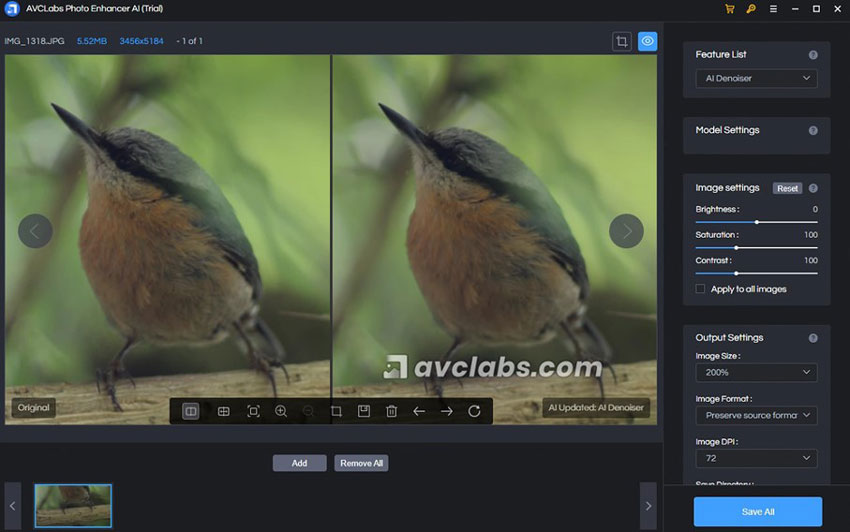
Risultato del test – Immagine 1
Sembra che AVCLabs Photo AI abbia effettivamente corretto il rumore dell'immagine. Purtroppo, la perdita di dettagli nel piumaggio e nella texture del tronco dell'albero è evidente anche quando si osserva l'immagine corretta a dimensioni ridotte, e non solo nella versione originale ingrandita.
Risultato del test - Immagine 2
A prima vista, l'immagine corretta appare soddisfacente, con la maggior parte dei complessi dettagli dei capelli preservata.
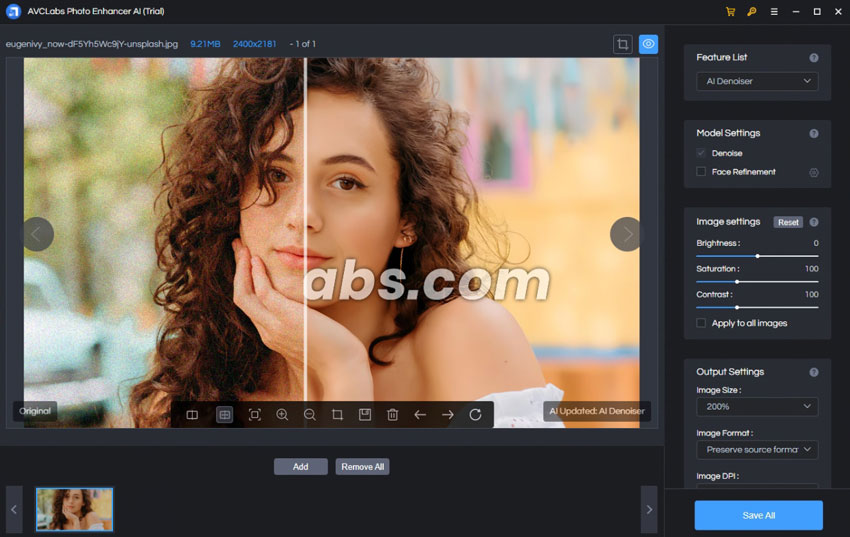
Tuttavia, a un ingrandimento maggiore, diventa percepibile una leggera sbavatura o una levigatura artificiale, in particolare se si esaminano i dettagli di labbra, occhi e sopracciglia.
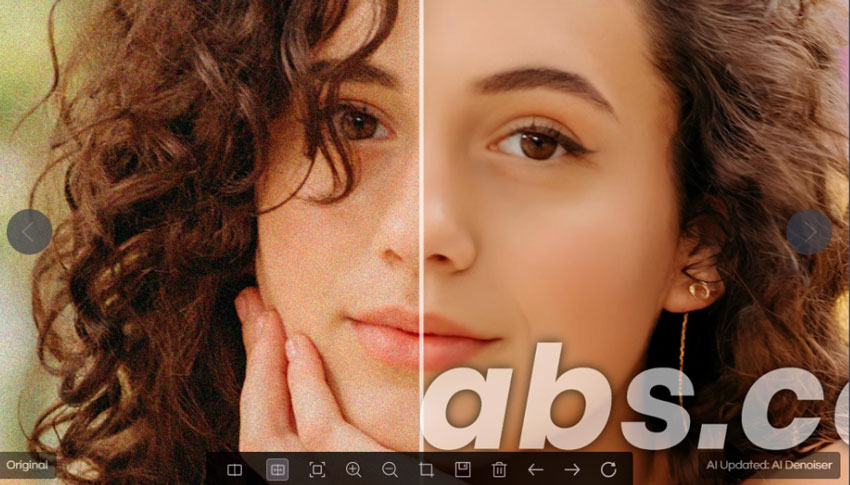
- Interfaccia intuitiva con opzioni di flusso di lavoro personalizzabili.
- Ampia gamma di funzionalità, come l'ottimizzazione del volto e la regolazione dei DPI.
- Supporta l'elaborazione batch per una maggiore efficienza.
- Presenza di una filigrana molto evidente nella versione di prova.
- I risultati della riduzione del rumore dell'immagine potrebbero non soddisfare pienamente le aspettative.
- Richiede all'utente di scaricare modelli IA aggiuntivi e componenti di runtime prima dell'uso.
- Possibilità limitata di applicare impostazioni singole a più immagini durante l'elaborazione batch.
HitPaw Photo Enhancer
Ideale per: Principianti o utenti occasionali che desiderano ridurre il rumore e migliorare i dettagli del viso nelle foto.
- Valutazione: 4.5/5 su G2
- Formati di immagine supportati: JPG, JPEG, PNG e WebP
- Piattaforme: Windows e Mac
- Prezzo: prova gratuita con filigrana e funzionalità limitate. I piani a pagamento includono 9,99 $ per una settimana, 29,99 $ per un mese e 179,99 $ per un anno
HitPaw Photo Enhancer è un altro discreto strumento di ottimizzazione delle immagini che sfrutta l'intelligenza artificiale per migliorarne la resa visiva. Il suo modello Denoise Generale può aiutare a ridurre il rumore non necessario e a rendere più nitidi i dettagli nelle foto in modo automatico. Inoltre, questo software dispone di un Modello Viso per ripristinare i volti sfocati. Gli amanti degli anime apprezzeranno il Modello Animazione, ottimizzato per aumentare la risoluzione di questo stile di illustrazioni. Per chi possiede vecchie foto in bianco e nero, il Modello Colorazione aggiungerà tonalità vivide, rendendole più realistiche.
I test con HitPaw Photo Enhancer
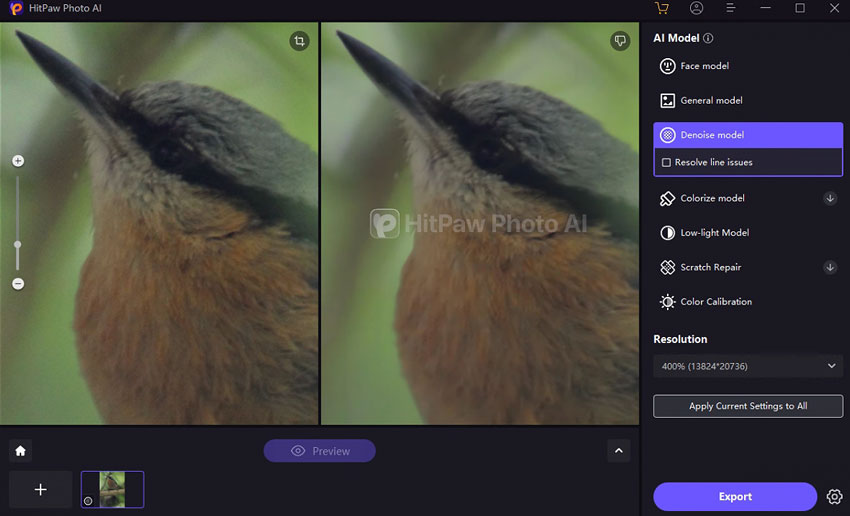
Risultato del test – Immagine 1
L'immagine corretta appare molto simile, o persino peggiore, rispetto a quella ottenuta con la funzione di denoise di AVCLabs Photo AI. Sebbene non vi sia più del rumore evidente, i dettagli fini del piumaggio sono stati eccessivamente levigati, lasciandoli sfocati e poco nitidi.
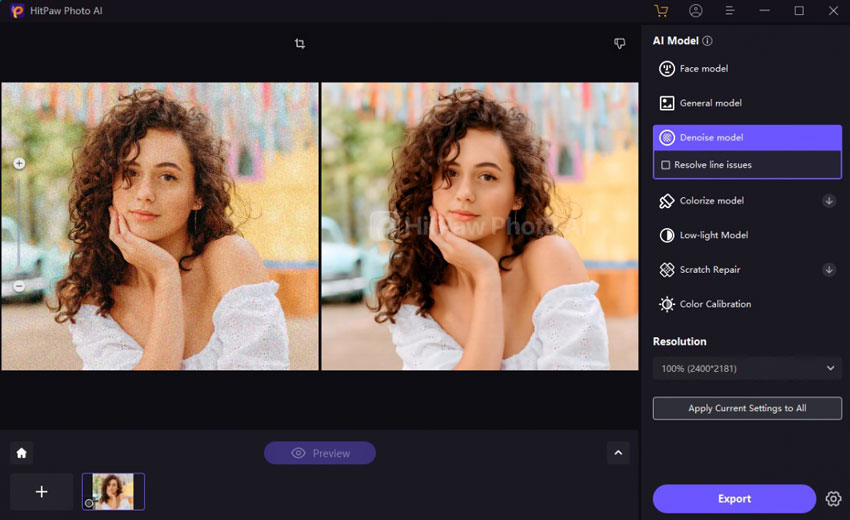
Risultato del test - Immagine 2
L'effetto è piuttosto nella media, migliore rispetto a Neat Image e Fotor ma non all'altezza di Topaz e Aiarty Image Enhancer.
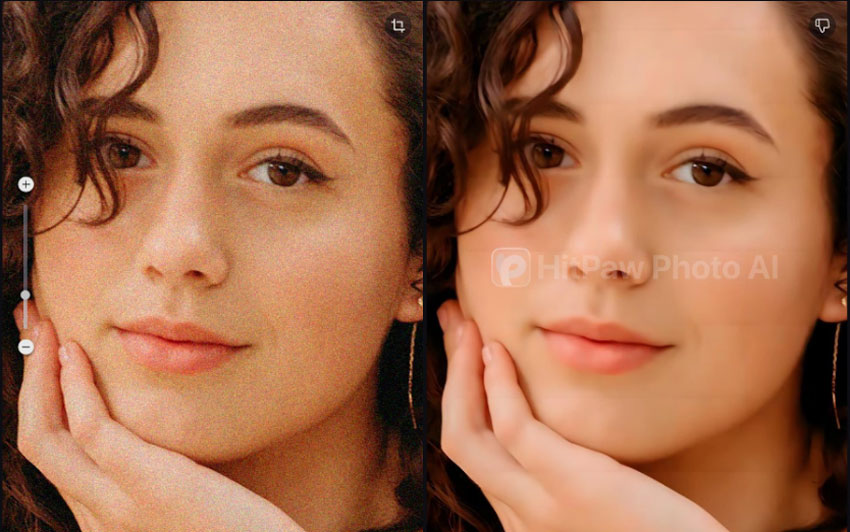
Si è rivelato deludente in termini di conservazione dei dettagli fini. Da vicino, si può notare come i tratti del viso siano diventati sfocati e abbiano assunto un aspetto quasi plastificato.
- Interfaccia intuitiva che ne facilita l'utilizzo da parte dei principianti.
- Molteplici strumenti IA per colorare, correggere scatti in condizioni di scarsa luminosità e altro.
- Velocità di riduzione del rumore lenta, che si traduce in tempi di elaborazione più lunghi.
- Una riduzione del rumore eccessiva può far apparire le immagini cerose e sfocate.
- Mancanza di opzioni per regolare i livelli di riduzione del rumore o la nitidezza.
- Supporto limitato ai formati di file (solo JPG, PNG, WebP; nessun supporto per file RAW).
- È necessaria l'anteprima manuale per elaborare ciascuna immagine, data la mancanza di una funzione di anteprima automatica.
Qual è il miglior software di riduzione del rumore
Dopo aver testato diversi noti strumenti di riduzione del rumore su vari tipi di immagini, è evidente che non esiste un'unica soluzione ideale per chiunque. Ogni software presenta punti di forza specifici in base alle esigenze individuali. Ad esempio, Aiarty Image Enhancer è versatile per l'elaborazione batch e la conservazione dei dettagli fini, mentre altri strumenti potrebbero essere più adatti per l'editing di singole immagini, flussi di lavoro RAW o un controllo del rumore altamente personalizzabile.
Considerazioni chiave
Aiarty Image Enhancer - Il migliore per una rapida riduzione del rumore tramite IA senza perdita di dettagli
Supporta il formato RAW e altri formati d'immagine, rimuovendo efficacemente il rumore di luminanza e cromatico e preservando i dettagli più fini. Combina riduzione del rumore, nitidezza e upscaling in un unico flusso di lavoro per un'elaborazione batch rapida.
Adobe Lightroom Classic - Il migliore per l'integrazione nel flusso di lavoro
Ideale per i fotografi integrati nell'ecosistema Adobe, offre una riduzione del rumore tramite IA efficace, controllo manuale e gestione professionale del colore all'interno di un unico flusso di lavoro.
Topaz Photo AI - Il migliore per il recupero dei dettagli tramite IA
Offre una modalità Autopilot per regolazioni automatiche intelligenti, consentendo al contempo il controllo manuale sull'intensità di riduzione del rumore, nitidezza leggera e riduzione selettiva del rumore.
DxO PhotoLab - Il migliore per la qualità dei file RAW
Noto per la sua tecnologia di riduzione del rumore DeepPRIME, offre ottimi risultati in termini di conservazione dei dettagli, precisione del colore e prestazioni ad alti ISO, posizionandosi come la scelta ideale per la fotografia in formato RAW.
Neat Image - Il migliore per il controllo personalizzato
Altamente personalizzabile, consente una profilazione precisa del rumore e regolazioni manuali per gli utenti che necessitano di un controllo granulare sui parametri di riduzione del rumore.
Fotor - La migliore opzione online
Uno strumento leggero basato su web per una rapida riduzione del rumore tramite IA, indicato per utenti occasionali e modifiche fotografiche di base senza necessità di installare software.
Nero AI Image Denoiser - Il migliore per il denoise online gratuito
Uno strumento IA basato su browser che rimuove rapidamente rumore e grana dalle foto. Offre 10 crediti di prova gratuiti per i nuovi utenti.
AVCLabs Photo Enhancer AI - Il migliore per un upscaling e riduzione del rumore IA semplificati
Funzionalità di miglioramento IA facili da usare per la riduzione di base del rumore e il miglioramento della risoluzione, adatte agli utenti che preferiscono regolazioni minime.
HitPaw Photo Enhancer - Il migliore per i principianti
Uno strumento ideale per i principianti che offre una riduzione del rumore basata su IA intuitiva e ottimizzazioni d'immagine rapide con una curva di apprendimento minima.
Metodologia di test dei software di riduzione del rumore
Per garantire che questo confronto sia il più equo e ripetibile possibile, ogni software di riduzione del rumore è stato testato utilizzando lo stesso hardware e gli stessi file di immagine. Il mio obiettivo era valutare le prestazioni di questi strumenti in un flusso di lavoro tipico, in cui gli utenti hanno la necessità di recuperare immagini compresse esistenti.
1. Materiali del test
Ho utilizzato due immagini JPG specifiche per tutti i test per garantire la coerenza dei risultati:
- Immagine 1 – Scattata con una fotocamera Canon EOS 600D, utilizzando un'impostazione ISO di 3200. L'immagine presenta un rumore molto evidente ovunque, compresi lo sfondo, il piumaggio dell'uccello, gli alberi e le foglie.
- Immagine 2 – Un ritratto scaricato dal web. Questa immagine presenta un vistoso rumore cromatico, piuttosto fastidioso alla vista. La sfida per i software di riduzione del rumore è correggere questo disturbo cromatico senza eliminare i dettagli importanti del soggetto.
2. Strategia di ottimizzazione
Poiché l'elenco dei software include sia editor professionali che strumenti IA utilizzabili con un solo clic, ho adattato il metodo di test alla natura di ciascun programma:
- Per gli strumenti manuali: ho regolato manualmente i cursori di riduzione del rumore e nitidezza per trovare il giusto punto di equilibrio, eliminando la maggior parte della grana senza creare un effetto "plastica" o distruggere le texture più sottili.
- Per gli strumenti IA automatizzati: ho sfruttato l'elaborazione automatica o i modelli predefiniti consigliati. Se uno strumento non offriva cursori manuali, ho valutato direttamente il risultato generato in automatico dal software.
- Per gli strumenti ibridi: ho selezionato il modello IA più adatto al tipo specifico di immagine (ad esempio, "More-detail GAN" o "Denoise") e ho apportato lievi modifiche alle impostazioni dell'intensità qualora l'opzione predefinita risultasse troppo aggressiva.
3. Nota sui formati dei file
È importante notare che alcuni strumenti professionali (in particolare Adobe Lightroom Classic e DxO PhotoLab) riservano le loro funzioni di riduzione del rumore IA più avanzate esclusivamente ai file RAW. Poiché questo test si concentra sul recupero di immagini in formato JPEG, questi programmi sono stati valutati in base alle capacità di riduzione del rumore standard disponibili per i formati compressi. Ciò offre una panoramica realistica delle loro prestazioni nel caso in cui non si scatti in formato RAW.
 Domande frequenti (FAQ)
I principali strumenti di riduzione del rumore basati su IA includono Aiarty Image Enhancer, Topaz Photo AI, DxO PhotoLab e Adobe Lightroom Classic. Ognuno eccelle in scenari differenti: Aiarty per una riduzione del rumore IA rapida e intuitiva, Topaz per il recupero automatizzato dei dettagli, DxO per la qualità dei file RAW e Lightroom per i flussi di lavoro integrati di Adobe.
Si consiglia di iniziare applicando la riduzione del rumore tramite IA ai file RAW o ad alta risoluzione per rimuovere la grana senza compromettere i dettagli. Successivamente, utilizzate strumenti di upscaling o di nitidezza qualora fosse necessaria una risoluzione maggiore. L'elaborazione batch può far risparmiare tempo, mentre testare diversi modelli IA o livelli di intensità garantisce il miglior equilibrio tra nitidezza e texture.
Tra le opzioni adatte ai principianti figurano Aiarty Image Enhancer, Fotor, HitPaw Photo Enhancer, AVCLabs Photo Enhancer AI e Nero AI Denoiser. Questi strumenti offrono una riduzione del rumore IA attivabile con un solo clic, richiedono impostazioni minime e forniscono risultati rapidi.
I sistemi di riduzione del rumore IA utilizzano modelli di machine learning addestrati su milioni di immagini per distinguere il disturbo dai dettagli reali, preservando le texture ed evitando un effetto di levigatura eccessivo. I sistemi di riduzione tradizionali si affidano invece a filtri che spesso sfocano i dettagli e possono creare risultati dall'aspetto innaturale.
Sì. Gli strumenti IA moderni sono in grado di rimuovere il rumore cromatico e di luminanza, ripristinare le texture più fini e migliorare la chiarezza dell'immagine, in particolare negli scatti ad alti ISO, con scarsa illuminazione o nelle immagini compresse. Alcuni programmi combinano inoltre la riduzione del rumore con l'upscaling per incrementare la risoluzione complessiva.
Il rumore è causato da interferenze elettroniche nel sensore della fotocamera, da ISO elevati, da lunghe esposizioni o da artefatti di compressione. L'utilizzo di software di riduzione del rumore basati su IA, lo scatto a ISO più bassi quando possibile e l'applicazione di una corretta post-produzione possono ridurre significativamente il disturbo mantenendo intatta la qualità dell'immagine.
Utilizzando modelli IA che separano il disturbo dalle texture importanti, regolando con attenzione l'intensità della riduzione ed evitando una levigatura eccessiva. Strumenti come Aiarty, Topaz o DxO consentono un controllo preciso per eliminare il rumore preservando la nitidezza e i dettagli più fini.
Per modifiche online rapide, si consigliano Fotor e Nero AI Denoiser. Offrono interfacce semplici da usare e funzionalità di base di riduzione del rumore IA adatte a immagini JPG e PNG senza dover installare alcun software.
Scattando in formato RAW quando possibile, riducendo i valori ISO laddove fattibile e applicando la riduzione del rumore IA in fase di post-produzione. Strumenti come Aiarty, DxO o Topaz Photo AI sono in grado di recuperare dettagli che potrebbero andare perduti nelle ombre o a causa di impostazioni ISO elevate.
Sì, esistono diverse opzioni gratuite a seconda delle vostre esigenze e del vostro livello di competenza:
- Software open-source: programmi come darktable e RawTherapee sono completamente gratuiti e offrono una potente riduzione del rumore di tipo tradizionale. Tuttavia, si affidano a regolazioni manuali tramite cursori e presentano una curva di apprendimento ripida.
- Strumenti IA online gratuiti: editor basati su web come Fotor o Nero AI Denoiser offrono versioni gratuite di base. Sono semplici da usare ma presentano spesso limitazioni, come una risoluzione di esportazione inferiore, limiti giornalieri di utilizzo o l'applicazione di filigrane.
Potrebbe piacerti anche


Questo blog è scritto da Vakhtang Meazza, appassionato di fotografia e nuovo membro di Digiarty, condivide consigli su scatti e post-produzione per aiutare i lettori a migliorare le loro abilità. Appassionato di tecnologia, segue le ultime novità su gadget e innovazioni, offrendo preziosi approfondimenti.
