

Come modificare foto con ChatGPT: 40+ prompt da copiare
Con l'integrazione delle funzionalità di generazione e modifica delle immagini, ChatGPT si è evoluto: da semplice assistente testuale è diventato un vero e proprio strumento creativo visivo. Che tu voglia ritoccare un ritratto, cambiare lo sfondo o reinventare completamente uno scatto, le funzioni di fotoritocco di ChatGPT rendono tutto sorprendentemente semplice, anche senza alcuna competenza su Photoshop.
In questa guida ti mostreremo come modificare le foto con ChatGPT, dalla generazione di nuove immagini alla modifica di quelle già esistenti, insieme a una raccolta dei migliori prompt da cui lasciarti ispirare.
Come modificare le foto con ChatGPT
Ormai ChatGPT non gestisce più solo testi: è in grado di generare e modificare immagini direttamente nella finestra della chat. Puoi lavorare sia sulle immagini create all'interno di ChatGPT, sia caricare le tue foto per ritocchi al volo. In entrambi i casi, una volta capito il meccanismo, il procedimento è davvero intuitivo.
ChatGPT ti consente di creare un'immagine a partire da un prompt di testo e di ritoccarla all'istante. Tutto avviene all'interno della stessa conversazione, senza dover passare da uno strumento all'altro.
Modificare le immagini create in ChatGPT
Per iniziare, apri una nuova chat e inserisci una breve descrizione di ciò che desideri. Ad esempio, scrivi qualcosa come: "crea un'immagine fotorealistica di uno Shiba Inu".
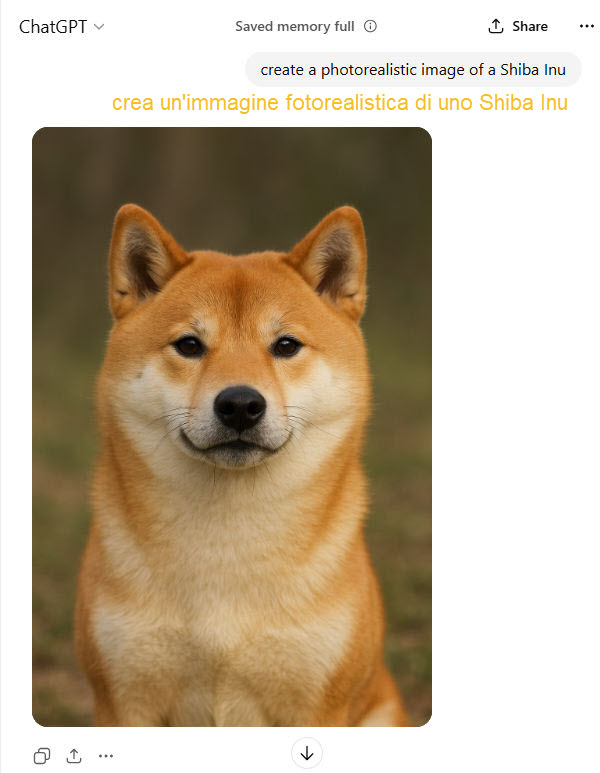
Quando l'immagine compare a schermo, cliccaci sopra per aprire l'editor integrato.
All'interno dell'editor avrai a disposizione due modalità di lavoro.
Puoi utilizzare lo strumento di selezione per evidenziare l'area specifica che vuoi modificare.
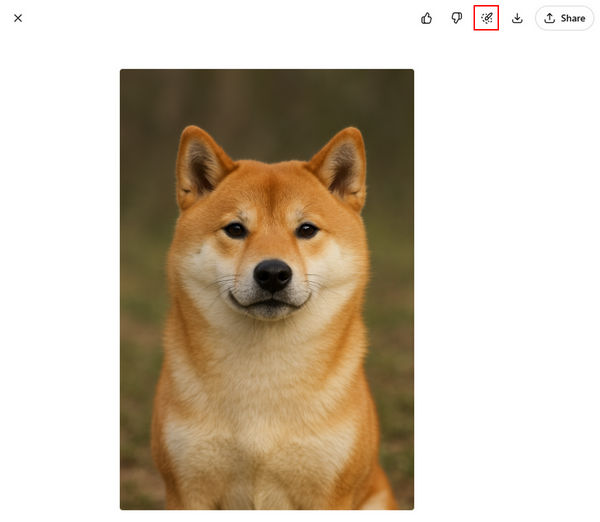
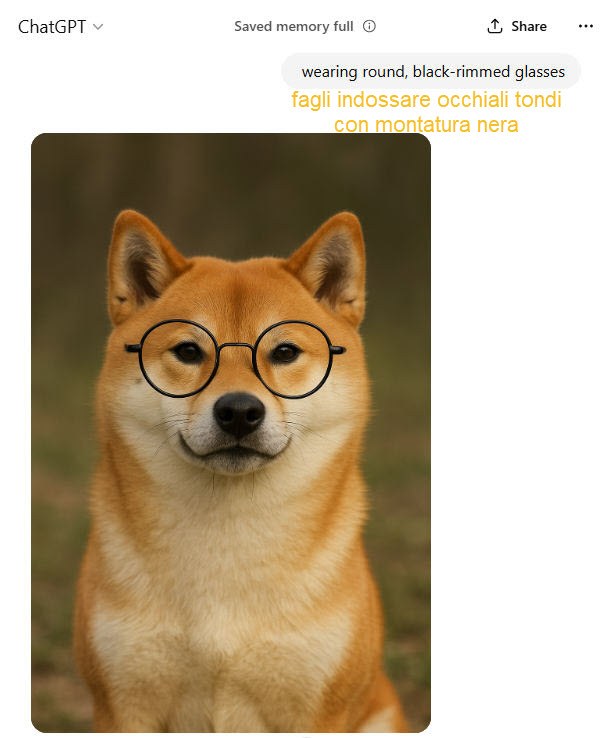
A questo punto, digita la modifica che desideri apportare. Ad esempio, potresti selezionare gli occhi del cane e scrivere: "fagli indossare occhiali tondi con montatura nera".
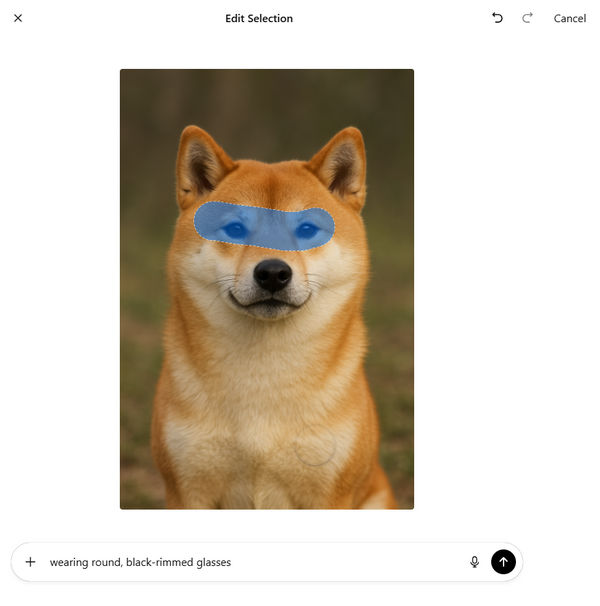
ChatGPT modificherà esclusivamente la porzione selezionata, lasciando intatto il resto. L'elaborazione richiede in genere pochi secondi, a seconda della complessità della richiesta.
In alternativa, puoi ricorrere alla modifica via prompt: scrivi direttamente in chat la modifica che vuoi vedere, come "rendi l'illuminazione più morbida" oppure "aggiungi uno sfondo blu". ChatGPT aggiornerà l'immagine basandosi sulle tue istruzioni.
Questa funzione è ideale per chiunque si occupi di concept art, immagini per i social media o bozze visive veloci.
Modificare foto personali esistenti su ChatGPT
Le potenzialità di ChatGPT non si limitano alle immagini generate dall'IA: puoi anche caricare una foto scattata da te, come un selfie, una foto di prodotto o qualsiasi scatto scaricato dal web.
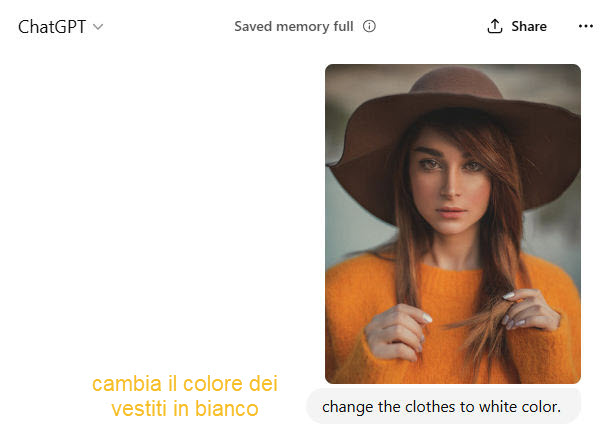
Apri una nuova chat, carica la tua immagine e descrivi ciò che vuoi modificare. Puoi scrivere, ad esempio: "cambia il colore dei vestiti in bianco" oppure "rimuovi lo sfondo e inserisci una parete blu a tinta unita". ChatGPT analizzerà la foto, applicherà la modifica e ti mostrerà il risultato finale.
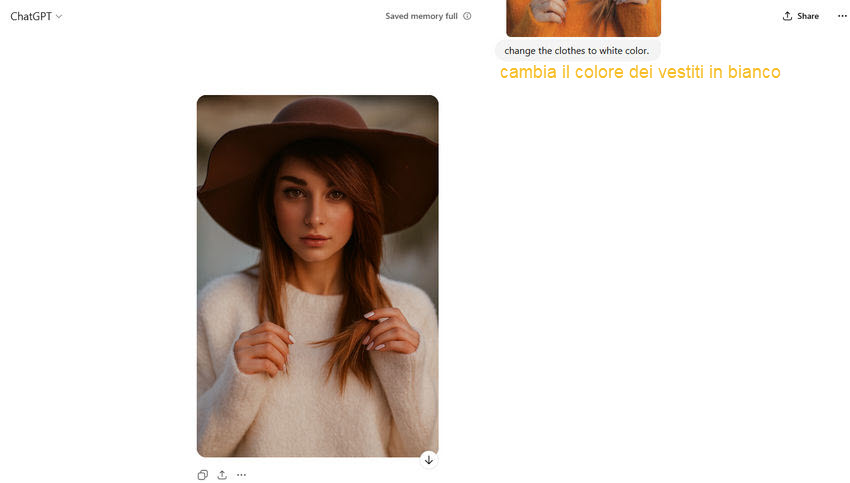
Questo metodo funziona alla grande per ritocchi leggeri, cambi di colore rapidi o per sperimentare idee creative. Più alta è la qualità dell'immagine di partenza, migliore sarà il risultato: le foto nitide e ad alta risoluzione garantiscono modifiche decisamente più precise.
Se la tua immagine originale dovesse risultare sgranata o a bassa risoluzione, ti consigliamo di ingrandirla e migliorarla preventivamente con un software dedicato come Aiarty Image Enhancer o qualsiasi altro strumento analogo di tuo gradimento.
Prompt per modificare foto con ChatGPT: oltre 40 esempi pronti da copiare e incollare
ChatGPT può ritoccare una foto esistente partendo da una semplice descrizione di ciò che vuoi cambiare. Puoi caricare lo scatto e spiegare direttamente la modifica, oppure usare lo strumento di selezione per evidenziare un'area mirata prima di dare l'istruzione. Per le modifiche localizzate, indicare con precisione la zona nel prompt aiuterà il modello a comprendere meglio le tue intenzioni.
I prompt più efficaci per il fotoritocco su ChatGPT non devono essere per forza lunghi o arzigogolati. Per la maggior parte delle operazioni, concentrati su tre aspetti chiave: cosa cambiare, dove cambiarlo e cosa lasciare inalterato.
Una formula semplice per i prompt di fotoritocco su ChatGPT
Ecco una formula pratica ed efficace da seguire:
Azione + Soggetto/Elemento + Risultato desiderato + Elementi da preservare + Vincoli
Ad esempio:
Rimuovi la persona sullo sfondo + ricostruisci l'area mancante in modo naturale + mantieni inalterato il soggetto principale + adatta il risultato all'illuminazione e alla prospettiva originali.
Non serve includere tutti gli elementi ogni singola volta: inserisci solo i dettagli determinanti per la tua modifica.
5 regole d'oro per prompt di fotoritocco più precisi
1. Parti con un'azione chiara.
Usa verbi d'azione diretti come rimuovi, sostituisci, illumina, ripristina, rendi più nitido, ricolora, ridimensiona, espandi, sfoca o modifica.
2. Indica con esattezza cosa deve cambiare.
Invece di una richiesta generica come "sistema questa foto", scrivi "rimuovi i cavi elettrici che attraversano il cielo".
3. Specifica la zona quando necessario.
Per le modifiche locali, indica la posizione precisa oppure usa lo strumento di selezione di ChatGPT per evidenziarla. È un passaggio utilissimo per cancellare oggetti indesiderati, cambiare lo sfondo o modificare capi d'abbigliamento.
4. Esplicita cosa deve rimanere intatto.
Ad esempio: "Mantieni inalterati il volto, la posa, i vestiti e lo sfondo della persona". In questo modo eviterai che ChatGPT generi un'immagine completamente da zero invece di limitarsi a modificarla.
5. Descrivi l'effetto visivo finale, non riempirti di gergo tecnico.
Spesso non serve inserire sfilze di parole chiave come "8K, HDR, ultra-dettagliato, capolavoro". Descrivi piuttosto la resa visiva che desideri: texture naturale della pelle, illuminazione realistica, grana sottile, sfondo pulito o tratti del viso inalterati.
Oltre 40 prompt pronti all'uso per ritoccare foto su ChatGPT
I prompt qui sotto coprono le esigenze di fotoritocco più diffuse: dalla rimozione di elementi di disturbo al restauro di vecchi scatti, fino al cambio completo di atmosfera e stile.
Rimozione di oggetti indesiderati
1. Rimuovere un elemento di disturbo
Rimuovi [l'oggetto] dall'immagine. Ricostruisci l'area in modo naturale basandoti sullo sfondo circostante, sull'illuminazione, sulla texture e sulla prospettiva. Mantieni tutto il resto inalterato.
2. Rimuovere cavi della corrente
Rimuovi i cavi elettrici che attraversano il cielo. Ricostruisci il cielo in modo naturale preservando edifici, alberi, illuminazione e la composizione generale.
3. Rimuovere un cartello o un'insegna
Rimuovi il cartello sullo sfondo e ricostruisci in maniera naturale la parete retrostante. Lascia intatto il resto dell'immagine.
4. Rimuovere più oggetti indesiderati
Rimuovi [gli oggetti] dall'immagine e riempi le aree vuote in modo naturale. Preserva il soggetto principale, la composizione, l'illuminazione e i dettagli circostanti.
Rimozione di persone
5. Rimuovere persone dallo sfondo
Rimuovi tutte le persone sullo sfondo lasciando inalterato il soggetto principale. Ricostruisci le aree mancanti in modo naturale rispettando il paesaggio, la prospettiva, la luce e la profondità di campo.
6. Rimuovere una persona specifica
Rimuovi la persona all'estrema sinistra. Ricostruisci lo sfondo dietro di essa in maniera naturale, mantenendo intatti tutti gli altri soggetti e oggetti presenti.
7. Sfoltire una scena affollata
Rimuovi i passanti di disturbo sullo sfondo per rendere la scena visivamente più pulita e meno affollata. Mantieni intatti il soggetto principale, l'architettura e la prospettiva originale.
Cambio o sostituzione dello sfondo
8. Sostituire con uno sfondo essenziale
Sostituisci lo sfondo con un fondale da studio neutro e pulito. Lascia intatti viso, capelli, vestiti, posa, proporzioni del corpo e illuminazione del soggetto.
9. Cambiare lo sfondo con una spiaggia
Sostituisci lo sfondo con una spiaggia tropicale al tramonto dall'aspetto realistico. Mantieni inalterati la persona, i tratti del viso, la posa, l'abbigliamento e l'illuminazione complessiva, integrando il nuovo sfondo con la prospettiva originale.
10. Sfocare lo sfondo (effetto bokeh)
Crea un effetto di profondità di campo naturale sfocando delicatamente lo sfondo. Mantieni il soggetto principale perfettamente nitido, preservandone i tratti somatici, i capelli, l'abbigliamento e l'aspetto generale.
11. Ripulire lo sfondo dal disordine
Semplifica e ripulisci lo sfondo rimuovendo elementi disordinati o di disturbo. Lascia il soggetto principale del tutto inalterato, rispettando la luce e la prospettiva originali.
Ritocco naturale dei ritratti
12. Eliminare piccole imperfezioni
Ritocca il ritratto in modo naturale attenuando piccole imperfezioni e discromie della pelle. Preserva la texture naturale dell'epidermide, i pori, la struttura del viso e l'identità della persona. Evita un effetto levigato o artificiale.
13. Ridurre le occhiaie
Attenua delicatamente le ombre scure sotto gli occhi preservando la fisionomia naturale e la texture della pelle del soggetto. Mantieni l'illuminazione e l'aspetto d'insieme realistici.
14. Ritocco professionale sobrio
Applica a questo ritratto un ritocco professionale e discreto. Uniforma le lievi imperfezioni cutanee e migliora la nitidezza complessiva, preservando la texture naturale della pelle, i dettagli del viso e l'identità del soggetto.
15. Migliorare l'illuminazione del volto
Ottimizza la luce sul viso della persona in modo che risulti illuminato in maniera più omogenea e naturale. Preserva lineamenti, grana della pelle, acconciatura, abiti e sfondo.
Modificare capelli, abbigliamento o look
16. Cambiare colore dei capelli
Modifica il colore dei capelli della persona da [colore attuale] a [nuovo colore]. Preserva il taglio originale, i tratti del viso, il tono della pelle, l'illuminazione e lo sfondo.
17. Cambiare taglio o acconciatura
Modifica l'acconciatura della persona in [descrizione acconciatura]. Mantieni inalterati lineamenti, identità, carnagione, posa, abbigliamento, luce e sfondo.
18. Cambiare i vestiti
Cambia l'abbigliamento della persona sostituendolo con [descrizione dei vestiti]. Preserva il viso, l'acconciatura, le proporzioni del corpo, la posa, le mani, la luce e lo sfondo.
19. Cambiare colore a un capo
Modifica il colore di [camicia/giacca/vestito] della persona in [colore]. Lascia inalterati il modello del capo, l'aspetto della persona, la posa, l'illuminazione e lo sfondo.
20. Creare un ritratto professionale (headshot)
Trasforma questo ritratto informale in un headshot professionale impeccabile. Mantieni intatti l'identità e i lineamenti della persona, applica un'illuminazione da studio naturale e sostituisci lo sfondo con un fondale professionale sobrio.
Regolare luce e colori
21. Schiarire una foto scura
Aumenta la luminosità generale della foto e recupera i dettagli nelle ombre senza bruciare le alte luci. Preserva i colori originali, il contrasto e l'aspetto naturale dello scatto.
22. Correggere una foto sovraesposta
Riduci la sovraesposizione e recupera quanti più dettagli possibili nelle zone di alta luce. Mantieni i colori naturali e preserva soggetto e composizione originali.
23. Correggere il bilanciamento del bianco
Regola il bilanciamento del bianco per conferire all'immagine una tonalità neutra e naturale. Rimuovi la dominante cromatica sgradita [calda/fredda], preservando i colori e l'illuminazione originali.
24. Ravvivare colori spenti
Migliora la resa cromatica e il contrasto di questa foto per renderla più brillante e vivace, mantenendo però un effetto naturale. Evita un'eccessiva saturazione e preserva tonalità dell'incarnato realistiche.
25. Donare un'atmosfera più calda
Applica alla foto una leggera gradazione cromatica calda con toni dorati naturali. Mantieni intatti i toni della pelle, i dettagli, la composizione e il realismo complessivo.
Cambiare meteo, orario o atmosfera
26. Modificare le condizioni meteo
Trasforma la giornata soleggiata in una giornata coperta e nuvolosa. Lascia inalterati edifici, persone, oggetti, composizione e prospettiva, adattando l'illuminazione in modo coerente con il nuovo meteo.
27. Creare un'atmosfera al tramonto
Trasforma questa scena diurna in un realistico paesaggio al tramonto. Preserva composizione, persone, edifici e prospettiva originali, rimodulando luci e ombre coerentemente con la nuova ora del giorno.
28. Aggiungere la pioggia
Aggiungi una pioggia leggera e realistica alla scena. Mantieni intatti persone, edifici, elementi e inquadratura, rendendo le superfici bagnate e la luce coerenti con una giornata piovosa.
29. Cambiare stagione
Trasforma l'ambientazione da estiva ad autunnale. Inserisci foglie autunnali e tonalità tipiche di stagione, preservando edifici, persone, composizione e prospettiva originali.
Restaurare e valorizzare foto d'epoca
30. Restaurare una vecchia foto
Restaura questa foto antica rimuovendo graffi, polvere, macchie e piccoli danneggiamenti. Migliora nitidezza e contrasto preservando i lineamenti del viso, l'inquadratura originale e il fascino vintage.
31. Riparare un ritratto danneggiato
Ripara le parti danneggiate di questo ritratto e ricostruisci i dettagli mancanti in modo naturale. Preserva fisionomia, espressione, acconciatura, vestiti e aspetto originale della persona.
32. Colorare una foto in bianco e nero
Colorizza questa foto in bianco e nero con toni di pelle realistici, colori d'epoca coerenti per abiti e ambientazione. Preserva i dettagli originali, i tratti somatici, la composizione e la fedeltà storica.
Aumentare la nitidezza e ridurre la sfocatura
33. Migliorare una foto leggermente mossa
Migliora la nitidezza di questa foto leggermente sfocata e recupera i dettagli visibili nel modo più naturale possibile. Preserva i lineamenti originali, le texture, i colori e la composizione, evitando di generare dettagli dall'aspetto artificiale.
Consiglio: oltre ai prompt, puoi ricorrere ad apposite app di miglioramento foto per rendere nitida una foto sfocata.
34. Dare risalto a una foto morbida
Aumenta delicatamente la nitidezza della foto per conferirle maggiore definizione d'insieme. Preserva le texture naturali evitando artefatti, aloni o bordi innaturali.
Se preferisci intervenire manualmente, dai un'occhiata alla nostra guida su come aumentare la nitidezza di un'immagine su Photoshop.
35. Ottimizzare un ritratto a bassa risoluzione
Migliora la definizione complessiva di questo ritratto preservando l'identità e i tratti naturali del viso. Riduci il rumore visibile e gli artefatti di compressione, evitando pelle levigata in modo finto o dettagli inventati.
Modificare lo stile fotografico
36. Aggiungere una resa stile pellicola
Conferisci a questa foto un delicato look analogico a pellicola, con un contrasto più morbido, colori naturali e una grana fine. Lascia invariati soggetto, composizione e tratti somatici.
37. Convertire in bianco e nero
Converti questo scatto in un bianco e nero elegante e senza tempo, con una gamma tonale naturale e un ottimo contrasto. Mantieni intatti dettagli, composizione e lineamenti originali.
38. Creare un look cinematografico
Applica a questa foto un color grading cinematografico discreto, con un contrasto bilanciato e tonalità dell'incarnato naturali. Lascia inalterati composizione, soggetto, tratti del viso e direzione della luce.
Espandere e reinquadrare l'immagine
39. Espandere l'inquadratura
Espandi l'immagine verso [sinistra/destra/alto/basso] per creare più respiro attorno al soggetto. Prosegui lo sfondo esistente in modo naturale e mantieni intatti soggetto originale, proporzioni, illuminazione e prospettiva.
40. Modificare il rapporto d'aspetto (aspect ratio)
Reinquadra quest'immagine in formato [16:9 / 4:5 / 1:1 / 9:16]. Estendi lo sfondo in modo coerente dove necessario, mantenendo inalterato il soggetto principale.
Consiglio: ChatGPT integra anche un selettore delle proporzioni nel suo editor d'immagini, così da poter regolare l'aspect ratio direttamente con l'interfaccia dedicata.
Applicare modifiche selettive
41. Modificare solo il cielo
Sostituisci unicamente il cielo con un suggestivo cielo al tramonto. Lascia intatto tutto ciò che si trova al di sotto della linea dell'orizzonte, inclusi edifici, persone, paesaggio e primo piano.
42. Modificare solo un capo d'abbigliamento
Modifica soltanto la giacca della persona trasformandola in una giacca di pelle marrone scuro. Mantieni invariati viso, capelli, corporatura, posa, mani, sfondo e illuminazione.
43. Modificare un solo elemento
Sostituisci unicamente [l'oggetto] con [la modifica desiderata]. Non alterare in alcun modo gli altri oggetti, le persone, lo sfondo, le luci o l'inquadratura.
Quando desideri intervenire su un punto specifico dello scatto, evidenzia prima la zona interessata con lo strumento di selezione e poi inserisci un prompt di questo tipo. Tieni a mente che le selezioni non sono sempre millimetriche, quindi l'intervento dell'IA potrebbe talvolta estendersi leggermente oltre i bordi evidenziati.
 FAQ sul fotoritocco con ChatGPT
Sì. Puoi caricare una tua foto su ChatGPT e descrivere le modifiche che desideri apportare. Puoi chiedergli di rimuovere oggetti, sostituire lo sfondo, regolare colori e illuminazione, ritoccare ritratti, restaurare vecchie fotografie o effettuare interventi creativi più complessi.
Per ottenere i risultati migliori, sii molto specifico su cosa vuoi modificare e cosa invece deve rimanere intatto. Ad esempio:
"Rimuovi la persona sullo sfondo mantenendo inalterati il soggetto principale, i tratti del viso, l'abbigliamento, l'illuminazione e la composizione."
Carica la foto all'interno della chat e spiega la modifica richiesta con un prompt chiaro in linguaggio naturale. In alternativa, puoi sfruttare lo Strumento di selezione dell'editor integrato per evidenziare un'area specifica prima di descrivere il ritocco.
Un flusso di lavoro semplice ed efficace è questo:
- Carica la tua foto su ChatGPT.
- Descrivi chiaramente cosa desideri modificare.
- Specifica cosa deve rimanere invariato se per te è essenziale preservare il soggetto originale.
- Usa lo Strumento di selezione per interventi mirati e circoscritti, quando necessario.
- Valuta il risultato ottenuto e affina il prompt se serve perfezionarlo.
Ad esempio, puoi scrivere: "Modifica solo il cielo inserendo un suggestivo tramonto dai toni caldi. Mantieni inalterati gli edifici, le persone, il primo piano e la composizione generale."
Sì. ChatGPT è in grado di eliminare persone di disturbo, oggetti estranei, cartelli, cavi elettrici e altri elementi fastidiosi da qualsiasi scatto caricato. Per un risultato ancora più mirato, evidenzia l'area da eliminare con lo strumento di selezione prima di inviare il prompt.
Puoi provare un prompt come questo:
"Rimuovi le persone sullo sfondo lasciando inalterato il soggetto principale. Ricostruisci le aree mancanti in modo naturale rispettando il paesaggio circostante, la prospettiva, l'illuminazione e la profondità di campo."
Tieni presente che rimuovere elementi estesi o complessi può risultare più impegnativo quando questi coprono porzioni importanti dello sfondo. In questi casi potrebbe essere utile affinare le istruzioni o procedere per piccole aree alla volta.
Sì. Puoi chiedere a ChatGPT di sostituire lo sfondo originale con un'ambientazione differente, una tinta unita o un contesto completamente nuovo, lasciando intatto il soggetto principale.
Ad esempio:
"Sostituisci lo sfondo con un fondale neutro da studio fotografico. Mantieni inalterati viso, capelli, vestiti, posa, proporzioni corporee e illuminazione del soggetto."
Se la tua intenzione è agire unicamente sullo sfondo, esplicitalo con precisione. Formule come "modifica solo lo sfondo" e "lascia il soggetto invariato" aiutano l'IA a interpretare correttamente la richiesta.
ChatGPT riesce spesso a preservare l'aspetto generale di una persona, ma l'editing generativo tramite intelligenza artificiale non garantisce che ogni minimo lineamento rimanga identico al cento per cento. Questo vale in particolar modo quando si richiedono modifiche sostanziali alla posa, all'abbigliamento, al taglio di capelli o all'ambiente circostante.
Per minimizzare alterazioni indesiderate, chiarisci bene cosa non deve essere toccato. Ad esempio:
"Modifica solo lo sfondo. Preserva l'identità, i lineamenti del viso, l'acconciatura, la carnagione, la posa, l'abbigliamento e le proporzioni corporee della persona."
Per ritocchi localizzati, delimitare l'area con lo Strumento di selezione prima del prompt aiuta a circoscrivere l'intervento dell'IA senza toccare il viso.
Sì. ChatGPT può eseguire i più classici interventi di ritocco sui ritratti: attenuare piccole imperfezioni, correggere l'esposizione sul volto, uniformare la tonalità della pelle e apportare delicati ritocchi cosmetici.
Per ottenere un effetto naturale e professionale, evita di richiedere una pelle "perfetta" o levigata all'eccesso: rischieresti un effetto bambola di cera. Specifica invece di voler preservare la texture della pelle e i tratti fisionomici.
Ad esempio:
"Ritocca il ritratto in modo naturale attenuando piccole imperfezioni e discromie cutanee. Preserva la texture reale della pelle, i pori, i tratti del viso e l'identità della persona. Evita un effetto levigato o artificiale."
ChatGPT può migliorare la nitidezza percepita di alcune immagini leggermente sfocate o a bassa risoluzione, ma il risultato dipende moltissimo dalla qualità dello scatto originale. Una leggera perdita di fuoco, artefatti di compressione e un po' di rumore visibile possono essere attenuati con successo; al contrario, un mosso marcato o dettagli gravemente compromessi sono molto difficili da ricostruire in modo fedele.
Per un'immagine appena sfocata, puoi provare un prompt del genere:
"Migliora la nitidezza di questa foto leggermente mossa e recupera i dettagli visibili nel modo più naturale possibile. Preserva i lineamenti originali, le texture, i colori e la composizione, evitando di generare dettagli dall'aspetto artificiale."
Se la tua priorità assoluta è fare upscaling, aumento della nitidezza, riduzione del rumore o recupero meticoloso dei dettagli, un software AI dedicato al miglioramento fotografico offre un controllo superiore ed è decisamente più indicato.
ChatGPT è in grado di modificare e rigenerare immagini sulla base delle tue indicazioni, ma non nasce come un vero e proprio upscaler di immagini AI ad alta definizione. Se hai la semplice necessità di ingrandire una foto aumentandone i dettagli fini, un tool AI di upscaling specializzato rappresenta una soluzione migliore.
Un software dedicato all'ottimizzazione grafica è più efficace soprattutto quando occorre scalare foto a bassa risoluzione puntando su recupero dei dettagli, eliminazione del rumore, nitidezza e output ad alta definizione.
Per modifiche creative o ritocchi d'insieme, tuttavia, ChatGPT rimane comodissimo perché ti consente di spiegare il risultato desiderato in modo colloquiale.
Sì. ChatGPT sa intervenire con ottimi risultati creativi sul restauro di fotografie d'epoca, eliminando graffi superficiali, polvere, macchie e lievi pieghe, oltre a ottimizzare il contrasto e colorizzare immagini storiche in bianco e nero.
Ad esempio:
"Restaura questa vecchia foto rimuovendo graffi, polvere, macchie e piccoli danneggiamenti. Migliora nitidezza e contrasto preservando i lineamenti del viso, l'inquadratura originale e il fascino vintage."
Prima di passare alla fase di restauro, ti suggeriamo di dare un'occhiata a questa guida per scoprire come digitalizzare le vecchie foto. Davanti a fotografie gravemente danneggiate o scatti d'archivio dove la fedeltà documentaria è fondamentale, la resa può variare. Confronta sempre il file finale con quello di partenza per verificare che dettagli importanti non siano stati modificati per sbaglio.
Certamente. L'editor di immagini di ChatGPT include un pratico Strumento di selezione che consente di delimitare l'area interessata per un ritocco mirato. Una volta selezionata la zona, ti basterà descrivere cosa vuoi cambiare al suo interno.
Ad esempio, seleziona il cielo e scrivi:
"Modifica unicamente il cielo selezionato trasformandolo in un tramonto suggestivo. Lascia completamente inalterato tutto ciò che si trova sotto la linea dell'orizzonte."
Questo approccio è perfetto per rimuovere un oggetto specifico, ricolorare un abito, cambiare il cielo o intervenire su una frazione dello sfondo. Tieni conto, comunque, che il bordo della selezione generativa potrebbe non essere sempre millimetrico.
Formula prompt chiari, diretti e precisi, senza appesantirli con tecnicismi inutili. Una struttura collaudata ed efficace è:
Azione + Elemento di destinazione + Risultato voluto + Elementi da preservare + Vincoli
Ad esempio:
"Rimuovi il cestino della spazzatura sulla destra e ricostruisci il marciapiede in maniera naturale. Mantieni inalterati la persona, gli edifici, l'illuminazione, la prospettiva e la composizione complessiva."
La regola d'oro è chiarire sempre sia cosa vuoi modificare, sia cosa deve rimanere intatto: è un accorgimento indispensabile quando si lavora su volti, soggetti umani, sfondi o elementi chiave dello scatto.
I modelli generativi possono talvolta ricalibrare le aree circostanti anche se la tua istruzione si riferiva a un singolo elemento. Questo succede perché la modifica richiesta può influenzare la coerenza complessiva: la luce, le ombre riflesse, la prospettiva o l'equilibrio cromatico generale.
Per limitare gli interventi involontari, descrivi con la massima cura ciò che non deve essere alterato e sfrutta lo Strumento di selezione per isolare il punto esatto.
Ad esempio:
"Cambia solo il colore della giacca. Non modificare assolutamente il viso, i capelli, le mani, le proporzioni del corpo, lo sfondo, le luci o la composizione della foto."
ChatGPT si rivela un eccellente assistente per modifiche creative e generative — rimozione di elementi, cambio sfondi, ritocchi localizzati su ritratti e variazioni di atmosfera. Tuttavia, non è pensato per sostituire una pipeline di post-produzione professionale avanzata.
Se la tua esigenza primaria è l'upscaling ad altissima fedeltà, la pulizia del rumore digitale, il recupero dei micro-dettagli, la ricostruzione fedele dei tratti facciali o l'elaborazione di grandi quantità di file, uno strumento dedicato per migliorare la qualità delle foto si rivela una scelta più idonea. ChatGPT dà il meglio di sé quando vuoi guidare modifiche visive creative in modo rapido e naturale attraverso una conversazione.
L'ambiente di ChatGPT è strutturato per gestire i comuni formati immagine compressi supportati dall'upload web, non per operare come un software di sviluppo di negativi digitali RAW. Se cerchi un controllo chirurgico su esposizione a 14 o 16 bit, bilanciamento del bianco fine, profili colore personalizzati, curve di tono o correzione del profilo lente, un software fotografico dedicato rimane insostituibile.
Per i ritocchi ordinari con ChatGPT, è sempre consigliabile esportare e caricare l'immagine in formati standard ad alta qualità come JPEG o PNG.
Anche se permette di caricare più immagini nella chat, ChatGPT non nasce come un software di elaborazione in batch (a lotti). Se hai la necessità di applicare la medesima catena di ritocco in modo omogeneo e automatico su decine o centinaia di scatti, una soluzione di fotoritocco tradizionale o un programma di miglioramento AI dedicato risulteranno molto più veloci ed efficienti.
Per modifiche a singoli file o per sperimentazioni visive estemporanee, ChatGPT rimane comunque comodissimo grazie alla possibilità di descrivere ogni passaggio a parole proprie.
Potrebbe piacerti anche


Questo blog è scritto da Vakhtang Meazza, appassionato di fotografia e nuovo membro di Digiarty, condivide consigli su scatti e post-produzione per aiutare i lettori a migliorare le loro abilità. Appassionato di tecnologia, segue le ultime novità su gadget e innovazioni, offrendo preziosi approfondimenti.
