
“Come posso rendere più nitida una parte sfocata di un'immagine in Photoshop?” -- Reddit
“Una delle immagini nel mio progetto è di qualità molto bassa. Come posso migliorarne facilmente la nitidezza in Photoshop?” -- Reddit
Vi è mai capitato di scattare una foto fantastica, solo per accorgervi dopo che è un po' troppo "morbida"? Magari è un ritratto leggermente sfocato, la foto di un prodotto con i bordi poco definiti, o un'immagine a bassa risoluzione che ha bisogno di una marcia in più. La buona notizia è che gli strumenti di nitidezza di Photoshop possono fare miracoli... se usati correttamente. Ma come innumerevoli utenti su r/photoshop e sui forum di Adobe hanno scoperto a proprie spese, c'è una linea sottile tra un risultato "perfettamente nitido" e un "disastro sovra-enfatizzato".
In questa guida, analizzeremo passo dopo passo come aumentare la nitidezza delle foto sfocate in Photoshop in modo non distruttivo, utilizzando strumenti come Maschera di Contrasto, Nitidezza Avanzata, Accentua Passaggio e le nuove funzionalità basate sull'IA, evitando le trappole più comuni. Pronti a dare alle vostre immagini la nitidezza perfetta senza sgradevoli effetti collaterali? Continuate a leggere.
 Photoshop crea artefatti quando aumenti la nitidezza? Ottieni immagini nitide e pulite, facilmente.
Quando si aumenta la nitidezza con Photoshop si rischiano effetti eccessivi, bordi troppo marcati, texture innaturali e un aumento della grana. Prova un'alternativa basata sull'IA come Aiarty Image Enhancer.
Aumenta la nitidezza delle tue immagini sfocate con precisione e chiarezza, senza dover fare tentativi manuali. Aiarty sfrutta un potenziamento basato sull'intelligenza artificiale per definire i bordi in modo intelligente, preservando l'incarnato, le texture e i dettagli dei prodotti, eliminando al contempo rumore e sfocatura. Puoi elaborare fino a 3.000 immagini all'ora con un solo clic.
Dimentica le impostazioni complesse e ottieni una nitidezza di livello professionale in modo facile e veloce.
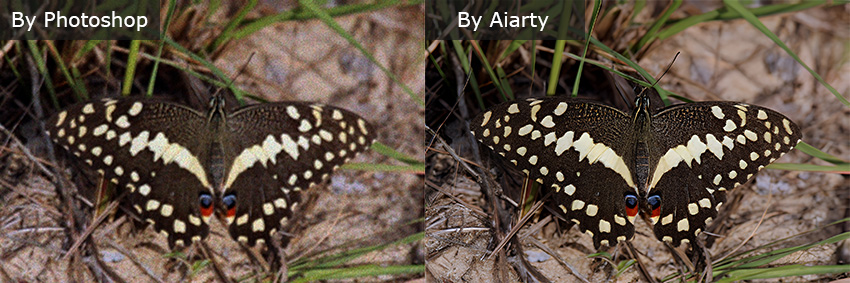
Guida Dettagliata: Come Aumentare la Nitidezza di un'Immagine in Photoshop
Come rendere un'immagine più nitida in Photoshop? In Photoshop esistono diversi strumenti per aumentare la nitidezza di un'immagine sfocata, come Maschera di Contrasto, Nitidezza Avanzata, Accentua Passaggio, ecc. Rimarrete sorpresi da quanto possa essere semplice. Tuttavia, raggiungere il perfetto equilibrio richiede di agire sulle impostazioni giuste. Vediamo insieme come migliorare la nitidezza delle foto in Photoshop, per ottenere immagini il più possibile nitide e dettagliate.
1. Maschera di Contrasto (Unsharp Mask)
Se desiderate aumentare la nitidezza di un'immagine senza un flusso di lavoro complesso, Maschera di Contrasto è un ottimo punto di partenza. Questo strumento di Photoshop migliora la nitidezza delle immagini sfocate in modo non distruttivo, creando una copia sfocata dell'immagine e utilizzandola per identificare bordi e dettagli. È ideale per aumentare la nitidezza di una foto scattata con un obiettivo "morbido" o per compensare una lieve perdita di dettaglio durante il ridimensionamento o la scansione.
Passo 1. Importa la tua immagine in Photoshop
Apri Photoshop, vai su File > Apri e seleziona l'immagine sfocata che desideri migliorare. Una volta caricata l'immagine, fai clic con il pulsante destro del mouse sul livello e scegli Duplica Livello. In questo modo, l'immagine originale rimarrà intatta. Puoi anche farlo premendo Ctrl + J (Windows) / Cmd + J (Mac).
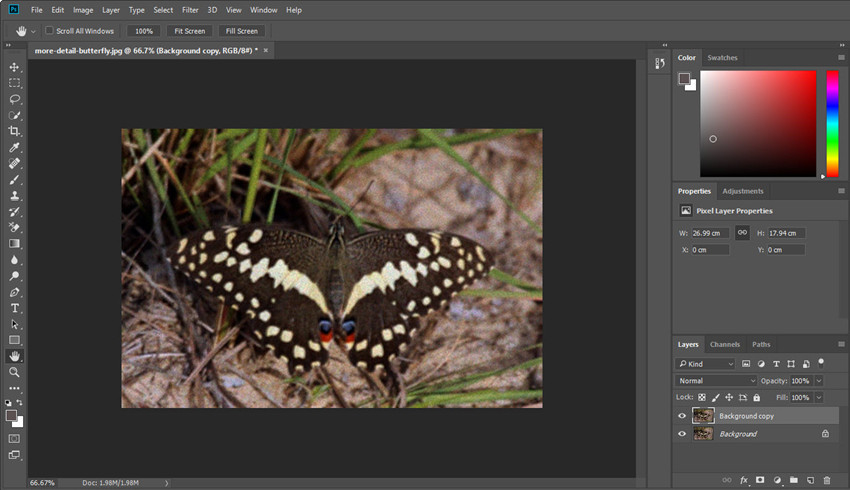
Passo 2. Applica la nitidezza alla foto in Photoshop
Ora puoi iniziare a migliorare la nitidezza della tua foto. Esistono diversi strumenti, tra cui Maschera di Contrasto, Nitidezza Avanzata, Accentua Passaggio, Camera Raw e persino strumenti basati sull'IA. Analizziamoli uno per uno.
Leggi anche: I migliori software IA per aumentare la nitidezza delle foto
Passo 3. Attiva Maschera di Contrasto
Maschera di Contrasto è ideale per immagini leggermente "morbide", ritratti e foto di prodotti. Ad esempio, se hai un ritratto che appare un po' sfocato e vuoi usare Photoshop per rendere più nitidi i lineamenti senza rendere la pelle troppo ruvida, puoi provare questo strumento.
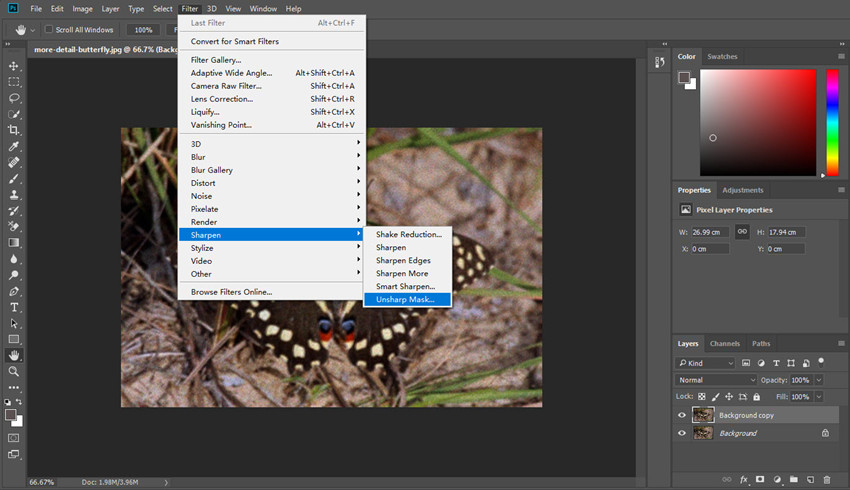
Vai su Filtro > Nitidezza > Maschera di Contrasto. Ci sono alcune impostazioni da regolare:
- Fattore (Amount): Questo parametro controlla l'intensità della nitidezza applicata. Inizia con un valore tra 50-100% per un risultato naturale. Aumenta fino al 150% per immagini a bassa risoluzione.
- Raggio (Radius): Determina quanti pixel attorno ai bordi vengono interessati. Mantienilo a 1,0-1,5 px per immagini piccole e fino a 2,0 px per immagini ad alta risoluzione.
- Soglia (Threshold): Aiuta a evitare che la nitidezza influisca su aree uniformi come la pelle. Usa 1 per immagini dettagliate e fino a 5 per ridurre il rumore.
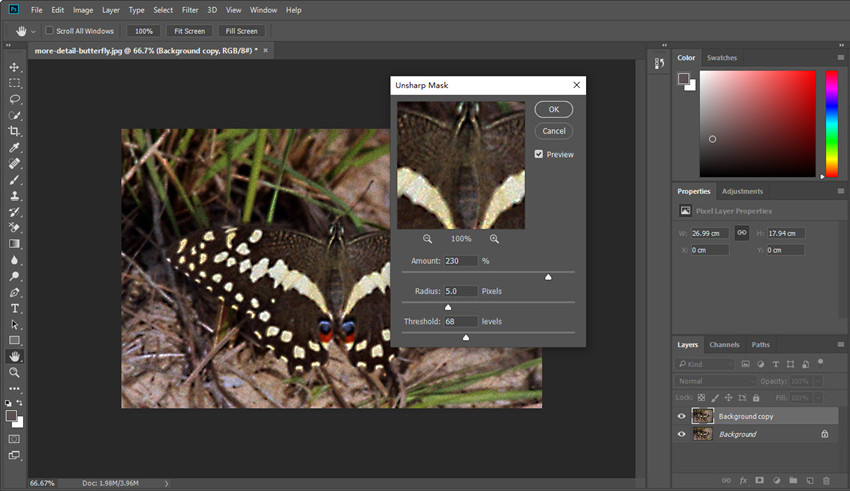
Passo 4. Esporta l'immagine resa più nitida da Photoshop
Una volta soddisfatto della qualità dell'immagine, fai clic su File > Salva con nome. Quindi, imposta la qualità al massimo.
2. Nitidezza Avanzata (Smart Sharpen)
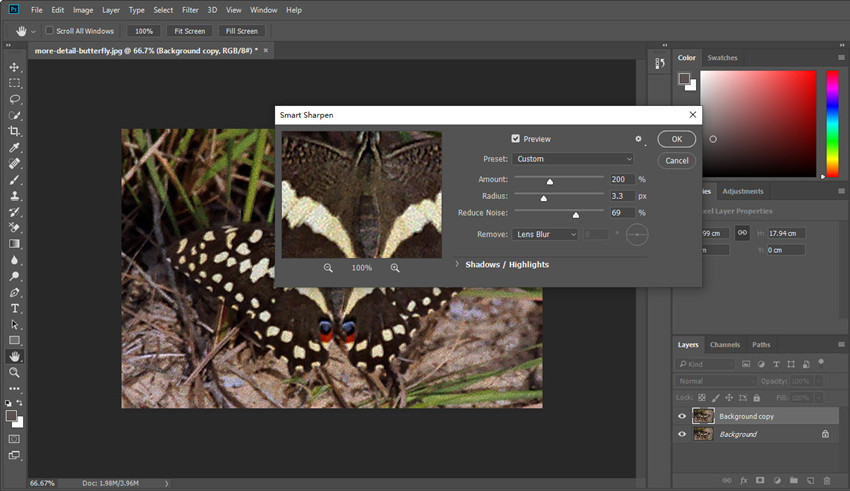
Il filtro Nitidezza Avanzata di Photoshop offre un controllo più avanzato rispetto a Maschera di Contrasto, permettendoti di correggere il mosso, la morbidezza dell'obiettivo e il rumore da scarsa illuminazione. Se la tua immagine presenta un leggero effetto mosso o è stata scattata in condizioni di poca luce, Nitidezza Avanzata può aiutarti a recuperare i dettagli minimizzando rumore e artefatti.
Vai su Filtro > Nitidezza > Nitidezza Avanzata e regola queste impostazioni chiave:
- Fattore (Amount): Usa 50-100% per una nitidezza leggera, fino al 150% per un effetto più marcato o per immagini a bassa risoluzione.
- Raggio (Radius): Usa 1,0-1,5 px per immagini dettagliate, fino a 2,5 px per immagini più grandi.
- Riduci Disturbo (Reduce Noise): Aiuta a rimuovere il rumore causato dall'aumento della nitidezza. Usa valori più alti per immagini scattate in condizioni di scarsa illuminazione.
- Rimuovi (Remove): Scegli Controllo Sfocatura (per una nitidezza generale) o Effetto Mosso (per correggere lievi movimenti).
3. Accentua Passaggio (High Pass)
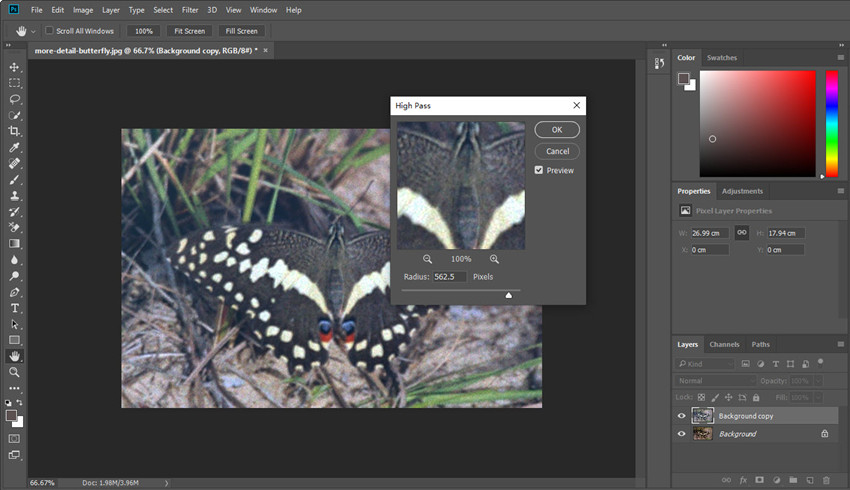
Per utilizzare Photoshop per rendere nitida una foto sfocata con bordi morbidi, ottenendo linee nette e ben definite senza alterare lo sfondo uniforme, prova Accentua Passaggio. Questo strumento è eccellente per migliorare selettivamente dettagli importanti come occhi, texture o i contorni di un prodotto.
- Vai su Filtro > Altro > Accentua Passaggio.
- L'impostazione Raggio (Radius) aiuta a migliorare i dettagli fini. Usa 1-1,5 px per immagini piccole e 2-3 px per immagini ad alta risoluzione. Per foto di prodotti o architettura con bordi marcati, puoi aumentarlo a 3-5 pixel.
- Fai clic su OK, quindi cambia il metodo di fusione del livello in Sovrapponi (Overlay) o Luce Soffusa (Soft Light).
- Regola l'Opacità (Opacity) per perfezionare l'effetto di nitidezza.
4. Strumento Nitidezza (Sharpen Tool)
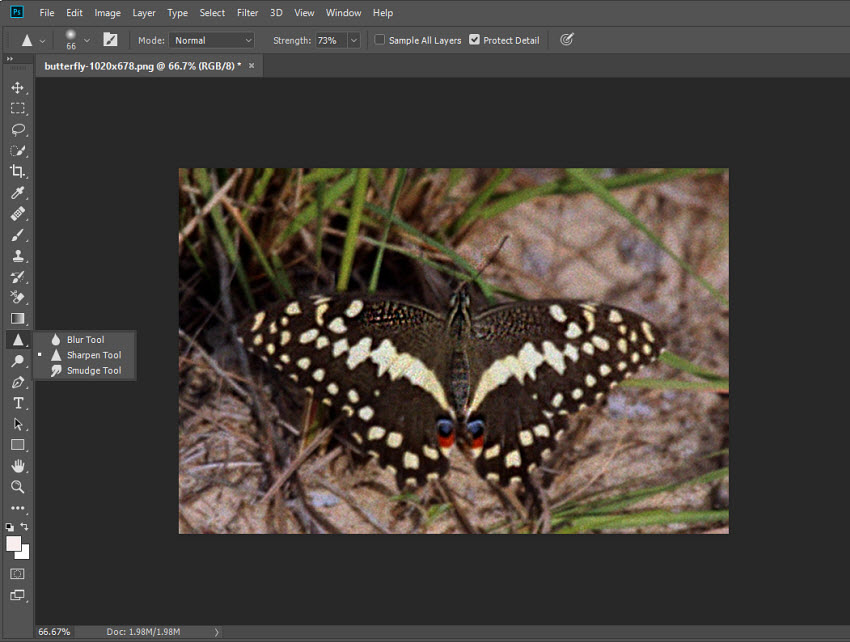
Lo Strumento Nitidezza in Adobe Photoshop è uno strumento a pennello, semplice ma efficace, progettato per definire i bordi e i dettagli di un'immagine sfocata in modo non distruttivo, facendoli apparire più netti e a fuoco. Rispetto ai filtri di nitidezza più sofisticati (come Maschera di Contrasto, Nitidezza Avanzata e Accentua Passaggio), lo Strumento Nitidezza offre un approccio diretto e localizzato.
Vai alla barra degli strumenti a sinistra. Trova lo Strumento Nitidezza; se non è visibile, fai clic con il pulsante destro sullo Strumento Sfoca (icona a forma di goccia) e seleziona Strumento Nitidezza dal menu a comparsa.
Nella barra delle opzioni in alto, ci sono alcune impostazioni da regolare:
- Dimensione Pennello: Scegli una dimensione del pennello in base all'area dell'immagine da rendere più nitida.
- Intensità (Strength): Controlla l'intensità dell'effetto (inizia con 10–20% per modifiche discrete).
- Campiona tutti i livelli: Seleziona questa opzione se stai lavorando su un progetto a più livelli.
- Proteggi Dettagli: Mantieni questa opzione attiva per evitare un'eccessiva nitidezza e preservare i bordi naturali.
Fai clic e trascina il pennello sull'area dell'immagine che desideri rendere più nitida. Nota: mantieni le regolazioni leggere, poiché un eccesso di nitidezza può facilmente introdurre aloni, rumore e degradare i dettagli fini.
5. Riduzione Effetto Mosso (Shake Reduction)
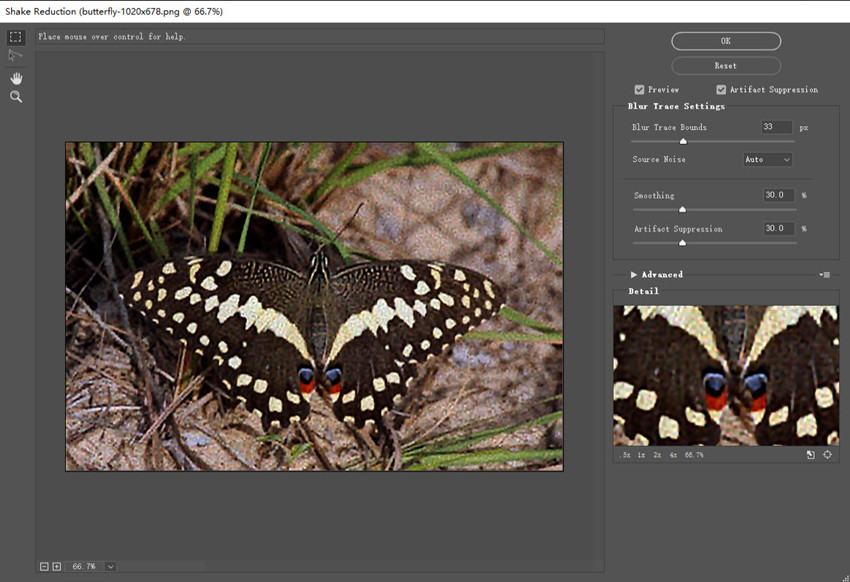
Se la foto è sfocata a causa di un movimento della fotocamera, Photoshop offre anche il filtro Riduzione Effetto Mosso. A differenza di un filtro di nitidezza generico che agisce su tutta l'immagine, questo strumento utilizza un algoritmo sofisticato per analizzare la direzione e l'intensità del mosso, invertendolo in modo intelligente. Funziona al meglio quando la sfocatura è uniforme su tutta la foto, come quella tipica di una mano tremolante o di un tempo di scatto lento.
- Vai al menu Filtro, seleziona Nitidezza, e poi fai clic su Riduzione Effetto Mosso.
- Photoshop analizzerà automaticamente l'immagine e ne aumenterà la nitidezza. Se necessario, puoi regolare manualmente i "Limiti Traccia Sfocatura" per specificare l'area da analizzare.
- Usa i cursori Uniformità (Smoothing) e Soppressione Artefatti (Artifact Suppression) per affinare il risultato, riducendo eventuali artefatti o eccesso di nitidezza.
- Fai clic su OK per applicare le modifiche.
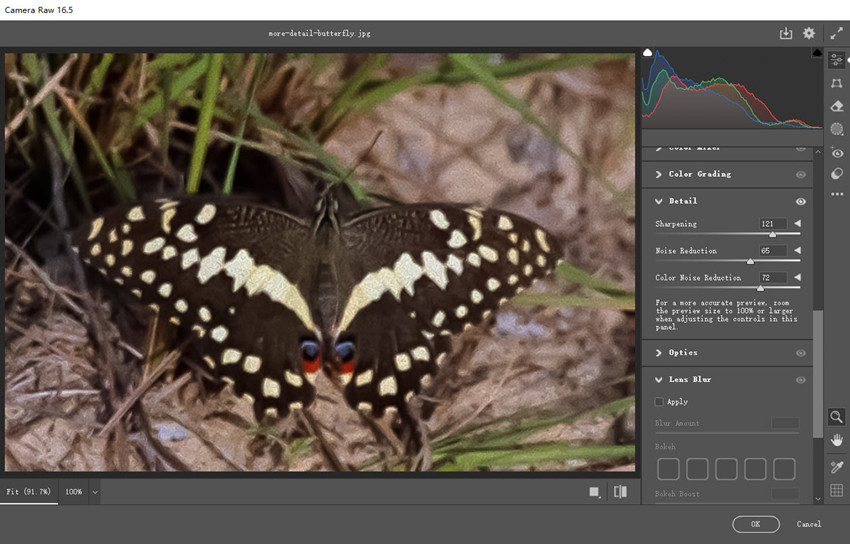
6. Camera Raw
Se stai lavorando su immagini RAW o desideri un effetto di nitidezza più naturale, il filtro Camera Raw è la scelta migliore. Offre un controllo preciso sulla nitidezza, riducendo il rumore mentre migliora i dettagli. È perfetto per i fotografi che vogliono migliorare le immagini senza che appaiano eccessivamente elaborate.
Leggi anche: come rendere nitida un'immagine sfocata
Vai su Filtro > Filtro Camera Raw. Nel pannello a destra, scorri verso il basso e scegli Dettagli. A questo punto, dovrai agire sui cursori della sezione "Nitidezza":
- Fattore (Amount): Controlla la nitidezza generale. Inizia con 50 per un effetto leggero e aumenta fino a 100 per risultati più marcati.
- Raggio (Radius): Determina l'ampiezza dei bordi. Usa 0,5-1 px per i ritratti e 1-1,5 px per paesaggi o foto di prodotti.
- Dettagli (Detail): Controlla la nitidezza dei dettagli fini. Usa valori bassi (25-30) per texture morbide e valori più alti (40-50) per soggetti dettagliati.
- Maschera (Masking): Limita la nitidezza ai bordi, riducendo il rumore nelle aree uniformi. Usa 30-50 per una nitidezza generale e 60-70 per immagini ad alti ISO per evitare il rumore.
7. Super Resolution
La funzione Super Resolution di Photoshop è progettata per ingrandire le immagini preservando o addirittura migliorando i dettagli, contribuendo così a un aspetto più nitido. Utilizza l'IA di Adobe Sensei per aumentare la risoluzione generando nuovi pixel. Di conseguenza, l'immagine ingrandita avrà dettagli realistici e nitidi. Puoi accedere a questa funzione in Adobe Camera Raw (ACR) e migliorare la nitidezza da lì.
- Apri la tua immagine da Adobe Bridge. Nella finestra di Camera Raw, fai clic con il pulsante destro sull'anteprima dell'immagine e seleziona Migliora.
- Nella finestra di dialogo Anteprima Miglioramento, seleziona Super Resolution. Questo aumenterà anche la risoluzione di 2 volte. Durante il processo, Photoshop renderà l'immagine più nitida usando l'IA.
I problemi con la nitidezza di Photoshop: non sei il solo
Quando gli utenti cercano di aumentare la nitidezza delle immagini in Photoshop, spesso incontrano problemi e frustrazioni comuni. Sulla base dei feedback di Reddit, dei forum Adobe e delle community di fotografia, ecco i punti critici più diffusi:
1. Eccesso di nitidezza e artefatti
"La mia immagine è orribile dopo averla elaborata in Photoshop. È diventata così sgranata!"
"Non riesco a eliminare quegli orribili aloni attorno ai bordi."
L'eccesso di nitidezza è probabilmente l'errore più comune che commettono gli utenti di Photoshop. Nella ricerca della perfezione, spesso spingono troppo i cursori, causando una serie di artefatti indesiderati. Uno dei più evidenti è la comparsa di "aloni", linee chiare o scure che si formano attorno ai bordi degli oggetti. Questi aloni creano un effetto artificiale, quasi luminoso, che rende l'immagine innaturale.
Inoltre, un'eccessiva nitidezza può distorcere le texture più fini, trasformando la pelle in una superficie innaturale, quasi plastica, e rendendo i tessuti eccessivamente duri. Il risultato è un'immagine che appare pesantemente elaborata, perdendo il suo fascino naturale.
2. Troppo rumore dopo l'applicazione della nitidezza
“La mia foto scattata in condizioni di scarsa luce è più nitida ma anche sgranata. Come posso ridurre il rumore?”
“Perché la nitidezza di Photoshop peggiora la mia immagine?”
Uno svantaggio significativo della nitidezza di Photoshop è la sua tendenza ad amplificare il rumore, in particolare nelle immagini scattate con ISO elevati o molto compresse. Questo porta spesso a un'immagine finale che appare peggiore dell'originale, poiché il processo di sharpening migliora indiscriminatamente sia i dettagli desiderati che gli artefatti di rumore.
Per contrastare questo problema, è fondamentale utilizzare tecniche che offrano capacità di riduzione del rumore o applicare la nitidezza in modo selettivo, mascherando le aree più soggette al rumore. Una regolazione attenta dei parametri e l'uso di filtri di riduzione del rumore prima o dopo l'applicazione della nitidezza possono aiutare a mitigare questo problema comune.
3. Perdita di dettagli fini
“Aumentare la nitidezza rende la mia immagine finta. Come posso farlo senza perdere i dettagli?”
“Le texture appaiono innaturali dopo aver usato la nitidezza in Photoshop, cosa dovrei fare?”
Sebbene la nitidezza possa migliorare la chiarezza dell'immagine, un'applicazione eccessiva spesso danneggia le texture più delicate, in particolare l'incarnato, i motivi dei tessuti e le sfumature morbide. Questo errore comune porta a dettagli innaturali ed esagerati dove la sottigliezza è fondamentale. La chiave sta in un'applicazione equilibrata, utilizzando metodi di sharpening mirati che rispettino la texture naturale dell'immagine, migliorando selettivamente solo i bordi più importanti.
4. Non sapere quale metodo di sharpening utilizzare
“Dovrei usare Maschera di Contrasto, Nitidezza Avanzata o Accentua Passaggio?”
“Qual è lo strumento di nitidezza migliore per la mia foto?”
Photoshop offre molteplici strumenti (Maschera di Contrasto, Nitidezza Avanzata, Accentua Passaggio, ecc.) e gli utenti sono spesso confusi su quale usare e quando. Manca chiarezza sulle differenze tra questi strumenti e le loro applicazioni ottimali.
- Per una nitidezza generale: Nitidezza Avanzata (offre il massimo controllo su rumore e mosso).
- Per foto di prodotti e texture: Filtro Accentua Passaggio (migliora i bordi senza intaccare le aree uniformi).
- Per file RAW e lavori professionali: Filtro Camera Raw (il miglior equilibrio tra nitidezza e riduzione del rumore).
Immagini Nitide fino al 4K/Superiore in modo più semplice di Photoshop
Stanco della complessità degli strumenti di Photoshop? Aiarty Image Enhancer offre un approccio rivoluzionario, basato sull'IA, per ottenere una nitidezza e una chiarezza sorprendenti.
Dimentica le regolazioni manuali e le impostazioni intricate. Aiarty rende nitida in modo intelligente qualsiasi immagine sfocata, rumorosa o pixellata, fino a una risoluzione di 32K. I suoi 5 modelli IA specializzati garantiscono risultati ottimali su vari tipi di immagine, restituendo foto con dettagli eccezionali e una chiarezza di livello professionale. Immagina di trasformare senza sforzo le tue immagini per e-commerce, stampa, web o qualsiasi progetto di design, in modo più semplice e veloce e senza una ripida curva di apprendimento.
Inizia a rendere le immagini più nitide in modo più facile e veloce di Photoshop
Prima di iniziare, devi scaricare e installare Aiarty Image Enhancer.
Passo 1. Carica la tua immagine da rendere più nitida
Avvia l'alternativa a Photoshop e trascina semplicemente la tua immagine a bassa risoluzione nel programma per un miglioramento immediato. Supporta un'ampia gamma di formati, tra cui JPG, PNG e altri, e dispone di elaborazione batch per migliorare più immagini contemporaneamente.
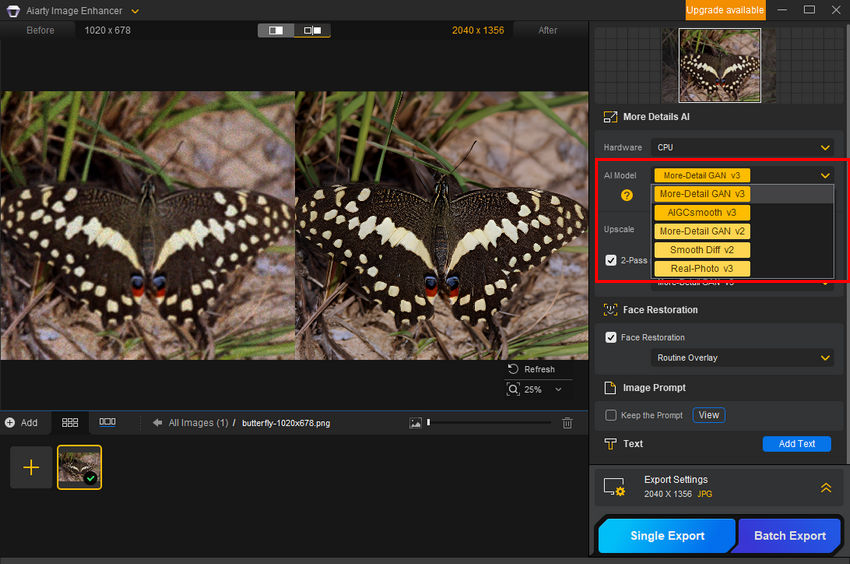
Passo 2. Scegli un modello IA
Aiarty offre cinque modelli IA specializzati, ciascuno meticolosamente ottimizzato per tipi di immagine specifici per garantire i migliori risultati. Per immagini ricche di dettagli e creazioni AIGC, seleziona il modello appropriato (ad es., More-Detail GAN V3/2, AIGCsmooth v3) per aumentare la nitidezza e migliorare la chiarezza in modo intelligente.
Passo 3. Seleziona il livello di ingrandimento
Nel menu a tendina "Upscale", specifica il livello di nitidezza e ingrandimento desiderato selezionando una risoluzione preimpostata (1K, 2K, 4K o 8K) o un fattore di scala (1x, 2x, 4x o 8x). Per una precisione assoluta, utilizza l'opzione "Risoluzione Personalizzata" per impostare le dimensioni che preferisci.
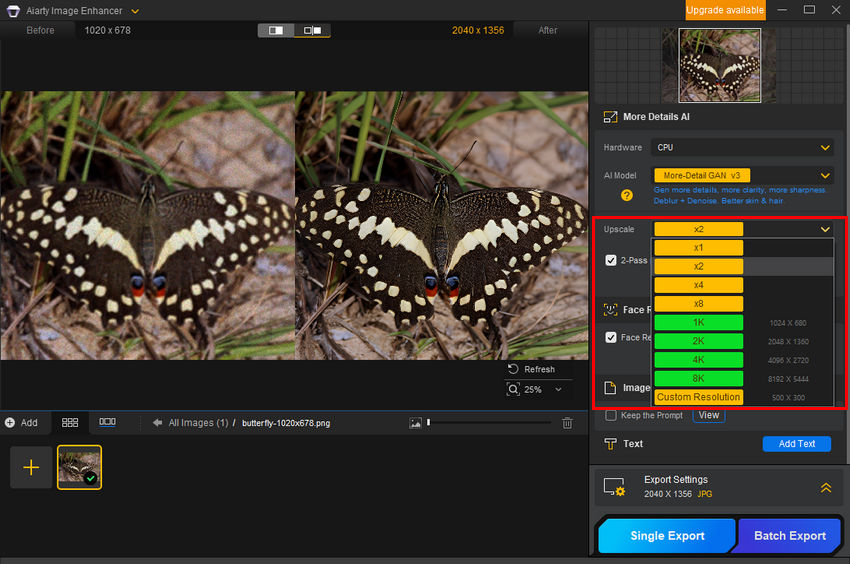
Visualizza l'anteprima del risultato per assicurarti che soddisfi le tue aspettative prima di procedere.
Passo 4. Regola le impostazioni di esportazione e salva l'immagine
Nella sezione "Impostazioni di Esportazione", personalizza il formato, i DPI e la qualità dell'immagine finale. Una volta finalizzate le impostazioni, fai clic su "Esporta Singolo" o "Esporta Batch" per salvare le tue immagini migliorate e perfettamente nitide.
Conclusione
In questa guida, abbiamo esplorato i pro e i contro dell'aumento della nitidezza delle immagini in Photoshop, dai passaggi dettagliati alle insidie più comuni che gli utenti incontrano. Sebbene Photoshop rimanga uno strumento potente, è chiaro che ottenere una nitidezza ottimale richiede spesso un equilibrio delicato e una profonda comprensione delle sue varie funzionalità.
Per chi cerca un approccio più snello ed efficiente, gli strumenti basati sull'IA come Aiarty Image Enhancer offrono un'alternativa convincente. Con la sua capacità di aumentare intelligentemente la nitidezza e la risoluzione delle immagini preservando i dettagli cruciali, Aiarty semplifica il processo e offre risultati straordinari. Che tu sia un utente esperto di Photoshop o un neofita dell'editing di immagini, comprendere queste tecniche ed esplorare soluzioni alternative può aiutarti a ottenere le immagini nitide e chiare che desideri.
 FAQ
FAQ
Sebbene Photoshop offra una gamma di strumenti per rendere nitide le immagini sfocate, il processo richiede spesso regolazioni delicate e una buona comprensione delle sue funzionalità. Tecniche come Maschera di Contrasto, Nitidezza Avanzata e Accentua Passaggio possono migliorare la chiarezza, ma comportano anche il rischio di introdurre artefatti indesiderati come rumore e aloni. Come discusso in dettaglio in questo articolo, la chiave per un buon risultato risiede in un attento controllo dei parametri e in un'applicazione selettiva.
Troverai diversi strumenti di sharpening in Photoshop, ognuno con i propri punti di forza. Come accennato prima, Nitidezza Avanzata è un'ottima opzione per aumentare la nitidezza dell'immagine. Segui semplicemente i passaggi che abbiamo illustrato per rendere le tue immagini più nitide e vivaci.
Sì, c'è uno strumento chiamato Strumento Nitidezza (Sharpen Tool) sotto lo Strumento Sfoca. È la funzione base di Photoshop per questo scopo. Oltre a questo strumento, esistono molti altri filtri e strumenti più avanzati che possono aiutare a rendere un'immagine più nitida, come Maschera di Contrasto, Accentua Passaggio, Nitidezza Avanzata, ecc.
È difficile dichiarare una singola tecnica "migliore" in Photoshop, poiché l'approccio ottimale dipende molto dall'immagine specifica e dal risultato desiderato. Tuttavia, ecco una panoramica dei metodi più usati ed efficaci:
- Per una nitidezza generale, "Nitidezza Avanzata" spesso offre il massimo controllo e i migliori risultati.
- "Nitidezza Avanzata" offre controlli più sofisticati, in particolare per ridurre rumore e artefatti.
- "Accentua Passaggio" è ottimo per un'applicazione molto controllata della nitidezza.
Potrebbe piacerti anche


Questo blog è scritto da Vakhtang Meazza, appassionato di fotografia e nuovo membro di Digiarty, condivide consigli su scatti e post-produzione per aiutare i lettori a migliorare le loro abilità. Appassionato di tecnologia, segue le ultime novità su gadget e innovazioni, offrendo preziosi approfondimenti.
