
Risposta rapida: è possibile ingrandire le immagini in Affinity Photo?
Sì. Affinity Photo offre opzioni integrate per l'ingrandimento delle immagini, tra cui Super Resolution e Generative Upscale. Super Resolution si concentra sull'aumento della risoluzione e sul miglioramento dei dettagli percepiti, mentre Generative Upscale offre stili Faithful (Fedele) e Creative (Creativo) per diversi approcci alla ricostruzione dei dettagli. La disponibilità delle funzioni Canva AI potrebbe richiedere un piano Canva Premium. L'opzione migliore dipende dall'immagine di origine e dalla priorità tra preservare l'aspetto originale o generare dettagli aggiuntivi.
Fare l'upscaling di un'immagine non significa semplicemente renderla più grande. Si tratta di mantenere dettagli convincenti man mano che la risoluzione aumenta. Ingrandendo troppo una foto, potresti notare bordi morbidi, texture sfocate o pixel ben visibili, specialmente nelle immagini a bassa risoluzione e nei JPEG compressi.
Affinity Photo offre due approcci per l'upscaling delle immagini: Super Resolution e Generative Upscale. Sebbene entrambi ingrandiscano le immagini, differiscono nel modo in cui gestiscono i dettagli, rendendo i loro risultati degni di confronto su diversi tipi di foto.
Come gestiscono questi strumenti vecchie scansioni, foto a bassa risoluzione e immagini pesantemente compresse? Questa guida esamina i loro risultati e limiti, spiega quando ciascun metodo ha senso e analizza il confronto con gli enhancer IA dedicati quando un'immagine richiede molto più di un semplice ingrandimento.
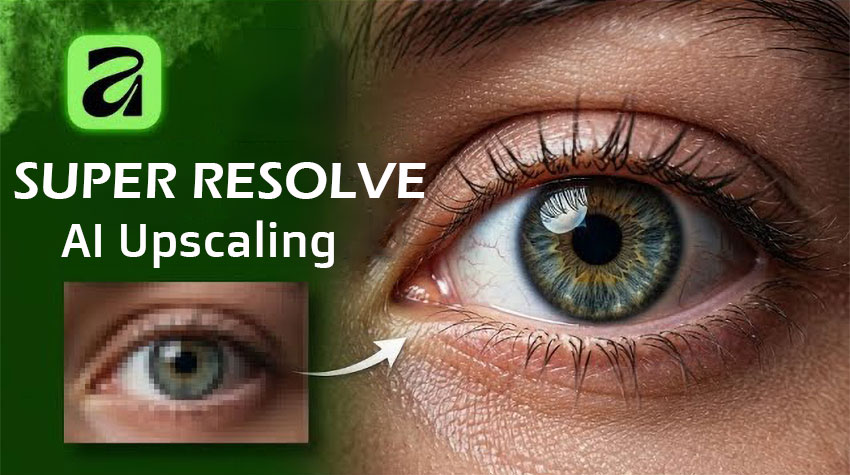
Come ingrandire un'immagine in Affinity Photo usando Super Resolution
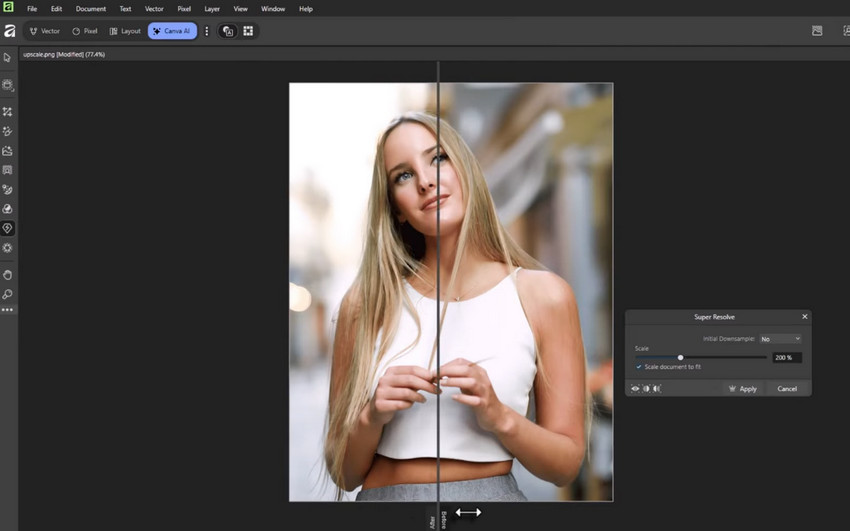
Una volta compreso cosa fa Super Resolution, applicarlo all'interno di Affinity Photo è semplice. Lo strumento funziona tramite un processo di "miglioramento" (Enhance) in cui l'IA analizza l'immagine, genera un'anteprima e crea una versione a risoluzione più elevata con dettagli ricostruiti.
Passaggio 1: Apri Affinity Photo e carica l'immagine che desideri ingrandire. Per ottenere i risultati migliori, parti dal file sorgente con la qualità più alta disponibile.
Passaggio 2: Installa il modello Super Resolution. Il modello di Super Risoluzione deve essere scaricato prima di utilizzare la funzione. Il modello è disponibile nella sezione Impostazioni > Modelli di Machine Learning. Per utilizzarlo, è necessario essere abbonati al piano Canva Pro.
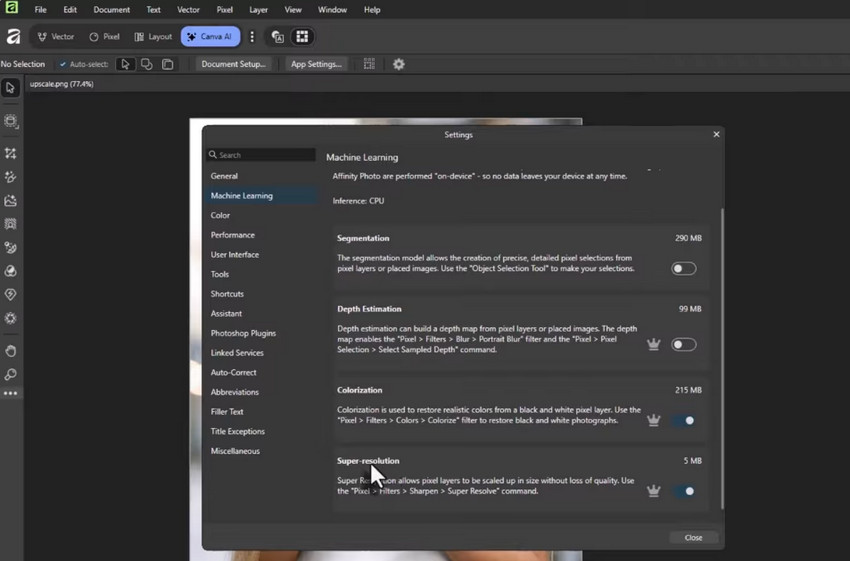
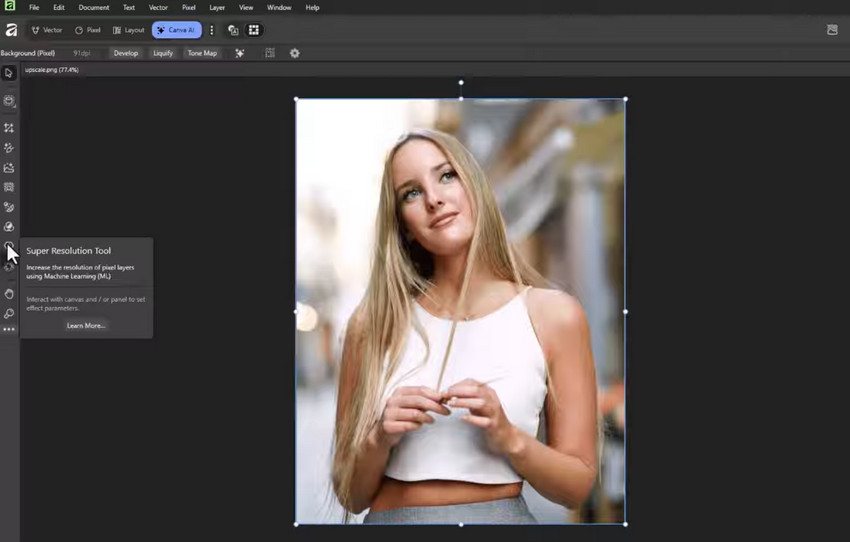
Passaggio 3: Seleziona la tua immagine di origine e fai clic su Super Resolution nella barra laterale sinistra. Nel momento in cui ci clicchi, Affinity Photo inizia ad analizzare l'immagine e a elaborarla.
Passaggio 4: Esamina attentamente l'anteprima. L'anteprima potrebbe richiedere un po' di tempo, specialmente per file di grandi dimensioni. Dopodiché, Affinity genera un'anteprima potenziata dall'IA che mostra un confronto affiancato tra la versione originale e quella ingrandita. Puoi confrontare dettagli fini come bordi, texture, capelli e chiarezza del testo prima di applicare il risultato.
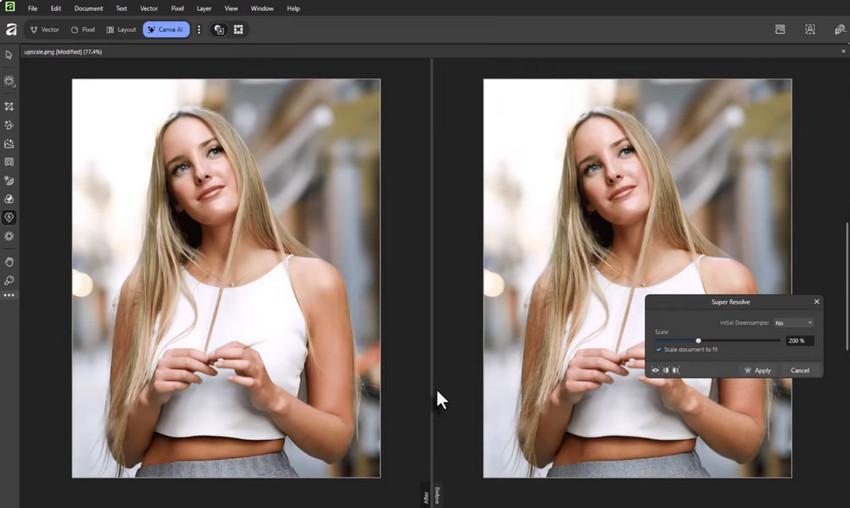
Passaggio 5: Clicca su "Applica" per generare l'immagine finale ingrandita. Affinity Photo creerà una nuova versione a risoluzione più elevata lasciando inalterata l'immagine originale.
Come ingrandire un'immagine in Affinity Photo usando Generative Upscale
Affinity Photo offre anche Generative Upscale, uno strumento basato sull'IA progettato per ingrandimenti maggiori sintetizzando ulteriori dettagli dell'immagine. A differenza dello strumento Super Resolution sul dispositivo, Generative Upscale richiede una connessione Internet e un abbonamento Canva Premium. L'icona dello strumento non è visibile per impostazione predefinita, quindi potresti doverla aggiungere alla barra degli strumenti prima dell'uso.
Passaggi per utilizzare Generative Upscale
- Seleziona il livello dell'immagine. Apri la tua immagine in Affinity e seleziona il livello che desideri ingrandire nel pannello Livelli.
- Aggiungi e apri lo strumento. Se Generative Upscale non è visibile, personalizza la barra degli strumenti per aggiungerlo. Consulta la guida ufficiale alla personalizzazione degli strumenti per le istruzioni.
- Scegli un modello di qualità IA. Seleziona un modello dal menu Qualità IA. I modelli Crisp (Nitido) rimangono più vicini all'immagine originale, mentre i modelli Creative (Creativo) hanno maggiore libertà di generare dettagli fini plausibili.
- Imposta la scala di ingrandimento. Regola la scala per scegliere quanto deve essere grande l'immagine. Se desideri che le dimensioni del documento corrispondano al risultato ingrandito, abilita Adatta documento alla scala (Scale document to fit).
- Anteprima del risultato. Clicca su Anteprima e ispeziona i dettagli importanti, inclusi volti, capelli, testo e texture fini.
- Applica l'upscale. Clicca su Applica quando sei soddisfatto del risultato. Per preservare l'originale, duplica il livello dell'immagine prima dell'elaborazione.
Generative Upscale può produrre dettagli convincenti a fattori di ingrandimento maggiori, ma le texture generate potrebbero non riflettere accuratamente la scena originale. Esamina sempre l'output prima di utilizzarlo per lavori professionali, d'archivio o sensibili ai dettagli. Per ingrandimenti più piccoli e conservativi, lo strumento Super Resolution sul dispositivo potrebbe essere un punto di partenza migliore.
Quanto funziona bene l'upscaling IA di Affinity?
Per l'ingrandimento quotidiano delle immagini, Super Resolution offre prestazioni sorprendentemente buone. Rispetto ai metodi di ridimensionamento standard, le immagini appaiono generalmente più pulite e nitide dopo l'elaborazione.
I migliori risultati per ingrandimenti da bassi a moderati
Super Resolution funziona particolarmente bene quando:
- Ingrandisci immagini per i social media
- Migliori foto di prodotti
- Fai l'upscaling di opere d'arte digitali
- Prepari immagini per piccole stampe
- Migliori foto moderatamente compresse
In queste situazioni, l'IA riesce spesso a recuperare abbastanza dettagli da produrre risultati visibilmente migliori rispetto al ridimensionamento tradizionale.
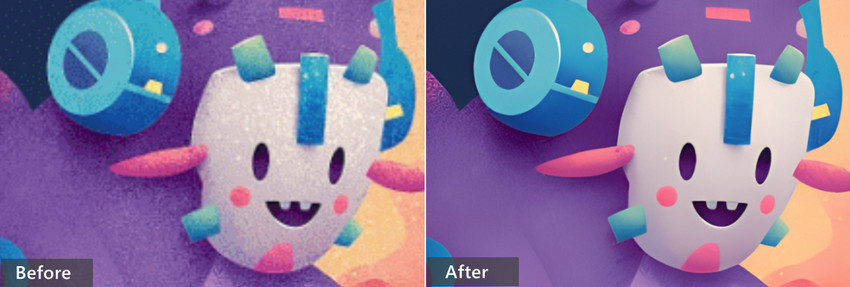
Perché Super Resolution appare migliore del ridimensionamento tradizionale
I metodi di ingrandimento tradizionali come l'interpolazione Bicubica o Lanczos creano semplicemente nuovi pixel basandosi sui valori dei pixel circostanti. Sebbene ciò aumenti le dimensioni dell'immagine, non può ripristinare i dettagli che non sono mai stati catturati nel file originale.
Super Resolution adotta un approccio diverso. Invece di limitarsi a stirare i pixel esistenti, utilizza il machine learning per analizzare il contenuto dell'immagine e ricostruire i dettagli mancanti. Di conseguenza, le immagini ingrandite appaiono spesso più nitide, pulite e naturali rispetto a quelle ridimensionate con i metodi tradizionali.
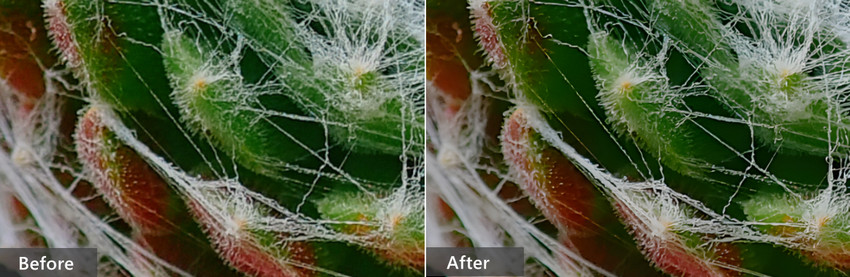
Generative Upscale: Più dettagli a scale maggiori
A differenza di Super Resolution, che si concentra sul miglioramento della risoluzione convenzionale, Generative Upscale utilizza l'IA per sintetizzare dettagli fini plausibili durante l'ingrandimento. Può produrre risultati dall'aspetto più dettagliato a scale maggiori, in particolare quando l'immagine originale ha una risoluzione limitata. Tuttavia, le texture generate potrebbero differire dall'originale, quindi controlla attentamente volti, testo e pattern fini.
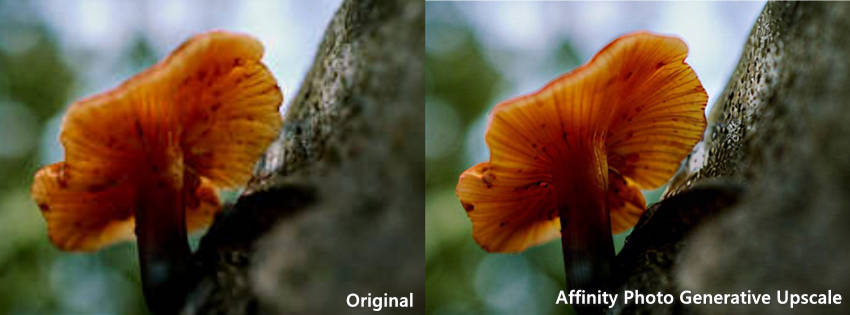
Affinity offre diversi comportamenti di qualità IA: Crisp rimane più vicino all'origine, mentre Creative consente maggiore libertà di generare dettagli. Scegli in base a ciò che conta di più tra fedeltà o un risultato visivamente più dettagliato. Generative Upscale richiede una connessione Internet e un abbonamento Canva Premium, mentre Super Resolution è l'opzione sul dispositivo per un ingrandimento più conservativo.
Vantaggi e svantaggi dell'upscaling IA in Affinity Photo
Vantaggi
- Offre sia Super Resolution sul dispositivo che Generative Upscale per diverse esigenze di ingrandimento.
- Super Resolution fornisce un'opzione comoda per un upscaling più conservativo.
- Generative Upscale può creare risultati più dettagliati a scale maggiori.
- Consente agli utenti di ingrandire le immagini all'interno del flusso di lavoro di Affinity Photo.
- Fornisce diverse opzioni di qualità IA per bilanciare la fedeltà della sorgente e i dettagli generati.
Svantaggi
- I risultati variano a seconda dell'immagine di origine e del metodo di upscaling.
- Generative Upscale richiede una connessione Internet e un abbonamento Canva Premium.
- Le texture generate dall'IA potrebbero differire dall'originale, specialmente con i modelli Creative.
- Nessun metodo è progettato per correggere completamente sfocature gravi, rumore o danni da vecchie foto.
- I miglioratori di immagini dedicati potrebbero essere più adatti quando sono necessari anche denoising, deblurring o ripristino del viso.
Affinity Photo offre un upscaling flessibile delle immagini tramite due strumenti: Super Resolution per un ingrandimento più conservativo e Generative Upscale per generare dettagli aggiuntivi a scale maggiori. La scelta migliore dipende dall'immagine sorgente, dall'ingrandimento desiderato e da quanto il risultato deve corrispondere all'originale.
Per le foto che necessitano anche di una sostanziale riduzione del rumore, correzione della sfocatura o ripristino del viso, uno strumento dedicato come il software di restauro foto con IA può fornire un flusso di lavoro più adatto.
Dove l'upscaling IA di Affinity Photo è carente
Sebbene Super Resolution possa migliorare la qualità dell'immagine, nessun modello IA può recuperare completamente informazioni che non esistono nel file originale. All'diminuire della qualità dell'immagine, i limiti diventano più evidenti.
1. Immagini a risoluzione estremamente bassa
Quando un'immagine contiene pochissimi pixel, non ci sono semplicemente abbastanza informazioni disponibili per una ricostruzione accurata. L'IA può generare dettagli plausibili, ma i risultati possono sembrare artificiali o incoerenti.
2. Foto sfocate o fuori fuoco
Super Resolution può migliorare la nitidezza percepita, ma non è progettato principalmente per la correzione di sfocature gravi. Il mosso da movimento e gli errori di fuoco rimangono spesso visibili dopo l'elaborazione.
3. Scansioni di vecchie foto
Le fotografie storiche spesso soffrono di grana, sbiadimento, graffi, polvere o artefatti di scansione. Sebbene Super Resolution possa aumentare la risoluzione, la qualità del restauro potrebbe rimanere limitata.
4. Immagini JPEG pesantemente compresse
Gli artefatti di compressione presentano un'altra sfida. Texture a blocchi, effetto ringing e distorsioni cromatiche possono diventare meno evidenti, ma non vengono sempre completamente rimossi.
Quando Super Resolution di Affinity Photo non basta
Gli strumenti di upscaling integrati in Affinity Photo sono comodi per ingrandire le immagini all'interno di un flusso di lavoro di editing esistente. Se un'immagine necessita anche di riduzione del rumore, correzione della sfocatura o di un recupero più esteso dei dettagli, un image enhancer dedicato come Aiarty vale la pena di essere confrontato.
Per questi casi complessi, un image enhancer IA dedicato può spesso produrre risultati migliori. Aiarty Image Enhancer è progettato specificamente per il restauro e l'upscaling basati su IA, combinando ricostruzione dei dettagli, denoising, deblurring e miglioramento dei volti in un unico flusso di lavoro.
Caratteristiche principali di Aiarty Image Enhancer
- Ingrandisci le foto fino a una risoluzione 32K con ricostruzione dei dettagli tramite IA.
- Riduci il rumore e gli artefatti di compressione JPEG preservando le texture.
- Recupera dettagli più nitidi da immagini sfocate o di bassa qualità.
- Ripristina volti e caratteristiche fini nei ritratti.
- Migliora le scansioni di vecchie foto con modelli di restauro IA dedicati.
- Elabora in batch fino a 3.000 immagini per progetti di grandi dimensioni.
Mentre Affinity Photo è principalmente un editor di foto con capacità di upscaling IA, Aiarty si concentra interamente sul miglioramento e sul restauro delle immagini. Ciò lo rende particolarmente utile per vecchie foto, immagini rumorose, JPEG pesantemente compressi e progetti di upscaling su larga scala in cui la conservazione dei dettagli è fondamentale.
Risultati dei test reali
Per comprendere meglio come Super Resolution di Affinity Photo si confronti con un image enhancer IA dedicato, abbiamo testato entrambi gli strumenti utilizzando diverse immagini reali comuni.
Test 1: Ritratto a bassa risoluzione
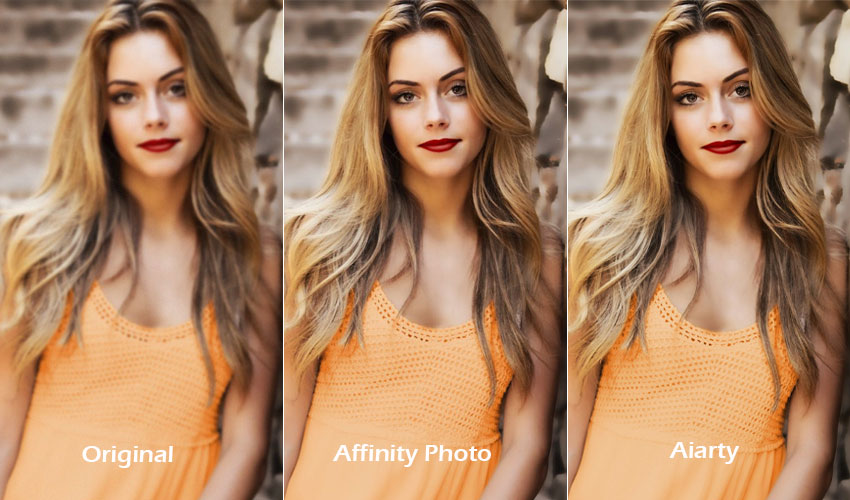
Immagine originale: La foto aveva una risoluzione molto bassa, con dettagli del viso morbidi e privi di chiarezza. Gli occhi e i bordi dei capelli apparivano leggermente sfocati e privi di definizione.
Dopo Affinity Photo Super Resolution: L'immagine appariva notevolmente più nitida, specialmente attorno ai bordi e ai contorni del viso. Tuttavia, alcuni dettagli fini come gli occhi e la texture dei capelli apparivano ancora leggermente limitati.
Dopo Aiarty Image Enhancer: Il ritratto mostrava dettagli degli occhi più chiari, una texture della pelle dall'aspetto più naturale e una struttura dei capelli migliorata. Nel complesso, l'immagine risultava più realistica e meglio ricostruita.
Test 2: Scansione di una vecchia foto
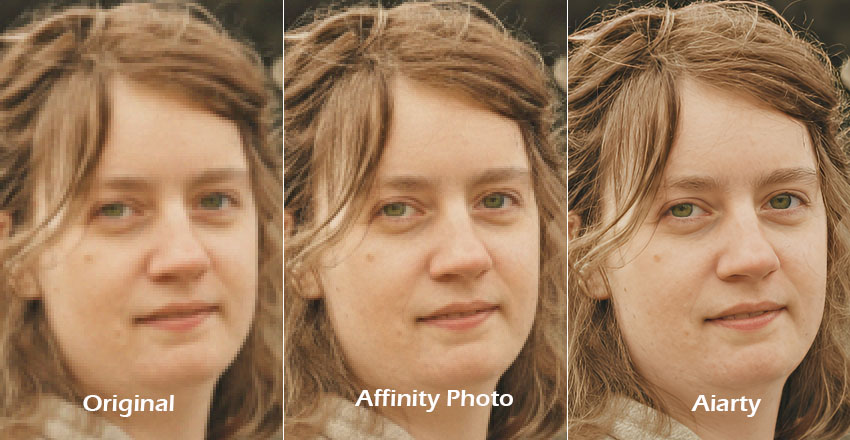
Immagine originale: La foto scansionata mostrava grana visibile, toni sbiaditi e perdita di dettagli fini del viso dovuti all'età e alla bassa qualità di scansione.
После Affinity Photo Super Resolution: L'immagine è diventata a risoluzione più elevata con una chiarezza leggermente migliorata, ma alcuni artefatti di rumore e invecchiamento erano ancora evidenti.
Dopo Aiarty Image Enhancer: L'immagine restaurata mostrava dettagli del viso più puliti, artefatti di invecchiamento ridotti e un migliore recupero complessivo della texture, facendo sembrare la foto significativamente più restaurata e naturale.
Combinare l'editing di Affinity Photo con il potenziamento IA
Per molti fotografi, designer e content creator, i risultati migliori derivano dall'uso combinato di Affinity Photo e degli strumenti di potenziamento IA anziché fare affidamento su una singola applicazione.
Affinity Photo è ideale per attività quali correzione del colore, ritocco, editing basato su livelli e regolazioni creative. Una volta completato l'editing, l'immagine può essere esportata e ulteriormente migliorata con strumenti IA per recuperare dettagli, ridurre il rumore, rimuovere la sfocatura e aumentare la risoluzione.
Questo flusso di lavoro è particolarmente utile quando si preparano immagini per la stampa, si restaurano vecchie foto, si migliorano le immagini di prodotti e-commerce, si potenziano contenuti per i social media o si creano output di grande formato in cui la conservazione dei dettagli conta.
Se la tua immagine finale appare ancora morbida, rumorosa o priva di dettagli fini dopo l'editing, passarla attraverso Aiarty Image Enhancer come passaggio finale può spesso produrre un risultato più pulito e nitido.
 Domande frequenti sull'upscaling IA in Affinity Photo
Sì. Affinity Photo offre due opzioni di upscaling: Super Resolution per un ingrandimento più conservativo e Generative Upscale per ingrandimenti maggiori che richiedono dettagli generati dall'IA. La scelta migliore dipende dall'immagine sorgente e dal risultato desiderato.
Apri la tua immagine in Affinity Photo e scegli Super Resolution per l'upscaling sul dispositivo, oppure usa lo strumento Generative Upscale per dettagli generati dall'IA a scale maggiori. Per Generative Upscale, potresti dover prima aggiungere lo strumento alla barra degli strumenti. Scegli le impostazioni desiderate, visualizza l'anteprima e applica le modifiche.
Super Resolution è un'opzione sul dispositivo per un ingrandimento delle immagini più conservativo. Generative Upscale sintetizza dettagli aggiuntivi ed è progettato per fattori di ingrandimento maggiori, ma le sue texture generate potrebbero differire dall'originale. Generative Upscale richiede anche una connessione Internet e un abbonamento Canva Premium.
Sì, a condizione che il metodo di upscaling selezionato e l'immagine sorgente consentano di raggiungere le dimensioni richieste. Il risultato dipende dalla risoluzione originale, dal fattore di ingrandimento e dal metodo di elaborazione. Controlla le dimensioni finali in pixel anziché dare per scontato che ogni immagine raggiunga automaticamente il 4K.
Non tutte le funzioni di upscaling hanno gli stessi requisiti. Super Resolution richiede il download del suo modello IA per il primo utilizzo. Generative Upscale richiede una connessione Internet e un abbonamento Canva Premium. Verifica il piano Affinity corrente e i requisiti delle funzioni prima di utilizzare Generative Upscale.
Potrebbe piacerti anche


Questo blog è scritto da Vakhtang Meazza, appassionato di fotografia e nuovo membro di Digiarty, condivide consigli su scatti e post-produzione per aiutare i lettori a migliorare le loro abilità. Appassionato di tecnologia, segue le ultime novità su gadget e innovazioni, offrendo preziosi approfondimenti.
