
Vale la pena acquistare Affinity Photo nel 2026? Con la decisione di Canva di rendere gratuiti gli strumenti principali di Affinity ed espandere il suo ecosistema creativo attraverso la nuova ProSuite, il software è diventato un'opzione ancora più interessante per fotografi, designer e artisti digitali. I recenti aggiornamenti portano miglioramenti nello sviluppo RAW, nell'importazione in batch, nell'editing delle immagini e negli strumenti assistiti dall'IA, offrendo agli utenti più modi per lavorare su foto e progetti creativi all'interno di un'unica applicazione.
Ma come si comporta Affinity Photo nell'uso quotidiano? Tra elaborazione RAW, editing basato su livelli, ritocco, regolazioni cromatiche e miglioramento delle immagini, le sue capacità vanno valutate in base alla curva di apprendimento, ai requisiti del flusso di lavoro e alle funzioni a pagamento opzionali. In questa recensione analizzeremo le funzionalità chiave, i prezzi, i pro e i contro e le alternative pratiche di Affinity Photo per aiutarti a decidere se fa al caso tuo nel 2026.
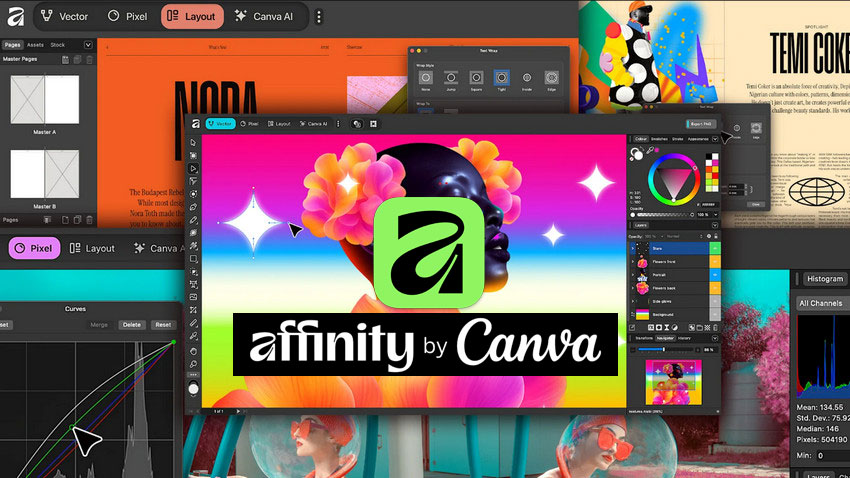
Affinity Photo ha l'IA?
Sì. Affinity Photo include strumenti assistiti dall'IA per l'editing, la selezione e il miglioramento delle immagini. Gli aggiornamenti hanno ampliato queste capacità con funzioni di riduzione del rumore, upscaling delle immagini e compiti di editing più complessi, pur mantenendo il flusso di lavoro principale incentrato sul controllo manuale.
Tra le principali funzioni intelligenti e assistite dall'IA troviamo:
- Generative Upscale (Ingrandimento Generativo): Ingrandisce le immagini aggiungendo dettagli generati dall'IA, utile per preparare immagini più piccole per display o stampe di grandi dimensioni.
- Wavelet Denoise: Riduce il rumore dell'immagine, particolarmente utile per foto scattate in condizioni di scarsa illuminazione o con impostazioni ISO elevate.
- Scene Decomposition (Decomposizione della scena): Aiuta a separare gli elementi all'interno di un'immagine in componenti modificabili, offrendo maggiore flessibilità per composizioni complesse.
- Conversione da SDR a HDR: Espande la gamma tonale delle immagini compatibili per flussi di lavoro HDR.
- Strumenti di selezione e mascheratura: Aiutano a isolare i soggetti e a perfezionare le selezioni per regolazioni mirate e compositing.
- Content-aware fill (Riempimento in base al contenuto): Riempie le aree selezionate per aiutare a rimuovere oggetti indesiderati o distrazioni.
Queste funzioni coprono diverse fasi di un flusso di lavoro di fotoritocco, dalla riduzione del rumore e upscaling alla selezione e compositing. Tuttavia, i risultati dipendono comunque dall'immagine di partenza e dal tipo di operazione. L'upscaling generativo può introdurre dettagli non presenti nell'originale, mentre la riduzione del rumore e la mascheratura del soggetto potrebbero richiedere ulteriori interventi. Affinity Photo mantiene comunque un approccio di editing pratico, offrendo all'utente il controllo sul risultato finale piuttosto che affidarsi interamente a un processo automatico.
Recensione Affinity Photo: Cosa è Cambiato nel 2026?
Affinity Photo si è evoluto notevolmente da quando Canva ha acquisito Serif. Canva ha introdotto ProSuite, collegando Affinity con Cavalry, Flourish e Leonardo all'interno di un più ampio ecosistema creativo. Lo stesso Affinity ha ricevuto un importante aggiornamento, espandendo le sue capacità fotografiche con un motore di sviluppo RAW migliorato, importazioni in batch, preset riutilizzabili, una migliore riduzione del rumore e nuovi strumenti per l'editing e il miglioramento delle immagini.
È importante sottolineare che l'applicazione principale di Affinity rimane gratuita, sebbene alcune funzioni di Canva AI Studio richiedano un piano Canva a pagamento. Questi cambiamenti rendono Affinity un'opzione ancora più potente per fotografi e designer, ma resta da capire come si comporti nell'editing di tutti i giorni. Questa recensione esamina le sue caratteristiche, i prezzi, le prestazioni, i punti di forza e i limiti per aiutarti a capire se è la scelta giusta per il tuo flusso di lavoro.
Funzionalità Principali di Affinity Photo (Prova sul Campo)
Elaborazione RAW
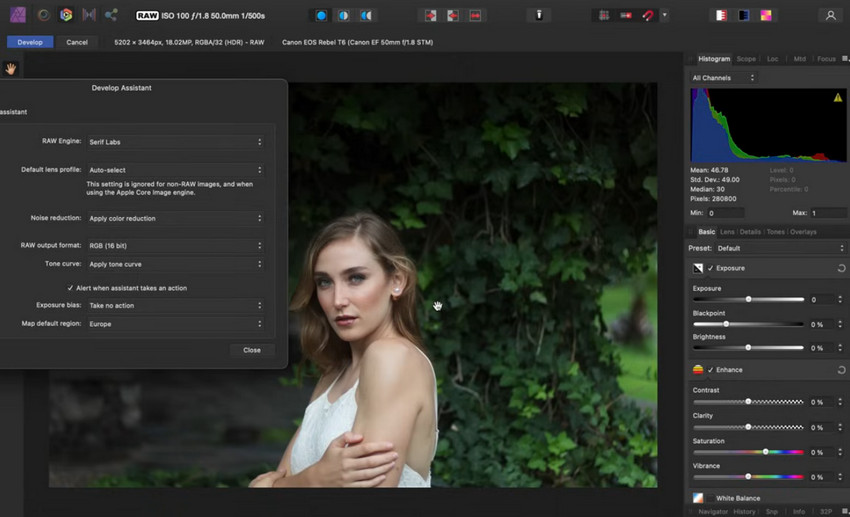
Affinity Photo include un capace motore di sviluppo RAW che offre ai fotografi un controllo dettagliato su esposizione, luci, ombre, bilanciamento del bianco e gamma tonale. Si comporta bene nel recuperare dettagli da immagini sottoesposte o ad alto contrasto, e le correzioni dell'obiettivo aiutano a risolvere problemi comuni come distorsione e vignettatura.
Sebbene i risultati siano solidi e professionali, il flusso di lavoro rimane in gran parte manuale. A differenza dei nuovi editor guidati dall'IA che automatizzano i miglioramenti, Affinity Photo si aspetta che gli utenti regolino le impostazioni da soli, premiando l'esperienza e la precisione, ma richiedendo più tempo per ogni immagine.
Upscaling Immagini con IA
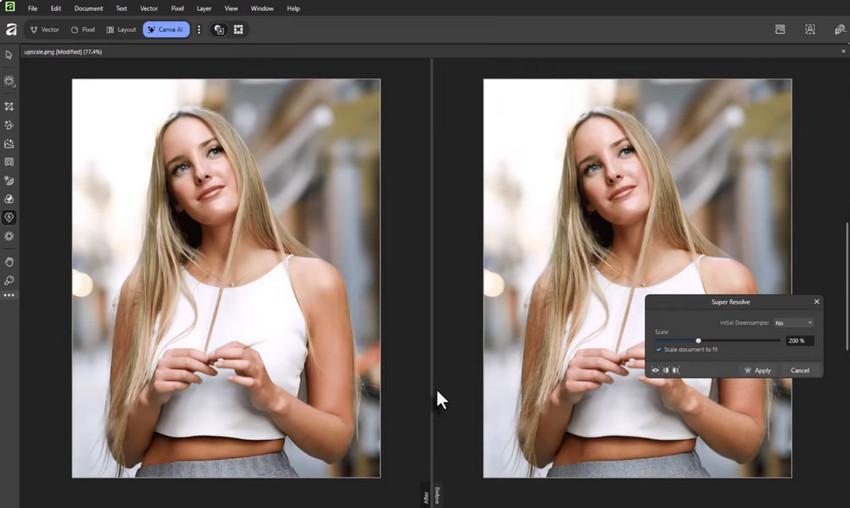
Affinity Photo offre due approcci distinti per l'upscaling delle immagini tramite IA: Super Resolution e il più recente Generative Upscale. Entrambi possono ingrandire le immagini, ma con scopi differenti. Super Resolution si concentra sull'aumento della risoluzione e sul miglioramento della nitidezza percepita, mentre Generative Upscale utilizza l'IA generativa per creare dettagli aggiuntivi man mano che l'immagine viene ingrandita.
Super Resolution è un'opzione pratica quando si desidera aumentare le dimensioni dell'immagine preservando l'aspetto generale dell'originale. Può aiutare a preparare foto, immagini di prodotti e grafica digitale per display o stampe più grandi. Come per altri metodi di upscaling, tuttavia, i risultati dipendono dall'immagine sorgente e non è in grado di recuperare in modo affidabile dettagli persi a causa di forte sfocatura o bassa risoluzione.
Generative Upscale adotta un approccio diverso, sintetizzando texture e dettagli plausibili a risoluzioni più elevate. Ciò può produrre risultati visivamente più dettagliati quando si ingrandiscono immagini piccole o relativamente morbide. Il compromesso riguarda la fedeltà: i dettagli generati potrebbero differire dalla scena originale, in particolare attorno a volti, texture fini, testo e piccoli oggetti. È bene esaminare attentamente l'output se la precisione dei dettagli è fondamentale.
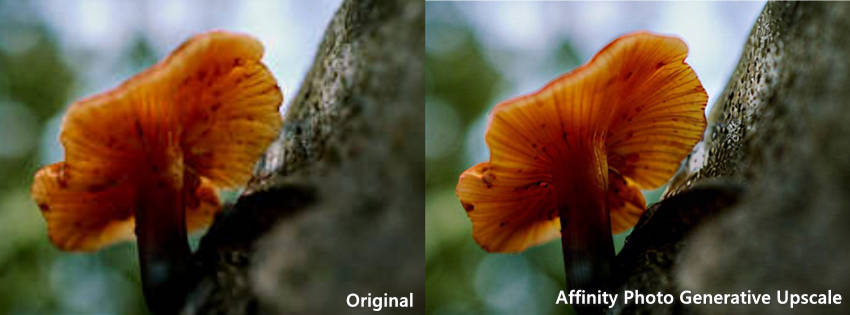
In sintesi, Super Resolution è consigliato quando la priorità è mantenere l'aspetto fedele dell'immagine originale, mentre Generative Upscale va esplorato quando l'obiettivo è un risultato visivamente più ricco e dettagliato. Nessun metodo garantisce il recupero di informazioni mancanti autentiche, quindi è opportuno confrontare i risultati al 100 dello zoom prima di utilizzare l'immagine ingrandita.
L'ingrandimento aumenta le dimensioni dei pixel, ma potrebbe non risolvere completamente problemi come rumore, sfocatura da movimento, messa a fuoco errata, artefatti di compressione o dettagli del viso poco definiti. Queste problematiche richiedono spesso un miglioramento dedicato prima o insieme all'ingrandimento.
Aiarty Image Enhancer offre un flusso di lavoro separato per upscaling, riduzione del rumore, rimozione della sfocatura e restauro dei dettagli del viso. Può rivelarsi molto utile quando una foto necessita di molteplici interventi di correzione anziché di un semplice aumento di risoluzione. Come per l'upscaling generativo, è opportuno verificare i dettagli ricostruiti per assicurarsi che l'aspetto appaia naturale e adatto all'uso desiderato.
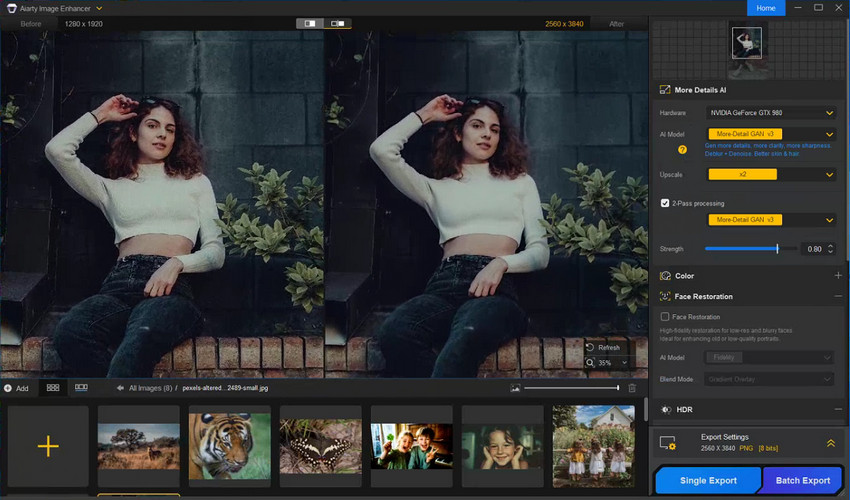
Hai bisogno di un flusso di lavoro dedicato per foto difficili? Prova Aiarty Image Enhancer.
Livelli, Maschere e Metodi di Fusione
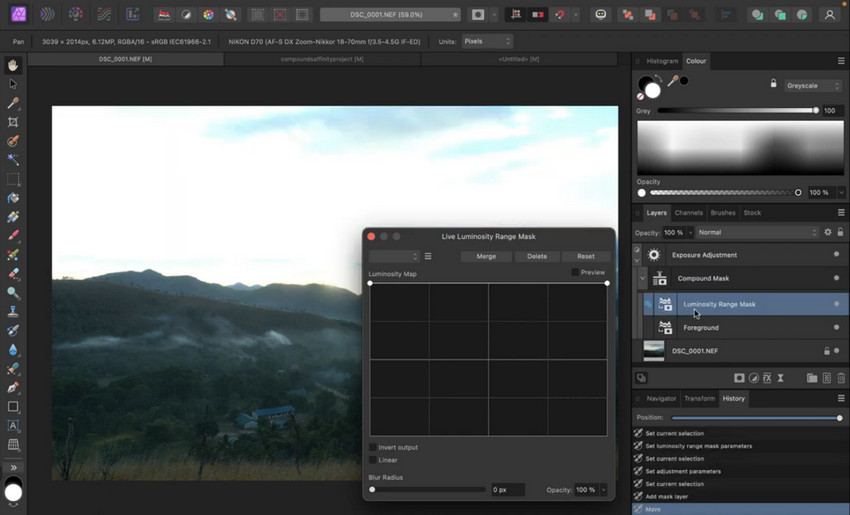
L'editing basato sui livelli è uno dei punti di forza di Affinity Photo. Gli utenti hanno accesso a una vasta gamma di metodi di fusione, livelli di regolazione e opzioni di mascheratura, consentendo modifiche complesse e non distruttive e un compositing dettagliato.
Questa flessibilità rende Affinity Photo ideale per lavori creativi avanzati, ma contribuisce anche a una curva di apprendimento più ripida. Ottenere risultati puliti, specialmente con soggetti complessi, dipende spesso da un'attenta mascheratura manuale piuttosto che dall'assistenza automatizzata.
Strumenti di Ritocco ed Editing Ritratti
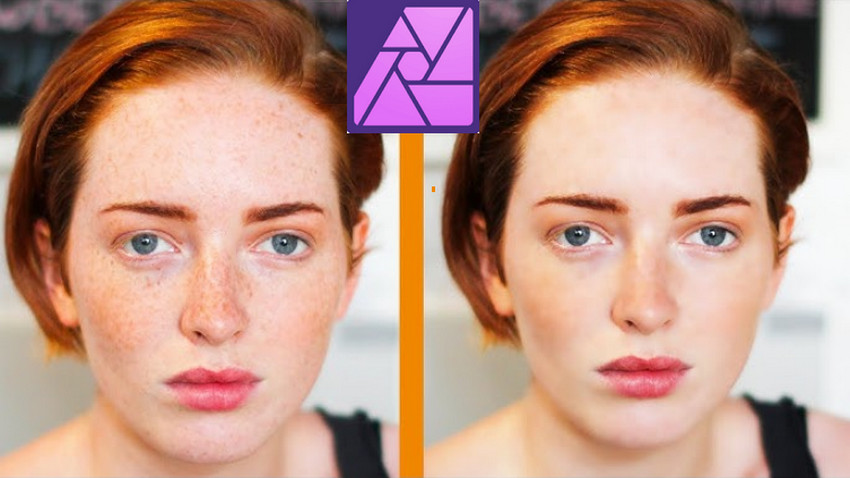
Affinity Photo offre un set completo di strumenti di ritocco, inclusi pennelli correttivi, timbro clone e strumenti toppa. Questi tool sono potenti e precisi, rendendoli adatti per il ritocco dettagliato della pelle, la pulizia degli oggetti e il lavoro sui ritratti.
Tuttavia, la maggior parte delle attività di ritocco richiede input manuale. Sebbene ciò consenta un controllo fine, significa anche che le attività ripetitive, come la pulizia di più immagini o la rimozione dello sfondo in modo coerente, possono diventare dispendiose in termini di tempo senza un supporto IA aggiuntivo.
Strumenti per Colore e Tonalità
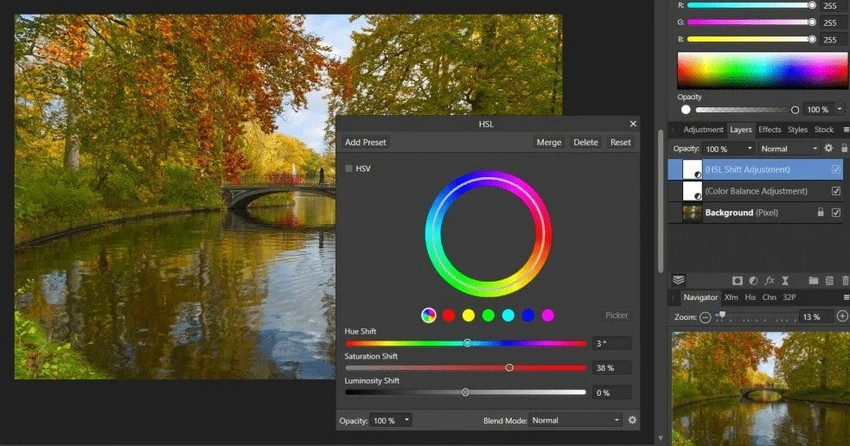
La correzione del colore (Color Correction) è un'altra area in cui Affinity Photo eccelle. Curve, Livelli, regolazioni HSL e supporto LUT forniscono un controllo di livello professionale sul tono e sul bilanciamento del colore. Per fotografi e designer che tengono molto all'accuratezza cromatica, questo livello di controllo è un vantaggio notevole.
Detto ciò, le regolazioni del colore si basano molto sul giudizio dell'utente. C'è poca automazione oltre ai preset di base, il che può rallentare i flussi di lavoro quando si elaborano grandi set di immagini o si mira a risultati coerenti su più file.
Selezioni Avanzate, Rifinitura Bordi e Rimozione Sfondo
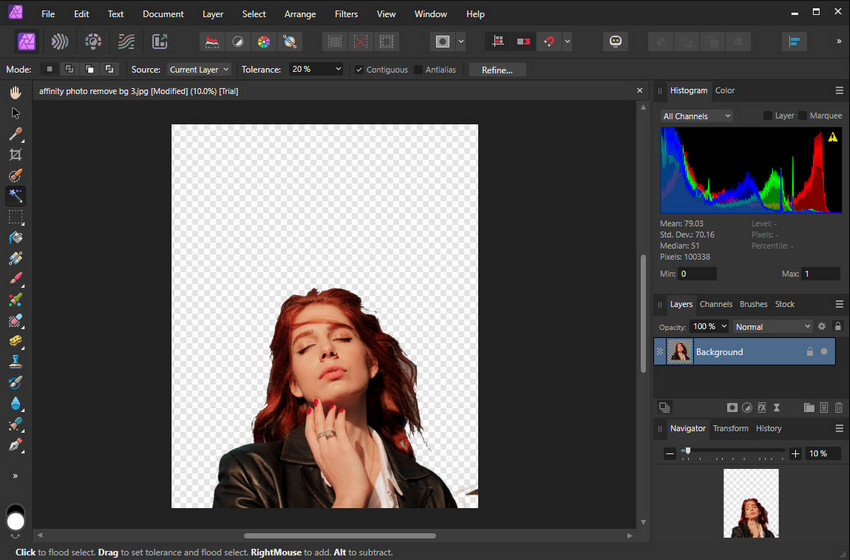
Affinity Photo include strumenti di selezione che aiutano a isolare i soggetti e a rimuovere lo sfondo per foto di prodotti, ritratti e composizioni creative. È possibile selezionare un soggetto, perfezionare i bordi e rimuovere o sostituire lo sfondo. Questo funziona bene per immagini con contorni netti, mentre capelli, pellicce, oggetti trasparenti e bordi a basso contrasto possono richiedere un lavoro di rifinitura aggiuntivo.
A differenza dei rimuovi-sfondo a un clic, Affinity Photo offre un controllo più manuale sul processo di selezione. Questa flessibilità è utile quando la precisione è essenziale, ma può richiedere più tempo nella gestione di immagini complesse o grandi batch di foto.
Prestazioni ed Esperienza Utente
Sull'hardware moderno, Affinity Photo offre ottime prestazioni. È stabile, reattivo e capace di gestire file ad alta risoluzione, composizioni complesse e documenti con molti livelli senza rallentamenti.
Per sessioni fotografiche più ampie, l'efficienza del flusso di lavoro conta quanto la velocità di elaborazione pura. L'importazione in batch e i preset riutilizzabili aiutano a organizzare più file RAW e ad applicare regolazioni iniziali coerenti, ma le foto spesso richiedono comunque una revisione e una messa a punto individuale. Attività come il ritocco dettagliato, la mascheratura complessa e la rimozione di elementi di disturbo possono richiedere un lavoro manuale considerevole se ripetute su molte immagini.
Affinity Photo si integra inoltre in flussi di lavoro multi-app. I fotografi possono sviluppare file RAW in un editor RAW dedicato, utilizzare Affinity per l'editing basato su livelli e il compositing, e affidarsi a uno strumento di miglioramento separato quando necessitano di una riduzione specializzata del rumore, correzione della sfocatura o upscaling. Il passaggio tra applicazioni aggiunge passaggi di gestione ed esportazione dei file, pertanto la configurazione più efficiente dipende dall'attività: Affinity può gestire gran parte dell'editing in un unico posto, mentre gli strumenti specializzati risultano utili per specifici problemi di qualità dell'immagine.
Pro e Contro di Affinity Photo
Affinity Photo combina strumenti di editing professionali con un'applicazione principale gratuita, rendendolo una scelta solida per fotografi e designer che cercano un controllo dettagliato senza un abbonamento software obbligatorio. Tuttavia, il suo flusso di lavoro pratico e la curva di apprendimento potrebbero non essere adatti a tutti.
- Accesso gratuito agli strumenti essenziali di fotoritocco, grafica vettoriale e impaginazione
- Potenti funzionalità di livelli, maschere, selezioni e compositing
- Strumenti di sviluppo RAW con supporto per regolazioni tonali e cromatiche dettagliate
- Funzioni assistite dall'IA per attività come la riduzione del rumore e l'upscaling delle immagini
- Adatto per ritocchi dettagliati e progetti creativi complessi
- Curva di apprendimento ripida per gli utenti che non hanno familiarità con l'editing basato su livelli
- Alcune selezioni complesse, mascherature e operazioni di ritocco richiedono lavoro manuale
- Alcune funzioni di Canva AI Studio richiedono un piano Canva a pagamento
- Potrebbe richiedere software specializzato aggiuntivo per specifiche esigenze di qualità dell'immagine o flussi di lavoro particolari
Prezzi di Affinity Photo nel 2026: È Davvero Gratuito?
La nuova applicazione Affinity di Canva è gratuita, offrendo agli utenti l'accesso agli strumenti principali di fotoritocco, progettazione vettoriale e impaginazione senza costi iniziali. Non è più necessario acquistare Affinity Photo 2 per utilizzare gli strumenti principali nella nuova app.
Affinity è Gratuito?
Sì. L'applicazione principale di Affinity è disponibile gratuitamente, senza abbonamento obbligatorio per i suoi strumenti di editing principali. Questo la rende un'opzione allettante per fotografi e designer che desiderano capacità di editing professionale senza canoni ricorrenti.
Quali Funzioni Richiedono il Pagamento?
Non tutte le funzioni IA richiedono un piano a pagamento. Gli strumenti di editing principali di Affinity rimangono gratuiti, mentre alcune funzionalità all'interno di Canva AI Studio, incluse determinate capacità basate sull'IA, richiedono un abbonamento Canva Pro idoneo. Le funzioni esatte disponibili possono variare in base ai piani e ai termini di Canva, per cui si consiglia di verificare sul sito ufficiale Affinity per i dettagli aggiornati.
Affinity Richiede un Abbonamento?
Non è richiesto alcun abbonamento per utilizzare gli strumenti principali di Affinity. Un piano Canva a pagamento rappresenta una spesa opzionale per gli utenti che necessitano di funzioni IA avanzate. In altre parole, il costo di utilizzo di Affinity per il normale fotoritocco differisce dal costo di sottoscrizione dei servizi IA ampliati di Canva.
Nel valutare Affinity, è opportuno considerare non solo il prezzo del software, ma anche l'impatto sul tempo impiegato per modifiche ripetitive, mascherature dettagliate e miglioramento delle immagini. Per molti utenti gli strumenti core gratuiti saranno sufficienti, mentre altri preferiranno aggiungere strumenti specializzati per attività specifiche.
Integrare Affinity Photo nel tuo Flusso di Lavoro
Affinity Photo è in grado di gestire sviluppo RAW, ritocco dettagliato, compositing e altre attività di fotoritocco, ma nessuna singola applicazione è necessariamente la scelta ideale per ogni fase. L'abbinamento con software specializzato può rivelarsi utile quando si necessita di una funzione specifica o si preferisce gestire parti diverse del flusso di lavoro in strumenti separati.
DxO PhotoLab + Affinity Photo
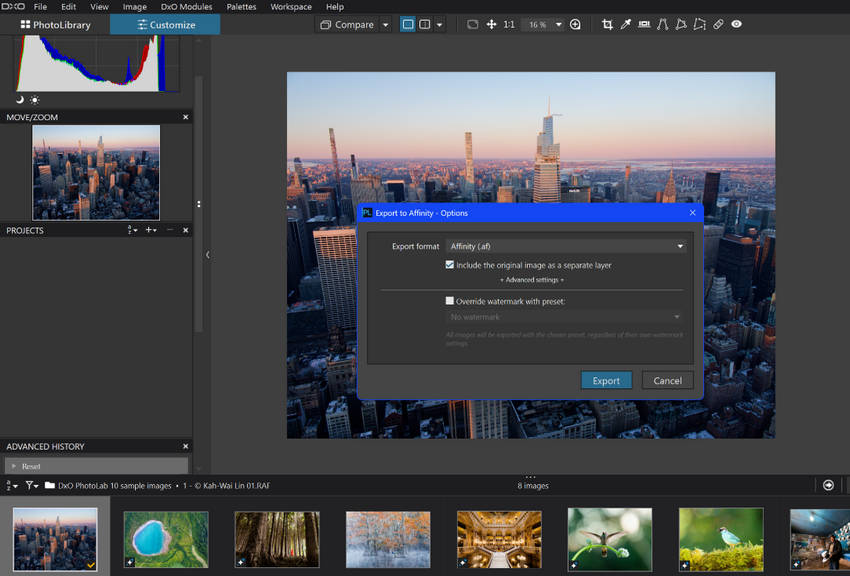
DxO PhotoLab è specializzato nello sviluppo RAW, correzioni dell'obiettivo e riduzione del rumore, mentre Affinity Photo fornisce strumenti di editing basati su livelli per ritocchi dettagliati, compositing e design.
Con DxO PhotoLab 10.1, è possibile esportare un'immagine elaborata direttamente in Affinity come documento nativo .af. Si potrà quindi procedere alla rifinitura con livelli di regolazione, maschere, strumenti di ritocco, testo ed elementi grafici. Questo flusso di lavoro è utile quando si desidera sviluppare prima un file RAW per poi passare a un editing più avanzato. Il compromesso è l'utilizzo di due applicazioni distinte, soluzione ideale quando si vogliono sfruttare i punti di forza di entrambe.
Quando Uno Strumento Dedicato di Miglioramento Immagine è Utile
Alcuni problemi di qualità dell'immagine potrebbero persistere dopo lo sviluppo RAW e l'editing standard. Il rumore ad alti ISO, la sfocatura, la bassa risoluzione e gli artefatti di compressione possono richiedere un miglioramento più mirato rispetto a quanto offerto da un editor generico. In questi casi, uno strumento dedicato può affiancare il software principale senza sostituirlo.
Ad esempio, i fotografi che utilizzano Lightroom Classic come editor principale possono inviare le immagini ad Aiarty Image Enhancer per ulteriore riduzione del rumore, correzione della sfocatura o upscaling, riportando poi i file elaborati in Lightroom. Lo stesso principio vale quando si utilizza Affinity Photo: si mantiene Affinity per i suoi punti di forza nell'editing a livelli e nel compositing, prendendo in considerazione uno strumento di miglioramento separato solo quando una foto necessita di un recupero mirato della qualità.
Hai bisogno di migliorare la qualità delle immagini? Prova Aiarty Image Enhancer.
Verdetto Finale: Affinity Photo Vale la Pena nel 2026?
Affinity Photo merita di essere preso in considerazione se cerchi potenti strumenti di fotoritocco, sviluppo RAW e compositing a livelli senza pagare per l'applicazione principale. I suoi limiti principali risiedono nella curva di apprendimento e nel lavoro manuale richiesto per determinate attività. Per fotografi e designer che apprezzano il controllo pratico, si conferma un'opzione gratuita molto valida. Se hai bisogno anche di una riduzione del rumore specializzata, correzione della sfocatura o upscaling, uno strumento di miglioramento dedicato può completare efficacemente il tuo flusso di lavoro.
 FAQ su Affinity Photo
Non interamente. In seguito all'acquisizione di Serif da parte di Canva, Affinity Photo fa ora parte della piattaforma Affinity by Canva. Gli strumenti di editing principali restano disponibili senza abbonamento, ma alcune funzioni basate sull'IA più recenti potrebbero richiedere un piano Canva Pro.
Sì. Le funzioni di fotoritocco principali di Affinity Photo sono ora disponibili tramite l'app Affinity by Canva a costo zero. Tuttavia, determinate funzioni IA avanzate e servizi Canva potrebbero richiedere un abbonamento a pagamento.
Sì. Affinity Photo offre strumenti potenti per la correzione del colore, il ritocco, lo sviluppo RAW e il compositing di immagini. Tuttavia, attività come la rimozione dello sfondo e l'elaborazione di immagini in batch richiedono spesso un lavoro più manuale rispetto alle soluzioni basate su IA dedicate.
Sì. Affinity Photo include strumenti assistiti dall'IA come la selezione automatica del soggetto, il riempimento in base al contenuto, la mascheratura assistita e l'upscaling delle immagini Super Resolution. Tuttavia, le sue capacità di IA sono generalmente più limitate e meno automatizzate rispetto a molti editor di foto IA dedicati.
Il Riempimento Generativo è disponibile attraverso l'ecosistema IA di Canva piuttosto che come tradizionale funzione nativa integrata in Affinity Photo. L'accesso agli strumenti di IA generativa può dipendere dal tuo piano e account Canva.
Photoshop offre un ecosistema più ampio, strumenti IA più avanzati e una maggiore integrazione con Adobe Creative Cloud. Affinity Photo rimane un'ottima alternativa per gli utenti che privilegiano convenienza, strumenti di editing professionali e l'assenza di abbonamenti obbligatori.
Sì, Affinity Photo rimane un editor fotografico professionale di alto livello, dotato di solidi strumenti di sviluppo RAW, editing a livelli e color grading. Per fotografi e designer che apprezzano la precisione e il controllo, rappresenta ancora una scelta valida. Tuttavia, gli utenti che fanno grande affidamento sull'automazione potrebbero trarre vantaggio dall'abbinarlo a strumenti IA specializzati per il miglioramento delle immagini o la rimozione dello sfondo.
Potrebbe piacerti anche


Questo blog è scritto da Vakhtang Meazza, appassionato di fotografia e nuovo membro di Digiarty, condivide consigli su scatti e post-produzione per aiutare i lettori a migliorare le loro abilità. Appassionato di tecnologia, segue le ultime novità su gadget e innovazioni, offrendo preziosi approfondimenti.
