 La mejor solución - prueba Aiarty lmage Enhancer
¿Por qué mi video tiene tan mala calidad y cómo solucionarlo desde la grabación hasta la postproducción?

¿Tu video se ve borroso, deslavado o atrapado en baja resolución después de subirlo a YouTube, enviarlo por teléfono o editarlo en tu computadora? No estás solo. Desde mala iluminación y grabación inestable hasta compresión de la plataforma, varios factores pueden arruinar la calidad del video. En esta guía, aprenderás por qué tu video se ve mal y cómo solucionarlo — usando consejos prácticos de filmación, ajustes de exportación y herramientas de mejora con IA como Aiarty Video Enhancer para lograr claridad nítida en 4K sin volver a grabar.
Antes de profundizar, veamos qué obtendrás de esta guía.
Puntos clave
- La mayoría de los problemas de mala calidad de video provienen de errores de grabación, ajustes de exportación deficientes o compresión.
- Puedes arreglar metraje borroso, pixelado o con grano mediante edición manual o mejoradores de video con IA.
- Aiarty Video Enhancer facilita escalar, reducir ruido y restaurar visuales claros en calidad 4K.
- Aprende cómo corregir videos existentes de baja calidad y prevenir pérdida de calidad en tus futuras grabaciones.
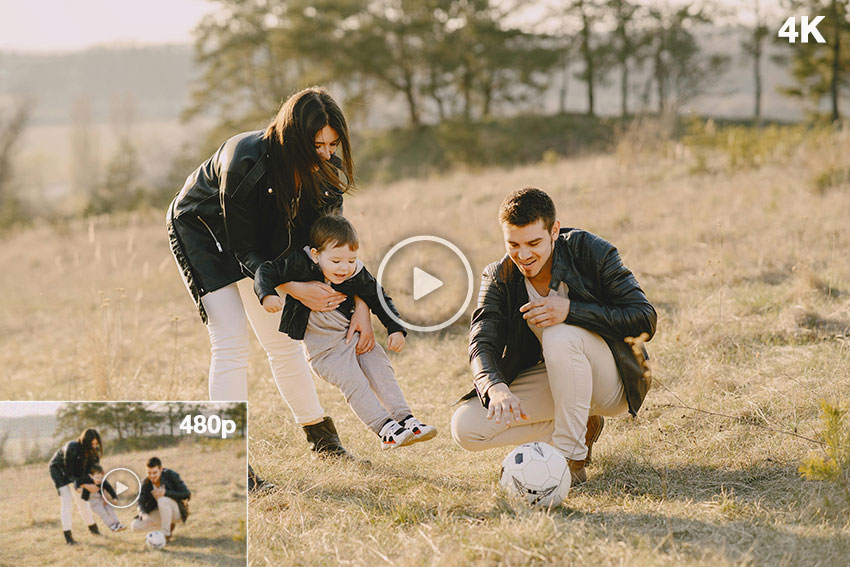
Descubre los resultados impresionantes de Aiarty Video Enhancer al arreglar mala calidad de video.
¡Descarga Aiarty Video Enhancer hoy mismo y comprueba tú mismo la diferencia!
¿Por qué mi video tiene tan mala calidad?
Un video de baja calidad a menudo se ve borroso o suave, incluso si fue grabado en HD. Puede que notes pixelación, especialmente durante movimientos rápidos, o bloques extraños que sugieren artefactos de compresión. Los colores pueden verse apagados o deslavados, y el metraje puede carecer de contraste. En algunos casos, el audio y el video pueden estar ligeramente desincronizados, y el video puede retrasarse o tener saltos durante la reproducción. Si reconoces alguno de estos signos, probablemente estás lidiando con un video de baja calidad que necesita ser arreglado.
Comprender qué hay detrás de la mala calidad de video es el primer paso para solucionarlo. En la mayoría de los casos, la baja calidad resulta de una combinación de factores técnicos y ambientales. Aquí están los problemas más frecuentes:
- Grabación a baja resolución: Si tu cámara está configurada en 480p o 720p, el metraje carecerá de detalle en comparación con 1080p o 4K.
- Iluminación insuficiente: Grabar en condiciones de poca luz genera ruido digital y pérdida de precisión de color.
- Inestabilidad de la cámara o desenfoque: Tomas con la cámara en mano, lentes sucios o enfoque automático deficiente pueden causar desenfoque.
- Ajustes de exportación incorrectos: Un bitrate bajo o elegir formatos ineficientes como AVI en lugar de MP4 (H.264/H.265) reduce la calidad visual.
- Compresión en línea: Plataformas como YouTube, TikTok o Instagram comprimen fuertemente los videos para ahorrar ancho de banda, a veces causando artefactos y suavizado.
- Ajustes de reproducción o velocidad: Transmitir en una conexión lenta puede forzar 360p, haciendo que tu video se vea peor de lo que es.
Cómo prevenir mala calidad de video al grabar
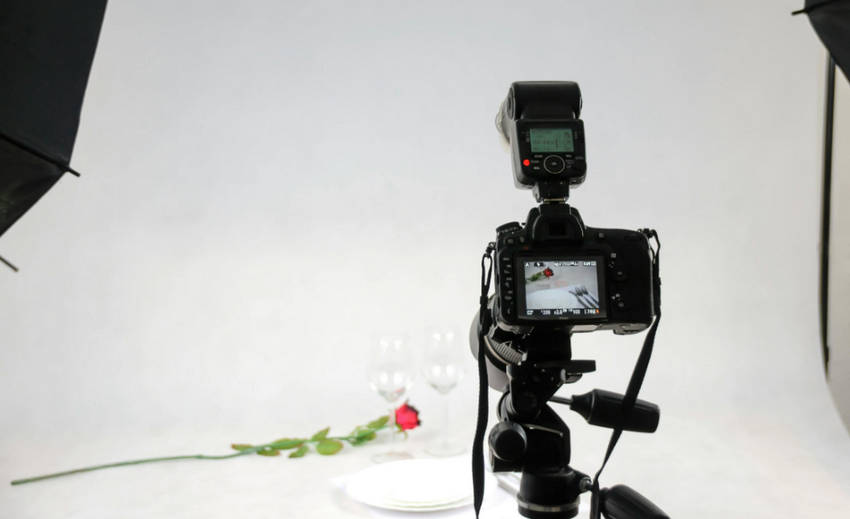
Mejorar la calidad del video no siempre requiere postproducción. Muchos problemas se pueden evitar con mejor planificación durante la filmación. Para capturar metraje limpio y de alta calidad:
- Usa luz natural o luces softbox/LED para asegurarte de que tu sujeto esté bien iluminado, minimizando el grano.
- Ajusta la configuración de tu cámara para grabar a la máxima resolución (1080p o superior) y con la velocidad de fotogramas adecuada (30fps o 60fps).
- Estabiliza tus tomas usando trípodes, gimbals o incluso soportes para teléfono para reducir el desenfoque por movimiento.
- Revisa la lente de tu cámara por manchas o polvo antes de grabar, ya que estos pueden degradar la claridad.
Incluso si tu grabación se ve perfecta, tu video puede perder calidad después de subirlo a YouTube. Veamos por qué sucede esto y cómo solucionarlo.
Cómo arreglar mala calidad de video al subir a YouTube
Una de las quejas más comunes es: “¿Por qué mis videos de YouTube se ven mal después de subirlos?” Incluso los videos de alta resolución pueden parecer suaves, apagados o deslavados porque YouTube aplica compresión fuerte y utiliza diferentes códecs para distintas resoluciones.
1. Exporta y sube en resolución más alta
Siempre exporta tu video en 1440p o 4K, incluso si tu metraje original es 1080p. Esto activa el códec VP9 de YouTube, que ofrece mucha más calidad en comparación con el códec AVC1 predeterminado usado para videos en 1080p.
2. Aumenta el bitrate antes de subir
YouTube recomienda al menos 15 Mbps para 1080p y 35 Mbps para 4K. Un bitrate más alto reduce artefactos de compresión y mantiene los detalles de color intactos después de la codificación de YouTube.
3. Verifica la resolución de reproducción
Cuando los espectadores se quejan de que tu video se ve borroso, podría estar transmitiéndose en 360p o 480p por defecto. Recuérdales que cambien a la mayor calidad disponible mediante el ícono de configuración en el reproductor.
4. Evita sobreedición y desajuste de color
La sobresaturación, LUTs de bajo contraste o perfiles de color incorrectos pueden hacer que tu metraje se vea deslavado en línea. Intenta subir un clip de prueba corto para confirmar cómo YouTube renderiza tus colores antes de publicar el video completo.
Cómo arreglar mala calidad de video en postproducción con Aiarty
Incluso después de optimizar la iluminación, el bitrate y la configuración de grabación, tu metraje puede seguir viéndose suave o deslavado una vez subido. Ahí es donde entra la postproducción. Con herramientas impulsadas por IA como Aiarty Video Enhancer, puedes restaurar fácilmente la claridad, eliminar ruido, afinar detalles y mejorar el color — todo dentro de un flujo de trabajo diseñado para mejorar clips de baja calidad y obtener videos pulidos de alta resolución.
Características clave de Aiarty Video Enhancer:
- Escalado de resolución sin esfuerzo: Transforma metraje de 480p, 720p o 1080p en impresionante 4K automáticamente, con Modo Paso para mejorar la calidad y reducir el uso de VRAM.
- Claridad cristalina: Elimina ruido, grano y artefactos de compresión, especialmente en videos antiguos o con poca luz.
- Desenfoque corregido y detalles afinados: Corrige desenfoque por movimiento e imperfecciones de enfoque para obtener imágenes más nítidas.
- Modelos de IA optimizados para cualquier video: Elige entre modelos de IA especializados (moDetail-HQ v2, Smooth-HQ v2, superVideo vHQ) para escenas diversas como paisajes, rostros humanos, escenas oscuras y más, y opcionalmente ajusta colores para obtener el mejor resultado.
- Ajuste HDR y de color: Convierte SDR a HDR y ajusta temperatura, matiz, contraste, saturación, sombras, luces y más para un metraje pulido y vibrante.
- Rendimiento ultra rápido: Aprovecha la aceleración GPU para renderizado hasta 3 veces más rápido y resultados instantáneos con Modo Turbo.
Análisis Detallado de Cómo Aiarty Mejora la Calidad del Video
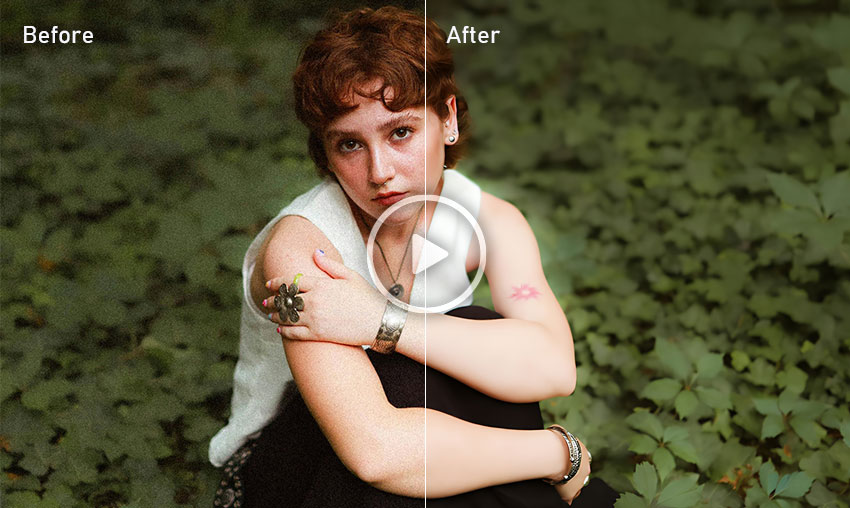
Reducción de ruido en videos granulados
Los clips con poca luz o subexpuestos a menudo presentan ruido o grano visible. En Aiarty Video Enhancer, elige el modelo superVideo vHQ para eliminar automáticamente el ruido y aclarar las áreas oscuras mientras se preservan las texturas naturales. En comparación con la reducción de ruido manual en herramientas como DaVinci Resolve o el plugin Neat Video, Aiarty lo hace con un solo clic, sin necesidad de ajustes finos.
Aprende más: Cómo reducir ruido en video en Premiere Pro >>
Enfocar metraje suave o borroso
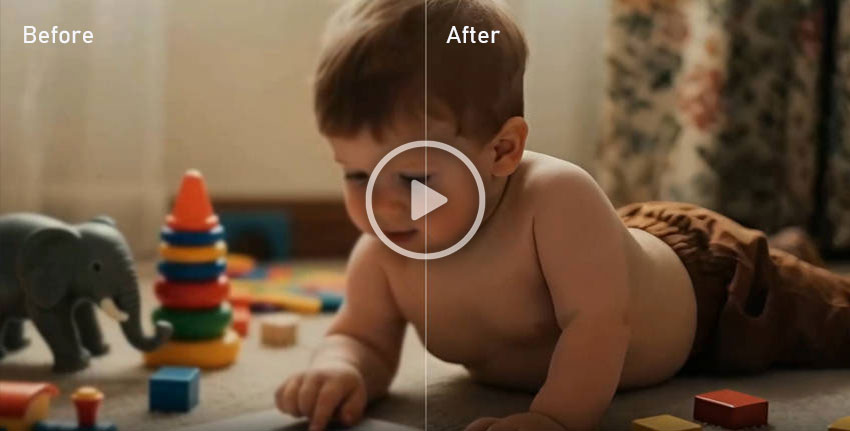
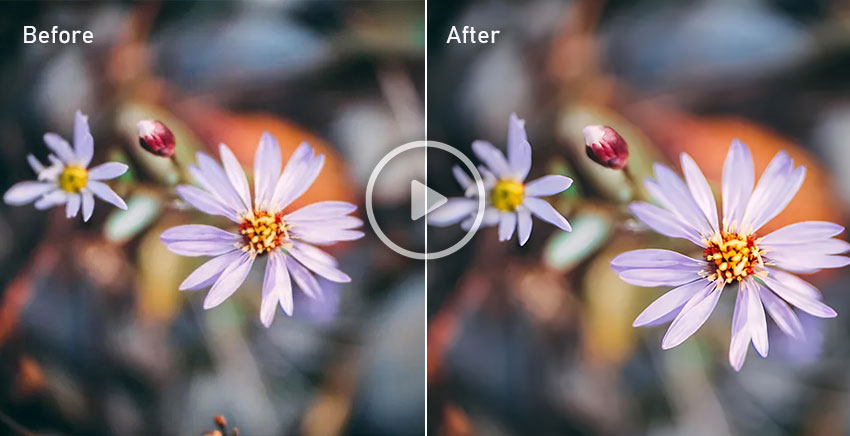
Si tu metraje se ve suave o ligeramente desenfocado, aplica el modelo moDetail-HQ v2 de Aiarty. Este modelo restaura inteligentemente la claridad de los bordes y los detalles finos, corrigiendo el desenfoque por movimiento o la falta de enfoque sin generar halos. Es ideal para tomas al aire libre, paisajes y escenas de acción donde la nitidez importa.
Escalado a 4K con un solo clic
Elige la resolución de destino — 1080p, 2K o 4K — y deja que Aiarty se encargue del denoise, el sharpening y el upscaling en un solo proceso de exportación. Gracias a la aceleración por GPU y al Modo Turbo, el renderizado puede ser hasta tres veces más rápido. Puedes comparar los resultados antes y después en la ventana de Vista Previa, y luego exportar tu video mejorado con detalle limpio y cinematográfico.
Restaurar colores deslavados o apagados
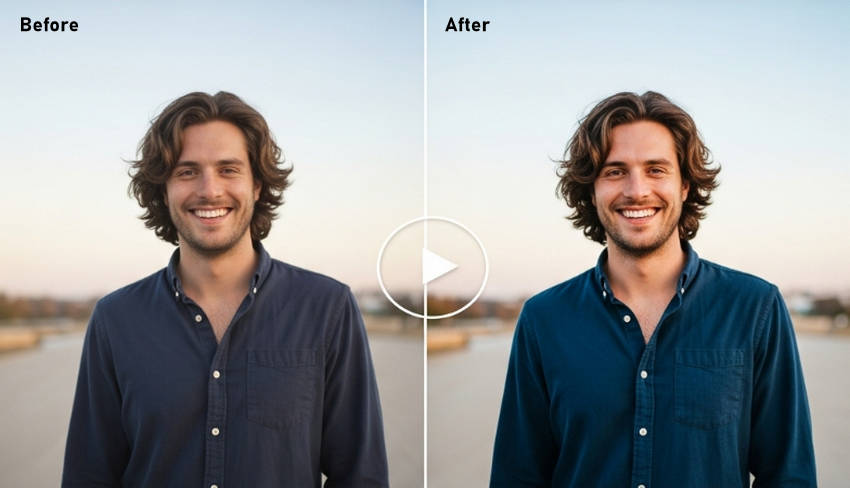
La pérdida de color y el bajo contraste son comunes después de la compresión o edición. El modelo Smooth-HQ v2 de Aiarty mejora automáticamente la vibrancia y el balance tonal, dando a los tonos de piel un aspecto más natural y mejorando la saturación sin exagerar. Para creadores acostumbrados a la corrección de color manual en Premiere Pro o DaVinci Resolve, este modelo de IA ahorra horas de trabajo en grading. Además, Aiarty permite ajuste manual de color, para que puedas afinar tono, saturación y contraste exactamente como desees, combinando eficiencia de IA con control creativo total.
Enmascarar Artefactos de Compresión con Mejora Inteligente
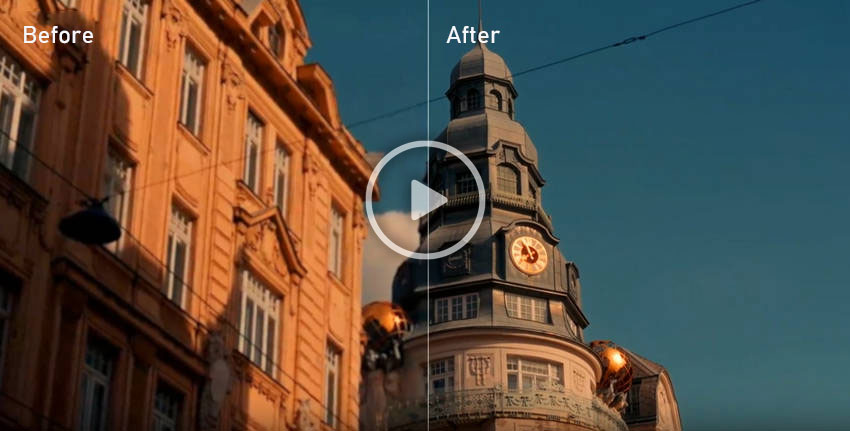
La compresión por edición o en plataformas sociales a menudo crea áreas pixeladas o con bloques. En lugar de aplicar un desenfoque pesado, los modelos de mejora de Aiarty suavizan automáticamente el ruido de compresión mientras preservan los bordes, lo que representa una gran ventaja sobre los filtros tradicionales. Puedes previsualizar los resultados lado a lado al instante para asegurar que el balance se vea natural.
Reencuadrar y Recortar Áreas Imperfectas (Opcional)
A veces, solo una parte del cuadro se ve nítida o correctamente expuesta. Antes de exportar, puedes usar las herramientas de previsualización y recorte integradas de Aiarty para aislar y enfocar la sección más detallada de tu video. Dado que Aiarty procesa videos a 2× o 4× resolución, recortar o hacer zoom no resultará en pérdida de calidad perceptible, permitiéndote resaltar áreas clave mientras mantienes visuales nítidos y profesionales en todo el cuadro.
Tutorial Paso a Paso para Mejorar la Calidad de Video con Aiarty Video Enhancer
Paso 1. Instalar Aiarty Video Enhancer
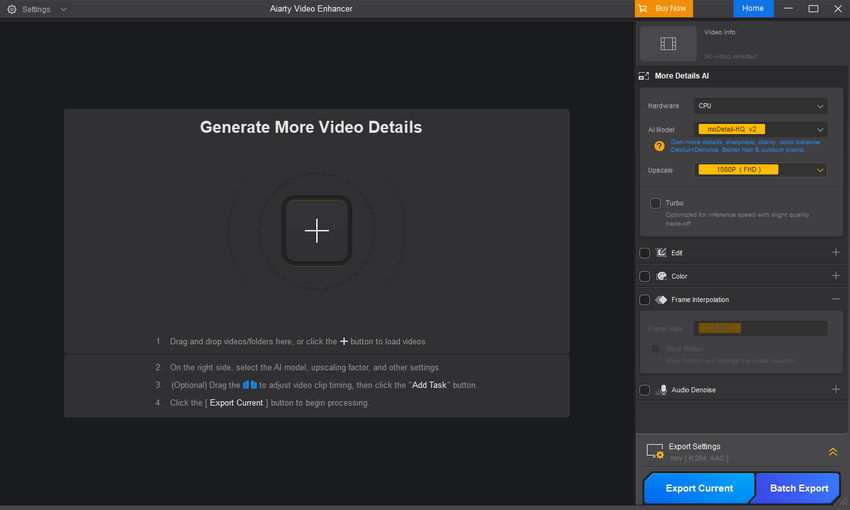
Descarga y abre el potenciador de video con IA. Arrastra tu(s) archivo(s) de video de baja calidad o borroso(s) a la interfaz principal.
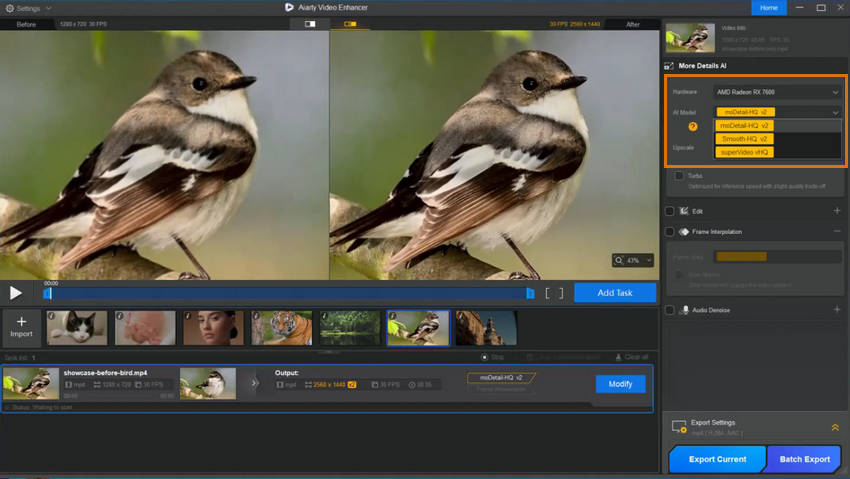
Paso 2: Elige el modelo de IA adecuado para restaurar y mejorar tu metraje
- moDetail-HQ v2: Ideal para mejorar metraje exterior borroso y con grano. Este modelo utiliza IA avanzada para restaurar detalles y texturas perdidas, perfecto para árboles, césped y entornos bien iluminados. Compatible con mejoras de 1×, 2× y 4×, así como resoluciones estándar como 720p, 1080p, 2K y 4K.
- Smooth-HQ v2: Mejor para primeros planos faciales, escenas domésticas o contenido social. Suaviza los artefactos de compresión y mejora la claridad del tono de piel mientras mantiene un aspecto natural.
- superVideo vHQ: Diseñado para clips con poca luz o con ruido. Este modelo es ideal para corregir escenas nocturnas, sombras interiores o videos subexpuestos. Compatible con escalado hasta 2× con denoising de élite.
Puedes experimentar con diferentes modelos de IA para encontrar el mejor resultado para tu metraje.
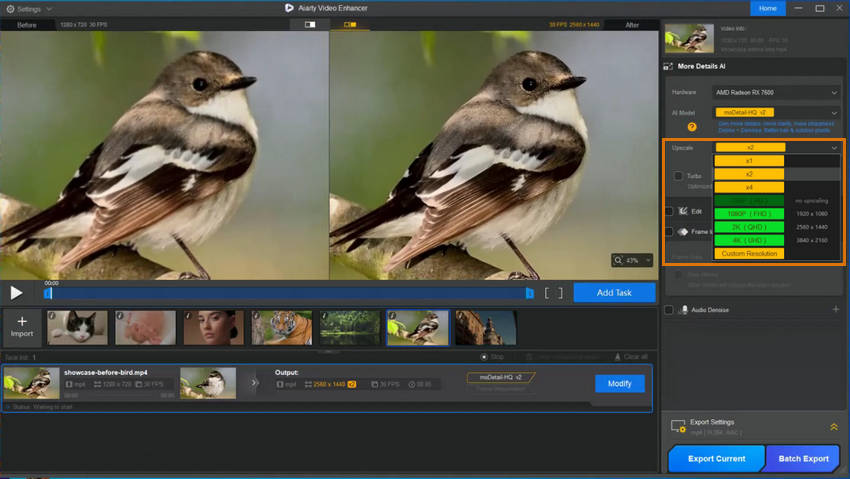
Paso 3. Decide el factor de escalado
Selecciona tu resolución objetivo desde el menú Upscale. Elige 3840×2160 para salida completa en 4K, o utiliza escalado 2×/4× según tu resolución original.
Paso 4. Previsualiza el resultado y ajusta el color si es necesario.
Haz clic en Preview para comparar instantáneamente tu video original y el mejorado. Aiarty aplica procesamiento de IA en tiempo real, permitiéndote evaluar qué modelo mejora mejor tu metraje. También puedes ajustar la configuración de color, como temperatura, tinte, contraste y saturación, para un aspecto más pulido. Si no estás satisfecho, simplemente cambia de modelo y vuelve a previsualizar.

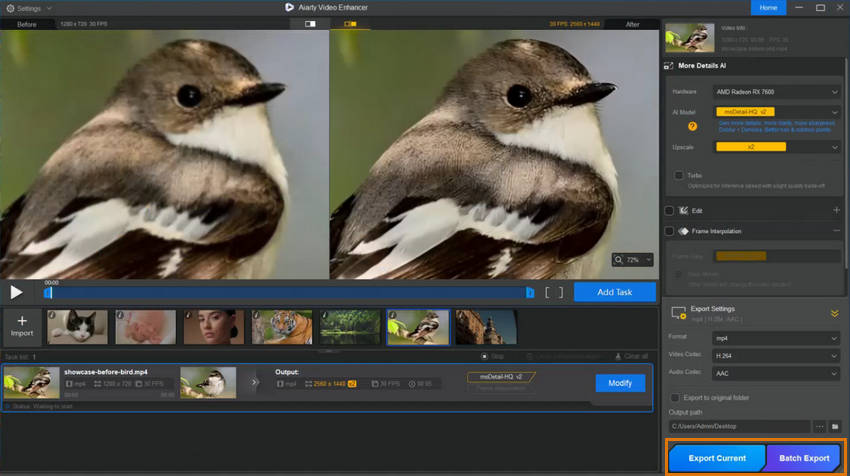
Paso 5. Exporta el video mejorado.
Cuando el resultado se vea nítido y limpio, haz clic en Add Task para poner el video en cola. Luego elige cómo deseas exportarlo:
- Export Current para renderizar solo el clip seleccionado.
- Batch Export si estás corrigiendo varios videos de baja calidad a la vez.
Conclusión
Si te has estado preguntando "¿por qué la calidad de mi video es tan mala?" o buscando formas de arreglar videos de baja calidad, la solución ahora está al alcance. Ya sea que enfrentes imágenes borrosas, pixelación o ruido, combinar técnicas de edición manual con herramientas inteligentes como Aiarty Video Enhancer puede transformar tu metraje. Comienza identificando la fuente de los problemas de calidad, aplica las soluciones más adecuadas y no dudes en aprovechar la IA para obtener la máxima claridad. Prueba Aiarty hoy y convierte videos frustrantes y de baja calidad en contenido profesional que destaque.
 Preguntas Frecuentes
YouTube vuelve a codificar los videos y puede aplicar compresión que reduce el contraste y el color. Exporta a una resolución más alta (2K/4K) y mayor bitrate para que YouTube sirva el flujo VP9, logrando mejor color y detalle.
Intenta re-exportar con un bitrate más alto, evita recortes o zoom excesivos y usa potenciadores de IA como Aiarty Video Enhancer para reducir ruido y aumentar resolución. Si compartes el video, envía el archivo original o utiliza enlaces en la nube para evitar la compresión de las apps de mensajería.
Sí, pero solo durante la reproducción o la subida. Si transmites con una conexión lenta, plataformas como YouTube o TikTok pueden usar resoluciones bajas como 360p por defecto. Sin embargo, el archivo original en tu dispositivo no se ve afectado. Siempre verifica la configuración de reproducción y asegúrate de tener internet estable para ver videos en HD o 4K.
Esto suele ocurrir al compartir mediante MMS o aplicaciones de mensajería estándar, que comprimen mucho los videos. Para preservar la calidad completa, usa AirDrop, enlaces de iCloud o aplicaciones de terceros como Google Drive o WeTransfer.
¡Absolutamente! El aumento de resolución mediante IA puede recuperar detalles perceptibles y reducir artefactos, haciendo que el upscaling valga la pena para archivado o reutilización de contenido, aunque los resultados varían según la calidad de origen.
También te puede gustar
- CONVIERTE videos de mala calidad a 4K: La Guía Definitiva con Aiarty Video Enhancer

- Cómo subir videos de alta calidad a las Historias de Instagram (iPhone y Android)
- Mejores Ajustes de Calidad en HandBrake (Por Qué Tu Video Sigue Viéndose Borroso)
- Cómo Escalar Videos: Los Mejores Herramientas de IA, en Línea y Gratuitas (2026)

Con una década de experiencia en edición de imágenes con IA, Rob Jonson se especializa en reseñas de software y guías prácticas. Su conocimiento de las tendencias tecnológicas y redes sociales le permite crear contenido atractivo para una amplia audiencia.
