Mejores Ajustes de Calidad en HandBrake (Por Qué Tu Video Sigue Viéndose Borroso)

Actualizado el
Mejores ajustes de calidad de HandBrake (Copiar y Usar)
- Codificador: H.265 (HEVC)
- Valor RF: 18 (1080p) / 16 (4K)
- Velocidad de fotogramas: Igual que la fuente + CFR
- Resolución: Mantener original
- Preset: Lento
Si el video todavía se ve un poco suave después de todo esto, probablemente no sean tus ajustes — es simplemente que HandBrake ha alcanzado su límite. Es entonces cuando la gente suele buscar mejoradores de video con IA para realmente mejorar la calidad.
Probablemente has buscado los mejores ajustes de calidad de HandBrake porque algo no se ve del todo bien. Seguiste las recomendaciones, ajustaste el valor RF y mantuviste la resolución original. Y aun así, después de exportar, tu video todavía se ve un poco suave, borroso o con falta de detalle. Esa es la frustrante realidad con la que muchos usuarios de HandBrake se encuentran.
HandBrake es excelente para reducir el tamaño del archivo mientras se preserva la calidad, pero tiene un límite: solo puede decidir cuánta calidad se pierde, no restaurar o mejorar lo que ya se ha perdido.
En esta guía encontrarás:
- Los ajustes exactos de HandBrake que entregan la mejor calidad posible.
- Qué hace cada ajuste (RF, codificador, velocidad de fotogramas, resolución) realmente.
- Y lo más importante, por qué los videos pueden seguir viéndose borrosos incluso con ajustes “perfectos”.
Una vez que entiendas hasta dónde llega HandBrake, también verás cuándo un mejorador de video basado en IA se convierte en el único paso práctico siguiente, especialmente para material comprimido, con poca luz o ya algo suave.
Incluso si aplicas los ajustes más optimizados, HandBrake tiene sus límites. Puede controlar cuánta calidad pierdes durante la compresión, pero no puede restaurar o mejorar los detalles perdidos, especialmente cuando:
- La fuente ya está comprimida (TikTok / grabación de pantalla)
- El ruido en condiciones de poca luz se amplifica con la codificación
- La reducción de resolución + recodificación destruye la textura
Aquí es donde HandBrake se detiene, y Aiarty Video Enhancer comienza.
Este mejorador de video con IA utiliza tecnología de vanguardia para afilar imágenes suaves, ampliar a 4K y eliminar el ruido o los artefactos de compresión que quedan después de la codificación. No se trata solo de mantener la calidad; se trata de recuperarla y mejorarla.
Recupera la claridad de videos comprimidos más allá de lo que HandBrake puede lograr.
Cómo HandBrake afecta la calidad del video
Antes de entrar en los ajustes, es útil entender cómo HandBrake procesa tu video.
Cuando comprimes o conviertes un video en HandBrake, este vuelve a codificar el material. Este proceso reduce el tamaño del archivo eliminando algunos datos, lo que puede afectar los detalles, la textura y la profundidad de color. La magnitud de esta pérdida depende de factores como:
- Bitrate – la cantidad de datos por segundo en un video; un bitrate más alto generalmente significa mayor calidad.
- Codec (H.264, H.265, AV1) – determina qué tan eficientemente se comprimen los datos.
- Resolución y escalado – bajar la resolución puede ahorrar espacio pero perder detalles.
- Velocidad de fotogramas – velocidades inconsistentes o no coincidentes pueden causar saltos o stutter.
Incluso con ajustes ideales, HandBrake no puede realmente restaurar o mejorar videos de baja calidad — solo controla cuánta calidad se retiene durante la compresión. Para una mejora real del video, entran en juego más adelante los escaladores de video con IA.
Búsqueda destacada: Por qué la calidad de mi video es tan mala y cómo arreglarla desde la grabación hasta la postproducción
Mejores ajustes de calidad de HandBrake para un resultado de alta calidad
Así es exactamente como configurar HandBrake para lograr el mejor equilibrio entre tamaño y calidad. Sigue estos ajustes para asegurarte de obtener el video más nítido posible.
1. Elegir el codificador de video adecuado
El codificador de video determina cómo HandBrake comprime tu material, equilibrando tamaño de archivo, calidad y compatibilidad de reproducción. Elegir el codec correcto es uno de los pasos más importantes para lograr la mejor calidad de video.
Codec recomendado: H.265 (HEVC)
Este es el codec moderno más eficiente soportado por HandBrake. Puede reducir el tamaño del archivo hasta en un 50% comparado con H.264 mientras mantiene la misma calidad visual. HEVC es ideal si apuntas a contenido 4K o HDR, o simplemente quieres ahorrar espacio de almacenamiento sin sacrificar claridad.
Alternativa: H.264 (AVC)
Sigue siendo ampliamente usado y altamente compatible con dispositivos antiguos, navegadores y software de edición. Si estás exportando para reproducción general, streaming o plataformas sociales que no soportan completamente HEVC, H.264 sigue siendo una opción segura y estable.

Si estás subiendo a YouTube, Vimeo o redes sociales, tanto H.264 como H.265 funcionan bien. Sin embargo, H.265 ofrece tamaños de archivo más pequeños y un poco mejor nitidez, especialmente en material de alta resolución. Solo asegúrate de que tu dispositivo de reproducción o plataforma lo soporte. De lo contrario, mantente con H.264 para compatibilidad garantizada.
¿HandBrake soporta AV1?
Sí — HandBrake soporta AV1, pero a menudo se malinterpreta. AV1 mejora la eficiencia de compresión, no el detalle visual, por lo que no arreglará material borroso o de baja calidad.
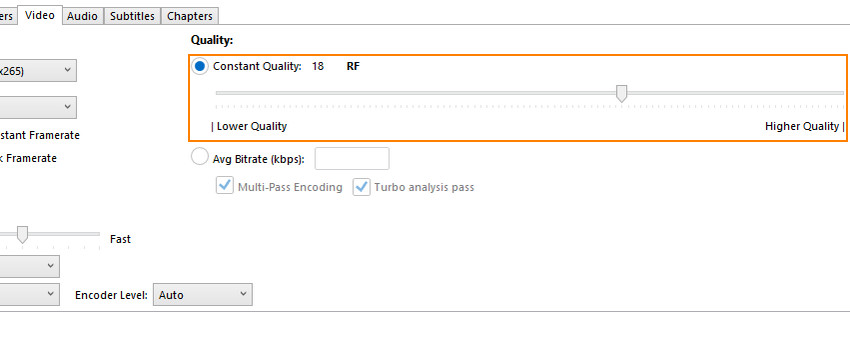
2. Ajustar el valor de calidad constante (RF)
El ajuste de Calidad Constante de HandBrake, expresado como un valor RF (Factor de Tasa), controla cuánta compresión se aplica. Números más bajos significan mayor calidad y archivos más grandes, mientras que números más altos implican más compresión y archivos más pequeños.
¿Qué valor RF deberías usar realmente?
- Para 1080p HD: RF 18–22
- Para 4K UHD: RF 16–20
- Para SD o baja resolución: RF 22–24
RF controla cuántos detalles conservas — pero no puede recuperar detalles perdidos. Si RF 18 todavía se ve suave, bajarlo más no solucionará el desenfoque.
3. Optimizar la configuración de velocidad de fotogramas
La velocidad de fotogramas (FPS) define qué tan suave se ve la reproducción del video. Usar un ajuste incorrecto puede crear saltos o desenfoque de movimiento.
- Usa “Igual que la fuente” para preservar el movimiento original.
- Configura “Velocidad de fotogramas constante (CFR)” para una reproducción estable — especialmente si estás editando o subiendo a YouTube o redes sociales.
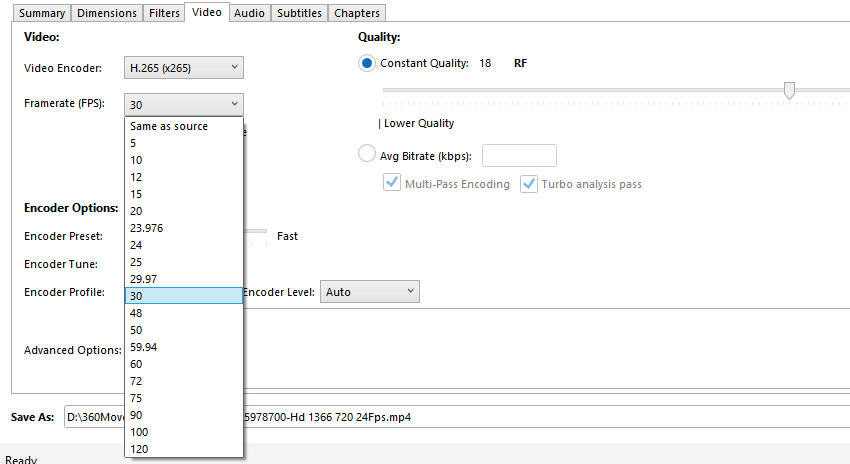
Consejo profesional: Evita forzar 60 fps si tu metraje fue grabado a 30 fps. No mejorará la calidad y puede introducir artefactos no deseados.
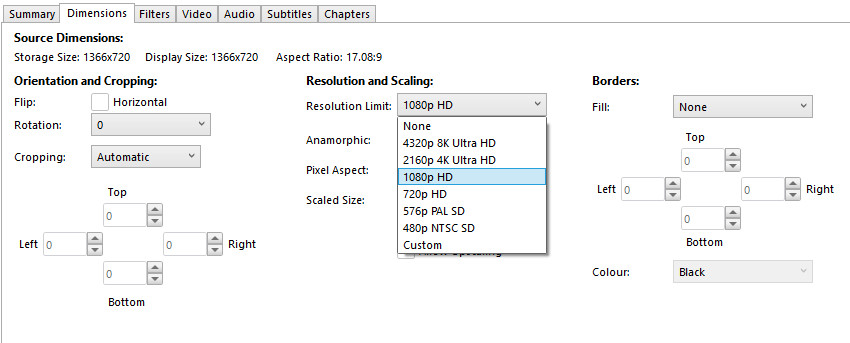
4. Mantener la resolución original (Evitar reducción de tamaño)
Redimensionar tu video puede reducir drásticamente la claridad. A menos que necesites una resolución de salida específica (por ejemplo, convertir 4K a 1080p), mantén la resolución “Igual que la fuente”. Si tu video original ya tiene baja resolución, aumentar la escala no ayudará en HandBrake — solo hará que se vea más suave.
Para un escalado real a 4K o 8K, necesitarás una herramienta de IA como Aiarty Video Enhancer, que puede reconstruir inteligentemente los detalles perdidos mientras aumenta la resolución.
5. Habilitar filtrado de alta calidad y desentrelazado
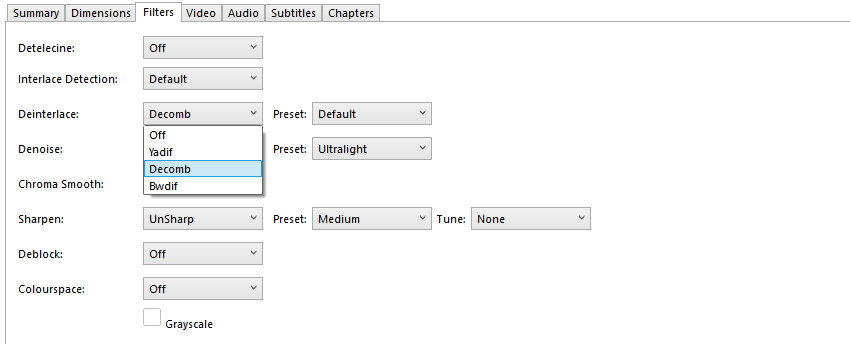
El metraje antiguo o entrelazado a menudo muestra líneas de escaneo visibles o parpadeos. HandBrake incluye filtros que pueden suavizar esto:
- Desentrelazar: Actívalo si tu fuente proviene de DVD, VHS o transmisiones. Te ayudará a desentrelazar video sin esfuerzo.
- Reducir ruido: Aplica ajustes suaves para reducir grano, ruido del sensor o artefactos de fondo no deseados. Ten cuidado de no exagerar, ya que un exceso de reducción de ruido puede suavizar texturas y difuminar detalles finos.
- Enfocar (Máscara de enfoque): Usa con moderación para recuperar definición de bordes después de reducir ruido.
Si trabajas con metraje antiguo o muy comprimido, aplica solo filtros mínimos en HandBrake para evitar perder detalles adicionales. Luego, utiliza Aiarty Video Enhancer para realizar la verdadera restauración — sus algoritmos de IA pueden eliminar ruido inteligentemente, afilar bordes suaves y aumentar la resolución, transformando clips apagados o borrosos en videos nítidos y vibrantes que parecen remasterizados profesionalmente.
6. Configurar presets para equilibrar calidad y velocidad
HandBrake ofrece varios presets incorporados en la configuración del codificador. Controlan qué tan agresivamente el software comprime tu video.
- Presets más lentos = mejor calidad, archivos más grandes
- Presets más rápidos = archivos más pequeños, nitidez reducida
Preset recomendado:
Usa “Lento” o “Medio” para la mayoría de los proyectos. Estos proporcionan un excelente equilibrio entre velocidad de codificación y preservación de detalles.
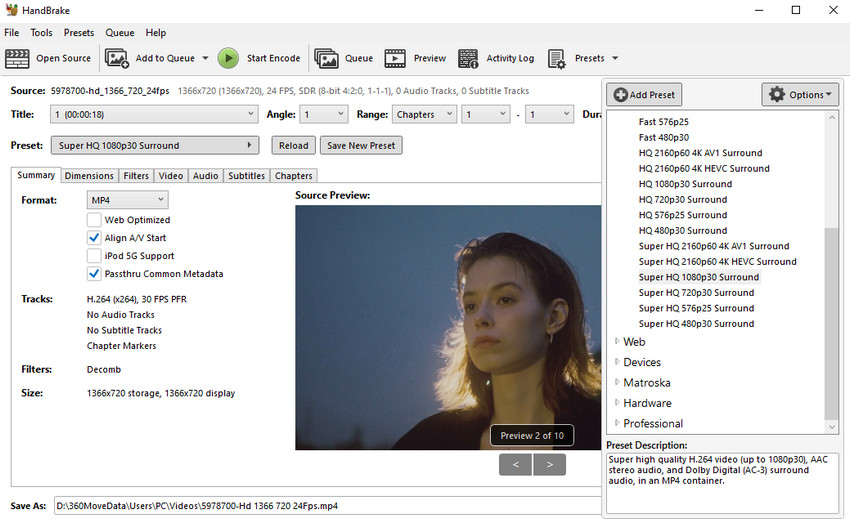
Si estás editando metraje cinematográfico o quieres la máxima nitidez, opta por el preset “Más lento”. Analiza más fotogramas para obtener resultados más suaves, especialmente en escenas con mucho movimiento.
7. Ajustar finamente audio y subtítulos (Opcional)
Aunque la mayoría de los usuarios se centra en lo visual, la codificación adecuada del audio también afecta la calidad percibida.
- Codec: AAC (Alta calidad y ampliamente soportado)
- Bitrate: 160–192 kbps para estéreo; 320 kbps para pistas con mucho música o surround
- Frecuencia de muestreo: Coincidir con la fuente (usualmente 48 kHz)
Siempre previsualiza los niveles de audio antes de la exportación final para evitar recorte o distorsión.
Resumen de presets recomendados
Estos ajustes te proporcionan una compresión casi sin pérdidas y excelente compatibilidad en todos los dispositivos.
Limitaciones de HandBrake: Cuando lo “Mejor” todavía no es perfecto
Incluso con los ajustes de calidad correctos de HandBrake, hay un límite que no se puede superar: HandBrake solo puede controlar cuánta calidad pierdes — no puede agregar calidad que no esté ya presente.
- Fuentes borrosas o de baja resolución — HandBrake no puede restaurar detalles faltantes ni verdadera nitidez.
- Videos muy comprimidos — los artefactos y bloqueos existentes permanecen después de recodificar.
- Metraje con poca luz o ruidoso — la codificación a menudo hace que el grano y el ruido sean más visibles.
- Limitaciones al escalar — HandBrake puede cambiar el tamaño del video, pero no puede aumentar la calidad de video de manera inteligente ni recuperar la textura.
En resumen, HandBrake es una herramienta de compresión, no de restauración. Cuando se necesita una mejora real de calidad, el software de mejora con IA se convierte en el siguiente paso natural. Herramientas como Aiarty Video Enhancer analizan cada fotograma para reducir artefactos, afilar bordes, restaurar texturas y escalar metraje — ofreciendo resultados que HandBrake por sí solo no puede lograr.
Aiarty Video Enhancer: Una forma más inteligente de mejorar la calidad del video
Aiarty Video Enhancer es un software potenciado por IA disponible para Windows y macOS. Aprovecha avanzados modelos de aprendizaje profundo para mejorar, escalar y restaurar la calidad del video automáticamente, haciéndolo ideal para mejorar metraje antiguo, de baja resolución o muy comprimido. Ya sea que tu video fuente esté borroso, con grano o falte detalle, Aiarty puede reconstruir texturas inteligentemente, afilar bordes y recuperar detalles finos con mínimo esfuerzo.
Qué hace a Aiarty Video Enhancer superior:
- Escalado con IA: Amplía videos hasta 4K preservando detalles reales y nitidez.
- Eliminación de artefactos y ruido: Limpia bloqueos, artefactos de compresión y ruido visual no deseado que a menudo deja HandBrake.
- Restauración de rostros y texturas: Mejora retratos con tonos de piel naturales, bordes nítidos y recuperación de detalles finos.
- Interpolación de fotogramas (FPS Boost): Suaviza el movimiento aumentando inteligentemente la velocidad de fotogramas para una reproducción más fluida.
- Aceleración por GPU: Soporte completo para GPUs NVIDIA, AMD y Apple Silicon para acelerar el procesamiento sin comprometer la calidad.
Si ya has exportado un video desde HandBrake y aún se ve suave o con grano, Aiarty Video Enhancer puede solucionarlo. Es ideal para restaurar claridad en videos comprimidos, mejorar metraje de YouTube, TikTok o cinematográfico, y escalar videos de 720p o 1080p a un nítido 4K. Al combinar HandBrake para compresión y Aiarty Video Enhancer para mejora, puedes lograr el mejor equilibrio entre tamaño de archivo y calidad visual.
Cómo mejorar y escalar video con Aiarty Video Enhancer
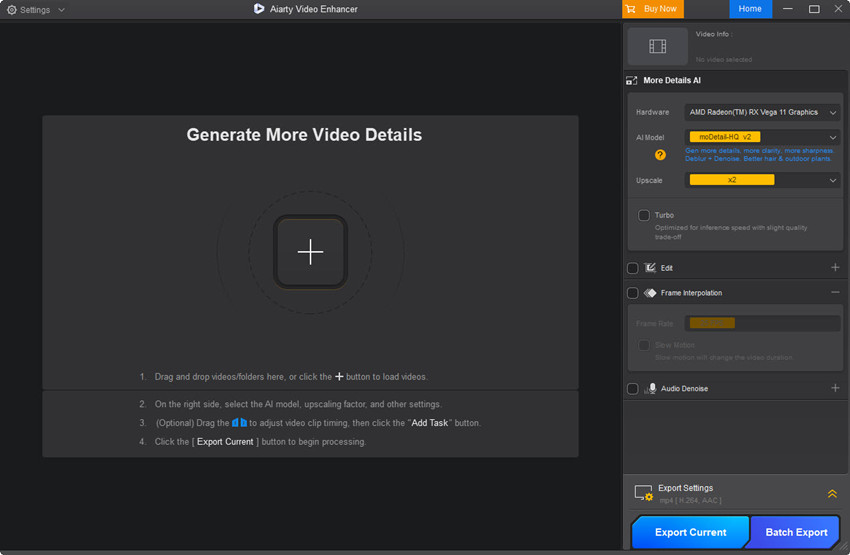
Paso 1. Importa tu video
Instala y abre Aiarty Video Enhancer y arrastra y suelta para agregar el video que deseas escalar y mejorar.
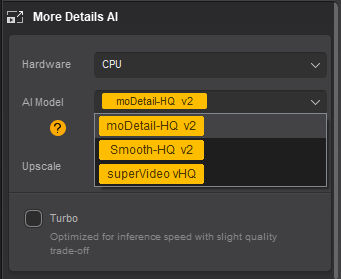
Paso 2. Selecciona el modelo de IA
Aiarty ofrece tres modelos de IA diseñados para diferentes tipos de video. Elige el que mejor se adapte a tu metraje: moreDeatil-HQ v2 para detalles, nitidez y claridad; Smooth-HQ v2 para corrección fiel y suave; y superVideo vHQ para clips granulosos, con poca luz o borrosos.
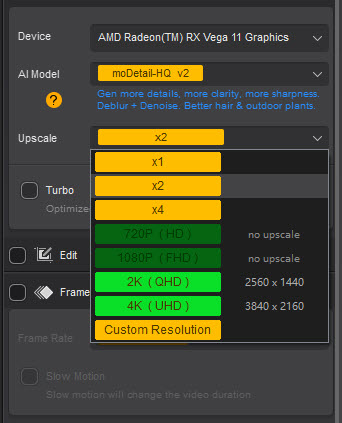
Paso 3. Especifica las opciones de escalado
Puedes seleccionar un factor de escala (por ejemplo, 2x, 4x), elegir una resolución predefinida (720p, 1080p, 2K, 4K) o ingresar una resolución personalizada.
Paso 4. Previsualiza los resultados
Después de aplicar los ajustes, haz clic en el botón Vista previa. Aiarty generará una previsualización que te permitirá comparar las versiones original y mejorada lado a lado.
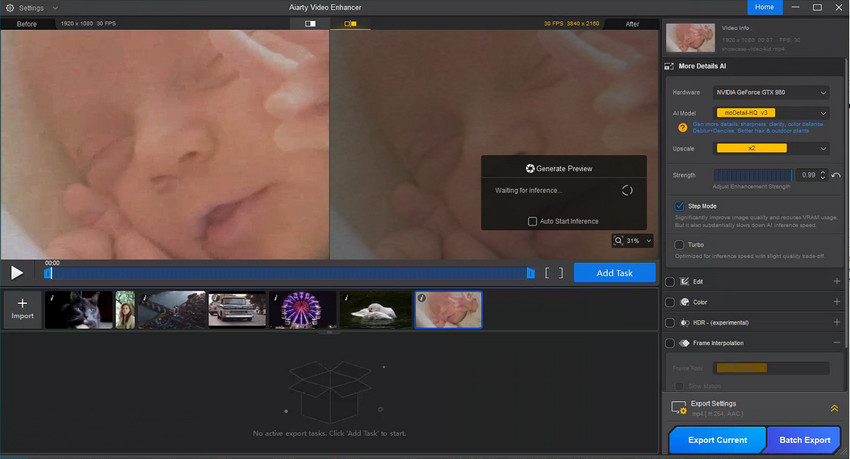
Paso 5. Exporta el video final
Para iniciar el procesamiento, haz clic en Agregar tarea y luego en Exportar actual una vez que los ajustes sean correctos. El proceso de escalado mejorará automáticamente la calidad del video al eliminar el desenfoque, reducir el ruido, quitar artefactos y restaurar detalles.
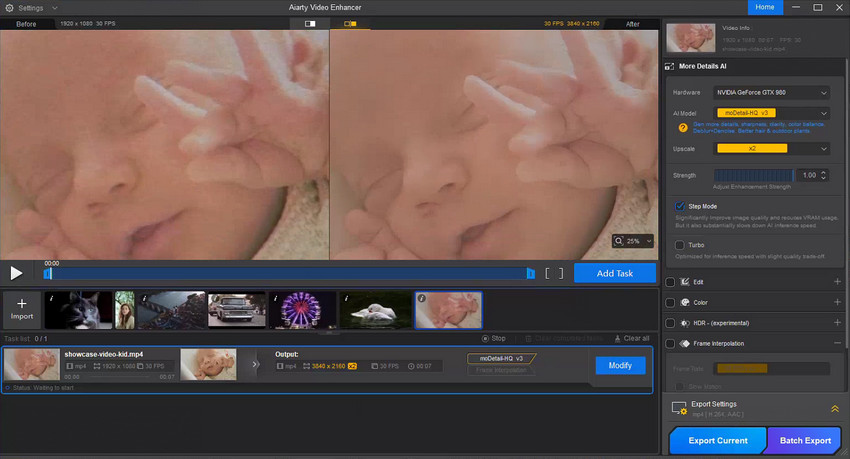
El ejemplo proporcionado muestra el resultado de usar Aiarty Video Enhancer para escalar un video de 1080p a 4K, destacando la ganancia notable en calidad, resultando en una imagen más limpia y nítida.
Conclusión
HandBrake es una herramienta fantástica para cualquiera que quiera comprimir y convertir videos de manera eficiente — pero alcanza su límite cuando se necesita una verdadera restauración de calidad. Para los creadores que se preocupan por cada píxel, Aiarty Video Enhancer ofrece esa pieza faltante: mejora impulsada por IA que afila, reduce ruido y escala tu metraje mucho más allá de lo que los ajustes manuales pueden lograr.
Usa HandBrake para la gestión de archivos y Aiarty Video Enhancer para la perfección de la calidad — una combinación ganadora para videos con apariencia profesional cada vez.
¿Listo para que tus videos comprimidos se vean cristalinos nuevamente? Prueba Aiarty Video Enhancer y experimenta cómo la IA puede transformar tu metraje.
 Preguntas Frecuentes
Para lograr la mejor calidad de salida en HandBrake, utiliza el códec H.265 (HEVC), configura el valor de Calidad Constante RF entre 18–20 y selecciona un preset “Lento” o “Muy Lento”. Esto asegura una compresión eficiente manteniendo la fidelidad visual. Mantén la misma resolución y velocidad de fotogramas que tu video original para obtener resultados óptimos.
La compresión reduce el tamaño del archivo eliminando ciertos datos de tu video. Incluso con configuraciones optimizadas, algunos detalles finos e información de color pueden perderse en el proceso. HandBrake se enfoca en codificación eficiente, no en restauración, por lo que la pérdida de calidad es esperada al comprimir archivos grandes o con alto bitrate.
HandBrake puede técnicamente escalar un video a 4K aumentando su resolución, pero no genera nuevos detalles visuales. El resultado a menudo parece una versión más grande del video original, no más nítida. Para una mejora real, usa Aiarty Video Enhancer, que utiliza IA para restaurar y reconstruir detalles finos durante el escalado.
Sí. Aiarty Video Enhancer es totalmente compatible con macOS, incluyendo sistemas con Apple Silicon como los chips M1, M2 y M3. También soporta aceleración por GPU para un procesamiento más rápido y mejor rendimiento.
Absolutamente. Primero puedes comprimir tu video en HandBrake para reducir el tamaño del archivo, y luego mejorarlo usando Aiarty Video Enhancer para afilar, reducir ruido y aplicar escalado con IA. Este flujo de trabajo ofrece tanto un tamaño de archivo manejable como una mejora visible en la calidad del video.
También te puede gustar


Con una década de experiencia en edición de imágenes con IA, Rob Jonson se especializa en reseñas de software y guías prácticas. Su conocimiento de las tendencias tecnológicas y redes sociales le permite crear contenido atractivo para una amplia audiencia.
