


Cómo subir videos de alta calidad a las Historias de Instagram (iPhone y Android)

Actualizado el
¿Alguna vez has notado que los videos que subes a tu Instagram Story se ven nítidos y claros en tu teléfono, pero se vuelven borrosos o pixelados una vez publicados? Es frustrante, especialmente si pasaste tiempo editando o grabando algo en alta calidad. No estás solo. Muchos usuarios enfrentan este problema y se preguntan por qué Instagram parece arruinar la calidad de sus videos.
En esta guía, te explicaremos lo que realmente sucede detrás de escena y te mostraremos cómo subir videos de alta calidad a Instagram Story sin perder todos esos detalles.
Por qué Instagram Stories reduce la calidad de tus videos
Instagram no siempre muestra tus videos tal como los planeaste, y esto se debe principalmente a la compresión. Para que la app funcione de manera fluida para todos, Instagram comprime automáticamente los videos al subirlos. Esto ayuda a que la app cargue más rápido y ahorre datos, pero a menudo a costa de la calidad de la imagen.
Hay varias razones por las que tu Story podría verse peor que el original:
- La resolución de tu video es demasiado alta o demasiado baja. Instagram está optimizado para 1080x1920 (eso es HD vertical). Si tu video no coincide con esto, Instagram lo redimensionará, y no siempre de manera óptima.
- La tasa de bits y el tamaño del archivo son demasiado altos. Si tu video es demasiado grande, Instagram lo reducirá para ajustarlo a sus límites, lo que puede hacer que se vea borroso.
- Tu conexión a internet es débil. A veces, si tu Wi-Fi o datos móviles son lentos, Instagram subirá una versión de menor calidad de tu video sin preguntar.
- Usaste una app de terceros que comprimió el video. Si enviaste el video por WhatsApp, Messenger u otras apps antes de subirlo, puede que ya haya perdido calidad.
Entender estos factores es el primer paso para solucionar el problema, y la buena noticia es que hay formas de evitarlos.
Cómo subir videos de alta calidad a Instagram Story (Preparación + Consejos de subida)
Si quieres que tus Instagram Stories se vean tan bien como en tu teléfono, un poco de planificación ayuda mucho. Desde grabar hasta subir, cada paso cuenta para preservar la calidad del video. Aquí te mostramos cómo hacerlo correctamente:
Parte 1: Prepara tu video antes de subirlo
Graba verticalmente (proporción 9:16)
Instagram Stories están diseñadas para videos verticales. Grabar en modo retrato desde el inicio evita tener que recortar o ajustar después, ayudando a no perder calidad.
También aprende: cómo cambiar la calidad de video en iPhone
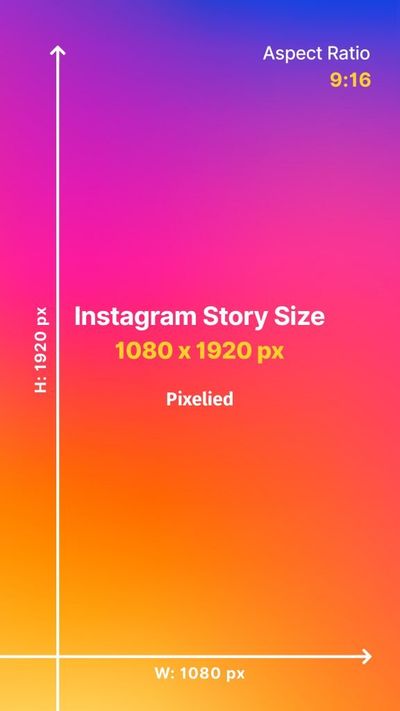
Usa la resolución ideal: 1080x1920
Este es el punto óptimo de Instagram. Subir en 4K puede parecer buena idea, pero la app simplemente lo comprimirá. Mantente en 1080p para lograr el mejor equilibrio entre calidad y compatibilidad.
Exporta con ajustes compatibles con Instagram
Cuando termines de editar, exporta tu video usando:
- Formato MP4 con códec H.264
- 30 cuadros por segundo
- Tasa de bits alrededor de 3,500 kbps
Estos ajustes ayudan a mantener la nitidez mientras se mantiene un tamaño de archivo razonable.
Evita editar en exceso o guardar repetidamente
Cada vez que exportas y vuelves a importar un video en una nueva app, puede perder claridad. Intenta hacer todas tus ediciones de una sola vez y conserva la exportación original para subirla.
Transfiere el video sin compresión
Si estás moviendo el archivo desde tu computadora u otro teléfono, evita usar apps como WhatsApp o Messenger. Ellas comprimen los videos por defecto. Usa AirDrop, un cable USB o almacenamiento en la nube (como Google Drive o Dropbox) para mantener tu video intacto.
Usa IA para limpiar y mejorar tu video
Si tu video se ve un poco granuloso, borroso o fue grabado con poca luz, puedes mejorarlo antes de subirlo usando una herramienta con IA como Aiarty Video Enhancer. Reduce ruido automáticamente, afina detalles e incluso puede mejorar la resolución, todo con solo unos clics.
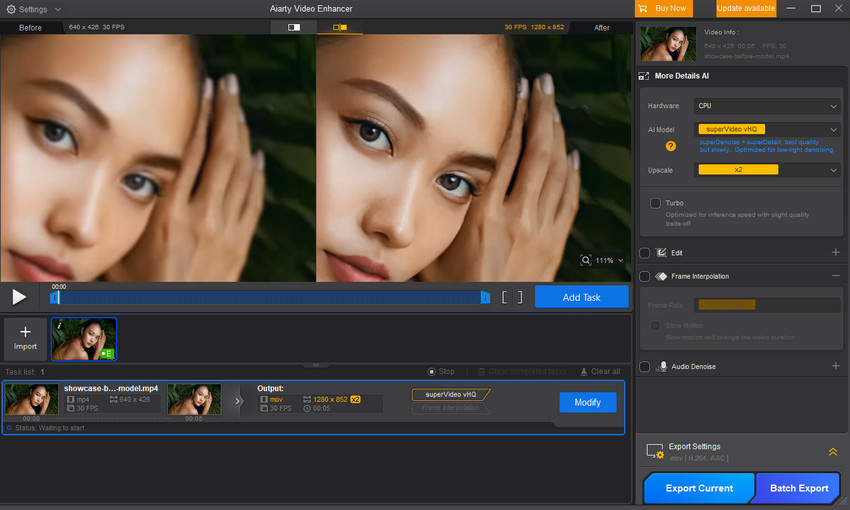
Solo importa tu video en este potenciador de video con IA, elige un modelo de IA que se adapte a tu metraje y deja que la herramienta haga el resto. Puedes previsualizar los resultados y exportar una versión más limpia y nítida lista para brillar en Instagram.
Sube videos sin música, stickers ni GIFs
Instagram comprime automáticamente los videos demasiado grandes, lo que puede reducir la calidad. Agregar elementos extra como música, stickers o GIFs aumenta el tamaño del archivo y puede activar una compresión más agresiva. Si quieres mantener tus videos de Story nítidos y claros, intenta subirlos sin estos extras.
Usa archivos de video originales en lugar de copias restauradas
Los videos restaurados de copias de seguridad pueden haber pasado ya por múltiples compresiones o cambios de formato, lo que puede degradar la calidad. Para obtener los mejores resultados, sube el video original directamente desde tu cámara o software de edición.
Asegúrate de que el contenido cumpla con las normas de Instagram
Los videos que violan los estándares de la comunidad de Instagram pueden comprimirse de manera más agresiva o incluso ser restringidos. Para evitar pérdida de calidad inesperada, asegúrate de que tu contenido cumpla con las normas de Instagram antes de subirlo.
Parte 2: Sube de manera inteligente
Usa una conexión Wi-Fi fuerte
Si tu internet es lento o inestable, Instagram puede reducir automáticamente la calidad de tu subida en segundo plano. Una conexión Wi-Fi rápida y estable ayuda a asegurar que la calidad original llegue correctamente.
Sube directamente desde la app de Instagram
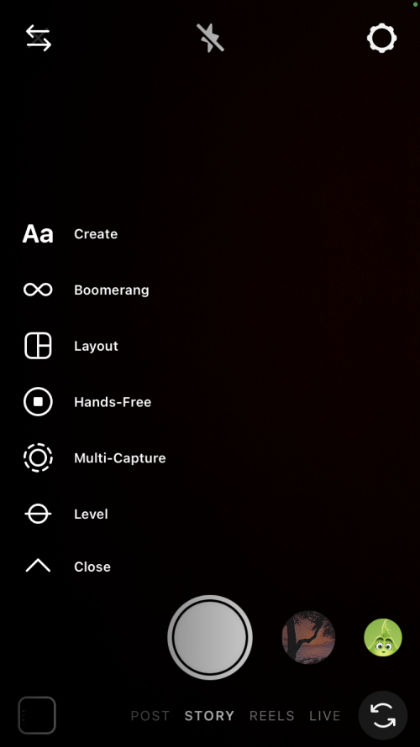
En lugar de compartir el video desde la galería de tu teléfono, abre Instagram, toca el ícono de Story y sube desde allí. Esto reduce la probabilidad de compresión extra.
Verifica dos veces antes de publicar
Después de seleccionar el video, usa la vista previa para asegurarte de que se vea nítido y que no esté siendo recortado de manera extraña. Siempre puedes cancelar y reexportar si algo no se ve bien.
Reinicia la app si es necesario
Si Instagram ha estado funcionando por un tiempo, podría comportarse de manera extraña o almacenar configuraciones antiguas en caché. Un reinicio rápido puede solucionarlo y ayudar a que las subidas sean más fluidas.
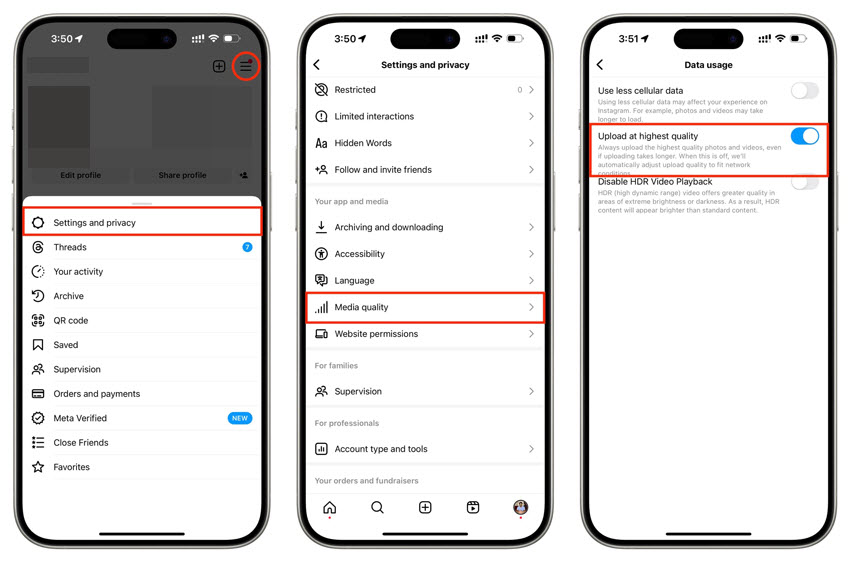
Activa “Subir con la mayor calidad” en la Configuración de Instagram
Hay una opción dentro de la app llamada “Subir con la mayor calidad” que ayuda a subir tus videos a Stories con mejor calidad. Cuando la activas, Instagram intenta subir tus videos y fotos conservando la mayor parte de su calidad original. Ten en cuenta que podría tardar un poco más en subir y usar un poco más de datos.
Así es como generalmente puedes encontrarla y activarla, y los pasos son prácticamente iguales tanto en Android como en iPhone:
- Abre tu app de Instagram.
- Toca tu foto de perfil en la esquina inferior derecha.
- Toca las tres líneas (el menú) en la esquina superior derecha.
- Ingresa a Configuración y privacidad.
- Toca en Cuenta.
- Busca Calidad de medios.
- Deberías ver una opción como Subir con la mayor calidad. Simplemente activa el interruptor junto a ella (generalmente cambiará de color).
Un aviso:
- Incluso con esta opción activada, Instagram aún realiza algo de compresión para que todo funcione sin problemas en su plataforma. Esta configuración solo intenta minimizar la compresión extra para que tus Stories se vean mejor.
- ¡La calidad de tu video original también importa! Si tu video original no tiene buena calidad, esta opción solo puede hacer hasta cierto punto.
- Ten en cuenta que usar esta opción probablemente consumirá un poco más de datos y las subidas pueden tardar un poco más, especialmente si tu conexión a internet no es muy rápida.
Tomarte unos minutos extra para preparar correctamente tu video y subirlo de la manera adecuada puede ayudarte a evitar esos resultados borrosos y asegurarte de que tus Stories realmente se vean tan bien como querías.
 Preguntas frecuentes sobre cómo subir videos a Instagram Story
En realidad, no puedes subir directamente un video 4K a tu historia de Instagram. Instagram comprime automáticamente los videos para optimizarlos para la plataforma. Incluso si subes un archivo 4K, se reducirá a una resolución más baja durante el procesamiento.
No. Las historias de Instagram no soportan 4K a 60fps. La resolución máxima es 1080 × 1920 píxeles (Full HD, 9:16), y Instagram recomienda una velocidad de cuadro de 30fps.
El mejor formato de video para historias de Instagram es MP4 con códec de video H.264 y códec de audio AAC. Este formato asegura el mejor equilibrio entre compatibilidad, compresión y calidad visual en la plataforma.
Tu video 4K se ve borroso porque Instagram lo comprime para reducir resolución y tamaño de archivo. La plataforma optimiza los videos para visualización móvil, por lo que las subidas en alta resolución se reducen y pueden perder nitidez debido a artefactos de compresión.
Las historias de Instagram generalmente están limitadas a resolución de 1080 x 1920 a 30 fotogramas por segundo. Aunque puedes subir archivos de mayor calidad, Instagram los comprimirá y reducirá la resolución. Cada clip de historia puede durar hasta 60 segundos, y subir archivos muy grandes puede activar compresión adicional o generar errores.
También te puede gustar


Con una década de experiencia en edición de imágenes con IA, Rob Jonson se especializa en reseñas de software y guías prácticas. Su conocimiento de las tendencias tecnológicas y redes sociales le permite crear contenido atractivo para una amplia audiencia.
