


如何在 Premiere Pro 中提升视频分辨率(附更好方案)

快速回答: Premiere Pro 可以放大视频,但无法恢复丢失的细节。这就是为什么导出后视频仍然模糊。即便分辨率提高了,画质并未真正改善。要真正提升画质,你需要基于 AI 的放大工具。
Premiere Pro 可以放大视频,但更高的分辨率并不一定意味着更好的画质。即使在 2026 年,很多放大后的视频导出后仍然偏软或略显模糊。如果你搜索“Premiere Pro 放大视频”,大多数教程都推荐同样的流程:调整序列、缩放片段、导出,然后祈祷效果还行。但通常缺少对其中取舍的客观分析。
虽然 Premiere Pro 可以提高分辨率,但它并非为恢复丢失的细节而设计。结果是,边缘可能失去清晰度,文字可能变得模糊,噪点在缩放后往往更加明显。
本指南将审视 2026 年 Premiere Pro 实际能改善什么、它的局限性在哪里,以及基于 AI 的放大是否真的能带来可观的画质提升,还是只是另一种权宜之计。
这是因为 Premiere Pro 并不具备真正意义上的 AI 放大功能。它依赖的是传统缩放算法,而非基于 AI 的增强技术。
核心局限: Premiere Pro 是为剪辑而设计的,而非细节重建。即使提高了分辨率,精细细节也无法恢复,尤其是在低分辨率或高度压缩的素材中。
结果: 画面变大了,但没有变得更清晰。
这就是为什么许多创作者会转向专用的 AI 视频增强工具,它们独立于时间线之外运作,专注于重建缺失的纹理,而不仅仅是放大像素。
与 Premiere Pro 相比,AI 放大工具通过以下方式改善效果:
- 重建纹理,而非拉伸像素
- 先降噪,再锐化
- 支持批量处理,无需复杂的时间线操作
Aiarty Video Enhancer 就是这种思路的一个典型代表,它专为细节恢复而设计,而非简单的视频剪辑。
试试 Aiarty Video Enhancer,看看 AI 如何在几秒内恢复真实的细节——无需复杂的时间线操作。
如何使用 Premiere Pro 提升视频分辨率(概览)
超采样与序列放大:原生放大究竟能做什么
第一种方法利用 Premiere Pro 的原生功能,特别是通过手动调整序列进行超采样,以及通过 Optical Flow(光流)进行运动插值。这是在不借助第三方工具的情况下在 Premiere Pro 中放大视频最直接的方式。
超采样 是指以高于原始的分辨率渲染素材,在缩放之前捕获更多图像数据。这种技术可以减少锯齿,在放大时产生更锐利、更干净的结果。同时,Optical Flow(光流) 是一种高级帧插值方法,通过分析帧之间的运动来创建平滑过渡,减少缩放或帧率变化时的伪影。这些技术共同帮助 Premiere Pro 在原生放大视频时提供更好的质量。
- 内置于 Adobe Premiere Pro,无需额外插件。
- 适用于小幅分辨率提升,操作简单直接。
- 渲染时间长,尤其是 4K/8K 输出。
- GPU 占用高,可能在旧系统上导致变慢或崩溃。
- 放大后的输出通常缺乏精细边缘锐度。
如何在 Premiere Pro 中将 720p 放大到 1080p
步骤 1: 新建一个 1080p 序列,然后导入你的 720p 素材并将其拖放到时间线上。
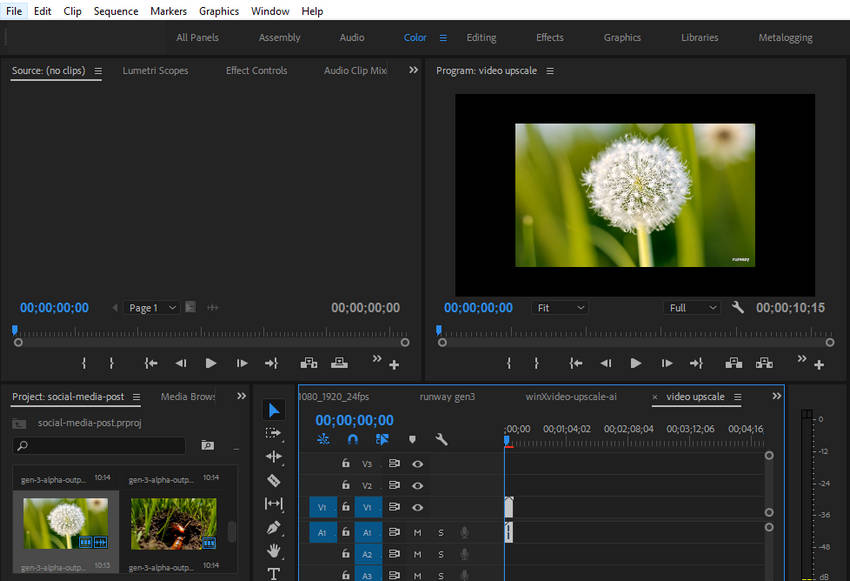
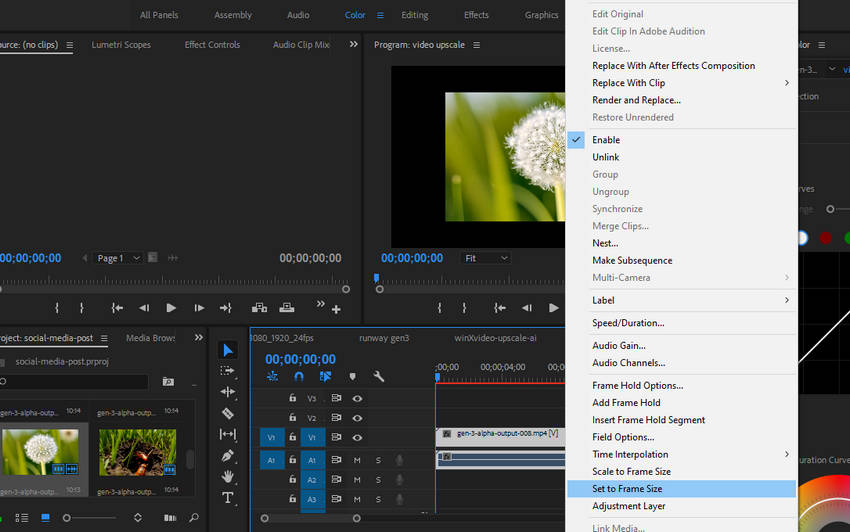
步骤 2: 右键点击视频片段,选择 “设置为帧大小”,使其按比例适配序列。
步骤 3: 进入顶部菜单,选择 序列 > 序列设置。
步骤 4: 将 帧大小 增加到你想要的分辨率(例如从 1920×1080 改为 3840×2160)。此处有详细指南:如何在 Premiere Pro 中更改分辨率 >>
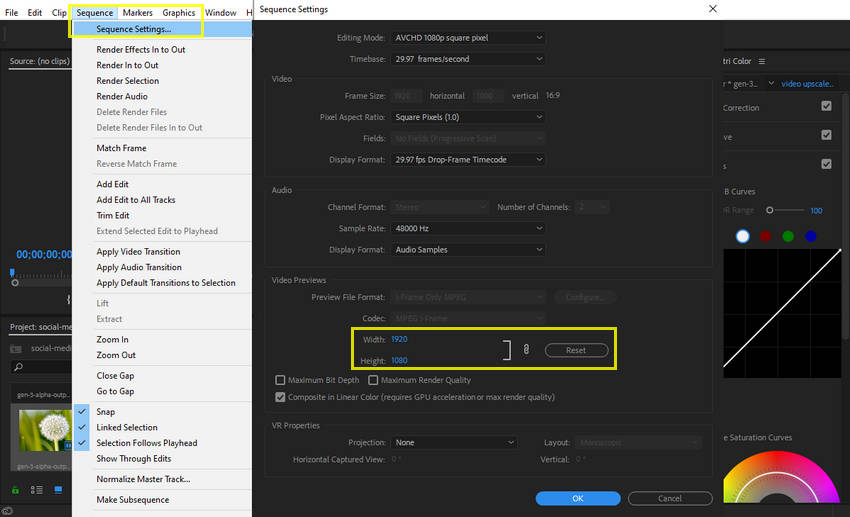
步骤 5: 点击“确定”,并确认任何缩放现有片段的提示。
步骤 6: 再次右键点击片段,选择 时间插值 > 光流 以获得更平滑的运动。
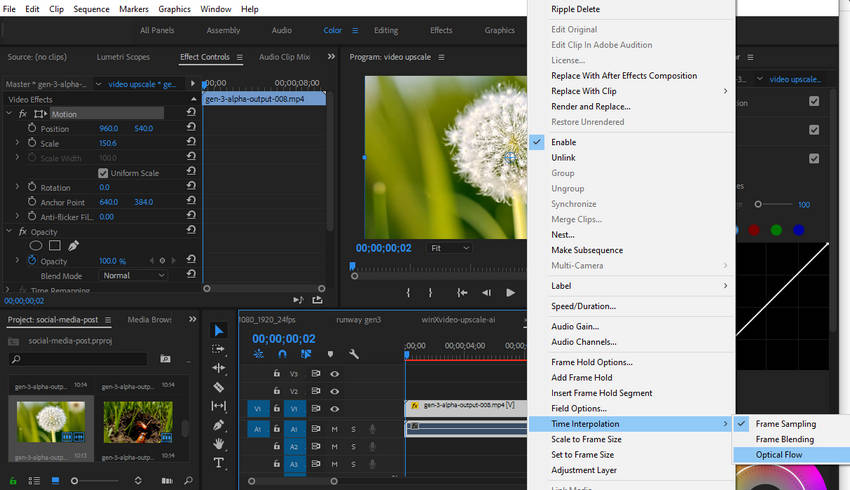
步骤 7: 使用 渲染入点到出点 渲染序列以预览放大后的版本。这虽然有效,但并不会真正改善细节。
这种方法可以将 720p 放大到 1080p,但它不会真正改善细节或恢复丢失的纹理。
💬 用户反馈: 将视频放大到更高分辨率会导致模糊。 -- r/premiere Reddit.com
在 Premiere Pro 中将较低分辨率视频(如 1366×768px)放大到更高分辨率序列(如 1920×1080px)时,通常会导致模糊和画质损失,导出后也是如此。这是因为 Premiere 很难像其他一些软件那样有效地“生成”所需的像素数据(比如 Photoshop,尤其是使用“邻近”插值等选项时)。你会注意到文本出现模糊和白色轮廓等伪影,表明视觉保真度明显下降。
Neat Video 放大:Premiere Pro 内部的“AI”能带来明显改善吗?
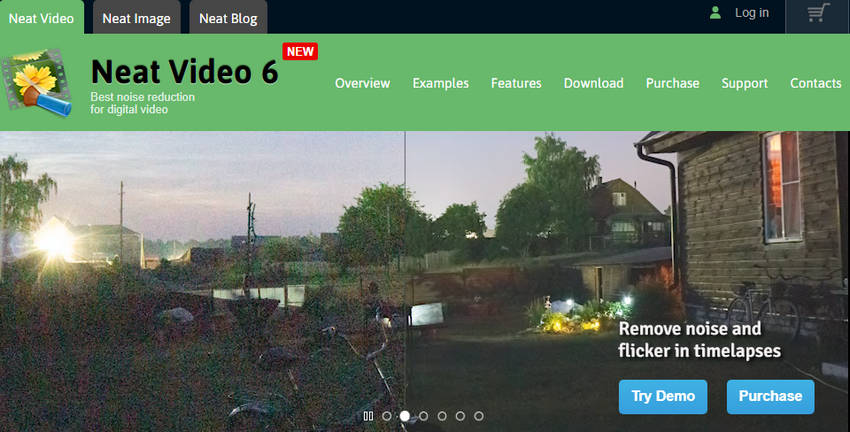
如果你想在 Premiere Pro 中进行 AI 视频放大的同时提升清晰度并减少视觉噪点,Neat Video 插件 是一个值得考虑的强大选项。虽然它主要被设计为降噪工具,但 Neat Video 的复杂算法同样能增强锐度和细节,对于清理和改善低分辨率素材非常有效。
通过将降噪与微妙的锐化相结合,该插件能显著提升放大后视频的感知质量,使其成为专业剪辑师在 Premiere Pro 工作流中追求更干净、更锐利效果的热门选择。
- 优秀的降噪和细节增强能力。
- 非常适合修复老旧或压缩过的素材。
- 可与序列缩放结合,获得更好的效果。
- 需要付费授权(起价 $75+)。
- 界面复杂,学习曲线较陡。
- 显著增加渲染时间。
如何在 Premiere Pro 中使用 Neat Video 插件放大视频?
步骤 1: 安装 Neat Video 插件并重启 Adobe Premiere Pro。
步骤 2: 导入素材并将其拖入时间线。
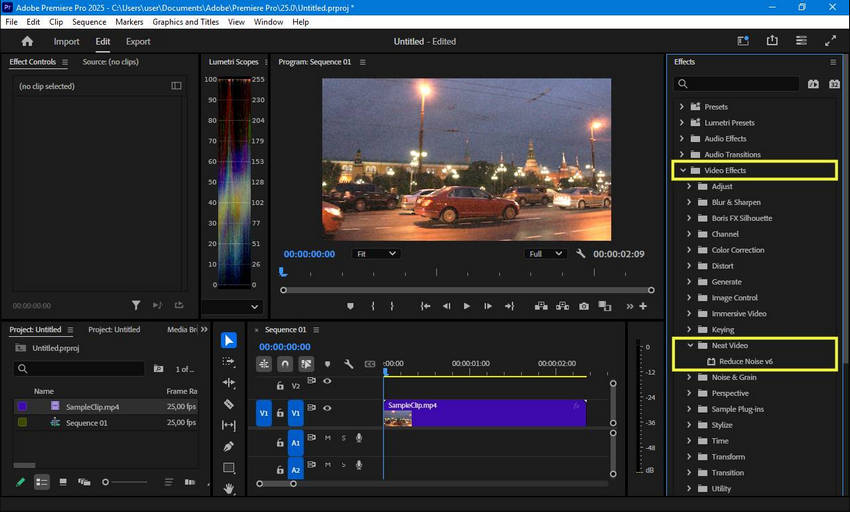
步骤 3: 从 效果面板 中将 Neat Video(Reduce Noise v6) 应用到你的片段上。
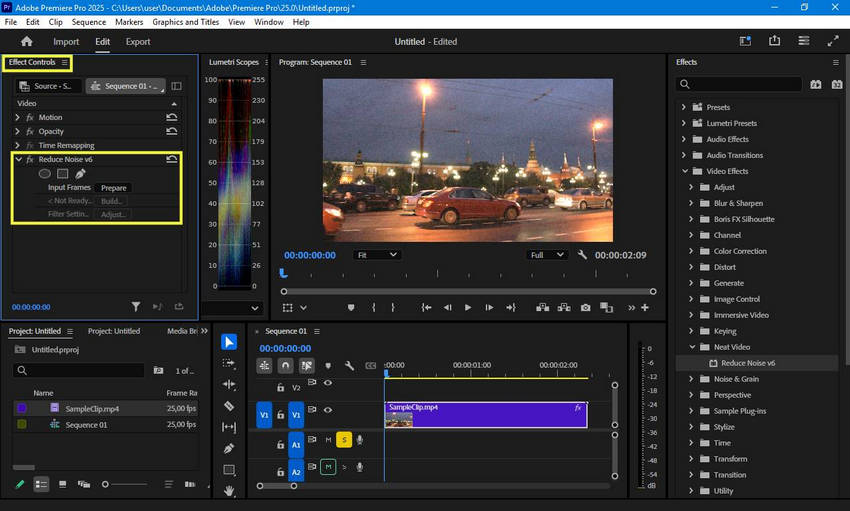
步骤 4: 在 效果控件 选项卡中,打开 Neat Video 并点击 准备配置文件,以打开 Neat Video 插件窗口。
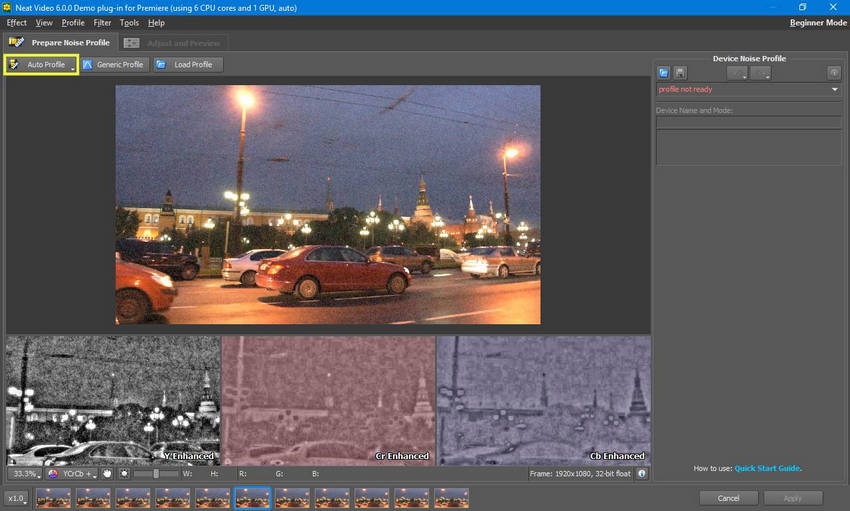
步骤 5: 要有效减少片段中的噪点,Neat Video 需要一个 噪点配置文件。你可以使用 自动配置文件 功能快速生成此配置文件。Neat Video 将自动寻找一个没有细节的区域,并分析该区域的噪点以建立一个新的噪点配置文件。
步骤 6: 切换到 滤镜设置 选项卡,查看 Neat Video 默认应用的降噪效果,然后微调滤镜设置,例如 时间滤镜 > 半径,以达到你想要的降噪程度。
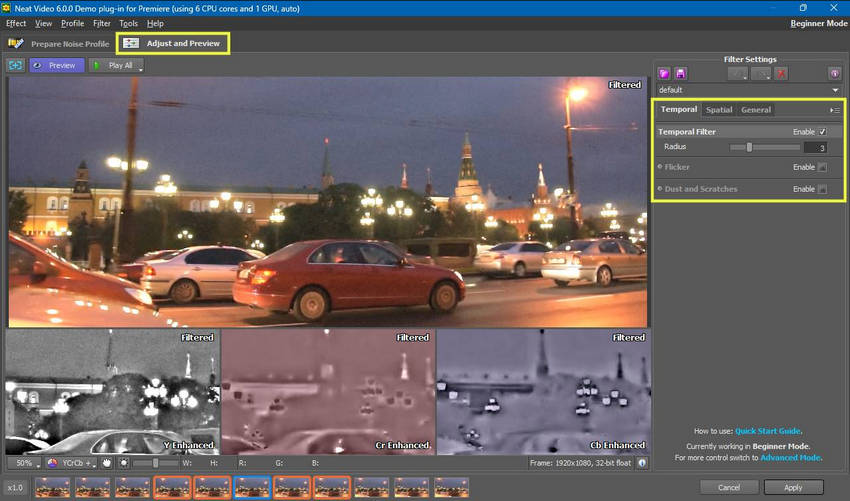
步骤 7: 将此项与第一种方法中的超采样结合使用,以完成放大操作。
💬 用户反馈: Premiere 无法为 Neat Video 准备帧 -- Adobe Community
Premiere Pro 阻止 Neat Video 准备帧,显示关于设置未处于全分辨率的错误消息。即使解锁“滤镜设置:调整”选项,点击它也会导致错误。更新到 25.2.3 版本也未能解决问题。
Topaz 面板:在 Premiere Pro 中通过云端 AI 处理放大视频
如果你正在寻找一个具备更强生成式细节恢复能力的 Premiere Pro AI 放大工作流,Topaz Labs for Premiere 面板 提供了一个云端连接的解决方案,可与你的剪辑环境集成。
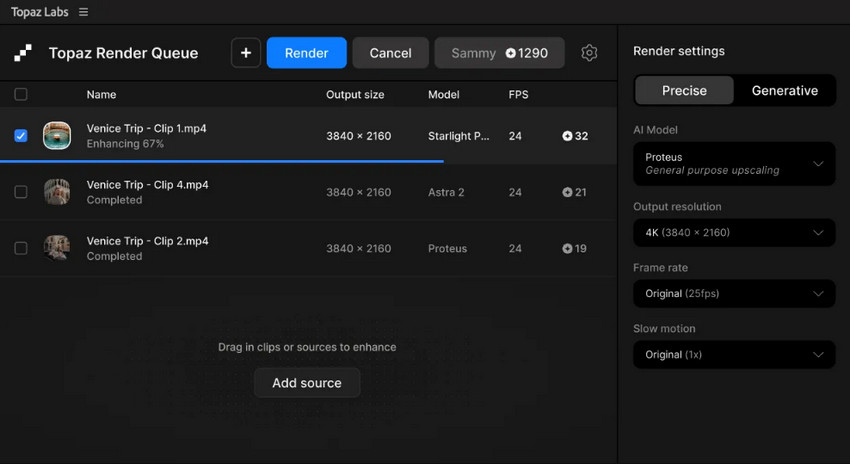
与传统的 Premiere Pro 效果不同,Topaz 面板不会直接在时间线内处理素材。而是将选中的片段发送到 Topaz 的外部 AI 系统进行基于云端的放大、降噪和增强,然后将处理后的结果返回 Premiere Pro 供继续剪辑。
- 高质量的 AI 放大,细节重建能力强。
- 通过 UXP 面板与 Premiere Pro 无缝集成。
- 可访问多种专用 AI 模型,适配不同场景。
- 依赖云端处理,需经历上传和下载步骤。
- 可能涉及基于积分的计费模式。
- 性能取决于网速和队列可用性。
如何在 Premiere Pro 中使用 Topaz 面板放大视频?
步骤 1: 从 Topaz 官方网站安装 Topaz Labs for Premiere 面板,然后重启 Adobe Premiere Pro。
步骤 2: 在 Premiere Pro 中打开该面板,登录你的 Topaz 账户。
步骤 3: 选择你要增强的片段,并将其导入 TopazLabs 处理队列。
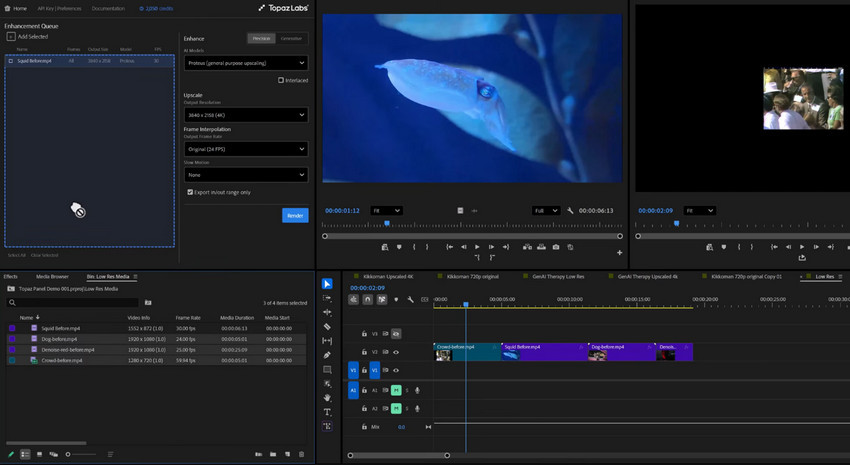
步骤 4: 根据素材类型选择你偏好的 AI 模型(放大、降噪或修复)。
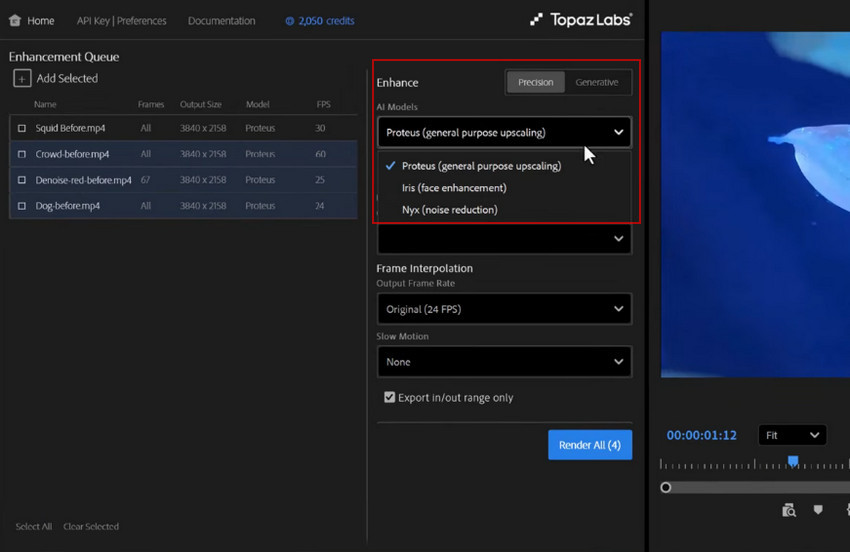
步骤 5: 选择要将视频放大的目标分辨率。
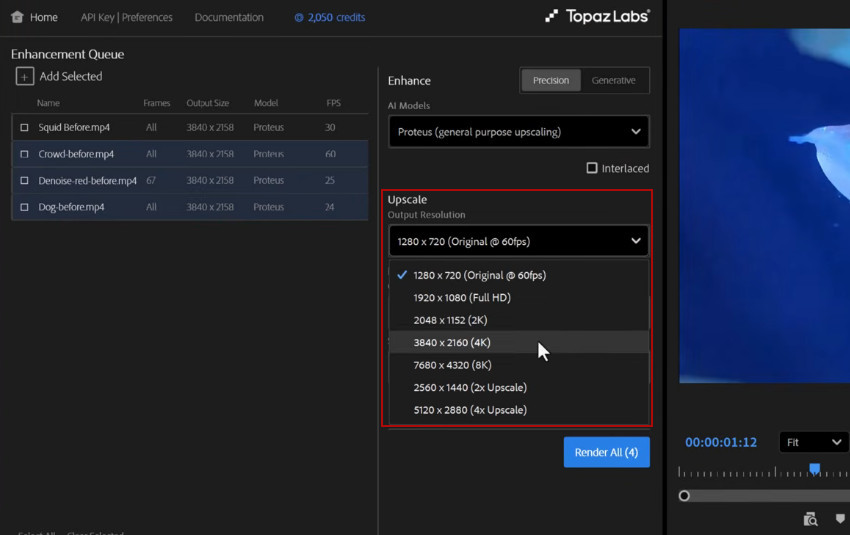
步骤 6: 点击 全部应用 开始处理。片段将被上传,在云端进行增强,然后自动返回到你的项目中。
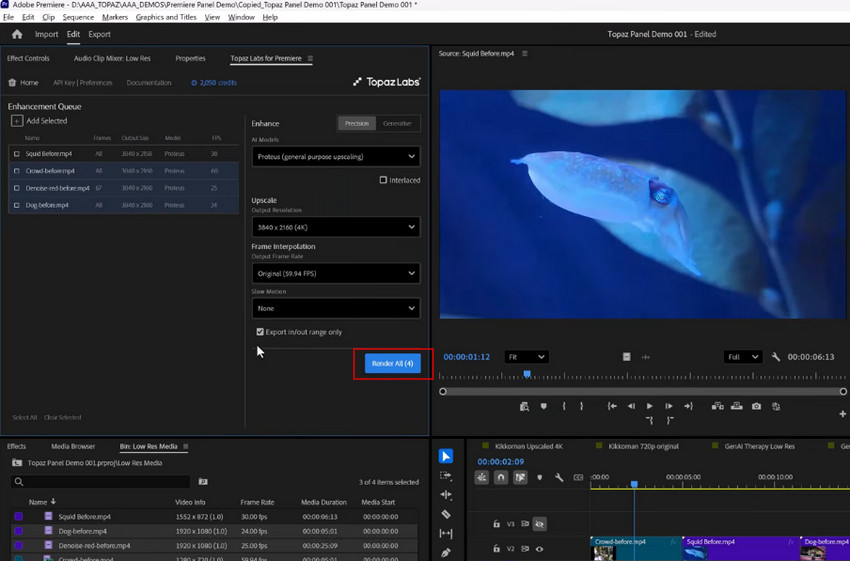
步骤 7: 将增强后的片段导回你的时间线,继续在 Premiere Pro 中剪辑。
💬 注意: 许多用户反映第一次使用 Topaz 面板时会感到困惑,主要是由于其基于云端的工作流和上传处理模式。
常见问题包括上传延迟、处理队列排队,以及不清楚增强效果在 Premiere Pro 时间线中的具体应用位置。
After Effects 放大:Adobe 工作流在画质达到瓶颈前能做到什么程度?
如果你已经在使用 Adobe 套件,另一个有效的解决方案是将片段从 Premiere Pro 发送到 After Effects,并使用 细节保留放大 效果。这种方法提供了精细的缩放控制,并通过专用效果增强边缘锐度。
细节保留放大效果专为放大视频素材而设计,旨在尽可能保留图像清晰度。它允许你精确调整锐度、减少噪点和缩放内容——在边缘清晰度和最小失真至关重要的情况下非常理想。与基础缩放工具相比,该效果在像素级别分析图像,智能保留细节,为那些希望在 Adobe 生态内获得更高质量结果的用户提供了一个更精良的解决方案。
- 对放大参数提供高度控制。
- 产生清晰边缘,失真最小。
- 集成在 Adobe 套件中,工作流无缝。
- 需要 After Effects 授权和安装。
- 增加整体工作流的时间和复杂性。
- 不适合批量或快速处理多个片段。
如何使用细节保留放大在 Premiere Pro 中将 1080p 放大到 4K?
步骤 1: 在 Premiere Pro 中,创建一个 4K 分辨率 的序列,并导入你要放大的 1080p 视频片段。可以看到这个 1080p 片段在 4K 项目中没有铺满画布。
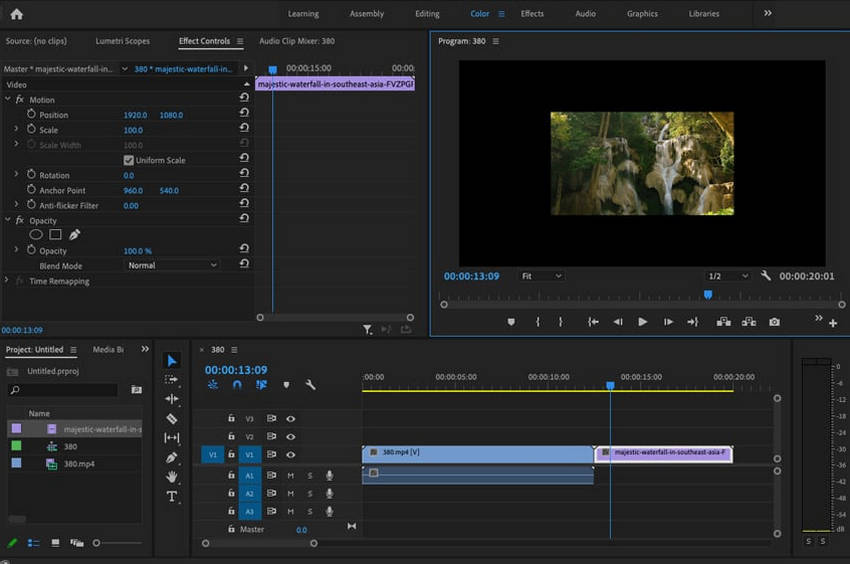
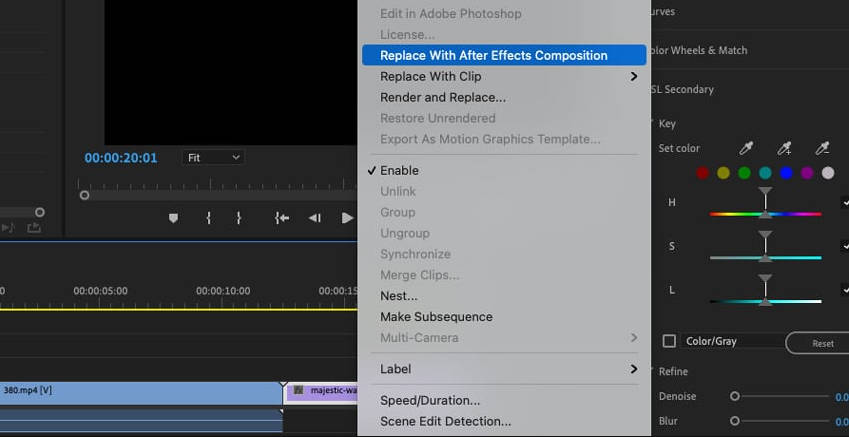
步骤 2: 右键点击片段,选择 替换为 After Effects 合成。素材发送到 After Effects 后,系统会提示你保存项目。只需命名并选择位置保存 After Effects 项目文件即可。
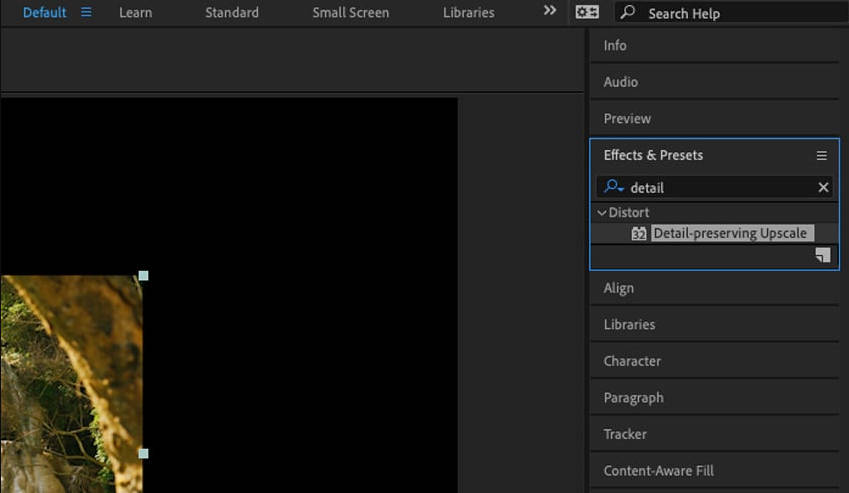
步骤 3: 在 效果与预设 面板中,搜索 细节保留放大,然后双击将其应用到当前片段上。
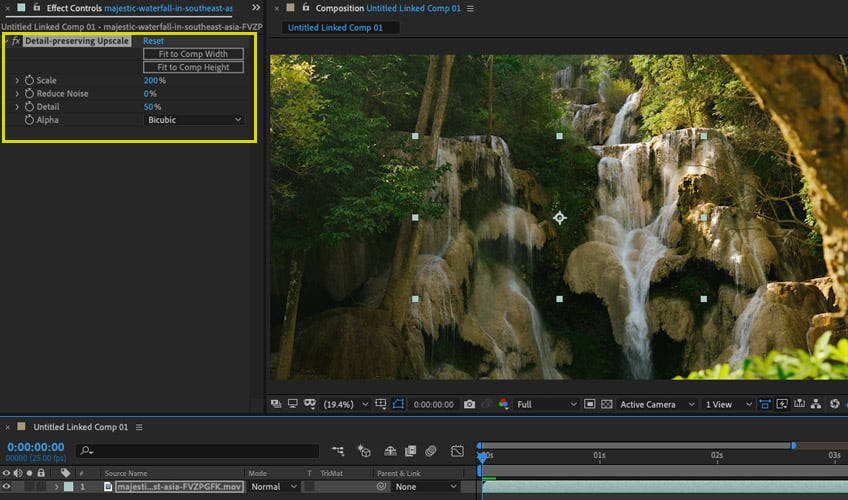
步骤 4: 在 效果控件 面板中,点击 适配合成宽度,将素材放大到画布宽度。你也可以精确调整 缩放 以进一步放大片段。尝试调整 细节 滑块,通常将其增加到 默认 50% 以上以保留更多细节;这不是精确的科学,而是需要反复尝试,直到你对素材效果满意为止。
步骤 6: 保存并返回 Premiere Pro 查看更新后的片段。
💬 用户反馈: AE 细节保留放大,渲染时间长且文件体积巨大,这正常吗? -- r/AfterEffects Reddit.com
将 20 分钟的 1080p 素材放大到 4K 确实可能导致极长的渲染时间(即使在高配置硬件如 i7-12700k 和 RTX 3080 上也超过 10 小时)和巨大的文件体积(超过 100GB)。虽然一定程度的增加是预期内的,但这样大的输出体积对于 20 分钟的视频来说并非高效存档的典型情况。你可能需要调整导出设置来控制文件大小以便存储。
Premiere Pro 中哪个视频分辨率提升方法效果最好?
每种 Premiere Pro 放大方法在不同场景下各有优势。有些适合小幅分辨率调整,快速方便;有些则提供更多控制,但需要额外步骤或软件。了解何时使用哪种方法,可以帮助你避免不必要的处理时间,同时从素材中获得最佳效果。
- 超采样与序列放大 – 适合快速分辨率调整。
如果你只是需要略微缩放素材(例如 720p 到 1080p),Premiere Pro 内置的序列缩放就足够了。它速度快,无需额外工具,但细节改善有限。 - Neat Video 放大 – 适合噪点多或压缩过的素材。
Neat Video 可以在缩放前通过降噪和锐化纹理来显著提升感知质量。但它主要是清理图像,而非重建缺失的细节。 - After Effects 细节保留放大 – 适合追求最大控制。
将片段发送到 After Effects 可以使用细节保留放大效果进行更精确的缩放。结果通常比基础缩放更干净,但工作流较慢,不适合大型项目。
在实际操作中,Premiere Pro 的放大方法可以略微改善素材观感,但本质上仍依赖传统缩放技术,而非真正的增强。
Premiere Pro 能做 AI 放大吗?(简短回答:不能真正实现)
它只能放大现有像素,而无法重建缺失的细节,因此当源视频分辨率低、压缩严重或缺乏精细纹理时,效果有限。
这正是基于 AI 的放大开始显现明显差异的地方——它能重建纹理和细节,而不仅仅是放大图像。
为什么放大后的视频导出后看起来更差
乍一看,一切似乎都很好。在时间线内,你的素材看起来更锐利、更干净、缩放得当。但一旦导出视频,结果往往不尽如人意。
通常会出现以下情况:
- 时间线内看着清晰 → 导出后变软:预览的效果并不总是渲染后的效果。导出过程中的压缩和缩放往往会降低边缘清晰度。
- 噪点不减反增:放大不会去除噪点,而是将其放大。颗粒感和压缩伪影在更高分辨率下会更明显。
- 文字和精细细节开始崩坏:字幕、UI 或远景物体等小元素会失去清晰度,变得模糊或略有扭曲。
- “更高分辨率”但细节没有真正改善:视频在技术上更大了,但并没有真正更清晰——你只是在拉伸像素,而不是增加信息。
这是因为 Premiere Pro 侧重于调整帧大小,而非重建缺失的细节。因此,即使工作流看起来正确,最终输出往往很快达到画质天花板。
在这一点上,增加更多调整——如光流、锐化、插件——通常只会延长渲染时间,而不会带来有意义的改善。这就是为什么许多剪辑师最终会得出相同的结论:瓶颈不在于工作流,而在于方法本身。
要真正提升清晰度(而不仅仅是分辨率),你需要一种不同的方法——一种能在放大之前重建纹理、减少噪点并保留精细细节的方法。这正是 基于 AI 的放大 开始显现差异的地方。
👉 使用 Aiarty Video Enhancer 一键解决模糊放大问题。
如何真正提升视频画质(而不仅仅是提高分辨率)
如果 Premiere Pro 只是拉伸像素,那么真正的问题是: 如何才能让视频看起来更清晰?
关键区别在于视频的处理方式。 Premiere Pro 拉伸现有像素,这就是为什么导出后视频往往看起来更软或噪点更多。 而 AI 放大则尝试在缩放之前重建缺失的细节。
像 Aiarty Video Enhancer 这样的工具采用这种方法,自动处理降噪、去模糊和细节恢复—— 因此结果看起来更清晰,而不仅仅是分辨率更高。
无需堆叠效果或反复调整参数,你可以获得更快的工作流和明显更好的画质,尤其是在处理低分辨率或压缩素材时。
还不清楚 AI 放大在实际中如何运作?这里有一份快速指南:如何分步放大视频。
AI 放大实际能改善哪些方面:
- 更清晰的视频,而不仅仅是更大:放大至 4K,保留真实细节,而非拉伸像素。
- 在噪点放大之前去除它:自动清理噪点和颗粒感。
- 修复模糊和柔化边缘:恢复因运动模糊或对焦问题丢失的锐度。
- 恢复自然的色彩和光影:修复暗淡、褪色或平淡的素材。
- 通过 HDR 获得更好的对比度:将 SDR 升级为 HDR,色调更丰富,色带更少。
- 针对不同场景自动优化:无需为面部、风景或低光进行复杂设置。
- 导出前即时预览:实时查看效果并切换模型。
- 更快的批量处理:以高达 3 倍速度 放大多个视频。
- 极速放大,支持完整的 批量处理。
- 自动去除噪点,恢复惊人的清晰度。
- 无需手动调参 或复杂的技术配置。
- AI 训练模型 擅长增强纹理和边缘细节。
- 需要 单独下载软件。
- 相比 Premiere Pro,编辑能力有限。
如何在 Aiarty Video Enhancer 中将视频高质量放大到 4K
步骤 1: 打开 Aiarty Video Enhancer,将视频文件拖入工作区。如果尚未在电脑上安装,请在此下载安装包。
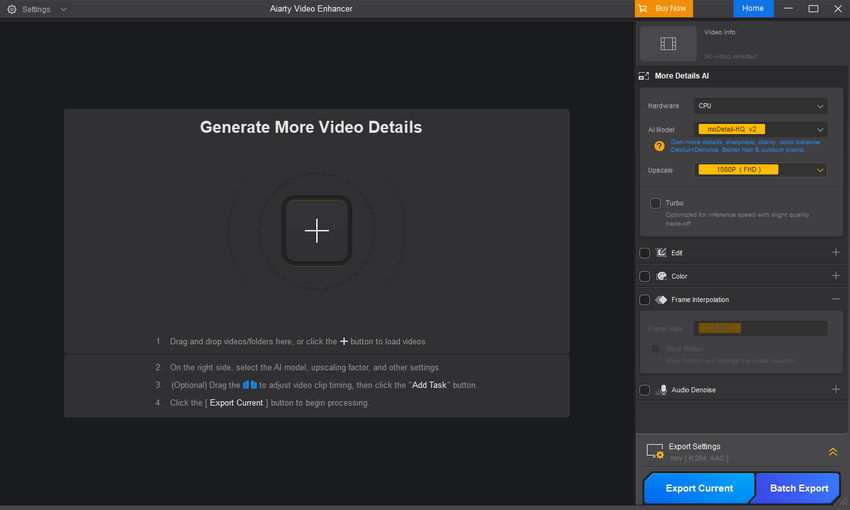
步骤 2: 根据素材类型选择 AI 模型:
- moDetail-HQ v3: 融合 Diffusion 和 GAN 技术,精准去模糊和降噪——适合毛发、植物和光线充足的户外场景。支持 1 倍、2 倍和 4 倍放大。
- Smooth-HQ v3: 提供自然的平滑增强,适合面部、室内和通用素材。
- superVideo vHQ: 专为暗光或曝光不足的视频设计,如夜景或城市风光。具备出色的降噪能力(仅支持 2 倍)。
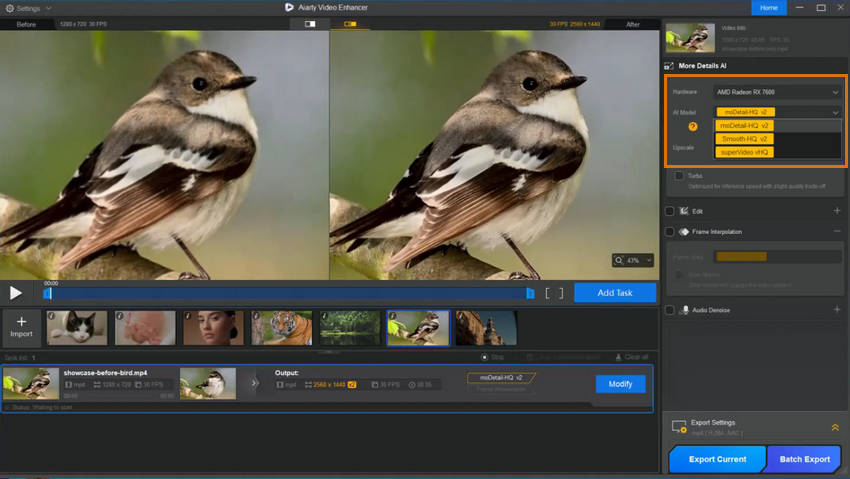
步骤 3: 通过 放大 下拉菜单设置目标分辨率(例如 3840×2160 为 4K,或选择 2 倍/4 倍)。
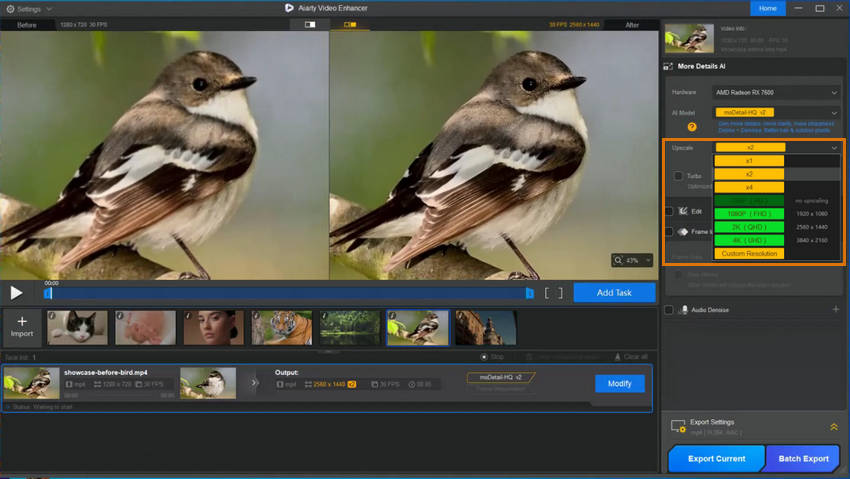
步骤 4: 点击 预览 查看效果。Aiarty 会快速加载并推理模型,提供实时对比效果。不满意?立即切换其他模型。

步骤 5: 如有需要,可微调色彩参数(如色温、色调、白平衡、对比度、曝光等),或将 SDR 转换为 10-bit HDR 以获得更沉浸的视觉效果。
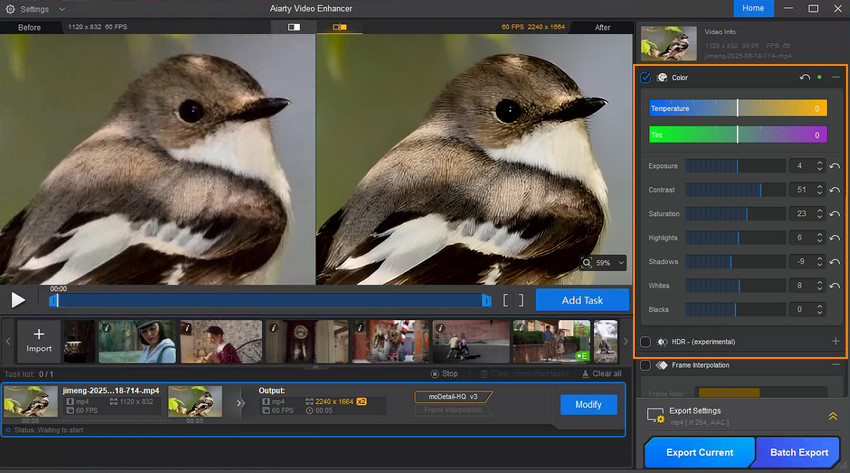
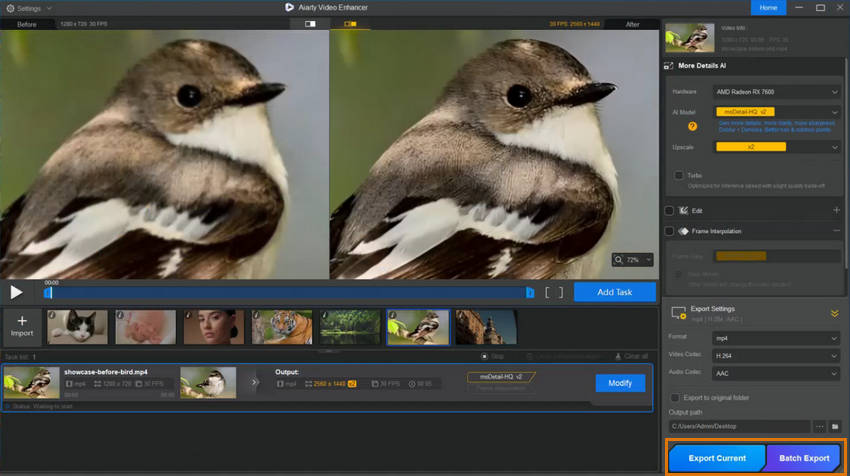
步骤 6: 满意后点击 添加任务 加入队列,然后选择:
- 导出当前 处理单个片段
- 批量导出 一次性处理多个视频
Aiarty 的 GPU 优化实现了极快的渲染速度。例如,使用 RTX 5090 和 moDetail-HQ 模型,1080p 到 4K 的放大速度达到 21.7 FPS,Turbo 模式下更提升至 31.3 FPS。同类竞品在相似条件下很少超过 7 FPS。
💬 用户反馈: 令人印象深刻的画质、简单易用、速度极快!
我非常满意。它比我用的其他视频工具在锐度和降噪方面表现更好。
我真的很喜欢简洁的用户界面,操作简单。我只希望它能工作,不需要调整一堆滑块。
我喜欢 Turbo 模式,让处理速度更快。
Premiere Pro 与 Aiarty 视频放大对比表
为了更直观地对比性能,以下是不同方法的渲染时间对比:
在易用性、渲染速度、批量处理和最终输出质量的综合对比中,Aiarty Video Enhancer 明显优于传统的 Premiere Pro 放大方法。虽然 Neat Video 和细节保留放大等工具也能带来一定改善,但通常需要复杂的设置和更长的渲染时间。对于优先考虑效率和高画质结果的用户——尤其是需要处理多个视频时——Aiarty Video Enhancer 是更智能、更可靠的选择。
最终结论:
- Premiere Pro 侧重于简单的尺寸调整,而非细节恢复
- Aiarty Video Enhancer 通过 AI 增强重建真实的图像细节
如果你的目标是真正的画质提升——而不仅仅是提高分辨率——AI 放大是唯一能持续带来明显改善的方法。
准备好轻松放大你的视频了吗?立即试用 Aiarty Video Enhancer,体验 AI 带来的清晰画质。
 常见问题
常见问题
可以。Premiere Pro 可以通过序列设置和光流将 1080p 放大到 4K,也可以将片段发送到 After Effects 使用细节保留放大功能。不过,渲染时间可能较长,边缘锐度也可能受限。
将原生序列缩放与 Neat Video 或 After Effects 结合使用可以获得更好的效果,但像 Aiarty Video Enhancer 这样的 AI 工具能提供更快、更锐利、更稳定的一致输出。
可以。Premiere Pro 通过序列设置支持 720p 到 1080p 的缩放,但画质往往有限。Aiarty 可以通过 AI 算法增强并恢复低分辨率素材中的细节。
放大可以提升分辨率,但不一定能提升视觉细节。AI 工具通过模拟真实纹理和填补丢失数据来增强感知质量,这比简单的像素拉伸要有效得多。
在 DaVinci Resolve 中,你可以通过设置更高的时间线分辨率(如 4K),并在片段检查器中启用“缩放图像以适配”或“缩放图像以填充”选项来放大视频。要获得更高质量,可使用片段设置中的“Super Scale”功能——它能提供类似 AI 的增强效果,使结果更干净。
有。Aiarty Video Enhancer 提供了一种更快的替代方案,支持批量处理、自动降噪和智能细节恢复。


