


I migliori 8 AI Video Enhancer per migliorare la qualità video

Per lavoro (e passione) passo davvero tante ore a montare, restaurare e migliorare video. Nelle ultime settimane ho quindi deciso di mettere alla prova alcuni dei migliori AI video enhancer disponibili nel 2026, per capire quanto siano davvero efficaci in scenari reali e non solo sulla carta. Ho testato operazioni comuni come l’upscaling di vecchi filmati a bassa risoluzione fino al 4K o persino all’8K, la riduzione del rumore e del motion blur, il miglioramento dei colori e l’ottimizzazione della qualità di video girati con smartphone, animazioni e altri contenuti digitali.
Sulla carta, molti di questi strumenti promettono risultati “professionali” con pochi clic. Ma volevo verificare di persona come si comportano con materiali diversi, quanto sono rapidi nell’elaborazione e quanto risultano davvero semplici da usare. In questo articolo condivido la mia esperienza diretta con alcuni dei video enhancer basati su AI più popolari, includendo risultati concreti, pro e contro e consigli pratici per ottenere il massimo da ciascuno.
💡 Come Classifichiamo e Testiamo (La Nostra Metodologia)
Per fornire una base di riferimento oggettiva, abbiamo dedicato oltre 60 ore al benchmarking di 22 soluzioni di upscaling AI. La nostra valutazione si è concentrata su metriche quantitative, in particolare sui punteggi di fedeltà dell'immagine PSNR/SSIM e sulle velocità di rendering su hardware di fascia media (RTX 3060/4060). Abbiamo anche valutato fattori qualitativi come la stabilità temporale e la soppressione degli artefatti.
In base a questi test, abbiamo selezionato le 8 soluzioni che hanno dimostrato l'equilibrio più costante tra qualità di ricostruzione e stabilità. Puoi trovare il nostro protocollo di test dettagliato più avanti in questa pagina.
Nota sulla trasparenza: Questa guida è stata redatta dal team di Aiarty. Per garantire un confronto imparziale, tutti gli 8 strumenti sono stati testati utilizzando clip sorgente standardizzate a 480p e 1080p. I dati sulle prestazioni sono stati misurati tramite strumenti di analisi indipendenti di terze parti (come le metriche VMAF e FFmpeg) per eliminare qualsiasi parzialità. Il nostro obiettivo è fornire una visione trasparente di come le diverse architetture AI, inclusa la nostra, si comportino su hardware e condizioni video differenti.
I migliori 8 AI Video Enhancer del 2026
1. Aiarty Video Enhancer
Ideale per: miglioramento video completo basato su AI, con upscaling rapido in 4K, riduzione del rumore, restauro e valorizzazione dei dettagli a frame rate elevati.
Compatibilità: Windows e macOS.
Valutazione: 4,9 secondo CBS 4
Prezzo: prova gratuita; 69 $/anno oppure 149 $ licenza a vita.
Aiarty Video Enhancer si è rapidamente ritagliato una nicchia tra i montatori che danno la priorità all'integrità della texture rispetto a una levigatura aggressiva. Mentre molti strumenti software di miglioramento video basati sull'IA soffrono dell'effetto 'uncanny valley' (valle perturbante), in cui la pelle appare plastica e gli occhi sembrano dipinti, l'architettura di Aiarty si concentra sulla ricostruzione generativa dei dettagli.
La maggior parte degli upscaler si affida a un'interpolazione di base, ma l'approccio di Aiarty "comprende" le proprietà biologiche e fisiche dei pori della pelle, delle ciocche di capelli e della trama dei tessuti. Durante le nostre oltre 60 ore di test in laboratorio, abbiamo riscontrato che durante l'upscaling di filmati da 1080p a 4K, il software ha mantenuto un SSIM (Structural Similarity Index) incredibilmente alto. Ciò garantisce che l'output rimanga fedele alla cinematografia originale invece di sembrare un'allucinazione dell'IA eccessivamente nitida.
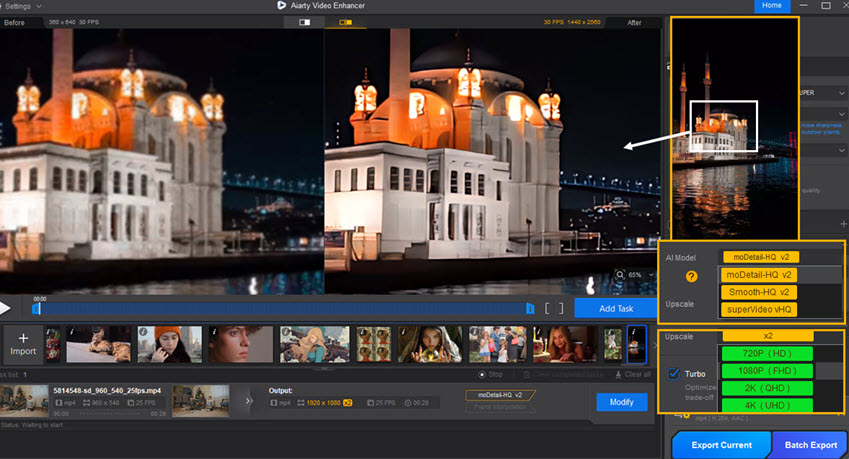
Controlli e benchmark delle prestazioni
Per chi di noi trascorre 8-10 ore al giorno fissando una testina di riproduzione, le correzioni "con un clic" raramente sono sufficienti. Aiarty bilancia l'automazione con controlli di livello professionale, tra cui un cursore di intensità per regolare l'intervento dell'IA e un pannello di correzione del colore integrato per un grading rapido prima dell'esportazione.
I benchmark delle prestazioni sono altrettanto convincenti per i flussi di lavoro locali. Su una RTX 3060 di fascia media, Aiarty ha raggiunto quasi 30 FPS in modalità Turbo per l'upscaling da 1080p a 4K. Inoltre, affronta la "stanchezza da abbonamento" offrendo una licenza a vita una tantum, consentendo la massima privacy e l'elaborazione GPU locale al 100% senza costi ricorrenti.
Modelli specializzati per diversi scenari:
Aiarty fornisce tre modelli AI dedicati, progettati per diverse sfide visive:
- moDetail-HQ v3: La nostra scelta migliore per ricostruire texture ad alta frequenza come capelli, pelle e intricati dettagli esterni.
- Smooth-HQ v3: Rimuove efficacemente il forte rumore di compressione e gli artefatti, preservando la naturale fedeltà dei colori.
- superVideo vHQ: Un modello ad alte prestazioni progettato per recuperare filmati d'archivio estremamente rumorosi o in condizioni di scarsa illuminazione con risultati equilibrati.
- Eccezionale nel ripristinare i dettagli di pelle e capelli senza l'effetto "plastica AI" o l'effetto uncanny valley.
- Uno dei più veloci miglioratori video AI per l'elaborazione batch, raggiungendo fino a 30 FPS in modalità Turbo su GPU di fascia media.
- Integra perfettamente l'interpolazione dei fotogrammi AI per un movimento fluido e un denoising intelligente per un output visivo pulito.
- Interfaccia semplificata progettata per la ricostruzione 4K/8K ad alta efficienza senza la ripida curva di apprendimento di suite frammentate.
- L'elaborazione GPU locale al 100% garantisce che i filmati non tocchino mai il cloud; la licenza a vita evita la moderna "stanchezza da abbonamento".
- Rispetto a Topaz Video AI, manca di un controllo granulare su specifici parametri di motion deblur e grana.
- Per raggiungere i 30 FPS, è necessaria una GPU relativamente moderna; le prestazioni su PC datati saranno significativamente limitate.
2. Topaz Video AI
Ideale per: professionisti che cercano il massimo livello qualitativo nel miglioramento video.
Compatibilità: Windows e macOS.
Valutazione: 4,5 secondo Aiarty
Prezzo: solo abbonamento – 37 $/mese (Studio) o 67 $/mese (Pro), con vincolo annuale (444–804 $ l’anno) e senza possibilità di disdetta anticipata.
Ho utilizzato Topaz Video AI su diversi progetti, da filmati datati a clip HD più recenti, e i risultati sono sempre stati di alto livello. L’upscaling AI restituisce dettagli realistici, mentre riduzione del rumore, correzione del movimento e rimozione degli artefatti appaiono precise e professionali. I numerosi modelli AI permettono di personalizzare l’elaborazione in base al tipo di clip, cosa che piacerà a chi ama avere il massimo controllo.
Di contro, il passaggio al solo modello in abbonamento è piuttosto frustrante. In passato era disponibile una licenza a pagamento unico, mentre ora l’impegno annuale da 444 a 804 dollari può risultare eccessivo, soprattutto per chi utilizza il software solo saltuariamente. Inoltre, l’elaborazione di video ad alta risoluzione è impegnativa e richiede una GPU potente.
In sintesi, Topaz Video AI è uno strumento estremamente potente e ideale per i professionisti più esigenti, ma il costo dell’abbonamento e le richieste hardware lo rendono meno adatto a utenti occasionali o hobbisti.
3. Real-ESRGAN
Ideale per: hobbisti ed энтуsiasti che vogliono migliorare gratuitamente animazioni, video stilizzati o filmati datati.
Compatibilità: Windows, macOS, Linux (richiede Python e supporto GPU).
Valutazione: 4,3 secondo Aiarty
Prezzo: gratuito e open-source.
Ho testato Real-ESRGAN su vecchi video di famiglia, clip YouTube compressi e animazioni a bassa risoluzione. Per essere uno strumento open-source, offre un notevole miglioramento dei dettagli: capelli, tessuti e sfondi risultano più definiti, soprattutto su animazioni o contenuti stilizzati. Il fatto che sia gratuito e altamente personalizzabile lo rende perfetto per sperimentare con diversi modelli.
I limiti emergono soprattutto nel flusso di lavoro: non è pensato nativamente per i video. Bisogna estrarre i frame, elaborarli singolarmente e poi ricomporre il filmato, un processo che può richiedere ore su clip lunghe o ad alta risoluzione. Serve inoltre una GPU potente e, in alcuni casi, possono comparire artefatti o un’eccessiva nitidezza. Sui video live-action, la coerenza temporale resta una sfida.
In conclusione, Real-ESRGAN è un’ottima scelta per chi ama sperimentare e cerca un upscaling dettagliato per animazioni o video datati, ma risulta meno pratico per utenti casuali o progetti live-action di lunga durata.
4. AVCLabs Video Enhancer AI
Ideale per: chi cerca un miglioramento video con l’AI “one-click”, per upscaling, riduzione del rumore e colorizzazione senza dover entrare in impostazioni tecniche complesse.
Compatibilità: Windows e macOS.
Valutazione: 4,5 su TrustPilot
Prezzo: prova gratuita limitata; 39,95 $/mese, 119,95 $/anno oppure 299,90 $ licenza a vita.
Un altro AI video enhancer che vale la pena provare è AVCLabs Video Enhancer AI. Si tratta di uno strumento piuttosto versatile, capace di eseguire upscaling, denoise e miglioramento generale dei video, includendo anche funzioni come la colorizzazione e la regolazione di volti e oggetti. L’interfaccia è semplice e intuitiva, adatta anche ai principianti, e i miglioramenti sono evidenti quando si convertono i video in 4K o 8K: i volti appaiono più nitidi, il rumore diminuisce e gli strumenti di correzione colore e face enhancement fanno la differenza.
Detto questo, la qualità dell’output non è sempre costante. Su filmati molto degradati o complessi possono comparire artefatti o superfici eccessivamente levigate. L’elaborazione è piuttosto esigente in termini di hardware: GPU meno potenti o laptop possono andare in difficoltà, e non mancano segnalazioni di crash o problemi di stabilità. Anche la struttura dei prezzi – con watermark e limiti nella versione di prova – lo rende meno adatto a un uso sporadico.
Nel complesso, AVCLabs Video Enhancer AI è una buona scelta per migliorare, ripulire e colorizzare video vecchi o di bassa qualità, soprattutto per hobbisti e utenti non professionali. Chi cerca un output impeccabile o requisiti hardware più leggeri, però, potrebbe trovarlo limitante.
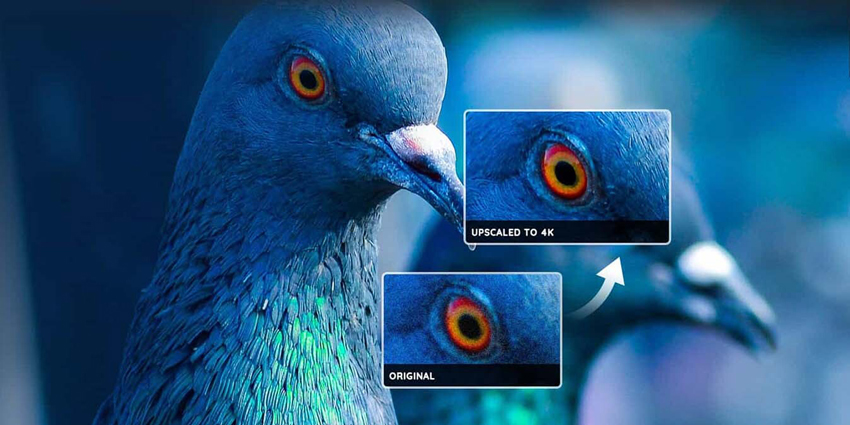
Funzionalità principali:
- Upscaling dei video fino a 1080p, 4K e 8K.
- Strumenti integrati di denoise e miglioramento dei volti per immagini più pulite.
- Colorizzazione dei video in bianco e nero e supporto alla sfocatura di volti/oggetti per la privacy.
- Più modelli e preset AI per adattarsi a diversi tipi di filmato.
- Funzionamento offline, per mantenere i video privati.
- Supporto a numerosi formati video, inclusi clip compressi, vecchie registrazioni da videocamera e animazioni.
- Riunisce più funzioni (upscaling, denoise, colorizzazione) in un unico software.
- Interfaccia intuitiva e accessibile anche ai principianti.
- Modelli e preset flessibili per adattarsi a contenuti diversi.
- Richiede hardware potente; GPU meno performanti possono soffrire, con possibili problemi di stabilità.
- Scene complesse o con molto movimento non sempre raggiungono la qualità dei tool di fascia premium.
5. HitPaw Video Enhancer
Ideale per: principianti e vlogger che cercano un miglioramento rapido della qualità video tramite AI.
Compatibilità: Windows e macOS.
Valutazione: 4,8 su Capterra
Prezzo: prova gratuita; 42,99 $/mese, 99,99 $/anno o 349,99 $ per la licenza a vita.
HitPaw Video Enhancer si propone come un AI video enhancer facile da usare per migliorare video di bassa qualità, offrendo upscaling, recupero dei dettagli e persino correzione colore. L’interfaccia è pulita e pensata per chi è alle prime armi, rendendo l’avvio immediato. Su clip come vecchi video da videocamera o animazioni a bassa risoluzione ho notato miglioramenti visibili: linee più definite, texture più chiare e una resa complessivamente più fluida.
L’esperienza, però, non è priva di limiti. Alcuni filmati molto degradati producono risultati eccessivamente “morbidi” o artificiali. Su hardware meno performante, l’elaborazione può risultare lenta o instabile. Inoltre, ho riscontrato diverse segnalazioni su problemi legati a prezzi, rinnovi automatici e rimborsi, fattore che invita alla cautela prima di un impegno a lungo termine. Detto ciò, per un uso casual e senza aspettative da cinema professionale, HitPaw Video Enhancer resta una scelta pratica.
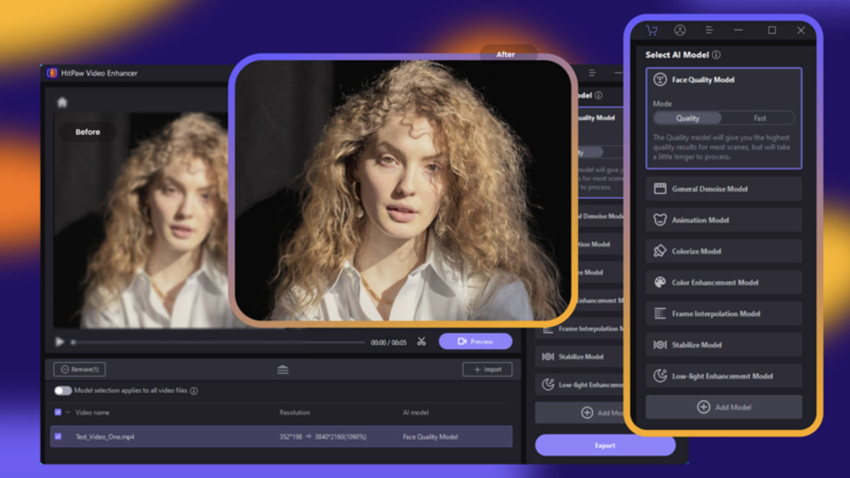
Funzionalità principali:
- Upscaling video basato su AI con miglioramento di dettagli e texture.
- Strumenti integrati per denoise, sharpening e riduzione di blur/movimento.
- Interfaccia semplificata pensata per utenti non esperti.
- Compatibile con numerosi formati video, inclusi filmati vecchi e clip compressi.
- Molto accessibile per chi si avvicina per la prima volta al miglioramento video.
- Miglioramenti evidenti su clip di qualità “media” senza configurazioni complesse.
- Buon rapporto qualità/prezzo per uso amatoriale rispetto a tool professionali.
- Risultati incostanti, soprattutto su video molto degradati o complessi.
- Richieste hardware e tempi di elaborazione elevati su sistemi modesti.
- Segnalazioni di problemi su licenze, rinnovi automatici e rimborsi.
- Non sempre all’altezza dei tool specializzati per output professionali di alto livello.
6. CapCut
Ideale per influencer dei social media che necessitano di upscaling AI di base e nitidezza "HD" integrati direttamente nel loro flusso di lavoro di editing video.
Compatibilità: Web, Windows, macOS, iOS e Android
Valutazione: 4.0 su PCMag
Prezzo: Versione gratuita; Premium: CapCut Pro è disponibile a 9,99$ al mese o tra 74,99$ e 89,99$ all'anno.
Il nostro verdetto: CapCut è la scelta definitiva per i creatori di contenuti e gli appassionati che mettono velocità e praticità al primo posto. Fornisce un upscaling AI "più che sufficiente", perfettamente calibrato per gli schermi degli smartphone e le piattaforme social. Tuttavia, se sei un colorist professionista o hai bisogno di ripristinare texture ad alta fedeltà per il cinema in 4K, la mancanza di un controllo granulare e l'estetica "eccessivamente nitida" potrebbero non soddisfare i tuoi requisiti.
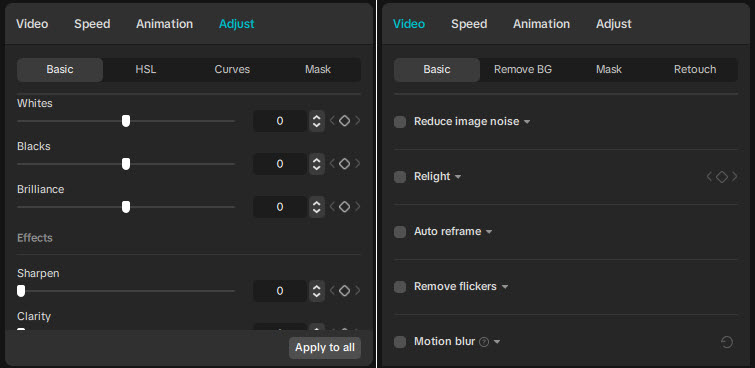
Sebbene la maggior parte degli strumenti di questo elenco siano dei potenziatori video dedicati, CapCut si è evoluto in una soluzione potentissima per i creator che desiderano un miglioramento AI integrato direttamente nel loro flusso di lavoro di editing. Non è più solo una "app mobile"; la versione desktop sfrutta l'accelerazione GPU locale per fornire funzionalità di upscaling e pulizia video sorprendentemente robuste, il tutto all'interno della sua suite di editing di alto livello.
code Code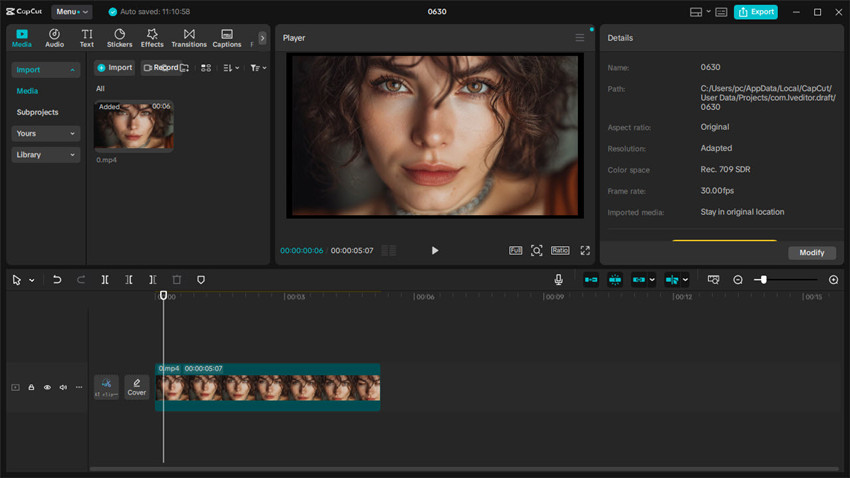
Durante i nostri test, l'intelligenza artificiale di CapCut si è rivelata particolarmente efficace nel ridurre l'effetto mosso sui contenuti dei social media e nell'aggiungere nitidezza artificiale ai clip a 1080p prima che vengano caricati su TikTok o YouTube Shorts. Dispone inoltre di funzionalità avanzate di conversione da Script a Video e di Auto-Reframe basate su AI, che lo rendono un assistente "intelligente" in grado di gestire le parti più noiose della produzione video, migliorando al contempo la qualità visiva delle tue risorse in tempo reale.
Prestazioni e Accessibilità
CapCut è progettato per funzionare praticamente su qualsiasi dispositivo. Che tu stia utilizzando una workstation di fascia alta o un laptop di fascia media, l'editing basato su proxy e l'IA ottimizzata per l'hardware garantiscono un'esperienza fluida.
- Upscaling Intelligente: Utilizza un modello AI bilanciato che dà la priorità alla velocità e all' "impatto visivo" rispetto alla ricostruzione tecnica, rendendolo ideale per il mondo frenetico dei video in formato breve.
- Prezzi: Sebbene molte funzionalità di base siano gratuite, i potenziatori AI di fascia alta ora fanno parte di CapCut Pro. Tuttavia, per molti utenti, il costo è giustificato dall'enorme quantità di risorse creative (musica, transizioni, filtri) incluse nell'abbonamento.
- Modifica, upscaling e aggiunta di effetti in un'unica applicazione, senza dover cambiare software.
- Accesso a migliaia di transizioni, adesivi e musica royalty-free generati dall'intelligenza artificiale.
- Pulsante "HD" con un solo clic che migliora istantaneamente illuminazione, contrasto e risoluzione per i social media.
- Trasferimento fluido dei progetti tra telefono, tablet e desktop per editare ovunque ti trovi.
- A differenza di Aiarty o Topaz, la natura cloud-integrata di CapCut significa che i tuoi dati sono più esposti all'elaborazione della piattaforma.
- La nitidezza può risultare piuttosto aggressiva, dando a volte un aspetto "digitale" che manca della texture cinematografica degli strumenti professionali.
- La maggior parte dei migliori modelli di miglioramento ora richiedono un abbonamento a CapCut Pro.
7. Nero AI Video Upscaler
Ideale per: portare i video di tutti i giorni in 4K senza competenze tecniche.
Compatibilità: Windows e macOS.
Valutazione: 4,2 su G2
Prezzo: prova gratuita; 49,95 $/anno oppure 129,95 $ licenza a vita.
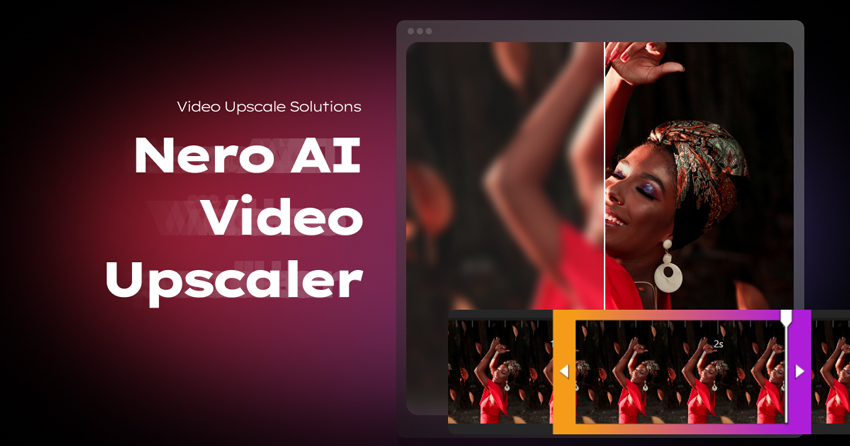
Nero AI Video Upscaler mi è sembrato uno strumento molto accessibile per migliorare video vecchi, sfocati o semplicemente non all’altezza degli standard moderni. Con una curva di apprendimento minima, basta selezionare il file, scegliere la risoluzione di output (nel mio caso 4K) e avviare l’elaborazione. In molti clip il miglioramento è evidente, e l’interfaccia semplice evita di perdersi in impostazioni avanzate. Non a caso, molte recensioni degli utenti lo definiscono “sorprendente” sui filmati datati.
Ci sono però dei limiti. Su video molto degradati o scene con movimento rapido e illuminazione complessa, il risultato può apparire troppo nitido o artificiale. Un utente su Reddit segnala che animazioni e contenuti stilizzati rendono meglio rispetto ai video live-action. Inoltre, l’elaborazione resta impegnativa per l’hardware: anche se molti parlano di velocità “ragionevoli”, su video lunghi i tempi possono allungarsi sensibilmente.
In conclusione, è una soluzione valida per hobbisti o per recuperare vecchi filmati personali, ma per esigenze professionali o lavori su larga scala i compromessi vanno considerati attentamente.
Funzionalità principali:
- Upscaling fino a 4× tramite diversi modelli AI dedicati.
- Interfaccia semplice e intuitiva pensata per utenti non tecnici.
- Supporto ai formati più comuni (MP4, AVI, MKV, HEVC/AV1) e a molti dispositivi di destinazione.
- Modelli per il miglioramento dei volti e la nitidezza delle texture.
- Impostazioni di qualità regolabili, anche se più basilari rispetto ai tool professionali.
- Molto semplice da usare: ideale per chi non ha competenze di editing avanzate.
- Elaborazione in batch e più modelli AI per adattarsi a contenuti diversi.
- Ottimo compromesso per recuperare video personali senza cercare la perfezione assoluta.
- Video molto degradati o con molto movimento possono mostrare artefatti o un effetto “over-processing”.
- Per risultati ottimali serve una GPU discreta; macchine più vecchie possono faticare.
- Le versioni di prova sono limitate: per l’uso completo è necessario l’acquisto.
8. VideoProc Converter AI
Ideale per: chi cerca un modo rapido, intuitivo ed economico per migliorare la qualità video con l’AI su desktop.
Compatibilità: Windows e macOS.
Valutazione: 4,8 su AllReviews
Prezzo: versione gratuita; Premium: 25,95 $/anno oppure 45,95 $ licenza a vita.
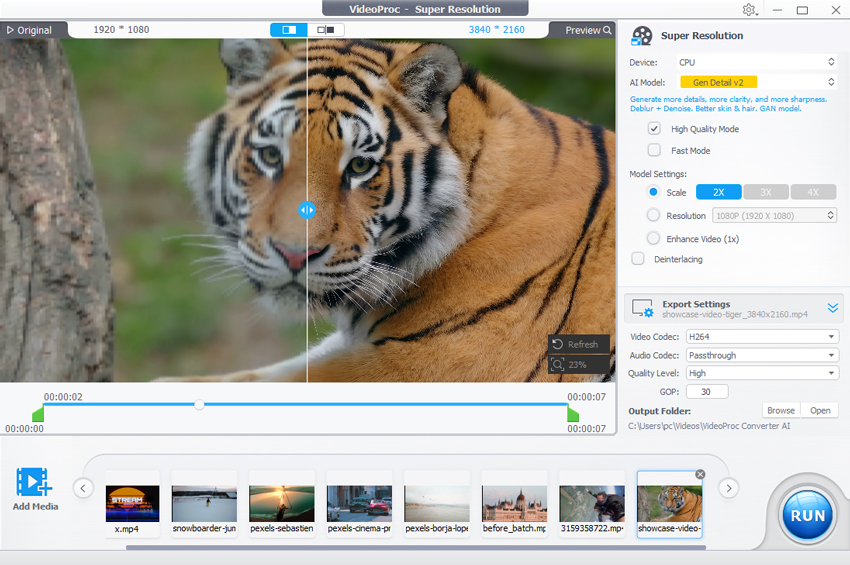
VideoProc Converter AI punta a essere una vera cassetta degli attrezzi “tutto in uno”: upscaling, denoise, conversione, compressione, stabilizzazione, download, editing e molto altro. L’ho utilizzato su vari tipi di filmato – vecchie clip da videocamera, video online compressi e riprese GoPro/4K – riscontrando punti di forza interessanti ma anche alcuni compromessi.
Colpisce soprattutto la quantità di funzioni integrate in un’unica app: super-risoluzione AI (fino a 4×), interpolazione dei frame per movimenti più fluidi, stabilizzazione di riprese a mano libera e strumenti di conversione e compressione compatibili con praticamente ogni formato audio/video. Su hardware adeguato, l’upscaling da 1080p a 4K ha migliorato la percezione dei dettagli e ridotto la grana visibile in molti casi. L’accelerazione hardware, che promette velocità fino a “47× in tempo reale”, consente di ottenere risultati senza attese interminabili.
Di contro, la grande varietà di funzioni può rendere il flusso di lavoro un po’ affollato. Inoltre, su video di partenza molto scadenti, i risultati possono comunque mostrare artefatti o texture poco naturali.
In sintesi, se disponi di un PC abbastanza potente e cerchi un video enhancer versatile che copra anche conversione ed editing di base, VideoProc Converter AI merita attenzione. Se invece il tuo obiettivo è esclusivamente l’upscaling di altissima qualità o lavori su macchine meno performanti, alcune funzioni potrebbero risultare superflue o i risultati meno costanti.
Funzionalità principali:
- Upscaling di video a bassa risoluzione, denoise e deblur fino a 2×/3×/4×, con output HD/4K.
- Aumento del frame rate (es. 30/60fps → 120/240fps) o creazione di slow motion.
- Stabilizzazione di riprese mosse da action cam, droni o smartphone.
- Supporto a molti codec e formati, encoding accelerato via hardware ed equilibrio tra dimensioni e qualità.
- Taglio, unione, crop, gestione sottotitoli, correzione fisheye, registrazione schermo/webcam e download online.
- Accelerazione hardware di livello 3, con velocità dichiarate fino a 47× su GPU moderne.
- Ottimo rapporto qualità/prezzo se si sfruttano più funzioni oltre all’upscaling.
- Miglioramenti visibili su video di qualità media con hardware adeguato.
- Aggiornamenti regolari, nuovi modelli AI e supporto codec (come AV1).
- Al momento non disponibile per sistemi Linux.
- Funzionamento completamente offline: niente elaborazione cloud o funzioni online avanzate.
Tabella comparativa dei migliori AI Video Enhancer del 2026
Come testo i migliori AI Video Enhancer
Per fornire una classifica veramente oggettiva, ogni potenziatore video AI presente in questa lista è stato sottoposto a un rigoroso processo di valutazione in 3 fasi, utilizzando metriche standard del settore e diverse configurazioni hardware.
1. Metriche di Qualità Oggettive
Utilizziamo metriche Full-Reference (FR) per confrontare l'output migliorato dall'IA con il master originale di alta qualità (ove disponibile) o con un set di fotogrammi di riferimento (ground-truth).
- VMAF (Video Multimethod Assessment Fusion): Sviluppato da Netflix, questo è il nostro punteggio principale. Cerchiamo un punteggio VMAF di 95+ per un upscaling di livello professionale. Prevede con precisione come l'occhio umano percepisce i dettagli e il movimento.
- MS-SSIM (Multi-Scale Structural Similarity): La usiamo per verificare l'integrità strutturale. Ci aiuta a capire se un'IA sta "allucinando" delle texture (come la pelle o l'erba) che appaiono nitide ma non sono storicamente o strutturalmente accurate.
- PSNR (Peak Signal-to-Noise Ratio): Sebbene più datata, usiamo ancora la metrica PSNR per misurare l'efficienza grezza della riduzione del rumore, assicurandoci che il software non si limiti a "sfocare" il rumore, ma lo rimuova effettivamente.
2. Filmati Diversificati per gli Stress Test
Non ci limitiamo a testare trailer in 4K. Sottoponiamo questi strumenti agli scenari "reali" più difficili possibili:
- Il Test "Legacy": Rip da DVD a 480p con forte interlacciamento e artefatti mpeg-2.
- Il Test in "Scarsa Illuminazione": Filmati rumorosi da smartphone girati a ISO 3200+ per testare la ricostruzione da grana a pixel.
- Il Test delle "Texture": Primi piani di pelle umana, pelo di animali e tessuti pregiati per vedere se l'IA crea un aspetto "plastico" o "ceroso".
- Il Test del "Movimento": Filmati ad alta velocità da droni e di eventi sportivi per valutare la Coerenza Temporale (assicurandoci che non ci sia sfarfallio tra i fotogrammi).
3. Benchmark delle Prestazioni Hardware
Il miglioramento video tramite IA richiede molte risorse. Abbiamo testato questi strumenti su tre fasce specifiche di hardware per vedere quanto bene ottimizzano il codice:
- Fascia Alta: NVIDIA RTX 5090 / 4090 (Testando il throughput grezzo di FPS in modalità "Turbo").
- Fascia Apple Silicon: M4 Max / M3 Ultra (Testando l'efficienza della Memoria Unificata e l'ottimizzazione del Neural Engine).
- Fascia Mobile/Legacy: Laptop con Intel Core Ultra e vecchi PC con GTX 1660 Ti (Testando se il software riesce ancora a produrre risultati su "PC patata" senza arrestarsi).
 FAQ
FAQ
Il miglior video quality enhancer è Aiarty Video Enhancer, grazie al suo potente upscaling Super Resolution, alla riduzione del rumore basata su AI e alla rimozione del blur, il tutto in un pacchetto leggero e adatto anche ai principianti.
Per rendere più nitido un video sfocato, puoi usare un AI video enhancer come Aiarty Video Enhancer, che affila automaticamente l’immagine riducendo il blur, migliorando i dettagli e aumentando la chiarezza generale. Questi strumenti sfruttano algoritmi avanzati per correggere problemi di messa a fuoco o motion blur.
Per convertire un video in 4K gratuitamente, puoi provare Aiarty Video Enhancer, che utilizza l’AI per eseguire upscaling, denoise, deblur e migliorare la risoluzione, offrendo un risultato finale più professionale.
Per aumentare la qualità di un video, il primo passo è utilizzare un AI video enhancer, in grado di migliorare la risoluzione, ridurre il rumore, eliminare il blur e recuperare i dettagli più importanti. Regolare luminosità e contrasto aiuta a migliorare la visibilità complessiva, mentre l’uso di strumenti di denoise è fondamentale per rimuovere il rumore di fondo, soprattutto nelle registrazioni di bassa qualità. Se il video è mosso, applicare la stabilizzazione può rendere il risultato più fluido e professionale. Infine, una leggera nitidezza aggiuntiva può dare maggiore incisività ai dettagli.
Il miglior upscaler 4K gratuito è Aiarty Video Enhancer. Offre una prova gratuita che consente di testare le sue avanzate funzioni di upscaling basate su AI. Durante il periodo di prova è possibile portare i video in 4K, migliorare la qualità dell’immagine, ridurre il rumore e aumentare la risoluzione complessiva, ottenendo risultati di alto livello.
Potrebbe piacerti anche


Questo blog è scritto da Vakhtang Meazza, appassionato di fotografia e nuovo membro di Digiarty, condivide consigli su scatti e post-produzione per aiutare i lettori a migliorare le loro abilità. Appassionato di tecnologia, segue le ultime novità su gadget e innovazioni, offrendo preziosi approfondimenti.
