

Test de logiciels locaux d’amélioration d’images (avec des exemples réels)

Avant l’arrivée des technologies d’IA basées sur l’apprentissage profond pour l’agrandissement des images, la réduction du bruit et la restauration des détails, nous utilisions surtout des éditeurs photo comme GIMP pour agrandir les images, Lightroom pour réduire le bruit ou Photoshop pour retoucher les photos.
Bien que ces éditeurs intègrent de plus en plus l’IA, certains utilisateurs ont toujours besoin d’outils dédiés à l’amélioration et à l’agrandissement des images en local, notamment pour :
- Agrandir des centaines d’images par lots pour gagner du temps
- Restaurer les détails et éviter les artefacts
- Utiliser des modèles d’IA pour améliorer la qualité et agrandir les images
- Améliorer de vieilles photos, des portraits, des images privées ou de clients, des créations IA et des designs
J’ai testé des logiciels autonomes ainsi que des modèles utilisés via une interface graphique. Pour vérifier qu’ils fonctionnent bien hors ligne, j’ai coupé la connexion Internet. Voici les options que j’ai retenues, avec des images comparatives pour illustrer la qualité des résultats.
Si vous avez des doutes sur un outil, désactivez le Wi-Fi et débranchez le câble Ethernet pour vérifier si le traitement, l’amélioration et l’agrandissement des images fonctionnent toujours.
Aiarty Image Enhancer : outil IA hors ligne
Aiarty Image Enhancer est un puissant outil d’amélioration et d’agrandissement d’images qui fonctionne localement sous Windows et Mac. Aucune image n’est envoyée à des serveurs en ligne, car le logiciel ne dispose d’aucune fonction d’envoi d’images. Vous pouvez donc traiter vos images en toute sécurité, même hors ligne.
Cet outil permet de réduire le bruit, de corriger le flou et la pixellisation, d’agrandir les images en 4K, 8K ou à une résolution personnalisée supérieure, d’éliminer les imperfections et la poussière, d’ajuster les couleurs et de restaurer les détails naturels de la peau, du plumage des animaux, des plantes et des textures de surface.
Agrandir des images avec Aiarty Image Enhancer
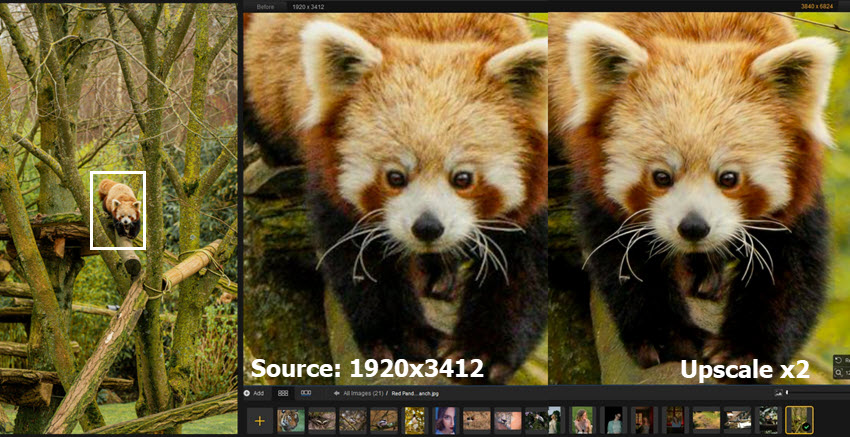
Sur cette photo animalière (image de gauche ci-dessus), le panda roux reste éloigné et peu visible, même avec un téléobjectif. Lorsqu’on recadre l’image ou qu’on zoome, elle paraît pixellisée et granuleuse, avec du bruit chromatique et des taches de couleur.
Avec un outil d’agrandissement local comme Aiarty Image Enhancer, vous pouvez mettre le sujet en valeur, agrandir l’image en 2x ou 4x, ou obtenir une résolution 4K, 8K ou supérieure pour un résultat plus net.
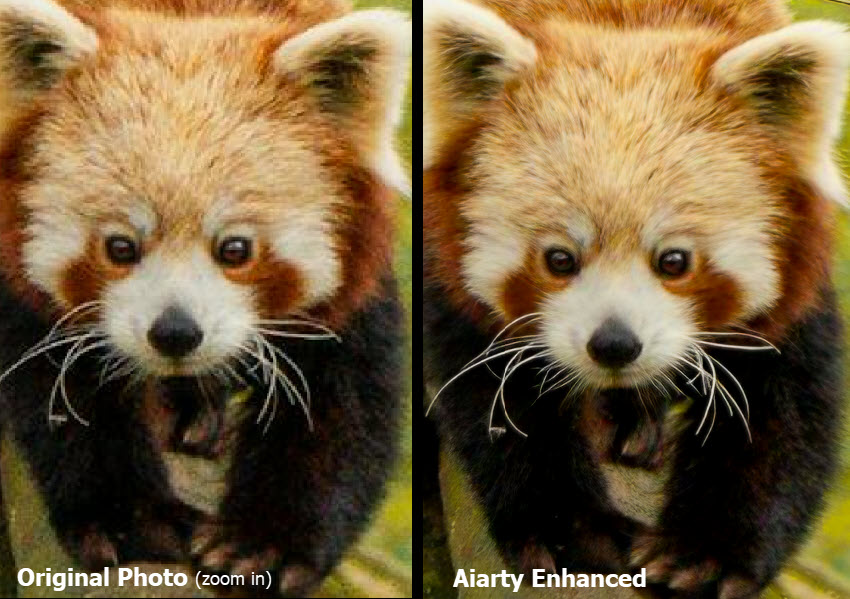
Restaurer les détails naturels
Aiarty ne se contente pas d’étirer les pixels. Ses modèles d’IA intégrés reconstituent les détails du pelage et la texture des branches tout en agrandissant l’image et en réduisant les artefacts, sans traitement excessif.
Suivez ces étapes et réglez l’intensité pour obtenir un rendu naturel.
Étape 1. Importez vos images et choisissez un modèle d’IA.
Aucune compétence en retouche n’est nécessaire. Essayez différents modèles d’IA, prévisualisez les résultats en temps réel et choisissez celui qui convient le mieux à chaque image.
Les modèles d’IA corrigent automatiquement les problèmes de qualité des images floues ou granuleuses en faible lumière.
Étape 2. Choisissez la résolution de sortie.
Vous pouvez également activer le traitement en deux passes. Cette option aide à améliorer la netteté et à corriger les problèmes de qualité avant l’agrandissement.
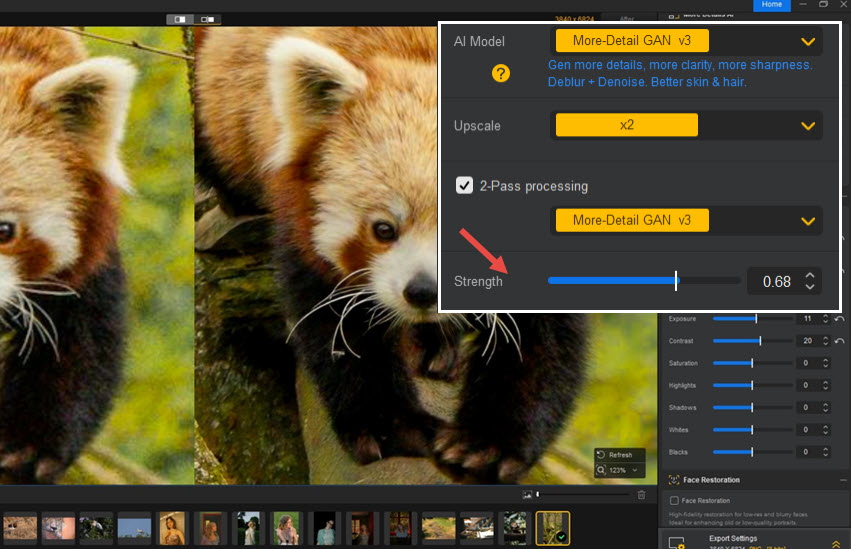
Ajustez ensuite le curseur d’intensité pour contrôler le niveau d’amélioration. Pour cette photo de panda roux, j’ai testé des valeurs comprises entre 0,65 et 0,85, puis retenu 0,68, qui offre un bon équilibre et restaure les détails naturels sans donner un aspect artificiel ou plastique.
Étape 3. Effectuez des retouches supplémentaires ou exportez l’image.
Vous pouvez ajuster les couleurs, recadrer ou retourner l’image, ou supprimer les imperfections avec la gomme IA.
En plus de l’agrandissement hors ligne, Aiarty réduit le bruit des images, notamment sur les scènes nocturnes, les photos d’intérieur en faible lumière et les photos d’oiseaux recadrées.
Test de la réduction du bruit avec Aiarty Image Enhancer
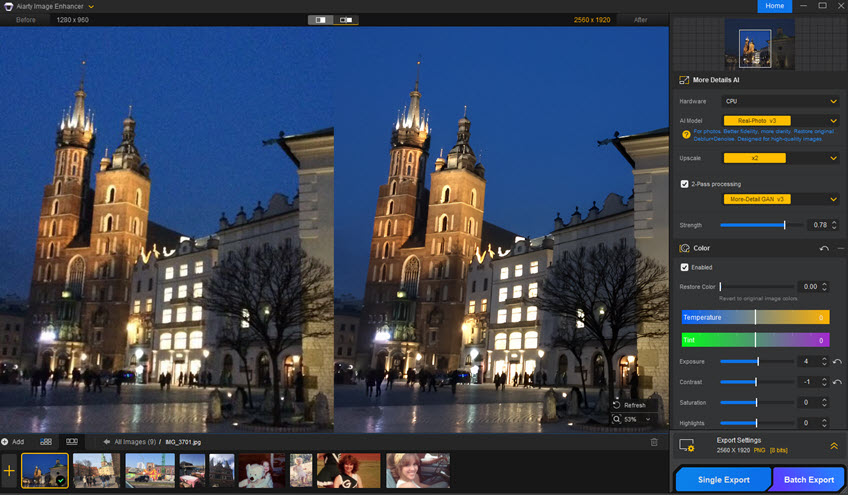
Pour cette photo de nuit prise avec mon ancien iPhone 6 à une sensibilité ISO élevée, j’ai commencé avec le modèle Real-Photo d’Aiarty, une intensité de 1,0 et un agrandissement 2x. Comme je voulais également améliorer la qualité de l’image avec un premier passage en 1x, j’ai comparé les résultats avec et sans traitement en deux passes. J’ai finalement conservé le traitement en deux passes avec une intensité de 0,78.
Comme le montre la capture d’écran ci-dessus, le grain et le bruit ont été atténués, tandis que les détails architecturaux, les textures des murs et les lignes nettes ont été améliorés avec Aiarty.
Test de la restauration des visages avec Aiarty Image Enhancer
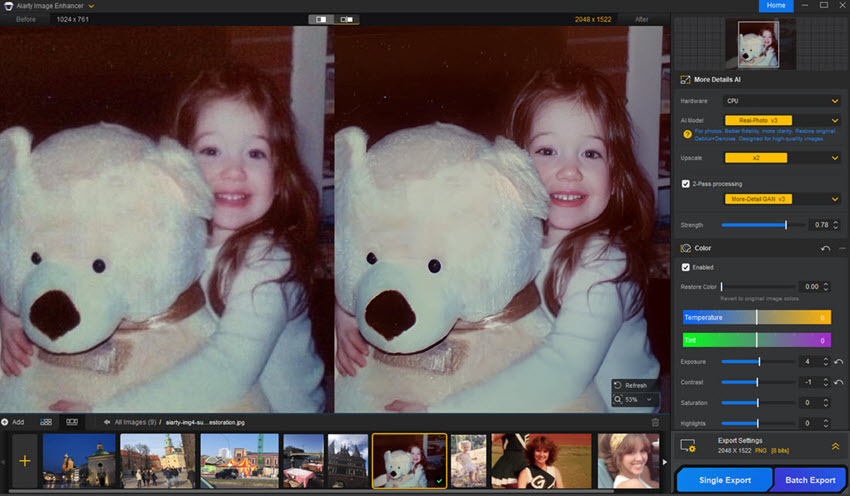
Sur cette ancienne photo de portrait représentant une fille avec un ours en peluche, l’image paraît floue lorsqu’on zoome. J’ai essayé les modèles More-Detail et Real-Photo avec un agrandissement 2x. Les deux ont permis d’améliorer la netteté générale.
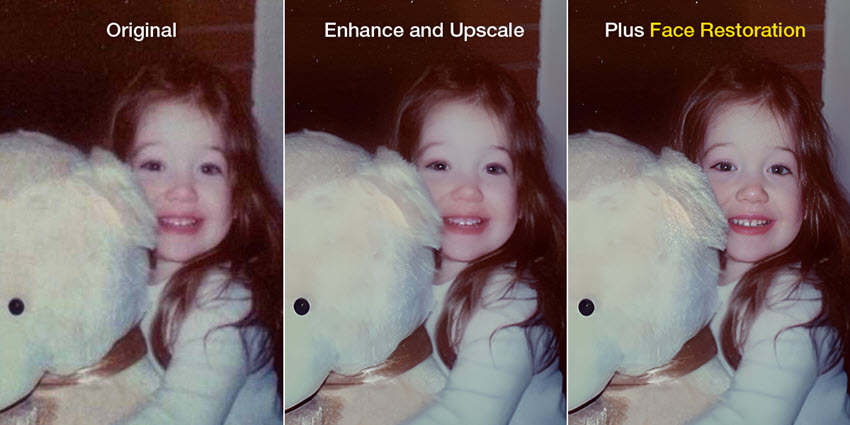
Vous pouvez conserver ces réglages ou activer la fonction Restauration des visages d’Aiarty, conçue pour corriger les visages flous, compressés ou de faible résolution. Comparez rapidement les différents réglages ci-dessous et choisissez ceux qui correspondent le mieux à vos préférences.
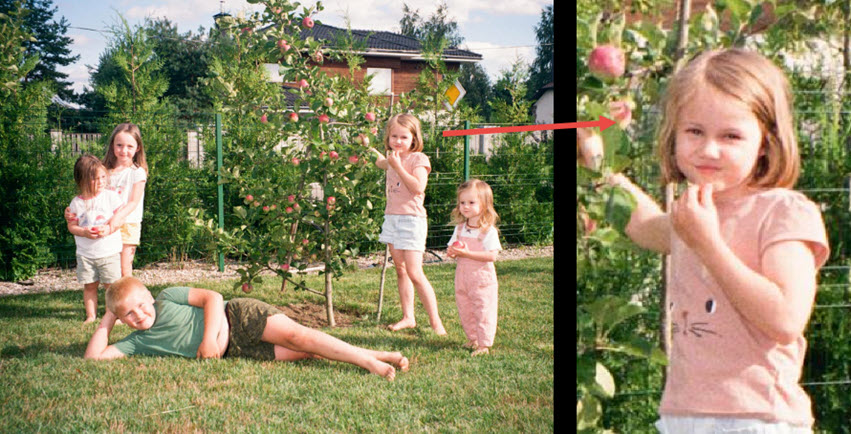
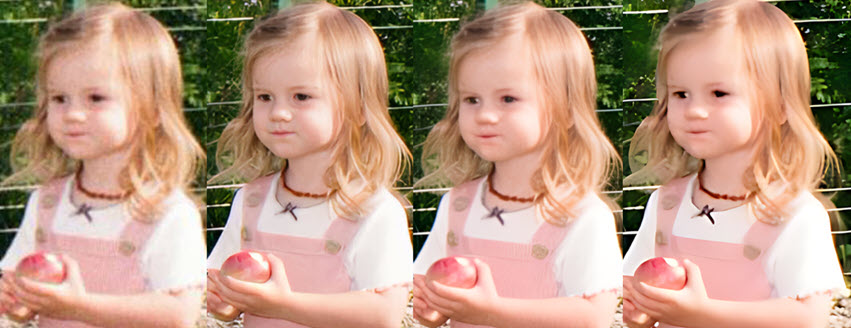
Image originale : 1920 × 1273 pixels, avec cinq enfants dans un jardin. Lorsqu’on zoome ou qu’on affiche la photo sur un grand écran, les visages paraissent flous et les plantes environnantes manquent de détails.
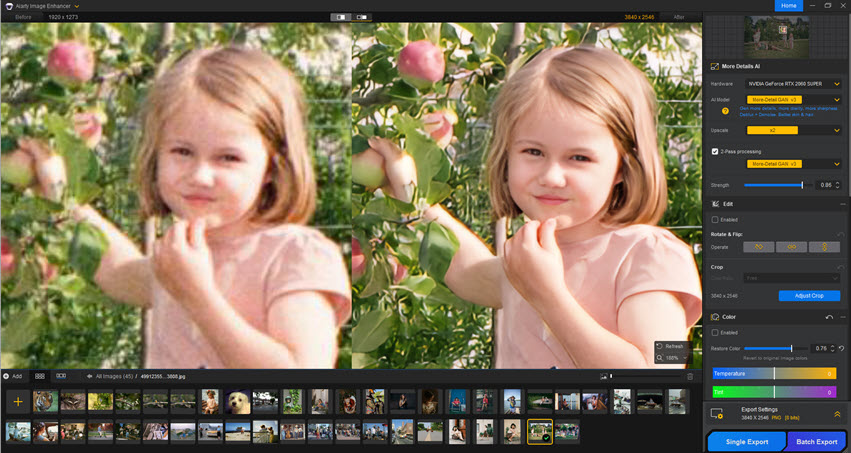
Réglages dans Aiarty Image Enhancer : modèle More-Detail, agrandissement 2x et traitement en deux passes, avec une passe supplémentaire pour réduire les artefacts de compression et le flou. Activez ou désactivez la restauration des visages pour comparer les rendus et choisir celui que vous préférez. Dans la dernière version d’Aiarty, vous pouvez également régler l’intensité de cette fonction et sélectionner ou désélectionner certains visages sur les photos de groupe.
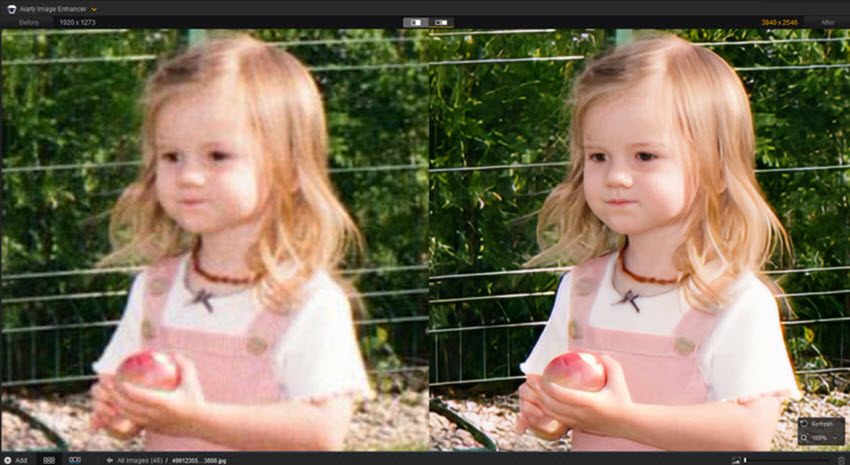
Il s’agit de la même photo des enfants dans le jardin. Grâce à l’aperçu en temps réel d’Aiarty Image Enhancer, nous zoomons sur une autre fille qui tient une pomme. La restauration des visages fonctionne sur tous les visages d’une photo de groupe, et pas seulement sur les portraits individuels.
Conseil : téléchargez tous les modèles pour améliorer vos images en local
Après avoir installé Aiarty Image Enhancer sur votre ordinateur, vous pouvez importer vos images et commencer à les améliorer ou à les agrandir. Au premier lancement, une connexion Internet est nécessaire pour télécharger et enregistrer les modèles sur votre appareil. Ensuite, tous les traitements s’effectuent en local.
Vous pouvez :
- Ouvrir le menu pour télécharger tous les modèles en local en un clic.
- Ou lancer une tâche spécifique : le modèle nécessaire sera téléchargé lors de sa première utilisation.
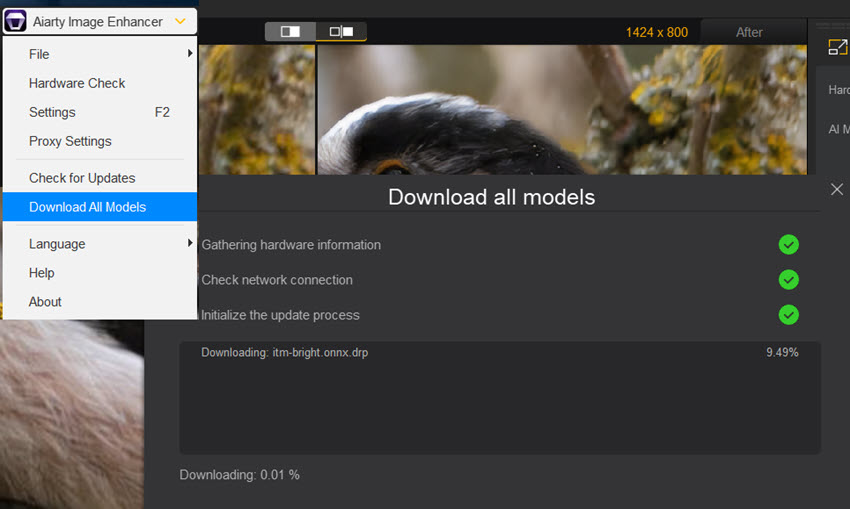
Pour les tâches suivantes, comme la restauration des visages, aucune connexion Internet n’est nécessaire, puisque les modèles sont déjà enregistrés sur votre appareil.
Pour profiter des dernières avancées de l’IA, vous devrez parfois mettre à jour le logiciel et télécharger les nouveaux modèles. Le reste du temps, le traitement des images fonctionne en toute sécurité hors ligne.
Pour découvrir d’autres scénarios et cas d’utilisation, consultez notre test détaillé d’Aiarty Image Enhancer.
Upscayl : interface graphique et modèles IA locaux
Upscayl est un autre outil d’amélioration d’images par IA souvent cité. Il fonctionne en local avec des modèles intégrés et des modèles personnalisés téléchargeables. Je l’ai surtout utilisé pour agrandir les images à une résolution précise. Pour la restauration de la qualité, les résultats varient selon le matériel, l’architecture prise en charge, le modèle choisi et les défauts de l’image.
- Aucune différence après le traitement dans Upscayl ?
Vérifiez que votre matériel prend en charge l’accélération Vulkan et choisissez un modèle d’IA adapté au problème rencontré. Certains modèles standards sont conçus principalement pour agrandir les images, et non pour corriger le flou ou les fortes compressions.
- Quel modèle choisir dans Upscayl ?
Il est difficile de répondre sans connaître les problèmes de qualité de votre image. J’ai toutefois comparé plusieurs modèles intégrés et personnalisés à partir de l’image de référence ci-dessous.
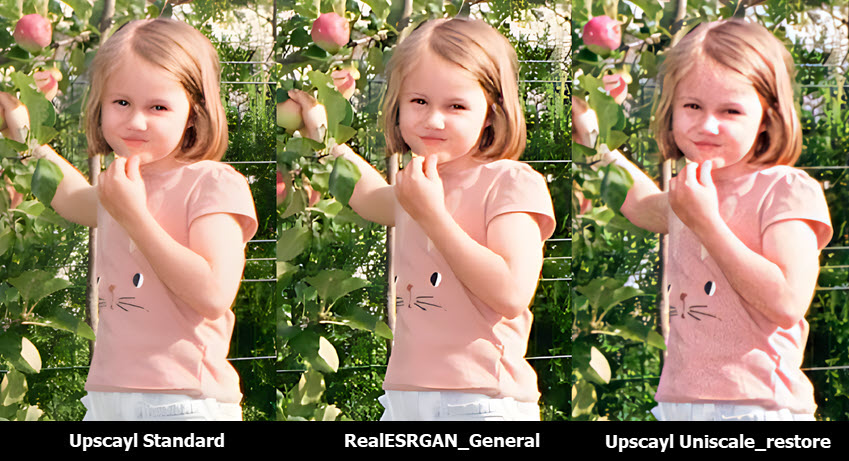
À gauche : Upscayl Standard ; au centre : Upscayl RealESRGAN_General ; à droite : Upscayl Uniscale_restore.
Comme vous pouvez le constater, si le résultat n’est pas satisfaisant, le problème ne vient pas toujours de l’outil local lui-même. Le modèle choisi peut simplement ne pas être adapté aux défauts de la photo.
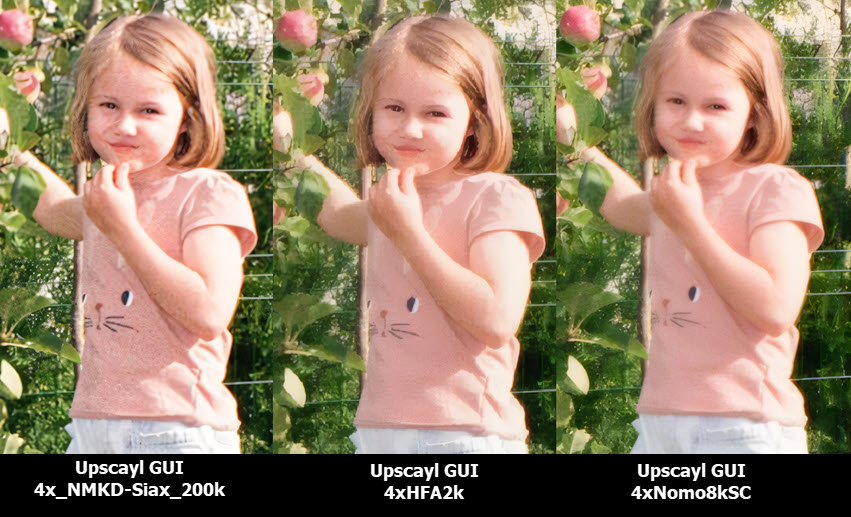
Comparaison de modèles personnalisés dans l’interface d’Upscayl. À gauche : 4x_NMKD-Siax_200k ; au centre : 4xHFA2k ; à droite : 4xNomo8kSC.
ComfyUI : amélioration d’images en local avec un workflow par nœuds
Si vous connaissez les workflows Stable Diffusion, que ce soit pour générer des images, restaurer leur qualité ou les agrandir, vous apprécierez certainement la possibilité d’utiliser des modèles locaux d’amélioration d’images dans ComfyUI.
À proprement parler, ComfyUI est uniquement une interface graphique. En intégrant différents modèles d’IA et en les organisant dans le bon ordre au sein d’un workflow basé sur des nœuds, vous pouvez améliorer, agrandir et restaurer des photos, puis comparer les résultats.
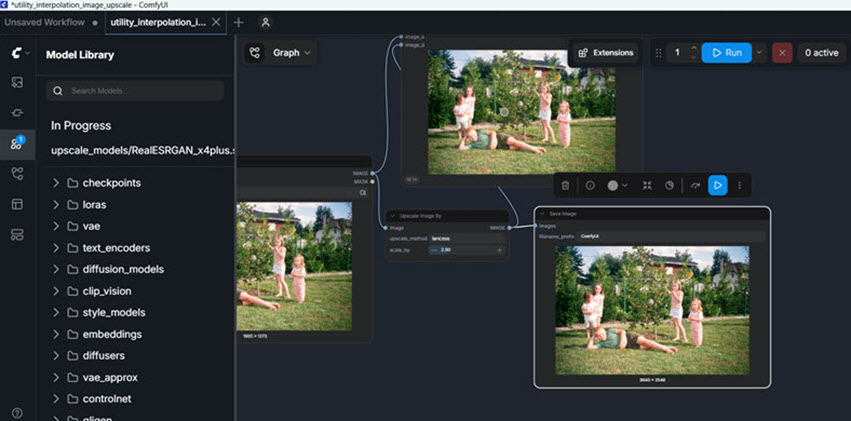
Si vous avez suivi notre guide détaillé pour configurer ComfyUI pour agrandir des images, voici les résultats de mes tests pratiques avec plusieurs modèles populaires.
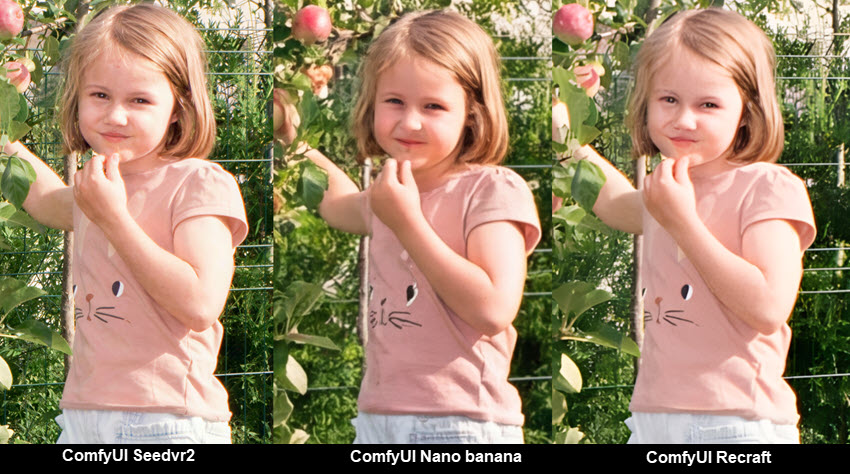
À gauche : workflow SeedVR2 dans ComfyUI ; au centre : workflow Nano Banana ; à droite : workflow Recraft.
Pour le workflow SeedVR2, j’ai choisi un agrandissement 4x avec une graine fixe. Il semble restaurer davantage de textures et de détails dans les plantes en arrière-plan que les workflows Recraft et Nano Banana.
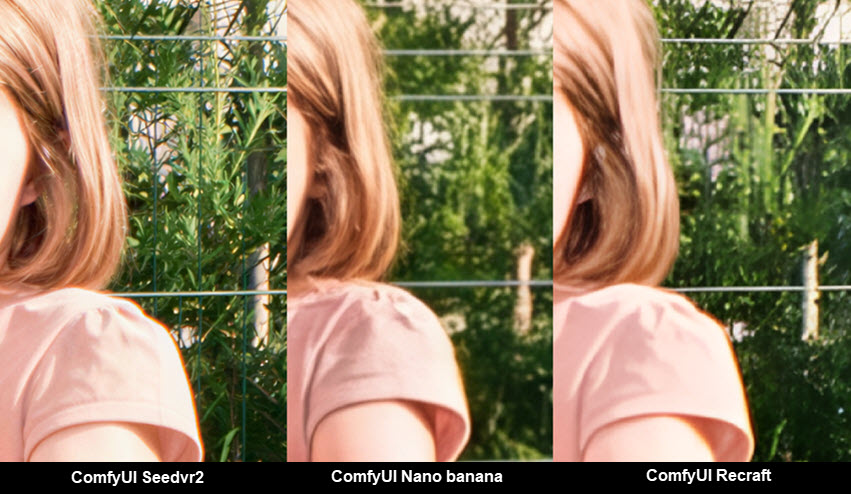
Cependant, certains photographes préfèrent le flou naturel créé par une faible profondeur de champ, qui donne un rendu plus cinématographique : l’arrière-plan reste doucement flou tandis que le sujet demeure net et bien défini.
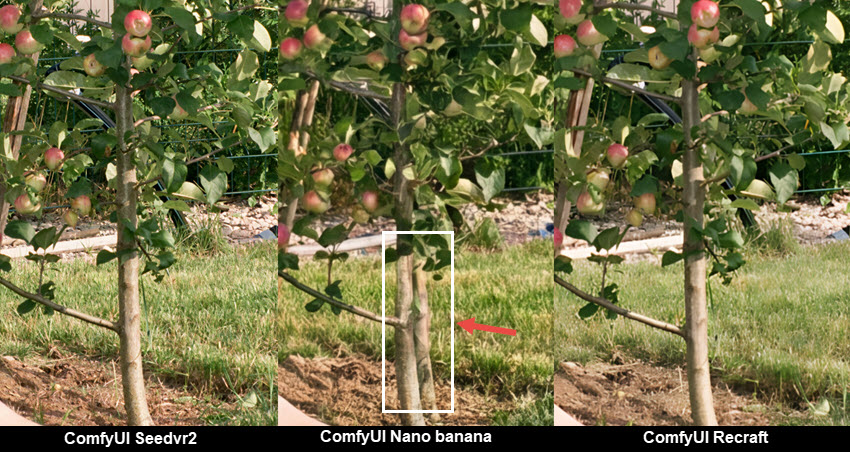
Pour le workflow Nano Banana, j’ai choisi une sortie 4K avec le prompt suivant : « Agrandis cette image, affine les détails, préserve le texte et la composition, et améliore les textures, la peau et les matériaux. » Par rapport aux deux autres modèles, le tronc de l’arbre semble avoir été redessiné et sa structure modifiée, ce qui le rend différent de l’image originale.
Si vous disposez de clés API pour des applications Topaz sous licence, vous pouvez également utiliser Topaz avec ComfyUI.
Conclusion
Les outils locaux d’amélioration d’images par IA ont considérablement évolué par rapport aux méthodes traditionnelles de retouche photo. D’après mes tests, il n’existe pas de meilleur outil ou modèle universel. Chacun a ses avantages selon votre workflow et le type d’image :
- Aiarty Image Enhancer : idéal pour restaurer les détails naturels, agrandir les images en préservant leur qualité, réduire le bruit et traiter des images par lots, y compris pour des projets commerciaux.
- Upscayl : idéal pour agrandir les images ; les résultats dépendent du choix du modèle, certains étant réservés à un usage non commercial.
- ComfyUI : idéal pour les utilisateurs avancés à l’aise avec les workflows par nœuds ou qui souhaitent transférer un style, au risque de modifier l’image originale.
Au lieu de régler manuellement le bruit, la netteté et la résolution, vous pouvez désormais utiliser des modèles spécialisés pour restaurer vos images et les agrandir sans perte de qualité plus efficacement, tout en travaillant hors ligne en toute sécurité.
Vous Aimerez Peut-être Aussi
- [Mis à jour] Comment obtenir officiellement des clés de licence Aiarty Image Enhancer en 2026

- [Officiel] Clés de licence gratuites Aiarty Video Enhancer 2026 – 100 % fonctionnelles
- Top 8 des alternatives à Topaz Labs - Aiarty
- Comment agrandir de vieilles photos pour des impressions nettes et de haute qualité

Thomas Durand est un spécialiste passionné de logiciels, avec un intérêt marqué pour l'édition de photos, les tests de logiciels et l'intelligence artificielle. Ses écrits sont à la fois complets et accessibles, aidant les utilisateurs à sélectionner les outils idéaux pour leurs besoins.
