

Comment agrandir de vieilles photos pour des impressions nettes et de haute qualité

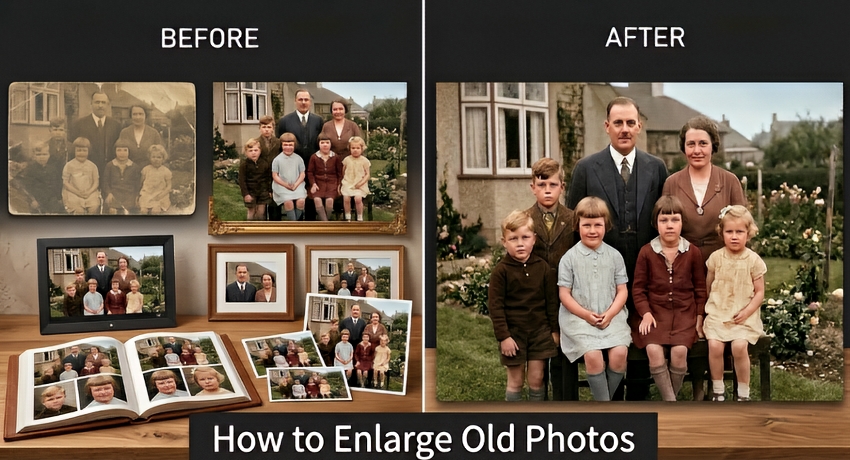
Les photos anciennes contiennent des souvenirs précieux, mais elles sont souvent de petite taille, décolorées ou issues de scans basse résolution. Lorsqu’on essaie de les agrandir pour l’impression, l’encadrement ou le partage numérique, elles deviennent souvent floues ou pixelisées.
Bonne nouvelle : avec une bonne préparation et les bons outils, vous pouvez agrandir des photos anciennes tout en conservant un maximum de détails. Ce guide explique comment procéder, avec des conseils de numérisation, des notions sur taille et résolution, et les meilleures méthodes pour agrandir photos imprimées et scans numériques.
Pourquoi agrandir des photos anciennes peut être difficile
De nombreuses photos anciennes ont été imprimées dans de petits formats comme 3×5 ou 4×6 pouces. En raison de leur taille réduite, la quantité de détails qu’elles contiennent est limitée. Lorsque vous essayez de les agrandir, les problèmes suivants apparaissent souvent :
- Pixellisation – L’agrandissement d’une image basse résolution étire les pixels, les rendant visibles et donnant un aspect carré ou irrégulier.
- Flou – Les petits détails peuvent être perdus ou lissés, rendant l’image moins nette.
- Bruit et rayures – Les photos anciennes présentent souvent du grain, de la poussière ou des rayures, qui deviennent plus visibles après agrandissement.
- Décoloration et perte de contraste – Avec le temps, les couleurs s’estompent et le contraste diminue, ce qui peut être accentué lors de l’agrandissement.
Pour obtenir les meilleurs résultats, commencez avec une version numérique de la meilleure qualité possible. Plus la résolution et la netteté du fichier d’origine sont élevées, meilleurs seront les résultats finaux.
Comment agrandir des photos anciennes sans perte de qualité ?
Agrandir une photo ancienne ne consiste pas seulement à étirer l’image. Pour préserver la netteté, les détails et les couleurs, il faut suivre plusieurs étapes : numérisation, choix de la méthode d’agrandissement et export au bon format.
- ✅ Scanner la photo en haute résolution (600–1200 DPI recommandé) (ignorez cette étape si vous avez déjà un fichier numérique).
- ✅ Choisir un outil IA adapté pour agrandir la photo.
- ✅ Restaurer les détails (flou, rayures, couleurs délavées).
- ✅ Exporter avec la bonne résolution pour impression ou partage.
Étape 1. Numériser les photos au bon DPI
Remarque :
- Si vos photos sont déjà numériques (JPEG, PNG, TIFF, etc.), passez directement à l’ÉTAPE 2.
- Les négatifs ou diapositives offrent souvent de meilleurs résultats que les tirages papier. Utilisez un scanner avec adaptateur film pour un rendu optimal.
- Sans scanner, utilisez un appareil photo ou smartphone de qualité, avec un bon éclairage et une image bien cadrée.
Si vos photos existent uniquement en version papier, la numérisation est l’étape la plus importante. Un bon scan capture un maximum de détails et sert de base solide pour l’agrandissement et la retouche.
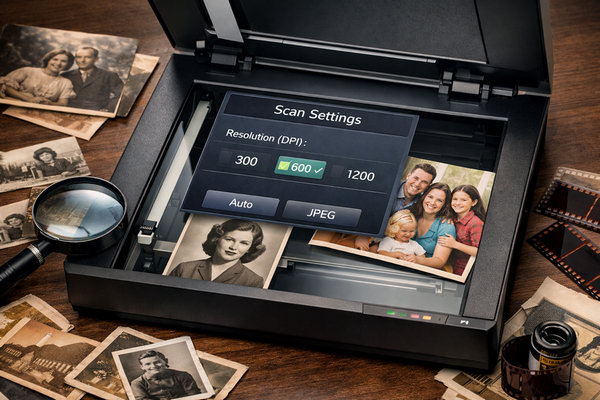
Pour de meilleurs résultats lors de la numérisation :
- Nettoyez la vitre du scanner
- Utilisez le mode couleur, même pour les photos noir et blanc
- Enregistrez en PNG ou TIFF plutôt qu’en JPEG
- Évitez la netteté automatique
- Utilisez 600 DPI ou plus pour les agrandissements importants
Ces étapes garantissent une qualité maximale dès le départ pour l’agrandissement des photos anciennes.
Étape 2. Choisir un outil adapté pour agrandir les photos anciennes
Pour obtenir les meilleurs résultats, vous avez besoin d’un outil capable d’agrandir les photos sans perdre de détails ni ajouter de défauts. Un simple agrandissement dans un éditeur basique entraîne souvent pixellisation, flou ou bruit excessif.
Les outils modernes basés sur l’IA, comme Aiarty Image Enhancer, sont conçus pour résoudre ces problèmes. Aiarty permet non seulement d’agrandir les photos en HD, 4K ou plus, mais aussi d’automatiser la restauration. Il permet de :
- Agrandir les images en 2×, 4× ou 8× tout en conservant les textures et contours.
- Supprimer le bruit, corriger le flou et réduire les artefacts de compression.
- Restaurer les couleurs, ajuster luminosité et contraste.
- Traiter plusieurs photos en lot directement sur votre ordinateur.
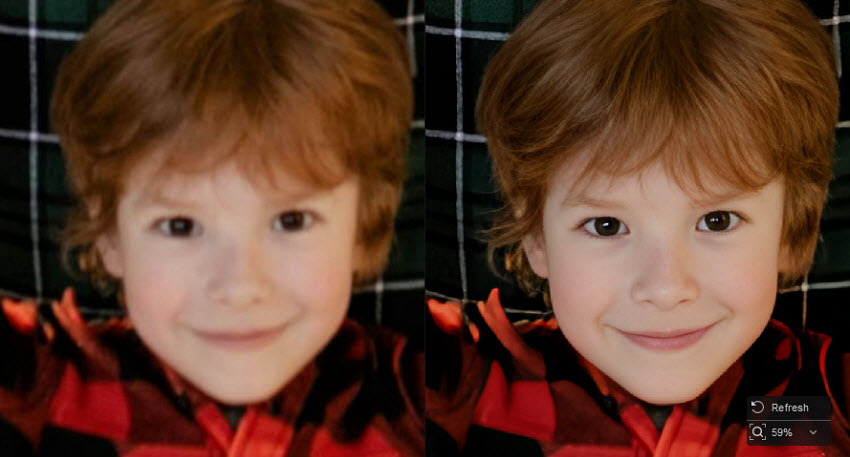
Étape 3. Agrandir votre photo ancienne
Agrandir une photo ancienne n’est pas compliqué. Avec Aiarty Image Enhancer, vous pouvez améliorer la résolution tout en restaurant les détails, corriger les défauts et améliorer les couleurs. Voici comment :
1. Télécharger et ouvrir Aiarty Image Enhancer
Téléchargez et lancez ce logiciel d’agrandissement de photos. Il prend en charge JPG, PNG, TIFF, etc.
Astuce : vous pouvez importer plusieurs photos à la fois pour un traitement en lot.
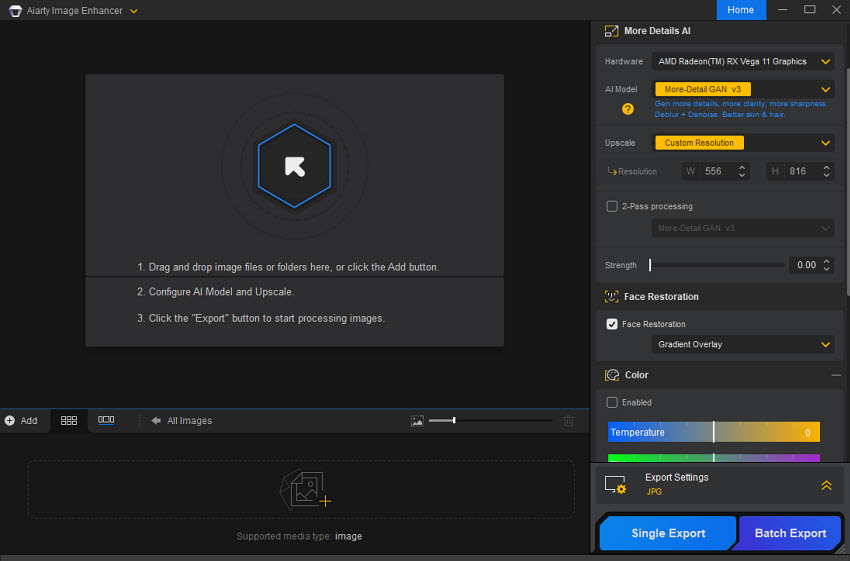
2. Choisir le bon modèle IA
Après import, sélectionnez un modèle IA adapté. Pour les photos anciennes, utilisez Real-Photo ou essayez More-Detail.
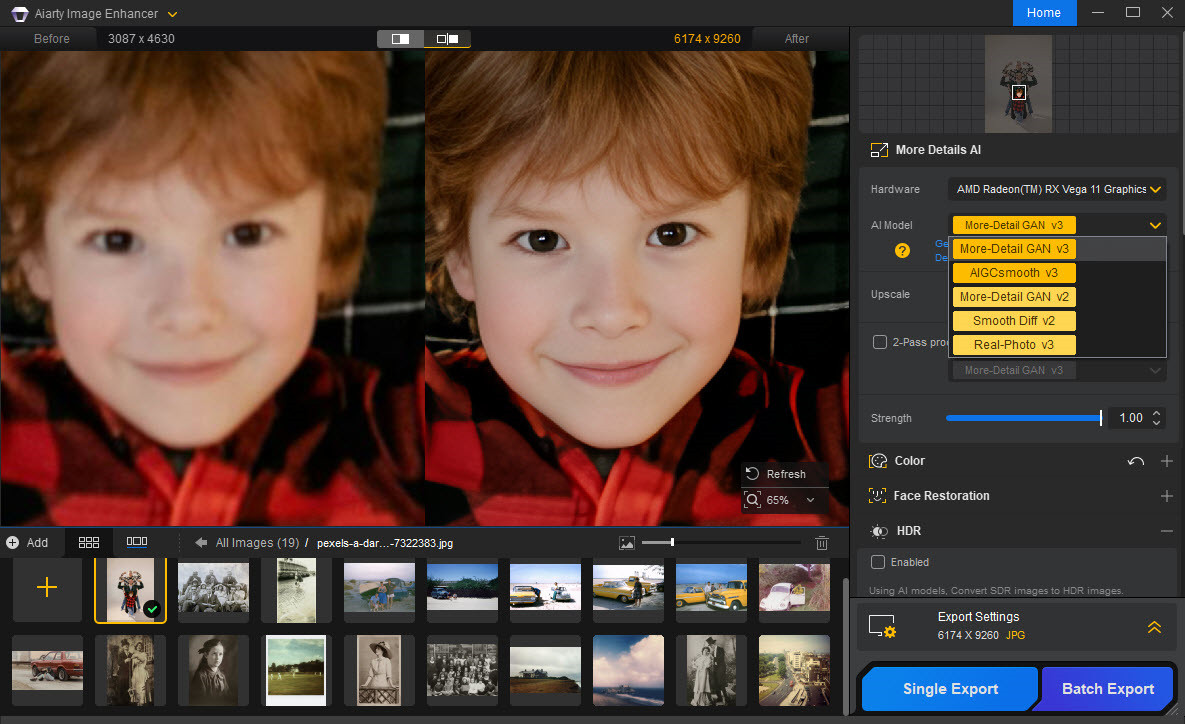
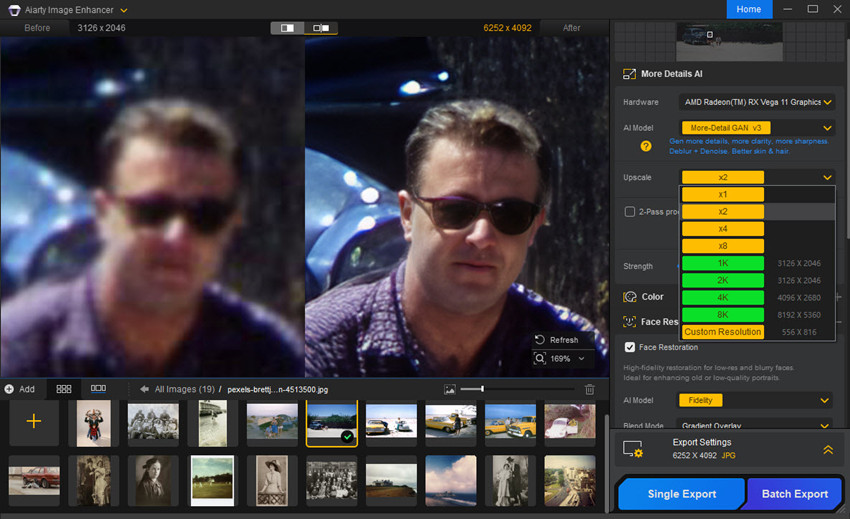
3. Définir la taille d’agrandissement
Choisissez une taille (1K, 2K, 4K, 8K) ou une résolution personnalisée. Vous pouvez aussi agrandir en 1×, 2×, 4× ou 8×.
L’IA permet d’agrandir sans perte de qualité, tout en améliorant textures et contours et en supprimant bruit et artefacts.
Prévisualisez le résultat pour vérifier la qualité.
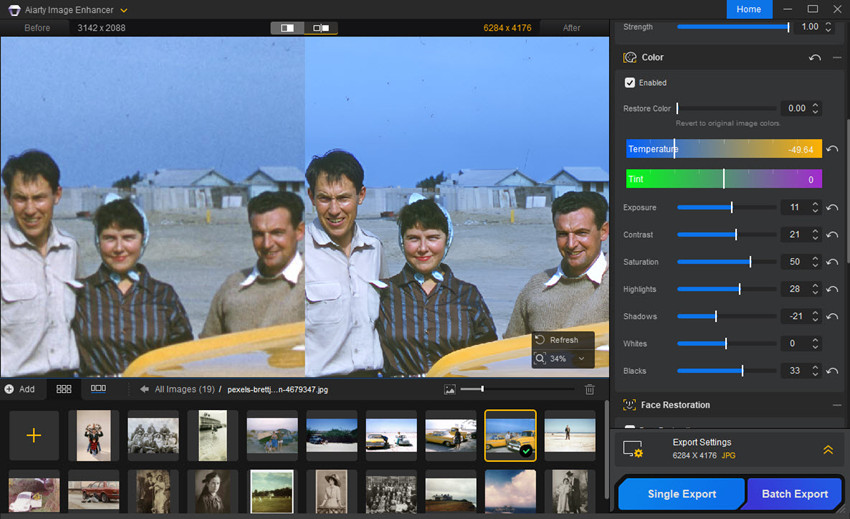
4. Ajuster les couleurs
Les photos anciennes ont souvent des couleurs fades. Utilisez la correction pour améliorer contraste, luminosité et rendu naturel.
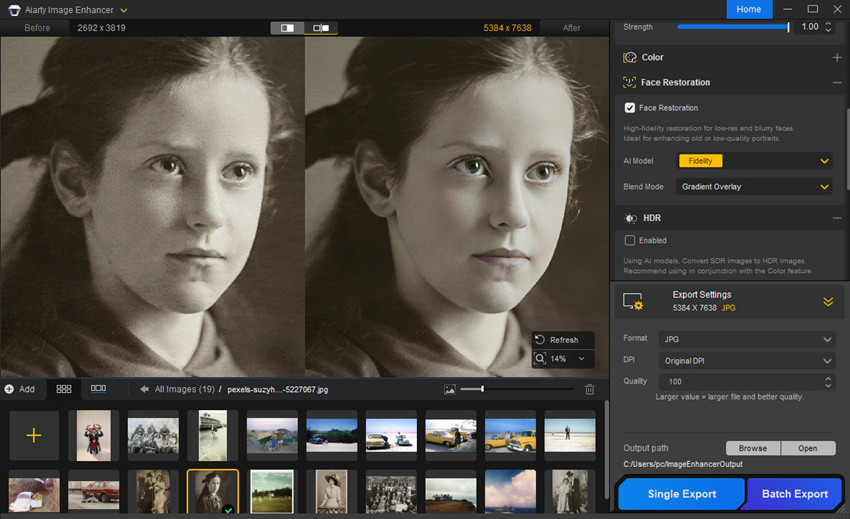
5. Restaurer les portraits
La restauration des portraits anciens ou en basse résolution améliore non seulement la netteté globale, mais permet également d’affiner les traits du visage flous. La restauration faciale améliore les détails des yeux, de la bouche et de la peau, en redonnant au visage sa texture naturelle et sa netteté.
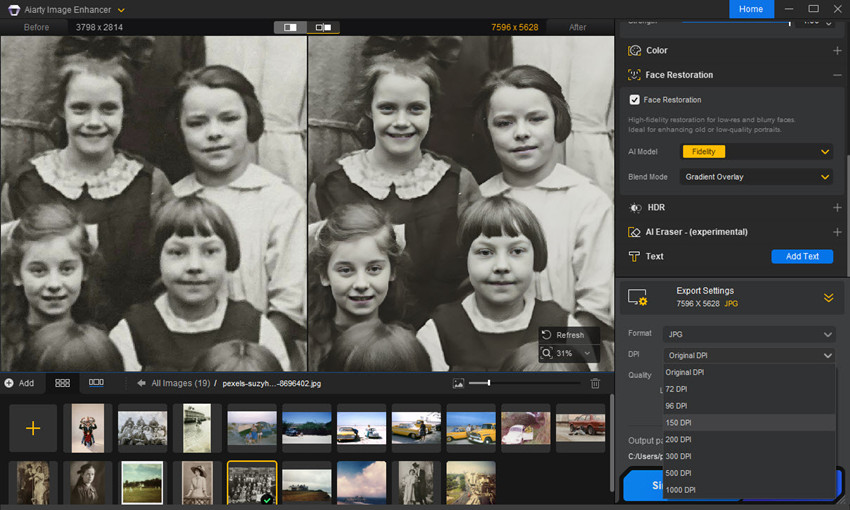
6. Exporter la photo
Une fois satisfait, choisissez le format (JPG, PNG, TIFF) et le dossier de sortie. Pour une qualité optimale, privilégiez PNG ou TIFF.
Cliquez sur Export Current ou Batch Export pour enregistrer vos images.
Craig montre ici un test étape par étape avec Aiarty Image Enhancer, en restaurant et agrandissant de vieilles photos familiales (certaines ont plus de 70 ans), offrant un aperçu concret des performances de l’IA.
Jusqu’à quel point peut-on agrandir une photo ancienne ?
Le niveau d’agrandissement dépend principalement de trois facteurs :
- La résolution de l’image d’origine
- La qualité du scan
- L’utilisation d’un outil d’agrandissement IA
Dans la plupart des cas, un agrandissement de 2× à 4× est sûr sans perte notable de qualité.
Les méthodes classiques étirent simplement les pixels, ce qui entraîne rapidement du flou et de la pixellisation au-delà de 2×.
Cependant, les outils IA modernes analysent textures, contours et détails pour recréer des pixels, permettant un agrandissement jusqu’à 4× voire 8× tout en conservant une bonne qualité visuelle.
La qualité du scan est essentielle
Si vous travaillez à partir d’une photo imprimée, la résolution de numérisation est cruciale.
Scanner à :
- 300 DPI : conserve la taille d’origine
- 600 DPI : permet ~2× d’agrandissement
- 1200 DPI : permet 4× ou plus
Un scan de haute qualité capture plus de détails et améliore le résultat final.
Quelle taille d’impression pour une photo ancienne agrandie ?
Pour un usage numérique, augmenter la résolution améliore la netteté à l’écran. Mais pour l’impression, la taille finale dépend de la résolution et du DPI. Plus la résolution est élevée, plus l’impression peut être grande sans perte de qualité.
Voici les tailles d’impression recommandées selon la résolution :
Guide de qualité
- Excellent – idéal pour impressions haute qualité
- Très bon – impressions nettes avec peu de perte
- Bon – acceptable pour usage courant
- Non recommandé – résolution insuffisante
Si la résolution est trop faible, vous devrez augmenter le nombre de pixels avant impression.
Conclusion
Agrandir des photos anciennes ne consiste pas simplement à étirer une image. En comprenant la relation entre taille et résolution, en numérisant à haute résolution et en préparant correctement l’image, vous pouvez améliorer considérablement le résultat final. Que ce soit pour restaurer des souvenirs de famille ou créer des impressions grand format, suivre les bonnes étapes permet de conserver des photos anciennes nettes, détaillées et prêtes à être exposées.
 FAQ
FAQ
Oui. Les photos anciennes peuvent être agrandies sans perte de qualité si vous commencez avec un scan haute résolution et utilisez des outils d’agrandissement basés sur l’IA. Les outils modernes peuvent reconstruire textures et contours pour obtenir des résultats beaucoup plus nets que les méthodes traditionnelles.
Oui. Les agrandissements peuvent être réalisés directement à partir d’une photo imprimée. La meilleure méthode consiste à scanner la photo en haute résolution (600 DPI ou plus), puis à utiliser des outils d’édition ou d’IA pour agrandir l’image tout en préservant les détails.
De nombreux laboratoires photo, boutiques d’impression et pharmacies proposent des services d’agrandissement. Des enseignes comme Walgreens, CVS et Walmart Photo Centers offrent souvent des options de numérisation et d’impression grand format. Cependant, les logiciels d’IA à domicile peuvent parfois donner de meilleurs résultats et plus de contrôle sur la qualité.
Oui. Walgreens propose des services d’agrandissement via son service d’impression photo. Vous pouvez apporter une photo physique pour la numériser ou télécharger une image numérique via leur site ou application pour commander des tirages plus grands.
Oui. Même sans négatifs, il est possible d’agrandir des photos anciennes. Il suffit de créer une version numérique de haute qualité en scannant la photo en haute résolution ou en la photographiant soigneusement, puis d’utiliser des outils d’IA pour améliorer et agrandir l’image.
Pour la plupart des photos imprimées, 600 DPI est recommandé si vous prévoyez de les agrandir. Les petites photos peuvent nécessiter 600–1200 DPI, tandis que les négatifs peuvent nécessiter 2400 DPI ou plus pour capturer un maximum de détails.
Vous Aimerez Peut-être Aussi


Thomas Durand est un spécialiste passionné de logiciels, avec un intérêt marqué pour l'édition de photos, les tests de logiciels et l'intelligence artificielle. Ses écrits sont à la fois complets et accessibles, aidant les utilisateurs à sélectionner les outils idéaux pour leurs besoins.
