
Comment agrandir une image sans perte de qualité : 8 outils testés

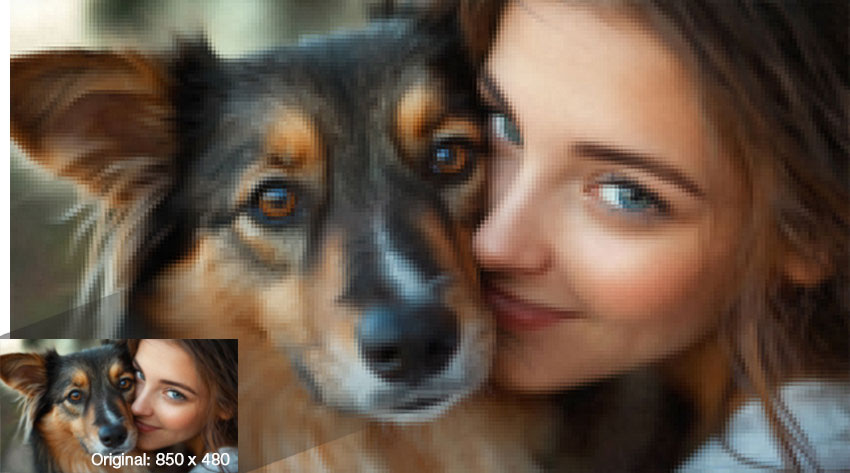
Avez-vous déjà essayé d’agrandir une image pour finir avec un résultat flou et pixelisé ? C’est un problème courant. Lorsque vous augmentez la taille d’une image matricielle, de nouveaux pixels doivent être ajoutés et, sans la bonne technique, ils se transforment souvent en artefacts visibles et en perte de netteté. La bonne nouvelle, c’est que les upscalers d’image basés sur l’IA modernes peuvent agrandir des images sans perte de qualité en générant intelligemment de nouveaux détails et en restaurant les textures.
Dans ce guide, vous trouverez :
- Un guide pratique et rapide qui fonctionne dès maintenant (trois méthodes simples : outil en ligne gratuit, Photoshop et upscaling par IA).
- Des résultats de tests réels sur 8 outils d’agrandissement d’images pour savoir lesquels préservent réellement la texture et la netteté.
- Des conseils pratiques pour l’impression, l’exportation et pour éviter les erreurs courantes qui rendent les agrandissements artificiels.
Comment agrandir une image sans perte de qualité — 3 méthodes rapides
Que vous prépariez des visuels pour une impression haute résolution, restauriez des JPEG compressés ou amélioriez des photos de produits, agrandir une image sans perte de qualité exige de la précision. Les trois méthodes suivantes, allant du redimensionnement manuel à l’upscaling d’image par IA avancée, montrent comment augmenter la résolution d’une image tout en conservant la netteté des contours, la fidélité des couleurs et les détails fins.
1. Upscaler d’image par IA (idéal pour une restauration maximale des détails)
- Choisissez un upscaler d’image par IA éprouvé pour la restitution des détails (nous avons testé Aiarty Image Enhancer, Topaz Photo, HitPaw, etc.).
- Téléversez l’image et sélectionnez un modèle adapté (portrait vs. détail/photo réaliste) ainsi que l’échelle (2×, 4× ou personnalisée).
- Prévisualisez à 100 % et ajustez le modèle/les réglages (réduisez le lissage si la peau paraît artificielle). Exportez dans un format de haute qualité comme TIFF ou PNG.
Quand l’utiliser : photos basse résolution, JPEG compressés ou lorsque vous devez restaurer les textures et les détails fins pour de grands tirages. Si vos images présentent des problèmes similaires, téléchargez gratuitement Aiarty Image Enhancer pour les agrandir sans perte de qualité dès maintenant !

2. Méthode manuelle avec Photoshop (Idéal pour contrôle et impression)
- Ouvrez l’image dans Photoshop. Sélectionnez Image → Taille de l’image.
- Activez Préserver les détails 2.0 (Interpolation) et définissez les dimensions ou la résolution souhaitées (ex. 300 DPI pour l’impression).
- Appliquez un Accentuation intelligente ou High Pass (mode de fusion : Superposition) sur les zones problématiques.
Quand l’utiliser : pour les images nécessitant un contrôle précis (impression, photos de produits). Photoshop préserve bien les contours mais ne “créera” pas de texture manquante.
3. Redimensionneur en ligne gratuit (Idéal pour besoins simples)
- Utilisez un site gratuit réputé (ResizePixel, IMG2GO ou similaire).
- Importez votre image et choisissez une échelle proportionnelle (ex. 200% ou 400%).
- Sélectionnez toute option “améliorer” ou “nettoyer” si disponible, puis téléchargez en PNG ou JPG haute qualité.
Quand l’utiliser : images de blog, partage rapide, impressions non critiques. Amélioration modeste mais récupération limitée des détails.
Meilleurs agrandisseurs d’images IA (test réel et avis)
#1. Aiarty Image Enhancer
Aiarty Image Enhancer est un améliorateur d’image IA professionnel conçu pour agrandir les images sans perte de qualité. Que vous souhaitiez améliorer la résolution pour l’impression ou corriger des images pixelisées, Aiarty peut augmenter la taille des photos jusqu’à 32K avec une netteté impressionnante. Contrairement à d’autres outils, il ne se contente pas de redimensionner : il génère plus de détails et restaure la netteté de l’image.
Points forts :
- Augmente les images jusqu’à 4K, 8K ou 32K sans pixellisation ni artefacts
- Récupère et améliore les JPEG compressés ou basse résolution
- Modèles IA pour portraits, design lisse ou génération de détails
- Traitement par lots pris en charge – idéal pour les projets volumineux
Tarifs : 55€/an pour 3 PC, 109€/à vie pour 3 PC
[Étape par Étape] Comment agrandir des images sans perdre de qualité avec Aiarty
Étape 1. Installer et ouvrir l’agrandisseur d’image IA. Téléchargez et installez gratuitement Aiarty Image Enhancer sur votre ordinateur. Lancez-le pour commencer.
Étape 2. Chargez l’image ou les images à agrandir. Faites glisser votre image cible ou le dossier entier dans Aiarty Image Enhancer. L’analyse de l’image démarre automatiquement.
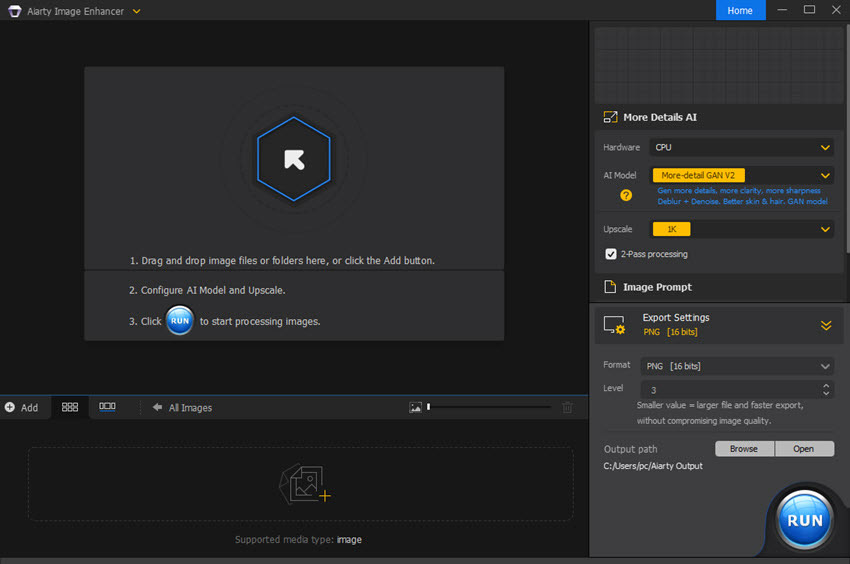
Étape 3. Sélectionnez le modèle IA et le facteur d’agrandissement. Dans le panneau de droite, vous pouvez choisir le matériel, le modèle IA et le taux d’agrandissement selon vos besoins. Par exemple : CPU, Smooth Diff v3, et 4X.
- Matériel : CPU ou GPU spécifique de votre ordinateur pour traiter l’image.
- Modèle IA : More-detail GAN pour générer plus de détails, Smooth Diff pour les images lisses et parfaites, et Real-Photo pour la restauration photo.
- Agrandissement : 1X, 2X, 4X, 8X, 1K, 2K, 4K, 8K. Max. 32K sur Windows, et 16K sur Mac.
- Réglage fin des couleurs (optionnel) : Utilisez les contrôles de couleur pour corriger les images décolorées ou jaunies et affiner les tons après traitement IA pour un rendu naturel et soigné si nécessaire.
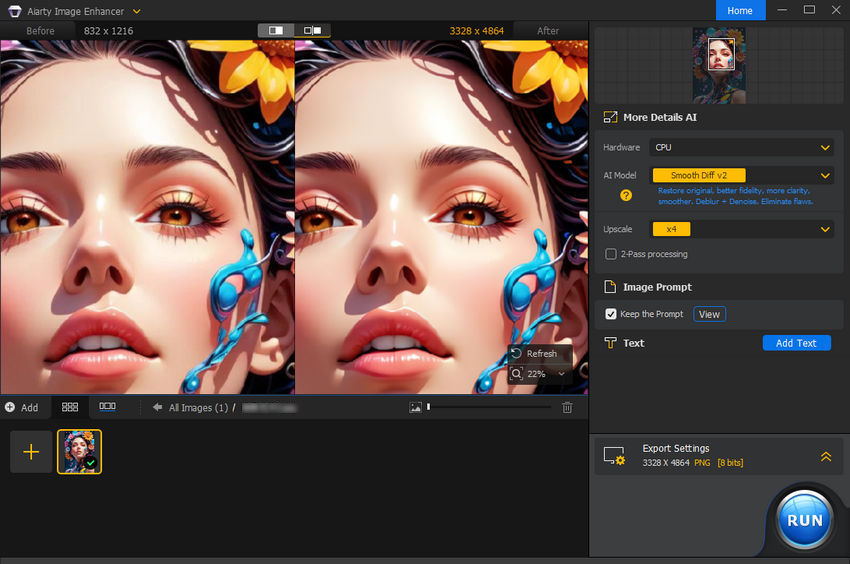
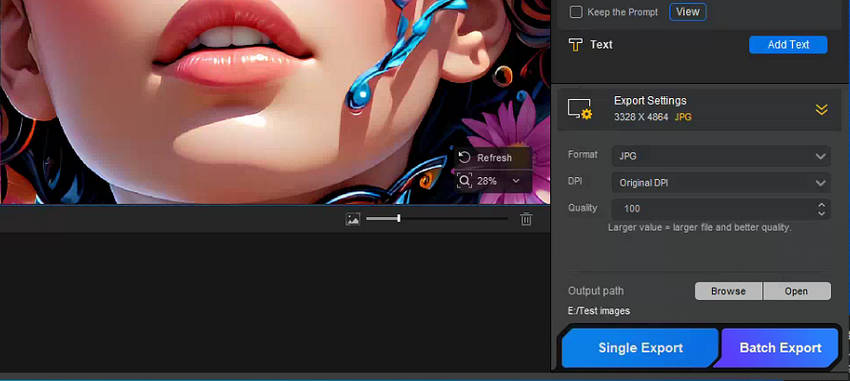
Étape 4. Exporter l’image agrandie. Développez les paramètres d’exportation pour sélectionner le format de sortie et le chemin de sortie. Appuyez sur le bouton Exportation unique ou Exportation par lots pour commencer l’agrandissement des images sans perte de qualité.
📊 Résultats des tests :
- Image 1 : Source : Taille du fichier 330Ko, Résolution 832 x 1216 pixels
Agrandie 4X : Taille du fichier 23,4Mo, Résolution 3328 x 4864 pixels - Image 2 : Source : Taille du fichier 1,09Mo, Résolution 976 x 1000 pixels
Agrandie 4X : Taille du fichier 19,2Mo, Résolution 3904 x 4000 pixels
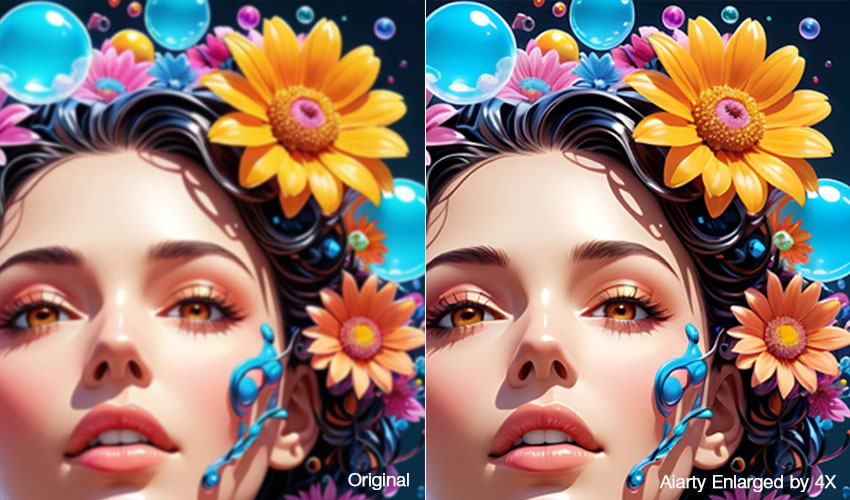
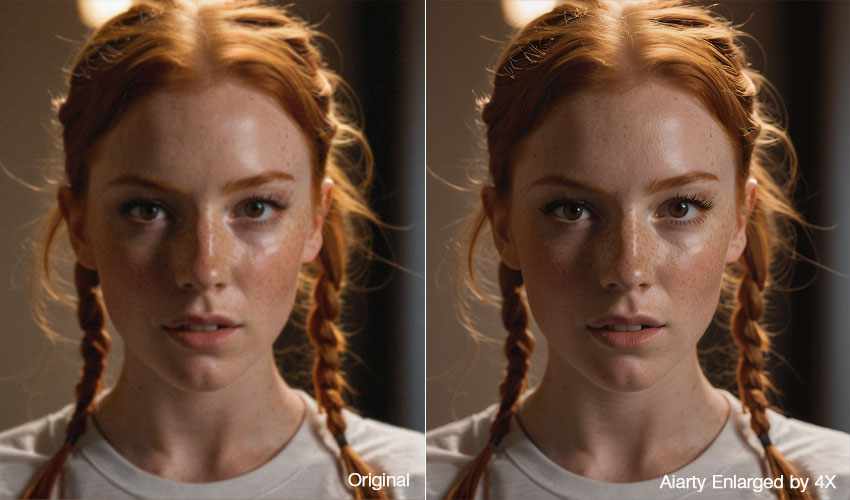
Qualité de sortie : Comparées aux images originales, les images agrandies avec Aiarty Image Enhancer sont beaucoup plus nettes, éliminant le flou et réparant les artefacts causés par la compression JPEG. Sur l’image 1, les couleurs sont plus vives, la saturation et le contraste plus élevés, offrant une clarté inégalée. Sur l’image 2, les imperfections de la peau, les pores et les cheveux sont bien traités, et encore plus de détails sont générés à partir de l’image originale floue, rendant l’image plus nette et plus vivante.
Qui devrait utiliser Aiarty Image Enhancer ? Idéal pour les utilisateurs qui ont besoin d’agrandissements ultra-haute qualité pour l’impression, la restauration de JPEG anciens ou compressés, ou l’amélioration détaillée de portraits. Parfait pour les designers, photographes et vendeurs e-commerce qui exigent une sortie premium.
#2. Topaz Photo
Nous savons tous à quel point il peut être frustrant d’agrandir une photo et de se retrouver avec une image floue ou pixelisée. C’est là que Topaz Photo intervient. Grâce à sa technologie IA intelligente, il agrandit vos images sans effort tout en conservant chaque détail net et clair, donnant à vos photos un aspect professionnel sans aucun effort supplémentaire.
Fonctionnalités principales :
- Agrandissement piloté par IA pour augmenter les images jusqu’à 6 fois leur taille originale sans introduire d’artefacts ni de distorsions.
- Élimine le bruit et affine les images, garantissant que les images agrandies restent nettes et claires.
- Traitement des images RAW, permettant aux utilisateurs de travailler avec le plus haut niveau de détails et de plage dynamique.
- Interface intuitive et simple, accessible aux utilisateurs de tous niveaux.
Tarifs : Le plan Personnel commence à 21$/mois (252$/an), avec Pro (58$) et Studio (37$) coûtant davantage.
En savoir plus : Avis complet sur Topaz Photo AI : vaut-il le coup ?
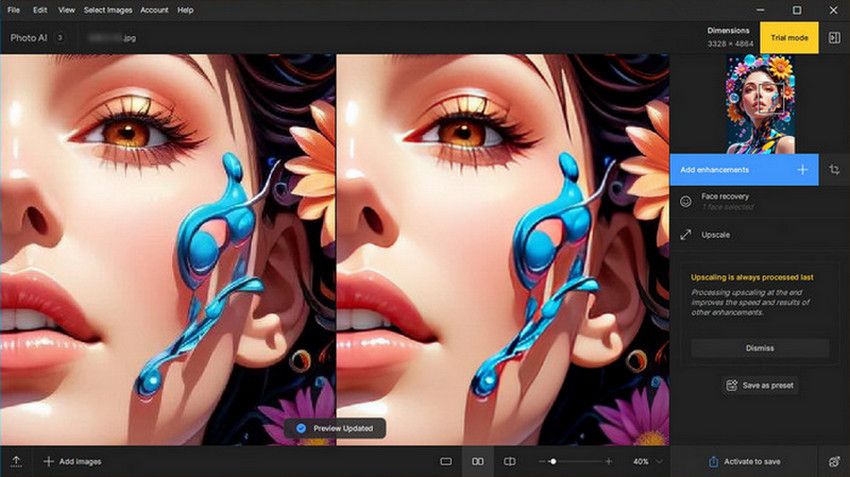
Comment agrandir une image sans perdre de qualité avec Topaz Photo
Étape 1. Téléchargez et installez gratuitement Topaz Photo sur votre ordinateur. Ensuite, ouvrez-le.
Étape 2. Glissez-déposez pour importer l’image ou les images que vous souhaitez agrandir avec une haute qualité.
Étape 3. Cliquez sur l’option Upscale pour déterminer le facteur d’agrandissement souhaité.
Étape 4. Cliquez sur l’icône Exporter l’image pour ouvrir une nouvelle fenêtre, où vous pourrez renommer l’image, choisir le format de sortie et le dossier de destination.
Étape 5. Appuyez sur le bouton Enregistrer pour exporter l’image agrandie sans sacrifier la qualité.
📊 Résultats des tests :
- Image 1 : Source : Taille du fichier 330Ko, Résolution 832 x 1216 pixels
Agrandie 4X : Taille du fichier 40,9Mo, Résolution 3328 x 4864 pixels - Image 2 : Taille du fichier 1,09Mo, Résolution 976 x 1000 pixels
Agrandie 4X : Taille du fichier 11,8Mo, Résolution 3904 x 4000 pixels
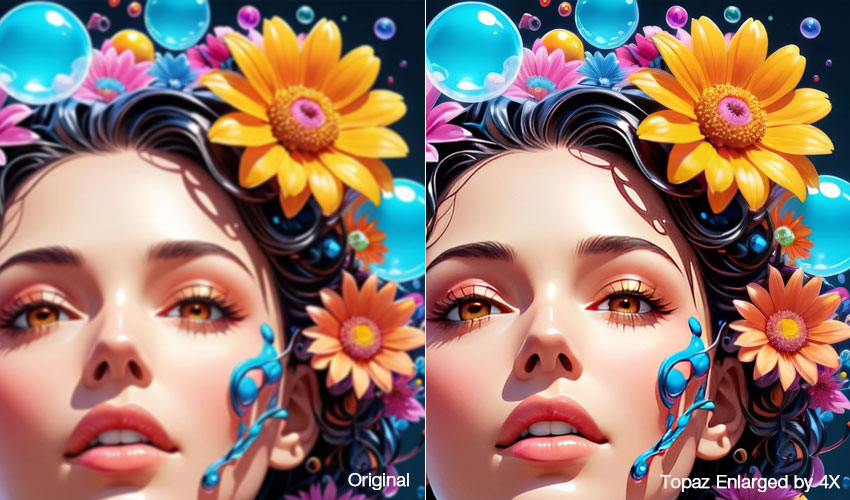
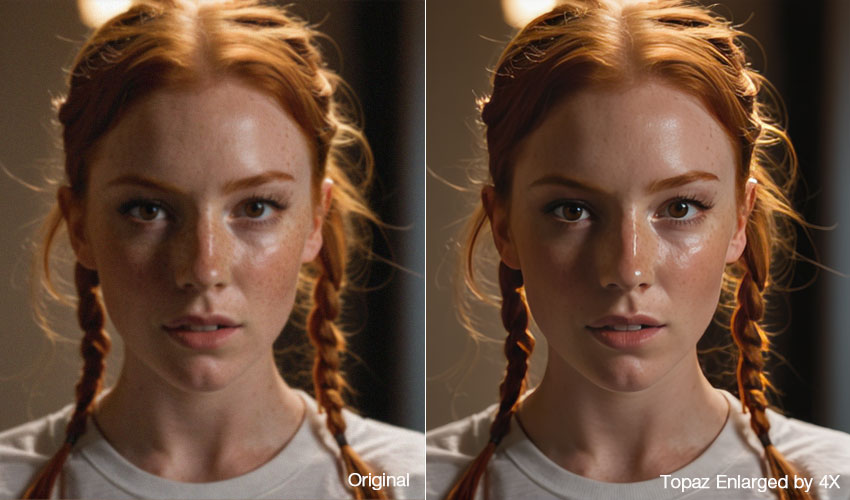
Qualité de sortie : La taille réelle des fichiers des photos a beaucoup augmenté. Lors de nos tests, l’image 1 était superbe une fois agrandie, avec des détails nets et une qualité claire. Cependant, l’image 2 a perdu beaucoup de détails après agrandissement, présentait un fort lissage de la peau, et l’amélioration globale de la netteté n’était pas aussi impressionnante que prévu.
Qui devrait utiliser Topaz Photo ? C’est un excellent choix pour les photographes travaillant avec des images RAW ou pour les utilisateurs qui souhaitent un affûtage avancé et une réduction du bruit lors de l’agrandissement.
Recherche populaire : Aiarty Image Enhancer vs Topaz Photo AI : lequel offre les meilleurs résultats et rapport qualité-prix ?
#3. HitPaw Photo AI
HitPaw Photo AI supprime la frustration liée au redimensionnement des photos ! Ce logiciel convivial utilise une IA de pointe pour agrandir vos images sans sacrifier la qualité. Contrairement aux méthodes traditionnelles qui entraînent des pixels flous, HitPaw Photo AI augmente intelligemment la taille et la netteté du fichier, préservant le détail impeccable dans chaque recoin de votre photo. C’est une solution idéale pour quiconque souhaite agrandir des images pour l’impression, des présentations ou le partage en ligne.
Fonctionnalités principales :
- Algorithmes IA avancés pour agrandir considérablement les images, avec certaines sources annonçant jusqu’à 800 % d’augmentation, tout en préservant les détails et la netteté.
- Réduction du bruit et amélioration de la netteté pour que les images agrandies restent nettes et claires, sans artefacts ni flou indésirable.
- Optimisation du flux de travail en permettant le traitement simultané de plusieurs images.
Tarifs : Mensuel : 21,99 $/mois, Annuel : 89,99 $/an, Perpétuel : 129,99 $
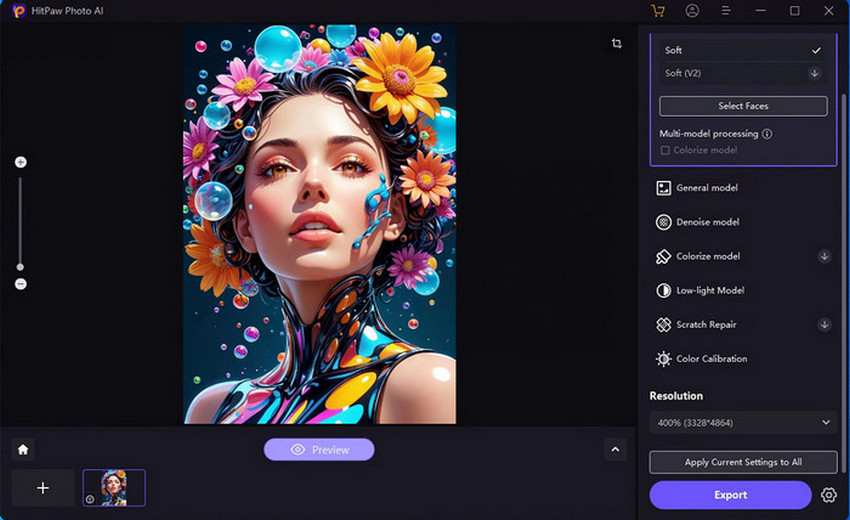
Étape 1. Téléchargez HitPaw Photo AI sur votre ordinateur, installez-le et ouvrez-le.
Étape 2. Cliquez sur l’option Choisir des fichiers, ou glissez-déposez pour importer les images que vous souhaitez agrandir. Plusieurs images peuvent être traitées en lot.
Étape 3. Dans le panneau de droite, déplacez le curseur pour trouver Résolution, puis choisissez le facteur d’agrandissement, par exemple 400 % ici.
Étape 4. Cliquez sur Aperçu dans la fenêtre de prévisualisation ; le logiciel commence à analyser et agrandir l’image. Ensuite, vous pourrez voir une comparaison avant/après de l’image.
Étape 5. Cliquez sur l’icône Exporter pour exporter l’image agrandie.
📊 Résultats des tests :
- Image 1 : Taille du fichier 330 Ko, Résolution 832 x 1216 pixels
Agrandie 4X : Taille du fichier 1,19 Mo, Résolution 3328 x 4864 pixels - Image 2 : Taille du fichier 1,09 Mo, Résolution 976 x 1000 pixels
Agrandie 4X : Taille du fichier 13,3 Mo, Résolution 3904 x 4000 pixels
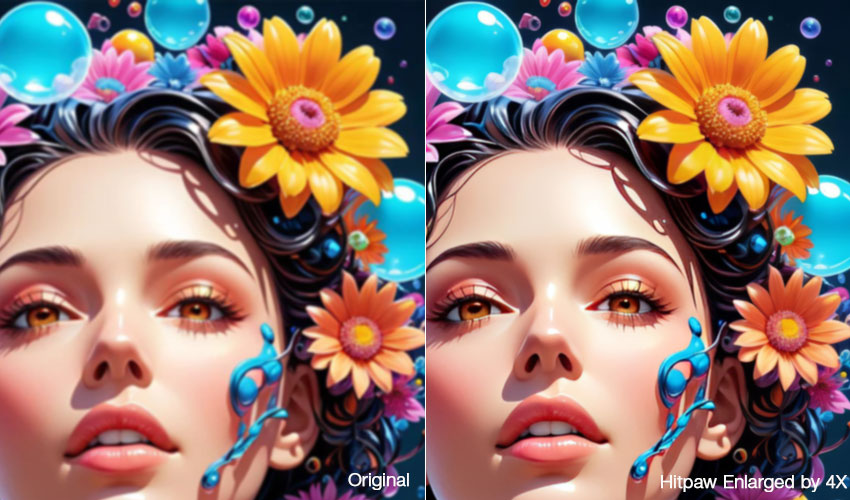
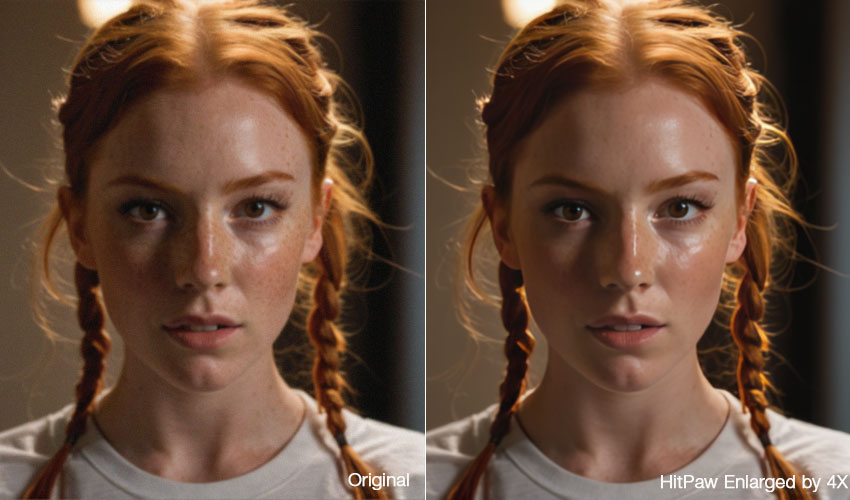
Qualité de sortie : En termes de taille finale des fichiers des images agrandies, HitPaw Photo AI augmente moins la taille. Cependant, cela signifie également une qualité inférieure. Comme on peut le constater, l’Image 1 présente un flou notable après agrandissement, tandis que l’Image 2 subit un lissage excessif de la peau, donnant un aspect artificiel. Malgré ses promesses, HitPaw ne parvient pas à agrandir les images sans compromettre la qualité.
Qui devrait utiliser HitPaw Photo AI ? Idéal pour les débutants ou les utilisateurs occasionnels qui ont besoin d’un outil rapide et facile à utiliser pour agrandir des photos. Particulièrement utile pour l’agrandissement de base et le traitement en lot, mais moins adapté aux exigences de haute précision.
#4. Luminar Neo
Populaire auprès des débutants et des professionnels, Luminar Neo élève la retouche photo à un nouveau niveau grâce à ses puissants outils IA. Une fonctionnalité révolutionnaire est l’extension AI Image Upscale, qui agrandit les photos jusqu’à 6X tout en conservant une résolution de haute qualité. Cela simplifie l’agrandissement comme jamais auparavant, vous permettant de créer des chefs-d’œuvre prêts à l’impression en un clin d’œil.
Fonctionnalités principales :
- Agrandissez vos photos jusqu’à 6X leur taille originale sans sacrifier les détails ni introduire d’artefacts.
- Luminar Neo privilégie le maintien d’une résolution naturelle et améliorée pendant le processus d’agrandissement, garantissant des images nettes et claires.
- L’interface conviviale simplifie le processus d’agrandissement.
- Même à des tailles plus grandes, Luminar Neo préserve les détails fins et les nuances subtiles de vos photos.
Tarifs : 11,95 $/mois, 119,00 $ pour 24 mois, et 79,00 $ pour 12 mois
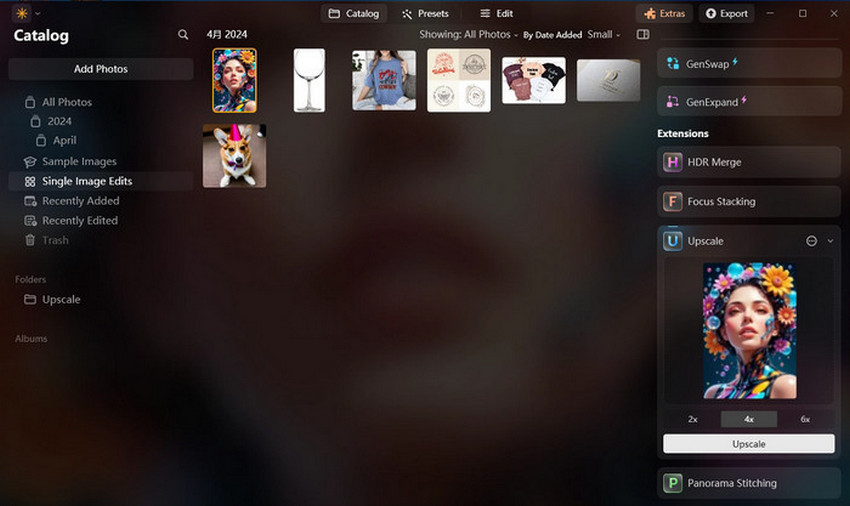
Tutoriel : comment agrandir des images dans Luminar Neo sans perte de qualité
Étape 1. Ouvrez Luminar Neo et glissez une image dans l’espace de travail. Vous pouvez aussi importer des images en cliquant sur l’option Ajouter des photos.
Étape 2. Déroulez l’option Upscale dans le panneau de droite et choisissez par exemple 4X pour agrandir votre image.
Étape 3. Cliquez sur Upscale pour agrandir votre image de 4X.
Étape 4. Appuyez sur l’option Exporter en haut à droite pour enregistrer l’image agrandie.
📊 Résultats des tests :
- Image 1 : Taille du fichier 330 Ko, Résolution 832 x 1216 pixels
Agrandie 4X : Taille du fichier 14,8 Mo, Résolution 3328 x 4864 pixels - Image 2 : Taille du fichier 1,09 Mo, Résolution 976 x 1000 pixels
Agrandie 4X : Taille du fichier 10,3 Mo, Résolution 3904 x 4000 pixels
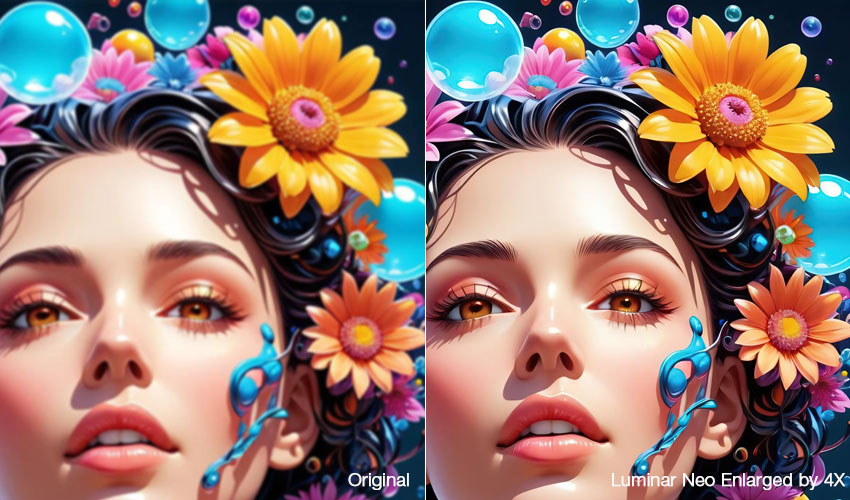
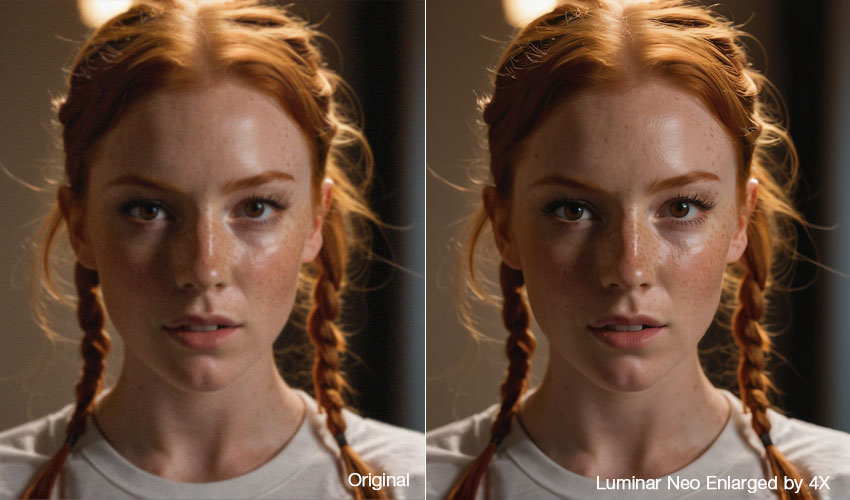
Qualité de sortie : Les images agrandies avec Luminar Neo montrent une augmentation significative de la taille tout en maintenant une qualité exceptionnelle. À l’examen, aucune perte de qualité discernable n’est apparente. Les images 1 et 2 présentent un léger gain de luminosité, tout en conservant les détails. Cependant, en termes de génération de détails supplémentaires, Luminar Neo est moins performant qu’Aiarty.
Qui devrait utiliser Luminar Neo ? Idéal pour les créatifs, amateurs ou créateurs de contenu souhaitant améliorer rapidement leurs images et les agrandir au sein d’une suite de retouche photo complète. Parfait pour des améliorations esthétiques, moins adapté à la restauration technique des détails.
#5. Photoshop
Largement utilisé par les débutants comme par les professionnels, Photoshop propose des outils puissants de retouche photo. L’une de ses fonctionnalités phares est le redimensionnement des images, permettant d’agrandir des photos tout en conservant une qualité maximale. Avec des ajustements précis, l’agrandissement dans Photoshop devient gérable, vous aidant à créer des images prêtes à l’impression avec précision.
Fonctionnalités principales :
- Agrandir vos photos sans perdre significativement de détails ni introduire d’artefacts avec les bons réglages.
- Photoshop privilégie le maintien d’une résolution naturelle pendant l’agrandissement, gardant vos images nettes et claires.
- L’interface familière permet un contrôle précis de la taille et de la qualité des images.
- Même à des tailles plus grandes, Photoshop préserve la plupart des détails fins et des nuances subtiles de vos photos.
Tarifs : 20,99 $/mois (plan Adobe Creative Cloud Photography), ou 52,99 $/mois pour l’abonnement complet à Photoshop
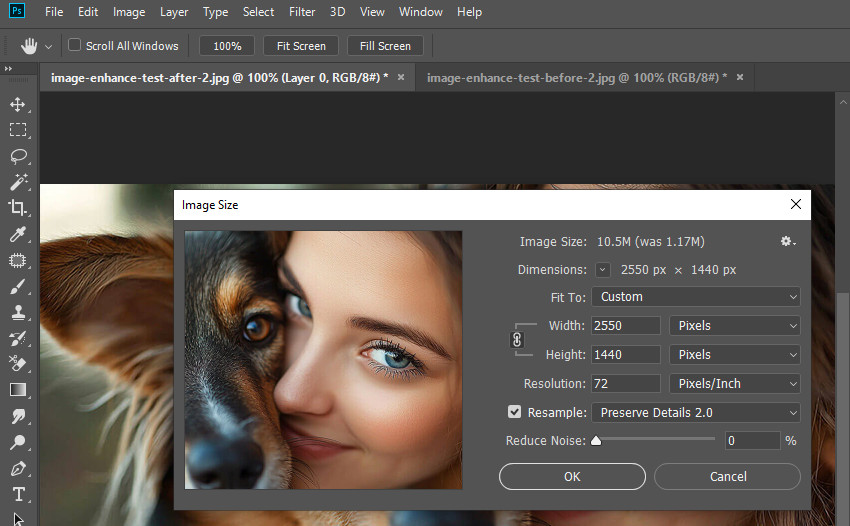
Tutoriel : comment agrandir des images dans Photoshop avec une perte minimale de qualité
Étape 1. Ouvrez Photoshop et importez votre image via Fichier > Ouvrir ou glissez-la dans l’espace de travail.
Étape 2. Allez dans Image > Taille de l’image, puis choisissez les dimensions souhaitées ou le pourcentage d’agrandissement.
Étape 3. Assurez-vous que Rééchantillonner est coché et sélectionnez Préserver les détails 2.0 pour une qualité optimale.
Étape 4. Cliquez sur OK pour appliquer l’agrandissement, puis utilisez Fichier > Exporter > Exporter sous pour enregistrer votre image.
Pour agrandir encore plus vos images en haute qualité, vous pouvez utiliser Photoshop Super Resolution afin d’augmenter la taille tout en conservant détails et clarté.
📊 Résultats des tests :
- Image 1 : Taille du fichier 330 Ko, Résolution 832 x 1216 pixels
Agrandie 4X : Taille du fichier 13,9 Mo, Résolution 3328 x 4864 pixels - Image 2 : Taille du fichier 1,09 Mo, Résolution 976 x 1000 pixels
Agrandie 4X : Taille du fichier 9,8 Mo, Résolution 3904 x 4000 pixels
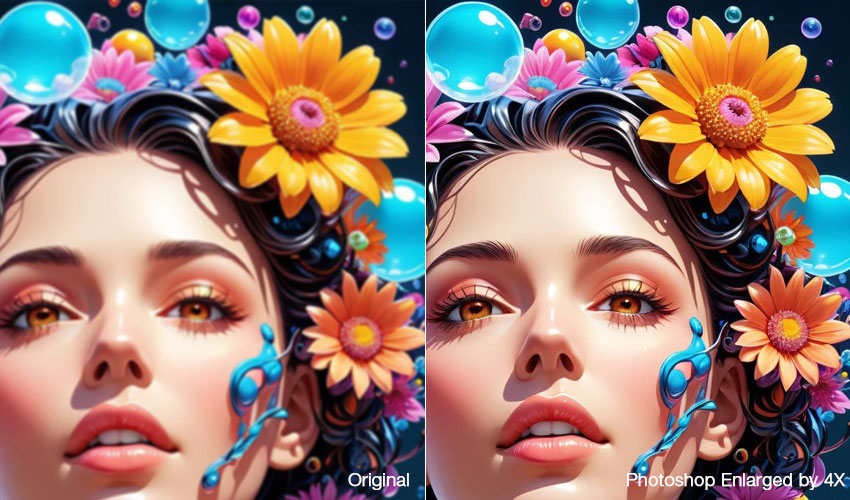

Qualité de sortie : Les images agrandies dans Photoshop montrent une augmentation significative de taille tout en conservant une bonne qualité globale. La plupart des détails sont préservés, mais certaines textures fines peuvent s’adoucir légèrement par rapport aux outils d’agrandissement IA comme Aiarty.
Qui devrait utiliser Photoshop ? Idéal pour les photographes, designers et créateurs de contenu souhaitant un contrôle précis sur l’agrandissement des images au sein d’une suite complète de retouche. Parfait pour maintenir la fidélité visuelle tout en effectuant des retouches plus larges.
#6. ResizePixel
ResizePixel est un éditeur d’images en ligne gratuit qui permet aux utilisateurs de modifier facilement leurs images en les recadrant, redimensionnant, pivotant ou convertissant. Vous pouvez agrandir et redimensionner vos images en ligne sans perte de qualité. Deux options sont disponibles : redimensionner l’image proportionnellement ou saisir une résolution spécifique. De plus, les utilisateurs peuvent compresser les images et les convertir en noir et blanc.
Fonctionnalités principales :
- Recadrer les images selon des dimensions ou rapports d’aspect spécifiques
- Redimensionner les images proportionnellement ou selon des largeurs et hauteurs précises
- Pivoter les images à gauche, droite ou de 180 degrés
- Convertir les images en différents formats, y compris JPG, PNG, GIF et SVG
- Compresser les images pour réduire leur taille de fichier
- Convertir les images en noir et blanc
Tarifs : Gratuit
Comment agrandir des images en ligne dans ResizePixel sans perte de qualité
Étape 1. Accédez à https://www.resizepixel.com/ dans votre navigateur.
Étape 2. Cliquez sur Upload Image pour importer l’image à agrandir.
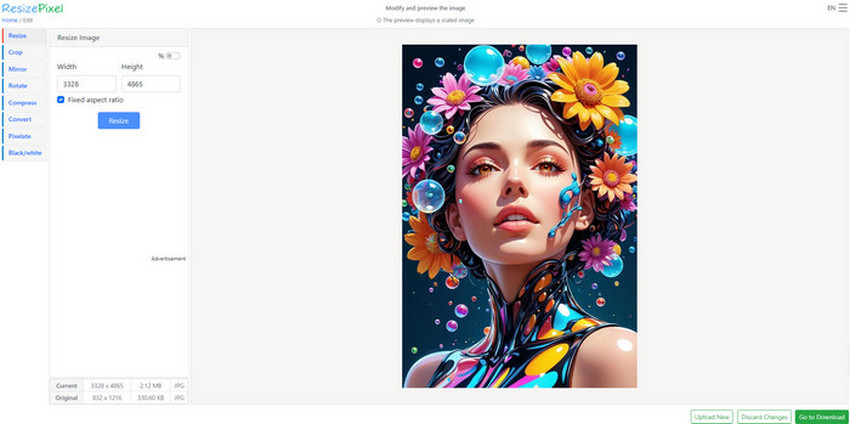
Étape 3. Assurez-vous d’avoir sélectionné Resize. Ensuite, saisissez la largeur et la hauteur souhaitées pour l’image agrandie, ou utilisez le curseur pour définir le pourcentage d’agrandissement, par exemple 400%.
Étape 4. Cliquez sur Resize pour lancer le traitement.
Étape 5. Cliquez sur Go to Download pour enregistrer l’image agrandie sur votre appareil.
📊 Résultats des tests :
- Image 1 : Taille du fichier 330 Ko, Résolution 832 x 1216 pixels
Agrandie 4X : Taille du fichier 2,12 Mo, Résolution 3328 x 4864 pixels - Image 2 : Taille du fichier 1,09 Mo, Résolution 976 x 1000 pixels
Agrandie 4X : Taille du fichier 8,00 Mo, Résolution 3904 x 4000 pixels
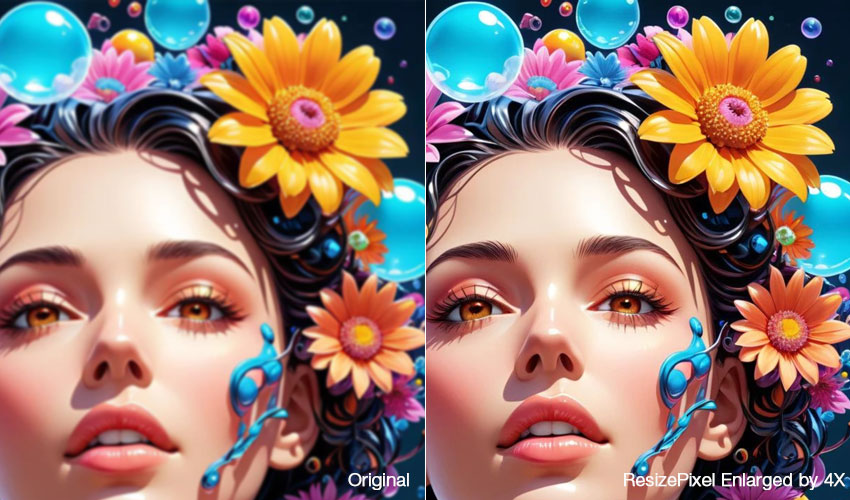
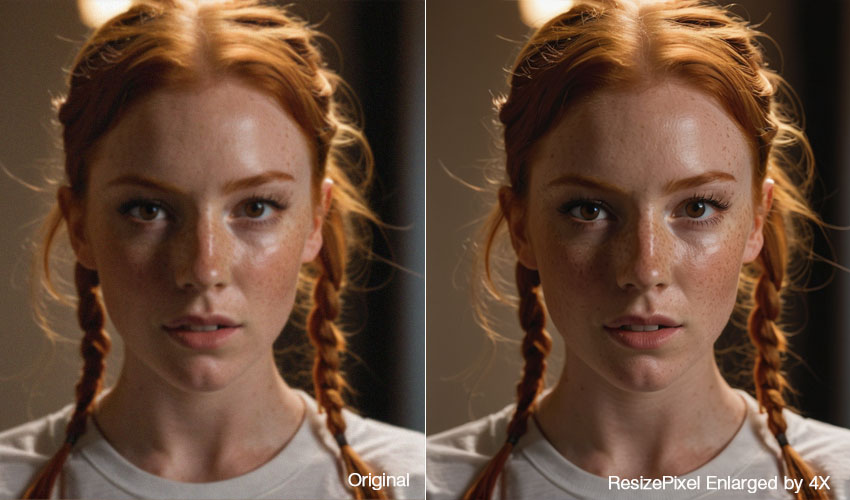
Qualité de sortie : Comparées aux images originales, celles agrandies avec ResizePixel montrent une amélioration nette de la netteté. Cependant, l’augmentation minimale de la taille entraîne une perte de détails. Pour les images abstraites comme Image 1, le résultat est satisfaisant. Pour les images riches en détails comme Image 2, il reste des améliorations possibles.
Qui devrait utiliser ResizePixel ? Parfait pour les utilisateurs recherchant une solution gratuite et facile en ligne, sans installation de logiciel. Idéal pour des besoins simples comme le redimensionnement d’images pour blogs, présentations ou usage personnel.
#7. VanceAI
Vous pouvez également agrandir une image sans perdre en qualité, transformant vos photos floues en magnifiques images haute résolution grâce à VanceAI Image Upscaler. Cet outil en ligne permet d’agrandir les images jusqu’à 8X, redonnant vie au contenu basse résolution. Pour plus de détails, le logiciel téléchargeable permet d’aller jusqu’à 40X. De plus, VanceAI propose différents modèles IA conçus pour chaque type d’image, comme l’anime, le texte ou l’art.
Fonctionnalités principales :
- Agrandissement jusqu’à 40X (logiciel seulement) grâce à la puissante IA de VanceAI.
- Choix de plusieurs niveaux d’agrandissement (2x, 4x, 8x, 40x) selon vos besoins.
- Traitement IA adapté aux types d’images spécifiques (anime, texte, art) pour des résultats optimaux.
- Maintien de la netteté et de la clarté même pour un agrandissement important.
- Agrandissement en ligne ou via le logiciel téléchargeable pour plus de contrôle.
Tarifs :
Service en ligne : 4,95 $/100 crédits, 7,95 $/200 crédits, 12,95 $/500 crédits, 17,95 $/1000 crédits
Version desktop : 39,90 $/mois, 99,90 $/an, 129,90 $ à vie
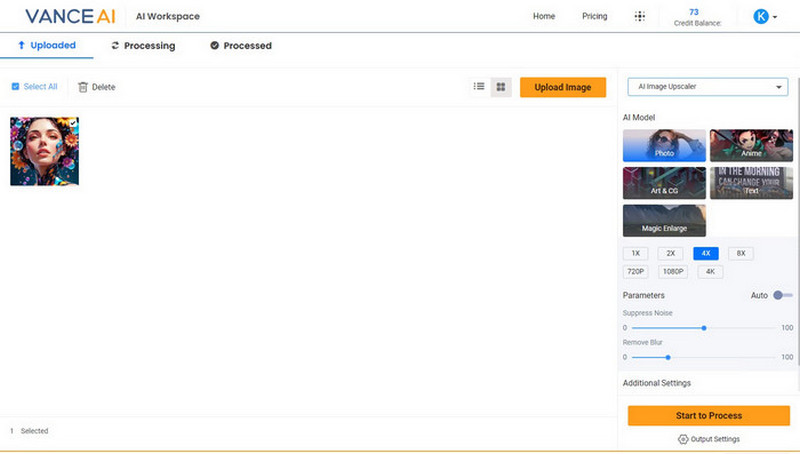
Guide VanceAI - Comment agrandir une image sans perdre de détails
Étape 1. Rendez-vous sur VanceAI Image Upscaler et cliquez sur Upload Image pour importer votre image. Cela vous dirigera vers son espace de travail.
Étape 2. Choisissez le modèle IA selon votre image, par exemple Art & CG pour les images abstraites.
Étape 3. Choisissez parmi différents facteurs d’agrandissement (2x, 4x, 8x) ou spécifiez une résolution précise pour atteindre la taille désirée.
Étape 4. Cliquez sur Start to Process pour lancer immédiatement l’agrandissement IA.
📊 Résultats des tests :
- Image 1 : Taille du fichier 330 Ko, Résolution 832 x 1216 pixels
Agrandie 4X : Taille du fichier 1,95 Mo, Résolution 3328 x 4864 pixels - Image 2 : Taille du fichier 1,09 Mo, Résolution 976 x 1000 pixels
Agrandie 4X : Taille du fichier 19,9 Mo, Résolution 3904 x 4000 pixels
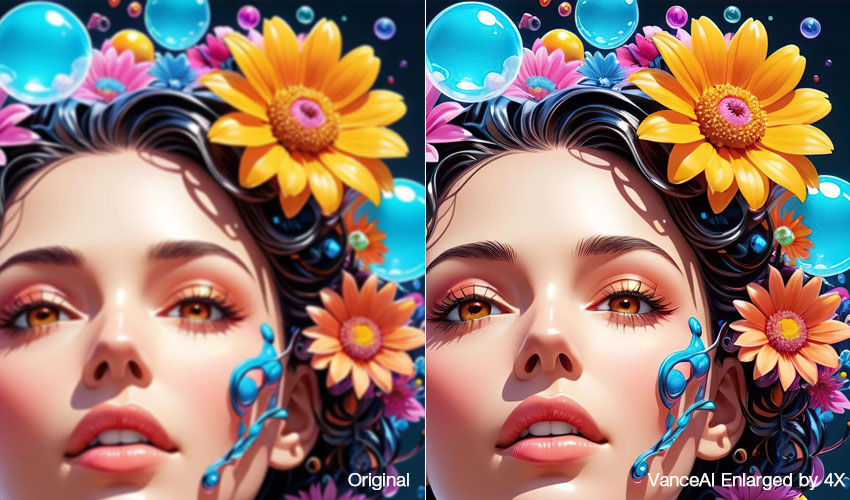
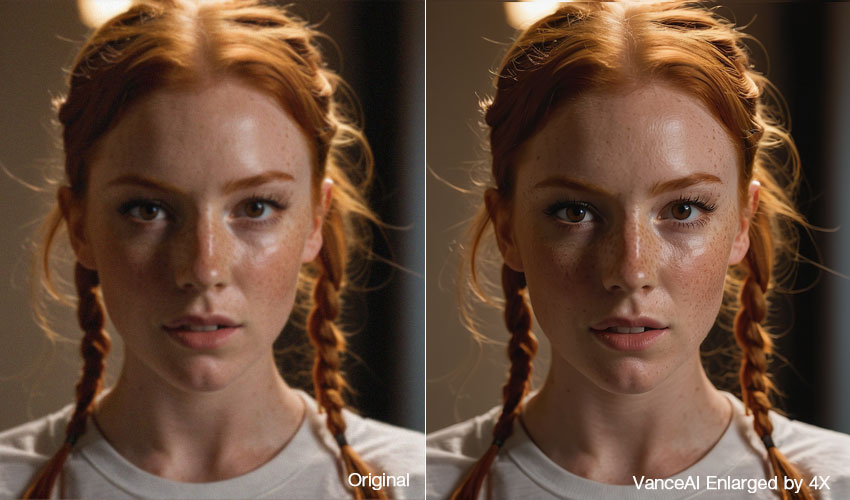
Qualité de sortie : Pour l’Image 1, l’augmentation minimale de taille entraîne de légères modifications de couleur tout en conservant la qualité sans perte apparente de détails. L’Image 2 montre une netteté globale améliorée ; toutefois, l’inspection détaillée révèle un traitement plus grossier des détails fins comme les cheveux, les pores et les taches de rousseur.
Qui devrait utiliser VanceAI ? Recommandé pour les utilisateurs cherchant un agrandissement flexible, notamment pour les images d’anime, d’art, de texte ou de produits. Ses modèles spécialisés le rendent utile pour des projets créatifs nécessitant plus qu’un simple agrandissement standard.
#8. IMG2GO
IMG2GO est un outil en ligne pour agrandir les images, passant de basse à haute résolution. Cet outil transforme les images basse résolution en chefs-d’œuvre clairs et visuellement impressionnants. Attendez-vous à des images plus lumineuses, aux couleurs plus riches et aux détails plus nets après traitement. IMG2GO aide même à définir et affiner les éléments précédemment flous. Choisissez facilement le pourcentage d’agrandissement souhaité ou redimensionnez simplement l’image pour augmenter sa résolution et ses dimensions selon vos préférences.
Fonctionnalités principales :
- Nettoyer les photos floues et augmenter la résolution grâce à la technologie IA d’IMG2GO.
- L’agrandissement améliore automatiquement la vivacité des couleurs pour une image plus captivante.
- IMG2GO clarifie les zones floues et affine les détails précédemment obscurs.
- Choisissez votre pourcentage d’agrandissement idéal pour obtenir la taille désirée.
- Augmentez directement la résolution et les dimensions de l’image avec la fonction de redimensionnement.
Tarifs : 6,50 $/mois pour 60 crédits, 22,25 $/mois pour 400 crédits, 68,50 $/mois pour 1600 crédits, et tarifs personnalisés pour les entreprises.
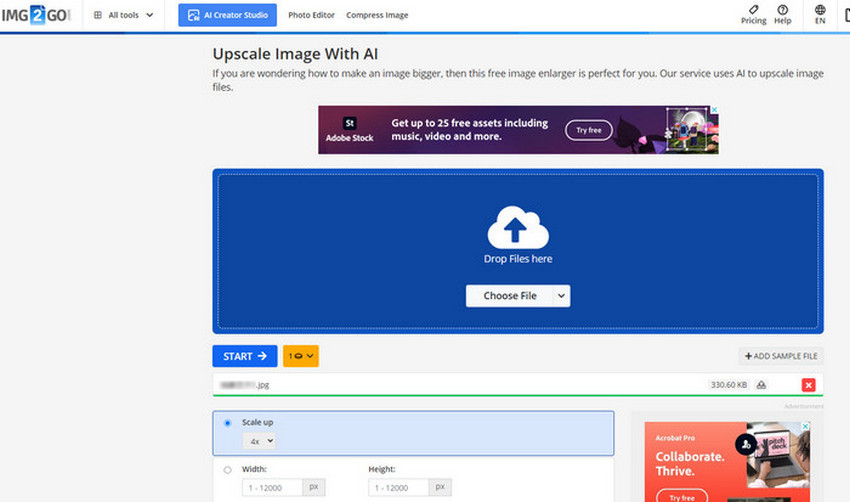
Comment agrandir une image en ligne avec IMG2GO [Sans perte de qualité]
Étape 1. Rendez-vous sur la page IMG2GO Upscale Image. Déposez votre image dans la zone bleue ou cliquez sur Choose File pour l’importer.
Étape 2. Choisissez le facteur de Scale up, comme 2X ou 4X. Vous pouvez également définir la largeur et la hauteur, ou augmenter le pourcentage.
Étape 3. Cliquez sur le bouton START pour commencer le traitement de l’image agrandie.
Étape 4. Cliquez sur Download pour enregistrer l’image sur votre appareil.
📊 Résultats des tests :
- Image 1 : Taille du fichier 330 Ko, Résolution 832 x 1216 pixels
Agrandie 4X : Taille du fichier 3,41 Mo, Résolution 3328 x 4864 pixels - Image 2 : Taille du fichier 1,09 Mo, Résolution 976 x 1000 pixels
Agrandie 4X : Taille du fichier 15,1 Mo, Résolution 3904 x 4000 pixels
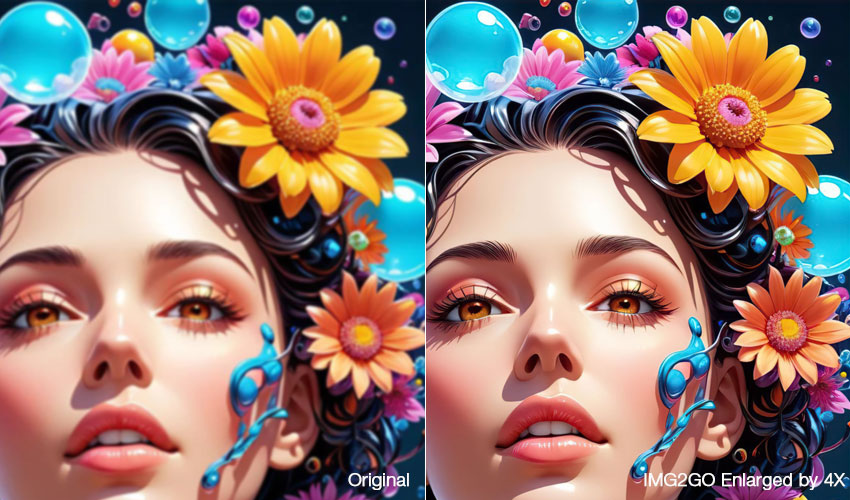
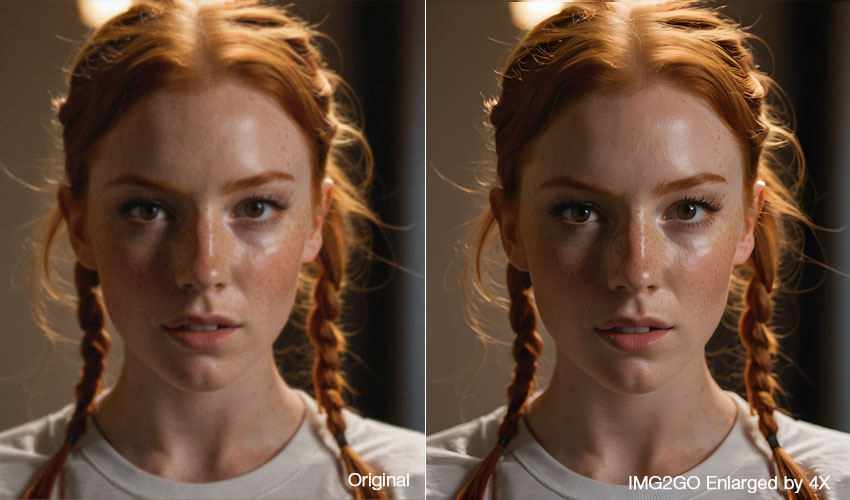
Qualité de sortie : Pour l’Image 1, l’agrandissement entraîne une saturation accrue des couleurs, une luminosité renforcée et une qualité conservée ou améliorée même après agrandissement. L’Image 2 montre un éclaircissement significatif des couleurs et une amélioration notable de la clarté, avec une bonne conservation des détails. Cependant, certaines taches de rousseur peuvent disparaître, ce qui peut ne pas convenir à tous les utilisateurs.
Qui devrait utiliser IMG2GO ? Adapté aux utilisateurs occasionnels souhaitant agrandir rapidement des images en ligne sans installer de logiciel. C’est un outil simple de glisser-déposer, idéal pour améliorer la clarté de base et partager rapidement.
Conclusion : Quel est le meilleur outil pour agrandir des images sans perte de qualité ?
| Outil IA | Agrandissement max | Modèles IA | Traitement par lot | Gratuit | Idéal pour |
|---|---|---|---|---|---|
| Aiarty Image Enhancer | 32K (Windows) 16K (macOS) |
GAN, Smooth Diff, Real-Photo | ✔️ | ✔️ | Impression, portraits, restauration JPEG |
| Topaz Photo | 6X | AI Enhance, Sharpen | ✔️ | ❌ | Images RAW, retouche photo professionnelle |
| HitPaw Photo AI | 800% | IA par défaut | ✔️ | ✔️ | Usage débutant |
| Luminar Neo | 6X | Modèle Photo IA | ✔️ | ❌ | Créatifs, amélioration photo |
| Photoshop | Jusqu’à 400% | Preserve Details 2.0 | ❌ | ❌ | Retouche et redimensionnement photo professionnel |
| ResizePixel | Personnalisé | Redimensionnement manuel | ❌ | ✔️ | Redimensionnement simple en ligne |
| VanceAI | 40X (App), 8X (En ligne) | Anime, Art, Réel, Texte | ✔️ | ✔️ (limité) | Agrandissement flexible, types d’images |
| IMG2GO | Personnalisé | IA automatique | ❌ | ✔️ | Amélioration simple en ligne |
Si vous recherchez la qualité maximale, la restauration des détails et un agrandissement haute résolution, alors Aiarty Image Enhancer est le meilleur choix. Il prend en charge un agrandissement jusqu’à 32K sur Windows, restaure les JPEG compressés et génère même de nouveaux détails grâce aux modèles IA.
Topaz Photo est une bonne alternative pour les photographes professionnels, tandis que ResizePixel et IMG2GO conviennent si vous avez besoin d’un agrandissement rapide, gratuit et simple en ligne.
✅ Téléchargez Aiarty Image Enhancer et agrandissez vos photos sans perte de qualité dès maintenant
 FAQs sur l'agrandissement des images sans perte de qualité
Cela peut être fait avec divers outils d'agrandissement d'images par IA, comme Aiarty Image Enhancer, Topaz Photo AI, Let’s Enhance et d'autres. Prenons Aiarty Image Enhancer comme exemple :
- Chargez votre image dans le programme.
- Ouvrez la liste déroulante d'Agrandissement et sélectionnez 4K.
- Développez les paramètres de sortie pour choisir le format de l'image de sortie et spécifier le dossier de destination.
- Cliquez sur le bouton EXÉCUTER pour commencer à agrandir l'image en 4K.
C’est un vrai défi. Agrandir une image introduit de nouveaux pixels, ce qui peut flouter les détails. Mais les techniques avancées peuvent réduire significativement cette perte de qualité, surtout pour les petites images.
Vous pouvez augmenter la résolution de manière intelligente avec des outils comme Aiarty, Luminar Neo ou des plateformes en ligne, ce qui peut révéler plus de détails. N’oubliez pas qu’il est toujours préférable de commencer avec l’image de la plus haute qualité disponible, mais ces outils peuvent redonner vie à vos JPEG existants.
Des images plus nettes, des petits carrés plus nombreux ! Les images en haute résolution contiennent plus de petits carrés (pixels), rendant l’image nette et détaillée. Les images en basse résolution ont moins de carrés plus grands, ce qui peut devenir évident et pixelisé lorsque l’image est étirée.
Si l’image devient floue ou pixellisée, il s’agit très probablement d’un fichier raster. Contrairement aux images vectorielles, qui peuvent être agrandies indéfiniment sans perte de qualité, les images raster deviennent floues ou pixellisées lorsqu’on les agrandit. Pensez aux images vectorielles comme des blocs de construction que l’on peut réorganiser à l’infini, tandis que les images raster sont comme de petites mosaïques – les étirer déforme l’image.
Sources externes :
- "Interpolation d’image". Science Direct
- "Agrandir, réduire le bruit, corriger le flou et restaurer les détails du visage avec le nouvel Aiarty Image Enhancer". PetaPixel
- "Test de la nouvelle Super Résolution d’Adobe sur des images fortement recadrées". Fstoppers
- "Avis sur Topaz Photo AI". PCMag
- "Que pensent les utilisateurs de l’AI Image Upscaler d’Upscale.media ?". Product Hunt
- "Avis sur VanceAI Image Upscaler : améliorez les capacités internes de vos images". LA Progressive
Vous Aimerez Peut-être Aussi
- [Mis à jour] Comment obtenir officiellement des clés de licence Aiarty Image Enhancer en 2026

- 8 meilleurs outils IA pour restaurer de vieilles photos (2026)
- Meilleurs plugins IA pour GIMP en 2026 : retouche, upscaling et création IA
- Comment utiliser la Super Résolution dans Photoshop pour agrandir des images ?

Thomas Durand est un spécialiste passionné de logiciels, avec un intérêt marqué pour l'édition de photos, les tests de logiciels et l'intelligence artificielle. Ses écrits sont à la fois complets et accessibles, aidant les utilisateurs à sélectionner les outils idéaux pour leurs besoins.
