



Comment utiliser la Super Résolution dans Photoshop pour agrandir des images ?

Si vous avez déjà essayé d'agrandir des images, il y a de fortes chances que vous souhaitiez le faire sans perdre en netteté, en texture ou en détails naturels. Malheureusement, les méthodes d'agrandissement traditionnelles introduisent souvent du flou, des artefacts ou des contours artificiels, surtout avec des JPEG ou des photos anciennes.
La Super Résolution d'Adobe promet une solution plus intelligente en utilisant l'IA pour doubler la taille des images en largeur et en hauteur tout en préservant les détails importants. Mais quelle est son efficacité dans des scénarios réels ? Est-elle plus adaptée aux photos RAW qu'aux JPEG ? Et dans quels cas présente-t-elle des limites ?
Dans ce guide, je vais vous montrer exactement comment activer et utiliser la Super Résolution dans Photoshop, expliquer ses principales limites et partager des résultats de tests côte à côte comparant cette fonction avec d'autres outils d'agrandissement d'images basés sur l'IA. À la fin, vous saurez si la Super Résolution de Photoshop suffit à vos besoins ou si une alternative est plus appropriée.
- La Super Résolution d'Adobe ne peut agrandir vos images que par 2× seulement.
- Pour utiliser la Super Résolution d'Adobe, vous devez disposer d'Adobe Photoshop Lightroom ou d'Adobe Bridge, sinon vous ne pourrez pas accéder à cette fonctionnalité.
- Le fichier agrandi est enregistré sous forme de grand fichier DNG, parfois 10 fois plus volumineux que le fichier RAW original.
- Elle donne les meilleurs résultats avec des photos RAW de haute qualité, tandis que les images à basse résolution, fortement compressées ou bruitées peuvent montrer une amélioration limitée.
- Pour des ratios d’agrandissement plus élevés ou pour restaurer des images de faible qualité, des outils tiers comme Aiarty Image Enhancer peuvent aider à agrandir n’importe quelle image jusqu’à 32K avec des détails nets et naturels, tout en éliminant le flou, le bruit et les artefacts pixelisés.
Qu'est-ce que la Super Résolution d'Adobe ?
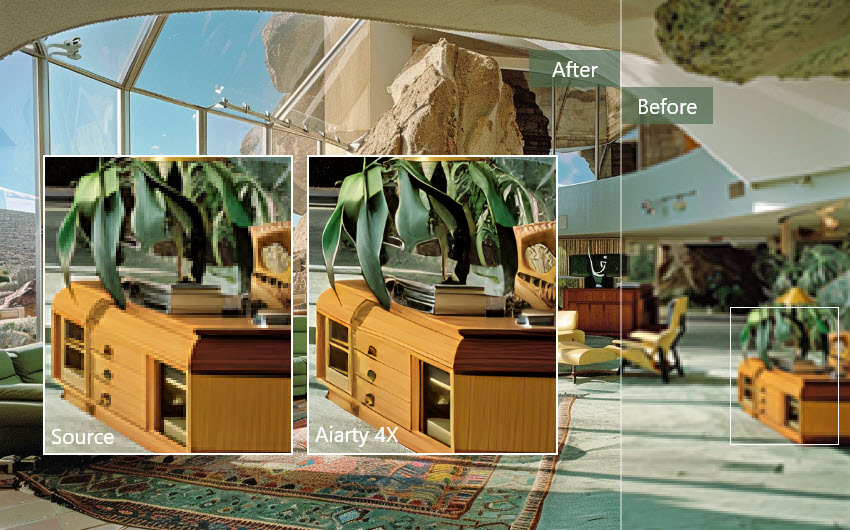
La Super Résolution d'Adobe, une fonctionnalité puissante dans Adobe Lightroom, Camera Raw et Photoshop, peut doubler efficacement la taille de vos photos. Cela signifie améliorer l'image à deux fois sa largeur et sa hauteur originales, ce qui quadruple le nombre total de pixels. Ceci est particulièrement utile pour créer des impressions grand format et haute résolution.
Pour créer la Super Résolution, Adobe a entraîné sa technologie IA Sensei sur des millions de photos, comparant les originaux avec des versions réduites pour apprendre à agrandir efficacement les images. Lorsqu’Adobe Photoshop agrandit une image avec cette fonction, il analyse votre image et génère de nouveaux pixels pour combler les espaces, modifiant ainsi la résolution pour un volume plus élevé. L’algorithme se concentre sur la préservation des détails essentiels et la minimisation des artefacts, offrant une image plus naturelle et visuellement attrayante. Ainsi, les détails et textures importants sont conservés même après l’agrandissement.
L’outil d’agrandissement d’image IA d’Adobe fonctionne sur les formats RAW et conventionnels (par ex., JPEG, PNG, HEIC).
Comment utiliser la Super Résolution dans Photoshop (Guide étape par étape) ?
Étape 1. Ouvrir votre photo dans Camera Raw (pas le filtre Camera Raw)
La fonctionnalité Super Résolution d’Adobe est maintenant intégrée dans Adobe Photoshop Lightroom. Elle est également disponible dans Adobe Camera Raw (ACR) et Photoshop. Pour utiliser la Super Résolution dans Photoshop pour l’agrandissement IA, vous devez d’abord ouvrir votre image dans Camera Raw (le plugin, pas le filtre Photoshop).
Si vos images sont des fichiers RAW (ex. .CR2, .NEF, .ARW, .DNG), il vous suffit d’aller dans Fichier dans la barre de menu de Photoshop > Ouvrir et de sélectionner votre fichier RAW. Il s’ouvrira automatiquement dans Adobe Camera Raw et vous pourrez passer à l’étape suivante.
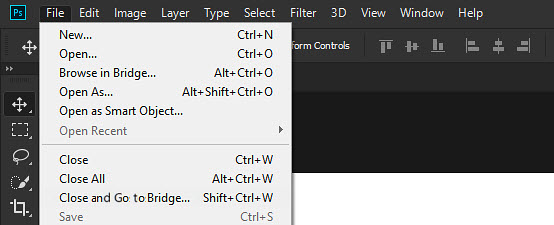
Si vos images sont des fichiers JPEG, PNG, TIFF ou autres fichiers raster, vous devez ouvrir Adobe Bridge et charger les images depuis Bridge dans Photoshop. Allez dans le menu Fichier (dans Photoshop) dans la barre de menu en haut de l’écran et choisissez Parcourir dans Bridge.
Dans la fenêtre Adobe Bridge, faites un clic droit sur la vignette de votre image et choisissez "Ouvrir dans Camera Raw". L’image que vous souhaitez agrandir s’ouvrira alors dans la boîte de dialogue Camera Raw.
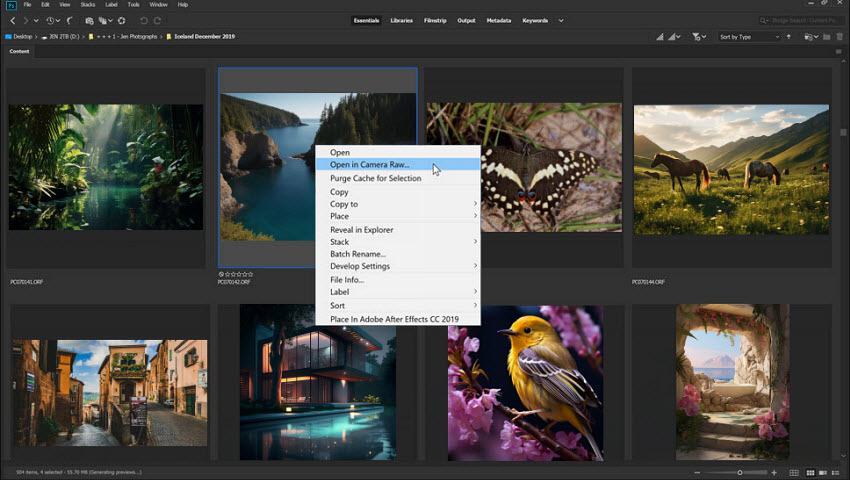
Pour être clair : la Super Résolution n’est pas disponible dans le filtre Camera Raw depuis Photoshop. Vous devez ouvrir le fichier directement dans le processeur Camera Raw (le plugin). Le filtre Camera Raw dans Photoshop n’est pas la même chose.
Étape 2. Accéder à la Super Résolution dans Photoshop
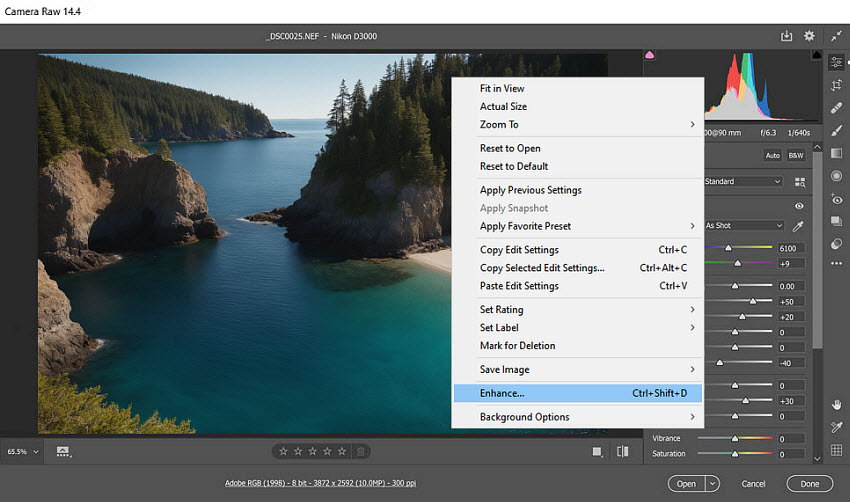
C’est ici que nous pouvons ouvrir la Super Résolution dans Photoshop pour l’agrandissement IA. Dans la boîte de dialogue Camera Raw de Photoshop, faites un clic droit sur l’image, puis cliquez sur “Améliorer” ou utilisez le raccourci clavier Ctrl + Maj + D. Une boîte de dialogue apparaîtra avec les options de Super Résolution et un aperçu zoomé de votre image.
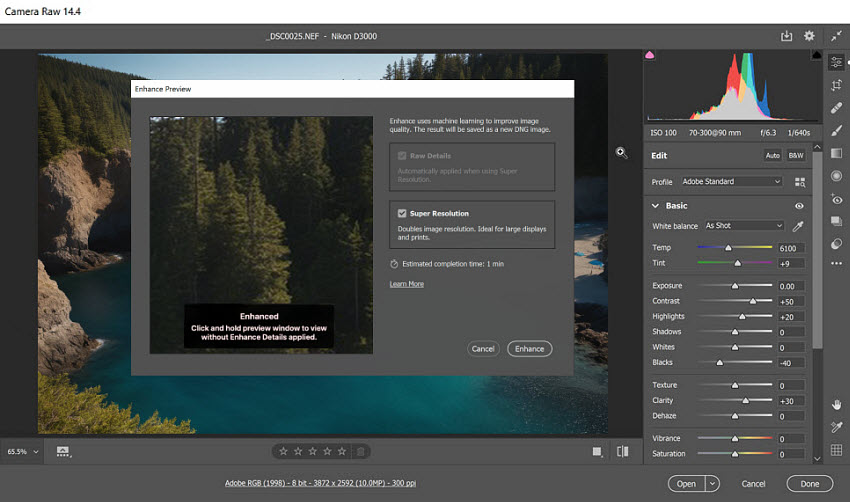
Dans la fenêtre Aperçu Amélioration, l’option Détails RAW sera cochée si vous utilisez un fichier RAW, mais cela ne fonctionne pas sur les fichiers JPEG.
Cliquez et maintenez sur l’image pour basculer entre la version originale et la version améliorée pour comparer. Vous pouvez cliquer et faire glisser cet aperçu pour examiner différentes zones de votre photo et voir la qualité de l’image agrandie par l’IA Super Résolution. Cette boîte de dialogue donnera également une estimation du temps nécessaire pour convertir l’image si vous cochez la case Super Résolution.
Étape 3. Agrandir avec la Super Résolution
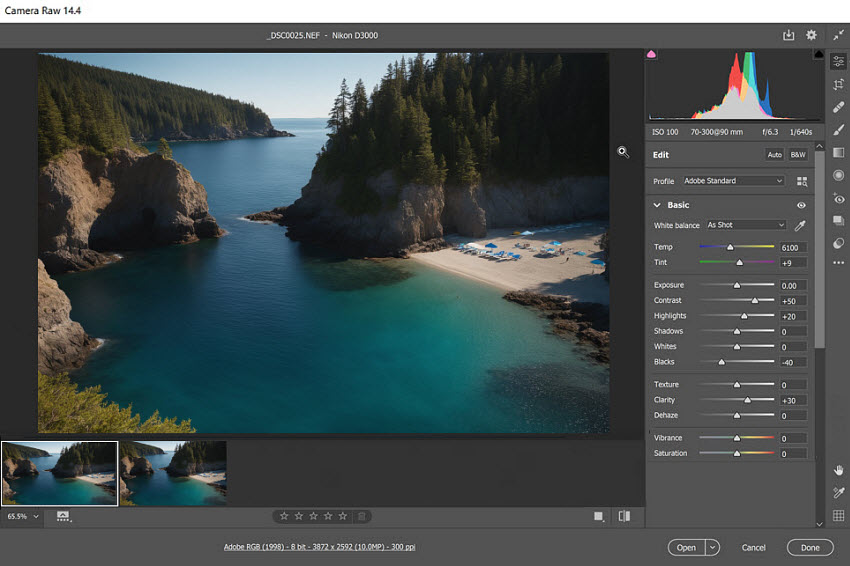
Si vous êtes satisfait de la qualité de l’image agrandie par l’IA Photoshop, cliquez simplement sur "Améliorer". Le processus de renforcement de l’image commencera et un aperçu apparaîtra en bas de l’écran, à côté de l’original.
La Super Résolution de Photoshop est un processus intensif en calcul, il peut donc prendre un certain temps, surtout sur des ordinateurs plus anciens ou moins puissants.
Après l’agrandissement avec Super Résolution, Photoshop enregistrera l’image agrandie dans un nouveau fichier DNG, un format RAW open-source non destructif qui préserve tous les détails améliorés et permet une édition flexible continue.
Problèmes courants lors de l’utilisation de la Super Résolution dans Photoshop
1. Option Améliorer non disponible dans Camera Raw
"Améliorer et Super Résolution n’apparaissent pas. J’ai recherché et essayé toutes les solutions mais Super Résolution / Améliorer, etc n’apparaissent pas dans Camera Raw 17.0." -- Forum Adobe
Certains utilisateurs signalent que lorsqu’ils font un clic droit sur l’image dans Camera Raw, l’option Améliorer n’apparaît pas pour accéder à la fonction Super Résolution. Dans ce cas, vous pouvez essayer d’ouvrir l’image directement dans Camera Raw via Bridge au lieu d’ouvrir l’image dans Photoshop et Shift-Ctrl-A (ou ouvrir un calque avec le filtre Camera Raw). Allez dans Bridge, sélectionnez votre image et choisissez “Ouvrir dans Camera Raw”.
Beaucoup confondent le filtre Camera Raw avec le processeur Camera Raw. Ainsi, lorsqu’ils ouvrent la fenêtre du filtre Camera Raw, ils ne trouvent pas l’option Améliorer. Il est important de noter que Camera Raw ne peut être accédé que depuis Bridge.
2. Super Résolution n’apparaît pas pour les images JPEG
"Comment puis-je utiliser SUPER Résolution pour agrandir un JPEG/TIFF ? Je sais comment utiliser AMÉLIORER sur une image RAW mais je ne trouve pas comment l’appliquer sur un JPEG (anciennes images)."
Parfois, vous pouvez constater que la Super Résolution n’apparaît pas dans Camera Raw pour les JPEG. Camera Raw prend en charge entièrement les JPEG. Mais par défaut, Adobe Bridge ouvre les JPEG non pas dans Camera Raw mais dans Photoshop. Ouvrir un fichier JPEG dans Camera Raw est un peu moins intuitif. Vous devez faire un clic droit sur la vignette du fichier JPEG plutôt que de double-cliquer dessus.
Vous pouvez également aller dans Adobe Photoshop > Édition > Préférences > Camera Raw et dans l’onglet Gestion des fichiers, définir JPEG ou TIFF sur Ouvrir automatiquement tous les JPEG ou TIFF pris en charge.
3. Super Résolution ne fonctionne pas dans Photoshop
"Camera Raw Super Résolution provoque un plantage de l’ordinateur. J’essaie d’utiliser la Super Résolution Photoshop pour agrandir une image JPG normale. Dès que je suis dans les options 'Améliorer', mes écrans deviennent noirs et le ventilateur se met à tourner à fond."
Cela peut être dû à différentes raisons. Une raison est qu’ACR ne reconnaît pas entièrement le GPU avec toutes les fonctions avancées. Vous pouvez alors essayer de supprimer le fichier TempDisableGPU2 dans le chemin ~/Library/Application Support/Adobe/CameraRaw/GPU.
Quelle est la qualité de la Super Résolution Photoshop ? (Résultats de tests réels)
Pour démontrer les capacités de la Super Résolution de Photoshop, j'ai comparé ses résultats avec Topaz Gigapixel AI et Aiarty Image Enhancer. Comme l’agrandisseur d’images d’Adobe ne peut agrandir que par 2×, pour une comparaison équitable, toutes les images ont été agrandies de 2×.
Pour info, Aiarty Image Enhancer est un outil basé sur l’IA spécialement conçu pour agrandir et améliorer les images, y compris les photos RAW, les fichiers RGB, les images AI, les images haute résolution, anciennes ou de faible qualité. Il excelle à supprimer les artefacts d’image tels que le bruit, le flou, la pixellisation, tout en préservant les détails naturels après l’agrandissement. Vous pouvez télécharger l’agrandisseur d’images IA et comparer les résultats par vous-même.
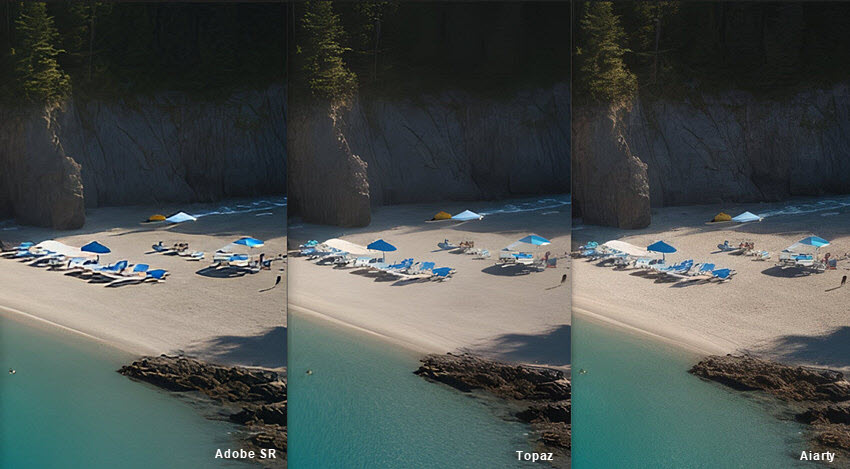
Test 1.
Original : une photo RAW .NEF prise avec mon Nikon D3000, 3872 x 2592 (10,0 MP), ISO 200, 1/20, f/5,6
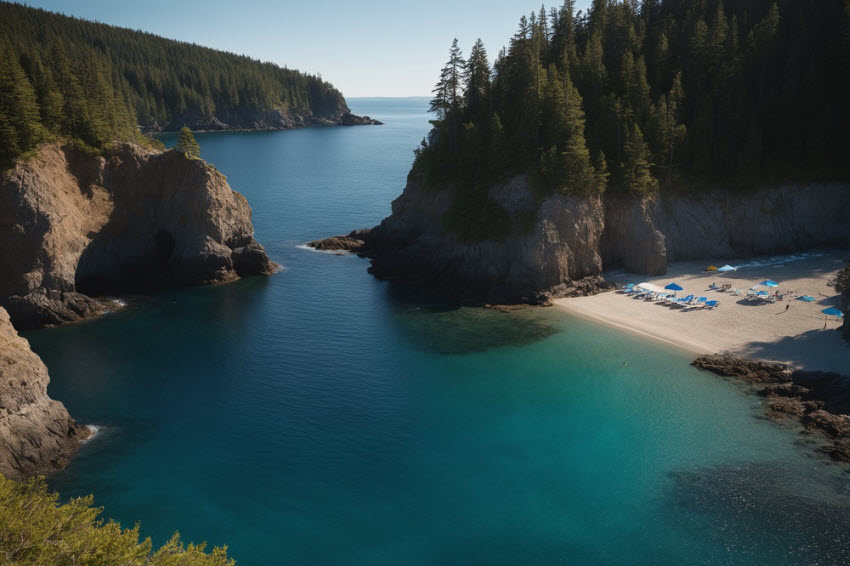
L’image originale est agrandie par 2× avec Photoshop Super Résolution, Topaz Gigapixel AI et Aiarty Image Enhancer.
La taille du fichier de l’image agrandie varie de 8,4 Mo à 81,2 Mo pour le DNG amélioré dans Super Résolution, 2,86 Mo en JPG pour Topaz et 3,25 Mo en JPG pour Aiarty.
La fonction Super Résolution de Photoshop rend les photos plus nettes, mais un examen plus attentif des images agrandies révèle que les détails des contours ne sont pas aussi naturels qu’avec d’autres agrandisseurs IA.
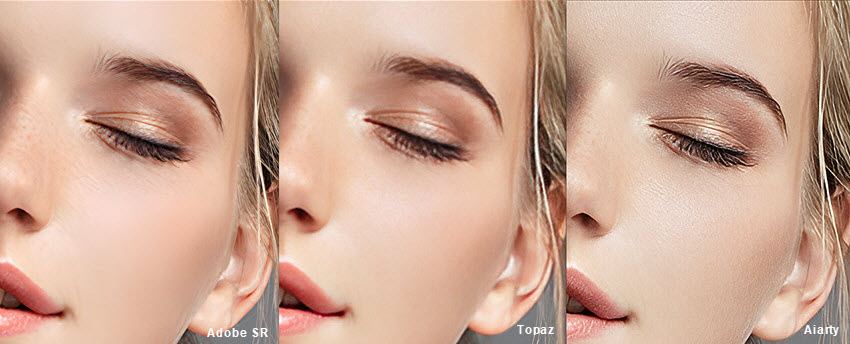
Test 2.
Original : une image HD 1080P au format JPEG, agrandie par 2× avec trois agrandisseurs IA.
Adobe Super Résolution excelle à produire des images au rendu naturel avec des couleurs équilibrées. En revanche, Aiarty Image Enhancer offre les détails les plus nets et définis, bien que cela puisse entraîner de légères variations de couleur. Topaz, quant à lui, produit un résultat global légèrement flou par comparaison.
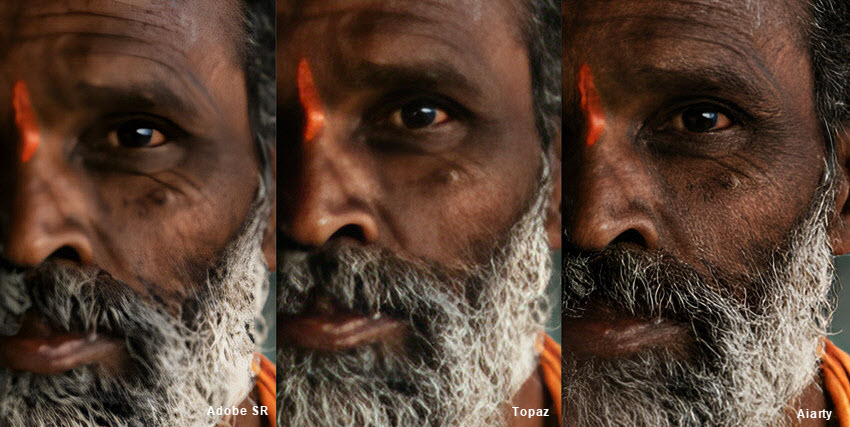
Test 3 (image bruitée).
L’image originale est un JPG 640x751 contenant du bruit, agrandie par 2× à 1280x1502 pixels
La Super Résolution d’Adobe ne semble pas particulièrement efficace pour supprimer le bruit dans une image.
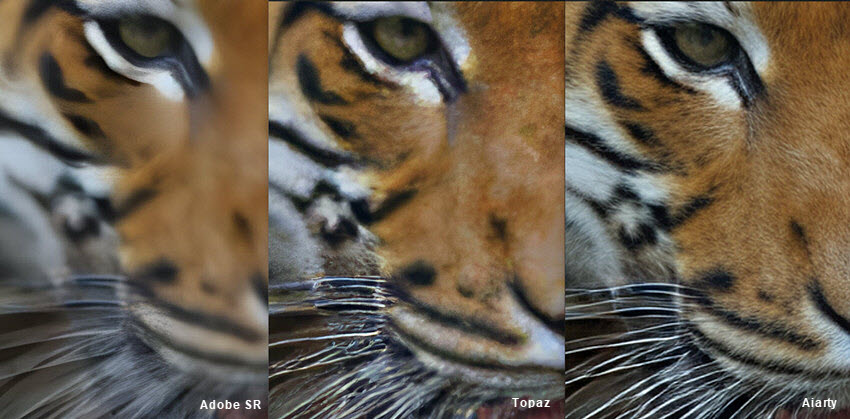
Test 4 (ancienne image).
L’image originale est une vieille image JPG de faible qualité 512x512, agrandie par 2× à 1024x1024 pixels
Photoshop Super Résolution vs autres agrandisseurs IA : différences réelles
- Dans la pratique, Photoshop Super Résolution fonctionne mieux avec des fichiers RAW de haute qualité contenant déjà suffisamment de détails. Si vous souhaitez restaurer et agrandir une photo de faible qualité avec Super Résolution dans Photoshop, comme les images inférieures à 800x600 pixels, les résultats peuvent être insatisfaisants en raison de la quantité limitée de détails disponibles.
- Adobe Photoshop Super Résolution peut ne pas être aussi efficace avec les JPEG et PNG fortement compressés. Si l’image source contient trop de bruit, le processus d’agrandissement peut l’amplifier, nécessitant une réduction de bruit supplémentaire avant ou après l’amélioration.
- Comparé à Photoshop, Topaz Gigapixel AI applique un renforcement des contours plus marqué, ce qui rend les images plus nettes mais parfois légèrement sur-traitées. Aiarty Image Enhancer gère plus agressivement les images de faible qualité ou bruitées, préservant des micro-détails plus clairs dans les JPEG et les anciennes photos, bien que des ajustements mineurs de couleur puissent être nécessaires par la suite.
- Dans l’ensemble, Photoshop Super Résolution convient mieux aux photographes qui privilégient les workflows non destructifs et l’édition RAW, tandis que les agrandisseurs IA dédiés sont souvent un meilleur choix pour des ratios d’agrandissement plus élevés ou des images fortement compressées et endommagées.
Conseils pour obtenir de meilleurs résultats avec Photoshop Super Résolution
Adobe Super Résolution offre un moyen puissant d’augmenter la résolution des images, mais il existe quelques astuces pour utiliser Photoshop Super Résolution afin d’agrandir les images plus rapidement et efficacement. Dans cette section, nous explorerons des conseils pour vous aider à obtenir les meilleurs résultats possibles tout en minimisant le temps de traitement.
1. Utilisez un GPU performant
Bien que Photoshop Super Résolution puisse être utilisé sur des systèmes moins puissants, l’utilisation d’un GPU haute performance donnera des résultats plus rapides et permettra de traiter des images plus grandes de manière plus efficace. Un GPU optimisé pour les tâches d’apprentissage automatique, comme ceux de Core ML, Windows ML, Apple M1 ou la série NVIDIA RTX, peut considérablement accélérer le traitement des images.
2. Agrandissez une image plusieurs fois
La Super Résolution ne peut être appliquée qu’une seule fois sur une image. Si vous ne pouvez pas atteindre la résolution souhaitée avec un agrandissement 2×, vous pouvez changer le format de sortie du fichier DNG vers un autre format, comme JPG, après l’agrandissement, puis appliquer la fonction une nouvelle fois.
3. Ayez suffisamment d’espace SSD
La Super Résolution génère un fichier DNG pouvant être jusqu’à 10 fois plus volumineux que le fichier RAW original. Utiliser un disque SSD au lieu d’un disque dur traditionnel (HDD) peut également améliorer considérablement les vitesses de lecture et d’écriture, ce qui permet un traitement plus rapide des images.
4. Travaillez avec des fichiers RAW
Les fichiers RAW contiennent plus de données d’image, ce qui permet à Super Résolution d’obtenir de meilleurs résultats. Bien que les JPEG, PNG et TIFF soient également pris en charge, les fichiers RAW offrent la plus grande flexibilité pour l’amélioration des images.
5. Ajustez finement les paramètres
Comme mentionné précédemment, Adobe Super Résolution n’est pas très efficace pour gérer les artefacts d’image. Après avoir agrandi avec Super Résolution dans Photoshop, vous devrez peut-être ajuster les paramètres de Netteté, Réduction du bruit et Texture pour obtenir un équilibre optimal entre les détails et la réduction des artefacts.
Conclusion
En suivant ces étapes et en tenant compte des conseils fournis, vous pouvez exploiter efficacement la Super Résolution de Photoshop pour agrandir vos images et obtenir des résultats impressionnants.
L’agrandisseur d’images IA d’Adobe Photoshop fonctionne mieux avec des images RAW de haute qualité provenant d’APN reflex et hybrides. Si l’image originale contient des artefacts ou moins de données, des outils tiers comme Topaz Gigapixel AI et Aiarty Image Enhancer peuvent produire des résultats différents. N’oubliez pas d’expérimenter avec différents réglages et de comparer le résultat avec d’autres outils d’agrandissement pour trouver la meilleure solution adaptée à vos besoins spécifiques.
 FAQ sur la Super Résolution de Photoshop
Si vous avez un abonnement à Adobe Creative Cloud, la Super Résolution devrait être disponible dans votre application Photoshop. C'est une fonctionnalité gratuite qui ne nécessite aucun frais supplémentaire. Cependant, vous devez d'abord payer pour l'abonnement à Creative Cloud.
Il n'y a pas de raccourci pour la Super Résolution dans Photoshop. Pour activer la Super Résolution pour l'agrandissement d'image, vous devez accéder à Adobe Bridge ou Lightroom.
Oui, la fonction Super Résolution de Photoshop est compatible avec les images JPEG. Bien qu'elle soit optimisée pour extraire un maximum de détails à partir des données brutes du capteur, elle fonctionne également efficacement sur les formats compressés. En plus des JPEG et presque tous les formats RAW de caméra (comme .CR3, .NEF, .ARW, et DNG), la Super Résolution prend également en charge les formats TIFF et PNG.
Oui, Adobe propose un agrandisseur d'images appelé Super Résolution. C'est une fonctionnalité puissante disponible dans Adobe Photoshop et Adobe Lightroom Classic. La Super Résolution utilise des algorithmes avancés d'apprentissage automatique pour améliorer la qualité des images à faible résolution. Elle peut améliorer de manière significative la clarté, les détails et la netteté générale de l'image en l'agrandissant efficacement. De plus, il existe également une fonction "Préserver les Détails", qui peut être utilisée pour améliorer la résolution de l'image tout en préservant les détails et en réduisant les artefacts.
La Super Résolution de Photoshop est très utile pour agrandir des fichiers RAW à des tailles d'affiches ou pour l'impression. Si votre image est déjà de haute qualité et de haute résolution, vous pouvez utiliser la Super Résolution pour l'agrandir à des tailles plus grandes. En revanche, les images de faible qualité avec un bruit excessif ou des artefacts de compression peuvent montrer une amélioration limitée.
Les étapes pour utiliser la Super Résolution dans Lightroom sont similaires :
- Ouvrez une image RAW, JPEG ou TIFF en vue Loupe.
- Après le chargement de l'image dans le module Développement, sélectionnez Photo > Améliorer dans la barre de menu en haut.
- Vous pouvez également faire un clic droit (Mac) ou Control-clic (Windows) sur l'image et sélectionner Améliorer.
- Dans la boîte de dialogue Améliorer, sélectionnez Super Résolution. Cliquez et maintenez l'aperçu pour voir à quoi l'image ressemblait avant l'amélioration. Vous pouvez également cliquer et faire glisser le curseur sur l'aperçu pour voir d'autres zones de l'image améliorée.
Vous Aimerez Peut-être Aussi


Thomas Durand est un spécialiste passionné de logiciels, avec un intérêt marqué pour l'édition de photos, les tests de logiciels et l'intelligence artificielle. Ses écrits sont à la fois complets et accessibles, aidant les utilisateurs à sélectionner les outils idéaux pour leurs besoins.
