

9 meilleurs logiciels de réduction du bruit des photos en 2026 : je les ai tous testés

Le bruit numérique est un problème courant en photographie, notamment lors de prises de vue en basse lumière, de nuit ou avec des réglages ISO élevés. Il apparaît souvent sous forme de grain, de pixels colorés ou d’une perte de détails, donnant aux images un aspect moins net et moins professionnel.
Pour améliorer la qualité des images, les photographes utilisent souvent des logiciels de réduction du bruit pour supprimer le grain indésirable des photos.
Alors, quel est le meilleur logiciel de réduction du bruit photo aujourd’hui ?
La réponse dépend de vos besoins. Certains outils sont conçus pour le traitement des images RAW et les flux de travail professionnels, tandis que d’autres privilégient l’amélioration par IA en un clic, le nettoyage des JPEG ou des fonctions combinées comme la réduction du bruit et la mise à l’échelle.
Pour ce guide, nous avons testé et comparé 9 des meilleurs logiciels de réduction du bruit d’image à l’aide d’un portrait en basse lumière et d’une photo d’oiseau prise à ISO élevé. Ces images de test ont été choisies car elles contiennent des détails difficiles à traiter, comme la texture de la peau, les plumes fines et le bruit chromatique visible, ce qui permet d’évaluer les performances réelles de réduction du bruit.
Cette comparaison ne suit pas un classement strict. Au lieu de cela, chaque logiciel est évalué selon ses points forts, ses limites et ses cas d’utilisation idéaux.
Verdict rapide
- Aiarty Image Enhancer (Meilleur choix pour une réduction du bruit IA rapide sans perte de détails) : Prend en charge les fichiers RAW et d’autres formats d’image, supprime efficacement le bruit de luminance et le bruit chromatique tout en conservant les détails fins. Il combine réduction du bruit, netteté et mise à l’échelle dans un seul flux de travail pour un traitement rapide par lots.
- Adobe Lightroom Classic (Meilleur choix pour l’intégration dans un flux de travail) : Idéal pour les photographes utilisant l’écosystème Adobe, avec une réduction du bruit IA efficace, des réglages manuels et une gestion professionnelle des couleurs dans un flux de travail intégré.
- Topaz Photo AI (Meilleur choix pour la récupération des détails par IA) : Offre un mode Autopilot pour des ajustements automatiques intelligents, tout en permettant de contrôler manuellement l’intensité de la réduction du bruit, le léger flou et la réduction du bruit sélective.
- DxO PhotoLab (Meilleur choix pour la qualité RAW) : Reconnu pour sa réduction du bruit DeepPRIME, il offre des résultats de référence en matière de conservation des détails, de précision des couleurs et de performances à ISO élevé, ce qui en fait un choix privilégié pour la photographie RAW.
- Neat Image (Meilleur choix pour un contrôle personnalisé) : Très personnalisable, il permet de créer des profils de bruit précis et d’effectuer des réglages manuels pour les utilisateurs recherchant un contrôle avancé des paramètres de réduction du bruit.
- Fotor (Meilleure option en ligne) : Un outil léger basé sur le web pour une réduction du bruit IA rapide, adapté aux utilisateurs occasionnels et aux retouches photo simples sans installation de logiciel.
- Nero AI Image Denoiser (Meilleur choix pour une réduction du bruit gratuite en ligne) : Un outil IA accessible depuis un navigateur qui supprime rapidement le bruit et le grain des photos. Il propose 10 crédits d’essai gratuits pour les nouveaux utilisateurs.
- AVCLabs Photo Enhancer AI (Meilleur choix pour la mise à l’échelle IA + réduction du bruit simple) : Des fonctions d’amélioration IA faciles à utiliser pour une réduction du bruit basique et une amélioration de la résolution, adaptées aux utilisateurs préférant des réglages minimaux.
- HitPaw Photo Enhancer (Meilleur choix pour les débutants) : Un outil facile à prendre en main offrant une réduction du bruit et une amélioration d’image basées sur l’IA, permettant d’obtenir rapidement de meilleurs résultats avec une courbe d’apprentissage minimale.
Mon expérience avec 9 logiciels de réduction du bruit photo
Aiarty Image Enhancer
Idéal pour : Les utilisateurs qui ont besoin d’une réduction du bruit par IA seule ou combinée à une mise à l’échelle dans un seul flux de travail, avec prise en charge du traitement par lots et d’un traitement entièrement local hors ligne. Aiarty Image Enhancer excelle dans la suppression du grain sans perte de détails, ce qui le rend idéal pour les photos en basse lumière, l’astrophotographie et la correction des JPEG compressés.
- Note : 4,3/5 sur G2
- Formats d’entrée pris en charge : JPG, PNG, RAW, DNG, CR3, CR2, CRW, RW, ARQ, WebP, TIFF…
- Paramètres d’exportation pris en charge : format (JPG, PNG), réglage DPI et niveau de qualité
- Plateformes : Windows 10 (x64) 1809 ou version ultérieure, Mac Apple Silicon sous macOS Big Sur 11 ou version ultérieure, Mac Intel sous macOS High Sierra 10.13.6 ou version ultérieure
- Tarifs : essai gratuit disponible pour évaluer les résultats ; options flexibles d’abonnement annuel ou licence à vie (la licence à vie est un achat unique de 99 $ pour jusqu’à 3 appareils).
Aiarty Image Enhancer combine réduction du bruit, défloutage et mise à l’échelle d’image dans un seul flux de travail. Pour cette comparaison, j’ai principalement testé le logiciel avec le modèle More-detail GAN, conçu pour réduire le bruit tout en conservant les textures fines.
Ce qui m’a particulièrement marqué pendant les tests est le niveau de contrôle offert aux utilisateurs. Le logiciel propose plusieurs modèles IA ainsi qu’un curseur Strength réglable, permettant d’ajuster précisément l’équilibre entre réduction du bruit et conservation des détails au lieu de dépendre d’un seul réglage automatique.
Une autre option intéressante est la possibilité de traiter les images avec un facteur d’agrandissement ×1. Cela permet d’utiliser le logiciel uniquement comme outil de réduction du bruit lorsque la mise à l’échelle n’est pas nécessaire, tout en combinant réduction du bruit et agrandissement en une seule étape pour les images de faible résolution.
Test d’Aiarty Image Enhancer
Pour évaluer les performances réelles de réduction du bruit d’Aiarty, j’ai testé le logiciel avec deux images représentant des défis courants en photographie.
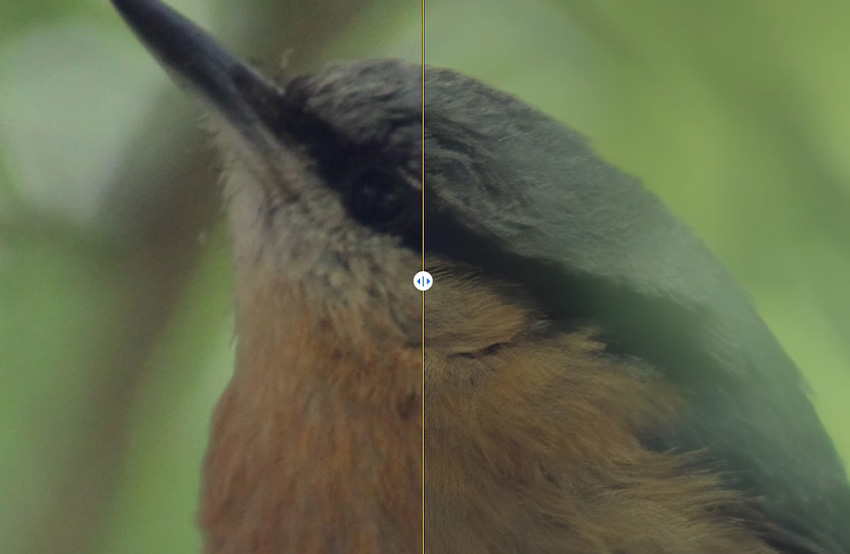
Image de test 1 : Une photo d’oiseau prise avec un ISO élevé, contenant un bruit de luminance visible et des détails fins dans les plumes. Cette image a été choisie pour évaluer la capacité du logiciel à supprimer le bruit tout en conservant les textures délicates.
Image de test 2 : Un portrait en basse lumière contenant à la fois du bruit chromatique et du bruit de luminance. Cette image a permis d’évaluer la conservation des détails du visage, le traitement de la texture de la peau et la qualité globale après amélioration.
Pour les deux tests, j’ai principalement utilisé le modèle More-detail GAN, car il est conçu pour réduire le bruit tout en conservant les détails fins et les textures naturelles.
Résultat du test – Image 1 (réduction du bruit uniquement)
Pour la photo d’oiseau, j’ai sélectionné un facteur d’agrandissement ×1 afin que le test se concentre uniquement sur la réduction du bruit sans modifier la résolution originale de l’image.
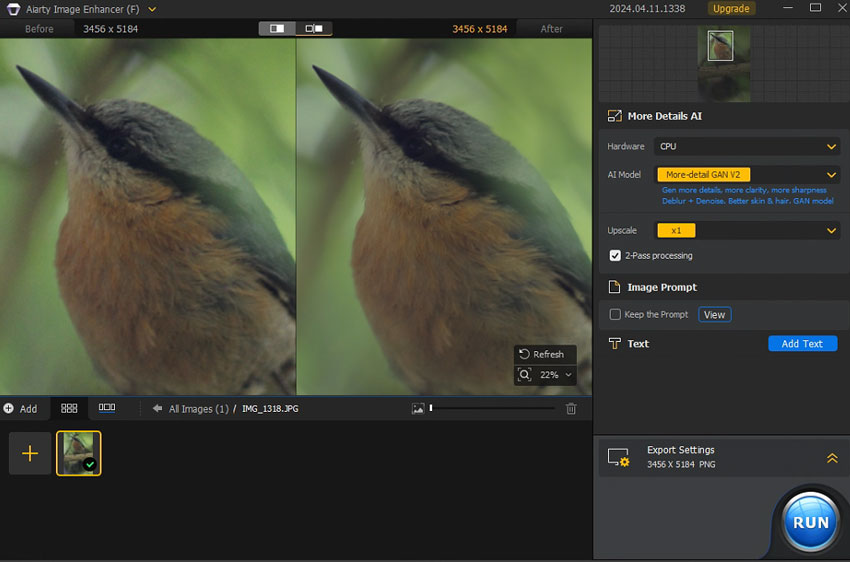
Le logiciel a réussi à réduire efficacement le bruit visible dans toute l’image tout en conservant la plupart des détails des plumes. Avec un zoom à 100 %, les petits détails restent clairement visibles et je n’ai pas constaté d’artefacts évidents, de halos ou de lissage excessif dans le résultat traité.
L’apparence générale reste naturelle, avec une réduction notable du grain tout en préservant la structure et la texture des plumes de l’oiseau.
Résultat du test – Image 2 (réduction du bruit + mise à l’échelle)
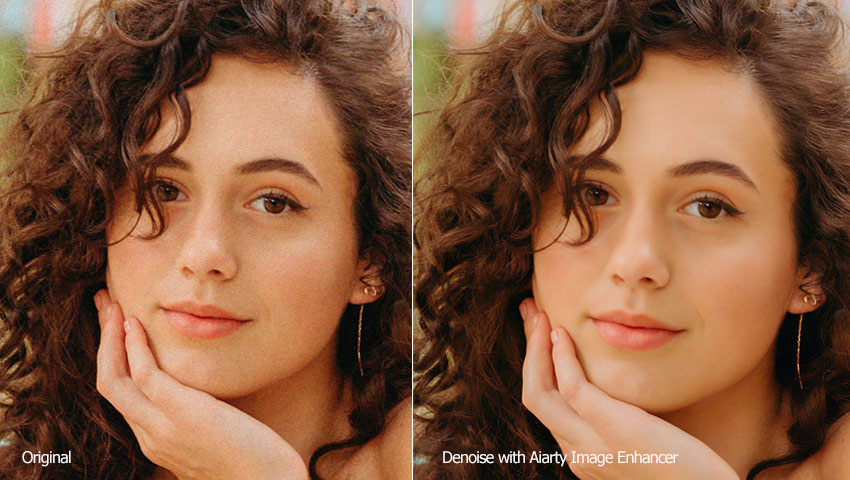
Pour l’image de portrait, j’ai activé à la fois la réduction du bruit et la mise à l’échelle ×2 afin d’évaluer le flux de travail d’amélioration combinée d’Aiarty.
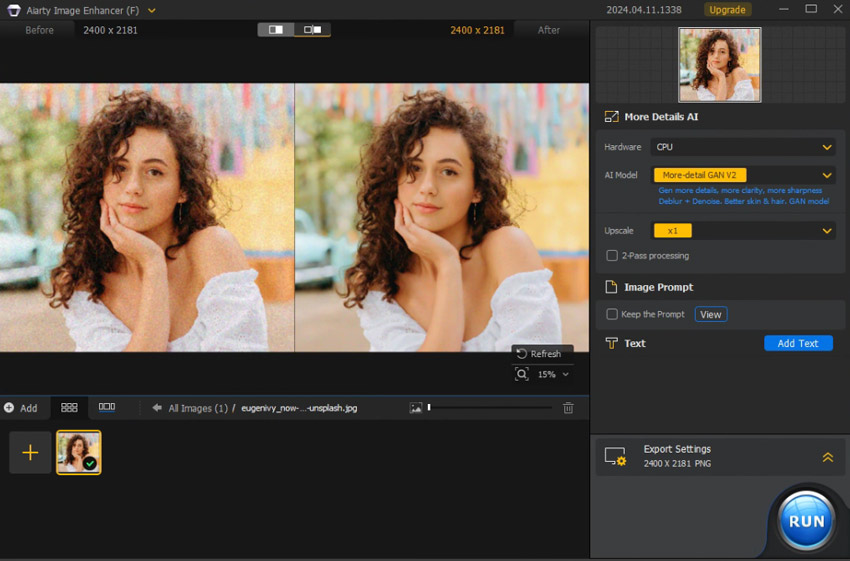
Le logiciel a efficacement réduit à la fois le bruit chromatique et le bruit de luminance tout en produisant une image plus propre et plus détaillée.
À un examen rapproché, les détails du visage tels que les cils, les sourcils, les reflets dans les yeux, les mèches de cheveux, la texture des lèvres et les détails des doigts restent visibles après le traitement. La version améliorée apparaît nettement plus claire que l’image originale tout en conservant un rendu naturel.
Lors de ce test, le logiciel a géré simultanément la réduction du bruit et la mise à l’échelle sans introduire d’artefacts visuels évidents, ce qui en fait une solution pratique pour améliorer les portraits bruités et les images en basse lumière.
- Facile à utiliser et adapté aux débutants.
- Prend en charge les fichiers RAW et les formats d’image courants.
- Réduit le bruit tout en préservant les détails fins.
- Permet d’ajuster l’intensité de réduction du bruit sans trop lisser l’image.
- Inclut des fonctions de netteté et de mise à l’échelle pour améliorer la clarté.
- Propose plusieurs modèles IA adaptés à différents scénarios.
- Prend en charge le traitement par lots de plusieurs images.
- Traite entièrement les images en local et hors ligne pour garantir la confidentialité.
- Sur quelques images difficiles, le bruit peut être réduit plus fortement dans certaines zones que dans d’autres, selon l’éclairage et la qualité de la photo.
- La restauration des visages fonctionne globalement bien, mais sur des portraits en très basse résolution ou fortement endommagés, le résultat peut ne pas toujours être meilleur que l’original. Il est recommandé de comparer les résultats avec et sans cette fonction activée afin de choisir le rendu le plus naturel.
Meilleures pratiques pour tirer le meilleur parti d’Aiarty Image Enhancer
Aiarty propose plusieurs modèles IA et options de personnalisation, chacun optimisé pour différents types d’images. Voici quelques conseils pour obtenir le meilleur équilibre entre netteté, détails et rendu naturel :
- Testez différents modèles IA : Chaque modèle excelle dans des situations différentes. Si un modèle ne donne pas un résultat satisfaisant, essayez-en un autre pour trouver celui qui convient le mieux à votre image.
- Évitez de passer directement au plus grand agrandissement : Pour certaines images, une mise à l’échelle progressive (par exemple ×2 puis ×2 à nouveau) peut produire des textures plus propres qu’un passage direct en ×4/×8 ou en 4K/8K.
- Essayez la mise à l’échelle ×1 : Lorsque votre photo possède déjà une haute résolution, le mode ×1 permet d’améliorer la netteté, de réduire le bruit et de restaurer les détails sans augmenter la taille de sortie.
- Testez des réglages comme le traitement en 2 passes : Le mode 2 passes génère souvent des détails plus riches et plus raffinés, mais pour certaines images le résultat peut sembler légèrement trop net ou trop accentué. Comparez les deux modes pour trouver la version la plus naturelle.
- Utilisez le curseur Strength avec précaution : Ce curseur contrôle l’intensité avec laquelle l’IA améliore et accentue votre image. La valeur par défaut est 1. Si l’amélioration semble trop forte ou artificielle, réduisez la valeur pour obtenir un résultat plus équilibré.
- Pour l’impression : Ajustez le DPI, le format de sortie et les paramètres de qualité afin de garantir que les images améliorées conservent un maximum de netteté et de détails à l’impression.
- Optimisez votre matériel pour les tâches importantes : Aiarty fonctionne correctement sur la plupart des systèmes, mais une mise à niveau du GPU peut accélérer considérablement les projets lourds ou les traitements par lots importants. Vérifiez que votre appareil respecte la configuration système requise pour des performances optimales.
Adobe Lightroom Classic
Idéal pour : Les photographes et créateurs à la recherche d’un écosystème professionnel complet combinant une réduction du bruit IA avancée pour les fichiers RAW avec des contrôles manuels précis pour les JPEG classiques et les photos d’archives.
- Note : 4,6/5 sur G2
- Formats d’image pris en charge : DNG, AVIF, HEIF/HEIC, TIFF, JPEG, PNG...
- Plateformes : Windows 10 (version 22H2) ou Windows 11 (version 21H2 ou ultérieure), macOS Monterey 12 ou version ultérieure, et mobile
- Tarifs : 11,99 $/mois (inclut Lightroom pour mobile, ordinateur et web, ainsi que Lightroom Classic et 1 To de stockage cloud.)
Adobe Lightroom Classic reste la référence du secteur pour les photographes professionnels, offrant un flux de travail complet pour l’organisation et la retouche. En matière de réduction du bruit, Lightroom propose désormais deux approches puissantes adaptées à différents besoins : la réduction du bruit IA et la réduction du bruit manuelle.
Réduction du bruit IA (pour RAW) : Cette fonction est particulièrement adaptée aux photographes. Elle utilise un réseau neuronal profond sur les données brutes du capteur avant la dématriçage. Elle génère un nouveau fichier DNG avec le bruit réduit tout en conservant des détails exceptionnels.
Réduction du bruit manuelle (pour JPG/PNG) : Pour les formats courants comme les images générées par IA, les téléchargements web ou les photos d’archives numérisées, le panneau classique « Détails » permet des ajustements précis au niveau des pixels. Les utilisateurs peuvent affiner les curseurs de Luminance, Détails, Contraste et Lissage afin d’obtenir exactement le rendu souhaité.
Test d’Adobe Lightroom Classic
Remarque : La fonction de réduction du bruit IA a reçu des retours positifs de la part des photographes. Cependant, elle est limitée aux formats d’image haute qualité avec une grande profondeur de bits, comme Bayer, X-Trans et d’autres formats RAW linéarisés (comme Linear DNG). Elle ne peut actuellement pas supprimer le bruit des formats compressés tels que JPEG, PNG et TIFF, qui ne contiennent pas les données RAW nécessaires.
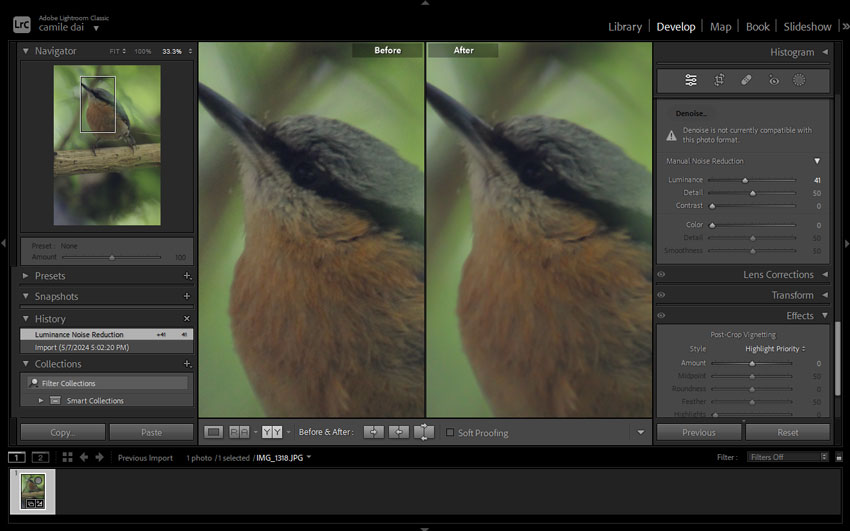
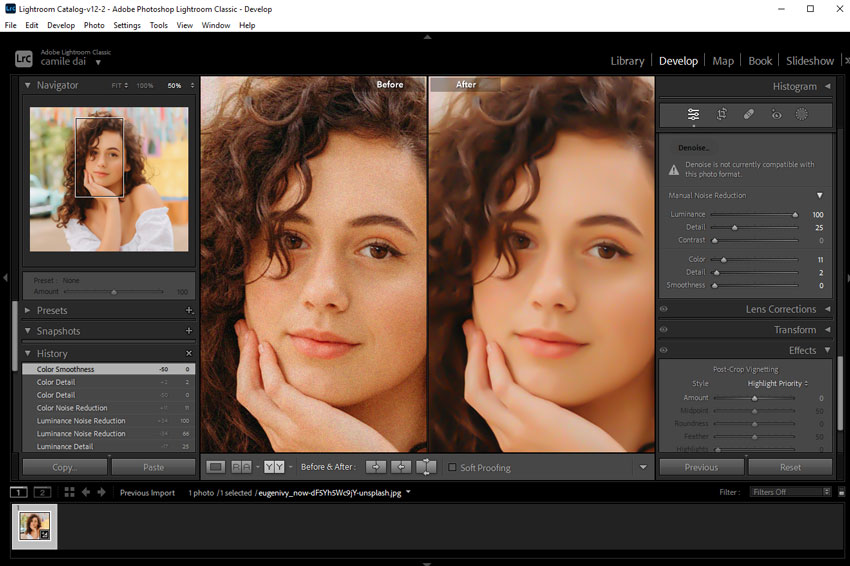
Comme mes deux images de test sont des fichiers JPG, Lightroom utilise automatiquement la réduction du bruit manuelle au lieu de la fonction de réduction du bruit IA. Les résultats suivants reflètent donc les performances de la réduction du bruit manuelle de Lightroom.
Résultat du test – Image 1
À l’aide des curseurs manuels, Lightroom a efficacement réduit le bruit de luminance dans l’arrière-plan. La force de cette approche réside dans son contrôle précis : contrairement aux outils IA en « boîte noire », j’ai pu ajuster manuellement les curseurs « Luminance » et « Détails » pour atténuer le grain tout en conservant un aspect naturel des plumes de l’oiseau. Il offre un rendu photographique classique que de nombreux professionnels apprécient pour sa prévisibilité.
Résultat du test - Image 2
Pour le portrait, les réglages manuels ont créé une surface visuellement agréable et plus douce. Le bruit chromatique a été particulièrement bien traité. Bien que la compression JPEG limite naturellement la quantité de détails récupérables par rapport au RAW, Lightroom a réussi à produire une image propre et exploitable, idéale pour le partage en ligne ou les petites impressions.
- Réduction du bruit IA de référence pour les fichiers RAW avec une conservation exceptionnelle des détails.
- Offre un contrôle manuel précis pour affiner les images.
- Écosystème professionnel de gestion photo et d’étalonnage des couleurs.
- Prend en charge les plugins et extensions tiers.
- Propose un masquage automatique pour des ajustements locaux précis.
- La réduction du bruit IA est puissante mais limitée aux fichiers RAW (ne fonctionne pas avec les JPEG).
- Le traitement par réduction du bruit IA peut être lent sur les anciens GPU ou les configurations moins puissantes.
- Impossible de traiter plusieurs images simultanément avec la réduction du bruit IA ; les images doivent être traitées une par une.
- Peut créer des tourbillons et des artefacts artificiels dans les arrière-plans étoilés.
Topaz Photo AI
Idéal pour : Les utilisateurs avancés qui recherchent une réduction du bruit et une netteté de haute qualité sur des ordinateurs puissants, et qui acceptent de consacrer du temps au téléchargement et aux tests de plusieurs modèles IA pour obtenir les meilleurs résultats.
- Note : 4,0/5 sur G2
- Formats d’image pris en charge : JPEG, BMP, PNG, GIF, TIFF...
- Plateformes : Windows 10/11, macOS Big Sur 11 et versions ultérieures
- Tarifs : 21 $/mois pour Personal (252 $/an, sans remboursement ni annulation)
Topaz Photo AI combine réduction du bruit par IA, accentuation de la netteté et mise à l’échelle d’image dans une seule application. Lors des tests, j’ai constaté que son module de réduction du bruit offre un bon équilibre entre automatisation et contrôle manuel, ce qui le rend adapté aux utilisateurs recherchant plus de flexibilité que les outils d’amélioration en un clic.
Le logiciel propose plusieurs modes de réduction du bruit, notamment Normal, Fort et Extrême. Selon le niveau de bruit présent dans l’image, le changement de mode peut produire des résultats sensiblement différents. Sur les photos fortement bruitées, les réglages Fort ou Extrême peuvent générer une image plus propre, même si les paramètres les plus agressifs peuvent parfois réduire les textures fines.
Topaz inclut également plusieurs réglages d’ajustement, comme Strength, Minor Deblur et Original Detail. Ces paramètres permettent aux utilisateurs d’affiner l’équilibre entre réduction du bruit, netteté et conservation des textures, plutôt que de dépendre entièrement du traitement automatique.
Test de Topaz Photo AI
Résultat du test – Image 1
Les détails de l’arrière-plan et du sujet principal sont bien conservés.
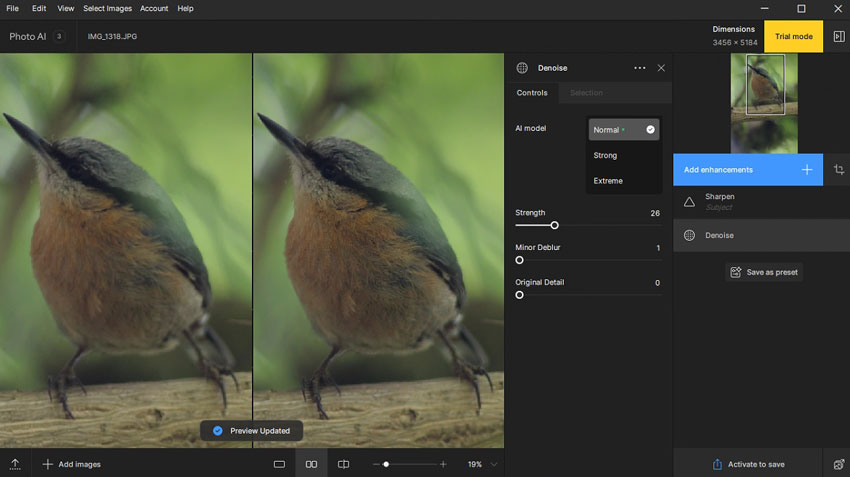
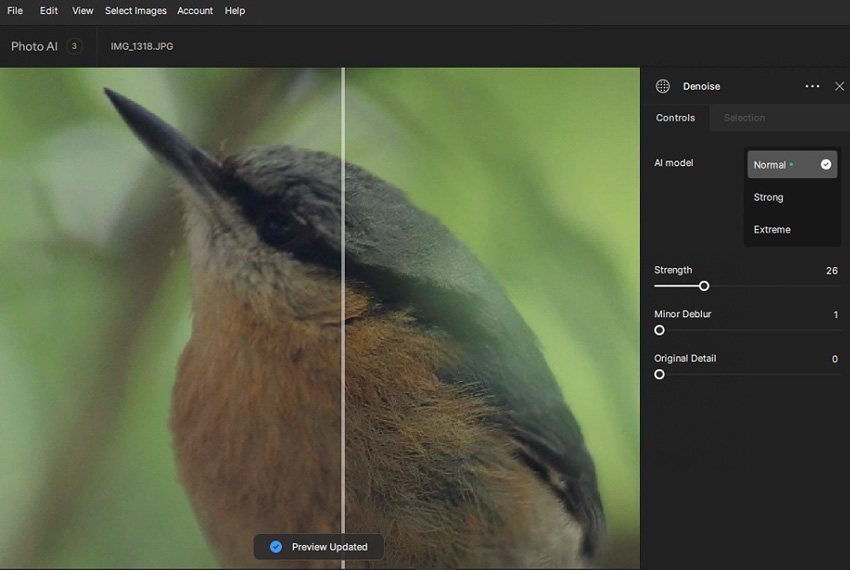
Après un examen plus approfondi, j’ai constaté que le résultat semble légèrement trop accentué. Les plumes de l’image originale ont un aspect doux et délicat, tandis que dans l’image traitée, elles paraissent plus rigides et plus rugueuses.
Résultat du test - Image 2
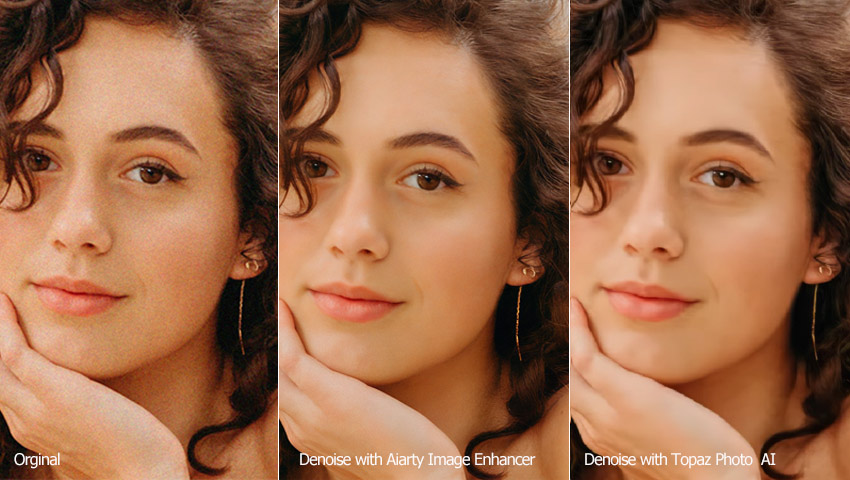
Il supprime efficacement presque tout le bruit visible tout en conservant seulement un léger effet de lissage subtil.
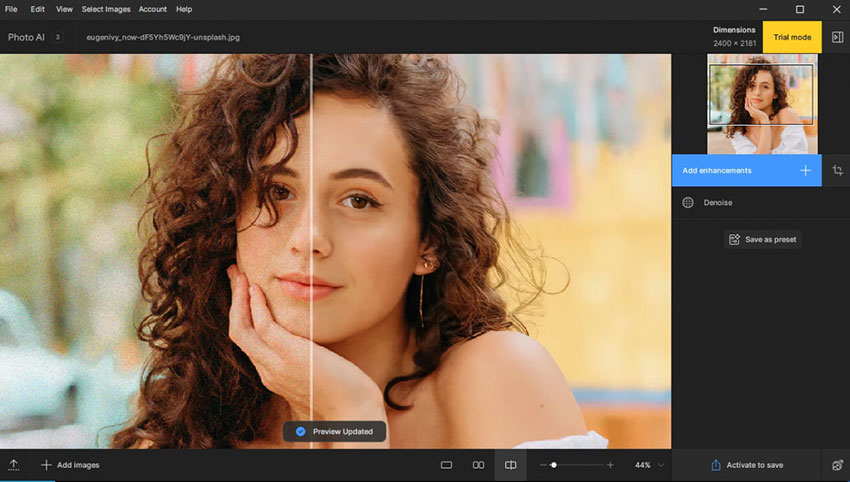
Effectuons un zoom. On constate que les détails des yeux, les mèches de cheveux individuelles, les ombres du visage et les plis de la peau sont remarquablement conservés. Cependant, par rapport à Aiarty Image Enhancer, Topaz Photo AI perd certains détails au niveau des doigts et des articulations. La netteté globale de l’image est également légèrement inférieure à celle d’Aiarty Image Enhancer.
- Niveaux de réduction du bruit adaptés aux images présentant différents degrés de bruit.
- Option de récupération des détails pour restaurer les éléments perdus.
- Utilise une quantité importante de mémoire de l’application.
- Le téléchargement des modèles récemment lancés peut prendre beaucoup de temps.
- Très gourmand en ressources, il peut ne pas fonctionner correctement sur des ordinateurs moins puissants.
- Résultats irréguliers selon les zones de l’image, certaines parties étant nettement plus accentuées que d’autres.
DxO PhotoLab
Idéal pour : Les utilisateurs avancés qui souhaitent réduire le bruit des images RAW sur des ordinateurs haut de gamme.
- Note : 4,0/5 sur PCMag
- Formats d’image pris en charge : RAW, DNG natif provenant d’appareils photo compatibles, DNG linéaire provenant d’appareils photo compatibles, DNG linéaire provenant de DxO PhotoLab, JPEG, PNG...
- Plateformes : Windows 10/11 (version 20H2, 64 bits) ou ultérieure, macOS 12.6.8 (Monterey) ou ultérieure
- Tarifs : 229 $ (achat unique)
DxO PhotoLab est l’une des meilleures options pour les photographes qui travaillent principalement avec des fichiers RAW. En plus de ses fonctions de retouche photo et de correction d’objectif, le logiciel est particulièrement reconnu pour sa technologie de réduction du bruit basée sur l’IA.
DxO propose plusieurs méthodes de réduction du bruit, notamment HQ, PRIME et DeepPRIME. Alors que HQ convient aux réductions du bruit basiques et offre des aperçus plus rapides, PRIME et DeepPRIME sont spécialement conçus pour le traitement des images RAW et peuvent fournir des résultats nettement plus propres sur les photos prises à ISO élevé.
Lors des tests, DeepPRIME a produit une excellente réduction du bruit tout en conservant les détails fins et la précision des couleurs. Il s’est montré particulièrement efficace sur les images présentant un fort bruit de luminance, faisant de DxO PhotoLab un choix populaire auprès des photographes animaliers, sportifs et spécialisés en basse lumière qui utilisent régulièrement des réglages ISO élevés.
Test de DxO PhotoLab
Résultat du test – Image 1
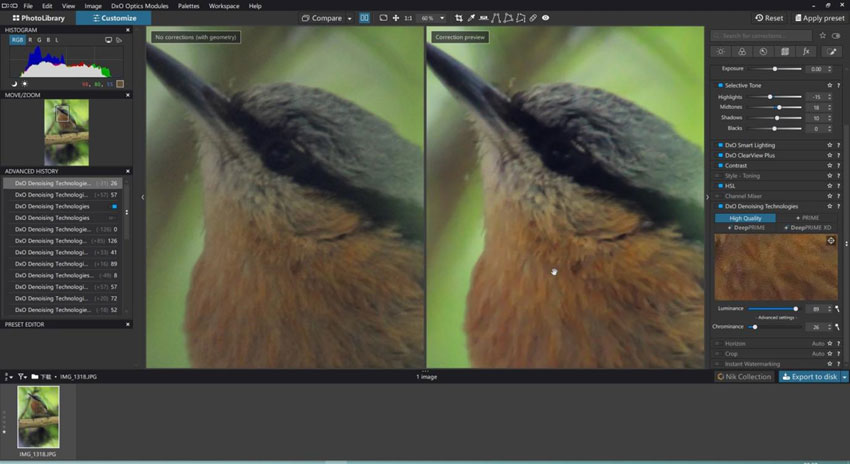
Le résultat était meilleur que celui obtenu avec Lightroom, mais il était difficile de réduire le bruit sans rendre l’image trop douce. De plus, une étrange bordure verte était visible sur le côté droit de l’oiseau, et la couleur de l’oiseau semblait différente de l’image originale.
Résultat du test - Image 2
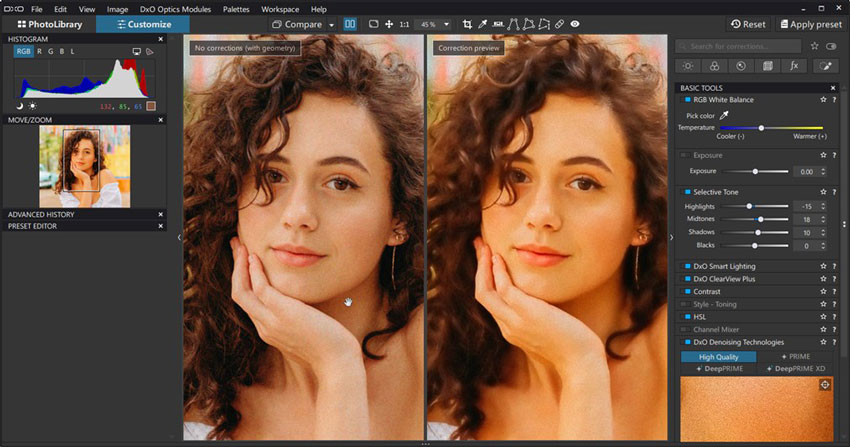
L’image présente encore du bruit et une qualité limitée, avec des visages et des vêtements qui paraissent trop doux et lissés. De plus, la couleur de l’image traitée semble plus chaude et plus lumineuse que celle de l’original.
- Excellentes capacités de suppression du bruit par IA avec DeepPrime XD.
- Fonctions complètes de gestion et de retouche d’images.
- Prend en charge les fichiers RAW de centaines de modèles d’appareils photo différents.
- Peut être utilisé comme plugin pour Lightroom.
- Courbe d’apprentissage élevée pour les débutants.
- La réduction du bruit IA avancée (DeepPRIME) n’est pas disponible pour les JPEG, ce qui limite son efficacité sur les collections photo existantes.
- Performances lentes, même sur un ordinateur puissant et bien équipé.
Neat Image
Idéal pour : Les utilisateurs qui ont besoin de commandes de réduction du bruit hautement personnalisables dans Lightroom / Photoshop ou qui préfèrent ajuster manuellement chaque paramètre.
- Note : 4,3/5 sur CNET
- Formats d’image pris en charge : JPG, TIF, PNG et BMP
- Plateformes : Windows 11 / 10 / 8 / 7 (64 bits), Mac Apple Silicon sous macOS Big Sur 11 ou version ultérieure, Mac Intel sous macOS High Sierra 10.13.6 ou version ultérieure
- Tarifs : 39,9 $ avec fonctionnalités limitées ; 79,9 $ avec fonctionnalités illimitées
Neat Image est un outil dédié à la réduction du bruit, largement utilisé par les photographes depuis de nombreuses années. Contrairement à de nombreuses solutions IA plus récentes, il se concentre sur l’analyse du bruit de l’image et la création d’un profil de bruit afin de supprimer le grain tout en préservant les détails importants.
Le logiciel peut réduire le bruit de luminance, le bruit chromatique, le grain argentique, les artefacts de compression JPEG et d’autres imperfections courantes des images. Il est disponible à la fois comme application autonome et comme plugin pour les logiciels de retouche photo populaires, ce qui facilite son intégration dans les flux de travail existants.
L’un des avantages de Neat Image est le niveau de contrôle qu’il offre. Les utilisateurs peuvent ajuster manuellement les paramètres de réduction du bruit et affiner l’équilibre entre suppression du bruit et conservation des détails, ce qui peut séduire les photographes souhaitant garder davantage de contrôle sur le processus de retouche.
Test de Neat Image
Résultat du test – Image 1
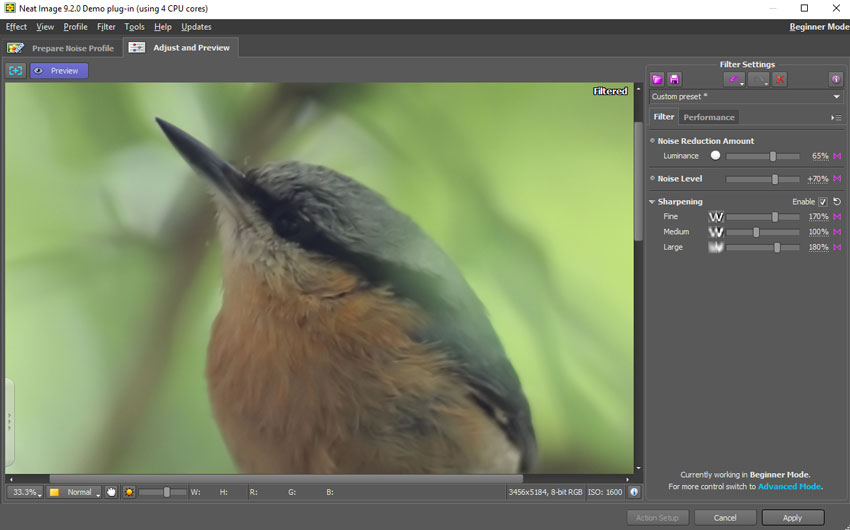
Bien que Neat Image nettoie efficacement le bruit et le grain dans les pixels d’arrière-plan, il semble avoir trop lissé les détails de l’oiseau au premier plan. Au lieu de conserver les textures complexes et les plumes individuelles, l’oiseau présente désormais un aspect peint, presque illustratif, perdant le rendu naturel et réaliste de l’image originale.
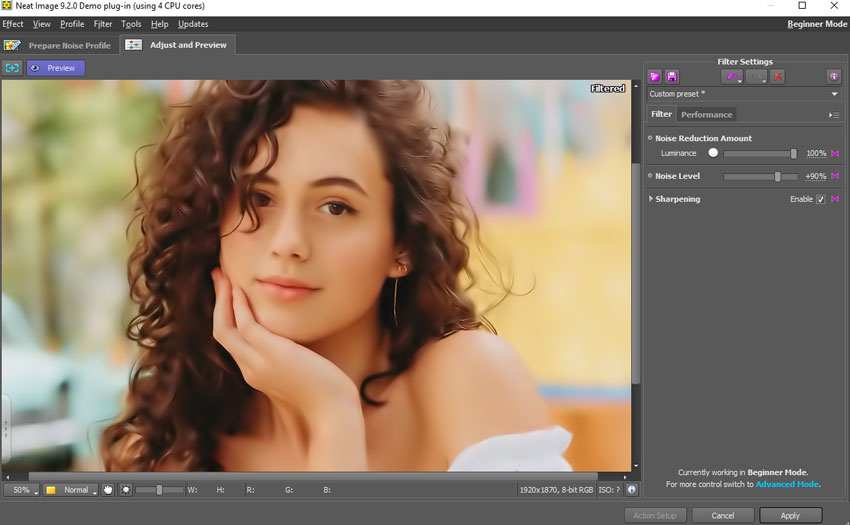
Résultat du test - Image 2
L’image traitée semble trop retouchée et ressemble davantage à une illustration numérique. Les cheveux paraissent excessivement flous. Les traits du visage semblent artificiels, sans la texture d’une vraie peau. Les boucles d’oreilles ressemblent à des lignes uniformes aux couleurs étranges. Les motifs des vêtements sont presque effacés et apparaissent comme un amas de pixels blancs empilés.
- Nombreuses options de personnalisation pour affiner le résultat final.
- Contrôle complet de la zone d’échantillonnage, du niveau de bruit, des paramètres de réduction du bruit, etc.
- Résultats de faible qualité pour les images prises avec un ISO élevé.
- Difficile de trouver le bon équilibre entre suppression du bruit et accentuation de la netteté.
- Un peu difficile à maîtriser pour les débutants.
Fotor
Idéal pour : Les débutants qui souhaitent améliorer la netteté et réduire le bruit des images directement depuis un navigateur.
- Note : 4,2/5 sur G2
- Formats d’image pris en charge : PNG, JPG et SVG
- Plateformes : Windows, Mac, Android, iPhone, etc.
- Tarifs : 8,99 $/mois pour Fotor Pro ; 19,99 $/mois pour Fotor Pro+
Fotor est un éditeur photo pratique basé sur navigateur qui propose un large éventail d’outils de retouche comme le recadrage, le redimensionnement, le retournement, la mise en forme, l’ajout de bordures, ainsi que de nombreuses fonctions basées sur l’IA pour créer des images IA comme des générateurs de visages et d’avatars, ou améliorer la qualité d’image grâce aux outils de réduction du bruit et d’agrandissement de résolution. La fonction de réduction du bruit de Fotor est facile à utiliser, avec deux curseurs : l’un pour ajuster le bruit de luminance et l’autre pour le bruit chromatique.
Test de Fotor
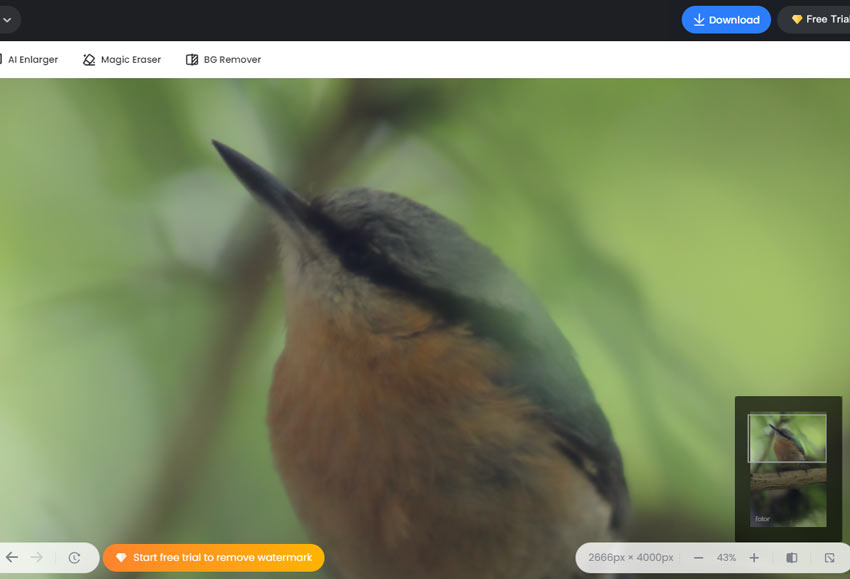
Résultat du test – Image 1
Augmenter le niveau de réduction du bruit entraîne un effet de flou et une perte des détails importants, tandis qu’une réduction plus faible laisse apparaître du bruit indésirable. Voici le meilleur résultat que j’ai pu obtenir avec Fotor. Cependant, l’apparence générale est trop lissée et manque de netteté.
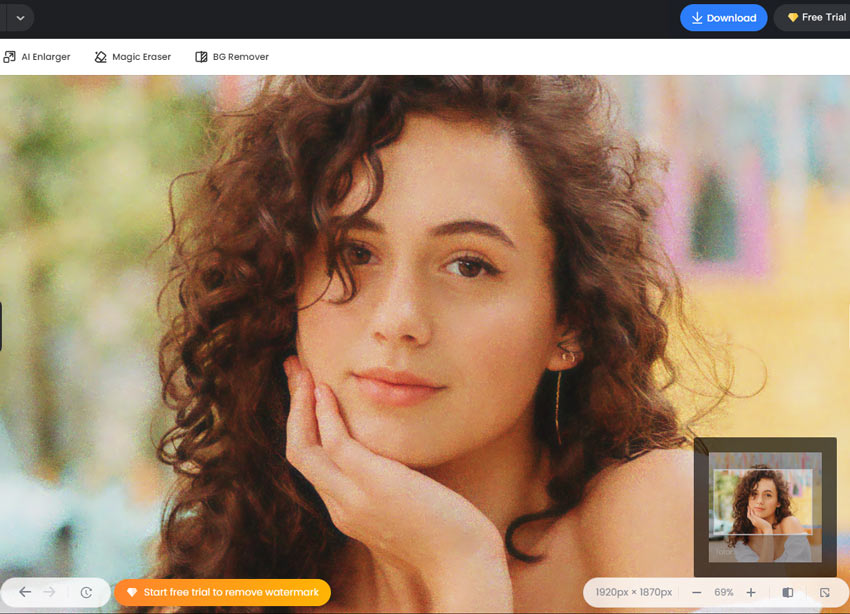
Résultat du test - Image 2
L’image semble toujours bruitée et de faible qualité, même après avoir réglé les curseurs de bruit de luminance et de bruit chromatique au maximum.
- Large ensemble d’outils de retouche photo, incluant des fonctions IA.
- Basé sur navigateur, accessible depuis différents appareils.
- Interface simple et intuitive avec des curseurs pour les réglages de base.
- Fonction de traitement par lots pour plus d’efficacité.
- Difficile de trouver le bon équilibre entre suppression du bruit et conservation des détails.
- Bruit encore visible même avec les réglages de réduction du bruit au maximum.
- Contrôle et options de personnalisation limités par rapport aux éditeurs photo professionnels.
- Absence d’algorithmes avancés de réduction du bruit disponibles dans les outils spécialisés.
Nero AI Image Denoiser
Idéal pour : Les débutants qui souhaitent réduire le bruit d’images légèrement bruitées et de petite taille.
- Note : 4,4/5 sur G2
- Formats d’image pris en charge : PNG, JPG et SVG
- Plateformes : Windows, Mac, Android, iPhone, etc.
- Tarifs : à partir de 9,95 $/mois avec 100 crédits mensuels (le traitement d’une image coûte de 1 à 10 crédits selon le modèle utilisé)
Nero AI propose une suite d’outils basés sur l’IA accessibles directement depuis un navigateur, avec des fonctions comme la restauration photo, la colorisation et la génération d’avatars. Parmi ses outils figure AI Image Denoiser, conçu pour améliorer facilement les images bruitées en téléchargeant simplement l’image originale. Le processus de réduction du bruit est entièrement automatisé, ce qui le rend particulièrement adapté aux débutants. Cependant, l’absence d’options de personnalisation signifie que si le résultat obtenu ne convient pas, aucune possibilité d’affinement supplémentaire n’est disponible.
Test de Nero AI Image Denoiser
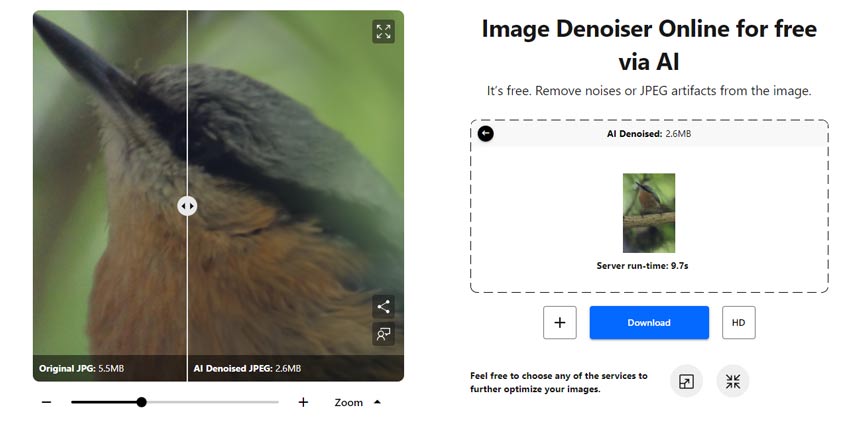
Résultat du test – Image 1
L’arrière-plan apparaît désormais net et clair. Cependant, les plumes de l’oiseau se sont transformées en une masse floue ressemblant à du feutre, sans la texture et les détails attendus.
Résultat du test - Image 2
À une échelle plus petite, l’effet semble assez réussi : le bruit a été complètement supprimé et la peau de la personne conserve encore un niveau raisonnable de détails.
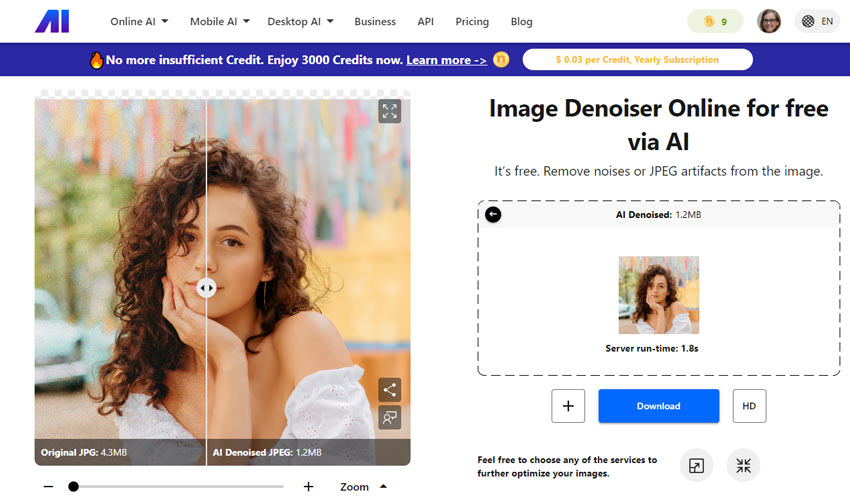
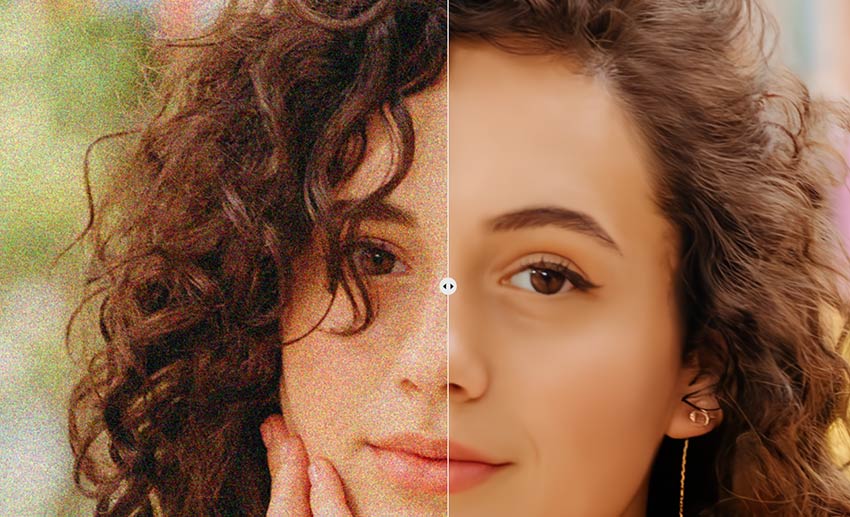
Cependant, avec un zoom de 50 % ou plus, la peau paraît cireuse et a perdu une grande partie de sa texture naturelle ainsi que des détails fins attendus.
- Plusieurs modèles IA entraînés pour différents besoins.
- 5 crédits gratuits par jour (sans ajout de filigrane).
- Provoque souvent une forte perte de détails dans les images.
- Fonctionne uniquement avec les fichiers JPG, PNG et SVG.
- Aucune option pour personnaliser le niveau de réduction du bruit ou de netteté.
AVCLabs Photo Enhancer AI
Idéal pour : Les utilisateurs qui souhaitent améliorer la qualité d’une seule photo bruitée ou en basse résolution avec un minimum d’effort.
- Note : 3,5/5 sur G2
- Formats d’image pris en charge : JPG, PNG, BMP, JFIF et WebP
- Plateformes : Windows 11, 10 (64 bits) ; macOS 10.15 et versions ultérieures
- Tarifs : Essai gratuit limité ; 19,95 $ pour un mois ; 79,95 $ pour un an ; 159,90 $ pour une licence à vie
AVCLabs Photo AI combine plusieurs outils d’amélioration basés sur l’IA dans une seule application, notamment l’agrandissement d’image, la réduction du bruit, la correction des couleurs et bien plus encore. Plutôt que de se concentrer uniquement sur la réduction du bruit, il est conçu comme un outil d’amélioration photo polyvalent capable d’améliorer la qualité des images grâce à plusieurs ajustements assistés par l’IA.
Lors des tests, j’ai trouvé le flux de travail relativement simple. Les utilisateurs peuvent choisir des fonctions comme AI Upscaler, AI Denoiser et AI Color Calibration selon le type d’amélioration souhaité. Cela rend le logiciel accessible aux débutants qui recherchent des résultats rapides sans passer beaucoup de temps à ajuster les paramètres.
Comparé à certains outils spécialisés dans la réduction du bruit, AVCLabs propose toutefois moins de contrôles manuels. Le logiciel ne fournit pas de modèles de réduction du bruit distincts, de réglages d’intensité ou de curseurs dédiés à la conservation des détails. La majorité du traitement est automatisée, tandis que les utilisateurs peuvent principalement ajuster des paramètres comme la taille de l’image, la luminosité, le contraste et la saturation.
Grâce à cette approche simplifiée, AVCLabs peut convenir aux utilisateurs recherchant une solution d’amélioration tout-en-un facile à utiliser. En revanche, les photographes souhaitant un contrôle précis sur la réduction du bruit et la préservation des textures pourront préférer des logiciels offrant des options de réglage plus avancées.
Test de AVCLabs Photo Enhancer AI
Résultat du test – Image 1
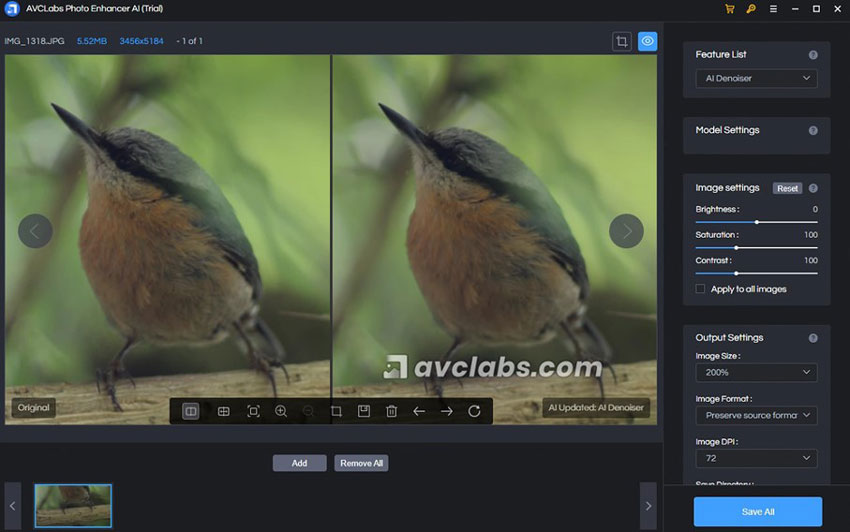
Il semble qu’AVCLabs Photo AI ait bien corrigé le bruit de l’image. Malheureusement, la perte de détails dans les plumes et la texture du tronc d’arbre est évidente, même en regardant l’image traitée en petite taille, et pas seulement dans la version originale agrandie.
Résultat du test - Image 2
Au premier regard, l’image traitée semble satisfaisante, avec la plupart des détails complexes des cheveux bien conservés.
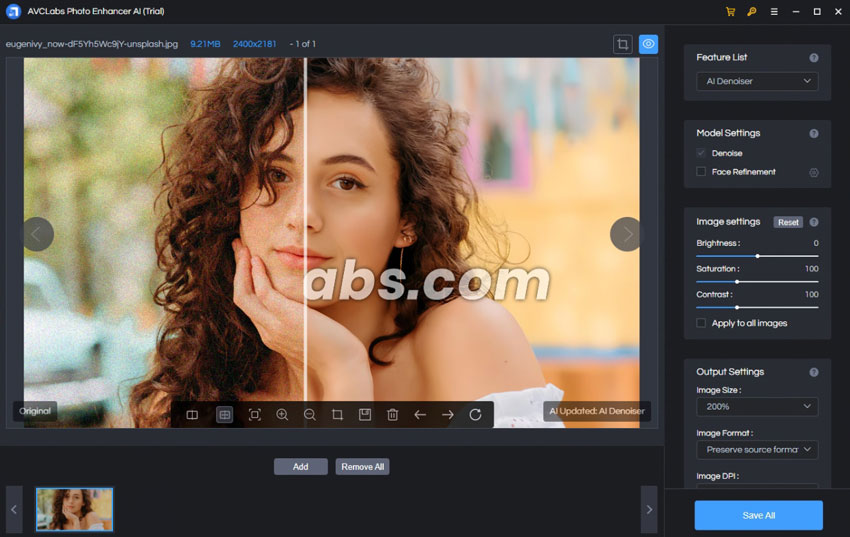
Cependant, avec un zoom plus important, un léger effet de flou ou de lissage artificiel devient perceptible, notamment dans les détails des lèvres, des yeux et des sourcils.
- Interface conviviale avec des options de flux de travail personnalisables.
- Nombreuses fonctions comme l’amélioration des visages et l’ajustement DPI.
- Prend en charge le traitement par lots pour plus d’efficacité.
- Filigrane important dans la version d’essai.
- Les résultats de réduction du bruit peuvent ne pas répondre aux attentes.
- Nécessite le téléchargement de modèles IA et de composants d’exécution supplémentaires avant utilisation.
- Possibilités limitées d’appliquer des réglages individuels à plusieurs images lors d’un traitement en lot.
HitPaw Photo Enhancer
Idéal pour : Les débutants ou utilisateurs occasionnels qui souhaitent réduire le bruit et améliorer les détails des visages dans leurs photos.
- Note : 4,5/5 sur G2
- Formats d’image pris en charge : JPG, JPEG, PNG et WebP
- Plateformes : Windows et Mac
- Tarifs : Essai gratuit avec filigrane et fonctionnalités limitées. Les offres payantes incluent 9,99 $ pour une semaine, 29,99 $ pour un mois et 179,99 $ pour un an
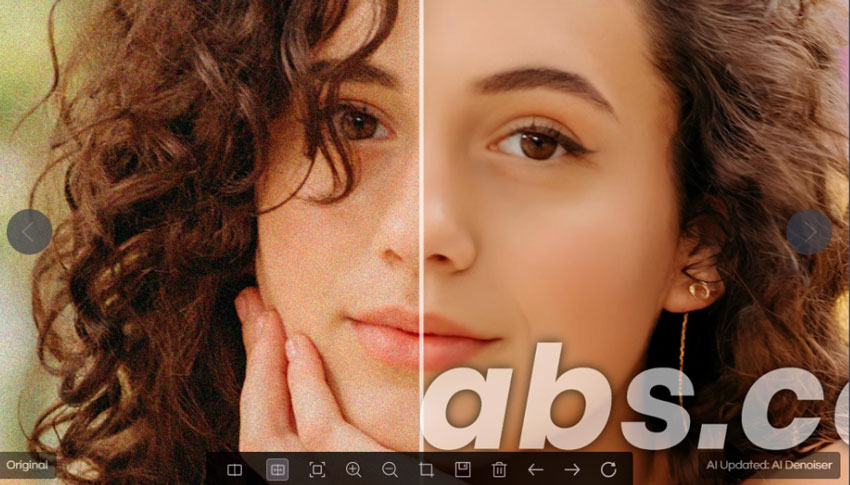
HitPaw Photo Enhancer est un autre outil d’amélioration d’image utilisant l’intelligence artificielle pour améliorer l’apparence des photos. Son modèle General Denoise aide à réduire automatiquement le bruit indésirable et à renforcer les détails. Ce logiciel de réduction du bruit propose également un modèle Visage permettant de restaurer les visages flous. Les amateurs d’animation apprécieront le modèle Animation, qui augmente la résolution pour améliorer l’expérience visuelle. Enfin, le modèle Colorize ajoute des couleurs vives aux images en noir et blanc pour leur donner un aspect plus réaliste.
Test de HitPaw Photo Enhancer
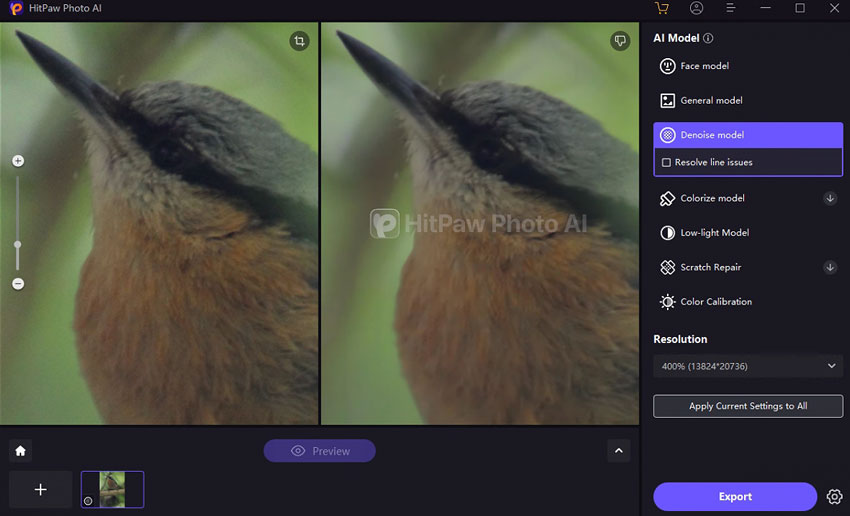
Résultat du test – Image 1
L’image traitée présente un résultat très similaire, voire légèrement inférieur, à celui obtenu avec la fonction de réduction du bruit d’AVCLabs Photo AI. Bien qu’aucun bruit visible ne subsiste, les détails fins des plumes ont été trop lissés, donnant un rendu flou et peu précis.
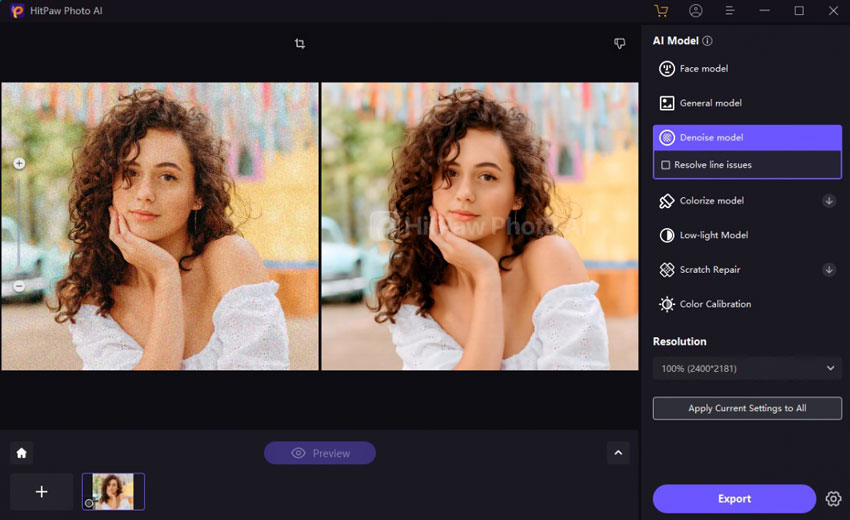
Résultat du test - Image 2
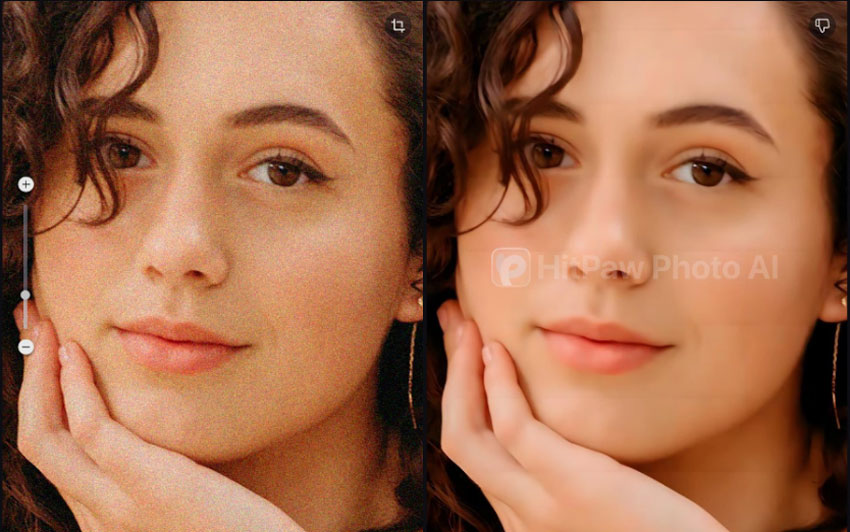
L’effet est assez moyen : meilleur que Neat Image et Fotor, mais moins performant que Topaz et Aiarty Image Enhancer.
Le logiciel est moins convaincant concernant la conservation des détails fins. En zoomant, on remarque que les traits du visage deviennent flous et prennent un aspect presque artificiel.
- Interface intuitive permettant aux débutants de commencer facilement.
- Plusieurs outils IA pour la colorisation, la correction des images en basse lumière et plus encore.
- Vitesse de réduction du bruit lente entraînant des temps de traitement plus longs.
- Une réduction excessive du bruit peut donner aux images un aspect cireux et flou.
- Absence d’options pour ajuster le niveau de réduction du bruit ou la netteté.
- Prise en charge limitée des formats de fichiers (uniquement JPG, PNG, WebP ; pas de prise en charge RAW).
- Aperçu manuel nécessaire pour traiter chaque image, sans fonction d’aperçu automatique.
Comparaison : quel est le meilleur logiciel de réduction du bruit ?
Après avoir testé plusieurs outils populaires de réduction du bruit sur différents types d’images, il est clair qu’il n’existe pas un logiciel unique qui convienne à tout le monde. Chaque solution possède ses propres avantages selon vos besoins. Par exemple, Aiarty Image Enhancer se distingue par sa grande polyvalence pour le traitement par lots et la préservation des détails fins, tandis que d’autres outils peuvent être mieux adaptés aux retouches d’une seule image, aux flux de travail RAW ou à un contrôle avancé de la réduction du bruit.
| Logiciel de réduction du bruit | Réduction du bruit | Conservation des détails | Tarifs | Navigation rapide |
|---|---|---|---|---|
| Aiarty Image Enhancer | Excellent | Excellent | Essai gratuit ; abonnement 1 an ou licence à vie (99 $ pour 3 appareils) | |
| Adobe Lightroom Classic | Réduction traditionnelle : efficace avec des réglages équilibrés ; AI Denoise (RAW uniquement) : généralement performante | Réduction traditionnelle : perte possible de détails à ISO élevé ; AI Denoise : détails généralement bien conservés, avec un léger lissage possible | 11,99 $/mois (inclut Lightroom, Classic et 1 To de stockage) | |
| Topaz Photo AI | Excellent | Excellent | 21 $/mois pour la version Personal (252 $/an, sans remboursement ni annulation) | |
| DxO PhotoLab | Moyen | Image trop lissée | 229 $ en licence à vie | |
| Neat Image | Excellent | Perte de détails notable | À partir de 39,90 $ en licence à vie | |
| Fotor | Correct | Image trop lissée | À partir de 8,99 $/mois | |
| Nero AI Image Denoiser | Bon | Perte de détails visible | À partir de 9,95 $/mois | |
| AVCLabs Photo Enhancer AI | Bon | Certaine perte de détails | À partir de 19,95 $/mois | |
| HitPaw Photo Enhancer | Bon | Aspect artificiel | À partir de 9,90 $/semaine |


Comment j’ai testé ces logiciels de réduction du bruit
Afin de garantir une comparaison aussi équitable et reproductible que possible, chaque outil de réduction du bruit a été testé avec le même matériel et des fichiers image identiques. L’objectif était d’évaluer les performances de ces logiciels dans un flux de travail courant où les utilisateurs cherchent à récupérer des images déjà compressées.
1. Matériel de test
J’ai utilisé deux images JPG spécifiques pour tous les tests afin de garantir une comparaison cohérente :
- Image 1 – Elle a été prise avec un appareil Canon EOS 600D, avec une sensibilité ISO de 3200. L’image présente un bruit important sur l’ensemble de la scène, notamment dans l’arrière-plan, les plumes de l’oiseau ainsi que les arbres et les feuilles.
- Image 2 – Il s’agit d’un portrait capturé depuis le Web. Cette image présente un bruit chromatique important, très visible et gênant. Le défi pour le logiciel de réduction du bruit est de corriger ce bruit de couleur sans perdre les détails importants de l’image.
2. Stratégie d’optimisation
Comme cette sélection comprend à la fois des logiciels de retouche professionnels et des outils IA en un clic, j’ai adapté la méthode de test aux caractéristiques de chaque logiciel :
- Pour les outils manuels : j’ai ajusté manuellement les curseurs de réduction du bruit et de netteté afin de trouver le meilleur équilibre : supprimer la majorité du grain sans créer un effet trop artificiel ni détruire les textures fines.
- Pour les outils IA automatisés : j’ai utilisé leur traitement automatique ou les modèles recommandés par défaut. Lorsqu’un outil ne proposait aucun réglage manuel, j’ai évalué directement le résultat généré par le logiciel.
- Pour les outils hybrides : j’ai sélectionné le modèle IA le plus adapté au type d’image concerné (par exemple « More-detail GAN » ou « Denoise ») et effectué de légers ajustements de l’intensité lorsque le réglage par défaut était trop agressif.
3. Remarque sur les formats de fichiers
Il est important de noter que certains logiciels professionnels (notamment Adobe Lightroom Classic et DxO PhotoLab) réservent leurs fonctions avancées de réduction du bruit par IA aux fichiers RAW uniquement. Comme ce test se concentre sur la récupération d’images JPEG, ces outils ont été évalués selon leurs capacités standard de réduction du bruit disponibles pour les formats compressés. Cela permet d’obtenir une vision plus réaliste de leurs performances lorsque vous ne photographiez pas en RAW.
 FAQ
FAQ
Les meilleurs outils IA de réduction du bruit incluent Aiarty Image Enhancer, Topaz Photo AI, DxO PhotoLab et Adobe Lightroom Classic. Chacun excelle dans des situations différentes : Aiarty pour une réduction du bruit IA simple et rapide, Topaz pour la récupération automatique des détails, DxO pour la qualité des images RAW et Lightroom pour les flux de travail intégrés à l’écosystème Adobe.
Commencez par appliquer une réduction du bruit IA sur des fichiers RAW ou haute résolution afin de supprimer le grain sans perdre de détails. Ensuite, utilisez des outils d’agrandissement ou de netteté si une résolution supérieure est nécessaire. Le traitement par lots permet de gagner du temps, tandis que le test de différents modèles IA ou réglages d’intensité aide à trouver le meilleur équilibre entre netteté et texture.
Les options adaptées aux débutants incluent Aiarty Image Enhancer, Fotor, HitPaw Photo Enhancer, AVCLabs Photo Enhancer AI et Nero AI Denoiser. Ces outils proposent une réduction du bruit IA en un clic, nécessitent peu de réglages et offrent des résultats rapides.
Les outils de réduction du bruit IA utilisent des modèles d’apprentissage automatique entraînés sur des millions d’images afin de distinguer le bruit des vrais détails. Ils préservent ainsi mieux les textures tout en évitant un lissage excessif. Les méthodes traditionnelles reposent généralement sur des filtres qui peuvent atténuer les détails et produire des résultats moins naturels.
Oui. Les outils IA modernes peuvent supprimer le bruit de luminance et le bruit chromatique, restaurer les textures fines et améliorer la clarté des images, notamment pour les photos prises avec une sensibilité ISO élevée, en faible luminosité ou fortement compressées. Certains outils combinent également réduction du bruit et mise à l’échelle pour améliorer la résolution globale.
Le bruit est principalement causé par les interférences électroniques du capteur photo, une sensibilité ISO élevée, les longues expositions ou les artefacts de compression. L’utilisation d’un logiciel de réduction du bruit IA, la prise de vue avec un ISO plus faible lorsque cela est possible et un post-traitement adapté permettent de réduire considérablement le bruit tout en conservant la qualité d’image.
Utilisez des modèles IA capables de distinguer le bruit des textures importantes, ajustez soigneusement l’intensité de la réduction du bruit et évitez un lissage excessif. Des outils comme Aiarty, Topaz ou DxO permettent de contrôler précisément le traitement afin de supprimer le bruit tout en conservant la netteté et les détails fins.
Pour des retouches rapides en ligne, Fotor et Nero AI Denoiser sont de bonnes options. Ils proposent des interfaces simples et des fonctions de réduction du bruit IA basiques adaptées aux images JPG et PNG, sans nécessiter l’installation d’un logiciel.
Photographiez au format RAW si possible, réduisez la sensibilité ISO lorsque les conditions le permettent et appliquez une réduction du bruit IA lors du post-traitement. Des outils comme Aiarty, DxO ou Topaz Photo AI peuvent récupérer des détails susceptibles d’être perdus dans les zones sombres ou lors de prises de vue à ISO élevé.
Oui, plusieurs options gratuites sont disponibles selon vos besoins et votre niveau d’expérience :
- Logiciels open source : Des programmes comme darktable et RawTherapee sont entièrement gratuits et proposent des fonctions puissantes de réduction du bruit traditionnelle. Cependant, ils nécessitent des réglages manuels avec des curseurs et peuvent être difficiles à prendre en main pour les débutants.
- Outils IA gratuits en ligne : Des éditeurs web comme Fotor ou Nero AI Denoiser proposent des versions gratuites avec des fonctions de base. Ils sont faciles à utiliser, mais imposent souvent certaines limitations, comme une résolution d’exportation réduite, des quotas quotidiens ou l’ajout d’un filigrane.
Vous Aimerez Peut-être Aussi
- Comment dépixeliser une image et améliorer sa qualité facilement

- Test de logiciels locaux d’amélioration d’images (avec des exemples réels)
- Comment rendre une image plus nette : 6 meilleures applications pour corriger les photos floues
- Améliorer la Qualité d'une Image : 7 Meilleurs Outils pour Améliorer Vos Photos

Thomas Durand est un spécialiste passionné de logiciels, avec un intérêt marqué pour l'édition de photos, les tests de logiciels et l'intelligence artificielle. Ses écrits sont à la fois complets et accessibles, aidant les utilisateurs à sélectionner les outils idéaux pour leurs besoins.

