


4 méthodes efficaces pour supprimer le grain de vos photos

Le bruit numérique, souvent appelé grain, est un problème courant qui affecte les photos. Il apparaît sous forme de textures indésirables, masque les détails fins et réduit la netteté globale de l’image. Si vous cherchez à supprimer le grain de vos photos et à retrouver un rendu plus propre, ce guide est fait pour vous.
Le grain apparaît souvent lors de prises de vue dans des conditions difficiles, comme en faible luminosité ou avec des réglages ISO élevés. Il peut également être lié aux caractéristiques de certains capteurs photo.
Cependant, le bruit numérique n’est pas un problème que vous devez accepter. Supprimer le grain de vos photos est tout à fait possible et s’avère souvent plus simple que ce que les photographes imaginent.
Dans cet article, nous allons vous présenter 4 méthodes efficaces pour supprimer le grain des photos et restaurer leur netteté.
Pourquoi le grain apparaît : comprendre le grain photo
Avant de découvrir les solutions, voyons rapidement pourquoi le grain apparaît. Le grain, ou bruit numérique, correspond à cet aspect granuleux qui peut dégrader vos photos. Il réduit la douceur des zones uniformes et la netteté des contours. Mais d’où vient-il ? Comprendre ses causes vous aidera à mieux savoir comment supprimer le grain des photos. Voici les principales raisons.
ISO élevé : plus de sensibilité à la lumière, mais aussi plus de bruit. L’ISO correspond à la sensibilité de votre appareil photo à la lumière. Lorsque la scène est sombre, vous pouvez augmenter l’ISO pour capturer davantage de détails. Cependant, cette augmentation entraîne souvent plus de bruit. C’est un peu comme augmenter le volume d’un son : vous entendez davantage, mais aussi plus de souffle en arrière-plan.
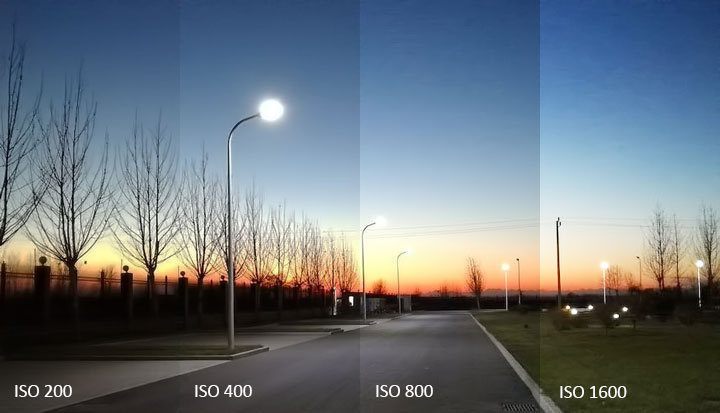
Faible luminosité : moins de lumière, plus de bruit. Les appareils photo ont besoin de lumière pour capturer une image. Dans l’obscurité, ils doivent compenser davantage et peuvent parfois « deviner » certains détails. Cette approximation se traduit souvent par du bruit. Les photos de nuit ou les prises de vue en intérieur avec un éclairage insuffisant en sont de bons exemples.
Petits capteurs : moins de lumière captée, plus de bruit. La taille du capteur joue un rôle important. Les capteurs plus grands (comme ceux des appareils photo reflex) captent généralement mieux la lumière que les petits capteurs (comme ceux des smartphones). Une quantité de lumière réduite peut entraîner davantage de bruit dans l’image.
Retouches trop poussées : récupération des ombres et apparition du bruit. Lors de l’édition d’une photo, notamment lorsque vous essayez d’éclaircir les zones sombres, vous pouvez faire ressortir le bruit qui était auparavant peu visible. Il faut donc trouver le bon équilibre.
Méthode 1. Supprimer le grain d’une photo avec l’IA en un clic
Si vous souhaitez supprimer le grain de vos photos sans effort ni connaissances techniques particulières, Aiarty Image Enhancer mérite votre attention. De nombreux outils traditionnels de réduction du bruit se contentent de flouter le bruit, mais ils atténuent également les détails.
Aiarty Image Enhancer fonctionne différemment. Il utilise une IA entraînée sur un grand nombre d’images, capable de distinguer les vrais détails de l’image, comme la texture de la peau ou les feuilles des arbres, du grain indésirable. Il peut ainsi supprimer efficacement l’aspect granuleux tout en conservant les éléments fins de vos photos.
Et ce n’est pas tout : ce logiciel de réduction du bruit photo basé sur l’IA ne se limite pas aux images granuleuses.
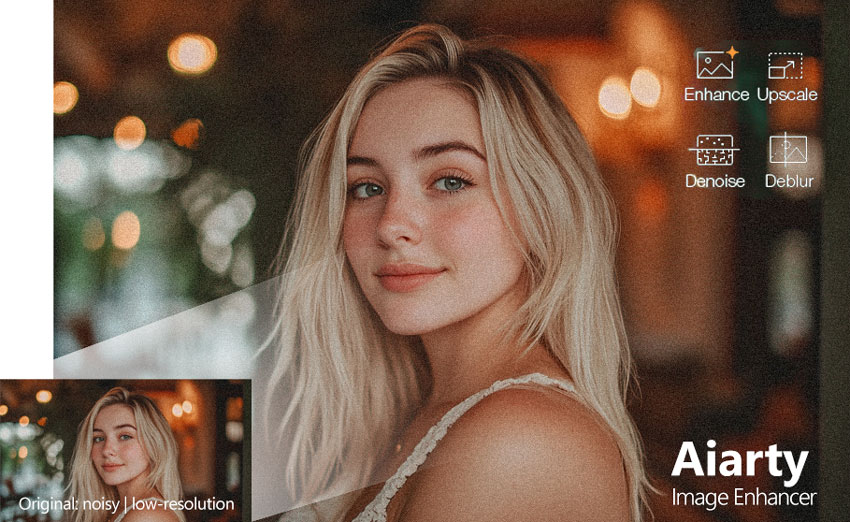
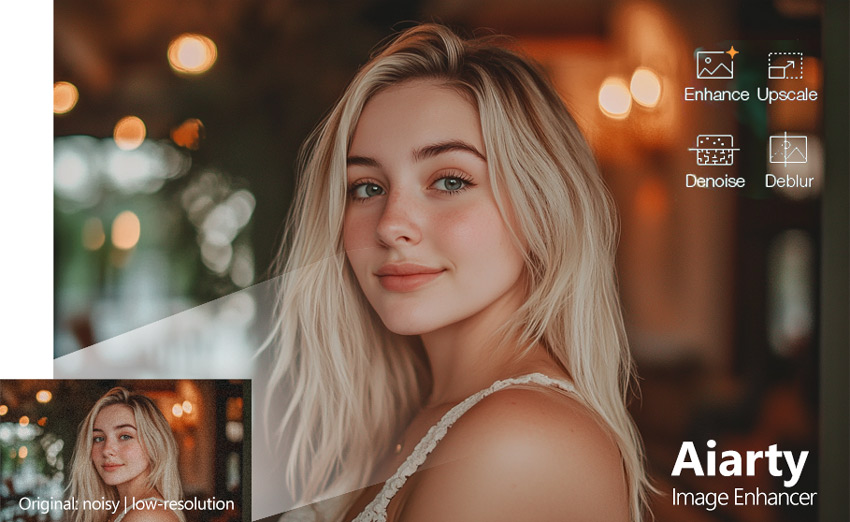

Fonctionnalités clés d’Aiarty pour améliorer votre expérience de réduction du bruit :
- Mise à l’échelle ultra haute résolution : Agrandissez vos images en 4K, 8K ou même 32K pour des impressions et affichages numériques exceptionnels. Vous pouvez personnaliser le facteur d’agrandissement ou la résolution cible.
- Contrôle précis : Ajustez facilement la force de réduction du bruit pour trouver l’équilibre idéal entre netteté et texture naturelle.
- 5 modèles IA spécialisés : Des algorithmes adaptés aux différents types d’images pour garantir des résultats de restauration naturels.
- Suppression complète des artefacts : Éliminez le grain, les artefacts de compression JPEG et le bruit numérique tout en préservant fidèlement les détails complexes comme la texture de la peau et les cheveux.
- Traitement efficace à grande échelle : Traitez des dossiers entiers par lots en un clic. Optimisé pour fonctionner efficacement même sur des ordinateurs de milieu de gamme.
- Correction colorimétrique professionnelle : Ajustez vos images grâce aux réglages intégrés de Température, Teinte, Exposition, Contraste, Saturation et plus encore.
- Suppression d’objets par IA : Supprimez facilement les personnes indésirables, éléments gênants en arrière-plan, filigranes ou textes superflus pour garder une composition propre.
Téléchargez Aiarty Image Enhancer pour supprimer le grain de vos photos dès maintenant !
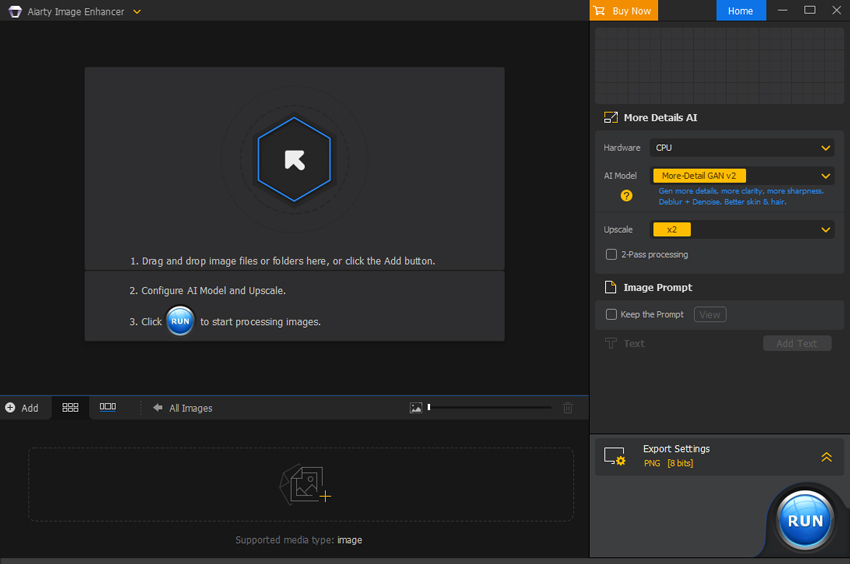
Étape 1. Importez vos photos granuleuses
Lancez Aiarty Image Enhancer. Son architecture légère garantit de hautes performances sans nécessiter un ordinateur haut de gamme.
Glissez-déposez une seule image, plusieurs fichiers ou un dossier complet dans l’espace de travail. Aiarty prend en charge les formats courants comme JPG, PNG, HEIC ainsi que divers formats RAW professionnels.
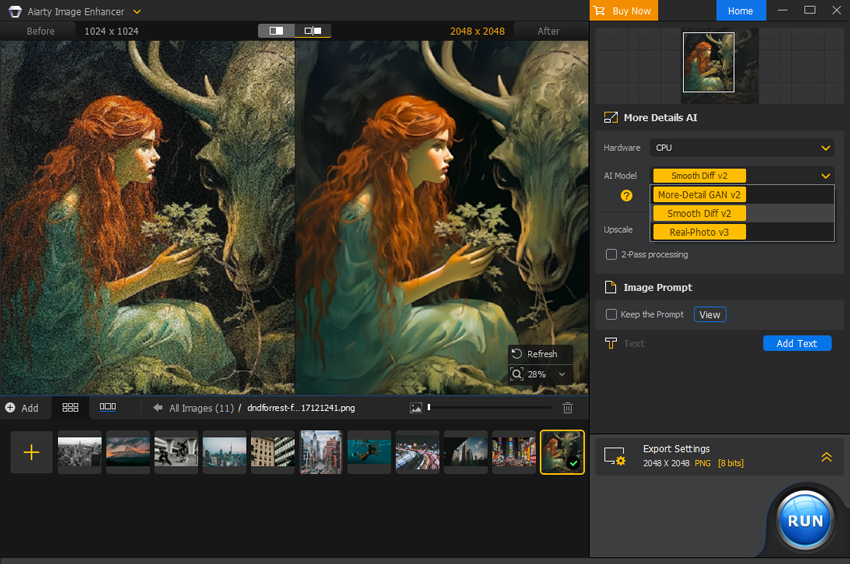
Étape 2. Sélectionnez le modèle IA optimal
Choisissez parmi 5 modèles IA avancés selon le type d’image et vos besoins de restauration. Chaque modèle est conçu pour gérer différents niveaux de bruit et de complexité des détails.
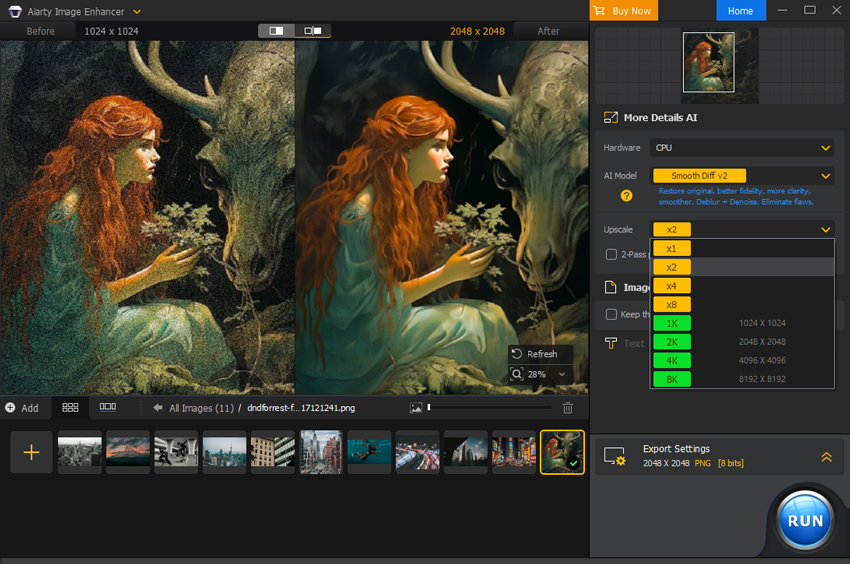
Étape 3. Définissez la résolution (mise à l’échelle ou taille d’origine)
Cliquez sur le menu déroulant Upscale. Si vous souhaitez uniquement supprimer le grain sans modifier les dimensions de l’image, sélectionnez x1. Sinon, choisissez 2x, 4x ou 8x pour améliorer également la résolution.
Étape 4. Générez les détails et prévisualisez le résultat
Cliquez sur Start dans la fenêtre « Generate More Image Details » pour lancer le traitement IA. Remarque : lors de la première utilisation, le téléchargement du modèle IA est nécessaire une seule fois et peut prendre quelques instants. Les utilisations suivantes seront beaucoup plus rapides.
Une fois le traitement terminé, prévisualisez le résultat. Pour aller plus loin, vous pouvez ajuster le curseur Strength, activer le traitement en 2 passes pour les bruits difficiles à supprimer ou utiliser le panneau Correction des couleurs pour perfectionner le rendu.
Étape 5. Exportez votre photo améliorée
Lorsque vous êtes satisfait du résultat, cliquez sur Single Export ou Batch Export en bas à droite pour enregistrer vos images sans bruit et en haute qualité.
Méthode 2. Supprimer le grain des photos avec Photoshop
Photoshop reste la référence pour les professionnels qui recherchent une retouche d’image précise. Il offre un contrôle exceptionnel pour transformer des images granuleuses et de faible qualité en visuels plus soignés. Cependant, obtenir un résultat parfait demande une certaine maîtrise : une retouche excessive peut rapidement supprimer les textures naturelles et donner un aspect « plastique » à l’image.
- Précision professionnelle pour les retouches complexes et ciblées.
- Flux de travail non destructif avec les objets dynamiques et les calques.
- Large gamme d’outils au-delà de la simple réduction du bruit.
- Chronophage : nécessite des réglages manuels pour chaque image.
- Coût d’abonnement : à partir de 22,99 $/mois.
- Courbe d’apprentissage élevée : peut être complexe pour les débutants.
- Perte de détails : les filtres traditionnels peuvent flouter les textures fines comme les cheveux ou la peau.
Étape 1. Ouvrez votre photo et préparez les calques
Lancez Photoshop et ouvrez votre image. Pour effectuer une retouche non destructive, faites un clic droit sur le calque Arrière-plan et sélectionnez Dupliquer le calque (ou appuyez sur Ctrl+J).
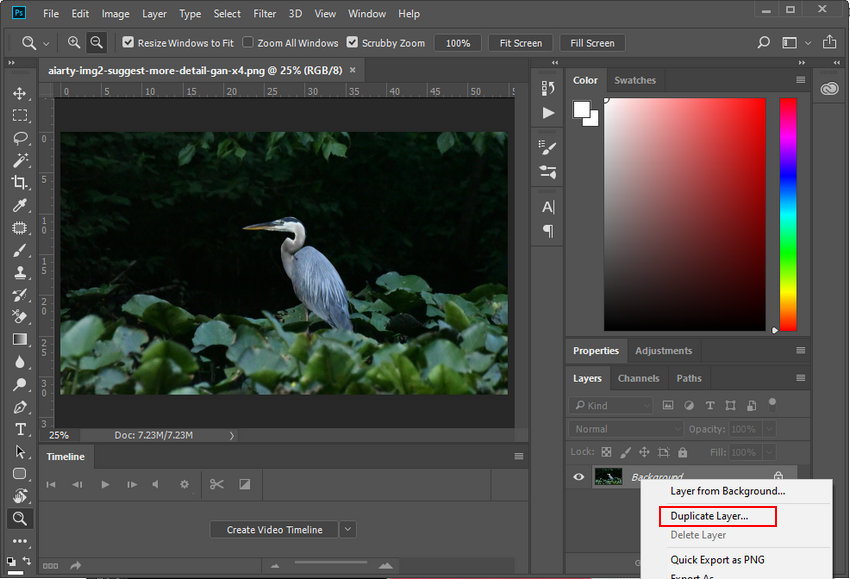
Pour obtenir de meilleurs résultats, convertissez ce nouveau calque en objet dynamique afin de pouvoir modifier les filtres ultérieurement.
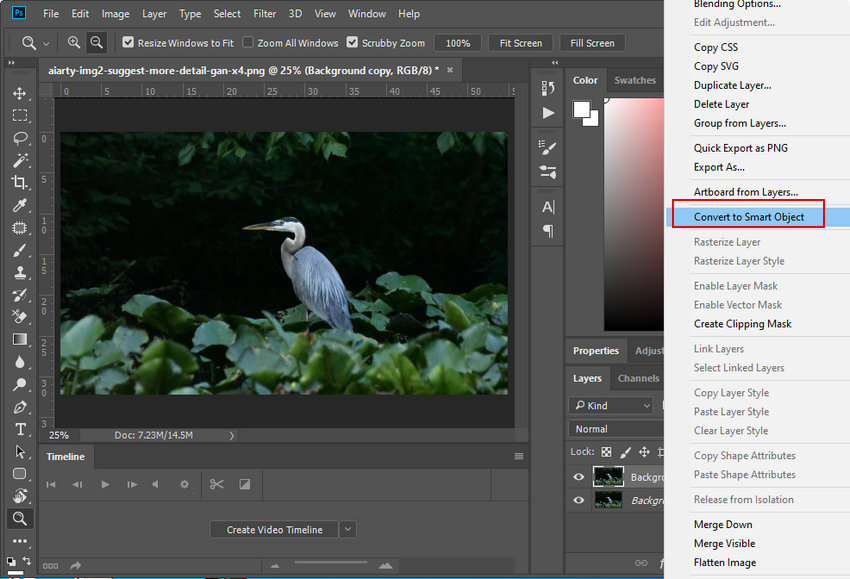
Étape 2. Utilisez le filtre « Réduction du bruit »
Dans le menu supérieur, sélectionnez Filtre > Bruit > Réduction du bruit.
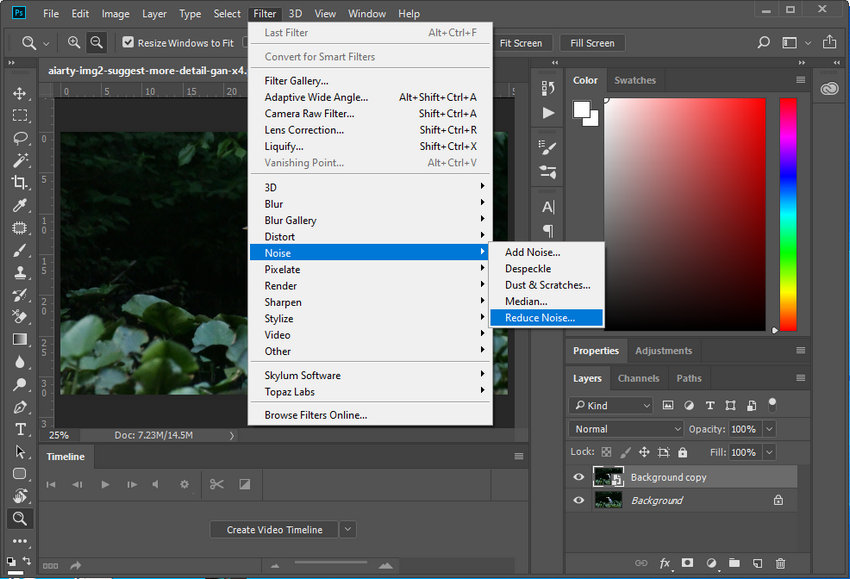
Dans la boîte de dialogue, vous trouverez plusieurs réglages :
- Intensité : trouvez le bon équilibre entre suppression du grain et conservation des détails.
- Conserver les détails : des valeurs élevées préservent mieux les textures, mais peuvent laisser davantage de bruit.
- Réduire le bruit de couleur : supprime efficacement les pixels colorés gênants (bruit chromatique).
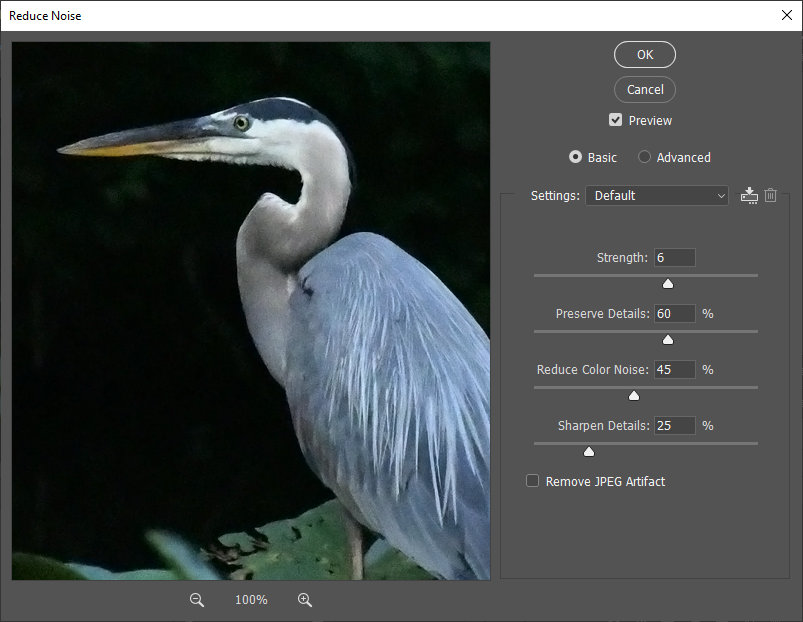
Étape 3. Méthode avancée : filtre Camera Raw (recommandé)
Pour obtenir un résultat plus professionnel, allez dans Filtre > Filtre Camera Raw puis ouvrez l’onglet Détails. Le moteur de réduction du bruit intégré est plus avancé que le filtre standard et sépare mieux le bruit du grain naturel de l’image.
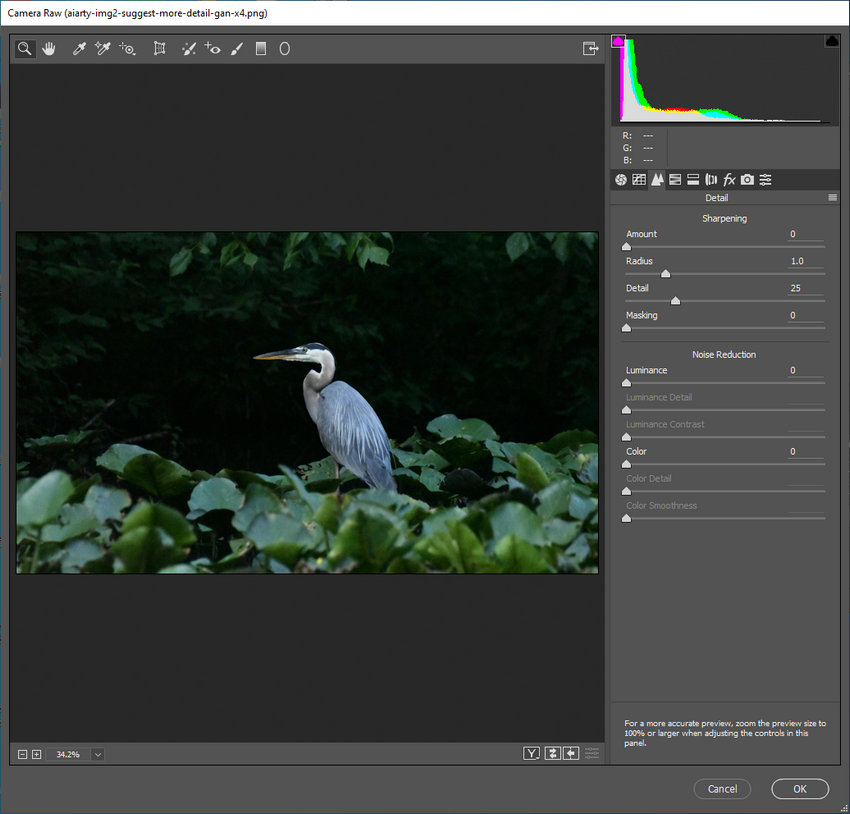
Étape 4. Ajustez les réglages et utilisez un masque
Si l’effet est trop fort sur des zones importantes comme les yeux ou les lèvres, ajoutez un masque de fusion. Utilisez un pinceau noir doux pour peindre ces zones afin de retrouver la netteté d’origine tout en gardant le reste de l’image plus lisse.
Méthode 3. Supprimer le grain des photos avec Lightroom
Pour de nombreux photographes professionnels, Adobe Lightroom est le centre de contrôle idéal pour gérer et retoucher de grandes bibliothèques photo. Ses fonctions de réduction du bruit sont directement intégrées à son flux de travail non destructif, ce qui en fait une solution pratique pour éliminer le grain.
Dans le panneau Détails, Lightroom propose deux méthodes principales pour traiter le bruit :
- Réduction du bruit manuelle : Grâce aux curseurs Luminance et Couleur, vous pouvez cibler précisément les textures granuleuses et les pixels colorés. Cette méthode permet de lisser les images tout en gardant un contrôle précis sur la conservation des détails et du contraste.
- Réduction du bruit IA (versions récentes) : Adobe a récemment intégré une fonction « Réduction du bruit IA » dédiée aux fichiers RAW. Elle utilise l’apprentissage automatique pour distinguer intelligemment les textures fines des artefacts indésirables.
La force de Lightroom réside dans ses outils de masquage, qui permettent d’appliquer la réduction du bruit uniquement sur certaines zones (comme un ciel bruité) tout en conservant la netteté du sujet.
Étapes rapides pour réduire le bruit dans Lightroom :
Étape 1. Importez vos photos granuleuses dans Lightroom
Ouvrez Adobe Lightroom sur votre ordinateur. Cliquez sur le bouton « Importer » ou faites glisser vos photos granuleuses à corriger dans la bibliothèque. Une fois ajoutée, sélectionnez l’image et passez au module Développement.
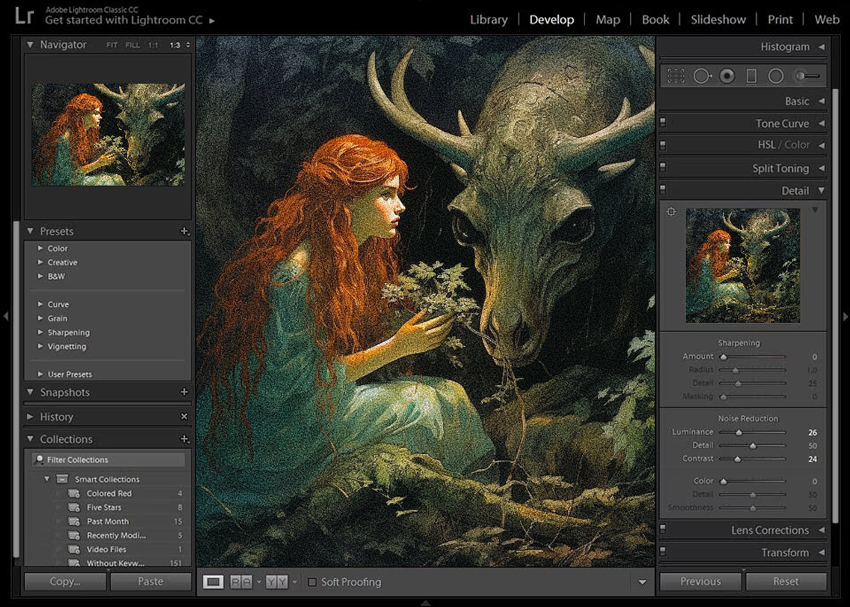
Étape 2. Accédez au panneau Détails
Dans la barre latérale droite du module Développement, faites défiler vers le bas pour trouver le panneau Détails. Cette section regroupe tous les outils de netteté et de réduction du bruit.
Étape 3. Appliquez une réduction du bruit manuelle
Dans la section « Réduction du bruit », déplacez le curseur Luminance vers la droite pour atténuer le grain. Vous pouvez également ajuster les curseurs Détail et Contraste afin d’éviter un rendu trop lisse ou un effet « plastique ».
Étape 4. Utilisez la réduction du bruit IA (pour les fichiers RAW)
Si vous travaillez avec un fichier RAW, cliquez sur le bouton Réduction du bruit pour appliquer une correction automatique basée sur l’IA. Lightroom créera un nouveau fichier DNG « Amélioré » qui réduit considérablement le bruit tout en essayant de préserver un maximum de détails.
Étape 5. Affinez le résultat avec le masquage
Pour que la réduction du bruit affecte uniquement les zones granuleuses (comme l’arrière-plan) et non votre sujet, maintenez la touche Alt (Windows) ou Option (Mac) enfoncée tout en déplaçant le curseur Masquage sous Netteté afin de protéger les contours.
Étape 6. Exportez l’image nettoyée
Une fois satisfait de l’équilibre entre netteté et douceur, allez dans Fichier > Exporter pour enregistrer votre photo finale sans bruit.
Méthode 4. Supprimer le grain des photos en ligne
Fotor est une plateforme en ligne intuitive et polyvalente qui combine retouche photo et création graphique. Elle propose également des fonctions pratiques basées sur l’IA, comme la réduction du bruit et du grain. Son IA améliore efficacement la qualité des images et réduit l’aspect granuleux pour obtenir des photos plus propres et plus agréables à regarder, offrant ainsi une solution rapide et accessible à de nombreux utilisateurs.
Cependant, comme Fotor fonctionne en ligne, certains points sont à prendre en compte. Sa vitesse peut notamment dépendre de votre connexion Internet, et l’outil est principalement conçu pour modifier les photos une par une plutôt que traiter de grandes quantités d’images en lot. Si vous aimez effectuer des réglages précis, Fotor offre également moins de contrôle que les logiciels de retouche photo professionnels.
- Aucune installation requise ; fonctionne sur tous les appareils.
- Interface adaptée aux débutants.
- Les téléchargements incluent le logo Fotor.
- Supprime certains détails fins comme les cheveux ou les tissus.
- Peine avec les images très bruitées ou prises en faible luminosité.
Étape 1. Accédez à Fotor AI Photo Enhancer
Rendez-vous sur le site de Fotor. Sélectionnez AI Photo Enhancer dans le menu des outils IA. Cliquez sur « Enhance Photo Now » puis importez votre photo granuleuse.

Étape 2. Ajustez le niveau de réduction du bruit
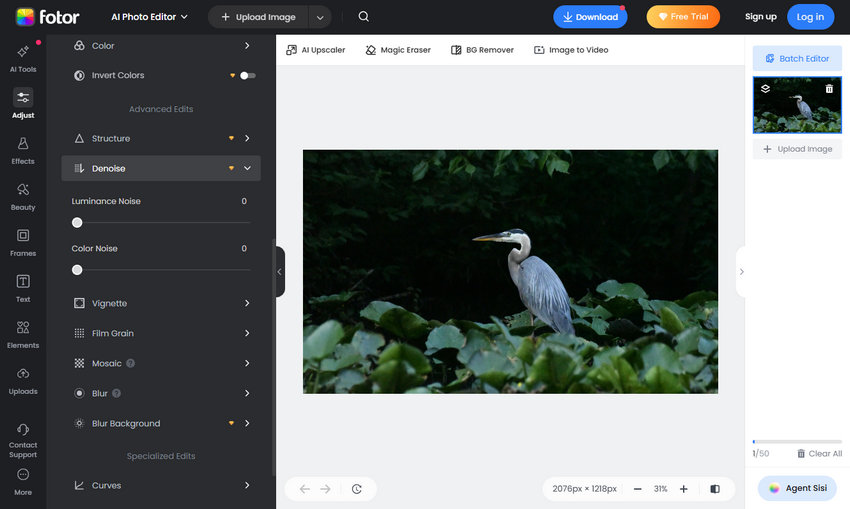
Fotor analyse automatiquement votre photo et applique une réduction du bruit pour atténuer le grain. Utilisez le curseur pour ajuster l’intensité de la réduction du bruit : déplacez-le vers la droite pour un effet plus fort ou vers la gauche pour un effet plus léger. Vérifiez l’aperçu pour obtenir le résultat souhaité.
Étape 3. Téléchargez l’image sans bruit
Une fois satisfait de la réduction du bruit, cliquez sur « Download ». Votre image nettoyée sera enregistrée sur votre appareil. Les téléchargements peuvent inclure un filigrane.
Comment éviter les photos granuleuses lors de la prise de vue
Bien que l’IA et les logiciels professionnels puissent faire des merveilles en post-traitement, la meilleure façon de gérer le grain reste de le réduire dès la prise de vue. Voici quelques conseils essentiels pour capturer des images plus propres et plus nettes dès le départ :
- Gardez un ISO faible : L’ISO mesure la sensibilité du capteur photo à la lumière. Plus l’ISO est élevé, plus le bruit numérique augmente. Dans la mesure du possible, utilisez l’ISO natif de votre appareil (généralement 100 ou 200).
- Utilisez un objectif plus lumineux : Les objectifs avec une grande ouverture (comme f/1.8 ou f/2.8) laissent entrer davantage de lumière sur le capteur. Vous pouvez ainsi utiliser un ISO plus faible même en faible luminosité, ce qui réduit considérablement le risque de grain.
- Exposez à droite (ETTR) : Il s’agit d’une technique couramment utilisée par les professionnels. En surexposant légèrement votre image (sans brûler les hautes lumières), vous capturez davantage d’informations dans les zones d’ombre. Vous pouvez ensuite assombrir l’image en post-traitement, ce qui génère beaucoup moins de bruit que l’éclaircissement d’une photo sombre sous-exposée.
- Photographiez toujours en RAW : Contrairement aux fichiers JPEG, les fichiers RAW contiennent toutes les données capturées par le capteur. Ils offrent ainsi davantage de marge pour supprimer le grain et récupérer les détails avec des logiciels comme Lightroom ou Aiarty sans dégrader la qualité de l’image.
- Stabilisez votre appareil photo : En faible luminosité, utilisez un trépied afin de pouvoir choisir une vitesse d’obturation plus lente au lieu d’augmenter l’ISO. Les longues expositions à faible ISO produisent toujours des images plus propres que les prises de vue rapides à ISO élevé.
Conclusion
Le grain photo est un problème courant en photographie, mais il ne doit plus limiter votre créativité. Comme nous l’avons vu, la meilleure méthode dépend entièrement de votre flux de travail et du résultat recherché.
Si vous êtes un professionnel qui aime effectuer des retouches précises et localisées, Adobe Photoshop et Lightroom restent les références en matière de contrôle et de précision.
Pour une correction rapide et occasionnelle destinée aux réseaux sociaux, les outils en ligne offrent une simplicité incomparable.
Cependant, pour ceux qui recherchent un équilibre entre qualité professionnelle et efficacité automatisée, notamment pour traiter des photos prises à ISO élevé ou de grandes séries d’images, Aiarty Image Enhancer se démarque comme une solution moderne. Sa capacité à reconstruire les détails perdus plutôt que de simplement flouter le bruit ouvre une nouvelle approche de la restauration photo.
En définitive, nous vous recommandons de tester ces différentes méthodes afin de trouver celle qui correspond le mieux à votre style. Que ce soit grâce à des techniques de prise de vue maîtrisées ou à la puissance de l’IA générative, vous disposez désormais des outils nécessaires pour obtenir des photos toujours nettes, propres et professionnelles.
Vous Aimerez Peut-être Aussi


Thomas Durand est un spécialiste passionné de logiciels, avec un intérêt marqué pour l'édition de photos, les tests de logiciels et l'intelligence artificielle. Ses écrits sont à la fois complets et accessibles, aidant les utilisateurs à sélectionner les outils idéaux pour leurs besoins.
