

Comment installer et utiliser le plugin Topaz pour Photoshop (Photo AI, Gigapixel)

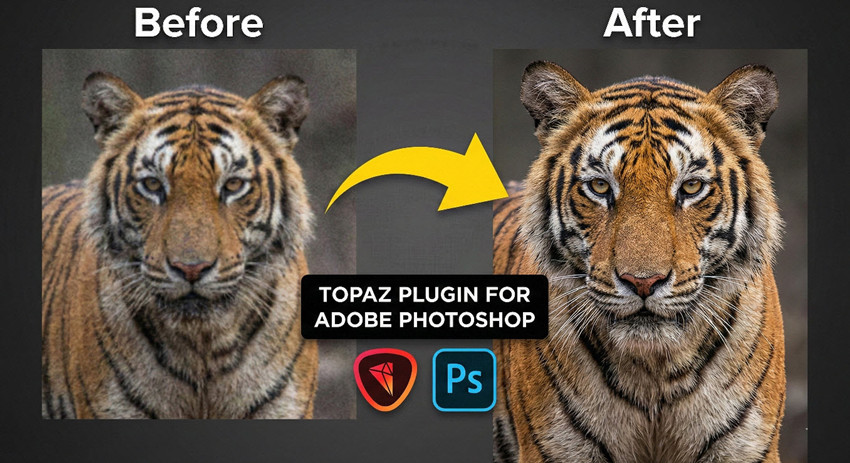
Si vous souhaitez améliorer le bruit, la netteté ou les détails d’une image directement dans Photoshop, le plus simple est d’utiliser Topaz via son plugin intégré. Le plugin Topaz pour Photoshop vous permet d’envoyer un calque vers Topaz Photo AI, Sharpen AI, Gigapixel ou DeNoise en un clic, puis de réintégrer automatiquement le résultat amélioré dans votre document Photoshop. Mais comment installer et utiliser les plugins Topaz avec Photoshop ?
Dans ce guide, vous découvrirez comment installer un plugin Topaz dans Photoshop, où le trouver dans l’interface de Photoshop et les meilleures méthodes pour utiliser Topaz dans Photoshop afin de débruiter, accentuer la netteté et agrandir vos images.
À retenir
- Topaz Photo AI et Gigapixel peuvent être utilisés directement dans Photoshop via le plugin Topaz.
- L’installation est généralement automatique, mais une configuration manuelle peut être nécessaire si le plugin n’apparaît pas dans Photoshop.
- Prix et matériel : Topaz Photo AI : 252 $/an, Topaz Gigapixel : 204 $/an, auxquels s’ajoute l’abonnement Photoshop.
- Configuration recommandée : GPU NVIDIA/AMD avec 4 à 8 Go de VRAM ; processeur multicœur récent ; 16 Go de RAM ou plus ; sur macOS, puce M1/M2/M3 ou processeur Intel avec Rosetta pour les anciennes versions.
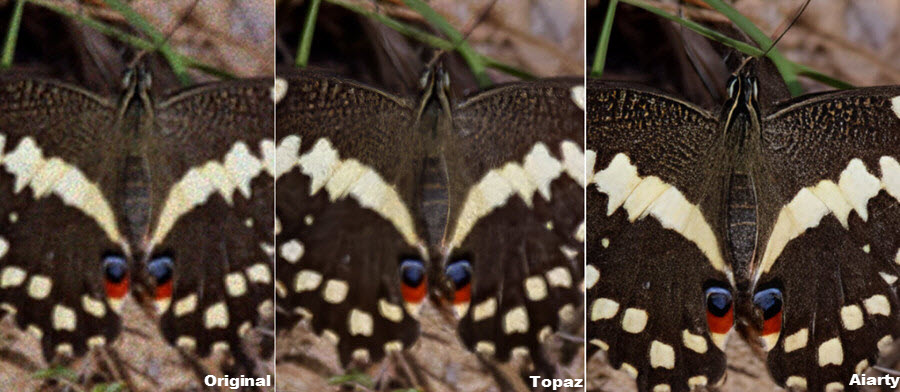
- Alternative économique : Si vous recherchez une amélioration IA rapide sans plugin Photoshop, avec des exigences matérielles plus modestes et un coût inférieur, essayez Aiarty Image Enhancer. Il offre d’excellents résultats à un tarif unique nettement plus abordable.
Comment installer et ajouter le plugin Topaz à Adobe Photoshop ?
Une fois Photoshop installé et l’application Topaz de votre choix téléchargée, le plugin est généralement ajouté automatiquement lors de l’installation. Cependant, dans certains cas, Photoshop peut ne pas le détecter, notamment si vous utilisez une ancienne version de Photoshop, un ancien programme d’installation Topaz ou macOS avec des paramètres de sécurité stricts. Voici donc les deux méthodes pour installer les plugins Topaz dans Photoshop.
Ajouter automatiquement le plugin Topaz à Photoshop
Étape 1. Avant d’installer un plugin Topaz, assurez-vous qu’Adobe Photoshop est déjà installé sur votre ordinateur.
Étape 2. Rendez-vous sur le site officiel de Topaz Labs et téléchargez l’application que vous souhaitez utiliser comme plugin, généralement Topaz Photo AI ou Topaz Gigapixel. (Les anciens outils comme DeNoise AI et Sharpen AI sont désormais intégrés à Topaz Photo AI. Si vous utilisez une ancienne version de Photoshop, un installateur Topaz hérité peut être nécessaire.)
Étape 3. Lancez l’installation. Dans la plupart des cas, Topaz détecte automatiquement Photoshop et vous propose d’installer le plugin.
Ajouter manuellement le plugin Topaz à Photoshop
Si le plugin n’apparaît pas automatiquement, vous pouvez l’ajouter manuellement à Photoshop.
Étape 1. Localiser les fichiers du plugin Topaz
Sous Windows, les fichiers plugin Topaz (.8bf) se trouvent généralement dans :
- C:\Program Files\Topaz Labs LLC\
- C:\Program Files (x86)\Topaz Labs\
Dans ces dossiers, recherchez le répertoire : PS_Plugins_x64. Vous y trouverez par exemple :
- tltopazphotoaips_x64.8bf
- tltopazgigaips_x64.8bf
Sur macOS, les fichiers du plugin sont stockés dans le bundle de l’application :
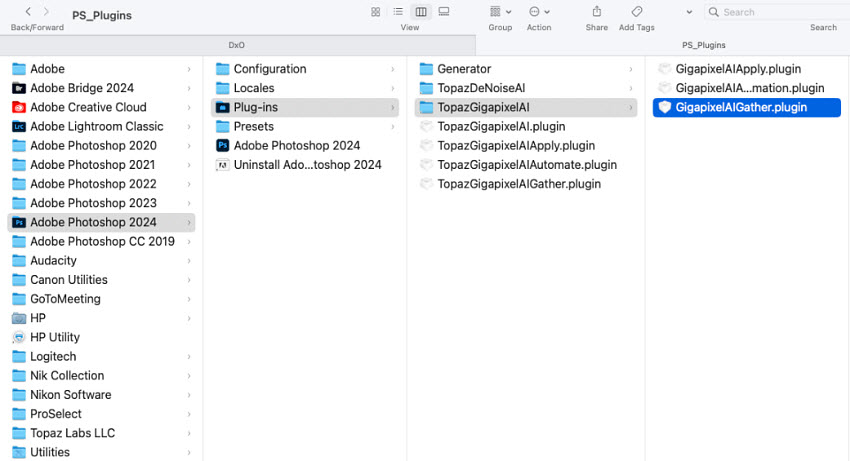
/Applications/Topaz Photo AI.app/Contents/Resources/PlugIns/
Vous y trouverez des fichiers se terminant par .plugin ou .8bf.
Étape 2. Ajouter le plugin Topaz à Photoshop (2 méthodes)
Vous pouvez ajouter les fichiers du plugin Topaz à Photoshop de deux façons.
Méthode 1. Ajouter un dossier de plugins supplémentaire dans Photoshop
1. Fermez complètement Photoshop puis relancez-le. Accédez à Édition > Préférences > Modules externes (sur macOS : Photoshop > Réglages > Modules externes).
2. Activez l’option « Dossier supplémentaire de modules externes ». Cliquez ensuite sur Choisir et sélectionnez le dossier contenant le fichier du plugin Topaz repéré à l’étape précédente.
3. Cliquez sur OK puis redémarrez Photoshop. Après redémarrage, le plugin devrait apparaître dans : Filtre > Topaz Labs LLC.
Méthode 2. Copier ou créer un raccourci vers le plugin dans le dossier Plug-ins de Photoshop
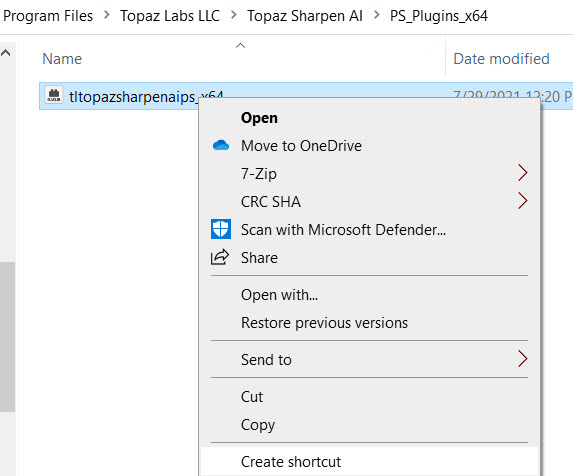
1. Fermez Photoshop et ouvrez le dossier contenant le plugin Topaz. Localisez le fichier .8bf.
2. Faites un clic droit sur le fichier et choisissez « Créer un raccourci ».
3. Ouvrez ensuite le dossier Plug-ins de Photoshop situé à : C:\Program Files\Adobe\Adobe Photoshop [Votre version]\Plug-ins\ et collez-y le raccourci.
Sous macOS, rendez-vous dans /Applications/Topaz Photo AI.app/Contents/Resources/PlugIns/, puis copiez le fichier .plugin ou .8bf dans /Applications/Adobe Photoshop [Version]/Plug-ins/.
4. Relancez Photoshop.
À lire également : Comment utiliser la Super Résolution dans Photoshop pour agrandir des images ?
Remarque : Sous macOS, vous devrez peut-être autoriser le plugin dans Réglages système > Confidentialité et sécurité si l’extension est bloquée. Les puces Apple Silicon (M1/M2/M3) sont entièrement prises en charge, mais certaines anciennes versions peuvent nécessiter le mode Rosetta.
Comment utiliser le plugin Topaz dans Photoshop pour débruiter, accentuer et agrandir une image
Une fois le plugin correctement installé, utiliser Topaz dans Photoshop est assez simple. Que vous travailliez avec Topaz Photo AI, Topaz Gigapixel ou un ancien plugin autonome, le processus reste pratiquement identique. Cette section vous montre comment utiliser le plugin Topaz avec Photoshop pour améliorer la netteté, réduire le bruit et agrandir vos images à travers un workflow concret.
Étape 1. Ouvrir votre image dans Photoshop
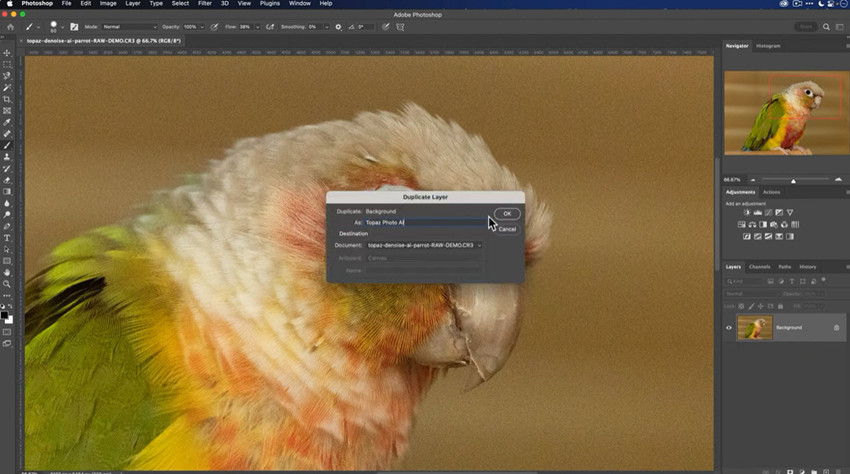
Lancez Adobe Photoshop (Windows ou macOS) et ouvrez la photo à améliorer. Avant d'exécuter le plugin Topaz, dupliquez votre calque avec Ctrl + J (Windows) ou Cmd + J (macOS).
Les plugins Topaz sont particulièrement efficaces pour :
- Les images bruitées à ISO élevé
- Les photos floues ou affectées par le flou de mouvement
- Les images basse résolution à agrandir
- Les travaux exigeant un maximum de détails : photographie produit, portraits, animaux, paysages
Étape 2. Envoyer l’image vers Topaz depuis Photoshop
Topaz s’installe comme un filtre Photoshop. Pour accéder au plugin, cliquez sur Filtre dans la barre de menus. En bas du menu, vous trouverez :
Filtre > Topaz Labs > Topaz Photo AI / Gigapixel AI / DeNoise AI
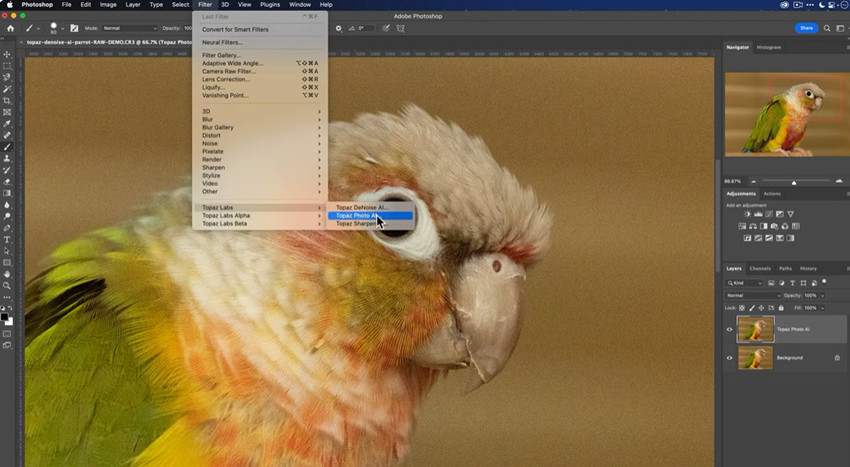
Étape 3. Choisir le plugin Topaz
Cliquez sur le plugin Topaz que vous souhaitez utiliser. Par exemple, si vous choisissez d’améliorer une image avec Topaz Photo AI, l’interface Topaz s’ouvrira automatiquement et appliquera la réduction du bruit, le défloutage et l’accentuation. Vous pouvez également ajuster l’intensité, la taille, la restauration des visages et d’autres paramètres selon vos besoins.
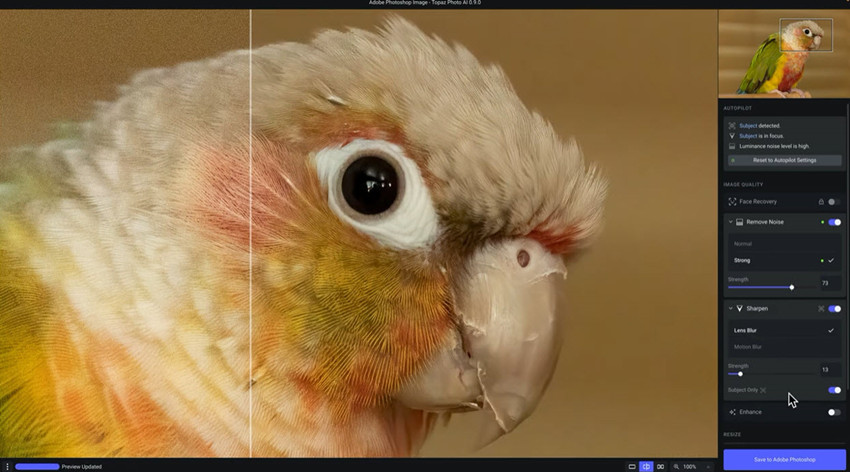
Étape 4. Cliquer sur « Save to Adobe Photoshop »
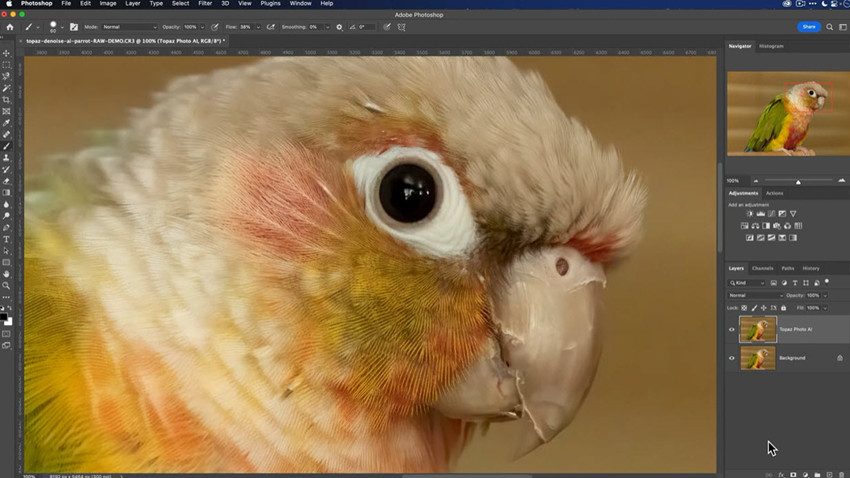
Topaz traite alors l’image et renvoie automatiquement le résultat dans Photoshop sous forme de calque mis à jour. Vous pouvez ensuite poursuivre votre retouche avec les masques, courbes, réglages colorimétriques ou autres outils de retouche de Photoshop.
Problèmes fréquents du plugin Topaz pour Photoshop et solutions
Bien que le plugin Topaz pour Photoshop fonctionne correctement pour la plupart des utilisateurs, il peut arriver de rencontrer des problèmes lors de l’installation, des mises à jour ou de son utilisation dans Adobe Photoshop. Voici les problèmes les plus souvent signalés sur les forums Topaz, Reddit et les communautés d’utilisateurs, ainsi que leurs solutions.
1. Le plugin Topaz n’apparaît pas dans Photoshop (menu Filtre)
Ce problème survient lorsque le plugin Topaz n’est pas visible dans le menu Filtre de Photoshop. La cause la plus fréquente est une mise à jour vers une nouvelle version de Photoshop (par exemple Photoshop 2024), qui crée un nouveau dossier de plugins sans reconnecter Topaz. Sous macOS, déplacer manuellement Topaz Photo AI ou Gigapixel peut également casser le chemin du plugin. Dans d’autres cas, un antivirus, un pare-feu ou un VPN peut bloquer l’installation du plugin ou le téléchargement des modèles IA. Si plusieurs versions de Photoshop sont installées, le plugin peut aussi avoir été ajouté à la mauvaise version.
Pour résoudre ce problème :
- Relancez l’installateur Topaz. Une réinstallation replace généralement le plugin dans le bon dossier Photoshop.
- Vérifiez que l’application Topaz se trouve dans le dossier Applications par défaut sous macOS.
- Accordez l’accès complet au disque à Photoshop et Topaz : Réglages système > Confidentialité et sécurité > Accès complet au disque.
- Désactivez temporairement l’antivirus, le pare-feu ou le VPN puis réinstallez le plugin.
- Si plusieurs versions de Photoshop sont présentes, assurez-vous que le plugin est installé dans celle que vous utilisez réellement.
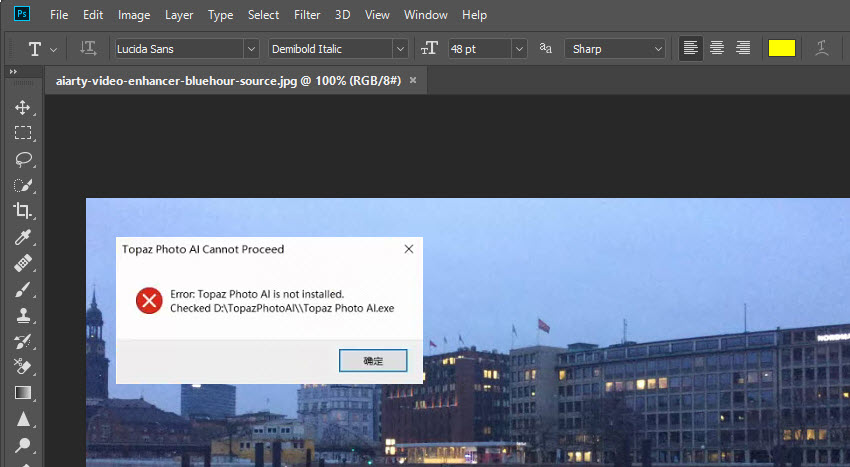
2. Erreur : « Topaz Photo AI n’est pas installé »
Si le plugin Topaz apparaît dans le menu Filtre mais affiche le message « Topaz Photo AI n’est pas installé », il s’agit généralement d’un problème de chemin d’accès ou de reconnaissance, et non d’une absence réelle du logiciel. Dans la plupart des cas, le plugin fonctionne correctement tant que l’application principale Topaz Photo AI est installée à son emplacement par défaut. Si Photoshop voit le plugin mais ne peut pas l’ouvrir, il pointe probablement vers un ancien fichier plugin ou un fichier incorrect.
Ce comportement reste relativement rare. Normalement, les mises à jour de Topaz Photo AI ne modifient pas le chemin du plugin. Si le problème apparaît après certaines mises à jour, vous pouvez envisager de mettre à jour Topaz moins fréquemment. Bien que Topaz recommande des mises à jour régulières, elles ne sont pas obligatoires et des mises à jour moins fréquentes peuvent éviter certaines interruptions de workflow.
3. Le plugin Topaz s’ouvre mais fige ou fait planter Photoshop
Ce problème survient lorsque la fenêtre Topaz s’ouvre dans Photoshop mais reste vide, se bloque ou ne renvoie pas l’image traitée. Il arrive aussi que Photoshop cesse de répondre après l’exécution de Topaz Photo AI, Sharpen AI ou Gigapixel. Les causes les plus courantes sont des modèles IA manquants ou corrompus, des fichiers plugin (.8bf ou .plugin) incomplets, ou des restrictions de sécurité macOS bloquant certains composants avec des messages du type « impossible de vérifier l’absence de logiciel malveillant ». Les anciennes versions Topaz sur Apple Silicon peuvent également rencontrer des problèmes de compatibilité Rosetta.
- Désinstallez puis réinstallez la dernière version de Topaz Photo AI ou Gigapixel.
- Lancez d’abord Topaz en mode autonome afin que tous les modèles IA soient téléchargés complètement.
- Vérifiez que les autorisations Gatekeeper et l’accès complet au disque sont activés sous macOS.
- Redémarrez Photoshop une fois le téléchargement des modèles terminé.
4. Modèles IA bloqués sur « Téléchargement… » ou manquants
Il arrive que Topaz Photo AI ou le plugin Photoshop reste bloqué sur « Téléchargement des modèles… », affiche une erreur « Modèles manquants » ou refuse d’exécuter les traitements IA. Cela est généralement dû à un pare-feu, un VPN, un proxy ou un antivirus qui bloque le téléchargement des modèles, ou à une installation interrompue. Sous macOS, un cache CoreML corrompu peut également empêcher le chargement des modèles requis.
Pour corriger ce problème, désactivez temporairement le VPN ou le pare-feu, relancez Topaz puis ouvrez la version autonome afin que tous les modèles soient téléchargés. Sous macOS, il peut également être nécessaire de réinitialiser le cache CoreML et de réactiver l’accès complet au disque pour Topaz et Photoshop.
5. Les calques Photoshop ne se mettent pas à jour
Un autre problème fréquent survient lorsque Topaz ne renvoie pas l’image améliorée dans Photoshop. Les utilisateurs peuvent constater des échecs lors de l’édition d’objets dynamiques, des mises à jour incomplètes de calques ou des plantages pendant l’étape « Saving back to host application ». Ces problèmes sont souvent liés à un manque de mémoire GPU, à des pilotes obsolètes, à des restrictions d’autorisations ou à des fichiers plugin en double dans le dossier Plug-ins de Photoshop.
La mise à jour des pilotes graphiques, l’activation de l’accès complet au disque pour Photoshop et Topaz sous macOS, ainsi que la suppression des anciens plugins en double résolvent généralement le problème. Convertir les calques en objets dynamiques avant de les envoyer à Topaz peut également améliorer la stabilité.
6. Traitement lent avec le plugin Topaz dans Photoshop
Certains utilisateurs constatent des performances lentes, une fenêtre d’aperçu noire ou clignotante, ou remarquent que Topaz utilise uniquement le processeur au lieu du GPU. Ces problèmes sont généralement causés par la désactivation de l’accélération GPU dans Photoshop, des restrictions du système d’exploitation ou une mauvaise sélection du GPU sur les ordinateurs équipés de plusieurs cartes graphiques.
Activez l’option « Utiliser le processeur graphique » dans les paramètres de performance de Photoshop et sélectionnez manuellement le bon GPU dans les préférences Topaz. Fermer les applications gourmandes en GPU et réduire la résolution de prévisualisation pour les très grandes images (8K ou fichiers RAW) peut également améliorer les performances.
Une alternative à Topaz plus légère et plus abordable pour les utilisateurs de Photoshop
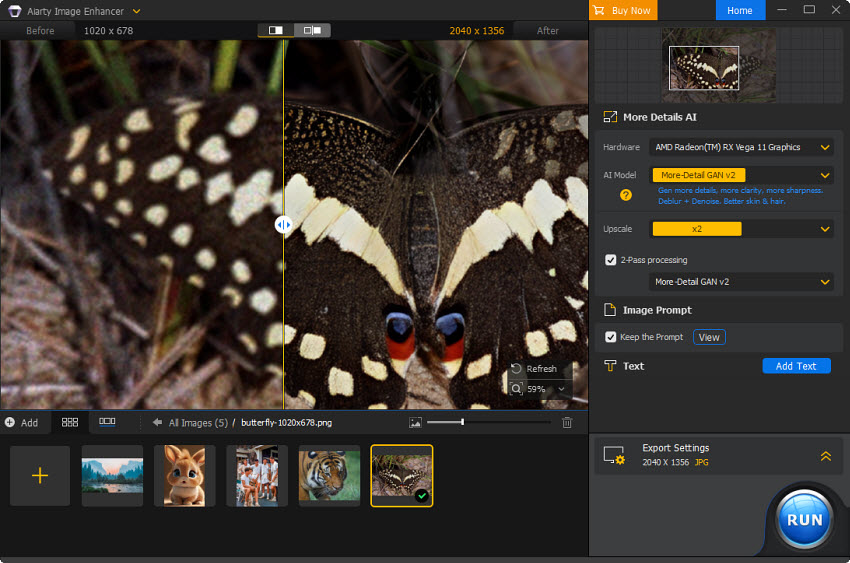
Pour les utilisateurs qui trouvent Topaz Photo AI trop gourmand en ressources, trop coûteux ou qui rencontrent des problèmes de plugins dans Photoshop, Aiarty Image Enhancer constitue une solution plus simple et plus efficace. Grâce à une IA avancée, il permet d’agrandir, débruiter, déflouter et restaurer des images de faible qualité jusqu’en 4K, 8K et au-delà, sans installation de plugin. Vous n’avez pas à vous soucier de la compatibilité avec les versions de Photoshop, des dossiers de plugins ou des exigences système. En un clic, il produit des détails nets, des textures plus précises et un rendu naturel. Des milliers d’images peuvent être traitées en quelques minutes.
Comparé à Topaz Photo AI (252 $/an) associé à Photoshop (264 $/an), soit près de 500 $ par an, Aiarty Image Enhancer ne coûte qu’une fraction de ce prix avec une licence à vie. Vous pouvez améliorer vos photos rapidement et efficacement, sans abonnement, sans matériel haut de gamme ni complications liées aux plugins, ce qui en fait une option beaucoup plus accessible pour un usage quotidien.
 Télécharger Aiarty Image Enhancer pour Windows
Télécharger Aiarty Image Enhancer pour macOS
Conclusion
L’utilisation des plugins Topaz dans Photoshop peut considérablement améliorer la qualité de vos images, mais les problèmes d’installation, les erreurs de plugins et les exigences matérielles élevées peuvent parfois ralentir votre flux de travail. Grâce à ce guide, vous savez désormais comment installer, dépanner et utiliser efficacement Topaz Photo AI, Gigapixel et les autres outils Topaz dans Photoshop.
Si vous recherchez une solution plus rapide, plus légère et plus économique, Aiarty Image Enhancer constitue une excellente alternative. Il offre un débruitage, un agrandissement et une amélioration de la netteté de haute qualité, sans les contraintes des plugins ni les coûts récurrents. Que vous restiez sur Topaz ou que vous optiez pour Aiarty, une bonne maîtrise de ces outils vous aidera à obtenir des résultats professionnels avec un minimum d’efforts.
 FAQ
FAQ
Oui. Topaz Photo AI, Gigapixel et les autres outils Topaz peuvent être utilisés comme plugins dans Photoshop. Une fois installés, vous pouvez y accéder via Filtre > Topaz Labs pour débruiter, accentuer ou agrandir des images directement dans Photoshop.
Vous pouvez installer Topaz automatiquement via son programme d’installation, qui détecte généralement Photoshop. Si le plugin n’apparaît pas, ajoutez-le manuellement en indiquant à Photoshop le dossier du plugin Topaz (.8bf ou .plugin) dans Édition > Préférences > Modules externes (Windows) ou Photoshop > Réglages > Modules externes (macOS).
Les plugins Topaz Labs sont des logiciels payants et ne disposent pas de version gratuite officielle. Vous pouvez toutefois télécharger une version d’essai depuis le site officiel de Topaz Labs afin de les tester avant achat. Évitez les sources non officielles, qui peuvent présenter des risques de sécurité.
Vous Aimerez Peut-être Aussi
- Topaz Studio : Avis (2026) — L'abonnement à 799 $ en vaut-il la peine ou est-il trop cher ?

- Meilleurs plugins IA pour GIMP en 2026 : retouche, upscaling et création IA
- Comment dépixeliser une image et améliorer sa qualité facilement
- Améliorer la Qualité d'une Image : 7 Meilleurs Outils pour Améliorer Vos Photos

Thomas Durand est un spécialiste passionné de logiciels, avec un intérêt marqué pour l'édition de photos, les tests de logiciels et l'intelligence artificielle. Ses écrits sont à la fois complets et accessibles, aidant les utilisateurs à sélectionner les outils idéaux pour leurs besoins.
