
Résumé : Cet avis sur Upscayl présente son flux de travail et des tests en conditions réelles. Bien qu’Upscayl puisse efficacement améliorer la résolution d’images avec des lignes et textures simples, il est moins adapté aux images complexes dans des usages professionnels. Pour l’e-commerce, évitez les pertes de ventes dues à une qualité d’image insuffisante grâce au meilleur upscaler d’images par IA.
Quelqu’un a-t-il déjà essayé Upscayl ? Je suis tombé sur une application appelée Upscayl dans la section commentaires d’un article comparant différents outils d’upscaling. Je suis curieux de savoir si quelqu’un l’a déjà testée. -- depuis Pixls.us
Si vous souhaitez transformer des instantanés de faible qualité en images plus grandes et en haute résolution pour l’impression ou les affiches, vous avez peut-être entendu parler d’Upscayl. Grâce à ses algorithmes avancés, son approche conviviale et sa nature open source, il est recommandé par de nombreux utilisateurs sur les forums et dans la communauté Midjourney pour convertir des images en résolutions plus élevées. Upscayl vaut-il la peine d’être essayé ? Comment l’utiliser ? Dans cet avis, nous allons explorer les modèles d’Upscayl, ses principales fonctionnalités, ses points forts, ses limites et ses applications concrètes.
 Ne perdez plus de détails d’image : passez d’Upscayl à Aiarty Image Enhancer
Upscayl est gratuit pour l’upscaling d’images, mais il entraîne souvent une perte de textures fines et de détails, les images peuvent devenir granuleuses et le traitement de plusieurs fichiers est extrêmement lent. Si vous recherchez des résultats de qualité professionnelle, ces limites peuvent vous faire perdre du temps et compromettre vos visuels.
 Évitez les limites d’Upscayl : profitez d’un upscaling d’image haute qualité avec Aiarty Image Enhancer
Agrandissez vos images jusqu’à 32K avec des détails nets et réalistes, par exemple la peau, les cheveux, les tissus, etc. Il élimine également le flou, le bruit, la pixellisation et corrige les couleurs. Traitez jusqu’à 3 000 images par heure grâce à un puissant traitement par lots.
Téléchargez Aiarty Image Enhancer pour éviter de compromettre la qualité et de perdre du temps.
Qu’est-ce qu’Upscayl ? Explication d’un AI Image Upscaler gratuit
Prix : La version de bureau d’Upscayl est gratuite et open source ; la version cloud propose une bêta à 219,99 $ avec 300 crédits.
Upscayl AI Image Upscaler est une application cloud et de bureau gratuite et open source qui vous permet de mettre à l’échelle vos images basse résolution en utilisant des modèles AI avancés. C’est une application multi-plateforme conçue selon une philosophie Linux-first. Il existe également des versions pour Windows et macOS. Elle est conçue pour agrandir et améliorer les images basse résolution par 2x, 3x, 4x ou plus, sans perdre de détails cruciaux ni introduire d’artefacts.
Fonctionnalités principales
- Augmentez la taille des images de 2x, 3x ou 4x (2x, 4x, 8x avec Upscayl Cloud).
- Améliorez vos images jusqu’à 16x la résolution (4x de base et redimensionnement après 4x ; 8x pour Upscayl Cloud).
- Choisissez parmi plus de 6 modes différents pour améliorer vos photos (12 modèles dans le Cloud).
- Mettez à l’échelle plusieurs images en un seul clic.
- Upscalez votre image deux fois pour une meilleure qualité.
- Supprime le flou, les artefacts jpg et le bruit.
- Support multi-plateforme - Windows, Mac, Linux.
Avantages :
- Gratuit avec licence MIT et facile à utiliser.
- Propose différents modèles AI et permet aux utilisateurs d’ajouter leurs propres modèles AI.
- Utilise l’AI pour récupérer les détails et améliorer la netteté des images.
- Les utilisateurs peuvent mettre à l’échelle plusieurs images en même temps, ce qui fait gagner du temps.
- Mises à jour et améliorations régulières prévues.
Inconvénients :
- Les performances d’upscaling peuvent être affectées par les capacités du GPU.
- Upscayl peut introduire des artefacts ou détails non naturels.
- L’ajout de modèles AI est un peu compliqué pour les débutants.
- Les utilisateurs ont peu d’options pour ajuster finement le processus d’upscaling.
- Vitesse lente lors de l’upscaling d’images grandes et haute qualité.
Comment utiliser Upscayl pour agrandir des images ?
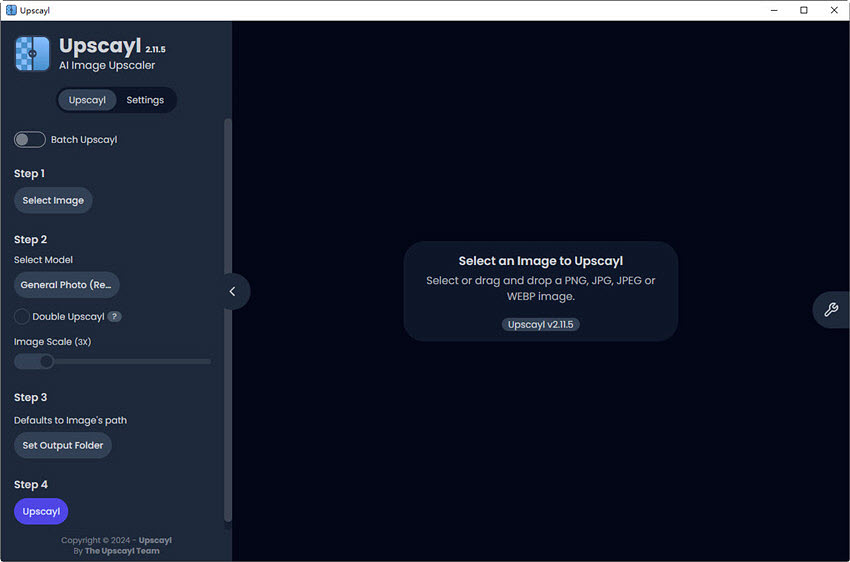
Upscayl propose des versions cloud et de bureau. Pour des performances plus stables, ce guide détaillera l’utilisation de l’application de bureau pour l’upscaling d’images.
Étape 1. Téléchargez Upscayl
Tout d’abord, vous devez télécharger Upscayl sur votre ordinateur. Vous pouvez le télécharger depuis Github ou son site officiel. Upscayl est-il sûr ? Oui. Téléchargez et installez-le en toute confiance, Upscayl est un AI Image Upscaler sécurisé.
> https://github.com/upscayl/upscayl
> https://upscayl.org/download
Note importante : Vous aurez besoin d’un GPU compatible Vulkan pour mettre à l’échelle des images. Pour les utilisateurs sans GPU Vulkan dédié, il est possible d’émuler Vulkan sur votre système. Cela peut fonctionner, mais les performances pourraient être considérablement réduites. Il serait utile d’ajouter une option pour forcer l’utilisation de SwiftShader, ce qui peut être fait en modifiant les fichiers d’Upscayl sur Windows et Linux.
Copiez donc : C:\Program Files\Upscayl\vk_swiftshader.dll
dans C:\Program Files\Upscayl\resources\bin
et renommez-le en : vulkan-1.dll
Étape 2. Ajustez les paramètres d’Upscayl
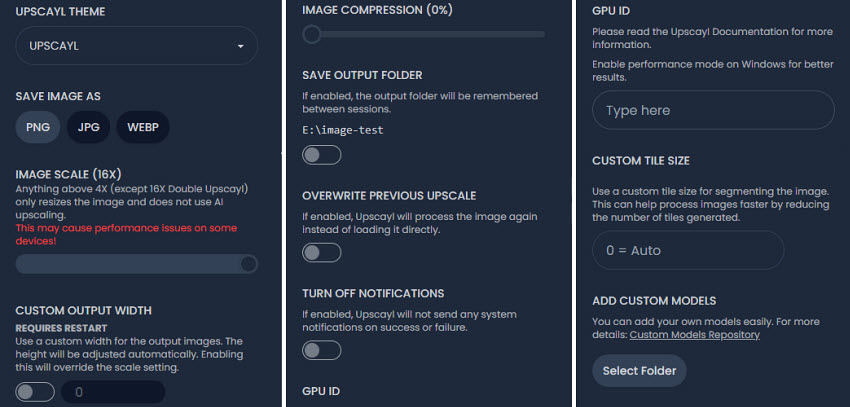
Après avoir installé Upscayl sur votre ordinateur, ouvrez-le. Cliquez sur Paramètres en haut de l’interface. Ici, vous pouvez sélectionner un thème, choisir un format de sortie (png, jpg, webp) pour toutes les images upscalées, ajouter des modèles personnalisés et définir un ID GPU, etc.
Étape 3. Upscalez vos images
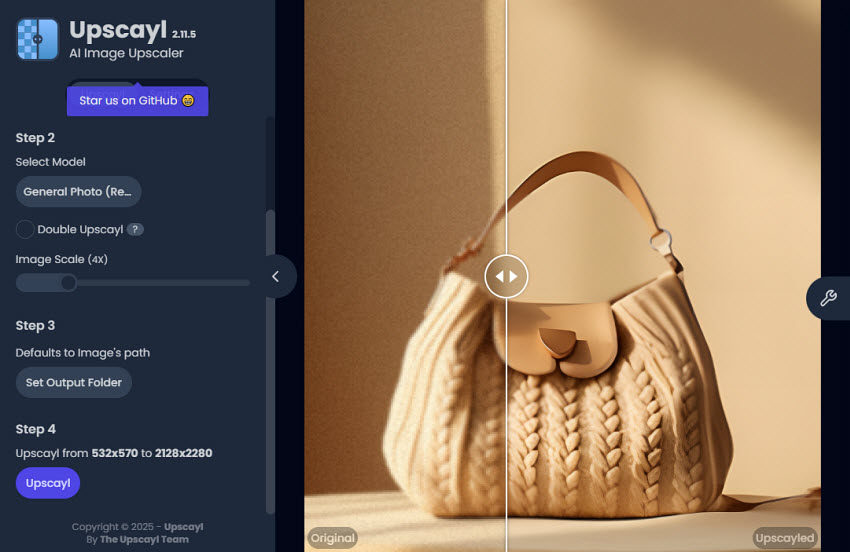
Cliquez sur Upscayl en haut de l’interface pour commencer l’upscaling. Pour upscaler plusieurs images, cliquez sur le bouton Batch Upscale. Pour améliorer une image à la fois, cliquez sur Select Image et chargez la photo source depuis votre ordinateur.
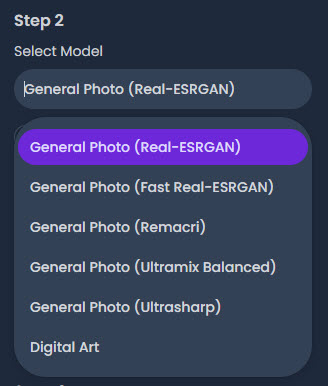
Ensuite, choisissez un modèle pour l’upscaling. Upscayl propose 6 modèles :
- General Photo (REAL-ESGRAN) : vise des résultats de haute qualité sur une large gamme d’images, idéal pour la plupart des utilisateurs.
- General Photo (FAST REAL-ESGRAN) : privilégie la vitesse sur la qualité d’image, adapté aux gros lots ou aux contraintes de temps.
- General Photo (REMAKRI) : reconnu pour préserver les détails et les couleurs, idéal pour les images avec des détails ou textures complexes.
- General Photo (ULTAMIXED BALANCED) : équilibre entre vitesse et qualité d’image.
- General Photo (ULTRASHARP) : axé sur la netteté, parfois au détriment de la qualité globale.
- Digital Art : optimisé pour l’art numérique et les illustrations, préserve le style artistique et les détails.
Ensuite, choisissez une option d’agrandissement. Upscayl permet de mettre à l’échelle jusqu’à 16x. Cependant, au-delà de 4x, l’image sera agrandie sans upscaling AI.
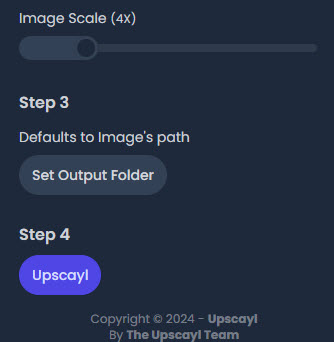
Définissez ensuite un dossier de sortie ou laissez par défaut pour enregistrer l’image upscalée dans le dossier choisi dans les paramètres. Cliquez ensuite sur Upscayl et patientez. Une fois terminé, vous pouvez vérifier les résultats avant/après.
Télécharger les modèles Upscayl & configuration des modèles NCNN personnalisés
Au-delà des 6 modèles par défaut, Upscayl permet de charger vos propres modèles NCNN. Vous pouvez utiliser le dépôt officiel de modèles personnalisés d’Upscayl :
- Téléchargez le dépôt de modèles personnalisés et extrayez le fichier ZIP.
- Créez un dossier nommé "models" et placez vos modèles NCNN dedans au format .bin + .param.
- Ouvrez Upscayl et cliquez sur l’onglet Paramètres.
- Descendez jusqu’à Ajouter des modèles personnalisés et cliquez sur Select Folder. Sélectionnez le dossier "models" que vous avez créé.
- Revenez à Upscayl et sélectionnez vos modèles personnalisés pour les utiliser.
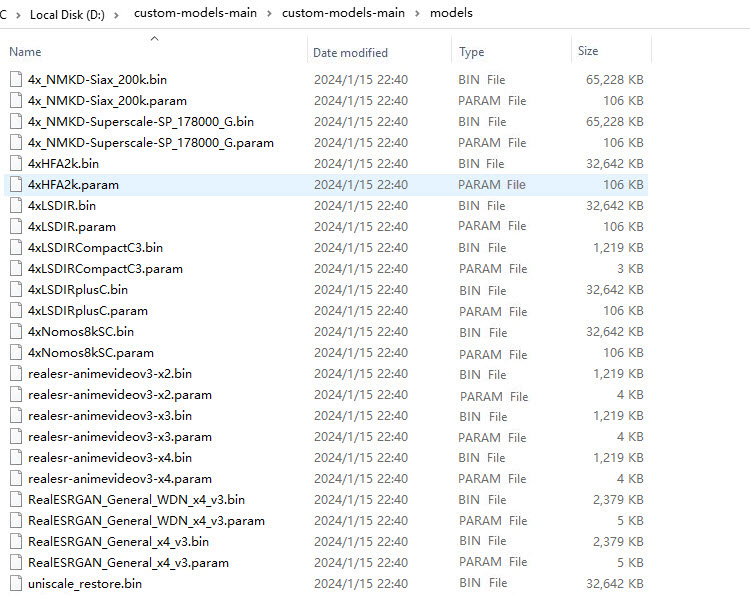
Vous pouvez utiliser PyTorch pour entraîner votre propre modèle (seulement ESRGAN). Mais Upscayl ne supporte que les modèles NCNN, vous devez donc convertir les modèles PyTorch en modèles NCNN à l’aide de l’outil chaiNNer.
Avis Upscayl : Tests et résultats réels d’upscaling d’images
Upscayl produit généralement des résultats impressionnants, en particulier pour l’upscaling par un facteur 2x. La qualité peut légèrement se dégrader avec des facteurs plus élevés, mais il surpasse de nombreuses options gratuites. Il excelle dans le traitement des lignes, offrant des lignes nettes et lisses après upscaling. Néanmoins, il peut rencontrer des difficultés à préserver ou reproduire fidèlement les détails complexes dans des images très détaillées.
Voici quelques exemples :
Test 1. Upscale d’une photo produit
Image originale : une image produit de 896x1344, agrandie 4x à 3584x5376, modèle Upscayl : General Photo (REAL-ESGRAN)
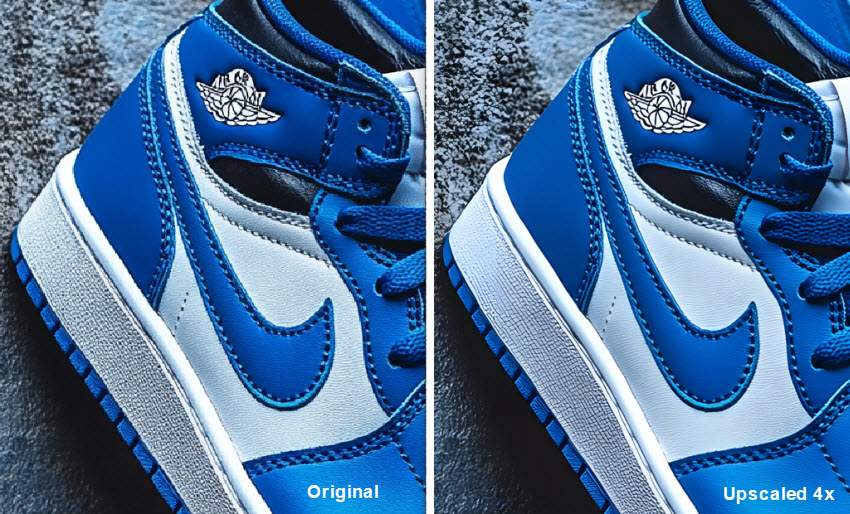
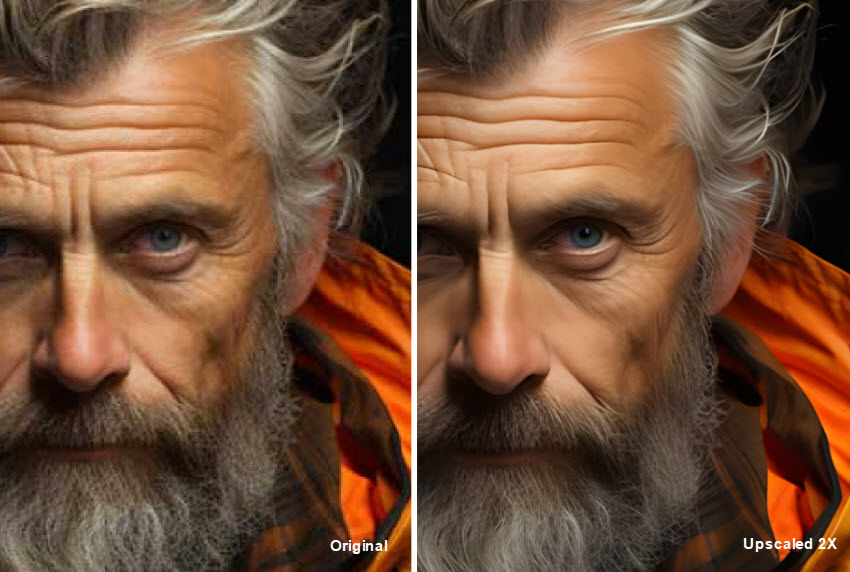
Test 2. Upscale d’image avec détails
Image originale : 480x564 avec détails fins, agrandie 2x à 960x1128, modèle Upscayl : General Photo (REAL-ESGRAN)
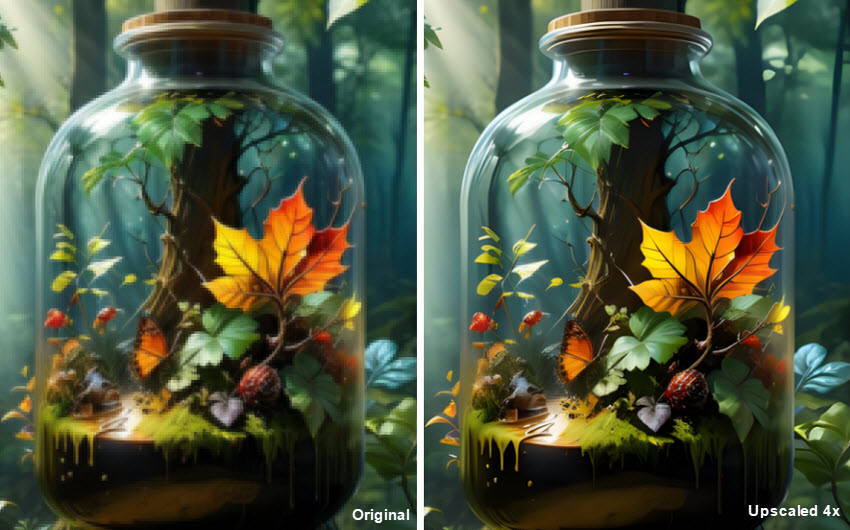
Test 3. Upscale d’image AI
Image originale : image générée par AI 345x602, agrandie 4x à 1380x2408, modèle Upscayl : Digital Art
Conclusion : Dans mes tests, Upscayl excelle à transformer des images basse résolution avec lignes nettes et textures simples en visuels haute définition impressionnants. La qualité des images upscalées est remarquable pour un outil gratuit et préserve efficacement les détails tout en augmentant la taille.
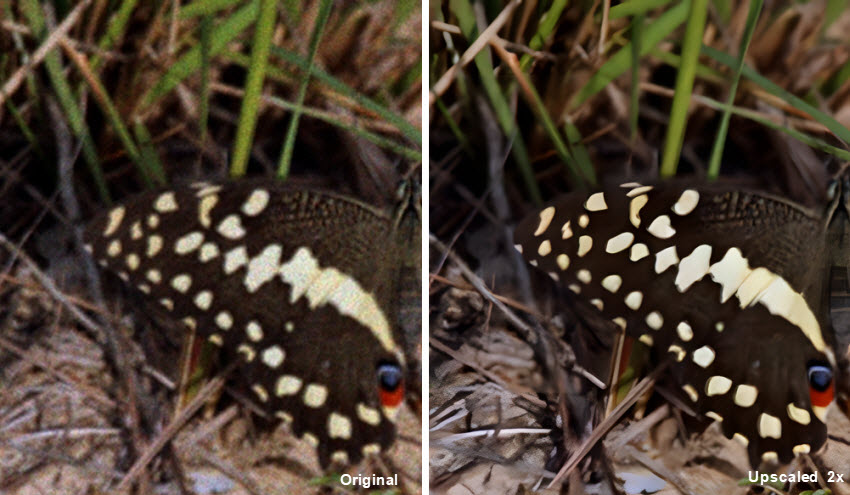
Cependant, pour des images avec beaucoup de bruit, flou ou détails complexes, les performances peuvent être limitées. Certains détails sont également altérés ou flous. Les résultats peuvent être moins impressionnants que pour des sujets simples.
Par exemple, en upscalant une image très bruitée, Upscayl peut supprimer trop de détails. Voir l’exemple ci-dessous :
Astuce : Pour de meilleurs résultats, voir comment Aiarty Image Enhancer surpasse Upscayl >>
Points douloureux des utilisateurs d’Upscayl : pourquoi ils recherchent une meilleure alternative
Les utilisateurs sur le GitHub d’Upscayl, les forums Ubuntu et d’autres plateformes similaires rapportent également des difficultés à utiliser Upscayl.
- L’image upscalée semble plus nette mais perd certains détails.
- Existe-t-il des modèles pour nettoyer une image, pas seulement l’upscaling ? J’ai beaucoup de vieilles photos prises avec de premiers appareils basse résolution qui présentent des artefacts JPEG, etc.
- Upscayl est très simple d’utilisation. Mais d’après ce que je comprends, la qualité est loin derrière les outils de pointe.
- Téléchargé Upscayl. J’ai essayé de sauver deux images d’équipe de football basse résolution. Échec total.
- Sauf si vous avez la carte graphique appropriée dans votre PC, Upscayl ne fonctionnera pas.
- C’est tellement lent sur mon ordinateur.
- Les modèles ne sont pas assez performants, surtout avec des images de faible qualité, Upscayl ne peut rien faire.
- J’ai pris des photos à haute ISO et j’essaie de récupérer ces images. Ce n’est pas efficace contre le bruit.
- Quand j’ai essayé le batch upscale, le batch upscale ne fonctionne pas comme prévu.
- Upscayl échoue lors de l’upscaling d’images volumineuses.
- Lorsque l’on upscale à une résolution extrêmement élevée, le processus d’Upscayl se termine sans erreur mais aucun fichier n’est créé.
- Le batch upscayl des grandes images échoue.
- Erreur GPU - Problème rencontré avec le GPU.
Les retours des utilisateurs indiquent que la perte de détails, les problèmes de bruit et l’inefficacité sont des problèmes courants. Pour les utilisateurs nécessitant un upscaling d’images de haute qualité, certaines limites d’Upscayl peuvent être un obstacle. Si ces limites vous freinent, il est temps de passer à un logiciel d’amélioration d’images plus avancé, conçu pour les professionnels.
Votre mise à niveau Upscayl : Aiarty Image Enhancer pour un upscaling parfait
Bien qu’Upscayl offre des résultats supérieurs à de nombreux autres outils gratuits d’amélioration d’images par IA et constitue un choix intéressant pour ceux qui ont un budget limité, il n’est pas idéal pour un upscaling de qualité professionnelle. Pour ceux qui recherchent les meilleurs résultats, des options premium comme Aiarty Image Enhancer offrent des fonctionnalités avancées et des détails supérieurs.
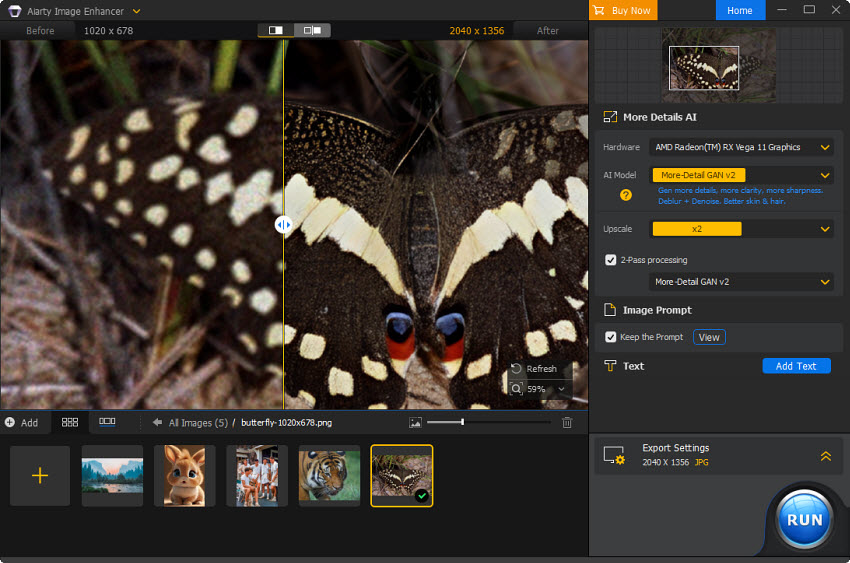
Aiarty Image Enhancer peut upscaler des images par 2x, 4x, 8x, jusqu’à 32K. Sa technologie IA supprime intelligemment le bruit, le flou, les artefacts pixellisés et les imperfections, tandis que 5 modèles IA dédiés garantissent une qualité optimale lors de l’upscaling de différents types d’images. Contrairement à Upscayl, Aiarty produit des photos upscalées avec un détail exceptionnel, reproduisant la clarté de la photographie professionnelle. Vous pouvez utiliser ces images haute résolution en toute confiance sur des plateformes e-commerce, des supports imprimés, des sites web et tous vos projets de design.
 Téléchargement gratuit d’Aiarty Image Enhancer pour améliorer les images sur Windows
Téléchargement gratuit d’Aiarty Image Enhancer pour améliorer les images sur macOS
"Révolutionne l’édition photo grâce à de puissantes capacités IA
Une nouvelle solution puissante d’amélioration d’image par IA pour les photographes. Cette solution innovante promet de restaurer les détails et d’améliorer la qualité de vos photos, garantissant qu’elles brillent dans tous les contextes, du partage en ligne à l’impression professionnelle et au design graphique." -- Par Shotkit
Test comparatif Upscayl vs Aiarty
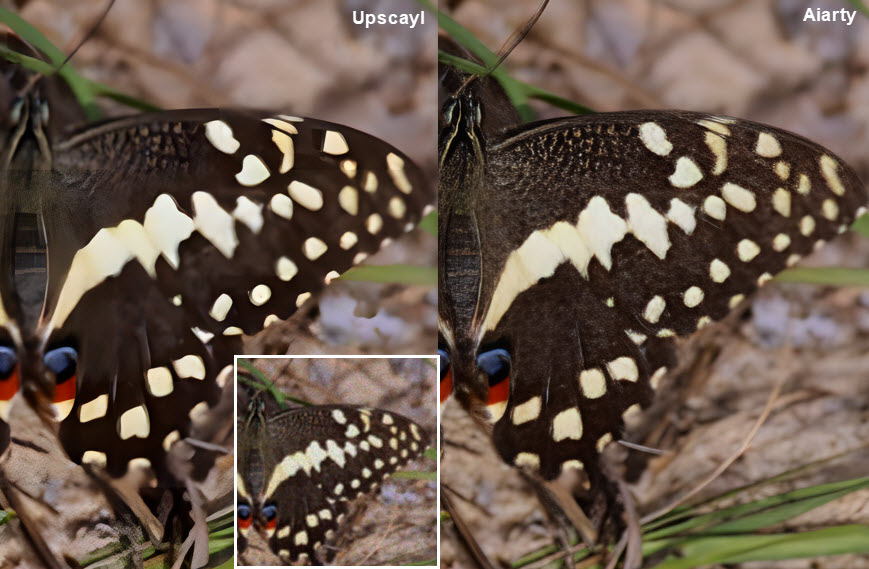
Pour une comparaison visuelle des capacités d’upscaling d’Aiarty et d’Upscayl, nous avons réalisé une série de tests sur différents types d’images et fourni les résultats côte à côte pour chaque outil.
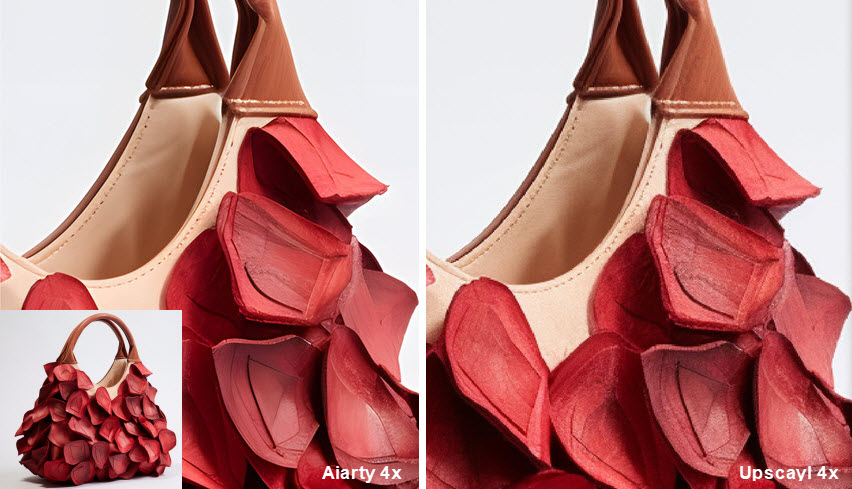
Comparaison 1. Upscale d’une photo produit
L’image originale est une photo produit à 640x515, ci-dessous les résultats de l’upscaling 4x avec Aiarty Image Enhancer et Upscayl
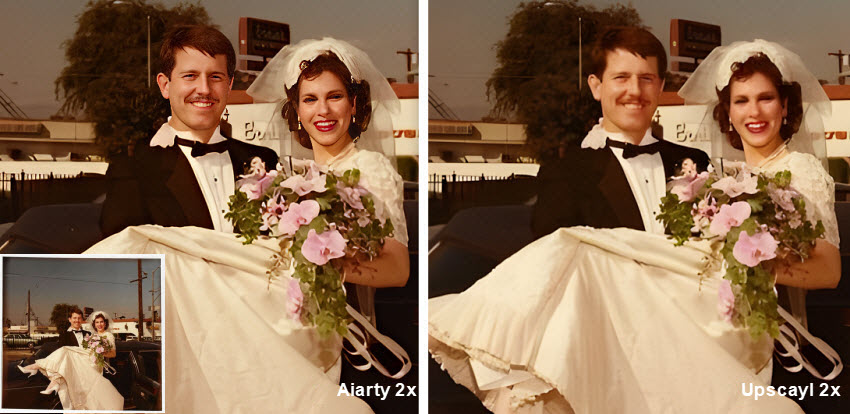
Comparaison 2. Upscale d’image détaillée
L’image originale est une vieille photo à 564x546 où de nombreux détails devraient être visibles, ci-dessous les résultats de l’upscaling 2x avec Aiarty Image Enhancer et Upscayl :
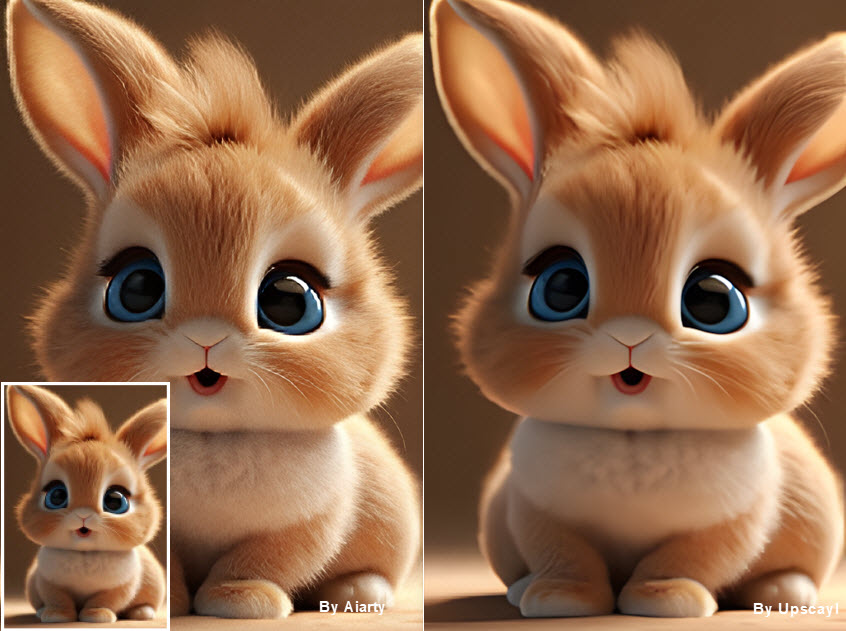
Comparaison 3. Upscale d’image IA
L’image originale est une image IA de basse qualité à 256x384, ci-dessous les résultats de l’upscaling 2x avec Aiarty Image Enhancer et Upscayl
Conclusion : Aiarty Image Enhancer surpasse souvent Upscayl pour les images présentant des artefacts tels que bruit, flou ou pixellisation. De plus, Aiarty excelle également dans la préservation ou l’amélioration des détails fins, en faisant le choix préféré pour les tâches nécessitant un haut niveau de précision.
Faites votre choix : Upscayl ou Aiarty Image Enhancer ?
Le choix entre Upscayl et Aiarty Image Enhancer dépend de vos besoins spécifiques, de vos priorités et du niveau de qualité requis pour vos projets.
Upscayl convient pour un upscaling basique lorsque :
- Vous upscalez des images occasionnellement.
- Vous avez seulement besoin d’une qualité basique et n’utilisez pas les images à des fins commerciales.
- Vous upscalez des images avec des lignes simples et peu de détails.
Essayez Upscayl gratuitement >>
Aiarty Image Enhancer est idéal pour les besoins de haute qualité et volume important :
- Utilisation quotidienne avec traitement d’images en volume important.
- Projets professionnels comme l’impression ou la publicité.
- Utilisateurs exigeant des détails parfaits et une clarté optimale pour des images complexes.
Téléchargez gratuitement Aiarty Image Enhancer pour essayer !
 FAQ
FAQ
Oui. Upscayl est sûr et également gratuit à utiliser. Il est fiable et exempt de tout malware, adware ou virus. De plus, Upscayl ne modifie pas l’image originale. Il crée plutôt une nouvelle image upscalée à partir de l’image source. Cela garantit que votre image originale reste intacte, vous permettant d’expérimenter différents paramètres et résultats sans aucun risque.
Upscayl est une application relativement légère, donc elle ne nécessite pas de matériel extrêmement puissant pour fonctionner. Cependant, pour des performances optimales, notamment lors de l’upscaling d’images plus grandes ou de l’utilisation de fonctionnalités avancées, il est recommandé d’avoir :
- Système d’exploitation : Windows 10 ou supérieur, macOS 12 ou supérieur, ou Linux (Ubuntu 20.04 ou supérieur)
- Processeur : Intel Core i5 ou AMD Ryzen 5 ou équivalent
- Carte graphique : GPU compatible Vulkan. Intel HD Graphics 620/630, Intel Iris Graphics, la plupart des GPU AMD Vega, NVIDIA GeForce GTX 1060 ou équivalent avec au moins 6 Go de VRAM
- RAM : 8 Go ou plus
- Stockage : 5 Go d’espace libre
Si vous utilisez Upscayl Cloud, la version cloud de l’upscaler, vous n’avez pas besoin d’un ordinateur ou d’une carte graphique puissante.
Upscayl prend en charge la plupart des formats courants tels que JPEG, PNG, BMP et TIFF.
Upscayl peut upscaler des images par 2x, 3x et 4x grâce à l’IA. En fait, il peut upscaler jusqu’à 16x. Cependant, un upscaling supérieur à 4x peut ne pas utiliser les améliorations IA et peut entraîner des problèmes de performance sur certains appareils.
Voici quelques-unes des principales alternatives à Upscayl AI Image Upscaler :
- Aiarty Image Enhancer : un enhanceur et upscaler d’images basé sur l’IA, mettant l’accent sur les détails.
- waifu2x : cet outil gratuit et open-source excelle dans l’upscaling d’arts de style anime, préservant les détails et réduisant efficacement le bruit.
- Gigapixel AI : application payante réputée pour sa qualité d’image exceptionnelle, surtout lors de l’upscaling d’images à forte augmentation de résolution.
- Video2X : projet open-source basé sur Waifu2X et d’autres algorithmes, offrant l’upscaling pour vidéos, GIF et images.
- Remini : cette application se concentre sur l’amélioration de la qualité et de la résolution des photos, réparant les images anciennes ou endommagées.
Certains utilisateurs disent qu’Upscayl n’est pas gratuit. En réalité, l’application desktop Upscayl est toujours gratuite. Cependant, Upscayl propose également une version cloud pour permettre l’upscaling en ligne, ce service ayant des coûts associés basés sur des crédits d’utilisation.
Source externe :
- Guide de conversion des modèles Upscayl par Aaron Liu, 3 novembre 2024
- Guide d’utilisation d’Upscayl par Aaron Liu, 29 juillet 2024
- Comment utiliser l’IA pour upscaler vos images gratuitement par David Crookes, 28 août 2024
Vous Aimerez Peut-être Aussi


Thomas Durand est un spécialiste passionné de logiciels, avec un intérêt marqué pour l'édition de photos, les tests de logiciels et l'intelligence artificielle. Ses écrits sont à la fois complets et accessibles, aidant les utilisateurs à sélectionner les outils idéaux pour leurs besoins.
