


Los mejores mejoradores de nitidez de video con IA en 2026 (Probados y clasificados)

Actualizado el
Cómo mejorar la nitidez de un video borroso (Respuesta rápida)
Para mejorar la nitidez de un video borroso, el método más efectivo es usar un mejorador de video con IA como Aiarty Video Enhancer, que puede reconstruir detalles faltantes en lugar de simplemente aumentar el contraste o los bordes.
- Usa un mejorador de video con IA para reconstruir detalles faltantes
- Elige el modelo de IA adecuado (baja luz, detalles, equilibrado) y aumenta la resolución si es necesario (2× o 4×)
- Deja que el mejorador de video aplique desenfoque y reducción de ruido
- Exporta con configuraciones optimizadas
Seguro que conoces esa sensación al ver un video antiguo de vacaciones o una grabación VHS con mucho grano, donde todo se ve simplemente… borroso. No de una forma nostálgica o de ensueño, sino de una manera frustrante en la que no puedes ver los detalles. Me ha pasado, especialmente al intentar dar nueva vida a videos de bodas de principios de los años 2000 o preparar videos de videojuegos para YouTube. El desenfoque arruina la experiencia.
Aquí es donde entran los mejoradores de nitidez de video. Ya sea que estés restaurando grabaciones familiares antiguas, mejorando clips de baja resolución para redes sociales o simplemente intentando crear videos tutoriales profesionales, un buen software de mejora de nitidez de video puede hacer que el contenido sea más claro y definido. En esta guía, analizaremos las herramientas más populares que la gente realmente usa hoy en día, sin relleno, solo resultados.
Respuesta rápida: El mejor mejorador de nitidez de video en 2026
Pasamos días probando las principales herramientas, evaluando su rendimiento según criterios clave, y estas son nuestras selecciones:
Corrige fácilmente el desenfoque, el ruido, los artefactos de bloques y la pixelación con solo un clic. Transforma tus videos en una resolución 4K nítida y detallada mientras conserva detalles naturales y texturas. Mejora la nitidez de cada fotograma sin que el video se vea excesivamente procesado o artificial.
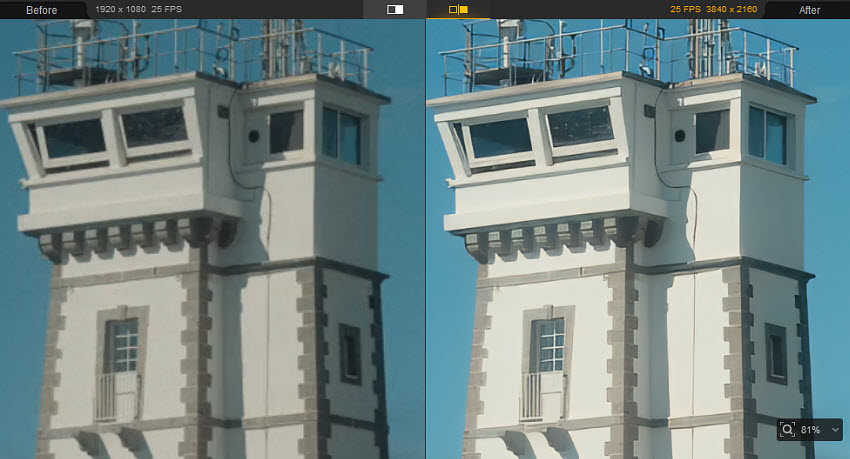
Topaz Video AI es un potente mejorador de nitidez de video diseñado para recuperar detalles finos y mejorar la claridad del video mediante modelos avanzados de IA. Es ideal para profesionales que necesitan resultados de mejora de nitidez de la más alta calidad para películas, proyectos cinematográficos o trabajos de restauración.
CapCut es una herramienta gratuita y rápida para mejorar la nitidez de videos, diseñada para optimizar videos para TikTok, YouTube Shorts y redes sociales. Ofrece funciones rápidas de mejora de nitidez y mejoras básicas, lo que la hace ideal para ediciones ligeras y casuales.
Otras opciones de la lista:
- Premiere Pro - Mejor para mejorar la nitidez de videos con controles precisos.
- UniFab Video Upscaler AI - Mejor para mejorar automáticamente la nitidez de videos antiguos y animaciones con IA de forma sencilla.
- AVClabs Video AI - Mejor para la mejora general de nitidez y calidad de video, especialmente en videos con rostros.
- Flixier - Mejor para mejorar la nitidez de videos online mediante la nube.
- Vidio - Mejor para mejorar rápidamente la nitidez de videos cortos.
- YouCam Video Editor - Mejor para mejorar la nitidez de videos online mediante la nube.
Para garantizar una comparación justa entre cada mejorador de nitidez de video, probamos todas las herramientas bajo las mismas condiciones utilizando videos reales. Evaluamos cómo funciona cada herramienta al mejorar la nitidez de videos con diferentes tipos de problemas de calidad.
Entorno de prueba:
- GPU: AMD Radeon RX Vega 11
- Mismos ajustes de exportación para todas las herramientas
- Misma resolución objetivo (aumento de escala 2× o 4× cuando está disponible)
- Misma fuente: video MP4 de 640x360
1. Aiarty Video Enhancer
Aiarty Video Enhancer utiliza avanzadas técnicas de IA generativa para mejorar la nitidez de videos hasta una resolución 4K, restaurando bordes nítidos, detalles naturales y colores precisos. También puede convertir contenido SDR a HDR, mejorando la intensidad de los colores y el rango dinámico. Ya sea que estés restaurando videos familiares antiguos, mejorando clips de baja resolución o corrigiendo grabaciones borrosas de smartphones, Aiarty mejora la claridad y el realismo de los colores con un solo clic.
- Mejora de nitidez de video con IA: Reconstruye activamente bordes, texturas y detalles finos sin estirar los píxeles. Funciona con escalado 1x, 2x o 4x, mejorando la claridad incluso al mantener la resolución original.
- Mejora diferentes tipos de videos: Mejora los bordes, hace que los videos suaves/desenfocados sean más claros, reduce el ruido y corrige la pixelación en un solo flujo de trabajo.
- Tres modelos especializados de IA: Entrenados con una amplia biblioteca de videos reales con problemas para diferentes necesidades de mejora de nitidez de video.
- Corrección de color: Restaura colores naturales y convierte videos SDR a HDR, ofreciendo imágenes más vívidas y realistas.
- Rápido y eficiente: Utiliza hasta un 95% de la GPU, haciendo que la mejora de nitidez con IA sea hasta 3 veces más rápida que herramientas similares. Admite procesamiento por lotes para múltiples videos.
¿Cómo mejorar la nitidez de videos con IA en unos clics?
Paso 1. Importa videos al mejorador de nitidez
Descarga el mejorador de video con IA e instálalo. Luego ábrelo y haz clic en el icono "+" para seleccionar el archivo de video borroso que deseas mejorar. También puedes arrastrar y soltar todos los videos para procesarlos en lote.
Paso 2. Elige Super Resolución con IA
En el menú superior, ve a Modelo de IA y selecciona el modelo adecuado para mejorar la nitidez del video según la fuente.
- moDetail-HQ: Este modelo destaca en la recuperación de detalles de alta precisión y mejora de texturas (cabello, plantas). Es perfecto para aumentar la resolución de escenas exteriores con luz diurna y retratos.
- Smooth-HQ: Este modelo está diseñado para una reducción de ruido y eliminación de desenfoque equilibradas. Ideal para mejorar videos grabados en interiores o escenas con imperfecciones moderadas.
- superVideo: Este modelo ofrece una reducción de ruido líder en la industria para situaciones de poca luz extrema. Puede mejorar videos muy oscuros con alta calidad (escenas nocturnas).
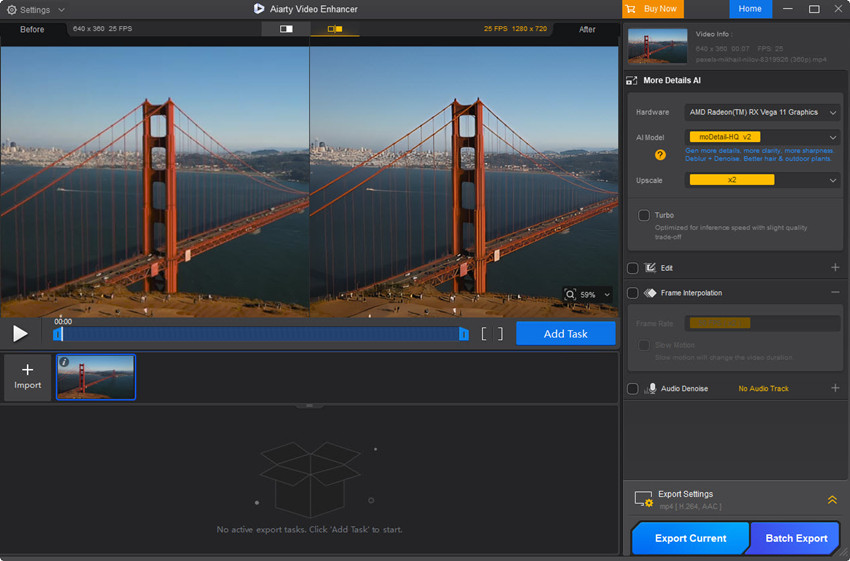
Para una mejora de nitidez general, recomiendo el modelo moDetail-HQ.
Paso 3. Configura la resolución de salida
Puedes aumentar la resolución de tu video a 2x o 4x. Incluso si mantienes la resolución original, puedes elegir 1X y la mejora de nitidez del video seguirá aplicándose. Elegí el escalado 2x para mi video de 640p para convertirlo en 1080p, y funcionó bien.
Paso 4. Inicia la mejora de nitidez del video
Revisa la ventana de vista previa para ver la diferencia. Puedes probar diferentes modelos y opciones de escalado para obtener el mejor resultado. Cuando estés satisfecho, haz clic en Exportar actual o Exportación por lotes y espera a que la IA haga su trabajo.
Prueba 1: Mejorar la nitidez de un video antiguo pixelado de baja resolución
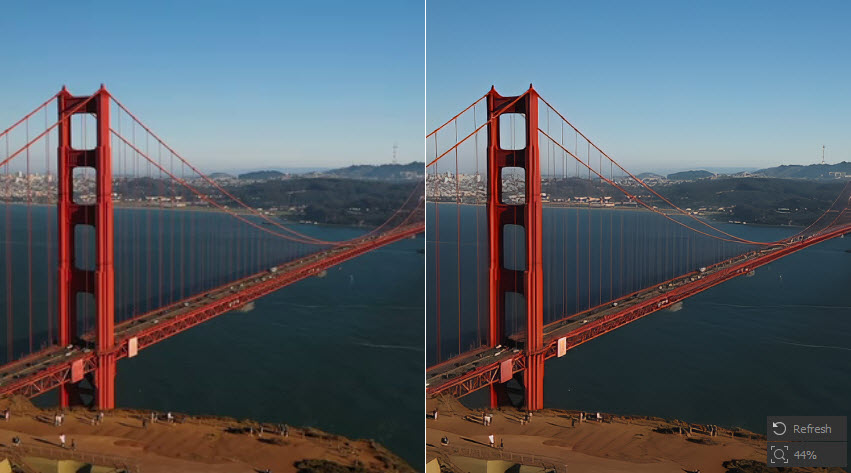
Recientemente tomé un archivo MP4 de 360p de 3 minutos que había grabado con poca luz. El video original era claramente suave, especialmente en los rostros y los detalles del fondo. Después de procesarlo con el mejorador de video con IA, el video resultante se veía realmente nítido y natural. Sin artefactos extraños, solo una imagen mucho más clara.
A continuación se muestra una comparación del video de prueba antes y después de mejorar la nitidez:
Prueba 2: Mejorar la nitidez de un video borroso con ruido
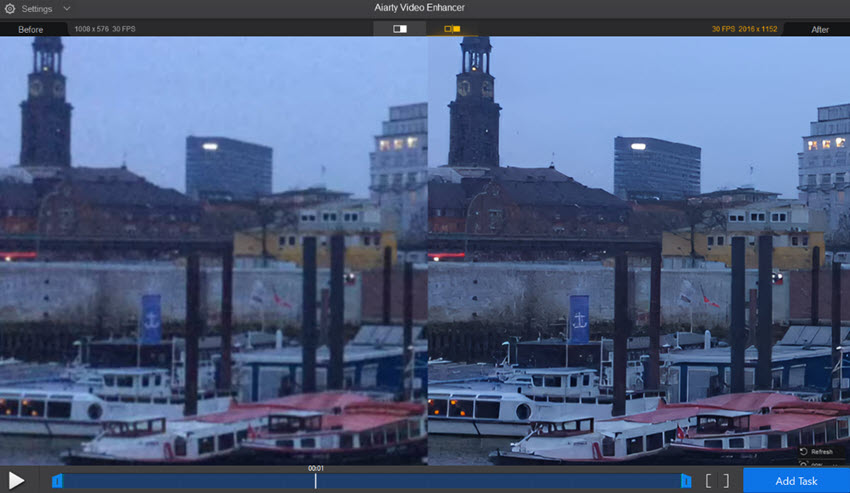
Luego probé un video más desafiante, grabado con cámara en mano, con desenfoque y ruido, en un entorno con poca luz y con grano y ruido visibles.
Después de procesarlo con Aiarty Video Enhancer utilizando el modo de mejora de nitidez de video con IA, la herramienta logró reducir significativamente el ruido mientras restauraba la claridad de los bordes. El metraje se veía notablemente más limpio y nítido sin artefactos de ruido.
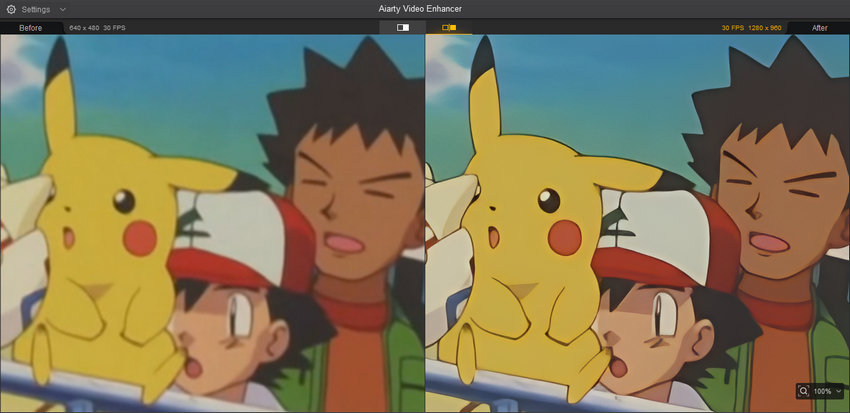
Prueba 3: Mejorar la nitidez de un video de anime borroso
Para la tercera prueba, utilicé un clip de anime borroso y de baja resolución, que normalmente contiene aliasing, bordes suaves y artefactos de compresión.
Aiarty Video Enhancer mejoró notablemente el clip al aumentar la nitidez de las líneas y mejorar la claridad general de cada fotograma, mientras conservaba el estilo original del anime. La mejora de nitidez de video con IA pudo limpiar los bordes irregulares y restaurar contornos más definidos sin alterar el aspecto natural de la animación.
Descarga Aiarty Video Enhancer para mejorar cualquier video borroso ahora:
- El algoritmo de IA reconstruye detalles perdidos.
- Mejora los detalles del video durante el aumento de resolución (por ejemplo, de HD a 4K).
- Desenfoque con IA, reducción de ruido, eliminación de pixelación y otros artefactos para hacer los videos más claros.
- Modelos de IA rápidos y eficientes con hasta 3 veces más velocidad gracias al modo Turbo.
- La mejora de nitidez de video funciona muy rápido con GPU, pero es más lenta cuando depende únicamente de la CPU.
- No ofrece una versión online.
2. Topaz Video
Cuando se trata de mejorar la nitidez de videos, he quedado realmente impresionado con Topaz Video. No es el típico filtro de "nitidez" que simplemente aumenta el contraste. Cuenta con varios modelos de IA entrenados con videos reales para restaurar la nitidez de forma inteligente y mejorar los detalles, como Artemis, Rhea y Theia. Además de la mejora de nitidez de video, incluye varias herramientas para mejorar la claridad del video.
Topaz Video parece entender dónde deben mejorarse los detalles y qué elementos deben mantenerse sin cambios. Esto produce un resultado más natural y refinado. Por ejemplo, tenía algunos videos ligeramente suaves en 1080p, y Topaz Video AI logró añadir una nitidez notable sin introducir artefactos agresivos ni halos.
Sin embargo, la mejora de nitidez de video requiere una GPU potente o deberás prepararte para esperar, especialmente si trabajas con videos largos o resoluciones altas. Según mi experiencia, este mejorador de video con IA funciona mejor con material que ya tiene una calidad razonable pero necesita un pequeño impulso. Si comienzas con videos de muy baja calidad (por ejemplo, resolución extremadamente baja o alta compresión), los resultados pueden ser menos impresionantes.
- IA avanzada para analizar videos y mejorar detalles con una calidad de nitidez más natural.
- Permite aumentar videos hasta 8K para obtener videos más nítidos.
- Puedes elegir entre diferentes modelos de IA y ajustar la configuración.
- Permite mejorar la nitidez de varios videos al mismo tiempo.
- Necesitarás una GPU adecuada para obtener un proceso de mejora de nitidez fluido.
- Lento incluso con mi RTX 3070; un video de 1080p de 2 minutos tardó unos 8 minutos en mejorar la nitidez y aumentar la resolución a 4K.
- Disponible por $249.00 con un año de actualizaciones gratuitas, es demasiado caro para usuarios habituales.
Cómo mejorar la nitidez de videos en Topaz Video AI paso a paso
Paso 1. Importa tu video
Abre el mejorador de video con IA e importa tu video borroso.
Paso 2. Aplica el modelo de mejora de nitidez con IA
En el panel derecho, selecciona aumentar la resolución del video 2x. Luego, en la sección Enhancement, hay varios modelos de IA disponibles, cada uno diseñado para propósitos específicos. Elige un modelo de IA según el video de origen. Por ejemplo:
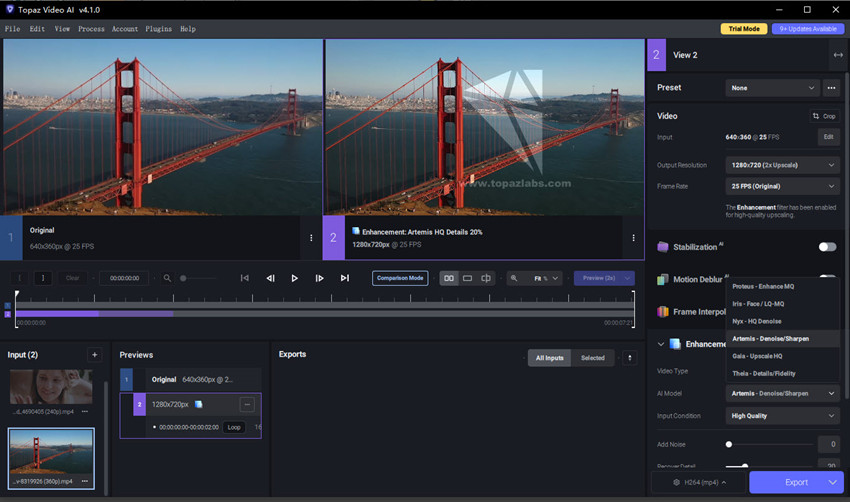
- Rhea es ideal para la mejora de nitidez general con material de alta calidad.
- Theia es excelente cuando necesitas más detalles y mayor nitidez en tus videos.
- Artemis ofrece diferentes niveles de reducción de ruido y mejora de nitidez de video.
Aquí elijo el modelo Artemis. También incluye modelos para mejorar videos con desenfoque por movimiento y desenfoque por falta de enfoque.
Paso 3. Vista previa y exportación
Comprueba la vista previa y prueba diferentes modelos si es necesario. Si estás satisfecho con la calidad del video mejorado, haz clic en Exportar para procesar el video.
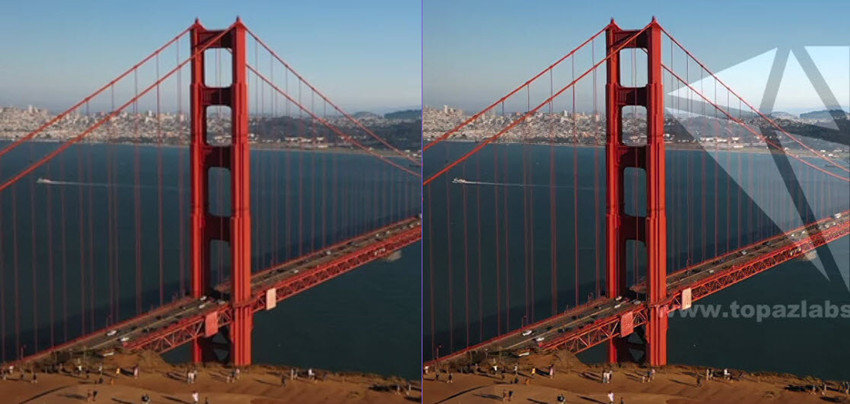
A continuación se muestra una comparación del video de prueba mejorado antes y después:
3. Premiere Pro
He usado Premiere Pro para todo tipo de trabajos, desde videos cortos para redes sociales hasta documentales más largos, y la mejora de nitidez ha sido una parte fundamental de mi flujo de trabajo.
Cuando trabajo con videos que tienen una calidad aceptable pero necesitan un poco más de mejora, los mejoradores de nitidez integrados de Premiere Pro suelen ser suficientes. El efecto "Máscara de enfoque" es mi opción principal. Sin embargo, cuando trabajo con videos realmente problemáticos, como videos antiguos naturalmente borrosos o grabaciones degradadas por la compresión, las herramientas nativas de Premiere Pro a veces no son suficientes. Ahí es donde entran los complementos de terceros.
Lo que más me gusta de mejorar la nitidez de videos en Premiere Pro es que lo hago como parte del proceso completo de edición, no solo para hacer que el video sea más nítido. Junto con otros elementos como la corrección de color, efectos y gráficos, esto me permite tomar decisiones de nitidez según cómo aparecerá el video en la edición final.
Funciones para mejorar la nitidez de video:
- Máscara de enfoque: El efecto mejora la nitidez del video sin introducir ruido excesivo.
- Efecto Enfocar: Un efecto más sencillo que la Máscara de enfoque para trabajos rápidos.
- Panel Lumetri Color: Añade contraste y claridad para mejorar la nitidez percibida.
- Capas de ajuste: Aplica efectos de mejora de nitidez sin modificar los clips originales.
- Complementos de terceros: Complementos como Topaz Video AI, Neat Video, Magic Bullet, Smart Sharpen Pro, etc., pueden ayudar a mejorar la nitidez de videos en Premiere Pro.
- Control preciso sobre la mejora de nitidez del video.
- Aplica efectos de nitidez sin modificar el video original.
- Mejora videos borrosos sin introducir artefactos demasiado visibles.
- Compatible con mejoradores de nitidez de video con IA de terceros.
- Requiere tiempo para dominarlo y probar diferentes ajustes para obtener los mejores resultados de nitidez.
- Necesita una configuración potente para una mejora de nitidez de video fluida.
- No cuenta con mejoradores de nitidez de video con IA integrados para mejorar con un solo clic.
- Es caro.
Cómo mejorar la nitidez de videos en Premiere Pro paso a paso
Paso 1. Importa videos borrosos a Premiere Pro
Importa el video borroso o desenfocado que deseas mejorar en Premiere Pro. Luego arrastra el clip a la línea de tiempo.
También puedes consultar: Cómo corregir un video desenfocado en Premiere Pro
Paso 2. Aplica el efecto "Máscara de enfoque"
A continuación, dirígete al panel de "Efectos" y busca el efecto Máscara de enfoque. Después, arrastra el efecto de mejora de nitidez al video borroso en la línea de tiempo.
Paso 3. Ajusta la configuración de "Máscara de enfoque"
Ahora, ve al panel de "Controles de efectos" y encontrarás varios ajustes para modificar:

- Cantidad: Controla la intensidad de la nitidez. Comienza con un valor bajo (alrededor de 20-50) y aumenta gradualmente. No lo subas demasiado, ya que puede generar halos y artefactos.
- Radio: Determina las áreas alrededor de cada borde que se verán afectadas. Un radio menor (alrededor de 1-2) mejora los detalles finos, mientras que un radio mayor (alrededor de 3-5) mejora áreas más grandes. También comienza con un radio pequeño.
- Umbral: Controla el nivel de contraste para la mejora de nitidez. Un umbral más bajo mejora más áreas de la imagen, mientras que un umbral más alto solo mejora zonas de alto contraste. Normalmente lo aumento ligeramente para minimizar el ruido en áreas uniformes.
Paso 4. Vista previa y exportación
Reproduce el video para comprobar si la mejora de nitidez es la deseada. Puedes volver atrás y ajustar la configuración hasta obtener la nitidez y calidad esperadas. También puedes aplicar otros efectos de mejora de calidad si es necesario, como reducción de ruido.
Una vez que estés satisfecho con la mejora de nitidez, haz clic en Archivo > Exportar > Medios para exportar el video mejorado.
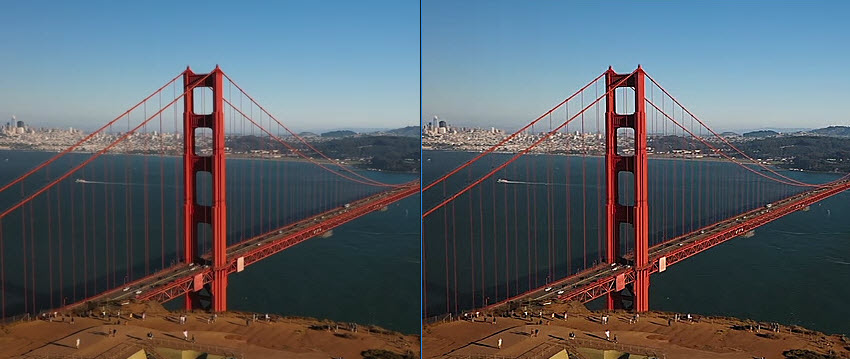
A continuación se muestra una comparación del video de prueba mejorado antes y después:
4. UniFab Video Upscaler AI
UniFab Video Upscaler AI no es un mejorador de nitidez de video independiente, sino un escalador de video que también corrige desenfoque, ruido, artefactos de movimiento y otros problemas para restaurar la claridad. No funciona como los métodos tradicionales en los que simplemente aumentas la nitidez y obtienes muchos artefactos desagradables. Este software utiliza IA para mejorar la nitidez de videos de forma inteligente mientras aumenta la resolución.
Lo que quiero decir es que, cuando tomo algunos de mis videos antiguos de baja resolución y uso UniFab para llevarlos a, por ejemplo, 1080p o incluso 4K, no simplemente estira los píxeles. Analiza el video y realiza un excelente trabajo al eliminar el desenfoque por movimiento y esos molestos problemas de falta de enfoque. Es como si realmente mejorara la claridad y los detalles.
Lectura relacionada: cómo desenfocar un video para obtener una calidad clara
Además, cuenta con varios modos interesantes para mejorar diferentes tipos de videos:
- Modelo Universal: Es el que uso la mayor parte del tiempo. Funciona muy bien con todo tipo de videos: mis películas caseras antiguas, algunos videos de baja resolución que descargué hace años e incluso los vlogs que grabé y que estaban un poco borrosos. En general, hace que todo sea más claro, restaura detalles y mejora los colores.
- Modelo de Animación: Lo probé con algunos animes que tenía y realmente marca la diferencia. Mejora las líneas, resalta los detalles y mantiene esos colores vibrantes con un aspecto realmente vivo.
- Su algoritmo de IA aumenta la resolución y mejora la nitidez de videos con una calidad natural.
- Puede conservar y mejorar detalles de los videos originales.
- Está integrado en un conjunto completo de herramientas de video con IA.
- Funciona rápido con una GPU adecuada.
- La nitidez no alcanza del todo a la de algunos competidores, como Premiere Pro.
- No ofrece opciones para ajustar la mejora de nitidez del video.
- Requiere un equipo bastante potente con una GPU dedicada para funcionar correctamente.
¿Cómo mejorar la nitidez de un video en UniFab Video Upscaler AI?
Paso 1. Descarga el paquete de herramientas de UniFab e instálalo. Luego ábrelo y selecciona UniFab Video Upscaler AI desde la interfaz principal.
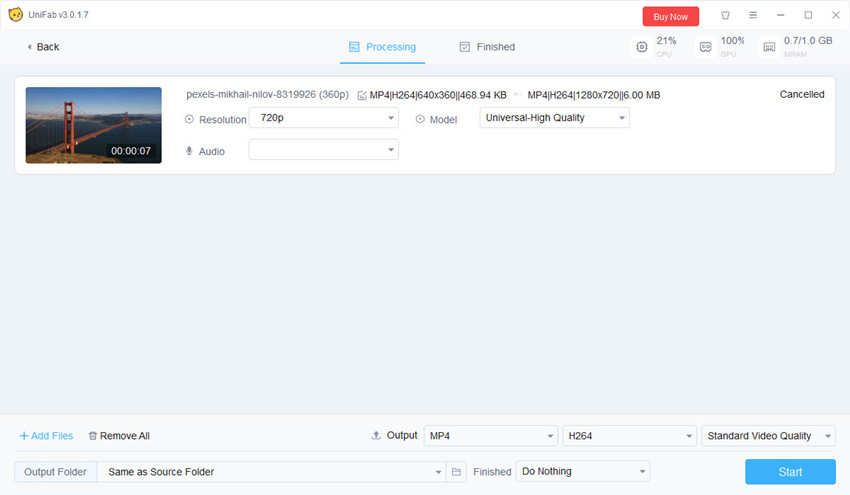
Paso 2. Haz clic en Añadir video para importar el video que deseas mejorar. Una vez importado, selecciona la resolución (por ejemplo, escalado 2x o escalado 4x) que deseas. Luego, en el menú desplegable Modelo, selecciona Universal-High Quality a menos que el video de origen sea un anime.
Paso 3. Puedes hacer clic en el pequeño botón de vista previa para comprobar la calidad del video mejorado. Si estás conforme con el resultado, vuelve a la interfaz y haz clic en Iniciar.
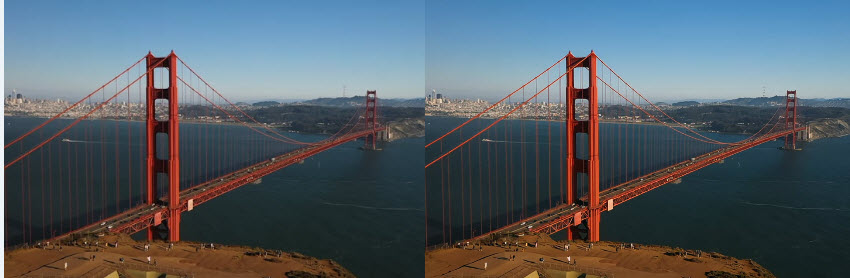
A continuación se muestra una comparación del video de prueba mejorado antes y después:
5. AVClabs Video AI
AVCLabs Video Enhancer AI es otra herramienta impulsada por IA que ha ganado popularidad en el ámbito de la mejora de videos. Al igual que otras herramientas, su objetivo es mejorar la calidad del video, y la mejora de nitidez es una de sus funciones principales. Al aumentar la resolución de videos de menor calidad (como de 720p a 1080p o de 1080p a 4K), AVCLabs generalmente realiza un buen trabajo al aumentar la nitidez. Utiliza varios algoritmos de IA, como GAN y CNN, para mejorar los bordes y resaltar detalles, haciendo que el video escalado se vea más claro.
Si buscas una forma sencilla y efectiva de mejorar videos borrosos o con poca nitidez, AVCLabs Video Enhancer AI es una de las mejores opciones disponibles, especialmente para principiantes y editores ocasionales. No es tan “profundo” como Topaz en cuanto a personalización de modelos de IA, pero en términos de resultados, los considero bastante similares para la mayoría de los usos reales.
- El escalado con IA puede mejorar eficazmente la claridad de los bordes y los detalles.
- 6 modelos de IA para gestionar mejor diferentes tipos de videos.
- La función integrada de reducción de ruido puede mejorar la nitidez de los videos sin aumentar el ruido.
- La función de Mejora facial es muy útil para mejorar retratos y entrevistas.
- No cuenta con una vista previa en tiempo real para comprobar los cambios en directo.
- El control manual del proceso de mejora de nitidez del video es limitado.
- La mejora de nitidez con IA aún requiere una tarjeta gráfica potente (preferiblemente NVIDIA).
¿Cómo mejorar videos borrosos en AVCLabs?
Paso 1. Descarga y abre AVCLabs Video Enhancer AI. La instalación puede tardar bastante tiempo en descargar los modelos de IA.
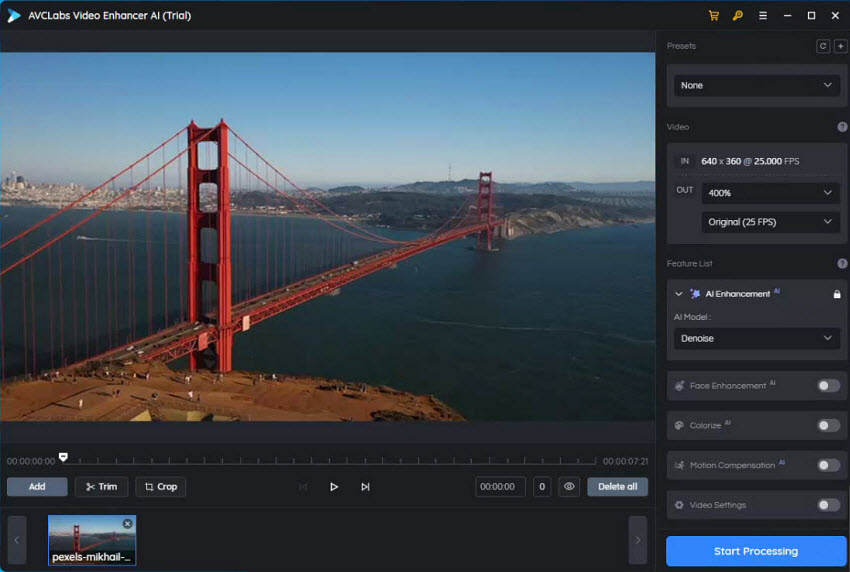
Paso 2. Abre el mejorador de video con IA y haz clic en Examinar para importar el video borroso que deseas mejorar.
Paso 3. Selecciona la resolución de salida deseada. Para obtener la mejor calidad, normalmente comienzo con un escalado 2x. Después, en la sección Mejora con IA , selecciona un modelo de IA según tu video. Aquí elijo Estándar.
Paso 4. No hay opción de vista previa. Después de configurar los ajustes, haz clic en Iniciar procesamiento. Durante el procesamiento, puedes ver la diferencia entre el video original y el mejorado. Puedes cancelar el proceso y realizar cualquier cambio.
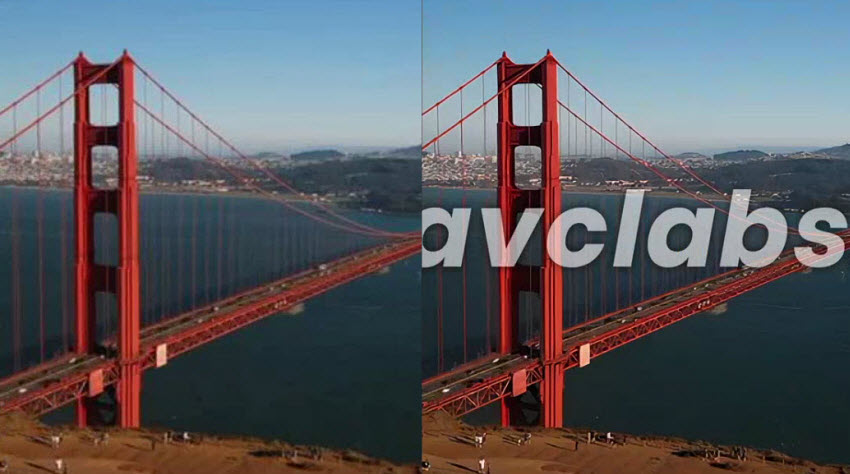
A continuación se muestra una comparación del video de prueba mejorado antes y después:
6. CapCut
No esperaba que CapCut Desktop se convirtiera en una de mis herramientas habituales para mejorar la nitidez de videos. Antes pensaba en CapCut como una aplicación de edición de TikTok para cortes rápidos y stickers. Pero después de pasar horas editando contenido corto en mi PC, tengo que decir que CapCut puede ser un buen mejorador de video si buscas una solución rápida, intuitiva y gratuita.
Incluye un filtro de nitidez y un escalador de video con IA que, según CapCut, utiliza IA para aumentar la resolución y mejorar la nitidez. Si trabajas con videos suaves, como un video grabado con el teléfono que se ve borroso después de subirlo, o una grabación de pantalla antigua en 1080p que quieres hacer más nítida, las soluciones de mejora de nitidez de video de CapCut funcionan bien. Puede ser una forma rápida de mejorar la calidad general, pero no siempre ofrece un control preciso sobre la nitidez y carece de la profundidad de IA de herramientas como Topaz.
Búsqueda popular: cómo usar CapCut Video Upscaler para mejorar videos
- Mejorador de nitidez de video totalmente gratuito, sin marcas de agua ni costes ocultos.
- El filtro "Nitidez" funciona al instante.
- Ofrece una vista previa de nitidez en tiempo real.
- Mejora videos mucho más rápido que herramientas con gran carga de IA como Topaz.
- Es un editor todo en uno.
- No es un mejorador de nitidez de video con IA, por lo que los resultados pueden verse menos naturales que los de Topaz.
- No ofrece opciones para ajustar la nitidez.
¿Cómo mejorar videos gratis con CapCut?
Paso 1. Descarga, instala y abre CapCut en tu computadora. Luego importa el video en la aplicación.
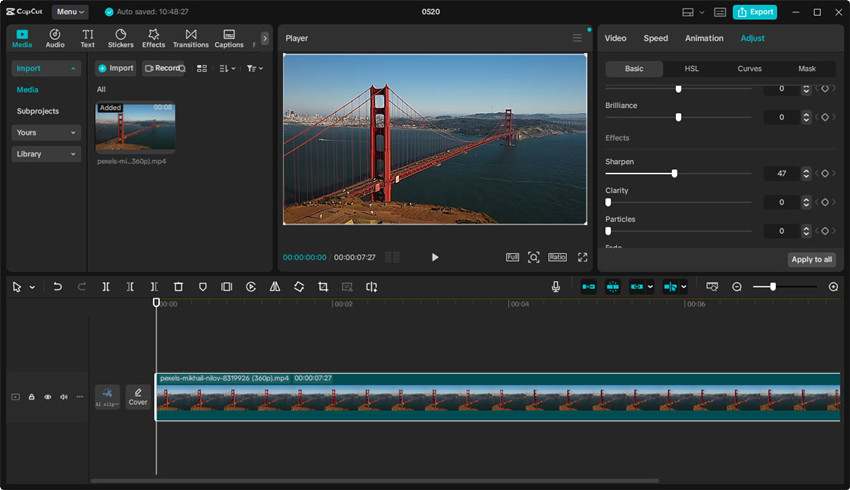
Paso 2. Arrastra el clip de video a la línea de tiempo. En el panel derecho, haz clic en Ajuste y selecciona el efecto Nitidez. Arrastra el control deslizante para ajustar la intensidad de la nitidez. Previsualiza el video hasta quedar satisfecho con la calidad mejorada.
Paso 3. Haz clic en el botón Exportar y, en la configuración de salida, si eliges aumentar la resolución del video, CapCut aplicará automáticamente cierta mejora de nitidez como parte del proceso.
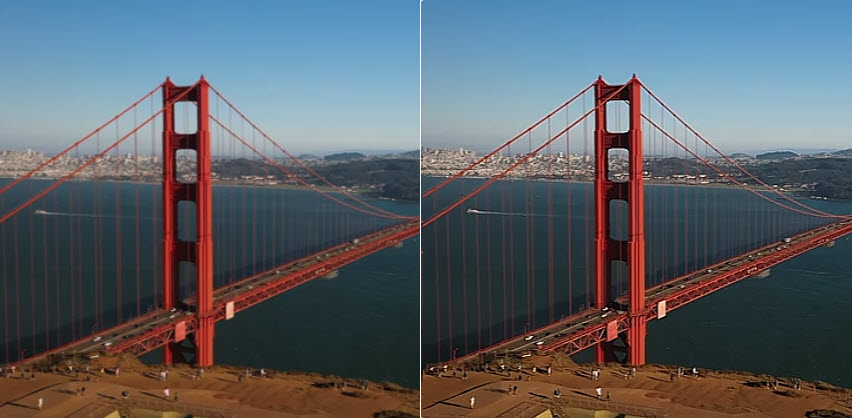
A continuación se muestra una comparación del video de prueba mejorado antes y después:
7. Flixier
Cuando se trata de mejorar la nitidez, Flixier ofrece un rendimiento adecuado para necesidades básicas. Flixier es una de las herramientas online gratuitas más populares para mejorar la nitidez de videos. Ofrece una solución de mejora de nitidez sencilla para quienes necesitan crear videos de forma rápida y fácil. Lo he utilizado para añadir un poco más de claridad a videos ligeramente borrosos, y definitivamente puede lograr una mejora visible. El filtro de nitidez es fácil de aplicar y puede ayudar a que los videos tengan un aspecto más pulido.
Sin embargo, durante mis pruebas, este mejorador de video online a veces llega demasiado lejos. Cuando lo usas para mejorar videos muy borrosos o de baja resolución, puede terminar generando un video con exceso de nitidez o con un aspecto artificial. Además, por desgracia, funciona con un flujo de trabajo de un solo clic y no ofrece opciones para ajustar la intensidad de la nitidez.
- El mejorador de nitidez de video online es gratuito y sencillo.
- Es muy rápido para mejorar videos online.
- Flixier no es solo un mejorador de nitidez; es un editor de video completo.
- No puedes ajustar ni controlar el proceso de mejora de nitidez.
- La mejora de nitidez de video no funciona con IA.
¿Cómo mejorar videos online gratis en Flixier?
Paso 1. Abre el sitio web de Flixier y haz clic en el botón Elegir video de la página. Luego selecciona y sube tu video borroso o de baja calidad.
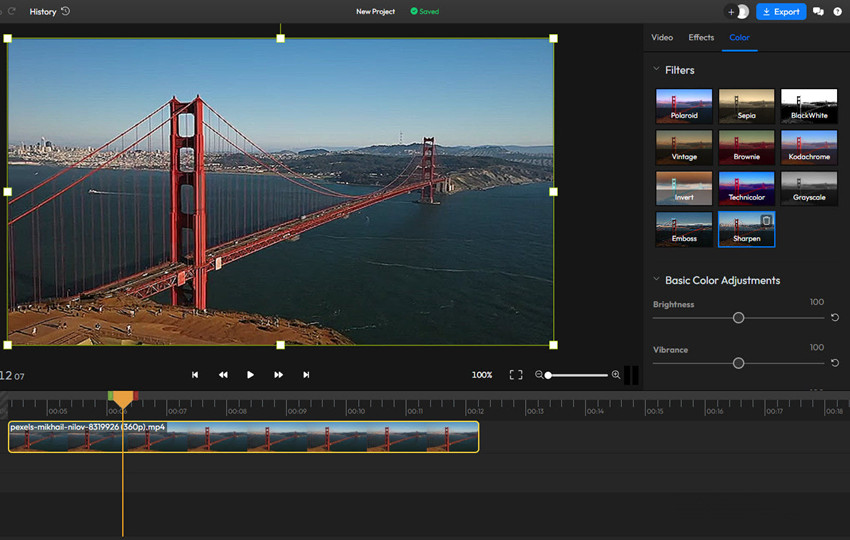
Paso 2. Una vez cargado el video original, arrástralo a la línea de tiempo. En el panel derecho, haz clic en la pestaña Color. En los Filtros, busca y selecciona Nitidez.
Paso 3. Después, mejorará la nitidez del video. También puedes ajustar el brillo, la intensidad, el contraste, la saturación, etc., para mejorar la calidad.
Paso 4. Luego haz clic en el botón Exportar en la parte superior para guardar el video mejorado en tu computadora local.
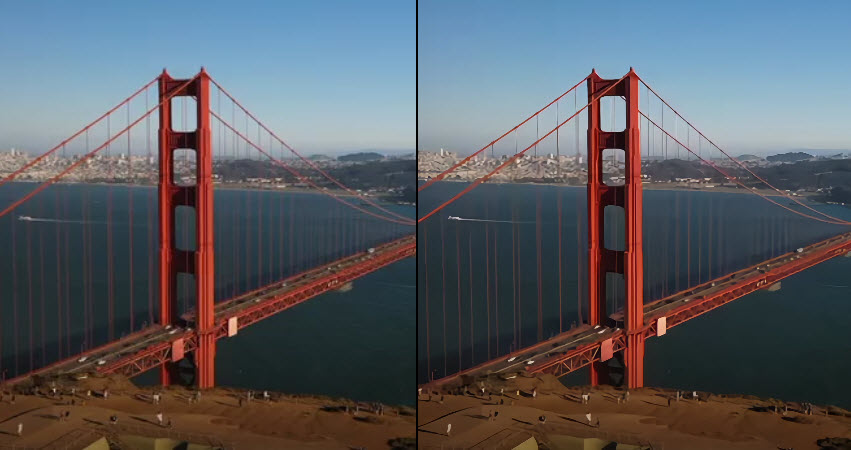
A continuación se muestra una comparación del video de prueba mejorado antes y después:
8. Davinci Resolve
DaVinci Resolve es un software de edición de video y corrección de color de nivel profesional ampliamente utilizado en producción cinematográfica y posproducción. Aunque no es un mejorador de video con IA dedicado, ofrece herramientas manuales de mejora de nitidez extremadamente precisas que permiten a los editores mejorar la claridad a nivel de fotograma.
A diferencia de los mejoradores de video con IA de un solo clic, DaVinci Resolve se centra en flujos de trabajo de mejora de nitidez controlados, ofreciendo a los usuarios total flexibilidad sobre cómo se aplica la nitidez. Los editores pueden aislar áreas borrosas específicas mediante Power Windows, ajustar los detalles de tonos medios y ajustar el contraste para mejorar la nitidez percibida sin introducir artefactos.
Además, DaVinci Resolve incluye funciones avanzadas de procesamiento como AI Super Scale (motor de escalado), que aumenta inteligentemente videos de baja resolución mientras conserva los bordes y reduce el ruido. Esto lo hace especialmente útil para restaurar contenido de video antiguo o comprimido en flujos de trabajo profesionales.
- Controles manuales avanzados para mejorar la nitidez de video.
- Herramienta estándar de la industria para edición y corrección de color.
- Salida de alta calidad para flujos de trabajo profesionales.
- Existe una versión gratuita disponible.
- El espacio de trabajo de edición basado en nodos puede resultar muy intimidante para principiantes.
- Para utilizar el mejorador de video sin problemas y evitar bloqueos, necesitas una GPU local de gama alta (NVIDIA RTX o Mac con Apple Silicon).
Cómo mejorar videos gratis online en DaVinci Resolve
Paso 1. Inicia DaVinci Resolve, importa tu clip borroso en el Media Pool y arrástralo a la pista de la línea de tiempo.
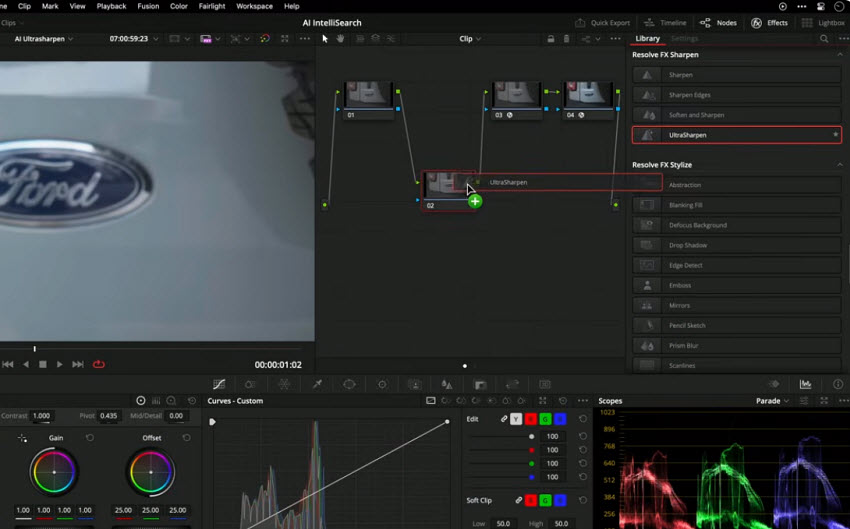
Paso 2. Ve al panel Inspector en el lado derecho, dentro de Video -> Super Scale. Cambia la configuración de Auto a 2x Enhanced o 4x Enhanced para activar la reconstrucción de detalles mediante IA.
Paso 3. Cambia a la pestaña del espacio de trabajo Color en la parte inferior. Crea un nuevo nodo serial, dirígete al icono Desenfoque/Nitidez (forma de triángulo) y mueve el control deslizante Radius hacia abajo para ajustar la definición de los bordes.
Después, ve a la pestaña Deliver, selecciona el formato de códec que prefieras (como H.264, H.265 o AV1) y haz clic en Render All para exportar el video limpio y mejorado.
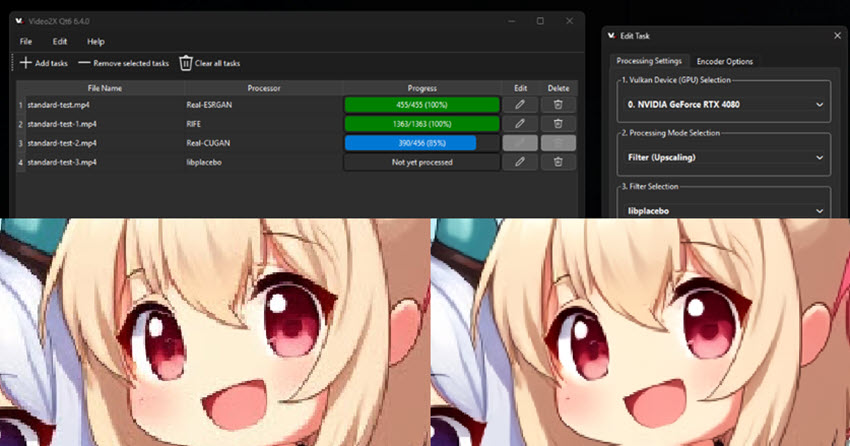
9. Video2x
Video2X es un potente marco de código abierto para mejorar la nitidez y aumentar la resolución de videos, diseñado para usuarios que desean un control total sobre la mejora de video basada en IA. A diferencia de las herramientas comerciales, Video2X no depende de un único modelo; funciona como un integrador que combina múltiples motores de IA para realizar mejora de nitidez y escalado de video fotograma a fotograma.
Utiliza habitualmente Real-ESRGAN para mejorar videos reales y Real-CUGAN para mejorar la nitidez de anime y videos estilo cartoon, ofreciendo una gran flexibilidad para diferentes tipos de contenido. Esto permite a los usuarios mejorar significativamente la claridad del video, reducir el desenfoque y aumentar la resolución sin pagar por software propietario.
Debido a que procesa los videos fotograma a fotograma mediante modelos locales de IA, Video2X suele considerarse una de las soluciones de mejora de nitidez de video con IA más personalizables, especialmente para aficionados, investigadores y usuarios técnicos que desean el máximo control sobre el proceso.
Sin embargo, su potencia viene acompañada de cierta complejidad, ya que la configuración y el ajuste requieren conocimientos técnicos.
- Es un mejorador de nitidez de video completamente gratuito y de código abierto.
- Funciona muy bien para mejorar la nitidez de anime y videos animados.
- Admite múltiples motores de escalado con IA.
- Ofrece una alta personalización para usuarios avanzados.
- No cuenta con vista previa en tiempo real, por lo que no puedes ver una comparación dividida "antes/después" en directo.
- El proceso de configuración es bastante complicado.
- Tiempos de renderizado largos y gran consumo de VRAM.
10. YouCam Video Editor
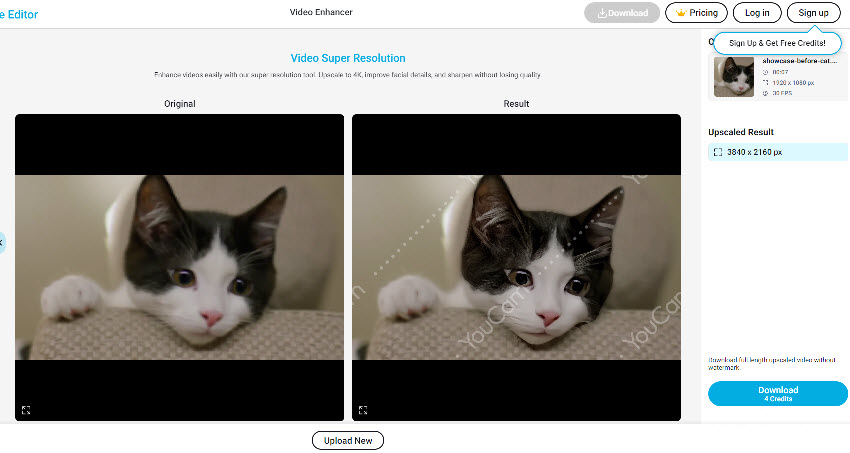
YouCam Video Editor es una aplicación y software de edición de video versátil que funciona como un potente mejorador de nitidez para usuarios de iPhone, Android y computadoras de escritorio. Además de las herramientas de edición tradicionales, incluye super resolución impulsada por IA que puede aumentar videos hasta 4K, mejorar detalles faciales y aumentar la nitidez del metraje sin perder calidad.
Con versiones disponibles para móviles y escritorio, YouCam es adecuado para creadores que quieren mejorar la claridad de sus videos mientras están en movimiento o mediante una configuración completa de computadora.
Como mejorador de nitidez de video, se centra en mejorar bordes, texturas y rostros mientras mantiene resultados naturales y equilibrados.
- Un buen mejorador de nitidez de video para iPhone y Android que permite mejorar videos directamente desde smartphones.
- Aumenta la resolución de los videos conservando la calidad visual.
- Mejora bordes y detalles sin generar demasiados artefactos.
- Incluye recorte, filtros, transiciones, subtítulos y música.
- El escalado con IA y las exportaciones sin marca de agua forman parte de los planes premium.
- Los videos con una calidad extremadamente baja todavía tienen limitaciones visibles.
- Ofrece menos control manual sobre el resultado final.
Reflexiones finales: ¿Qué mejorador de nitidez de video es adecuado para ti?
Si estás eligiendo un mejorador de nitidez de video, Aiarty Video Enhancer es la mejor opción para la mayoría de los usuarios gracias a su flujo de trabajo con IA rápido y sencillo, mientras que Topaz Video AI es ideal para profesionales que buscan la máxima recuperación de detalles.
El mejor mejorador de nitidez de video realmente depende de tus necesidades. Si eres creador de contenido y necesitas videos nítidos para YouTube rápidamente, CapCut o Premiere Pro pueden resolverlo con poco esfuerzo. Pero si estás restaurando videos familiares antiguos o buscas una claridad superior, Topaz Video AI o AVCLabs definitivamente merecen una exploración más profunda.
Muchos usuarios en Google también preguntan: “¿La mejora de nitidez puede arreglar un video borroso?”, y la respuesta honesta es: solo hasta cierto punto. La nitidez no puede recuperar mágicamente un enfoque perdido, pero puede mejorar notablemente los detalles y hacer que tus videos vuelvan a destacar.
Así que, ya sea que estés recuperando cintas VHS, corrigiendo clips de teléfonos inteligentes o perfeccionando ediciones profesionales, un buen mejorador de nitidez de video puede hacer que tus videos sean mucho más agradables de ver, incluso impresionantes. Simplemente no lo aumentes al 100% esperando milagros.
 Preguntas frecuentes sobre mejoradores de nitidez de video
1. ¿Cómo mejorar la calidad de un video gratis?
Puedes usar mejoradores de nitidez de video con IA gratuitos o aplicaciones de edición de video que ofrecen funciones básicas de mejora de nitidez, como Upscayl, CapCut, seedvr2 o mejoradores online. Estas herramientas permiten mejorar la claridad del video con limitaciones de resolución o marcas de agua sin ningún coste.
2. ¿Cómo puedo mejorar un video borroso?
Puedes mejorar un video borroso utilizando mejoradores de video con IA o software de edición con herramientas de nitidez y claridad. Sube tu video, aplica la función de mejora de nitidez, ajusta la intensidad si es necesario y exporta la versión mejorada.
3. ¿Puede la IA mejorar la nitidez de un video?
Sí. La IA puede mejorar la nitidez de los videos mediante el análisis de fotogramas, la detección de bordes y la reconstrucción de detalles. Los mejoradores de video con IA modernos pueden reducir el desenfoque, mejorar las texturas e incluso aumentar la resolución manteniendo un aspecto natural.
4. ¿Cuál es el mejor mejorador de video con IA?
Algunas de las mejores herramientas incluyen Aiarty Video Enhancer, Topaz Video AI y AVCLabs Video Enhancer AI, dependiendo de tus necesidades y hardware.
5. ¿Puedo mejorar la nitidez de un video sin aumentar la resolución?
Sí. Los modelos de IA pueden mejorar la claridad manteniendo la resolución original, aunque el escalado de resolución suele ofrecer mejores resultados.
6. ¿Por qué mi video se ve peor después de mejorar la nitidez?
Esto suele ocurrir al utilizar filtros tradicionales de nitidez, que amplifican el ruido y los artefactos. Las herramientas basadas en IA evitan este problema al reconstruir detalles en lugar de mejorar excesivamente los bordes.
También te puede gustar
- Los 9 mejores mejoradores de video con IA para mejorar tus visuales en 2026

- Los 4 Mejores Escaladores y Mejoradores de Video Gratuitos y de Código Abierto
- Restauración de VHS: Cómo Convertir Viejas Grabaciones Borrosas en HD/4K
- CONVIERTE videos de mala calidad a 4K: La Guía Definitiva con Aiarty Video Enhancer

Con una década de experiencia en edición de imágenes con IA, Rob Jonson se especializa en reseñas de software y guías prácticas. Su conocimiento de las tendencias tecnológicas y redes sociales le permite crear contenido atractivo para una amplia audiencia.
