Cómo aclarar un video — antes, después o durante la reproducción

Actualizado el
A veces comienzas a grabar pensando que todo se ve bien, pero más tarde el video resulta mucho más oscuro de lo esperado. Tal vez era en interiores con poca iluminación, o grabaste de noche sin darte cuenta de lo tenue que realmente estaba. Los teléfonos no siempre manejan bien la poca luz — y a menos que ajustes la exposición manualmente, es posible que no notes el problema hasta que sea demasiado tarde.
Los videos oscuros son frustrantes. Apenas puedes ver los rostros, los fondos desaparecen en las sombras y, si hay movimiento, todo se vuelve granuloso rápidamente. Pero no te apresures a eliminarlo. Aún hay formas de aclarar un video oscuro — o al menos hacerlo mucho más visible. Ya sea que lo hayas grabado, planees grabar otro o simplemente quieras hacer que un video sea más fácil de ver durante la reproducción — cada caso tiene su propio truco.
💡 Consejos: Si tu video parece lo suficientemente brillante pero aún se ve con ruido, borroso o con problemas de color, puedes probar Aiarty Video Enhancer. Esta herramienta impulsada por IA no solo elimina el ruido y mejora la nitidez del video, sino que también ofrece controles avanzados de corrección de color. Puede ayudarte con:
- Eliminar ruido y grano en grabaciones con poca luz
- Corregir videos borrosos o suaves
- Limpiar artefactos de compresión
- Aumentar la nitidez de los detalles importantes
- Escalar la resolución a 1080p/4K sin perder calidad
- Ajustar la temperatura de color y el tono para lograr tonos naturales
- Afinar la exposición, el contraste y la saturación
- Equilibrar luces, sombras, blancos y negros
Descarga gratuita de Aiarty Video Enhancer para probarlo:
Cómo aclarar un video antes o durante la grabación
Si constantemente terminas con videos oscuros y apenas utilizables, la forma más fácil de solucionarlo es hacerlo antes de comenzar a grabar. Hoy en día, la mayoría de los teléfonos ofrecen bastante control — solo que muchas personas no se molestan en ajustar unos pocos parámetros simples. Esto es lo que puedes hacer para obtener mejores tomas desde el principio, sin depender demasiado de la edición posterior.
Ajusta la exposición — no dejes que el teléfono decida todo
Tu teléfono normalmente selecciona la exposición de forma automática, y no siempre lo hace bien. En interiores, de noche o cuando hay una luz brillante detrás de ti, la cámara puede oscurecer toda la imagen — incluida tu cara.
- En iPhone: Toca para enfocar tu sujeto y luego desliza el dedo hacia arriba para aumentar la exposición. Es fácil pasarlo por alto, pero ese pequeño icono de sol junto al cuadro de enfoque es tu control de brillo.
- En Android: La mayoría de las apps de cámara funcionan de forma similar — toca para enfocar y luego busca un control deslizante de brillo, generalmente representado por un icono de sol o un símbolo de exposición (+/-).
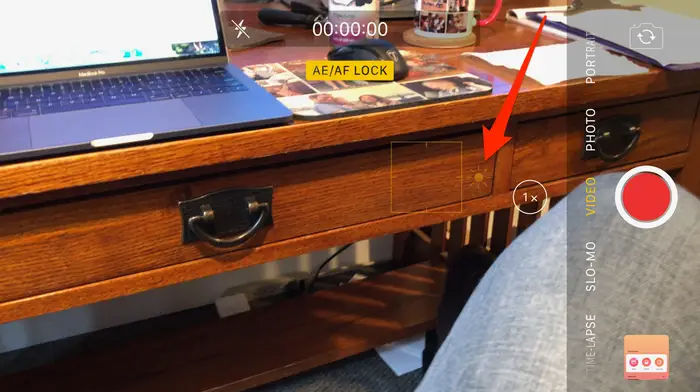
Incluso un pequeño aumento en la exposición puede marcar una gran diferencia. Solo ten cuidado de no sobreexponer — si el fondo se vuelve completamente blanco, te has pasado.
Usa modos de cámara diseñados para poca luz
El modo predeterminado de “Foto” o “Video” no siempre es el mejor en entornos oscuros. Si estás grabando de noche o en interiores, cambia de modo:
- HDR (alto rango dinámico): Ayuda a equilibrar las zonas claras y oscuras, especialmente útil en escenas complicadas como contraluces.
- Modo nocturno: Algunos teléfonos lo aplican solo a fotos, pero ciertos modelos más recientes (como iPhone 14+ o teléfonos Pixel) también mejoran el brillo del video en condiciones de poca luz.
- Modo Pro (Android): Aquí es donde las cosas se ponen interesantes. Puedes ajustar ISO (sensibilidad a la luz), velocidad de obturación y balance de blancos — lo que te da mucho más control sobre qué tan brillante u oscuro se ve tu video. Solo evita subir demasiado el ISO, o terminarás con imágenes ruidosas y granuladas.
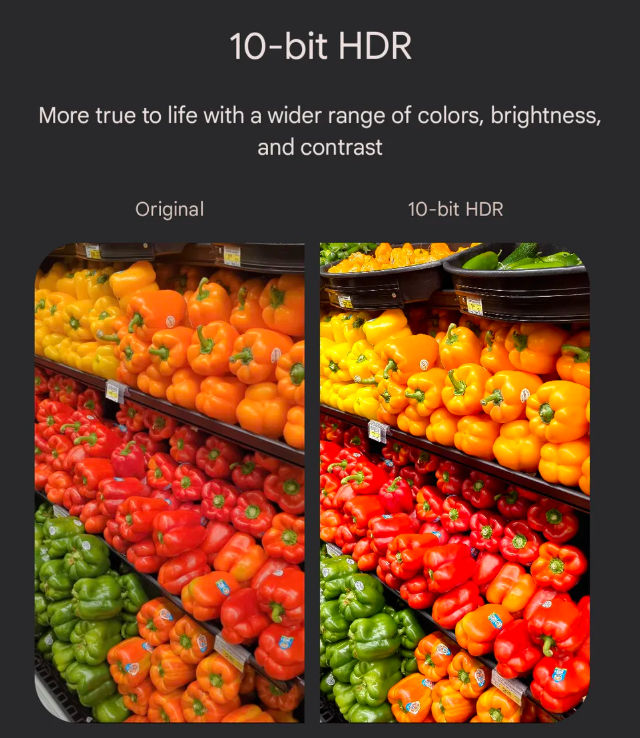
Algunos trucos adicionales que realmente funcionan
- Usa una fuente de luz — incluso la linterna de tu amigo rebotando en una pared ayuda más de lo que imaginas.
- Evita la luz de fondo fuerte — como ventanas o el sol detrás del sujeto.
- Encadra la toma alrededor de la luz — haz que el sujeto mire hacia la luz en lugar de darle la espalda.
Si logras que el video sea brillante y claro durante la grabación, ya te estás ahorrando muchísimo trabajo después. Y como extra — tu material se verá más limpio, con menos ruido y menos artefactos.
Cómo aclarar un video oscuro después de grabarlo
Así que el video ya está grabado, pero parece que se filmó en una cueva. Sí, a todos nos ha pasado. A veces no te das cuenta de lo mala que era la iluminación hasta que lo reproduces — y de repente tu cara casi no se ve, el fondo está completamente negro y todo parece un poco… inútil.
Pero no te preocupes — no está perdido. Tienes varias opciones aquí, dependiendo de cuánto quieras editar y cuánta precisión necesites.
Método 1. Aclarar un video oscuro usando CapCut (app móvil gratuita)
CapCut es una de las herramientas más fáciles para editar videos rápidamente en el teléfono — y sí, eso incluye corregir videos que quedaron demasiado oscuros. Es gratis, fácil de usar y funciona tanto en iPhone como en Android. No necesitas experiencia en edición, lo que lo hace perfecto para soluciones rápidas.
Echa un vistazo a los mejores editores de vídeo con IA para mejorar tus vídeos
Ahora veamos cómo aclarar un video con CapCut.
Paso 1: Abre CapCut y toca Nuevo proyecto. Luego, selecciona el video oscuro que quieres corregir desde tu galería.
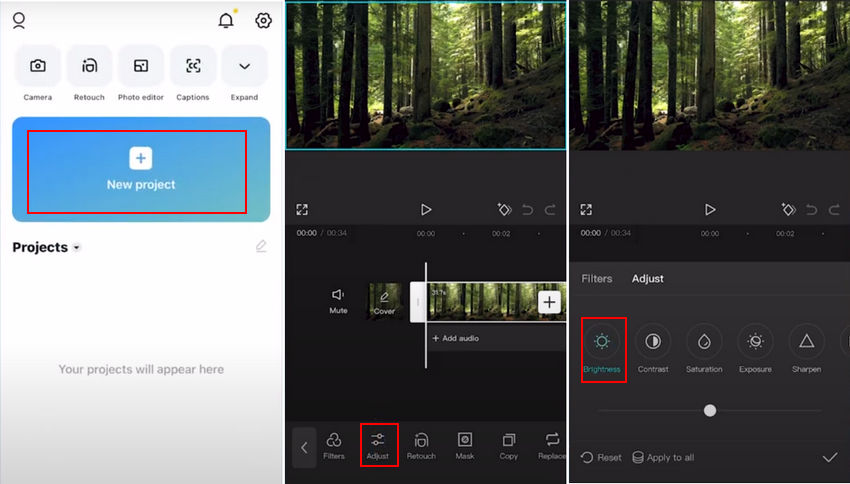
Paso 2: Una vez que el video se cargue, desliza la barra de herramientas inferior y toca Ajustar.
Paso 3: Dentro del menú de ajustes verás varios controles deslizantes:
- Toca Brillo y desliza hacia la derecha para aclarar el video.
- Prueba también ajustar Contraste y Exposición — a veces solo aumentar el brillo hace que la imagen se vea plana, pero añadir un poco de contraste ayuda a recuperar profundidad.
- Opcional: usa ligeramente Enfoque o Saturación si la imagen se ve apagada después de aclararla.
Paso 4: Previsualiza tus cambios. Si se ve bien, toca el botón √.
Paso 5: Toca exportar (normalmente en la esquina superior derecha) y listo.
Consejos:
- No subas al máximo el control de brillo — hará que el video se vea lavado y poco natural.
- Ten cuidado con la aparición de ruido extra (zonas granuladas) después de aumentar el brillo — si lo notas, considera procesar el video con una herramienta de IA como Aiarty Video Enhancer para limpiarlo.
Método 2. Aclarar un video oscuro usando Clipchamp (gratis en Windows 11)
Si usas una computadora con Windows 11, ya tienes una herramienta gratuita que puede ayudarte — Clipchamp. Viene integrada, es fácil de usar y no necesitas descargar nada adicional.
Paso 1: Abre Clipchamp, haz clic en el botón Importar medios para abrir tu video oscuro y luego arrástralo a la línea de tiempo.
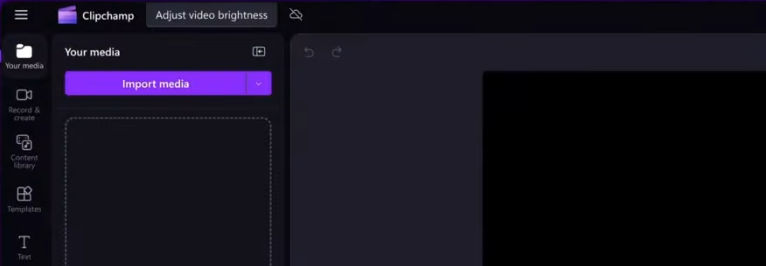
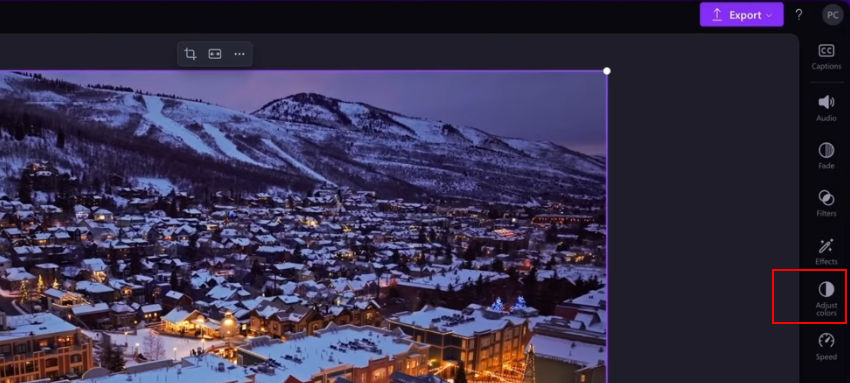
Paso 2: Haz clic en el video en la línea de tiempo para abrir el menú de edición en el lado derecho y luego haz clic en Ajustar colores.
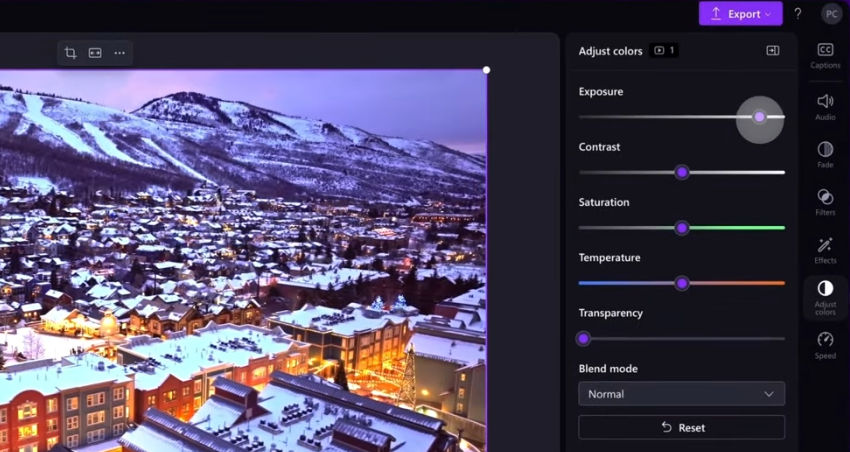
Paso 3: En el panel de “Ajustar colores”, desliza el control de Exposición hacia la derecha para aumentar el brillo.
Paso 4: Reproduce el video y revisa cómo se ve. Puedes ajustar los parámetros según sea necesario — no tienes que dejarlo perfecto a la primera.
Paso 5: Cuando estés satisfecho, haz clic en el botón Exportar en la parte superior derecha para guardar el video final.
Método 3. Aclarar un video oscuro usando iMovie (gratis en Mac)
Si estás en Mac, iMovie es una opción sólida para la edición básica. Es gratuito, ya viene instalado en la mayoría de los sistemas macOS y funciona bien para ajustes rápidos como corregir el brillo.
Paso 1: Abre iMovie y crea un nuevo proyecto. Importa tu video y luego arrástralo a la línea de tiempo.
Paso 2: Haz clic en el clip de video en la línea de tiempo para seleccionarlo.
Paso 3: Justo encima de la ventana de vista previa, haz clic en el icono de corrección de color — parece una paleta con controles deslizantes.

Paso 4: Usa el control deslizante de Brillo (el deslizador gris) para aumentar la luminosidad general. También puedes probar:
- Control de sombras: ayuda a recuperar detalles en las áreas oscuras sin hacer que todo se vuelva demasiado brillante.
- Contraste: un ligero aumento aquí puede evitar que la imagen se vea lavada.
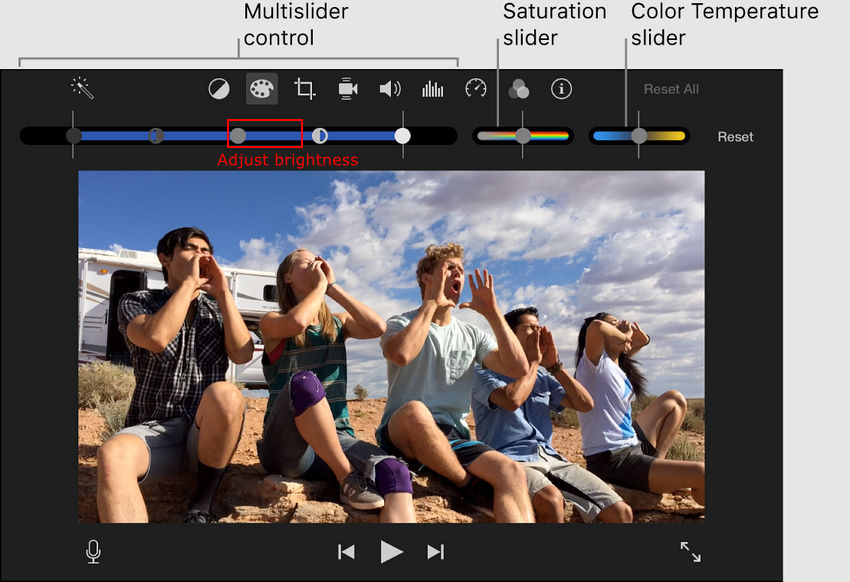
Paso 5: Reproduce el video y revisa cómo se ve. Ajusta los controles deslizantes si es necesario y luego exporta el video cuando estés satisfecho.
Consejos:
- Si el video empieza a verse plano después de aumentar el brillo, equilibra con sombras y contraste en lugar de subir solo el brillo.
- iMovie no tiene reducción de ruido integrada, así que si el video se vuelve granuloso después de la edición, considera usar Aiarty Video Enhancer para limpiarlo y mejorar la nitidez del resultado.
Método 4. Aclarar un video oscuro usando Clideo (herramienta en línea)
Si no quieres instalar nada, Clideo es una forma rápida de aclarar un video directamente desde tu navegador. Funciona tanto en escritorio como en móvil y es compatible con los formatos más comunes.
Paso 1: Ve a clideo.com/adjust-video y sube tu video. Puedes arrastrar el archivo o seleccionarlo desde tu dispositivo.
Paso 2: Una vez que el video termine de cargarse, verás varios controles deslizantes. Mueve el control de Brillo hacia la derecha para aclarar la imagen.
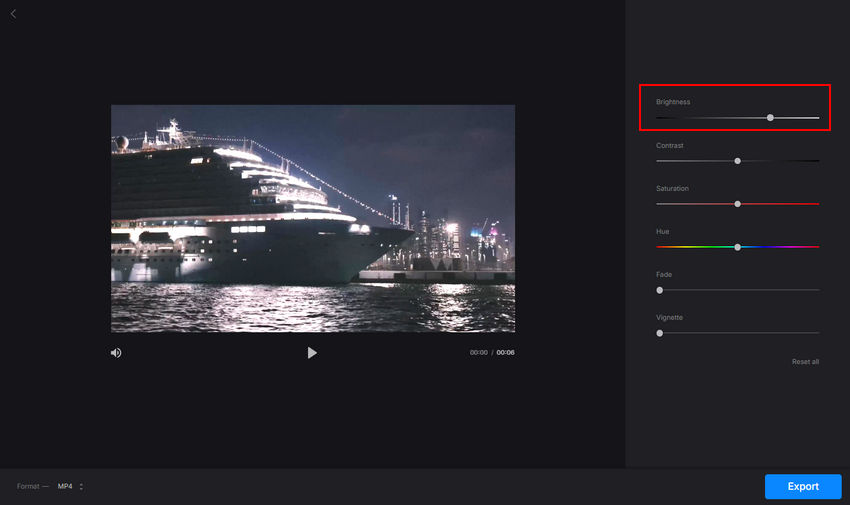
Paso 3: Si el video se ve plano o deslavado, ajusta el contraste para recuperar algo de nitidez. También puedes probar la saturación si los colores se ven apagados después de aclararlo.
Paso 4: Cuando estés satisfecho con la vista previa, haz clic en “Exportar”. Clideo procesará el video y te dará un enlace de descarga.
Consejos:
- La versión gratuita añade una marca de agua — para eliminarla necesitas un plan de pago.
- Los archivos grandes tardan más en cargarse y exportarse, especialmente con conexiones lentas.
Método 5. Aclarar un video oscuro usando Premiere Pro (editor profesional)
Si estás trabajando con un video importante — quizá para YouTube, trabajo o un cliente — y quieres control total sobre el brillo sin arruinar la imagen, Premiere Pro es una opción sólida. Requiere un poco más de tiempo para aprenderlo, pero ofrece mucha más precisión que las apps móviles o las herramientas en línea.
Paso 1: Importa tu video en Premiere Pro y arrástralo a la línea de tiempo.
Paso 2: Abre el panel Lumetri Color. Si no lo ves, ve a Ventana > Lumetri Color para activarlo.
Paso 3: En la sección Corrección básica, aumenta la Exposición para aclarar toda la imagen. También puedes:
- Ajustar las sombras para iluminar las áreas oscuras sin sobreexponer las altas luces.
- Usar el contraste para añadir profundidad si el video empieza a verse demasiado suave.
- Ajustar blancos y negros para afinar el equilibrio general.
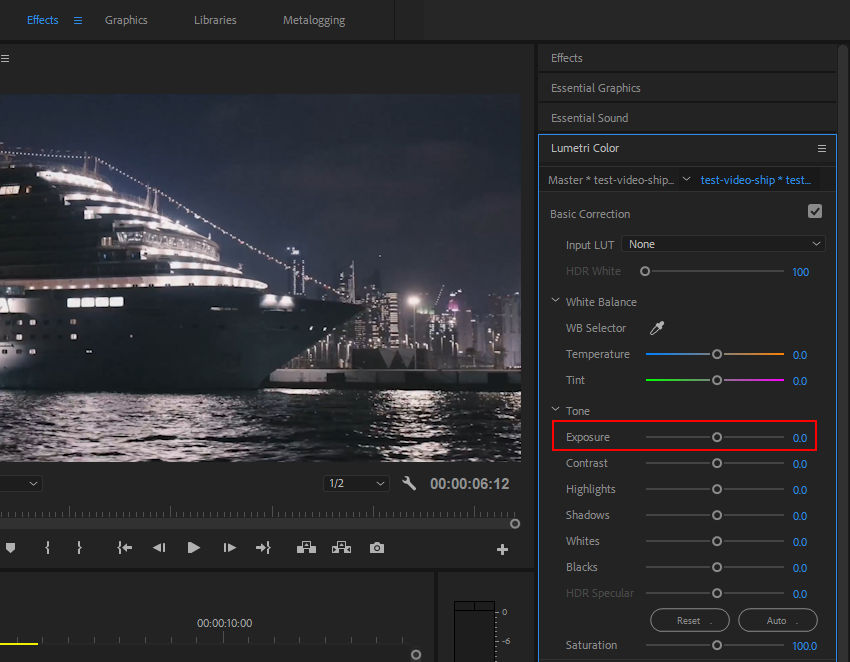
Paso 4: Reproduce el video en la ventana de vista previa para comprobar el resultado. A menudo es útil hacer pequeños ajustes, ver un poco el video y luego ajustar de nuevo — en lugar de intentar corregir todo de una sola vez.
Paso 5: Cuando se vea bien, exporta el video usando la configuración que prefieras.
Por qué aclarar un video genera ruido y artefactos
Ajustas el brillo, el video finalmente se ve lo suficientemente claro como para entender qué está pasando — y luego, de repente, aparece lleno de grano. Las zonas oscuras se vuelven ruidosas, los rostros se ven borrosos y hay ese extraño parpadeo de píxeles o distorsión en bloques que antes no era tan evidente.
Esto es muy común. Cuando aumentas el brillo (o la exposición), no solo estás haciendo la imagen más clara — también estás revelando lo que estaba oculto en las sombras. Y en grabaciones con poca luz, lo que suele haber ahí no es detalle real — sino ruido y artefactos de compresión. Los teléfonos e incluso las DSLR tienen dificultades para capturar video limpio en la oscuridad, especialmente con bajos bitrates, así que cuando amplificas esas zonas oscuras, el ruido del sensor y el daño por compresión también se hacen visibles.
Los artefactos suelen aparecer como bloques, manchas de color extrañas o efecto fantasma alrededor del movimiento. Generalmente se generan durante la grabación o la compresión — y al aclarar el video simplemente se vuelven más visibles.
Entonces, ¿qué puedes hacer al respecto?
Primero, revisa si la herramienta de edición que estás usando tiene algún tipo de reducción de ruido o artefactos. Algunas apps — como Premiere Pro o DaVinci — incluyen efectos básicos de reducción de ruido. Ayudan un poco, pero normalmente a costa de suavizar toda la imagen. Y en el caso de los artefactos de compresión, la mayoría de los editores básicos no tienen una forma real de solucionarlos.
Si eso no es suficiente, o tu herramienta no permite una limpieza adecuada, aquí es donde algo como Aiarty Video Enhancer marca una verdadera diferencia.
A diferencia de los filtros de reducción de ruido estándar que simplemente difuminan todo para ocultar el grano, Aiarty sigue un enfoque diferente. Su modelo SuperVideo vHQ está diseñado específicamente para la limpieza extrema en condiciones de poca luz. Utiliza una combinación de técnicas de difusión y GAN, lo cual suena técnico, pero lo que realmente hace es impresionante:
- Elimina el ruido sin perder nitidez
- Reduce los artefactos visibles de compresión pesada
- Recupera textura real en escenas casi oscuras
- Funciona especialmente bien en cielos nocturnos, luces de ciudad o clips interiores con poca iluminación
Sí, tarda un poco más en procesar — este modelo no está diseñado para velocidad, sino para calidad. Pero si tu prioridad es obtener un resultado limpio y claro a partir de un material prácticamente inutilizable, vale la pena. SuperVideo vHQ está disponible con escalado 2x, así que también obtienes un aumento inmediato de resolución junto con la limpieza.
Cómo usar Aiarty Video Enhancer para eliminar ruido y artefactos
Si ya has aclarado tu video y ahora se ve peor — lleno de grano, ruido o manchas digitales extrañas — aquí te explicamos cómo limpiarlo con Aiarty Video Enhancer.
Paso 1: Descarga e instala Aiarty Video Enhancer en tu computadora.
Paso 2: Abre el software y haz clic en el icono “+” para importar tu material. La mayoría de los formatos son compatibles, así que no necesitas convertirlo previamente.
Paso 3: Abre el menú desplegable de modelo de IA y selecciona un modelo de IA.
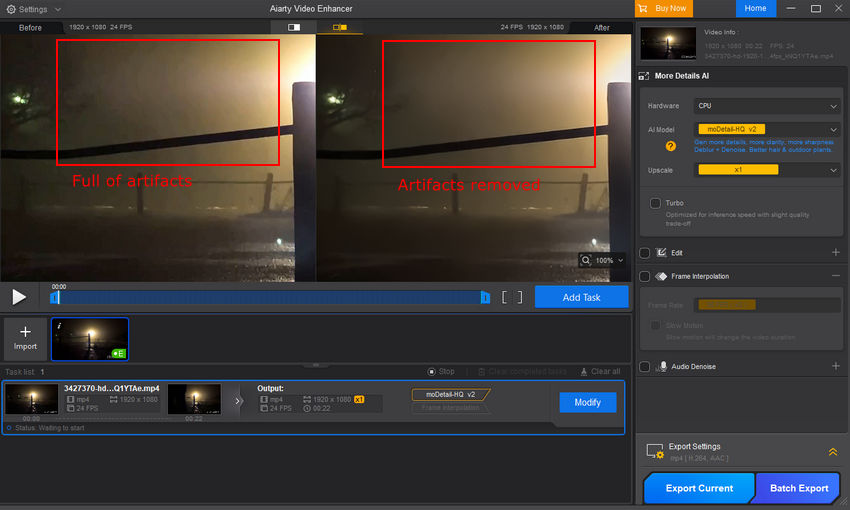
Paso 4: Elige tu opción de escalado — déjalo en x1 para mantener la resolución original o usa 2x si quieres aumentar la resolución mientras reduces el ruido.
Paso 5: Haz clic en Preview para ver el resultado. Si estás satisfecho, haz clic en Add Task y luego en Export Current para procesar todo el video.
Eso es todo — no necesitas máscaras manuales, efectos en capas ni intentar equilibrar nitidez y desenfoque. Aiarty se encarga de la limpieza, para que puedas aprovechar un video que casi habías descartado.
¿No quieres editar? Así puedes hacer un video más brillante durante la reproducción
A veces no necesitas editar un video — solo quieres verlo mejor mientras lo reproduces. Quizá es una película demasiado oscura, un vlog grabado de noche o un clip que te enviaron y que se ve demasiado tenue. En estos casos, puedes ajustar el brillo durante la reproducción sin modificar el archivo original.
Véase también: 6 formas de corregir imágenes borrosas
En escritorio: usa un reproductor de video que permita controlar el brillo
La forma más fácil es usar VLC Media Player. Es gratuito, ligero y permite ajustar brillo, contraste, gamma y más — en tiempo real.
Paso 1: Abre tu video con VLC.
Paso 2: Ve a Herramientas > Efectos y filtros.
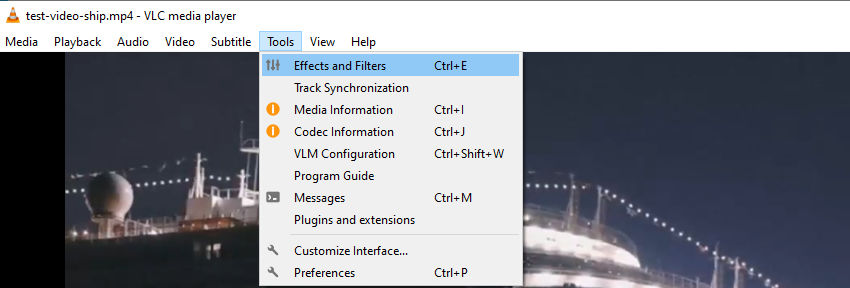
Paso 3: En la pestaña de efectos de video, haz clic en Básico (o Ajustes, según la versión).
Paso 4: Marca la casilla de ajuste de imagen y luego ajusta el control de brillo hasta que el video se vea más claro. También puedes modificar gamma o contraste si es necesario.
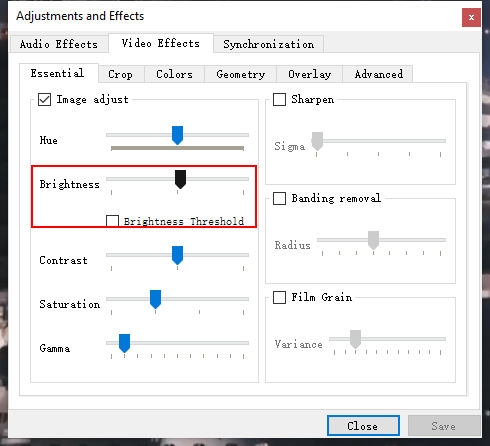
Eso es todo. Verás los cambios de inmediato y no afectarán el archivo original.
Otros reproductores como PotPlayer o KMPlayer también ofrecen funciones similares — vale la pena probarlos si VLC te resulta poco cómodo o anticuado.
En móvil: usa el brillo del teléfono y los ajustes del reproductor
Si estás viendo el video en un teléfono, tus opciones son un poco más limitadas, pero aún así funcionan.
- Brillo manual de pantalla: obvio pero efectivo — sube el brillo de tu teléfono al máximo.
- Modo de mejora de video: algunos teléfonos Android (como Samsung) incluyen ajustes integrados de “mejora de video” o “brillo de video” que aumentan automáticamente el brillo durante la reproducción en apps compatibles.
- Reproductores de terceros: apps como MX Player permiten deslizar hacia arriba o abajo en la pantalla para ajustar el brillo en tiempo real mientras ves el video.
Estos ajustes no recuperarán mágicamente los detalles perdidos, pero pueden hacer que un video demasiado oscuro sea más visible al instante — sin edición, exportación ni reprocesamiento.
Reflexiones finales
Nadie graba un video oscuro e inutilizable a propósito — pero sucede. La buena noticia es que hay más de una forma de solucionarlo. Puedes aclararlo antes de grabar, ajustarlo después o simplemente hacerlo más visible durante la reproducción. No tiene que ser perfecto — pero si te importa la claridad, reducir ese ruido molesto es lo que realmente marca la diferencia.
La mayoría de las apps pueden aumentar el brillo, pero no muchas corrigen los efectos secundarios. Ahí es donde algo como Aiarty Video Enhancer destaca — no añadiendo filtros, sino recuperando realmente detalles que creías perdidos. Especialmente cuando el material está casi inutilizable, una buena reducción de ruido y escalado puede devolverle vida a tu video.
También te puede gustar


Con una década de experiencia en edición de imágenes con IA, Rob Jonson se especializa en reseñas de software y guías prácticas. Su conocimiento de las tendencias tecnológicas y redes sociales le permite crear contenido atractivo para una amplia audiencia.
