


Video in Premiere Pro hochskalieren: Warum es trotzdem unscharf aussieht (+ bessere Methode)

Kurzantwort: Premiere Pro kann Videos hochskalieren, stellt jedoch KEINE verlorenen Details wieder her. Deshalb wirken Exporte oft unscharf – selbst bei höherer Auflösung. Um die Qualität tatsächlich zu verbessern, benötigen Sie KI-basierte Upscaling-Tools.
Premiere Pro kann Videos hochskalieren, aber eine höhere Auflösung bedeutet nicht immer bessere Qualität. Auch 2026 wirken viele hochskalierte Exporte nach dem Export noch weich oder leicht unscharf. Wenn Sie nach „Premiere Pro Video hochskalieren“ suchen, empfehlen die meisten Anleitungen denselben Workflow: Sequenz anpassen, Clip skalieren, exportieren und hoffen, dass das Ergebnis überzeugt. Was meist fehlt, ist eine ehrliche Betrachtung der Kompromisse.
Premiere Pro kann zwar die Auflösung erhöhen, ist aber nicht darauf ausgelegt, verlorene Details wiederherzustellen. Dadurch können Kanten an Definition verlieren, Text kann unscharf wirken und Rauschen wird nach der Skalierung oft deutlicher.
Dieser Leitfaden zeigt, was Premiere Pro 2026 realistisch verbessern kann, wo die Grenzen liegen und ob KI-basiertes Upscaling tatsächlich eine sichtbare Qualitätsverbesserung bringt oder nur einen weiteren Workaround darstellt.
Das liegt daran, dass Premiere Pro AI Upscaling nicht wirklich existiert, zumindest nicht im Sinne einer echten Detailrekonstruktion. Es verwendet herkömmliche Skalierung statt KI-basierter Verbesserung.
Hauptproblem: Premiere Pro ist für die Bearbeitung, nicht für die Rekonstruktion ausgelegt. Selbst wenn die Auflösung erhöht wird, lassen sich feine Details nicht wiederherstellen, insbesondere bei niedrig aufgelöstem oder stark komprimiertem Material.
Ergebnis: Das Bild wird größer, aber nicht klarer.
Deshalb wechseln viele Creator zu speziellen KI-Video-Enhancern, die außerhalb der Timeline arbeiten und sich auf die Rekonstruktion fehlender Texturen konzentrieren, statt Pixel einfach zu vergrößern.
Im Vergleich zu Premiere Pro verbessern KI-Upscaling-Tools die Ergebnisse durch:
- Rekonstruktion von Texturen statt Strecken von Pixeln
- Zuerst Rauschen reduzieren und anschließend schärfen
- Unterstützung der Stapelverarbeitung ohne komplexe Timelines
Aiarty Video Enhancer ist ein Beispiel für diesen Ansatz und wurde speziell zur Detailwiederherstellung statt für einfache Videobearbeitung entwickelt.
Probieren Sie Aiarty Video Enhancer aus und erleben Sie, wie KI in Sekundenschnelle echte Details wiederherstellt – ganz ohne komplexe Timeline.
Video in Premiere Pro hochskalieren (Übersicht)
Supersampling & Sequenz-Hochskalierung: Was das native Upscaling wirklich macht
Die erste Methode nutzt die nativen Funktionen von Premiere Pro, insbesondere Supersampling durch manuelle Sequenzanpassungen und Bewegungsinterpolation mit Optical Flow. Dies ist die direkteste Methode, um Videos in Premiere Pro ohne Tools von Drittanbietern hochzuskalieren.
Supersampling rendert Ihr Videomaterial in einer höheren Auflösung als das Original und erfasst effektiv mehr Bilddaten, bevor es verkleinert oder vergrößert wird. Diese Technik kann Aliasing reduzieren und beim Upscaling für ein schärferes, saubereres Ergebnis sorgen. Optical Flow ist dagegen eine fortschrittliche Methode zur Frame-Interpolation. Sie analysiert die Bewegung zwischen Frames, um fließende Übergänge zu erzeugen und Artefakte beim Skalieren oder Ändern der Bildrate zu reduzieren. Zusammen tragen diese Techniken dazu bei, dass Premiere Pro beim nativen Hochskalieren von Videos bessere Ergebnisse liefert.
- In Adobe Premiere Pro integriert, keine zusätzlichen Plugins erforderlich.
- Einfach und direkt für geringfügige Auflösungssteigerungen.
- Lange Renderzeiten, besonders bei 4K/8K-Ausgabe.
- Hohe GPU-Auslastung, die ältere Systeme verlangsamen oder zum Absturz bringen kann.
- Hochskalierte Videos weisen oft nicht die nötige Kantenschärfe auf.
720p auf 1080p in Premiere Pro hochskalieren
Schritt 1:Erstellen Sie eine neue 1080p-Sequenz, importieren Sie Ihr 720p-Material und ziehen Sie es per Drag-and-Drop auf die Timeline.
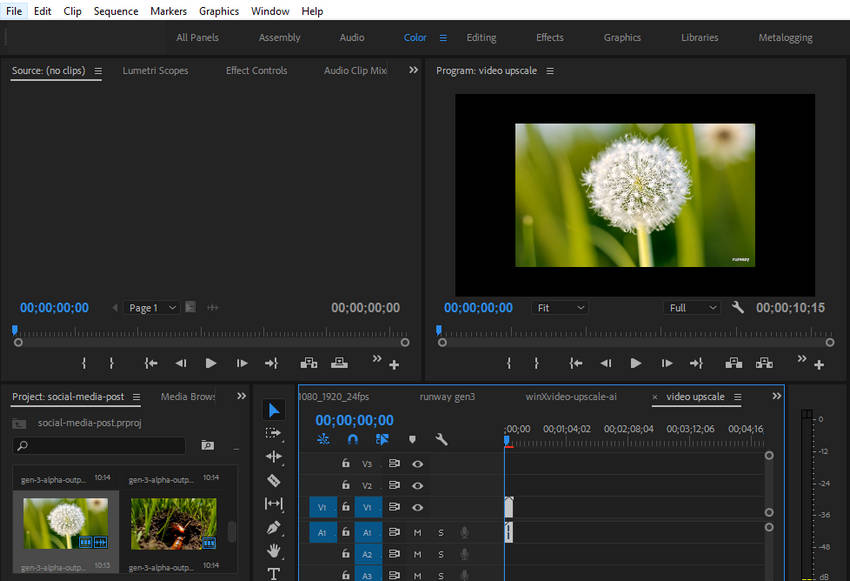
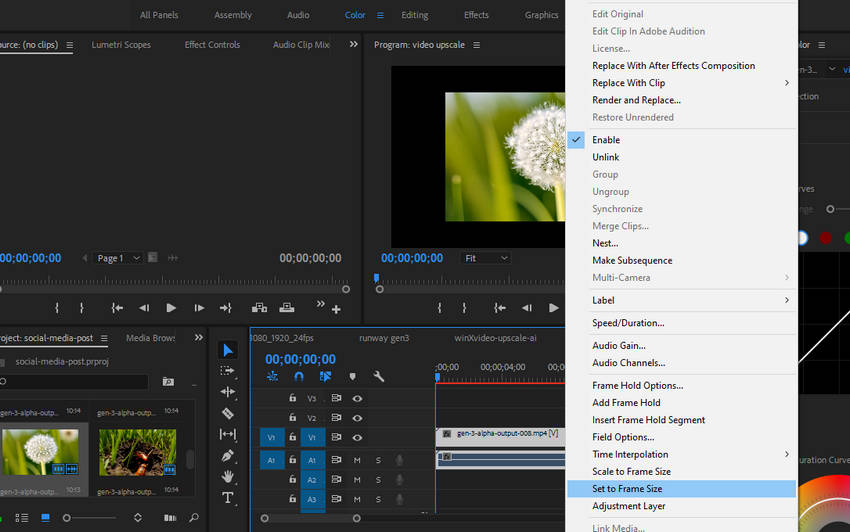
Schritt 2: Klicken Sie mit der rechten Maustaste auf Ihren Videoclip und wählen Sie „Auf Framegröße setzen“, damit er proportional in die Sequenz passt.
Schritt 3: Öffnen Sie das obere Menü und wählen Sie Sequenz > Sequenzeinstellungen.
Schritt 4: Erhöhen Sie die Framegröße auf die gewünschte Auflösung (z. B. von 1920x1080 auf 3840x2160). Hier finden Sie eine ausführliche Anleitung zum Ändern der Auflösung in Premiere Pro >>
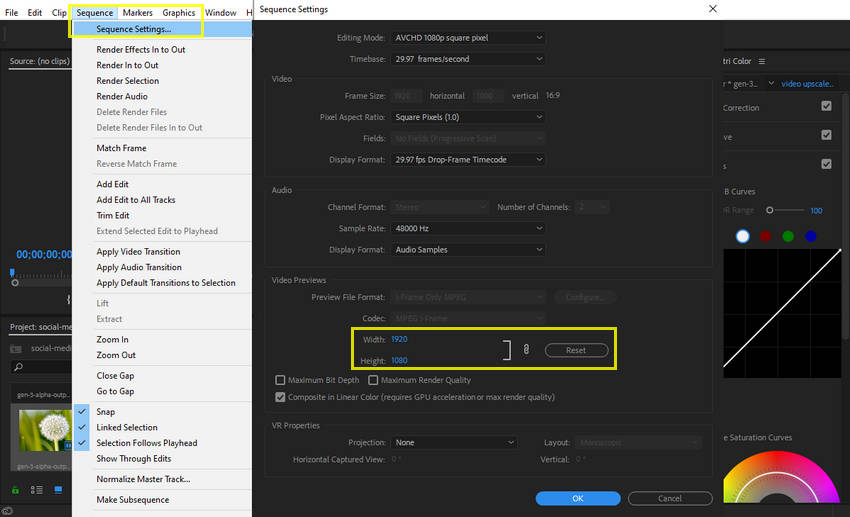
Schritt 5: Klicken Sie auf „OK“ und bestätigen Sie alle Hinweise zum Skalieren vorhandener Clips.
Schritt 6: Klicken Sie erneut mit der rechten Maustaste auf den Clip und wählen Sie Zeitinterpolation > Optical Flow für flüssigere Bewegungen.
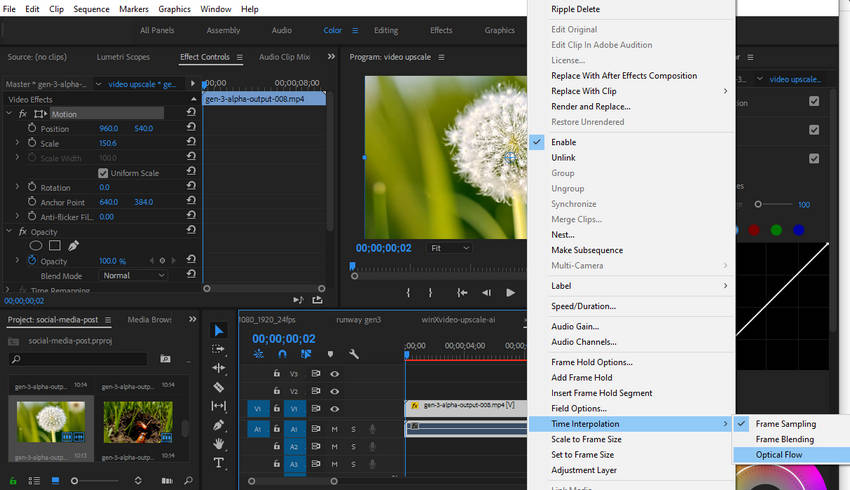
Schritt 7: Rendern Sie die Sequenz mit In- bis Out-Bereich rendern, um die hochskalierte Version in der Vorschau zu sehen. Das funktioniert, verbessert jedoch nicht die Details.
Mit dieser Methode können Sie 720p auf 1080p in Premiere Pro hochskalieren, aber Details werden nicht verbessert und verlorene Texturen nicht wiederhergestellt.
💬 Feedback: Das Hochskalieren von Videos auf eine höhere Auflösung macht sie unscharf. -- r/premiere Reddit.com
Das Skalieren eines Videos mit niedrigerer Auflösung (z. B. 1366x768px) auf eine Sequenz mit höherer Auflösung (z. B. 1920x1080px) in Premiere Pro führt oft zu Unschärfe und Qualitätsverlust, selbst nach dem Export. Der Grund ist, dass Premiere die erforderlichen Pixeldaten nicht so effektiv „erfinden“ kann wie manche andere Software (z. B. Photoshop, insbesondere mit Optionen wie Nearest Neighbor). Sie bemerken möglicherweise Artefakte wie unscharfen Text mit weißen Umrissen, was auf einen deutlichen Verlust der Bildqualität hinweist.
Neat Video Upscaling: Macht „KI“ in Premiere Pro einen sichtbaren Unterschied?
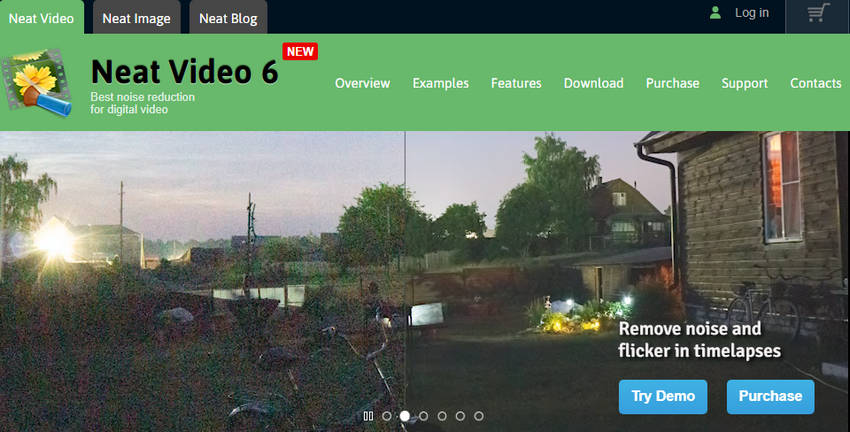
Wenn Sie Videos in Premiere Pro per KI hochskalieren und gleichzeitig die Klarheit verbessern und Bildrauschen reduzieren möchten, ist das Neat Video Plugin eine leistungsstarke Option. Obwohl es hauptsächlich zur Rauschreduzierung entwickelt wurde, verbessern die ausgefeilten Algorithmen von Neat Video auch Schärfe und Details und eignen sich daher hervorragend zum Bereinigen und Verbessern von Videos mit niedriger Auflösung.
Durch die Kombination aus Rauschreduzierung und dezenter Schärfung kann dieses Plugin die wahrgenommene Qualität Ihrer hochskalierten Videos deutlich verbessern. Daher ist es bei professionellen Editoren beliebt, die im Premiere-Pro-Workflow sauberere und schärfere Ergebnisse erzielen möchten.
- Hervorragende Rauschreduzierung und Detailverbesserung.
- Ideal zur Wiederherstellung älterer oder komprimierter Videos.
- Kann für noch bessere Ergebnisse mit der Sequenzskalierung kombiniert werden.
- Erfordert eine kostenpflichtige Lizenz (ab 75 $+).
- Komplexe Benutzeroberfläche mit steiler Lernkurve.
- Verlängert die Renderzeiten erheblich.
Video in Premiere Pro mit dem Neat Video Plugin hochskalieren?
Schritt 1: Installieren Sie das Neat Video Plugin und starten Sie Adobe Premiere Pro neu.
Schritt 2: Importieren Sie Ihr Videomaterial und ziehen Sie es auf die Timeline.
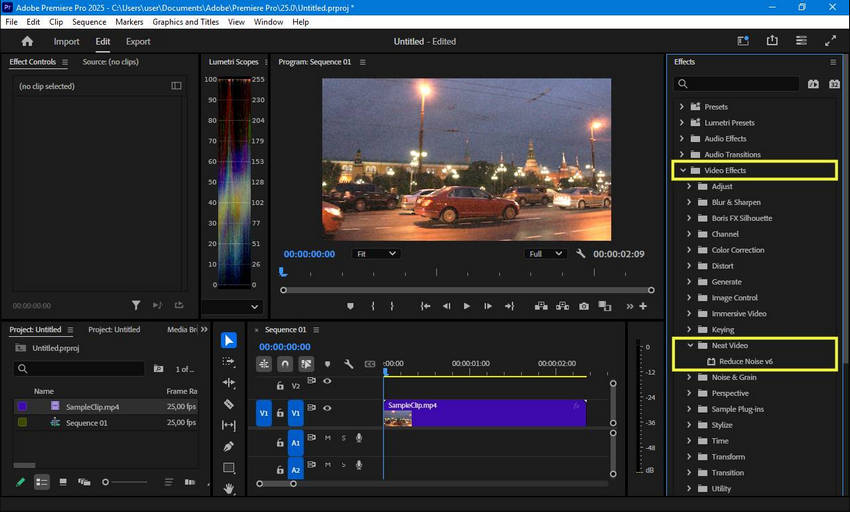
Schritt 3: Wenden Sie Neat Video (Reduce Noise v6) aus dem Effekte-Bedienfeld auf Ihren Clip an.
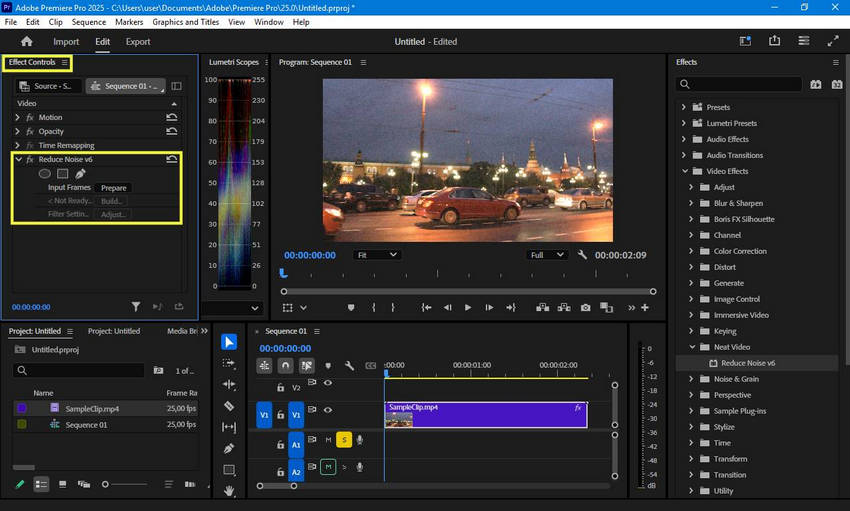
Schritt 4: Öffnen Sie im Tab Effektsteuerung Neat Video und klicken Sie auf Prepare Profile, um das Neat Video Plugin-Fenster zu öffnen.
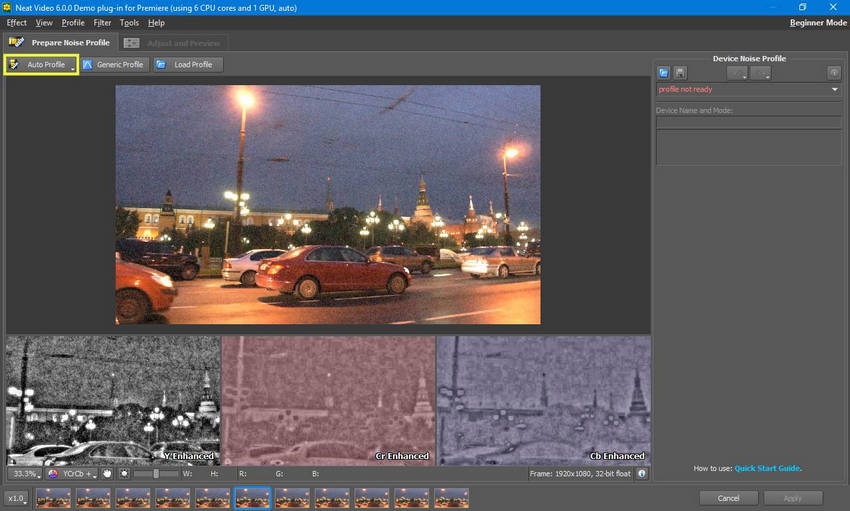
Schritt 5: Um Rauschen in Ihrem Clip effektiv zu reduzieren, benötigt Neat Video ein Rauschprofil. Mit der Funktion Auto Profile können Sie dieses Profil schnell erstellen. Neat Video findet automatisch einen Bereich ohne Details und analysiert das Rauschen in diesem Bereich, um ein neues Rauschprofil zu erstellen.
Schritt 6: Wechseln Sie zum Tab Filter Settings , um die standardmäßige Rauschreduzierung von Neat Video zu sehen. Passen Sie anschließend die Filtereinstellungen, z. B. Temporal Filter > Radius, an, um die gewünschte Stärke der Rauschreduzierung zu erzielen.
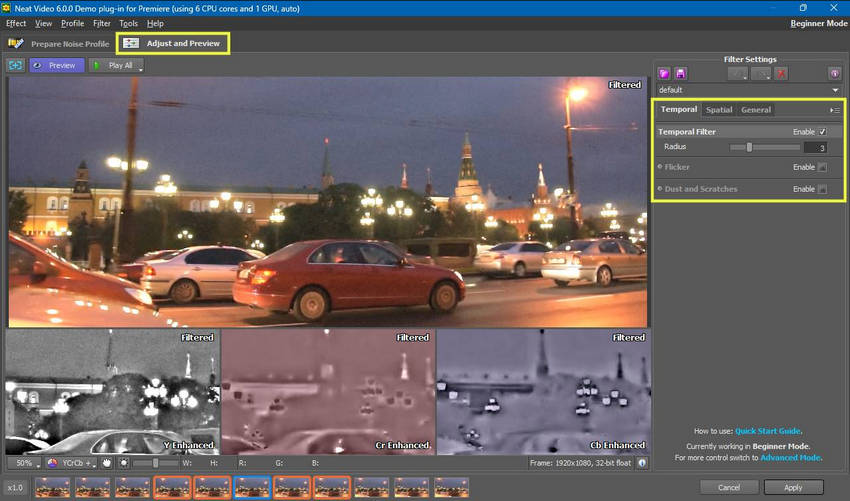
Schritt 7: Kombinieren Sie dies mit der Supersampling-Methode aus Methode 1, um das Upscaling abzuschließen.
💬 Feedback: Premiere bereitet keine Frames für Neat Video vor -- Adobe Community
Premiere Pro verhindert, dass Neat Video Frames vorbereitet, und zeigt eine falsche Meldung an, dass die Einstellungen nicht auf voller Auflösung vorliegen. Selbst wenn die Option „Filter Settings: Adjust“ freigeschaltet wird, führt ein Klick darauf zu einem Fehler. Auch die Aktualisierung auf Version 25.2.3 hat das Problem nicht behoben.
Topaz Panel: Videos in Premiere Pro mit cloudbasierter KI-Verarbeitung hochskalieren
Wenn Sie nach einem KI-Upscaling-Workflow in Premiere Pro mit stärkerer generativer Detailwiederherstellung suchen, bietet das Topaz Labs for Premiere Panel eine cloudbasierte Lösung, die sich in Ihre Bearbeitungsumgebung integrieren lässt.
Im Gegensatz zu herkömmlichen Premiere Pro-Effekten verarbeitet das Topaz Panel das Videomaterial nicht direkt in der Timeline. Stattdessen sendet es die ausgewählten Clips an das externe KI-System von Topaz zur cloudbasierten Hochskalierung, Rauschreduzierung und Verbesserung und überträgt das verarbeitete Ergebnis anschließend zur weiteren Bearbeitung zurück in Premiere Pro.
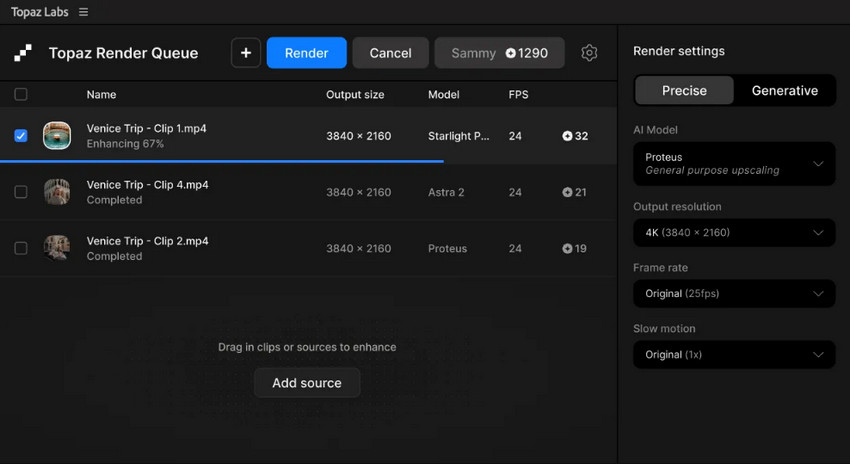
- Hochwertiges KI-Upscaling mit starker Detailrekonstruktion.
- Nahtlose Integration in Premiere Pro über das UXP-Panel.
- Zugriff auf mehrere spezialisierte KI-Modelle für verschiedene Szenarien.
- Cloud-Verarbeitung mit erforderlichen Upload- und Download-Schritten.
- Je nach Tarif kann eine Nutzung auf Guthabenbasis erforderlich sein.
- Die Leistung hängt von Netzwerkgeschwindigkeit und Warteschlangenverfügbarkeit ab.
Video in Premiere Pro mit dem Topaz Panel hochskalieren?
Schritt 1: Installieren Sie das Topaz Labs for Premiere Panel von der offiziellen Topaz-Website und starten Sie Adobe Premiere Pro neu.
Schritt 2: Öffnen Sie das Panel in Premiere Pro und melden Sie sich bei Ihrem Topaz-Konto an.
Schritt 3: Wählen Sie den zu verbessernden Clip aus und importieren Sie ihn in die TopazLabs-Verarbeitungswarteschlange.
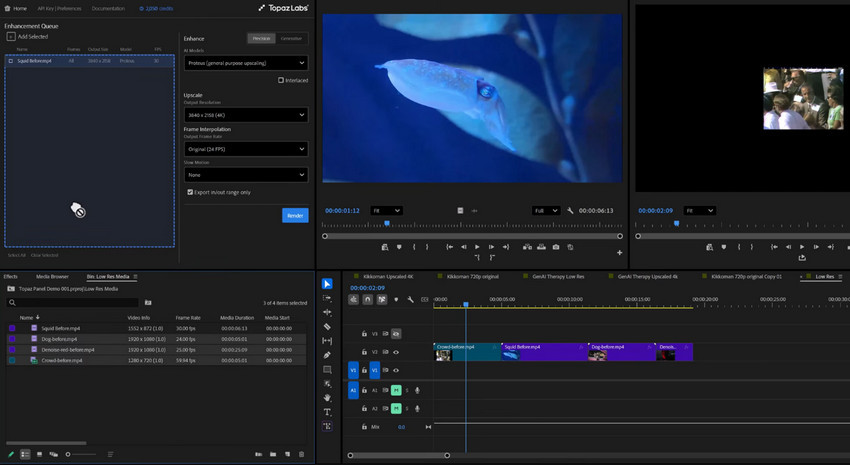
Schritt 4: Wählen Sie je nach Art des Videomaterials Ihr bevorzugtes KI-Modell (Upscaling, Rauschreduzierung oder Wiederherstellung).
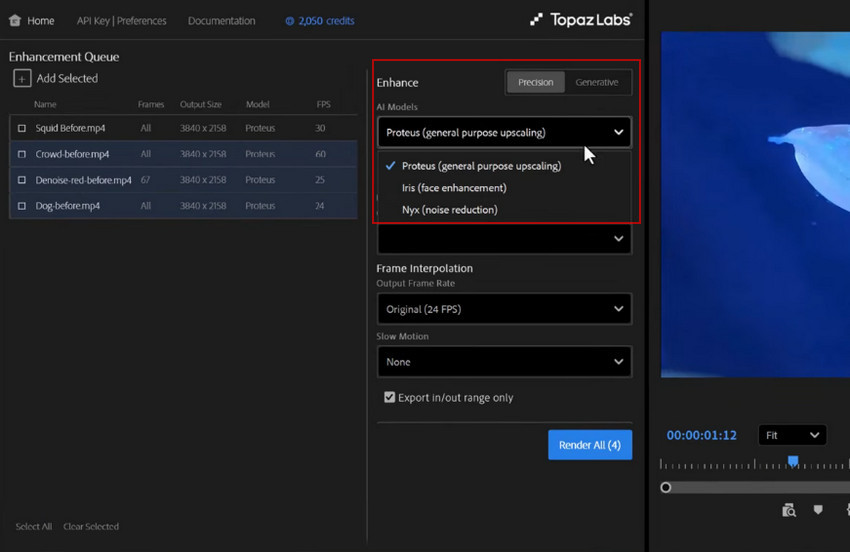
Schritt 5: Wählen Sie die gewünschte Ausgabeauflösung, auf die Sie Ihr Video hochskalieren möchten.
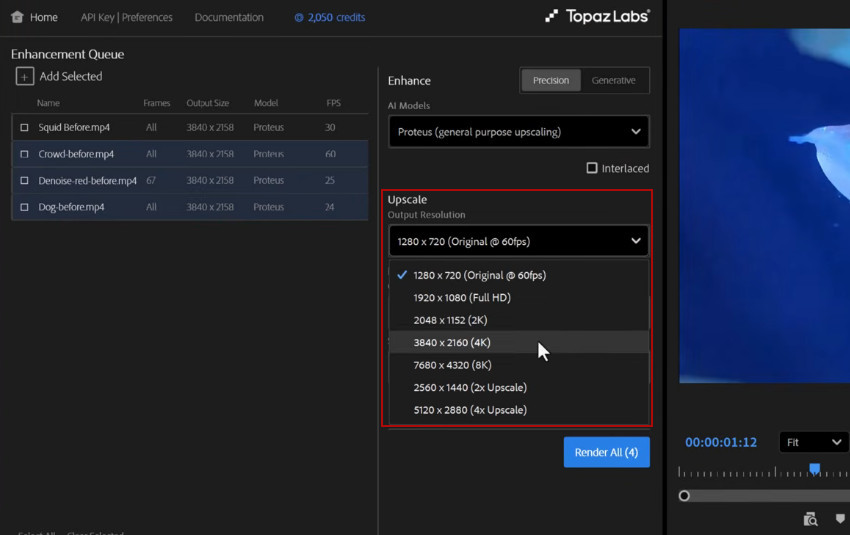
Schritt 6: Klicken Sie auf Apply All , um die Verarbeitung zu starten. Der Clip wird hochgeladen, in der Cloud verbessert und anschließend automatisch an Ihr Projekt zurückgesendet.
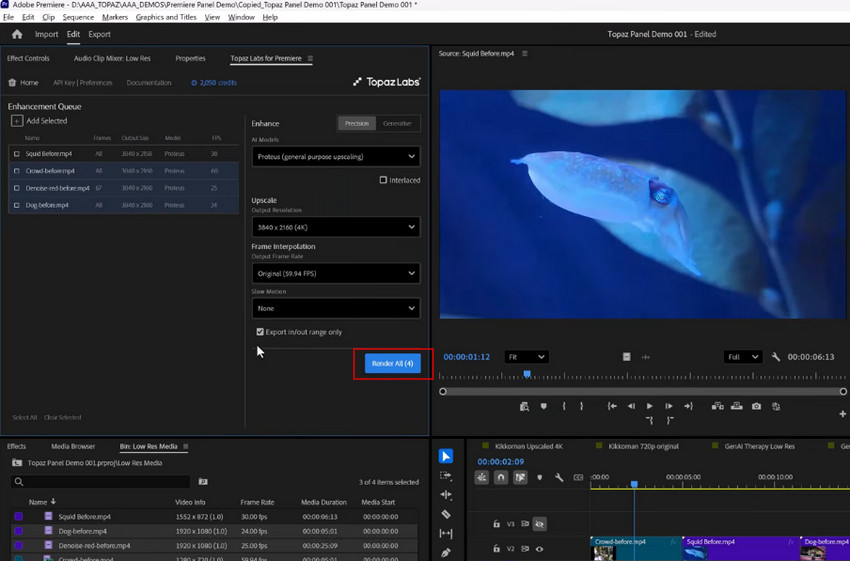
Schritt 7: Importieren Sie den verbesserten Clip zurück in Ihre Timeline und setzen Sie die Bearbeitung in Premiere Pro fort.
💬 Hinweis: Viele Nutzer berichten bei der ersten Verwendung des Topaz Panels von Verwirrung aufgrund des cloudbasierten Workflows und des Upload-Verarbeitungsmodells.
Häufige Probleme sind Verzögerungen beim Upload, Verarbeitungswarteschlangen und Unsicherheit darüber, wo die Verbesserung innerhalb der Premiere Pro-Timeline angewendet wird.
After Effects Upscaling: Wie weit reicht der Adobe-Workflow, bevor die Qualität an ihre Grenzen stößt?
Wenn Sie bereits die Adobe-Suite nutzen, besteht eine weitere effektive Lösung darin, Ihren Clip von Premiere Pro an After Effects zu senden und den Effekt Detail-preserving Upscale zu verwenden. Diese Methode bietet eine präzise Kontrolle über die Skalierung und verbessert die Kantenschärfe durch einen speziellen Effekt.
Der Effekt „Detail-preserving Upscale“ wurde speziell dafür entwickelt, Videomaterial zu vergrößern und dabei möglichst viel Bildklarheit zu erhalten. Er ermöglicht es Ihnen, Schärfe anzupassen, Rauschen zu reduzieren und Inhalte präzise zu skalieren – ideal, wenn Kantendefinition und minimale Verzerrungen entscheidend sind. Im Vergleich zu einfachen Größenänderungswerkzeugen analysiert dieser Effekt das Bild auf Pixelebene, um Details intelligent zu erhalten. Damit ist er eine verfeinerte Lösung für alle, die direkt innerhalb des Adobe-Ökosystems hochwertigere Ergebnisse erzielen möchten.
- Bietet umfangreiche Kontrolle über die Upscaling-Parameter.
- Erzeugt saubere Kanten mit minimalen Verzerrungen.
- Nahtlos in die Adobe-Suite integriert.
- Erfordert eine After Effects-Lizenz und Installation.
- Erhöht Zeitaufwand und Komplexität des Workflows.
- Nicht ideal für die Stapel- oder Schnellverarbeitung mehrerer Clips.
1080p auf 4K in Premiere Pro mit Detail-preserving Upscale hochskalieren?
Schritt 1: Erstellen Sie in Premiere Pro eine 4K-Sequenz und importieren Sie Ihren 1080p-Videoclip, den Sie hochskalieren möchten. In unserem 4K-Projekt ist leicht zu erkennen, dass dieser 1080p-Clip die Arbeitsfläche nicht vollständig abdeckt.

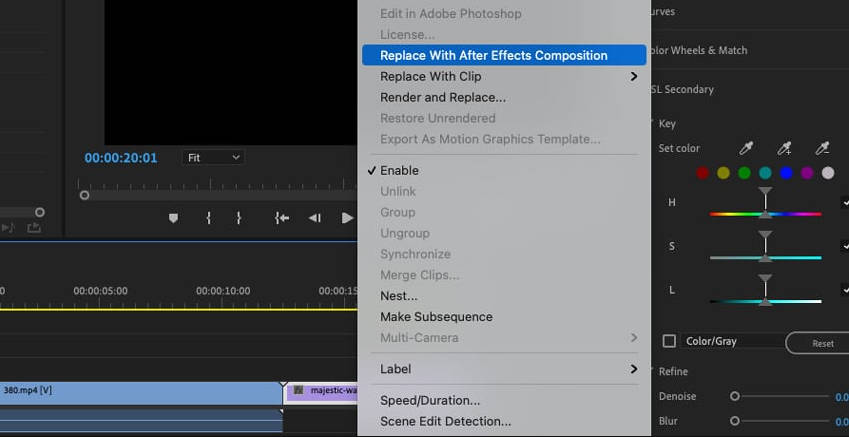
Schritt 2: Klicken Sie mit der rechten Maustaste auf den Clip und wählen Sie Durch After Effects-Komposition ersetzen. Sobald Ihr Videomaterial an After Effects gesendet wurde, werden Sie aufgefordert, Ihr Projekt zu speichern. Geben Sie einfach einen Namen ein und wählen Sie einen Speicherort für die After Effects-Projektdatei.
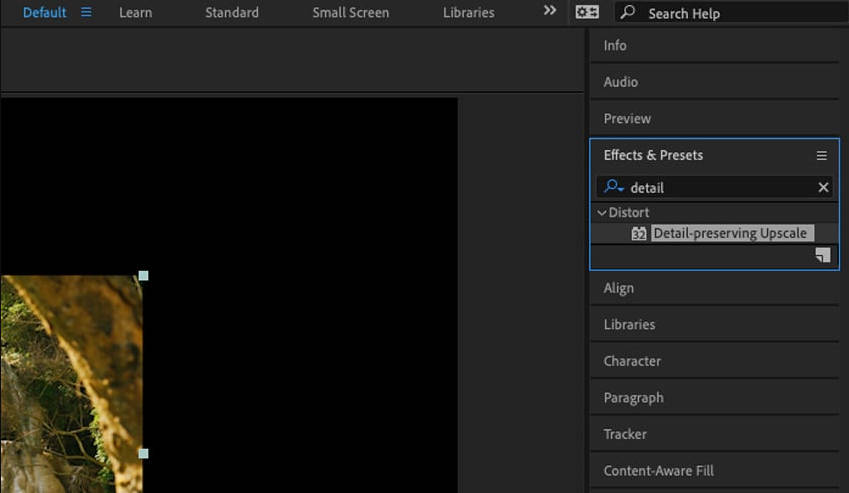
Schritt 3: Suchen Sie im Bedienfeld Effekte & Vorgaben nach Detail-preserving Upscale und doppelklicken Sie darauf, um es auf den aktiven Clip anzuwenden.
Schritt 4: Klicken Sie im Bedienfeld Effektsteuerung auf Fit to Comp Width, um Ihr Videomaterial auf die Breite der Arbeitsfläche hochzuskalieren. Sie können auch die Skalierung präzise anpassen, um den Clip noch größer zu machen. Experimentieren Sie mit dem Regler Detail und erhöhen Sie ihn häufig über die Standardeinstellung von 50 %, um mehr Details zu erhalten. Hier gibt es keine feste Regel – passen Sie den Wert an, bis das Videomaterial Ihren Vorstellungen entspricht.
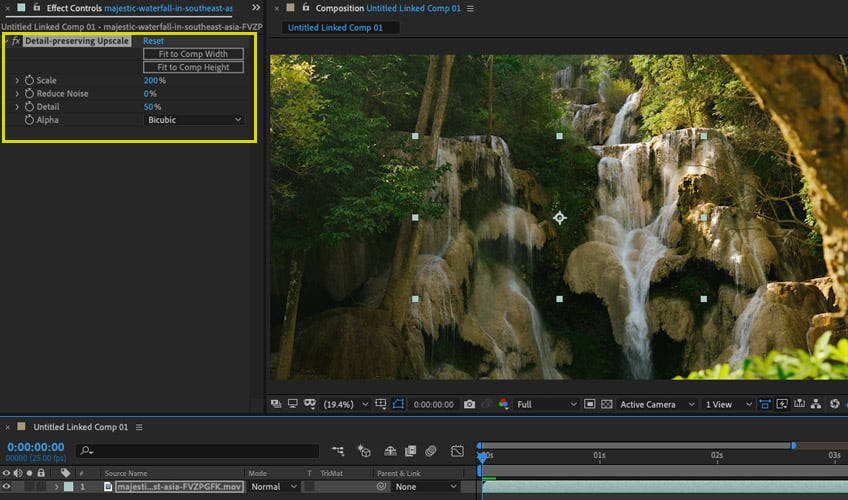
Schritt 6: Speichern Sie das Projekt und kehren Sie zu Premiere Pro zurück, um den aktualisierten Clip zu sehen.
💬 Feedback: Detail-preserving Upscale in AE, lange Renderzeit und riesige Dateigröße – ist das normal? -- r/AfterEffects Reddit.com
Das Hochskalieren von 20 Minuten 1080p-Material auf 4K kann tatsächlich zu extrem langen Renderzeiten führen (über 10 Stunden selbst auf leistungsstarker Hardware wie einem i7-12700k und RTX 3080) und zu ungewöhnlich großen Dateien (über 100 GB). Eine gewisse Zunahme ist zu erwarten, aber eine solche Dateigröße bei einem 20-minütigen Video ist für eine effiziente Archivierung nicht üblich. Wahrscheinlich müssen Sie Ihre Exporteinstellungen anpassen, um die Dateigröße für die Speicherung zu reduzieren.
Welche Upscaling-Methode in Premiere Pro funktioniert am besten?
Jede Upscaling-Methode in Premiere Pro eignet sich für unterschiedliche Situationen. Einige sind schnell und praktisch für kleine Auflösungsänderungen, während andere mehr Kontrolle bieten, aber zusätzliche Schritte oder Software erfordern. Wenn Sie wissen, wann welcher Ansatz sinnvoll ist, können Sie unnötige Verarbeitungszeit vermeiden und gleichzeitig das bestmögliche Ergebnis aus Ihrem Videomaterial herausholen.
- Supersampling & Sequenz-Hochskalierung – Am besten für schnelle Auflösungsanpassungen.
Wenn Sie Ihr Videomaterial nur geringfügig skalieren müssen (z. B. 720p auf 1080p), funktioniert die integrierte Sequenzskalierung von Premiere Pro gut. Sie ist schnell und erfordert keine zusätzlichen Tools, die Detailverbesserung ist jedoch begrenzt. - Neat Video Upscaling – Am besten für verrauschtes oder komprimiertes Material.
Neat Video kann die wahrgenommene Qualität deutlich verbessern, indem es Rauschen reduziert und Texturen vor der Skalierung schärft. Es bereinigt jedoch hauptsächlich das Bild, statt fehlende Details zu rekonstruieren. - Detail-preserving Upscale in After Effects – Am besten für maximale Kontrolle.
Das Senden von Clips an After Effects ermöglicht eine präzisere Skalierung mit dem Effekt „Detail-preserving Upscale“. Die Ergebnisse sind oft sauberer als bei einer einfachen Skalierung, aber der Workflow ist langsamer und für große Projekte weniger praktisch.
In der Praxis können die Upscaling-Methoden von Premiere Pro das Erscheinungsbild von Videos leicht verbessern, basieren jedoch weiterhin auf herkömmlichen Skalierungstechniken statt auf echter Verbesserung.
Kann Premiere Pro KI-Upscaling durchführen? (Kurzantwort: Nicht wirklich)
Es vergrößert lediglich vorhandene Pixel, ohne fehlende Details wiederherzustellen. Daher sind die Ergebnisse begrenzt, wenn das Ausgangsvideo eine niedrige Auflösung hat, stark komprimiert ist oder feine Texturen fehlen.
Hier macht KI-basiertes Upscaling einen sichtbaren Unterschied, da es Texturen und Details rekonstruiert, statt das Bild einfach nur zu vergrößern.
Warum Ihr hochskaliertes Video nach dem Export schlechter aussieht
Auf den ersten Blick scheint alles in Ordnung zu sein. In der Timeline wirkt Ihr Videomaterial schärfer, sauberer und korrekt skaliert. Nach dem Export sieht das Ergebnis jedoch oft anders aus.
Das passiert typischerweise:
- In der Timeline scharf → nach dem Export weich: Die Vorschau entspricht nicht immer dem gerenderten Ergebnis. Komprimierung und Skalierung beim Export reduzieren häufig die Kantenschärfe.
- Rauschen wird sichtbarer, nicht weniger: Upscaling entfernt kein Rauschen, sondern vergrößert es. Körnung und Kompressionsartefakte werden bei höheren Auflösungen deutlicher.
- Text und feine Details beginnen zu zerfallen: Kleine Elemente wie Untertitel, UI-Elemente oder entfernte Objekte verlieren an Definition und wirken unscharf oder leicht verzerrt.
- „Höhere Auflösung“, aber keine echte Detailverbesserung: Das Video ist technisch größer, aber nicht wirklich klarer. Sie strecken Pixel, statt Informationen hinzuzufügen.
Das liegt daran, dass Premiere Pro sich auf das Ändern der Framegröße konzentriert, nicht auf die Rekonstruktion fehlender Details. Selbst wenn der Workflow korrekt aussieht, erreicht die endgültige Ausgabe daher oft sehr schnell eine Qualitätsgrenze.
An diesem Punkt führen weitere Anpassungen wie Optical Flow, Schärfung oder Plugins meist nur zu längeren Renderzeiten, ohne eine nennenswerte Verbesserung zu bringen. Deshalb kommen viele Editoren irgendwann zu derselben Erkenntnis: Die Einschränkung liegt nicht im Workflow, sondern in der Methode selbst.
Um die Klarheit tatsächlich zu verbessern (nicht nur die Auflösung), benötigen Sie einen anderen Ansatz – einen, der Texturen rekonstruieren, Rauschen vor der Skalierung reduzieren und feine Details beim Vergrößern erhalten kann. Genau hier macht KI-basiertes Upscaling einen sichtbaren Unterschied.
👉 Beheben Sie unscharfes Upscaling sofort mit Aiarty Video Enhancer.
Videoqualität tatsächlich verbessern (nicht nur die Auflösung erhöhen)
Wenn Premiere Pro nur Pixel skaliert, stellt sich die eigentliche Frage: Wie lässt sich ein Video tatsächlich klarer machen?
Der entscheidende Unterschied liegt in der Art der Verarbeitung. Premiere Pro streckt vorhandene Pixel, weshalb Exporte oft weicher oder verrauschter wirken. KI-Upscaling hingegen versucht, fehlende Details vor der Skalierung wiederherzustellen.
Tools wie Aiarty Video Enhancer verfolgen diesen Ansatz, indem sie Rauschreduzierung, Deblurring und Detailwiederherstellung automatisch übernehmen – das Ergebnis wirkt dadurch klarer und nicht nur höher aufgelöst.
Statt mehrere Effekte zu kombinieren oder Einstellungen anzupassen, erhalten Sie einen schnelleren Workflow und sichtbar bessere Qualität, insbesondere bei niedrig aufgelöstem oder komprimiertem Videomaterial.
Noch unsicher, wie KI-Upscaling in der Praxis funktioniert? Hier finden Sie eine kurze Anleitung zum Hochskalieren von Videos Schritt für Schritt.
Was Sie mit KI-Upscaling tatsächlich verbessern können:
- Schärferes Video, nicht nur größer: Auf 4K hochskalieren mit echten Details statt gestreckten Pixeln.
- Rauschen reduzieren, bevor es vergrößert wird: Rauschen und Körnung in minderwertigem Videomaterial automatisch entfernen.
- Unschärfe und weiche Kanten beheben: Durch Bewegungsunschärfe oder Fokusprobleme verlorene Schärfe wiederherstellen.
- Natürliche Farben und Beleuchtung wiederherstellen: Dunkles, verblasstes oder flach wirkendes Videomaterial korrigieren.
- Besserer Kontrast mit HDR: SDR auf HDR hochstufen mit satteren Farbtönen und weniger Banding.
- Automatisch für verschiedene Szenen optimiert: Keine komplexe Einrichtung für Gesichter, Landschaften oder schlechte Lichtverhältnisse.
- Sofortige Vorschau vor dem Export: Ergebnisse anzeigen und Modelle in Echtzeit wechseln.
- Schnellere Stapelverarbeitung: Mehrere Videos mit bis zu 3× Geschwindigkeit hochskalieren.
- Extrem schnelles Upscaling mit vollständiger Stapelverarbeitung.
- Entfernt automatisch Rauschen und stellt eine beeindruckende Klarheit wieder her.
- Keine manuelle Anpassung oder komplexe technische Einrichtung erforderlich.
- KI-trainierte Modelle verbessern Texturen und Kantendetails gezielt.
- Erfordert einen separaten Software-Download.
- Eingeschränkte Bearbeitungsfunktionen im Vergleich zu Premiere Pro.
Videos mit Aiarty Video Enhancer hochwertig auf 4K hochskalieren
Schritt 1: Öffnen Sie Aiarty Video Enhancer und ziehen Sie Ihre Videodatei(en) in den Arbeitsbereich. Falls Sie das Programm noch nicht auf Ihrem Computer installiert haben, laden Sie hier das Installationspaket herunter.
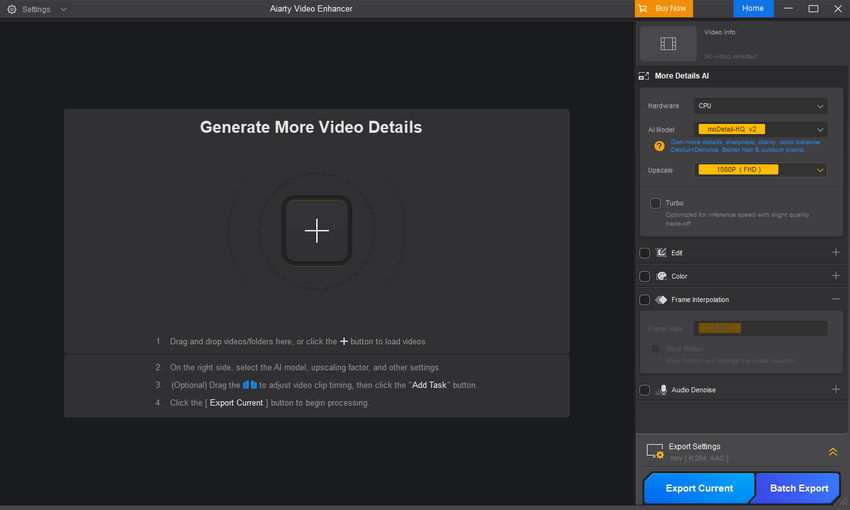
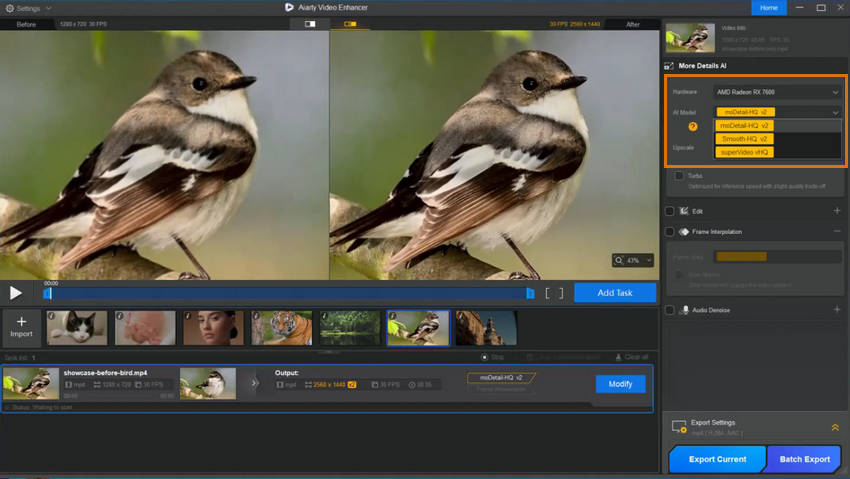
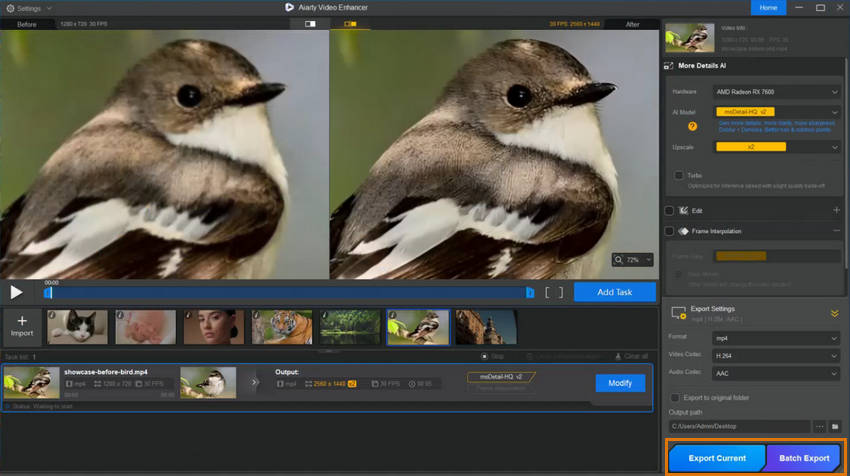
Schritt 2: Wählen Sie ein KI-Modell, das zu Ihrem Videomaterial passt:
- moDetail-HQ v2: Kombiniert Diffusion- und GAN-Techniken für präzises Deblurring und Entrauschen – ideal für Haare, Pflanzen und gut beleuchtete Naturszenen. Unterstützt 1×-, 2×- und 4×-Upscaling.
- Smooth-HQ v2: Liefert natürlich weiche Verbesserungen und eignet sich ideal für Gesichter, Innenräume und allgemeines Videomaterial.
- superVideo vHQ: Entwickelt für dunkle oder unterbelichtete Videos, etwa nächtliche Landschaften oder Stadtansichten. Bietet besonders starke Rauschreduzierung (nur 2×).
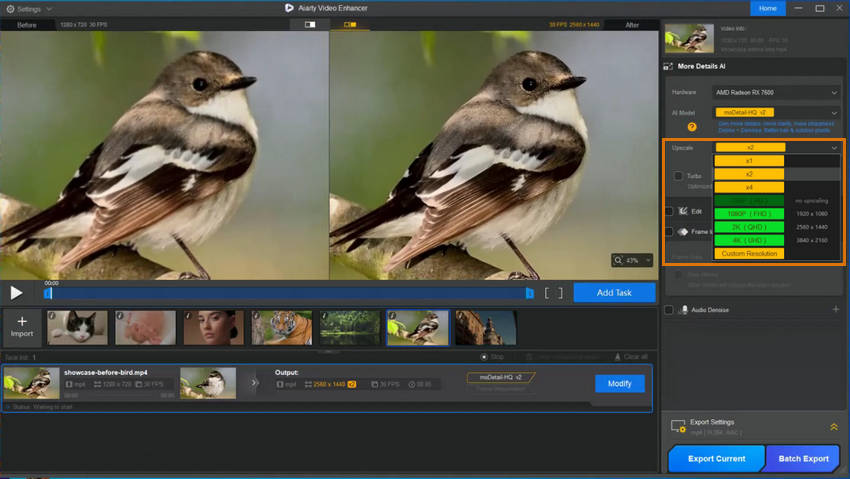
Schritt 3: Stellen Sie die Upscaling-Auflösung über das Dropdown-Menü Upscale ein (z. B. 3840×2160 für 4K oder 2×/4×).
Schritt 4: Klicken Sie auf Preview, um das Ergebnis zu prüfen. Aiarty lädt das Modell schnell und führt die Inferenz durch, sodass Sie einen Echtzeitvergleich erhalten. Nicht zufrieden? Wechseln Sie sofort zu einem anderen Modell.

Schritt 5: Optional können Sie Farben wie Temperatur, Farbton, Weißabgleich, Kontrast und Belichtung feinabstimmen oder SDR bei Bedarf in HDR 10-Bit umwandeln, um ein immersives Bild zu erhalten.
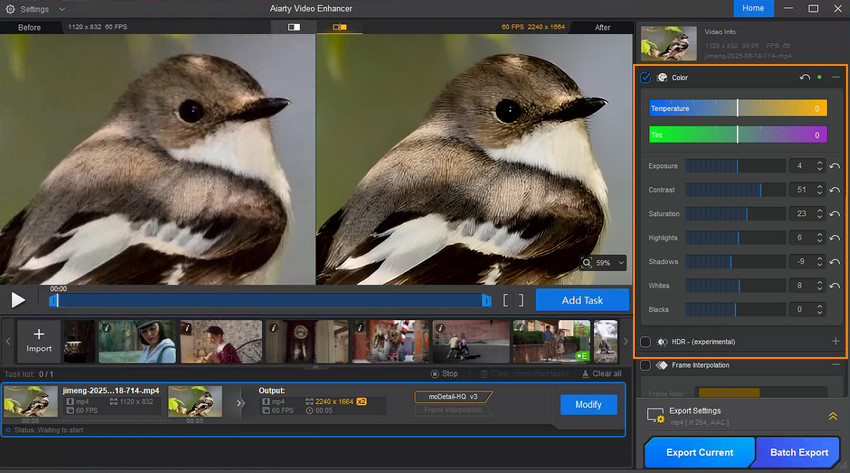
Schritt 6: Wenn Sie zufrieden sind, klicken Sie auf Add Task, um den Vorgang zur Warteschlange hinzuzufügen. Wählen Sie anschließend:
- Export Current für einzelne Clips
- Batch Export, um mehrere Videos gleichzeitig zu verarbeiten
Die GPU-Optimierung von Aiarty ermöglicht extrem schnelles Rendering. Mit einer RTX 5090 und moDetail-HQ wurden beispielsweise 21,7 FPS (1080p → 4K) erreicht. Im Turbo-Modus stieg die Leistung auf 31,3 FPS. Vergleichbare Tools überschreiten unter ähnlichen Bedingungen selten 7 FPS.
💬 Feedback: Beeindruckende Qualität, mühelose Bedienung und blitzschnell!
Ich bin sehr beeindruckt. Die Schärfe und Rauschreduzierung waren besser als bei anderen Tools, die ich für Videos verwende. Mir gefällt die einfache Benutzeroberfläche, die leicht zu bedienen ist. Ich möchte einfach, dass es funktioniert, und nicht unzählige Regler anpassen müssen. Der Turbo-Modus gefällt mir, da er die Verarbeitung beschleunigt.
Vergleichstabelle: Premiere Pro vs. Aiarty Video Upscaling
Um die Leistung besser einzuordnen, finden Sie hier einen Vergleich der Renderzeiten verschiedener Methoden:
Beim Vergleich von Benutzerfreundlichkeit, Rendergeschwindigkeit, Stapelverarbeitung und finaler Ausgabequalität übertrifft Aiarty Video Enhancer herkömmliche Upscaling-Methoden in Premiere Pro deutlich. Während Tools wie Neat Video und Detail-preserving Upscale Verbesserungen liefern können, erfordern sie häufig eine komplexe Einrichtung und längere Renderzeiten. Für Nutzer, die sowohl Effizienz als auch hochwertige Ergebnisse priorisieren – insbesondere bei der Verarbeitung mehrerer Videos – bleibt Aiarty Video Enhancer die intelligentere und zuverlässigere Wahl.
Fazit:
- Premiere Pro konzentriert sich auf einfache Größenänderungen statt auf die Wiederherstellung von Details
- Aiarty Video Enhancer rekonstruiert echte Bilddetails mithilfe von KI-Verbesserung
Wenn Ihr Ziel eine echte Qualitätsverbesserung ist – nicht nur eine höhere Auflösung – liefert KI-Upscaling als einzige Methode konsistent sichtbare Ergebnisse.
Möchten Sie Ihre Videos mühelos hochskalieren? Probieren Sie Aiarty Video Enhancer jetzt aus und erleben Sie KI-gestützte Klarheit.
 FAQs
FAQs
Ja, Premiere Pro kann 1080p auf 4K hochskalieren, indem Sie die Sequenzeinstellungen und Optical Flow verwenden oder den Clip für Detail-preserving Upscale an After Effects senden. Die Renderzeiten können jedoch lang sein und die Kantenschärfe kann begrenzt sein.
Die Kombination aus nativer Sequenzskalierung mit Neat Video oder After Effects liefert bessere Ergebnisse, aber KI-Tools wie Aiarty Video Enhancer ermöglichen schnellere, schärfere und konsistentere Ergebnisse.
Ja, Premiere Pro ermöglicht die Skalierung von 720p auf 1080p über die Sequenzeinstellungen, aber die Qualität ist oft begrenzt. Aiarty kann Videos mit niedriger Auflösung mithilfe von KI-Algorithmen verbessern und Details wiederherstellen.
Upscaling verbessert die Auflösung, aber nicht immer die visuellen Details. KI-Tools simulieren realistische Texturen und ergänzen verlorene Daten, um die wahrgenommene Qualität über das einfache Strecken von Pixeln hinaus zu verbessern.
In DaVinci Resolve können Sie Videos hochskalieren, indem Sie eine höhere Timeline-Auflösung (z. B. 4K) festlegen und im Clip-Inspektor die Option „Scale image to fit“ oder „Scale image to fill“ aktivieren. Für eine bessere Qualität können Sie die Funktion "Super Scale" in den Clip-Einstellungen verwenden – sie wendet eine KI-ähnliche Verbesserung für sauberere Ergebnisse an.
Ja, Aiarty Video Enhancer bietet eine deutlich schnellere Alternative mit Stapelverarbeitung, automatischer Rauschreduzierung und intelligenter Detailwiederherstellung.
Sehen Sie weitere hilfreiche Anleitungen


Markus Wagner ist ein erfahrener Content Creator mit über zehn Jahren in der Multimedia-Branche. Er spezialisiert sich auf fundierte Produktbewertungen und praxisnahe Anleitungen, insbesondere im Bereich KI-gestützter Bildbearbeitung. Dank seines tiefen Verständnisses für Technologietrends und soziale Plattformen erstellt er zielgerichtete, ansprechende Inhalte. Sein Stil ist präzise und zugleich lebendig, was ihm eine breite Leserschaft eingebracht hat.
