
Beste HandBrake-Qualitätseinstellungen (Kopieren & verwenden)
- Encoder: H.265 (HEVC)
- RF-Wert: 18 (1080p) / 16 (4K)
- Bildrate: Wie Quelle + CFR
- Auflösung: Original beibehalten
- Voreinstellung: Langsam
Diese Einstellungen helfen dabei, während der Komprimierung die bestmögliche Qualität zu erhalten und gleichzeitig die Dateigröße überschaubar zu halten. Wenn das Video danach immer noch etwas weich aussieht, liegt es wahrscheinlich nicht an Ihren Einstellungen – HandBrake stößt einfach an seine Grenzen. An diesem Punkt greifen viele auf KI-Videoverbesserer zurück, um die Qualität tatsächlich zu verbessern.
Sie können die „besten“ HandBrake-Einstellungen verwenden und trotzdem ein Video erhalten, das weicher, unschärfer oder weniger detailreich aussieht als erwartet. Das passiert häufig, wenn das Ausgangsmaterial bereits komprimiert, verrauscht oder niedrig aufgelöst ist oder unter Bewegungsunschärfe leidet.
In diesem Leitfaden erfahren Sie:
- Die besten HandBrake-Einstellungen für hochwertige Exporte.
- Wie sich RF-Werte, Encoder und Voreinstellungen tatsächlich auf die Qualität auswirken.
- Warum Videos nach der Komprimierung manchmal trotzdem unscharf aussehen.
- Wann eine KI-Verbesserung dabei helfen kann, die Qualität von Videos mit niedriger Qualität zu verbessern.
Wie HandBrake die Videoqualität beeinflusst
HandBrake verbessert die Speichereffizienz durch die erneute Kodierung von Videodateien, aber Komprimierung geht immer mit einem gewissen Qualitätsverlust einher. Die Qualität der finalen Ausgabe hängt hauptsächlich davon ab, wie stark das Video komprimiert wird und in welchem Zustand sich das Originalmaterial befindet.
- Bitrate – niedrigere Bitraten reduzieren die Dateigröße, können aber feine Details entfernen.
- Codec (H.264, H.265, AV1) – neuere Codecs komprimieren effizienter und erhalten dabei die Qualität besser.
- Auflösung und Skalierung – eine Verringerung der Auflösung reduziert die Klarheit und Texturdetails.
- Bildrate – nicht übereinstimmende Bildraten können zu Ruckeln oder Bewegungsartefakten führen.
Selbst mit optimierten Einstellungen kann HandBrake Details, die in unscharfen, verrauschten oder stark komprimierten Videos bereits verloren gegangen sind, nicht vollständig wiederherstellen. Das Hauptziel von HandBrake ist es, die Qualität während der Komprimierung zu erhalten, nicht das Ausgangsmaterial selbst zu verbessern.
Beliebte Suche: Warum ist meine Videoqualität so schlecht? & So beheben Sie sie von der Aufnahme bis zur Nachbearbeitung
Die besten HandBrake-Qualitätseinstellungen für eine hochwertige Ausgabe
Hier erfahren Sie genau, wie Sie HandBrake für das beste Verhältnis zwischen Dateigröße und Qualität einstellen. Befolgen Sie diese Einstellungen, um eine möglichst klare Videoausgabe zu erhalten.
1. Den richtigen Video-Encoder auswählen
Der Video-Encoder bestimmt, wie HandBrake Ihr Videomaterial komprimiert, und sorgt für ein ausgewogenes Verhältnis zwischen Dateigröße, Qualität und Wiedergabekompatibilität. Die Wahl des richtigen Codecs ist einer der wichtigsten Schritte, um die bestmögliche Videoqualität zu erzielen.
Empfohlener Codec: H.265 (HEVC)
Dies ist der effizienteste moderne Codec, der von HandBrake unterstützt wird. Er kann die Dateigröße im Vergleich zu H.264 um bis zu 50 % reduzieren und dabei die gleiche visuelle Qualität beibehalten. HEVC ist ideal, wenn Sie 4K- oder HDR-Inhalte verarbeiten oder einfach Speicherplatz sparen möchten, ohne auf Klarheit zu verzichten.
Alternative: H.264 (AVC)
H.264 wird weiterhin häufig verwendet und ist mit älteren Geräten, Browsern und Bearbeitungsprogrammen sehr kompatibel. Wenn Sie Videos für die allgemeine Wiedergabe, das Streaming oder soziale Plattformen exportieren, die HEVC nicht vollständig unterstützen, bleibt H.264 eine sichere und zuverlässige Wahl.

Wenn Sie Videos auf YouTube, Vimeo oder Social-Media-Plattformen hochladen, funktionieren sowohl H.264 als auch H.265 gut. H.265 bietet jedoch kleinere Dateigrößen und eine etwas bessere Schärfe, insbesondere bei hochauflösendem Videomaterial. Stellen Sie lediglich sicher, dass Ihr Wiedergabegerät oder die jeweilige Plattform den Codec unterstützt. Andernfalls sollten Sie H.264 für eine garantierte Kompatibilität verwenden.
Unterstützt HandBrake AV1?
Ja – HandBrake unterstützt AV1, aber dieser Codec wird oft missverstanden. AV1 verbessert die Komprimierungseffizienz, nicht die visuellen Details. Daher kann er unscharfes oder qualitativ minderwertiges Ausgangsmaterial nicht verbessern.
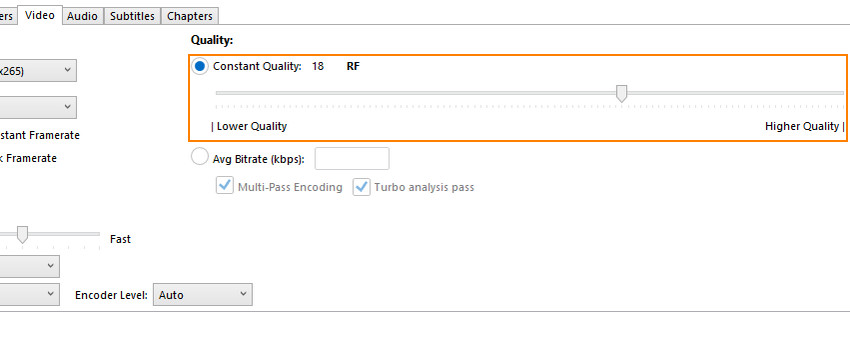
2. Den Constant-Quality-(RF-)Wert anpassen
Die Constant Quality-Einstellung von HandBrake, angegeben als RF-Wert (Rate Factor), steuert, wie stark das Video komprimiert wird. Niedrigere Werte bedeuten eine höhere Qualität und größere Dateien, während höhere Werte eine stärkere Komprimierung und kleinere Dateien bedeuten.
Welchen RF-Wert sollten Sie tatsächlich verwenden?
Für die meisten Nutzer ist RF 18–20 der optimale Bereich, um die Qualität zu erhalten, ohne übermäßig große Dateien zu erzeugen. Niedrigere RF-Werte verbessern die Klarheit und Detailerhaltung, erhöhen jedoch die Dateigröße erheblich.
Es ist außerdem wichtig zu verstehen, dass das Verringern des RF-Werts keine Details wiederherstellen kann, die bereits im Ausgangsvideo verloren gegangen sind. Wenn Ihr Videomaterial bereits vor der Kodierung unscharf, komprimiert oder verrauscht aussieht, kann selbst RF 16 nach dem Export noch weich wirken.
3. Bildrateneinstellungen optimieren
Die Bildrate (FPS) bestimmt, wie flüssig die Videowiedergabe wirkt. Die Verwendung einer falschen Einstellung kann zu Ruckeln oder Bewegungsunschärfe führen.
- „Wie Quelle“ verwenden, um die ursprüngliche Bewegungsdarstellung beizubehalten.
- „Konstante Bildrate (CFR)“ einstellen für eine stabile Wiedergabe – besonders wenn Sie das Video bearbeiten oder auf YouTube oder Social Media hochladen.
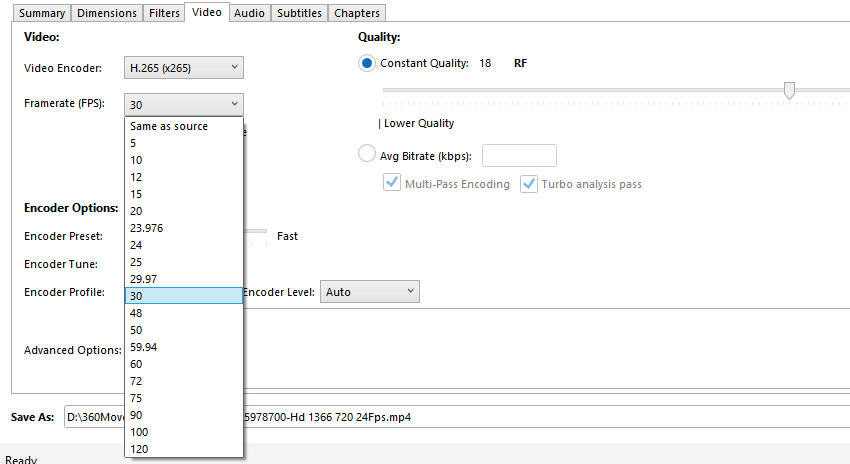
Profi-Tipp: Erzwingen Sie keine 60 fps, wenn Ihr Videomaterial mit 30 fps aufgenommen wurde. Dadurch wird die Qualität nicht verbessert und es können unerwünschte Artefakte entstehen.
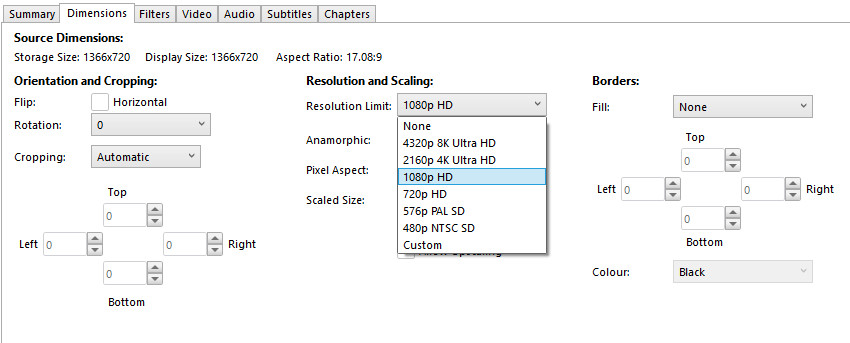
4. Originalauflösung beibehalten (Herunterskalieren vermeiden)
Das Ändern der Videogröße kann die Klarheit drastisch reduzieren. Sofern Sie keine bestimmte Ausgabeauflösung benötigen (z. B. die Umwandlung von 4K in 1080p), sollten Sie die Auflösung „Wie Quelle“ beibehalten. Wenn Ihr Originalvideo bereits eine niedrige Auflösung hat, hilft eine Hochskalierung in HandBrake nicht – sie lässt das Video lediglich weicher wirken.
Für echtes 4K- oder 8K-Upscaling benötigen Sie ein KI-Tool wie Aiarty Video Enhancer, das verlorene Details intelligent rekonstruieren und gleichzeitig die Auflösung erhöhen kann.
5. Hochwertige Filter und Deinterlacing aktivieren
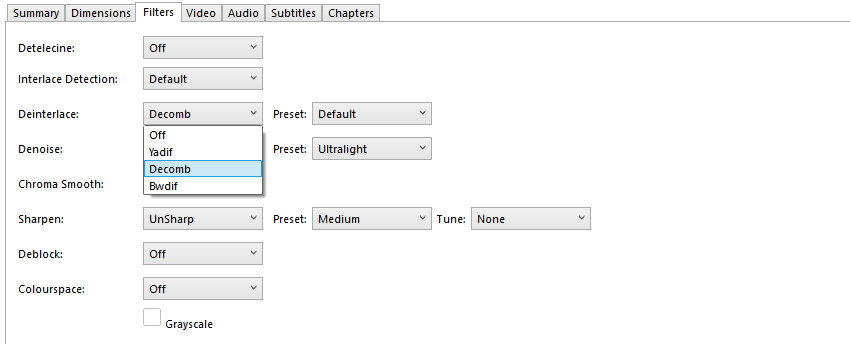
Älteres oder interlaced Videomaterial weist häufig sichtbare Zeilen oder Flimmern auf. HandBrake bietet Filter, die diese Probleme reduzieren können:
- Deinterlacing: Aktivieren Sie diese Option, wenn Ihre Quelle von einer DVD, VHS oder einer Rundfunkaufnahme stammt. Damit können Sie Videos mühelos deinterlacen.
- Rauschreduzierung: Verwenden Sie eine moderate Einstellung, um Filmkorn, Sensorrauschen oder unerwünschte Hintergrundartefakte aus Ihrem Videomaterial zu reduzieren. Übertreiben Sie es jedoch nicht, da eine zu starke Rauschreduzierung Texturen glätten und feine Details verwischen kann.
- Schärfen (Unscharfmaskierung): Sparsam einsetzen, um nach der Rauschreduzierung die Kantenschärfe wiederherzustellen.
Wenn Sie mit altem oder stark komprimiertem Videomaterial arbeiten, sollten Sie in HandBrake nur minimale Filter anwenden, um weiteren Detailverlust zu vermeiden. Verwenden Sie anschließend Aiarty Video Enhancer für die eigentliche Wiederherstellung – seine KI-Algorithmen können Rauschen intelligent entfernen, weiche Kanten schärfen und die Auflösung hochskalieren. So lassen sich matte oder unscharfe Clips in klare, lebendige Videos verwandeln, die wie professionell remastertes Material aussehen.
6. Voreinstellungen für ein ausgewogenes Verhältnis von Qualität und Geschwindigkeit festlegen
HandBrake bietet mehrere integrierte Voreinstellungen in den Encoder-Einstellungen. Sie bestimmen, wie stark die Software Ihr Video komprimiert.
- Langsamere Voreinstellungen = bessere Qualität, größere Dateien
- Schnellere Voreinstellungen = kleinere Dateien, geringere Schärfe
Empfohlene Voreinstellung:
Verwenden Sie für die meisten Projekte „Slow“ oder „Medium“. Diese bieten ein hervorragendes Gleichgewicht zwischen Kodierungsgeschwindigkeit und Detailerhalt.
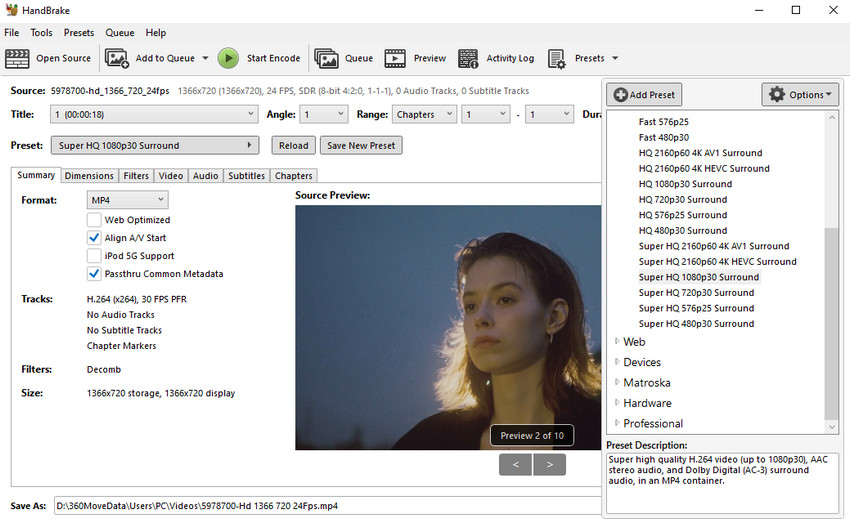
Wenn Sie filmisches Videomaterial bearbeiten oder maximale Schärfe wünschen, wählen Sie die Voreinstellung „Slower“. Sie analysiert mehr Frames und sorgt für flüssigere Ergebnisse, insbesondere in bewegungsintensiven Szenen.
7. Audio und Untertitel optimieren (optional)
Auch wenn sich die meisten Nutzer auf die visuellen Aspekte konzentrieren, beeinflusst eine korrekte Audiokodierung ebenfalls die wahrgenommene Qualität.
- Codec: AAC (hohe Qualität und breite Unterstützung)
- Bitrate: 160–192 kbps für Stereo; 320 kbps für musikintensive oder Surround-Tonspuren
- Abtastrate: An die Quelle anpassen (normalerweise 48 kHz)
Überprüfen Sie die Audiopegel immer vor dem endgültigen Export, um Clipping oder Verzerrungen zu vermeiden.
Die besten HandBrake-Einstellungen für verschiedene Szenarien
Unterschiedliche Videotypen erfordern leicht unterschiedliche HandBrake-Einstellungen. Eine Konfiguration, die für Filme gut funktioniert, ist möglicherweise nicht ideal für TikTok-Clips, Gameplay-Aufnahmen oder Anime-Inhalte. Hier sind einige empfohlene HandBrake-Qualitätseinstellungen für verschiedene Anwendungsfälle aus der Praxis.
Die besten HandBrake-Einstellungen für TikTok
TikTok-Videos werden nach dem Upload stark komprimiert. Daher ist es wichtig, vor dem Export so viele Details wie möglich zu erhalten.
- Encoder: H.264 oder H.265
- RF-Wert: 18–20
- Bildrate: Wie Quelle + CFR
- Auflösung: 1080x1920 für vertikale Videos
- Voreinstellung: Slow
Wenn Ihre TikTok-Uploads nach der Komprimierung immer noch unscharf erscheinen, liegt das Problem in der Regel an der erneuten Komprimierung durch die Plattform und nicht an HandBrake selbst.
Die besten HandBrake-Einstellungen für YouTube
YouTube komprimiert hochgeladene Videos erneut und teilweise stark, insbesondere bei niedrigeren Auflösungen.
- Encoder: H.265 (HEVC)
- RF-Wert: 18 für 1080p, 16–18 für 4K
- Bildrate: Wie Quelle
- Voreinstellung: Slow oder Slower
- Auflösung: Originalauflösung beibehalten
Das Hochladen von Exporten mit höherer Bitrate oder in 4K hilft YouTube häufig dabei, während der Verarbeitung mehr Details zu erhalten.
Die besten HandBrake-Einstellungen für 1080p-Videos
Bei Standard-HD-Videos besteht das Ziel in der Regel darin, ein ausgewogenes Verhältnis zwischen Dateigröße und visueller Qualität zu erreichen.
- Encoder: H.265
- RF-Wert: 18–20
- Voreinstellung: Medium oder Slow
- Audio: AAC 192–320 kbps
RF 18 gilt bei den meisten 1080p-Inhalten häufig als visuell verlustfrei.
Die besten HandBrake-Einstellungen für 4K-Videos
4K-Videomaterial enthält deutlich mehr Details und profitiert von konservativeren Komprimierungseinstellungen.
- Encoder: H.265 (10-Bit, falls unterstützt)
- RF-Wert: 16–18
- Voreinstellung: Slow oder Slower
- Auflösung: Originale 4K-Auflösung beibehalten
Vermeiden Sie unnötiges Herunterskalieren, wenn Sie Texturen und Schärfe erhalten möchten.
Die besten HandBrake-Einstellungen für Anime
Anime-Inhalte enthalten häufig flache Farben, scharfe Kanten und schnelle Bewegungen, die bei zu starker Komprimierung zu Banding oder Artefakten führen können.
- Encoder: H.265
- RF-Wert: 17–19
- Voreinstellung: Slow
- Rauschreduzierung: Aus oder sehr gering
Niedrigere RF-Werte helfen in der Regel dabei, die Linienzeichnung zu erhalten und sichtbare Komprimierungsartefakte zu reduzieren.
Die besten HandBrake-Einstellungen für Gameplay- und OBS-Aufnahmen
Gameplay-Aufnahmen enthalten häufig schnelle Bewegungen, Partikeleffekte und dunkle Szenen, die durch die Komprimierung an Qualität verlieren können.
- Encoder: H.265
- RF-Wert: 18–20
- Bildrate: Wie Quelle (60 FPS, wenn mit 60 FPS aufgenommen)
- Voreinstellung: Slow
Wenn Gameplay-Aufnahmen nach der Kodierung immer noch unscharf aussehen, können Komprimierungsartefakte und Bewegungsunschärfe aus der ursprünglichen Aufnahme bereits im Ausgangsvideo enthalten sein.
Einschränkungen von HandBrake: Wenn „optimal“ immer noch nicht perfekt ist
Selbst mit den richtigen HandBrake-Qualitätseinstellungen gibt es eine klare Grenze, die Sie nicht umgehen können: HandBrake kann nur steuern, wie viel Qualität Sie verlieren – es kann keine Qualität hinzufügen, die nicht bereits vorhanden ist.
- Unscharfe oder niedrig aufgelöste Quellen — HandBrake kann fehlende Details oder echte Schärfe nicht wiederherstellen.
- Stark komprimierte Videos — Vorhandene Artefakte und Blockbildung bleiben auch nach der erneuten Kodierung bestehen.
- Aufnahmen bei wenig Licht oder mit starkem Rauschen — Durch die Kodierung können Körnung und Rauschen noch sichtbarer werden.
- Einschränkungen bei der Hochskalierung — HandBrake kann die Videogröße ändern, aber die Videoqualität nicht intelligent hochskalieren oder Texturen wiederherstellen.
Kurz gesagt: HandBrake ist ein Komprimierungstool, kein Wiederherstellungstool. Wenn eine echte Qualitätsverbesserung erforderlich ist, ist KI-Videoverbesserungssoftware der nächste sinnvolle Schritt. Tools wie Aiarty Video Enhancer analysieren jedes Bild, um Artefakte zu reduzieren, Kanten zu schärfen, Texturen wiederherzustellen und Videomaterial hochzuskalieren – und erzielen Ergebnisse, die mit HandBrake allein nicht möglich sind.
Wann KI-Videoverbesserung helfen kann
HandBrake eignet sich hervorragend zum Komprimieren und Konvertieren von Videos bei möglichst hoher Qualität. Einige visuelle Probleme lassen sich jedoch nicht allein durch Kodierungseinstellungen vollständig beheben.
Wenn das Ausgangsmaterial bereits Unschärfe, Komprimierungsartefakte, eine niedrige Auflösung oder starkes Rauschen aufweist, bieten ein niedrigerer RF-Wert oder langsamere Voreinstellungen möglicherweise nur begrenzte Verbesserungen. In solchen Fällen können KI-basierte Videoverbesserungstools dabei helfen, die Klarheit nach der Komprimierung wiederherzustellen.
Einige Content-Ersteller verwenden HandBrake zunächst für eine effiziente Komprimierung und wenden anschließend eine KI-Videoverbesserung an, wenn eine zusätzliche Wiederherstellung oder Schärfung erforderlich ist.
Beispielsweise verwenden Tools wie Aiarty Video Enhancer KI-Modelle, um Videobilder zu analysieren, Details zu verbessern, Rauschen zu reduzieren und Videomaterial über das hinaus hochzuskalieren, was mit herkömmlichen Kodierungseinstellungen möglich ist.
Wenn Ihr Video nach Verwendung der oben empfohlenen HandBrake-Einstellungen immer noch weich aussieht, kann die Einschränkung eher am Ausgangsmaterial selbst als an der Encoder-Konfiguration liegen.
So verbessern und skalieren Sie Videos mit Aiarty Video Enhancer hoch
Schritt 1. Video importieren
Installieren und öffnen Sie Aiarty Video Enhancer und ziehen Sie das Video, das Sie hochskalieren und verbessern möchten, per Drag & Drop hinein.
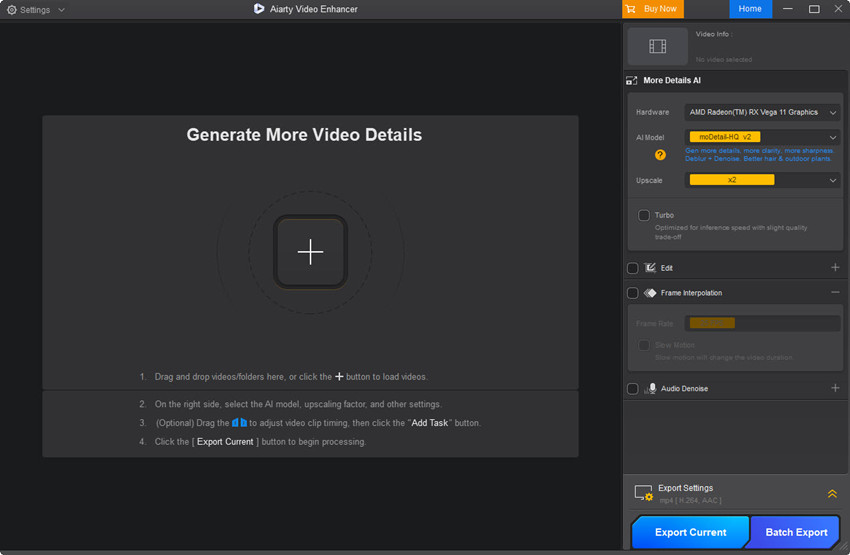
Schritt 2. KI-Modell auswählen
Aiarty bietet drei KI-Modelle, die auf unterschiedliche Videotypen zugeschnitten sind. Wählen Sie das Modell, das am besten zu Ihrem Videomaterial passt. moreDeatil-HQ v2 für Details, Schärfe und Klarheit; Smooth-HQ v2 für eine originalgetreue und gleichmäßige Verbesserung; und superVideo vHQ für körnige, bei wenig Licht aufgenommene und unscharfe Clips.
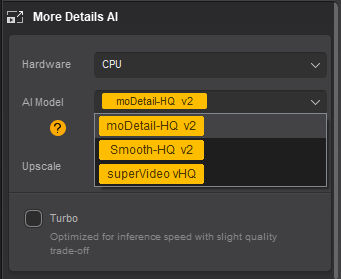
Schritt 3. Optionen für die Hochskalierung festlegen
Sie können einen Skalierungsfaktor (z. B. 2x, 4x) auswählen, eine voreingestellte Auflösung (720p, 1080p, 2K, 4K) wählen oder eine benutzerdefinierte Auflösung eingeben.
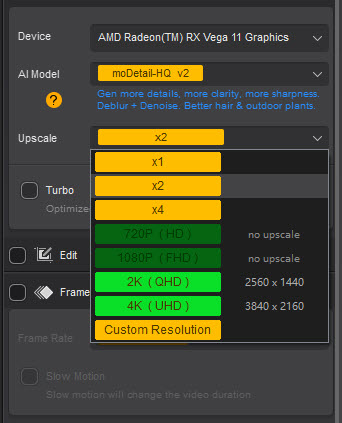
Schritt 4. Ergebnisse in der Vorschau anzeigen
Nachdem Sie die Einstellungen vorgenommen haben, klicken Sie auf die Schaltfläche „Preview“. Aiarty erstellt eine Vorschau, in der Sie die Original- und die verbesserte Version nebeneinander vergleichen können.
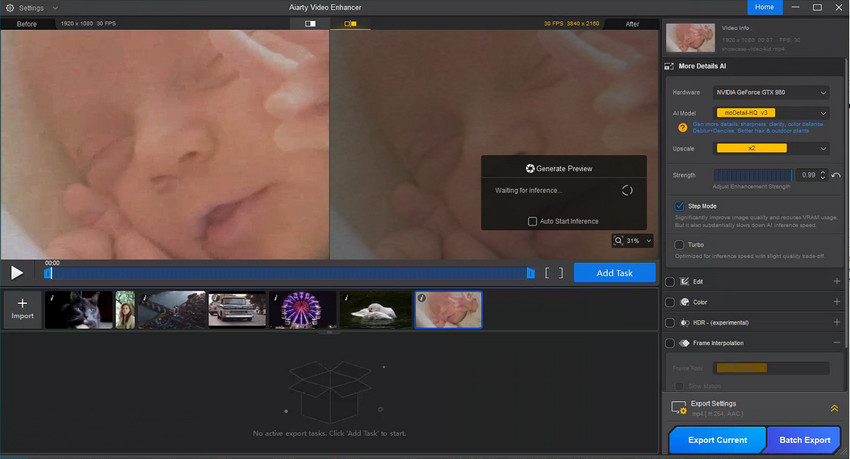
Schritt 5. Finales Video exportieren
Um die Verarbeitung zu starten, klicken Sie auf „Add Task“ und anschließend auf „Export Current“, sobald die Einstellungen korrekt sind. Der Hochskalierungsprozess verbessert die Videoqualität automatisch, indem er Unschärfe reduziert, Rauschen verringert, Artefakte entfernt und Details wiederherstellt.
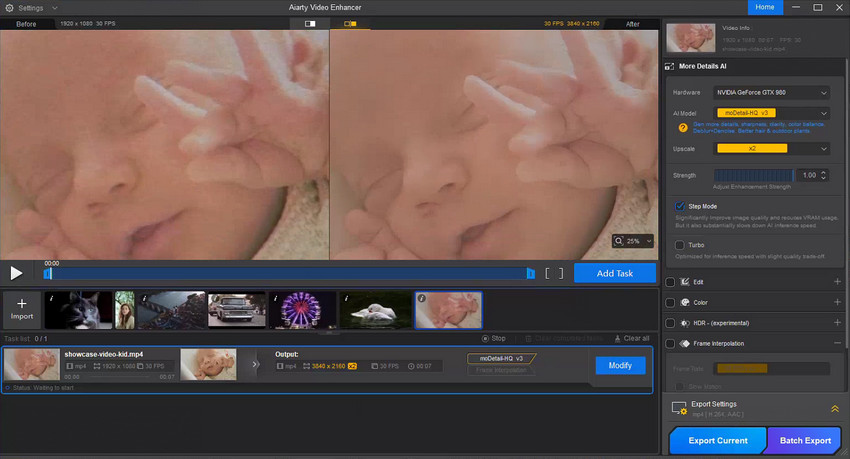
Das gezeigte Beispiel zeigt das Ergebnis der Hochskalierung eines Videos von 1080p auf 4K mit Aiarty Video Enhancer. Die deutlich verbesserte Qualität sorgt für ein klareres und schärferes Bild.
Fazit
HandBrake ist ein hervorragendes Tool für alle, die Videos effizient komprimieren und konvertieren möchten – stößt jedoch an seine Grenzen, wenn eine echte Qualitätswiederherstellung erforderlich ist. Für Content-Ersteller, denen jedes Pixel wichtig ist, bietet Aiarty Video Enhancer genau das fehlende Element: KI-gestützte Verbesserung, die Ihr Videomaterial schärft, Rauschen reduziert und hochskaliert – weit über das hinaus, was sich mit manuellen Einstellungen erreichen lässt.
Verwenden Sie HandBrake für die Dateiverwaltung und Aiarty Video Enhancer für die maximale Bildqualität – eine ideale Kombination für professionell aussehende Videos.
Möchten Sie Ihre komprimierten Videos wieder gestochen scharf aussehen lassen? Probieren Sie Aiarty Video Enhancer aus und erleben Sie, wie KI Ihr Videomaterial transformieren kann.
 Häufig gestellte Fragen
Für die meisten Videos bietet ein RF-Wert zwischen 18 und 20 in HandBrake das beste Verhältnis zwischen visueller Qualität und Dateigröße. Niedrigere RF-Werte erhalten mehr Details, führen aber zu deutlich größeren Dateien. Bei 4K-Videos bevorzugen viele Nutzer RF 16–18, um Texturen besser zu erhalten und Komprimierungsartefakte zu reduzieren.
In vielen Fällen gilt RF 18 als visuell verlustfrei, insbesondere bei 1080p-Videos, die auf Standardbildschirmen betrachtet werden. Die meisten Zuschauer werden im Vergleich zum Original keine sichtbaren Qualitätsverluste feststellen. Das tatsächliche Ergebnis hängt jedoch weiterhin vom Ausgangsmaterial, der Bitrate, der Bewegung und dem Komprimierungsgrad ab.
Videos können nach der Komprimierung mit HandBrake unscharf aussehen, wenn der RF-Wert zu hoch, die Bitrate zu niedrig oder das Ausgangsmaterial bereits komprimiert oder von geringer Qualität ist. Auch das Herunterskalieren, aggressive Rauschreduzierungsfilter und die erneute Komprimierung durch soziale Medien können Schärfe und Texturdetails reduzieren.
Für die meisten 1080p-Videos bietet die Voreinstellung „Slow“ ein hervorragendes Gleichgewicht zwischen Komprimierungseffizienz und Bildqualität. Wenn die Kodierungsgeschwindigkeit weniger wichtig ist, kann die Voreinstellung „Slower“ etwas mehr Details erhalten, insbesondere bei Szenen mit viel Bewegung.
H.265 (HEVC) bietet eine bessere Komprimierungseffizienz und kleinere Dateigrößen bei vergleichbarer visueller Qualität im Vergleich zu H.264. H.264 ist jedoch weiterhin mit älteren Geräten, Browsern und Bearbeitungsprogrammen weitgehend kompatibel. H.265 eignet sich generell besser für 4K- und hochwertige Exporte, während H.264 die sicherere Wahl für maximale Kompatibilität ist.
Sehen Sie weitere hilfreiche Anleitungen


Markus Wagner ist ein erfahrener Content Creator mit über zehn Jahren in der Multimedia-Branche. Er spezialisiert sich auf fundierte Produktbewertungen und praxisnahe Anleitungen, insbesondere im Bereich KI-gestützter Bildbearbeitung. Dank seines tiefen Verständnisses für Technologietrends und soziale Plattformen erstellt er zielgerichtete, ansprechende Inhalte. Sein Stil ist präzise und zugleich lebendig, was ihm eine breite Leserschaft eingebracht hat.
