

如何放大老照片,获得清晰、高质量的打印效果

老照片承载着珍贵的回忆,但其中不少是小尺寸冲印、褪色或低分辨率的扫描件。当你想要放大它们用于打印、装裱或数字分享时,往往会出现模糊或像素化的问题。
好消息是,只要做好前期准备并选对工具,你就能在放大老照片的同时尽可能保留细节。本指南将讲解如何放大老照片,包括扫描技巧、理解照片尺寸与分辨率的关系,以及放大纸质照片和数字扫描件的最佳方法。
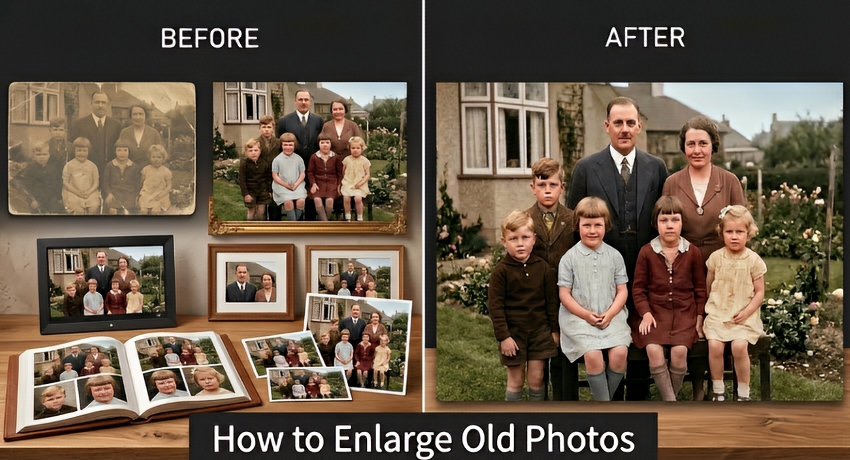
为什么放大老照片这么难?
许多老照片最初的冲印尺寸只有 3×5 或 4×6 英寸这样的小规格。由于尺寸小,这些照片中记录和保存的图像细节本身就有限。当你尝试放大这些老照片时,常会出现以下问题:
- 像素化 —— 放大低分辨率图像会把原始像素铺展到更大的区域,导致单个方形像素变得可见,画面显得块状或锯齿明显。
- 模糊 —— 原始照片中的细小细节在放大过程中可能丢失或被平滑掉,使照片看起来偏软或失焦。
- 噪点与划痕 —— 老照片常有胶片颗粒、灰尘或划痕。放大图像会让这些瑕疵更加明显,进一步降低清晰度。
- 褪色与对比度下降 —— 随着时间推移,实体照片的颜色会褪去,对比度也会降低。放大这类照片而不加校正,可能会放大这些问题。
要获得最佳的老照片放大效果,需要从尽可能高质量的数字化版本开始。原始数字文件的分辨率和清晰度越高,放大过程就越成功,最终图像能保留的细节也越多。
如何在不损失画质的前提下放大老照片?
成功放大老照片不仅仅是拉伸图像。为了保留锐度、细节和色彩,需要遵循一系列细致的步骤,从拍摄或扫描原始照片,到使用正确的放大方法,最后以合适的格式保存。下面我们逐步拆解,帮你无损放大老照片。
- ✅ 以高 DPI 扫描原始照片(建议 600–1200 DPI)(如果有数字文件可跳过此步)。
- ✅ 选择合适的 AI 照片放大工具来放大老照片。
- ✅ 通过修复模糊、划痕和褪色来恢复细节。
- ✅ 以正确的分辨率导出图像,用于打印或分享。
步骤 1. 以合适的 DPI 扫描老照片
注意:
- 如果你的照片已经是数字格式(JPEG、PNG、TIFF 等),可以跳过扫描,直接进入步骤 2。
- 如果你有底片或幻灯片,直接扫描它们通常比扫描冲印照片能获得更好的细节、更锐利的对比度和更丰富的色彩。使用带胶片或透扫适配器的扫描仪效果最佳。
- 如果没有扫描仪,可以用高质量相机或智能手机翻拍照片。确保照片光线充足、平整且充满画面,以尽可能捕捉更多细节。
如果你的老照片只有实体冲印件,正确扫描是第一步,也是最重要的一步。好的扫描能尽可能多地捕捉原始照片中的细节,为后续放大和数字编辑打下坚实基础。此外,以更高 DPI 扫描可以捕捉更多细节,让老照片在后续放大时不丢失清晰度。
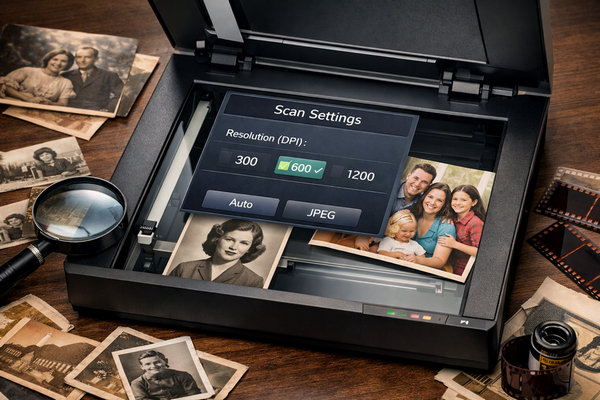
数字化老照片时,为获得最佳效果:
- 扫描前清洁扫描仪玻璃
- 使用彩色模式扫描,即使是黑白照片
- 将文件保存为 PNG 或 TIFF,而非 JPEG
- 扫描时避免自动锐化
- 如果计划大幅放大,使用 600 DPI 或更高
这些步骤能确保你的老照片放大流程从尽可能高质量的文件开始。
步骤 2. 选择合适的工具放大老照片
要获得最佳效果,你需要一款能在放大老照片时不丢失细节、不引入新瑕疵的工具。在基础编辑器中简单拉伸图像,往往会导致像素化、模糊或噪点加剧。
像 Aiarty Image Enhancer 这样的现代 AI 工具,正是为解决这些难题而设计。Aiarty Image Enhancer 不仅能将老照片放大至高清、4K 甚至更高分辨率,还能自动处理常见的照片修复任务。它可以:
- AI 放大图像 2 倍、4 倍和 8 倍,同时保留边缘和纹理。
- 去除胶片颗粒或噪点,修复模糊,减少压缩伪影。
- 修复褪色,调整亮度和对比度,呈现更自然的效果。
- 在电脑上高效、安全地批量放大照片。
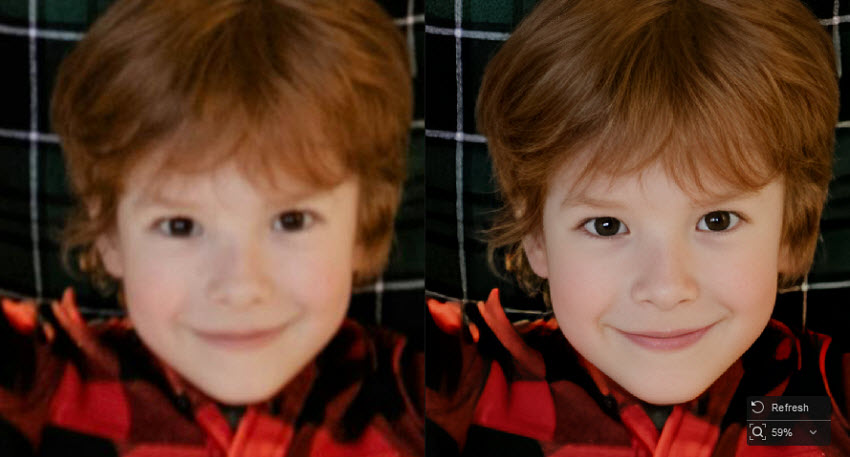
步骤 3. 开始放大你的老照片
放大老照片并不复杂。使用 Aiarty Image Enhancer,你可以在放大图像的同时修复丢失的细节、修补划痕、调整色彩,甚至修复人脸。具体步骤如下:
1. 下载并打开 Aiarty Image Enhancer
首先在电脑上下载并启动这款老照片放大软件。软件支持 JPG、PNG、TIFF 等多种格式。
小提示:你可以一次性拖入多张照片进行批量处理,如果有多张老照片需要修复和放大,能省下不少时间。
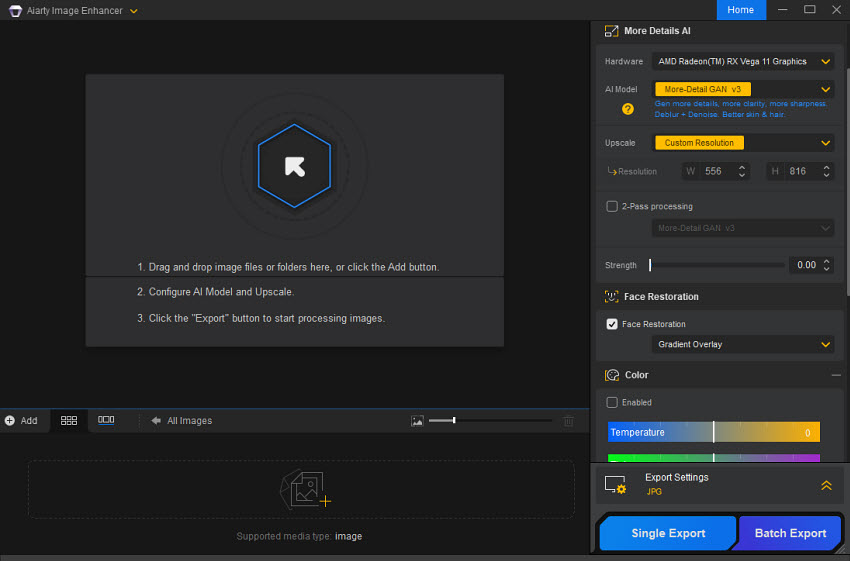
2. 为照片选择合适的 AI 模型
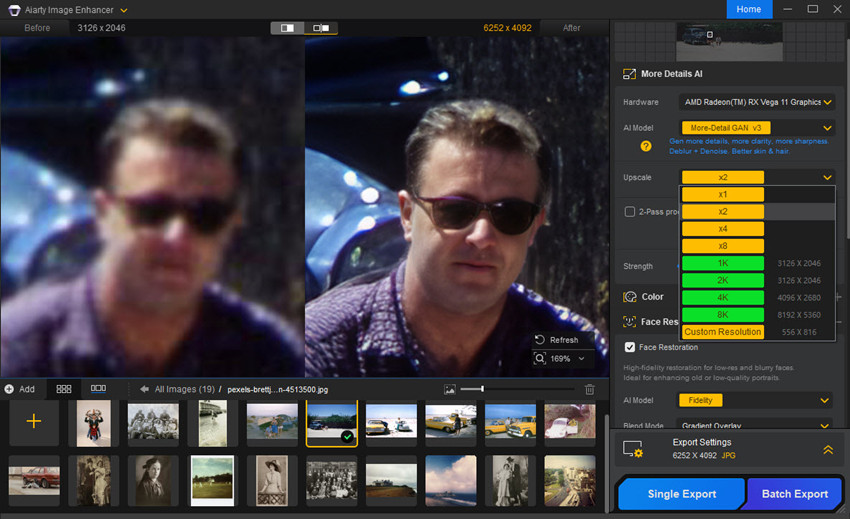
照片加载完成后,查看右侧面板中针对不同图像类型优化的 AI 模型。对于老照片,选择 Real-Photo,或试试 More-Detail 模型。
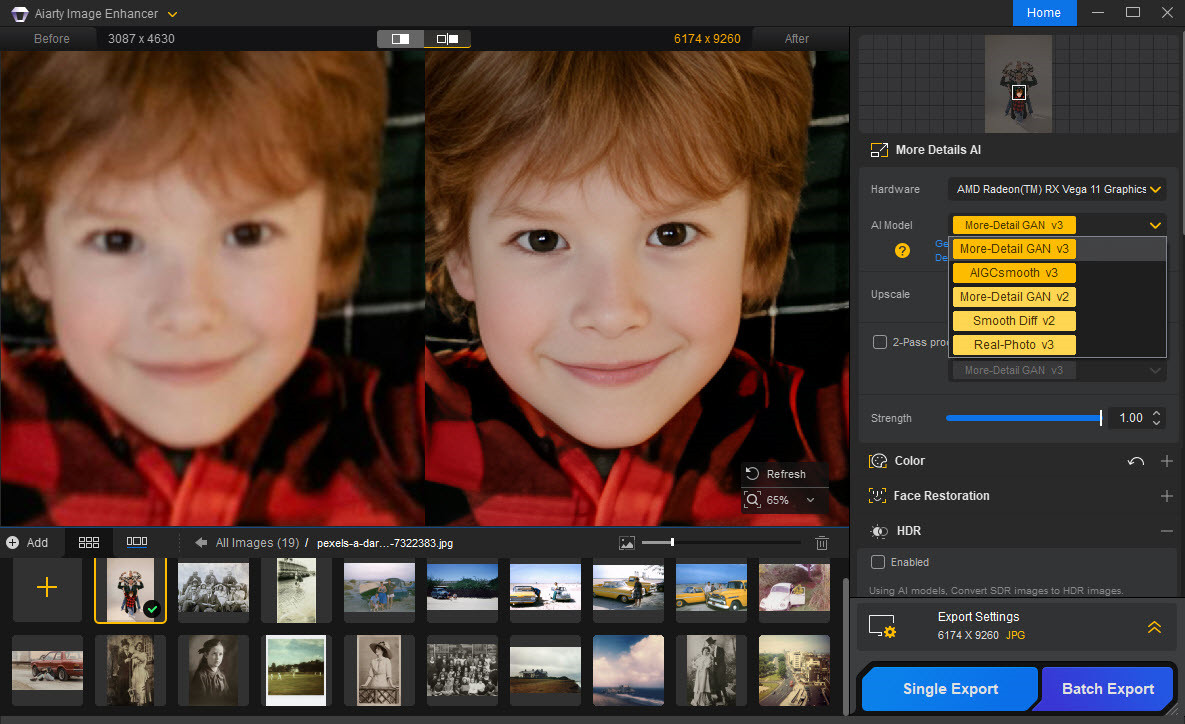
3. 设置放大尺寸
接下来决定要放大多少。使用放大下拉菜单选择 1K、2K、4K 或 8K 等预设,也可以输入自定义分辨率进行精确设置。你还可以按 1 倍、2 倍、4 倍或 8 倍等倍数缩放。
Aiarty 的 AI 不仅能无损放大照片,还能在老照片放大过程中智能增强纹理和边缘,去除噪点、模糊和压缩块等伪影。
你可以预览效果,确保放大后的照片看起来自然锐利。
4. 调整色彩
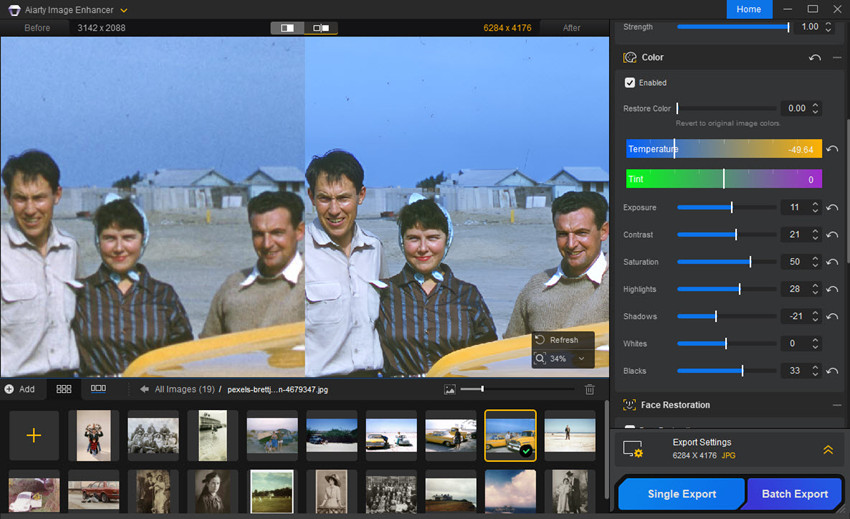
接下来,对于因年代久远或扫描而褪色、对比度低的老照片,可以使用色彩校正来修复老照片,恢复鲜艳色彩、增强对比度并调整亮度,让画面更自然、更逼真。
5. 修复人像照片
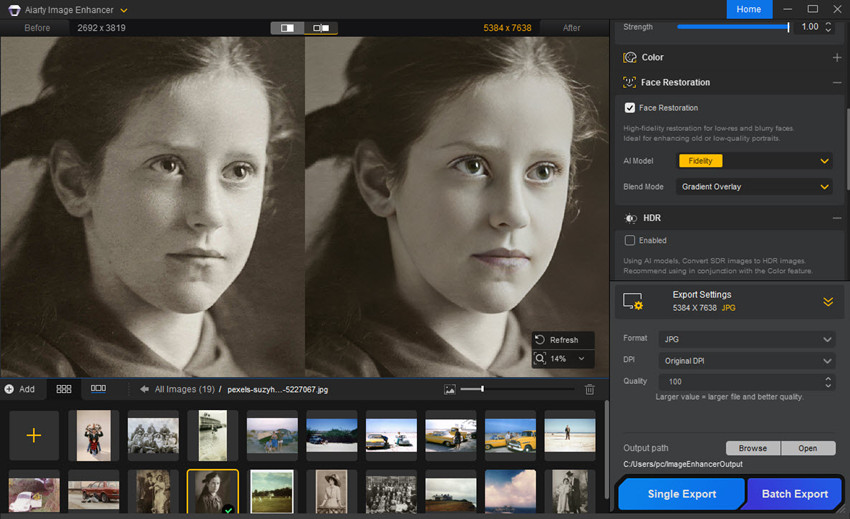
老旧或低分辨率的人像照片,面部特征往往模糊。人脸修复功能可以优化眼睛、嘴巴和皮肤细节,让主体的面部重新变得清晰、自然。
6. 导出放大后的照片
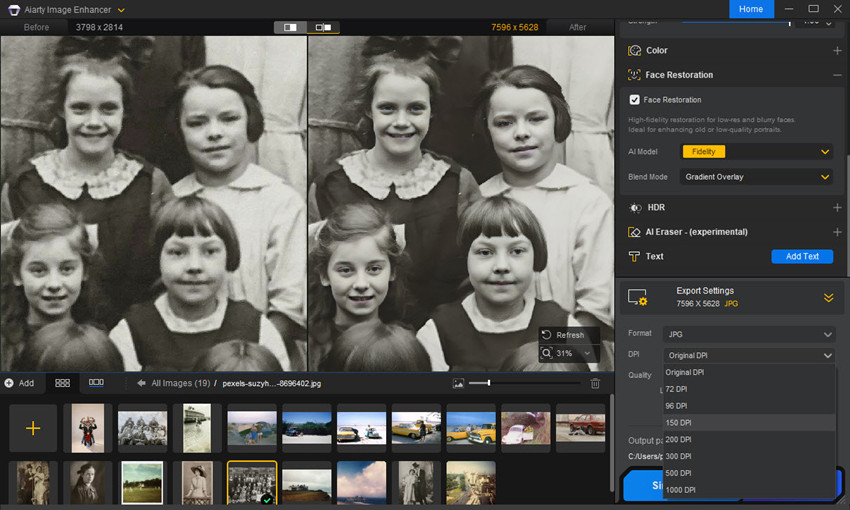
满意后,进入导出设置,选择你想要的输出格式(JPG、PNG、TIFF 等)和输出文件夹。为获得最佳输出质量,建议将放大后的老照片保存为 PNG、TIFF 或 JPEG(用于大幅打印或修复项目时,TIFF 或 PNG 通常是最佳选择)。
你还可以为放大后的照片更改 DPI 设置。
然后点击“导出当前”或“批量导出”,将放大后的老照片保存到电脑上。
下面 Craig 演示了 Aiarty Image Enhancer 的分步测试,修复并放大了老家庭照片。这些图像是通过平板扫描仪扫描的原始冲印照片,有些已有 70 多年历史——真实展示了 AI 如何处理褪色、受损和低分辨率的照片。
老照片最多能放大多少?
老照片能放大多少,主要取决于三个因素:
- 原始图像分辨率
- 扫描质量
- 是否使用 AI 照片放大工具
对大多数图像来说,老照片的安全放大范围通常是原始尺寸的 2 到 4 倍,而不会出现明显画质损失。
传统缩放方法只是拉伸像素,一旦超过 2 倍就很快出现模糊和像素化。
而现代 AI 图像放大工具能分析纹理、边缘和面部细节,生成额外的像素。这让许多老照片可以放大 4 倍甚至 8 倍,同时保持不错的视觉质量。
扫描质量同样重要
如果你放大的是纸质老照片,扫描分辨率同样关键。
扫描时:
- 300 DPI 可保留原始冲印尺寸
- 600 DPI 大约可放大 2 倍
- 1200 DPI 可能支持 4 倍或更多放大
更高质量的扫描能从原始照片中捕捉更多细节,为放大工具提供更多可用信息。
用于打印时,老照片最多能放大到多大?
如果你只是想将老照片数字化放大用于存档或在线分享,提高分辨率就能改善屏幕显示和网络分享的清晰度。但如果你打算放大老照片用于打印,最终打印尺寸取决于图像分辨率和打印 DPI 两方面。分辨率越高,越能打印出更大的尺寸,同时保持细节锐利。
下表列出了常见图像分辨率对应的推荐打印尺寸。
画质说明
- 优秀 – 适合高质量打印
- 很好 – 打印清晰,细节损失极少
- 良好 – 可用于日常打印
- 不推荐 – 图像分辨率对于该打印尺寸来说过低
如果你的图像分辨率低于要求,可能需要在打印前提高像素分辨率。
最后总结
成功放大老照片,远不只是拉伸图像那么简单。理解照片尺寸与分辨率的关系、以高 DPI 扫描冲印照片,并在调整尺寸前做好准备,都能显著改善最终效果。
无论你是想修复家庭回忆,还是制作大幅墙面打印,遵循正确的老照片放大流程,才能让老照片保持清晰、细节丰富,随时可以展示。
 常见问题
可以。只要从高分辨率扫描件开始,并使用 AI 放大工具,老照片就能在不损失画质的情况下放大。现代 AI 图像增强工具能够重建纹理和边缘,效果远比传统缩放方法清晰。
可以。照片放大可以直接从原始冲印照片入手。最佳做法是以高分辨率(600 DPI 或更高)扫描照片,然后使用照片编辑或 AI 放大工具在保留细节的同时放大图像。
许多本地冲印店、打印店和药店都提供老照片放大服务。Walgreens、CVS 和 Walmart Photo Center 等商店通常提供扫描和照片放大选项。不过,在家使用 AI 照片增强软件有时效果更好,也能更自由地控制图像质量。
可以。Walgreens 通过其照片打印部门提供照片放大服务。你可以带实体照片去扫描,也可以通过网站或手机应用上传数字图像,然后订购更大尺寸的打印件。
可以。即使没有原始胶片底片,你仍然可以放大老照片。关键是以高 DPI 扫描照片或仔细翻拍,创建高质量的数字化版本,然后使用 AI 图像增强工具放大照片并恢复细节。
对于大多数冲印照片,如果计划后续放大,建议使用 600 DPI。较小的照片可能需要 600–1200 DPI,而胶片底片建议使用 2400 DPI 或更高,以捕捉最大细节。
相关文章:扫描照片该用什么 DPI


