

本地图像增强工具实测(附真实案例)

在深度学习赋能图像放大、降噪和细节修复之前,我们主要依赖照片编辑软件,比如在 Gimp 中放大图像、用 Lightroom 减少图像噪点,或在 Photoshop 中编辑。
虽然这些图像编辑器也在不断融入 AI 技术,但对于以下场景及更多需求,一些用户仍然需要专用的本地图像增强和放大工具:
- 批量放大数百张图像以节省时间
- 恢复图像细节并避免伪影
- 使用 AI 模型进行画质增强和放大
- 增强老照片、人像、私人或客户图像、AI 艺术和设计作品
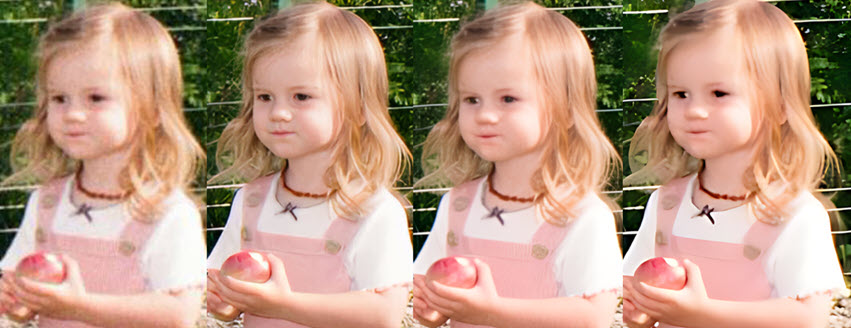
我测试了独立软件和带图形界面的模型,并关闭网络连接以确保每款工具都能安全离线运行。以下是我整理的选项,并附上输出质量的对比图。
如果你对某些工具持怀疑态度,可以关闭 WiFi 连接并拔掉网线,看看所有处理、图像增强和放大任务是否仍能正常运行。
Aiarty Image Enhancer - 离线 AI 工具
Aiarty Image Enhancer 是一款强大的离线图像增强和放大工具,可以在 Windows 和 Mac 上本地运行。它不会将任何图像发送到在线服务器。你可以放心地在高效的离线工作流中安全处理任何图像。
这款离线图像增强工具能帮你去除图像噪点、修复模糊和像素化照片、放大至 4K、8K 及自定义更高分辨率、修复瑕疵、编辑色彩,并恢复皮肤、野生动物羽毛、户外植物和表面纹理的自然细节。
使用 Aiarty Image Enhancer 放大图像
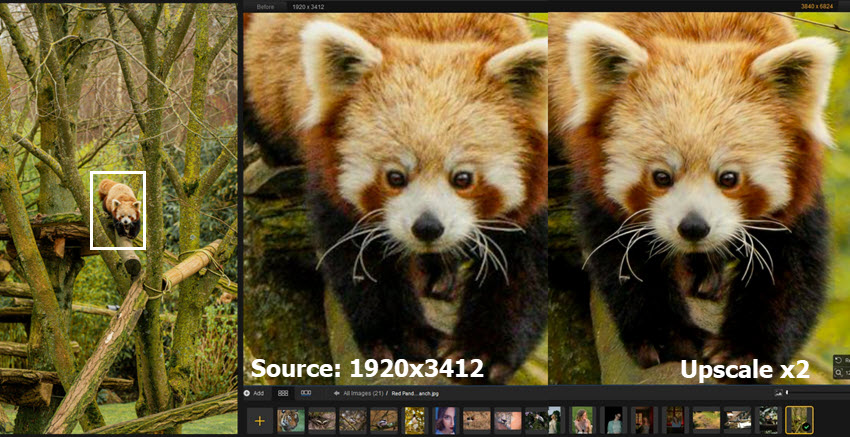
对于这张野生动物照片(上图中左侧图像),即使使用长焦镜头拍摄,小熊猫距离仍然较远,视觉冲击力不足。裁剪或放大时,画面显得块状且颗粒感明显,还带有色彩噪点和斑点。
使用 Aiarty Image Enhancer 这样的本地图像放大器,你可以将主体置于视觉焦点,将图像放大 2 倍、4 倍,或输出 4K、8K 甚至更高分辨率,让画面更加清晰。
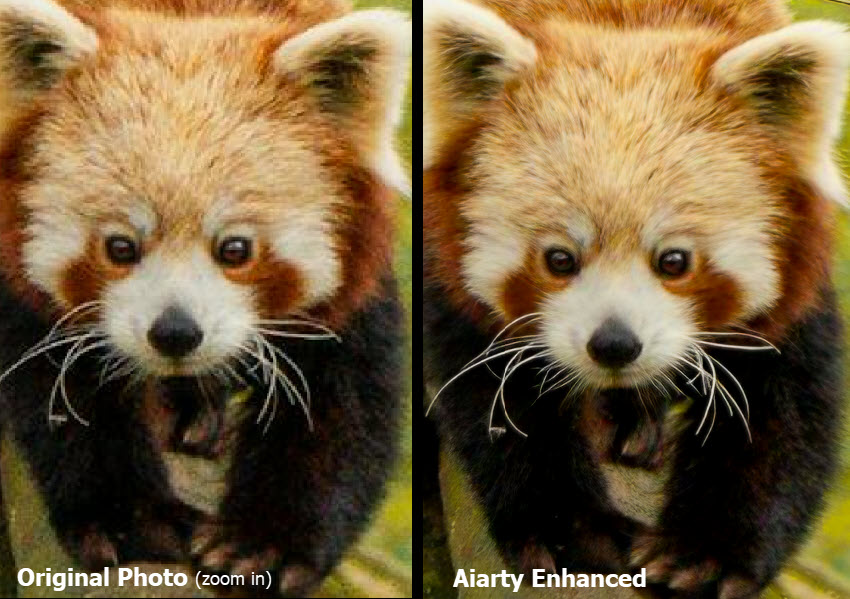
恢复自然细节
Aiarty 并非简单拉伸像素,而是通过内置 AI 模型推断并恢复毛发和树枝纹理的细节,在放大图像的同时清理伪影,且不会过度处理。
你可以按照以下步骤,结合强度控制获得自然的效果。
步骤 1. 导入图像并选择 AI 模型。
你无需任何编辑知识,只需在 AI 模型之间切换,实时预览效果,并选择最适合特定图像的模型。
对于模糊和低光颗粒感图像,AI 模型会自动修复画质问题。
步骤 2. 选择目标分辨率进行放大。
你还可以开启二次处理模式(查看更多照片的对应测试),这有助于在放大之前恢复图像清晰度并修复画质问题。
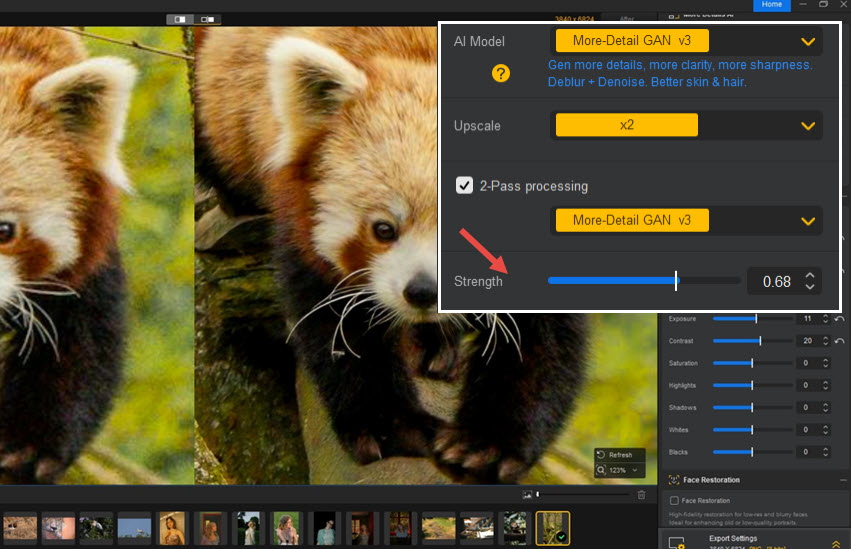
现在微调强度滑块来控制增强力度。对于这张小熊猫照片,我将滑块调整到 0.65-0.85 左右,最终保持在 0.68,因为这个值能在恢复自然细节与避免过度处理导致人工感和塑料感之间取得平衡。
步骤 3. 应用可选编辑或直接导出。
你可以调整色彩、裁剪或翻转图像,或使用 AI 擦除工具修复瑕疵。
除了作为专用的离线图像放大器,Aiarty 还能帮助去除图像噪点,清理夜景照片、低光室内图像和裁剪后的鸟类照片。
测试 Aiarty Image Enhancer 的降噪效果
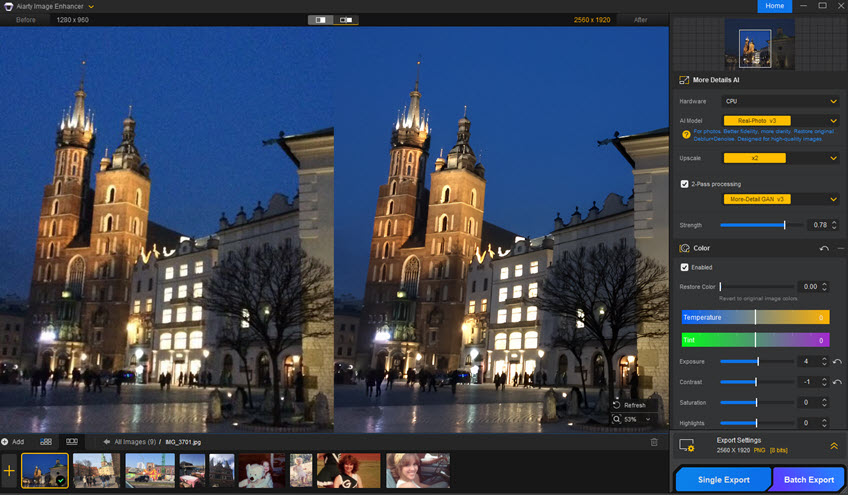
对于这张用旧 iPhone 6 拍摄的夜景照片,存在高 ISO 噪点。我从 Aiarty 的 Real-Photo 模型开始,强度 1.0,放大 2 倍。由于我还希望恢复图像画质并添加一次 x1 增强,我开关了两遍处理以对比效果,最终决定开启两遍处理,强度设为 0.78。
从上方的截图可以看出,颗粒感和噪点区域被清理干净,同时建筑细节、墙面纹理和清晰线条都得到了增强。
测试 Aiarty Image Enhancer 的面部修复效果
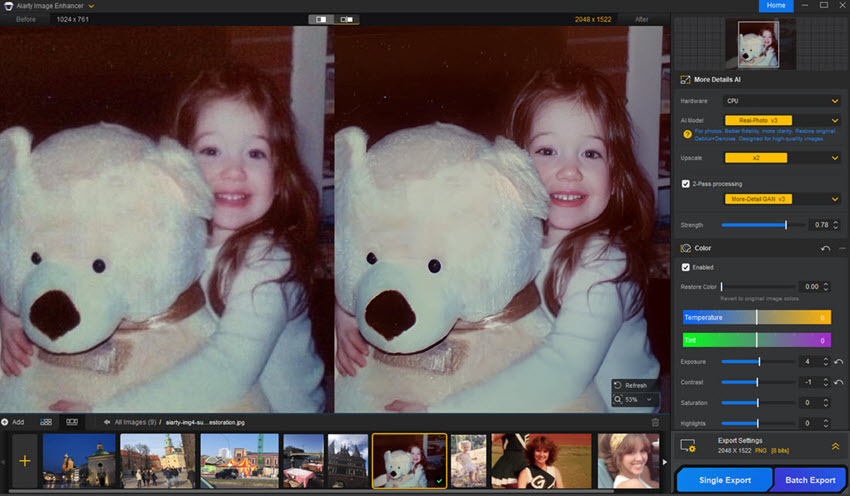
这张老照片中有一个女孩和一只玩具熊,放大后看起来偏柔和模糊。我尝试了 More-Detail 模型和 Real-Photo 模型,2 倍放大,两者都能恢复整体清晰度。
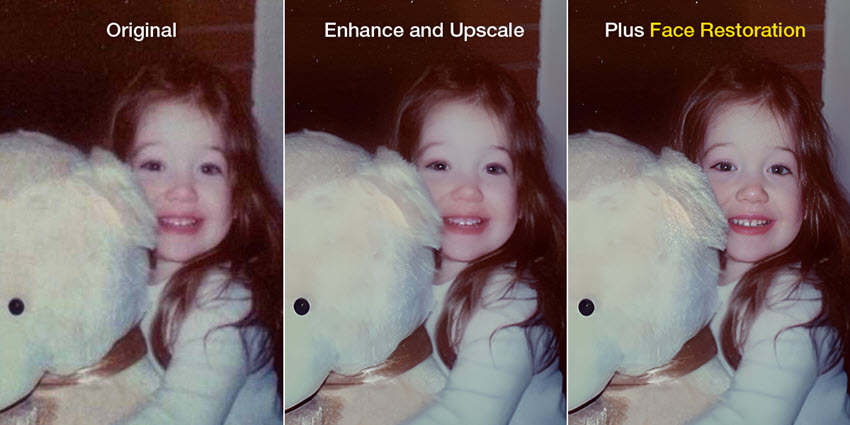
我们可以保持这些设置,也可以开启 Aiarty 中的人脸修复选项,该功能专为修复照片中模糊、压缩和低分辨率的面部而设计。你可以在下方快速对比不同设置,最合适的参数最终还是取决于个人偏好。
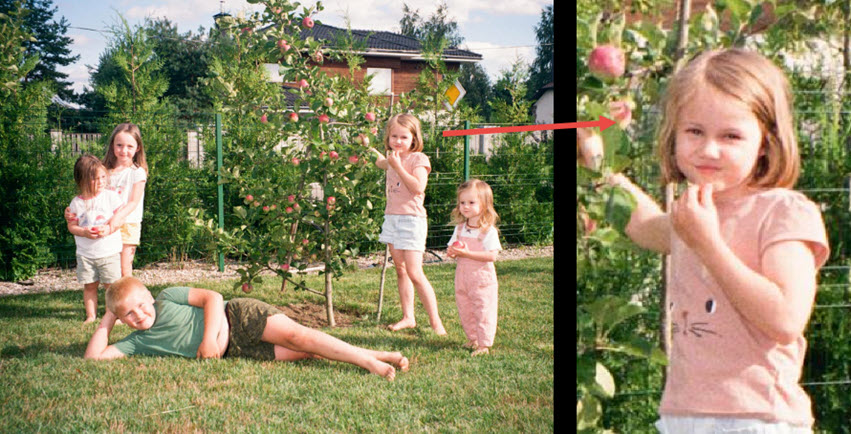
源图像:1920×1273,五个孩子在花园中。放大或在大型屏幕上观看时,他们的面部显得模糊,周围的植物也缺乏细节。
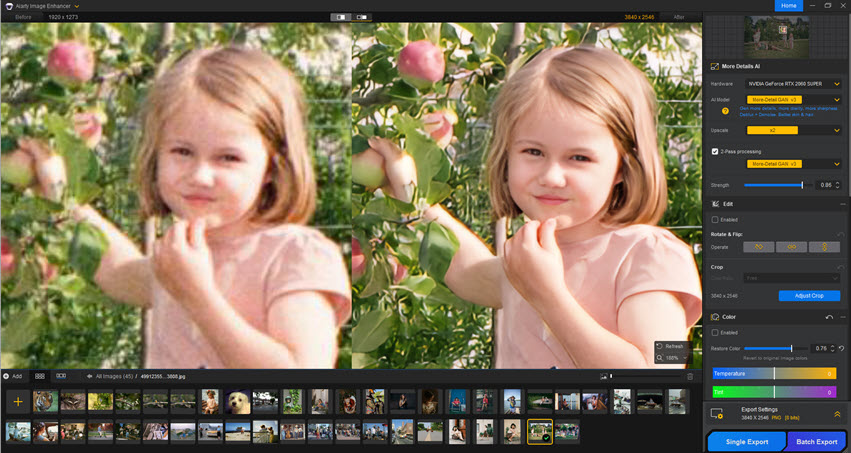
Aiarty Image Enhancer 中的设置:More Detail 模型,2 倍放大,两遍处理(用于通过额外的增强过程减少压缩伪影和模糊)。你可以开关人脸修复,选择你喜欢的效果。使用最新版 Aiarty,你还可以调整人脸修复的增强强度,并可选择或取消选择合影中的特定人脸。
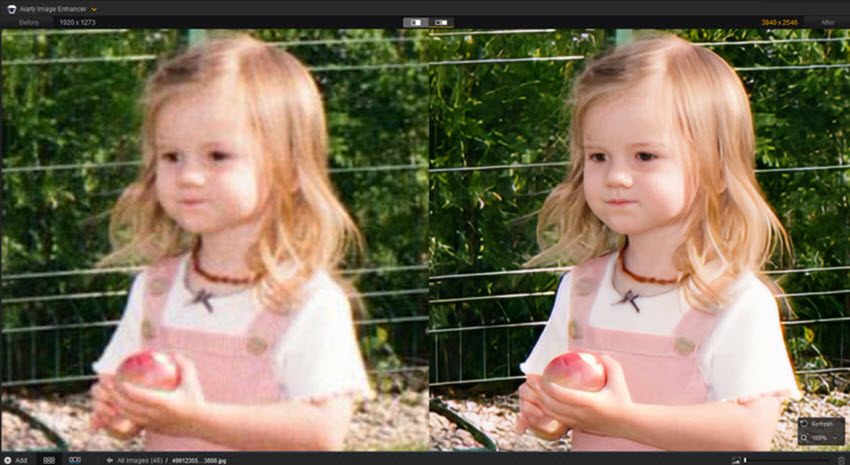
这是同一张花园里孩子们的照片。使用 Aiarty Image Enhancer 中的实时预览,我们放大查看另一个拿着苹果的女孩。面部修复功能适用于合影中的所有面部,而不仅限于单人肖像。
提示:下载所有模型以在本地增强图像
在电脑上安装 Aiarty Image Enhancer 后,你可以导入图像开始画质增强和放大。首次运行时,需要网络连接将模型保存到本地,之后所有任务均在本地执行。
你可以:
- 进入菜单,一键下载所有模型到本地。
- 或直接开始特定任务,首次使用时会自动下载该任务所需的模型。
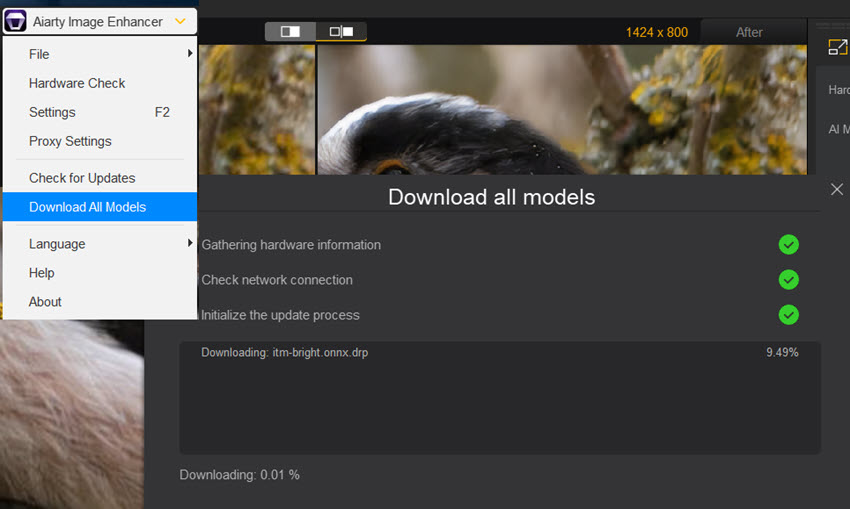
之后处理相同任务时,例如人脸修复,就不需要网络连接了,因为模型已保存在你的本地设备上。
要享受 AI 驱动增强的最新技术,你可能需要更新软件并下载最新的 AI 模型。除此之外,图像处理均可安全离线进行。
更多场景和使用案例,请阅读 Aiarty Image Enhancer 深度评测。
Upscayl - 搭载本地 AI 模型的图形界面工具
Upscayl 是另一款经常被提及的 AI 图像增强工具,通过内置 AI 模型和可下载的自定义模型在本地运行。我主要用它来放大分辨率以达到所需的尺寸。至于画质修复方面,效果因情况而异,取决于你的硬件和支持的架构、所选模型以及图像本身的问题。
- 在 Upscayl 中处理图像后画质没有变化?
请确认你的硬件支持 Vulkan 加速,并选择专门针对你图像画质问题的 AI 模型。例如,一些标准模型更侧重于分辨率放大,而非专门用于修复模糊或高度压缩的图像。
- 在 Upscayl 中应该用哪个模型?
在不了解你具体图像画质问题的情况下,这个问题很难一概而论。不过,我用一张基准图像对比了它的内置模型和一些自定义模型。
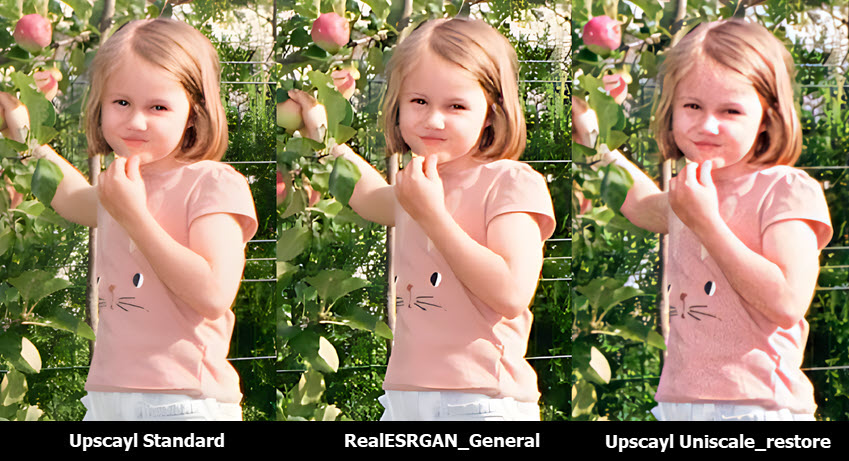
左:Upscayl Standard,中:Upscayl RealESRGAN_General,右:Upscayl Uniscale_restore。
如你所见,有时候问题不在于本地图像增强工具效果不好,而在于没有针对照片的具体问题选对模型。
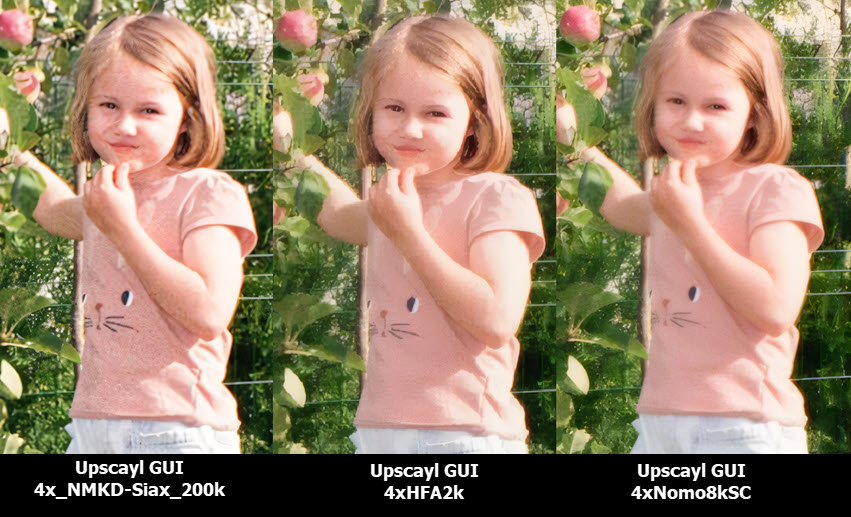
自定义模型对比,Upscayl 作为图形界面。左:4x_NMKD-Siax_200k,中:4xHFA2k,右:4xNomo8kSC。
ComfyUI - 基于节点工作流的本地图像增强工具
如果你熟悉 Stable Diffusion 工作流,那么你一定会喜欢在 ComfyUI 中使用本地图像增强模型的想法。
严格来说,ComfyUI 本身只是一个图形界面(GUI)。通过集成不同的 AI 模型,并以基于节点的工作流按正确的顺序排列,你可以完成照片增强、放大、修复和对比等操作。
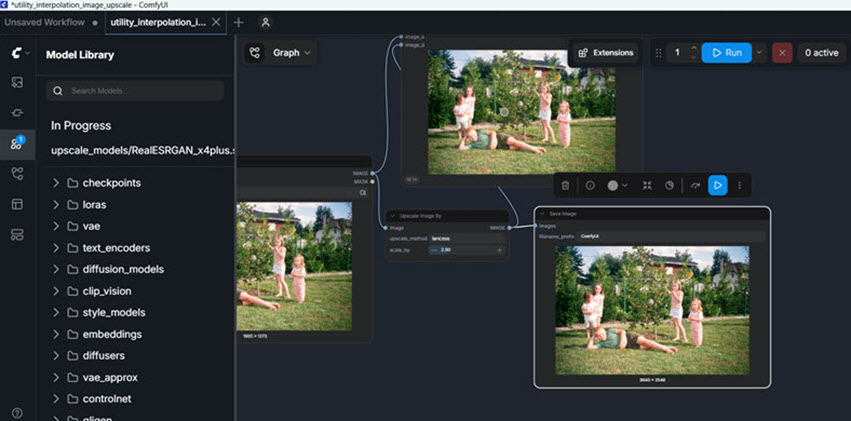
假设你已经按照我们的详细指南配置好 ComfyUI 用于图像放大,以下是我对几个热门模型的实测结果。
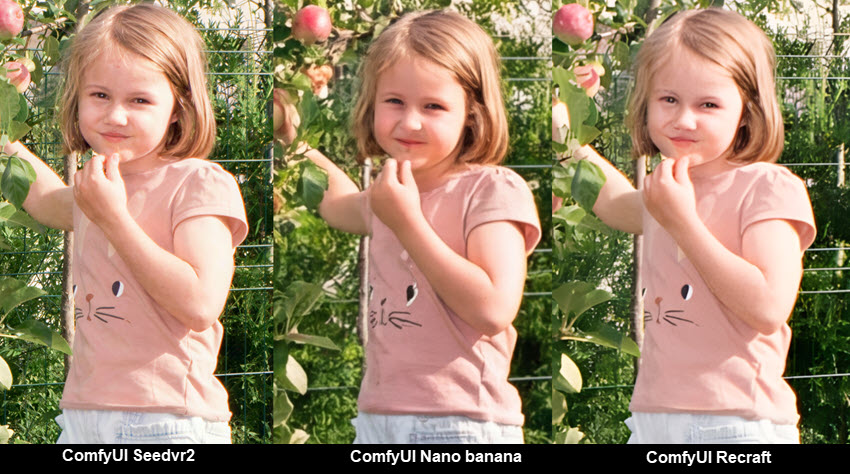
左:ComfyUI 中的 Seedvr2 工作流,中:Nanobanana 工作流,右:Recraft 工作流。
对于 Seedvr2 工作流,我选择了 4 倍放大并使用固定种子。相比 Recraft 和 Nano banana 两个工作流,它似乎在背景植物中恢复了更多纹理和细节。
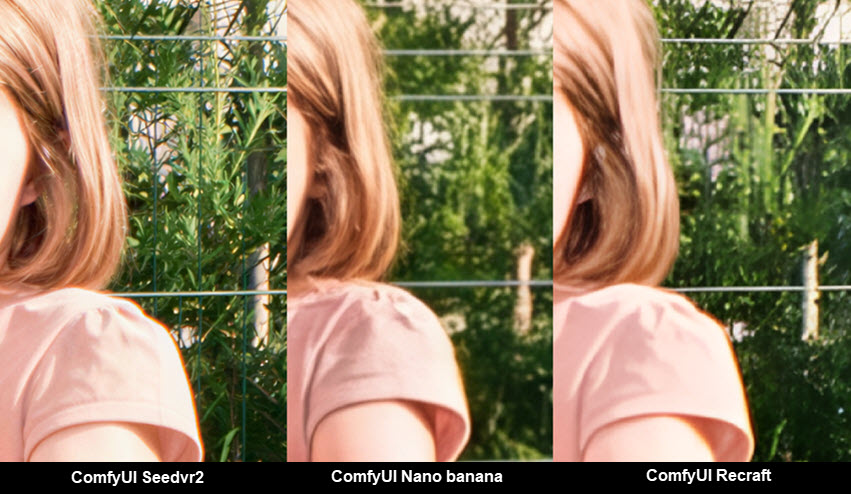
不过,对一些摄影师来说,浅景深带来的自然虚化更有电影感——背景保持柔和虚化,而主体保持清晰锐利。
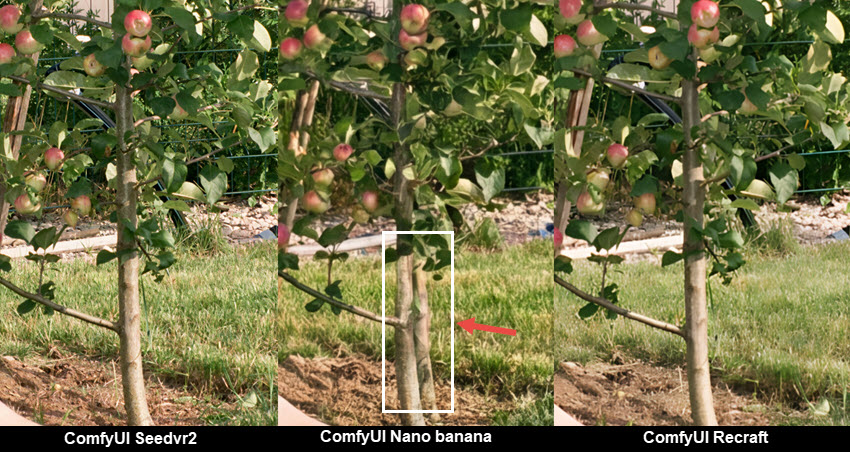
对于 Nano banana 工作流,我选择了 4K 输出,并使用了提示词“放大此图像,优化细节,保留文字,保持构图,优化纹理、皮肤和材质”。与其他两个模型相比,我们注意到树干被重绘,结构上似乎发生了变化,与源图像看起来不同。
如果你拥有授权 Topaz 应用的 API 密钥,也可以在 ComfyUI 中使用 Topaz。
总结
本地 AI 图像增强工具已经从传统的照片编辑工作流中走了很远。从我的测试来看,没有唯一最好的工具或模型。每个工具都有各自的优势,取决于你的工作流和图像类型:
- Aiarty Image Enhancer: 最适合自然细节恢复、画质放大、降噪和批量任务,支持商业项目。
- Upscayl: 最适合分辨率放大,效果取决于是否选对模型,部分模型仅限非商业用途。
- ComfyUI: 最适合熟悉节点工作流的高级用户,或偏好风格迁移(可能会改变源图像)的用户。
现在,你无需手动调整噪点、锐度和分辨率,而是可以依靠专用模型,在离线环境中更高效、更安全地完成修复和无损放大。


