

Upscayl 2026 评测:这款免费 AI 放大工具还值得用吗?

有人试过 Upscayl 吗?我在一篇对比不同放大应用的文章评论区偶然看到了 Upscayl,想知道有没有人实际用过。 -- 来自 Pixls.us
Upscayl 到底是不是真的好用,还是又一个被过度炒作的免费 AI 工具?
简单来说:Upscayl 在处理线条清晰的简单图像时表现不错,但在噪点、模糊和精细细节方面力不从心,尤其不适合专业工作流。在这篇评测中,我们用真实图像(产品图、老照片、AI 艺术)测试了 Upscayl,看看它在哪些场景表现良好、哪些场景翻车,以及在 2026 年是否还值得使用。
Upscayl 图像放大快速结论:
✔ 适合:免费基础放大、简单图像
✖ 不适合:带噪点的照片、专业用途
⭐ 综合评分:7/10
👉 Upscayl 在放大线条和纹理基础的图像时效果不错,但在专业用途的复杂图像上表现有限。如果你需要更高质量、细节恢复更好的结果,请直接跳到替代方案部分。
 被 Upscayl 的细节丢失困扰?这里有一个更好的选择
虽然 Upscayl 是一款不错的免费工具,但我们的测试表明,它在精细细节保留方面往往力不从心,尤其是在处理带噪点、纹理复杂或主体复杂的图像时。
在实际场景中,这可能导致:
- 皮肤纹理和织物细节丢失
- 过度平滑或轻微的“塑料感”
- 处理多张图像时速度较慢
 避开 Upscayl 的局限:体验高质量图像放大,试试 Aiarty Image Enhancer
将图像放大至最高 32K,细节栩栩如生——皮肤、毛发、织物等纹理清晰还原。消除模糊、噪点和像素化,色彩校正不牺牲细节。强大的批量处理功能,每小时可处理多达 3000 张图像。
👉 如果你需要比 Upscayl 更锐利、更干净、更可靠的效果,试试 Aiarty Image Enhancer。
什么是 Upscayl?免费 AI 图像放大器解析
价格: 桌面版 Upscayl 免费开源;云端版为测试版,$219.99 含 300 积分。
Upscayl AI 图像放大器是一款免费开源的云端和桌面应用,利用先进的 AI 模型帮你放大低分辨率图像。它是一款跨平台应用,秉承 Linux 优先的理念,同时也提供 Windows 和 macOS 版本。它旨在将低分辨率图像放大 2 倍、3 倍、4 倍甚至更高,同时保留关键细节、避免引入伪影。
核心功能
- 将图像放大至原始尺寸的 2 倍、3 倍或 4 倍(Upscayl Cloud 支持 2 倍、4 倍、8 倍)。
- 将图像最高提升至 16 倍分辨率(4 倍基础放大后再放大 4 倍;Upscayl Cloud 支持 8 倍)。
- 用户可从 6 种以上不同模式中选择进行图像增强(云端版支持 12 种模型)。
- 一键批量放大多张图像。
- 双重放大图像以获得更佳质量。
- 去除模糊、JPEG 伪影和噪点。
- 跨平台支持——Windows、Mac、Linux。
优点:
- MIT 许可下免费使用,且易于上手。
- 提供不同的 AI 模型,用户还可以自行添加 AI 模型。
- 利用 AI 恢复细节并锐化图像。
- 可一次性放大多张图像,节省时间。
- 计划定期更新和改进。
缺点:
- 放大性能可能受 GPU 性能影响。
- Upscayl 可能引入伪影或不自然的细节。
- 添加 AI 模型对初学者来说略显复杂。
- 用户调整放大过程的选项非常有限。
- 放大大型高质量图像时速度较慢。
如何使用 Upscayl 放大图像?
Upscayl 提供云端和桌面两个版本。为获得更稳定的性能,本指南将详细介绍使用 Upscayl 的桌面应用进行图像放大的步骤。
步骤 1. 下载 Upscayl
首先,你需要在电脑上下载 Upscayl。可以从 GitHub 和官方网站下载。Upscayl 安全吗?是的。请放心下载安装,Upscayl 是一款安全的 AI 图像放大器。
> https://github.com/upscayl/upscayl
> https://upscayl.org/download
重要提示:你需要一块兼容 Vulkan 的 GPU(显卡)才能放大图像。对于没有专用 Vulkan GPU 的用户,可以尝试在系统上模拟 Vulkan,但这可能会显著降低性能。如果 Upscayl 能增加强制使用 swiftshader 的选项会很有帮助,可以通过修改 Windows 和 Linux 上的 Upscayl 文件来实现。
你需要将:C:\Program Files\Upscayl\vk_swiftshader.dll
复制到 C:\Program Files\Upscayl\resources\bin
并重命名为:vulkan-1.dll
步骤 2. 调整 Upscayl 设置
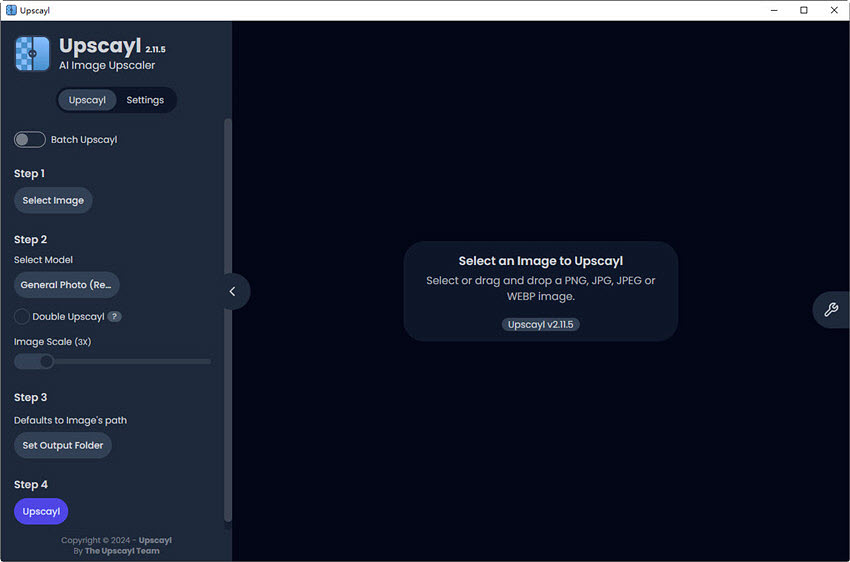
在电脑上安装 Upscayl 后,打开 Upscayl。点击界面顶部的设置。在这里,你可以选择主题、为所有放大图像选择输出格式(png、jpg、webp)、添加自定义模型、设置 GPU ID 等。
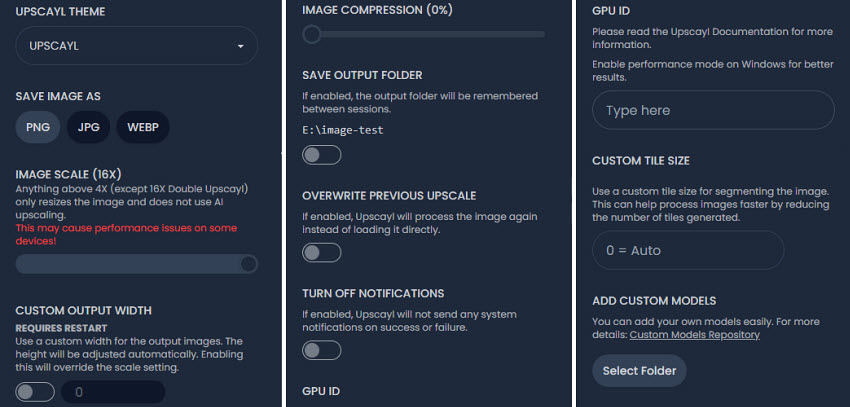
步骤 3. 放大图像
点击界面顶部的Upscayl开始放大。要放大多张图像,点击批量放大按钮。要一次增强一张图像,点击选择图像并从电脑中加载源照片。
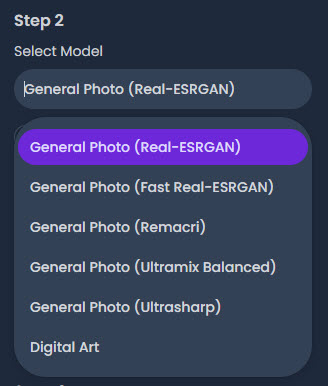
接下来,选择一个放大型号。Upscayl 提供 6 种模型供选择,根据你的需求选择:
- General Photo (REAL-ESGRAN):此模型旨在为各类图像提供高质量结果,适合大多数用户作为起点。
- General Photo (FAST REAL-ESGRAN):此模型优先考虑速度而非画质,适合大批量图像或处理时间紧迫的场景。
- General Photo (REMAKRI):此模型以其保留图像细节和色彩的能力著称,适合纹理或细节丰富的照片。
- General Photo (ULTAMIXED BALANCED):此模型在速度与画质之间取得平衡。
- General Photo (ULTRASHARP):此模式侧重于增强锐度,可能以牺牲部分画质为代价。
- Digital Art:此模型针对数字艺术和插画进行了优化,旨在保留艺术风格和细节。
接下来,选择一个图像缩放选项。Upscayl 允许将图像放大至多 16 倍。但 4 倍以上的放大将不使用 AI 放大,仅进行普通放大。
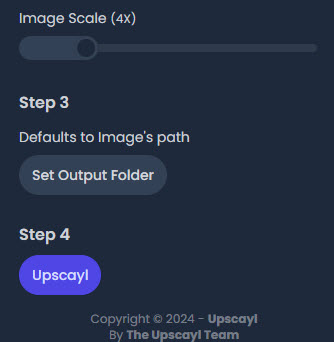
然后设置输出文件夹,或保留默认设置,将放大后的图像保存到你在设置中指定的文件夹。然后点击Upscayl并等待。完成后,你可以查看前后对比效果。
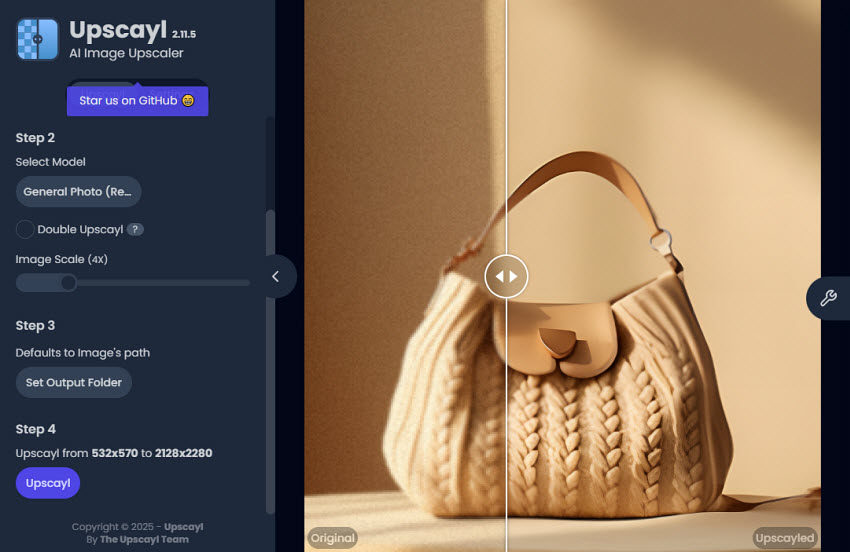
下载 Upscayl 模型与自定义 NCNN 模型设置
除了桌面应用自带的 6 种模型,Upscayl 还允许你加载自己的 NCNN 模型。你可以使用 Upscayl 官方的自定义模型仓库。步骤如下:
- 下载 自定义模型仓库 并解压 ZIP 文件。
- 创建一个名为 "models" 的文件夹,并将你的 NCNN 模型以 .bin + .param 格式放入其中。
- 打开 Upscayl,点击 设置 选项卡。
- 向下滚动到 添加自定义模型 部分,点击“选择文件夹”。选择你创建的 "models" 文件夹。
- 回到 Upscayl 主界面,选择你的自定义模型,即可在 Upscayl 中使用它。
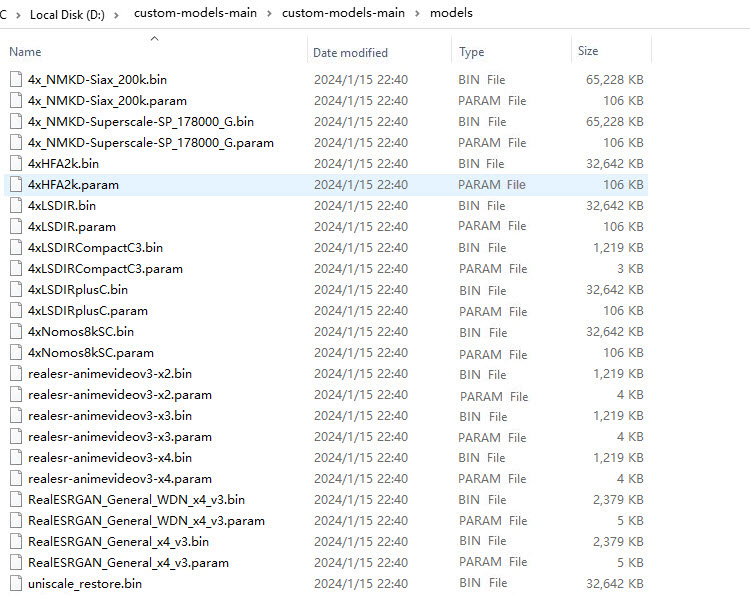
你可以使用 PyTorch 训练自己的模型(仅限 ESRGAN)。但由于 Upscayl 仅支持 NCNN 模型,你需要先将 PyTorch 模型转换为 NCNN 模型。这需要使用 chaiNNer 工具。
Upscayl 评测:真实图像放大测试与结果
Upscayl 通常能产生令人印象深刻的效果,尤其是在 2 倍放大图像 时。虽然更高倍数的放大可能会导致质量略有下降,但它仍然优于许多其他免费选项。它在线条处理方面表现出色,放大后能呈现极其清晰平滑的线条。不过,在处理高度复杂的图像时,它可能在保留或准确再现精细细节方面遇到挑战。
以下是一些示例:
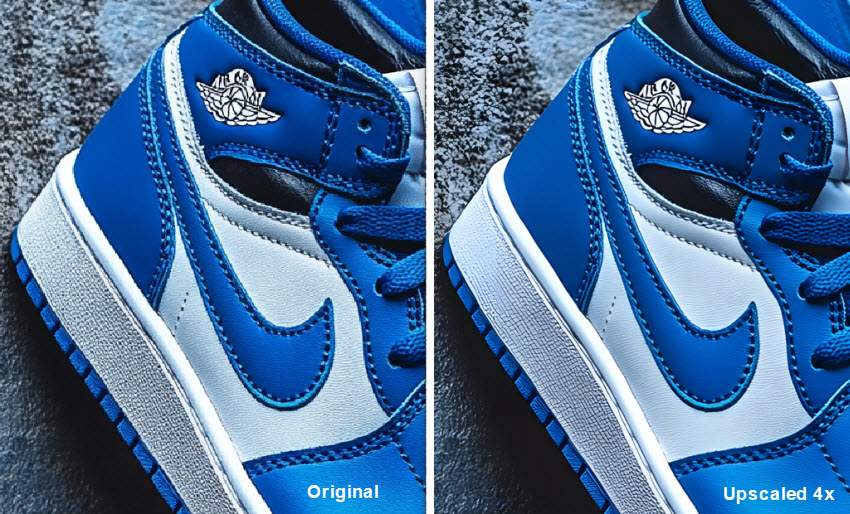
测试 1. 放大产品图
原始图像: 896×1344 的产品图,4 倍放大至 3584×5376,Upscayl 模型:General Photo (REAL-ESGRAN)
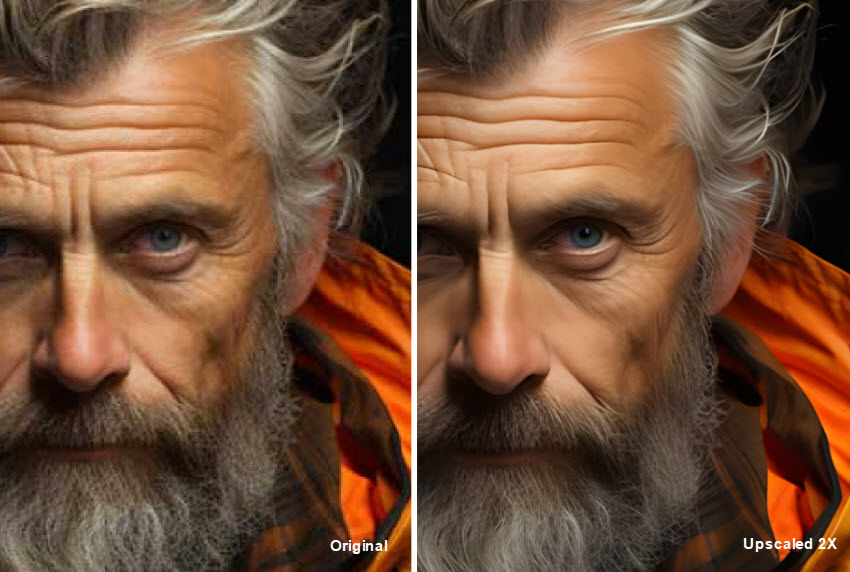
测试 2. 放大带细节的图像
原始图像: 480×564 的精细细节图像,2 倍放大至 960×1128,Upscayl 模型:General Photo (REAL-ESGRAN)
测试 3. 放大 AI 图像
原始图像: 345×602 的 AI 生成图像,4 倍放大至 1380×2408,Upscayl 模型:Digital Art
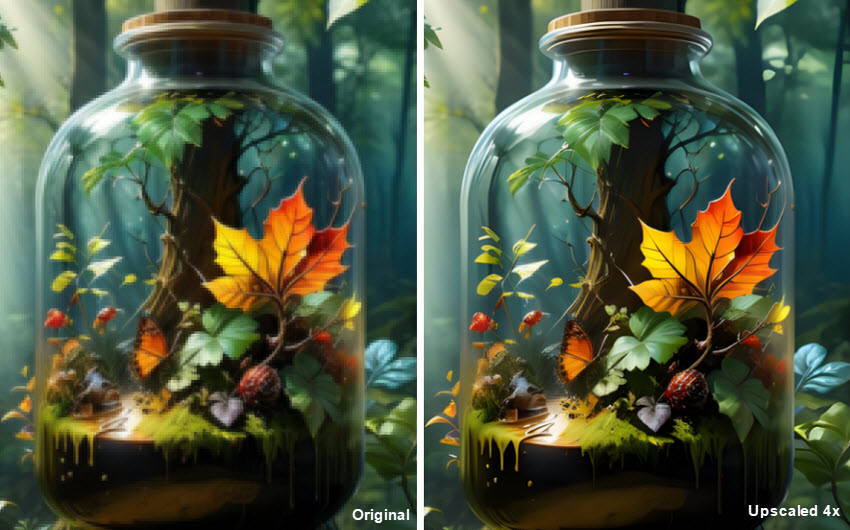
结论: 在我的测试中,Upscayl 擅长将线条清晰、纹理简单的低分辨率图像转化为令人惊叹的高清画面。对于一款免费工具来说,放大后的图像质量令人印象深刻。它还能在放大尺寸的同时有效保留图像细节。
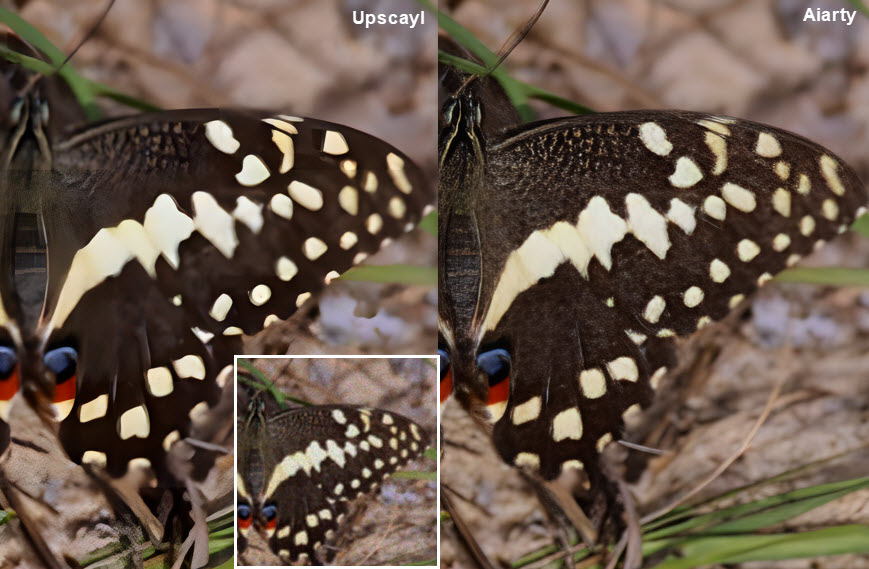
然而,在处理包含大量噪点、模糊或复杂细节的图像时,Upscayl 的表现可能会受限。部分细节可能会被改变或模糊化。虽然它能改善这些图像,但效果可能不如处理简单主体时那么理想。
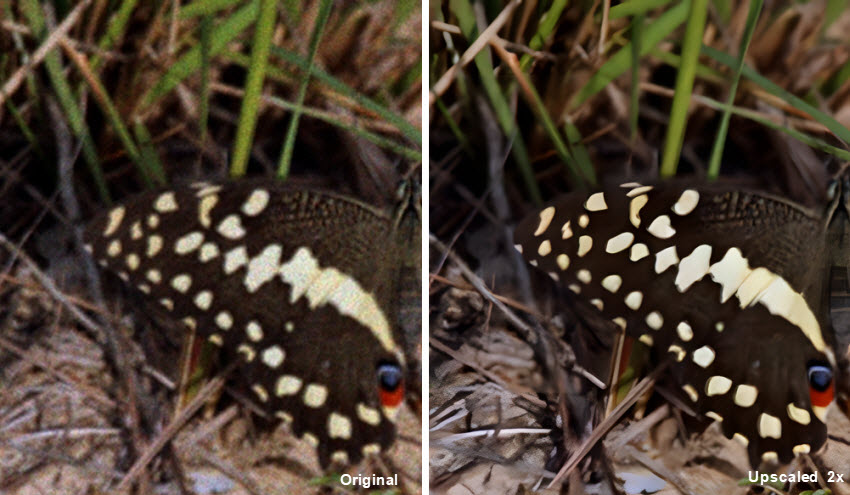
例如,在放大含有大量噪点的图像时,Upscayl 可能会去除过多细节。请查看下方放大的图像:
提示:如需更高质量效果,请查看 Aiarty Image Enhancer 如何超越 Upscayl >>
Upscayl 用户痛点:为什么用户正在寻找更好的替代方案
Upscayl 的 GitHub、Ubuntu 论坛及其他类似平台上的用户也反馈了使用 Upscayl 时遇到的困难。
- 放大后的图像感觉更锐利,但丢失了一些细节。
- 有没有什么模型可以用来清理图像,而不仅仅是放大?我有一堆早期低分辨率卡片机拍的老照片,有 JPEG 伪影等问题。
- Upscayl 很简单直接。但据我了解,质量与顶尖水平差距较大。
- 下载了 Upscayl,尝试修复两张低分辨率的足球队图片,都失败了。
- 除非你的电脑有合适的显卡,否则 Upscayl 无法运行。
- 在我的电脑上太慢了。
- 模型不够好,尤其是面对低质量图像时,Upscayl 无能为力。
- 我在高 ISO 下拍摄,想尝试恢复这些图像。它对噪点处理效果不好。
- 我尝试批量放大时,批量放大功能无法正常工作。
- Upscayl 在放大大尺寸图像时会失败。
- 当放大到极大分辨率时,Upscayl 进程会无错误地终止,但没有生成任何文件。
- 大图像的批量放大会失败。
- GPU 错误 - 遇到 GPU 相关问题。
用户反馈表明,细节丢失、噪点问题和效率低下是常见问题。对于需要高质量图像放大的用户来说,Upscayl 的一些局限性可能会成为障碍。如果这些限制阻碍了你,是时候切换到一个专为专业人士设计的更先进的图像增强工具了。
Upscayl 的升级选择:Aiarty Image Enhancer,实现完美放大
虽然 Upscayl 相比许多其他免费 AI 图像增强工具效果更好,为预算有限的用户提供了有吸引力的选择,但它并非专业级放大的最佳选择。对于追求最高质量的用户,Aiarty Image Enhancer 等高级选项提供了先进的功能和更优的细节表现。
Aiarty Image Enhancer 能够将图像放大 2 倍、4 倍、8 倍,最高达 32K。其 AI 技术能智能去除噪点、模糊、像素化伪影和瑕疵,同时 5 款专用 AI 模型确保在放大不同类型图像时获得最佳质量。与 Upscayl 不同,Aiarty 输出的放大照片具有卓越的细节,媲美专业摄影的清晰度。你可以放心地在电商平台、印刷材料、网站和任何设计项目中使用这些高质量放大的图像。
 免费下载 Aiarty Image Enhancer,在 Windows 上增强图像
免费下载 Aiarty Image Enhancer,在 macOS 上增强图像
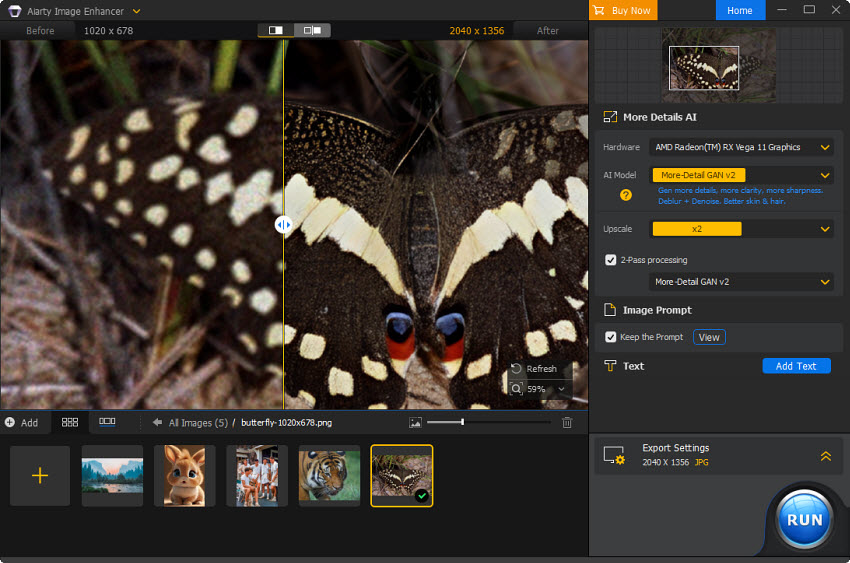
“以强大的 AI 能力革新照片编辑
为摄影师提供了一个强大的新 AI 图像增强选项。这一创新解决方案有望恢复细节并提升照片质量,确保它们无论是在线分享、专业打印还是平面设计中都能大放异彩。” —— By Shotkit
Upscayl 与 Aiarty 对比测试
为了直观对比 Aiarty 和 Upscayl 的放大能力,我们对多种图像类型进行了一系列放大测试,并提供了两种工具处理不同图像后的并排对比结果。
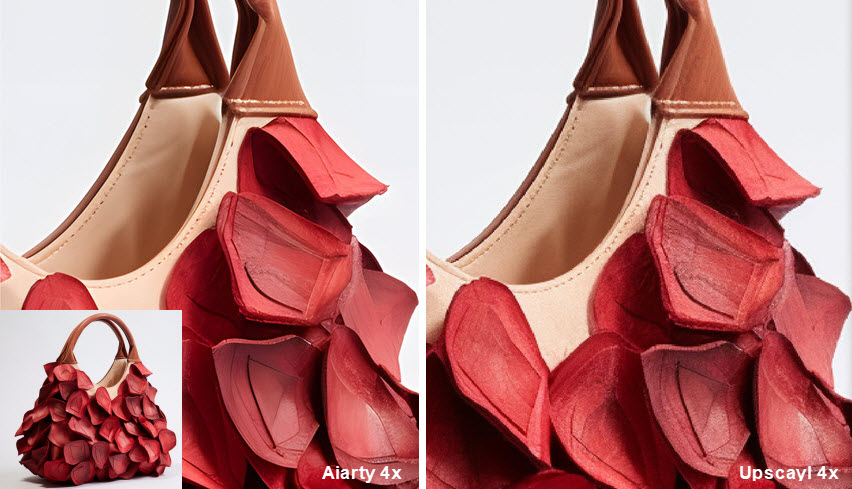
对比 1. 产品图放大
原始图像是一张 640×515 的产品图,以下是使用 Aiarty Image Enhancer 和 Upscayl 进行 4 倍放大的结果对比:
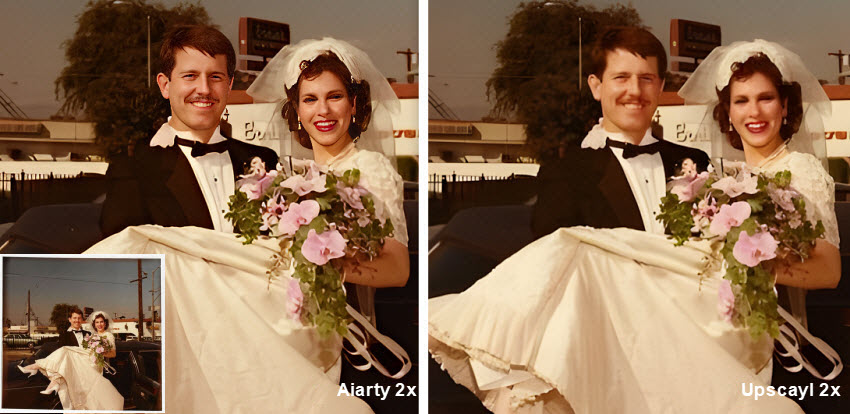
对比 2. 细节丰富的图像放大
原始图像是一张 564×546 的老照片,应包含大量细节,以下是使用 Aiarty Image Enhancer 和 Upscayl 进行 2 倍放大的结果:
对比 3. AI 图像放大
原始图像是一张 256×384 的低质量 AI 图像,以下是使用 Aiarty Image Enhancer 和 Upscayl 进行 2 倍放大的结果:
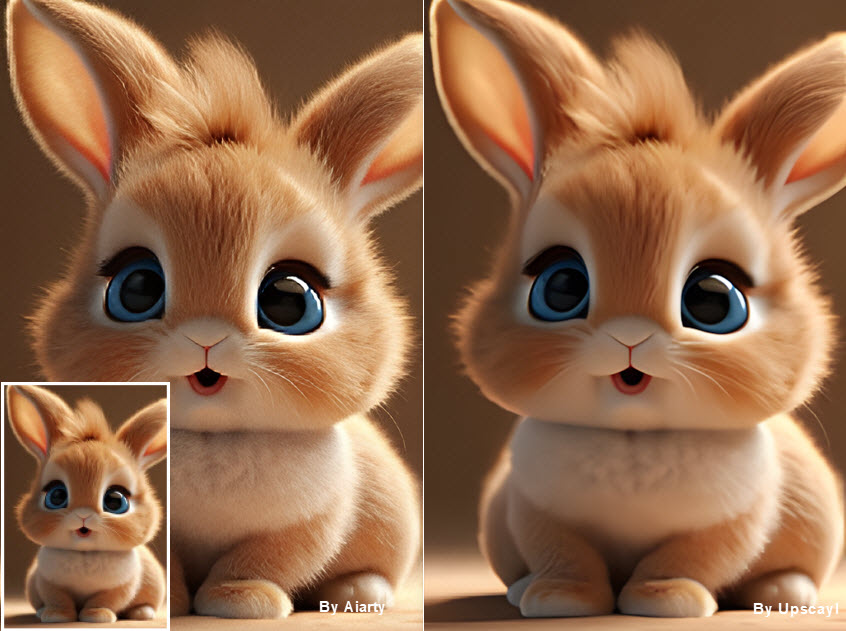
结论:在处理带有噪点、模糊或像素化等伪影的图像时,Aiarty Image Enhancer 通常优于 Upscayl。此外,Aiarty 在保留或增强图像精细细节方面也表现出色,是需要高水平细节保留的任务的首选。
如何选择:Upscayl 还是 Aiarty Image Enhancer?
在 Upscayl 和 Aiarty Image Enhancer 之间做决定时,最终取决于你的具体需求、优先级以及项目所需的质量水平。
以下情况选择 Upscayl 进行基础放大:
- 只是偶尔需要放大图像。
- 只需要基础质量,不会将图像用于任何商业用途。
- 放大的图像线条简单、细节较少。
以下情况 Aiarty Image Enhancer 是理想选择,适合大批量、高质量需求:
- 日常使用,需要大批量图像处理。
- 专业项目,如 放大照片用于打印 或广告。
- 要求图像细节完美无瑕、清晰度高的用户。
免费下载 Aiarty Image Enhancer 试用!(查看并获取 Aiarty Image Enhancer 免费授权)
 常见问题
常见问题
是的。Upscayl 安全且免费使用。它可信赖,不含任何恶意软件、广告软件或病毒。此外,Upscayl 不会修改原始图像,而是基于输入创建一个新的放大图像。这确保了你的原始图像不会被修改,让你可以放心尝试不同的设置和效果。
Upscayl 是一款相对轻量的应用,因此不需要特别强大的硬件即可运行。不过,为了获得最佳性能,尤其是在放大较大图像或使用高级功能时,建议满足以下配置:
- 操作系统:Windows 10 或更高版本、macOS 12 或更高版本,或 Linux(Ubuntu 20.04 或更高版本)
- 处理器:Intel Core i5 或 AMD Ryzen 5 或同等性能处理器
- 显卡:兼容 Vulkan 的 GPU(显卡)。Intel HD Graphics 620/630、Intel Iris Graphics、大多数 AMD Vega GPU、NVIDIA GeForce GTX 1060 或同等性能,至少 6GB 显存
- 内存:8GB 或以上
- 存储空间:5GB 可用磁盘空间
如果使用 Upscayl Cloud(云端版本),则不需要强大的电脑或显卡。
Upscayl 支持大多数常见格式,如 JPEG、PNG、BMP、TIFF。
Upscayl 可以使用 AI 将图像放大 2 倍、3 倍和 4 倍。实际上,它可以放大至多 16 倍。但超过 4 倍的放大可能不会使用 AI 增强,并且在某些设备上可能导致性能问题。
以下是一些 Upscayl AI 图像放大器的最佳替代方案:
- Aiarty Image Enhancer:一款 AI 驱动的图像增强和放大工具,注重细节表现。
- waifu2x:这款免费开源工具擅长放大动漫风格艺术,能有效保留细节并减少噪点。
- Gigapixel AI:一款付费应用,以出色的图像质量著称,尤其是在大幅提升分辨率时。
- Video2X:基于 Waifu2X 及其他算法的开源项目,支持视频、GIF 和图像的放大。
- Remini:专注于提升照片画质和分辨率,修复老旧或损坏的图像。
有用户说 Upscayl 不是免费的。实际上,Upscayl 桌面应用始终免费。不过,Upscayl 也提供基于云端的版本,让用户在线放大图像。这项服务根据使用积分收取相应费用。
是的,Upscayl 仍然是一个不错的选择,尤其是当你寻找免费开源的 AI 图像放大器时。它在处理线条清晰的图像和不需要大量细节重建的简单照片时表现良好。然而,在处理噪点/模糊图像以及需要恢复精细纹理的场景中,它的局限性正变得越来越明显。
总的来说,Upscayl 并不比 Topaz Photo AI 更好,但这取决于你的需求。与 Upscayl 相比,Topaz Photo 拥有更先进的 AI 模型,用于降噪、锐化和面部恢复。Topaz 定位为专业级图像增强套件,而 Upscayl 主要专注于放大功能。
Upscayl 运行速度慢主要归因于其硬件依赖的设计。Upscayl 在本地运行,需要兼容 Vulkan 的 GPU。在性能较弱的显卡或集成显卡上,性能会大幅下降。如果放大高分辨率图像或进行 4 倍以上的放大,处理时间会显著增加。此外,运行多次处理也会进一步拖慢速度。


