如何在家数字化老旧照片:快速、经济、高质量的方法

你的鞋盒里是不是塞满了一堆落灰的老照片? 它们可能是 80 年代褪色的宝丽来,也可能是祖父母传下来的脆弱黑白照片。每一张照片都承载着你家族故事的一部分——但随着时间的推移,它们的清晰度每年都在一点一点地流失。
老旧照片是无价的珍宝——家庭合影、童年快照、或那些你永远不想丢失的旧日记忆。遗憾的是,实体照片会随时间推移而褪色、破损并受环境影响。因此,学会如何数字化老旧照片不仅能永久保存它们,还能方便地与亲友分享、上传网络或用于创意项目。在本指南中,我们将带你了解数字化照片的最佳方法,从打印件的准备工作到保存和修复老旧照片,助你获得最佳画质。
快速回答: 数字化老旧照片的最佳方法取决于你的目标,具体如下:
- 追求最佳画质: 平板扫描仪(600 DPI 以上)
- 追求快捷方便: 智能手机 + 扫描应用
- 大批量处理: 专业数字化服务
关键提示: 扫描前清理和整理照片可获得更佳效果。即使是高质量的扫描件也可能看起来褪色——AI 工具可以恢复色彩和细节。务必遵循 3-2-1 备份规则,确保数字化照片的安全。
实际案例: 一张 80 年代褪色的婚礼照片,以 300 DPI 扫描后仍泛黄且有划痕。经过增强处理后,色彩变得鲜艳、肤色自然、瑕疵消失——可直接用于打印或分享。
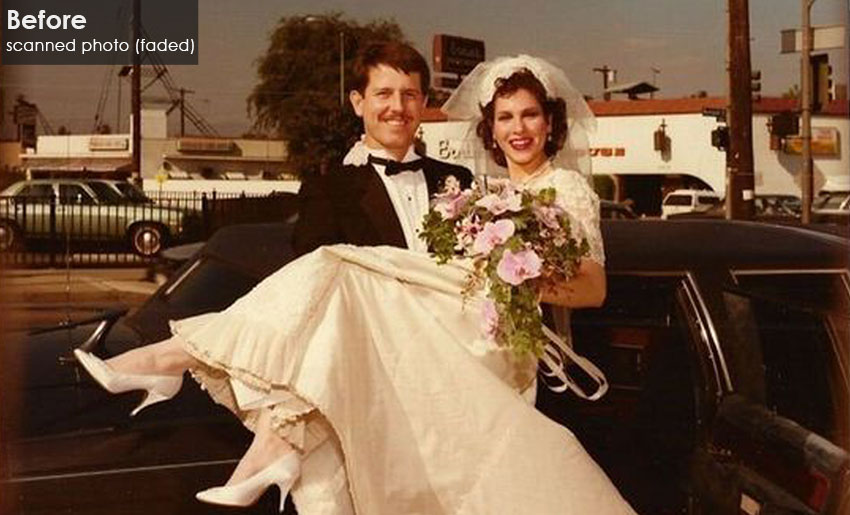
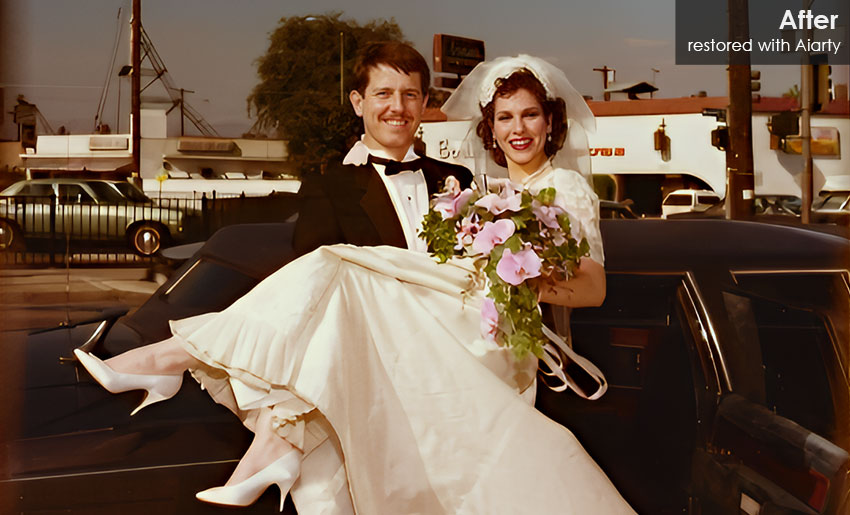

无论你选择哪种方法,数字化后的照片通常都需要修复。Aiarty Image Enhancer 等工具可以立即修复褪色、去除划痕并提升分辨率。
现在就试试: 数字化一张旧照片并增强它——你会看到几秒钟内能恢复多少细节。
数字化前的准备工作:清洁、分类与工具
在开始扫描老照片之前,花点时间做好准备工作。这个简单的步骤对于长期存储数码照片至关重要,也能为你节省大量的后期编辑时间。
清洁方法:
- 使用 软毛刷(如相机镜头刷)轻轻去除灰尘。
- 对于指纹或污渍,用 无绒超细纤维布 轻轻擦拭——切勿使用纸巾,以免划伤表面。
- 除非照片有覆膜且你经验丰富,否则避免使用水或清洁液。
照片整理与分类:
- 按 日期、事件或主题(婚礼、旅行、童年)分类。
- 使用便利贴或索引卡给批次贴上标签,便于日后识别。
- 创建扫描优先级列表——从最脆弱或最稀有的照片开始。
所需工具:
- 扫描仪或智能手机(配备高分辨率摄像头)。
- 电脑或平板,用于存储和编辑。
- 存储设备,如外接硬盘或 U 盘。
- 照片保护套或档案盒,用于数字化后的原件保存。
扫描老照片后,可以使用这个 像素计算器 来判断数字分辨率是否足以满足高质量打印需求。
老旧照片数字化最佳方法:5 种方式对比
数字化照片可以通过多种方式完成,每种方式在成本、质量、速度和所需技能水平上各有不同。从快速的自助式智能手机拍摄,到高分辨率平板扫描和专业修复服务,每种方案都有其优势和权衡。下面让我们仔细看看主要选项,以便你选择最适合你需求的照片数字化方法。
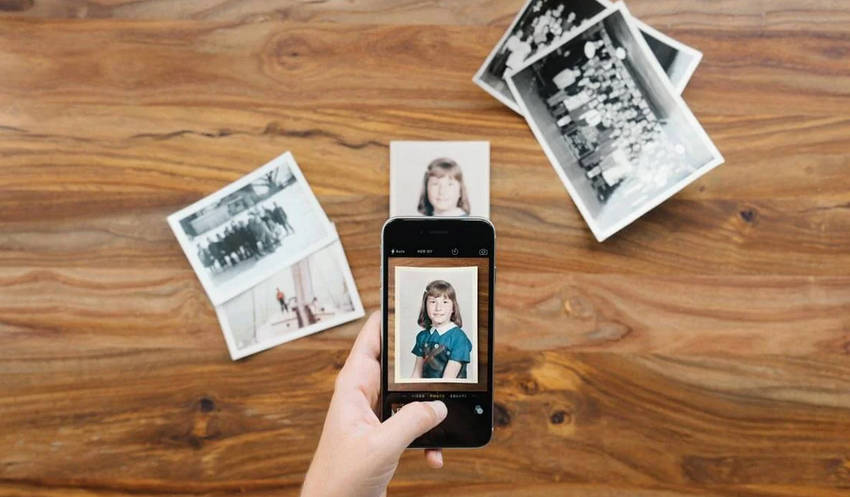
1. 相机翻拍(快速,但画质较低)
如果你正在寻找一种快速、经济的方式在家中完成照片数字化,使用智能手机或数码相机翻拍可能是最简单的方法。你只需要一个光线充足的空间、一个平整的表面和一双稳定的手——或者更好的是,一个三脚架——来保持图像的锐利和端正。
这种方法非常适合那些刚开始探索如何在不额外购置设备的情况下数字化照片的人。不过,虽然它快速方便,但结果可能无法与专用扫描仪的清晰度和色彩准确性相媲美,尤其是对于存档用途而言。
- 速度极快,便携性强。
- 如果你已有手机或相机,无需额外设备。
- 非常适合快速分享至社交媒体。
- 可能出现眩光和阴影,尤其是光面照片。
- 难以做到完美的对齐和对焦。
- 分辨率低于专业扫描。
2. 扫描应用(方便,但分辨率有限)
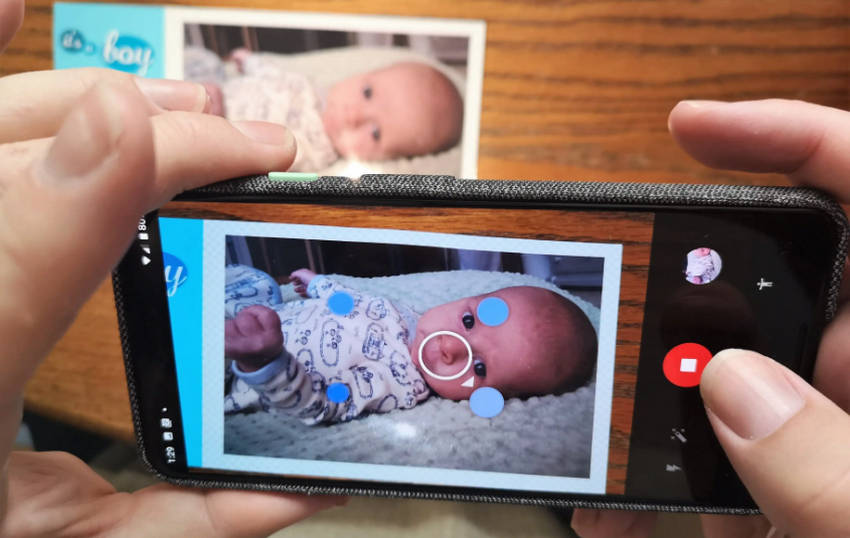
如果你想要一个简单、便携的解决方案来在不投资扫描仪的情况下数字化照片,Google PhotoScan 等应用是一个不错的选择。Google PhotoScan 是一款适用于 Android 和 iOS 的应用,它利用手机摄像头将打印照片数字化。它的工作原理是让你对一张照片拍摄多张照片,然后使用智能技术将它们拼接在一起,裁剪并识别照片的边缘。
想象一下,在台灯下将手机举到一张珍贵的婴儿照片上方,应用会自动引导你从不同角度拍摄多张照片。然后应用将它们拼接在一起,去除眩光、拉直边缘并增强整体清晰度,其结果通常远超单张手机拍摄的效果,更接近于在没有扫描仪的情况下获得最佳扫描效果。
- 自动去除眩光。
- 无需手动编辑即可裁剪和校正透视。
- 便携性强,随时随地可用。
- 分辨率仍受限于手机摄像头。
- 比单张拍照慢,因为每张照片需要多次拍摄。
3. 平板扫描仪(最佳画质选择)
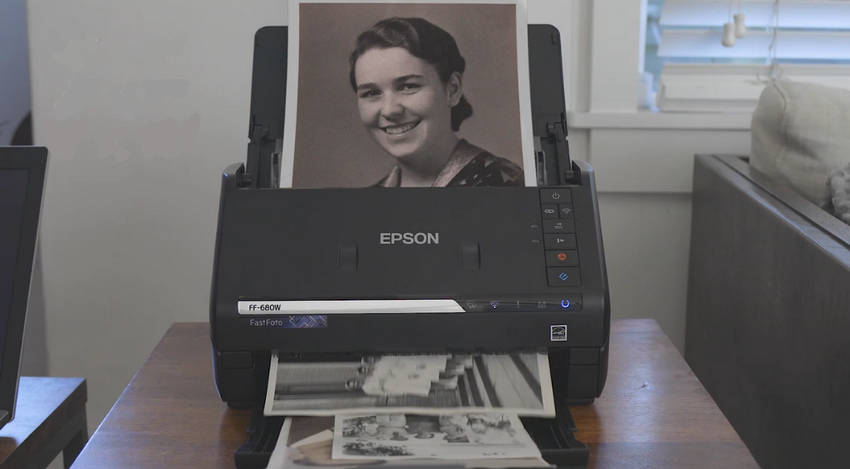
当你追求最大细节和色彩准确性时,平板扫描仪仍然是扫描老旧照片的最佳方式之一。想象一下,小心翼翼地将一张 1960 年代的珍贵人像照片放在扫描仪盖板下,将分辨率设置为 600 DPI,然后看着数字预览以完美的对齐方式呈现出每一个细节。
平板扫描仪非常适合存档工作,或者当你计划打印放大版照片时。虽然设置和扫描过程可能较慢,但其回报是出色的图像质量,没有眩光或失真——使其成为保存珍贵记忆的黄金标准。不过,即使是高分辨率扫描件仍可能出现褪色或划痕,这通常需要后期处理或AI修复。
- 清晰的高分辨率图像,适合重新打印。
- 色彩准确且无眩光。
- 搭配相应附件可扫描文档、幻灯片和底片。
- 过程较慢,尤其是处理大量照片时。
- 需要电脑和软件设置。
4. 专业服务(最适合批量处理)
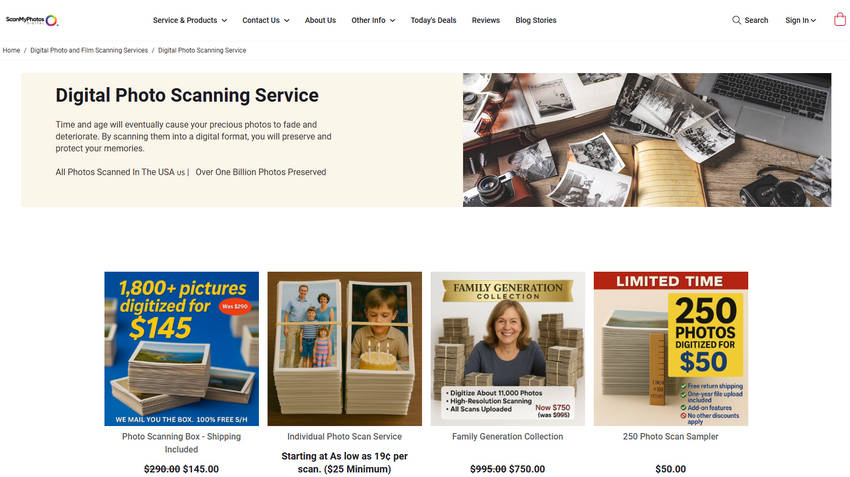
对于那些拥有大量照片收藏或希望获得专业级效果的人来说,外包给如 ScanMyPhotos 或 ScanCafe 等服务是一个极好的解决方案。你可以将数百张家庭相册打包,委托给专家团队,他们会负责清洁、扫描甚至修复。
这种方法对于时间紧张或追求最高质量的人来说是一个很好的选择,尤其适用于需要专业处理的易损照片。不过,这种便利性伴随着更高的价格,以及邮寄你不可替代的原件所带来的微小风险。
- 使用专业设备达到最高质量。
- 可选修复和色彩校正服务。
- 批量数字化省时省力。
- 对于大量照片,成本可能迅速增加。
- 邮寄存在一定丢失或损坏风险。
5. 本地冲印店(方便,但控制有限)
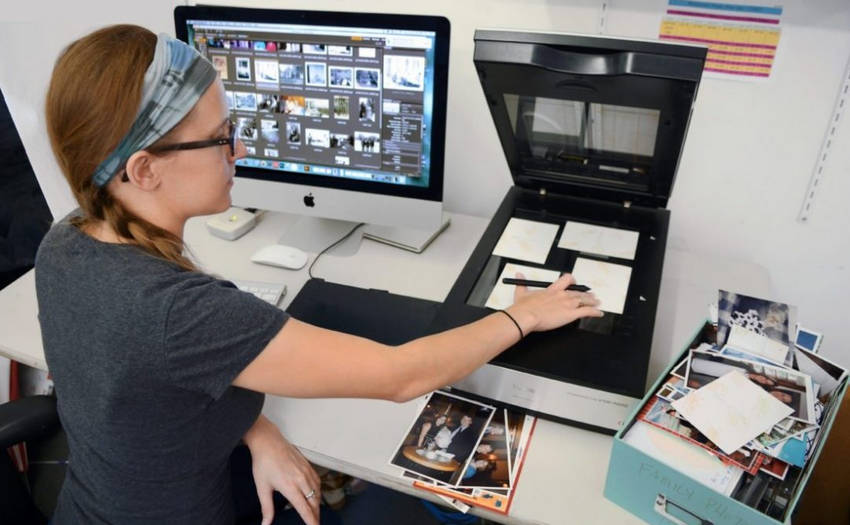
作为一个快速方便的选择,你可以将照片带到本地冲印店或像 Walmart 和 Walgreens 这样的零售店。想象一下,拿着一个小信封的照片走进附近的商店,当天晚些时候就能取回数字副本。
虽然这个选项让你可以在附近找到照片数字化服务,并避免了邮寄风险,但质量和定制选项可能因商店设备而异。它最适合小批量照片或需要当天完成数字化的情况。
- 许多门店提供当日服务。
- 无需邮寄宝贵的原件。
- 每张照片的价格实惠。
- 与专业服务相比,定制选项有限。
- 质量可能因门店设备和员工专业水平而异。
提示: 无论你选择哪种方法,数字化后的照片往往会出现褪色、划痕或细节不足的问题。这就是为什么很多人会使用像 Aiarty Image Enhancer 这样的 AI 工具来修复和增强他们扫描后的照片。
哪种是老旧照片数字化的最佳方式?(完整对比)
仍然不确定该选哪种方法?这份横向对比表能帮你根据质量、速度和成本快速做出决定。
| 方法 | 适用场景 | 优点 | 缺点 | 预估成本 |
|---|---|---|---|---|
| 相机翻拍 | 快速分享、日常使用 | 快速、便携、无需额外设备 | 眩光、畸变、分辨率较低 | 免费 |
| PhotoScan 应用 | 无眩光的日常扫描 | 自动去除眩光、自动裁剪 | 分辨率有限、处理较慢 | 免费 – $5 |
| 平板扫描仪 | 存档、高质量打印 | 画质清晰、色彩准确、无眩光 | 速度较慢、需要设备设置 | $50 – $300 |
| 专业服务 | 大量照片、追求顶级质量 | 专业处理、可选修复服务 | 成本较高、邮寄风险 | $0.25 – $1.00/张 |
| 本地冲印店 | 方便快捷、小批量 | 当日可取、无需邮寄 | 质量可能参差不齐、选项有限 | $0.25 – $0.50/张 |
简而言之,老旧照片数字化的最佳方式取决于你的优先考量——追求画质选扫描仪,追求速度选应用,追求方便选服务。
下一步: 数字化完成后,你可以使用 Aiarty Image Enhancer 等 AI 增强工具进一步提升照片质量。
数字化后一键提升照片画质
即使是最好的扫描件,也可能看起来褪色、有划痕或显得暗淡。借助 Aiarty Image Enhancer,你可以在几秒内自动修复色彩、去除瑕疵并提升清晰度。
无需花数小时手动修图,AI 会自动检测图像损伤,只需几次点击就能完成增强,非常适合快速修复大量照片。
Aiarty Image Enhancer 能为你的数字化照片做什么:
- 去除划痕、污渍和折痕: AI 重建缺失的细节和纹理,不留模糊或伪影。
- 恢复褪色色彩: 修复皮肤、天空和背景的自然色调,挽救发黄暗淡的老照片。
- 无损提升分辨率: 适合打印、制作墙面装饰或在大屏幕上展示。
- 批量处理高效便捷: 一次批量修复数百张扫描照片,大幅缩短项目时间。
亲自见证奇迹吧!立即下载 Aiarty Image Enhancer,让旧日记忆重焕光彩。
如何使用 Aiarty Image Enhancer 提升数字化照片画质?
步骤 1. 安装 Aiarty Image Enhancer。
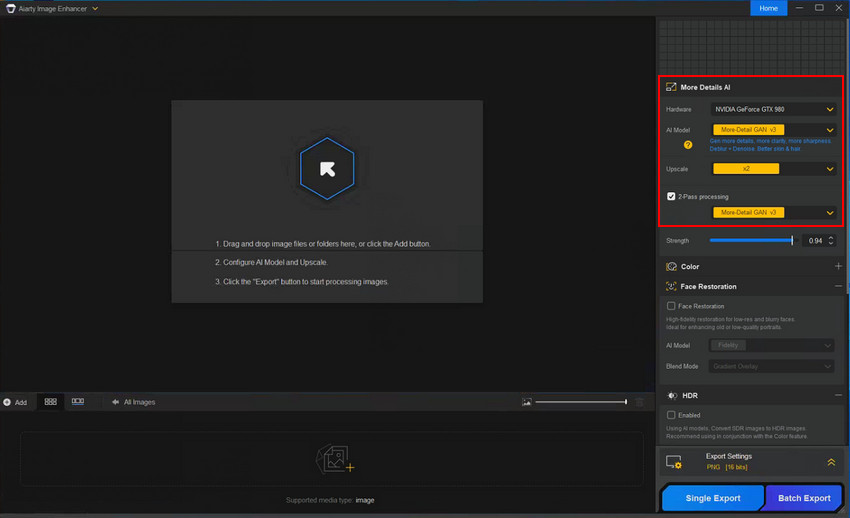
免费下载并启动 Aiarty Image Enhancer,查看左侧面板中的设置。
- 在 硬件 选项中,选择你的 GPU 以获得更快处理速度;若无 GPU,也可使用 CPU 但速度较慢。
- 在 AI 模型 中,选择适合的模式——修复老照片推荐使用 More-Detail GAN v3。
- 在 放大 选项中,设置目标尺寸(x2、x4、4K、8K、32K 等),或保持 x1 保持原始尺寸。
- 如果图像分辨率或质量较低,可开启 2-Pass 处理,增加一次 x1 增强环节(仅适用于 More-Detail GAN v3 和 AIGCsmooth v3)。
步骤 2. 导入数字化后的老照片。
点击添加区域或直接将数字化后的照片拖拽至 AI 图像增强器。程序将自动加载 AI 模型,分析照片并完成修复过程。
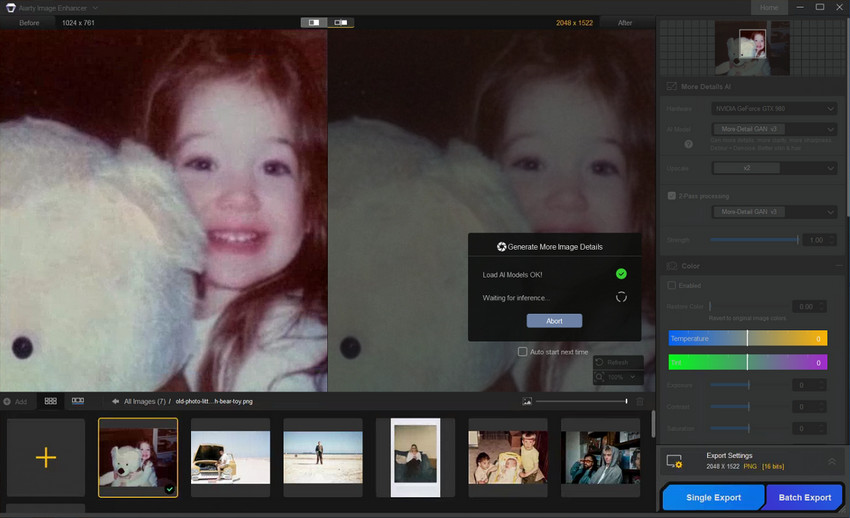
步骤 3. 100% 缩放预览并微调以获得最佳效果。
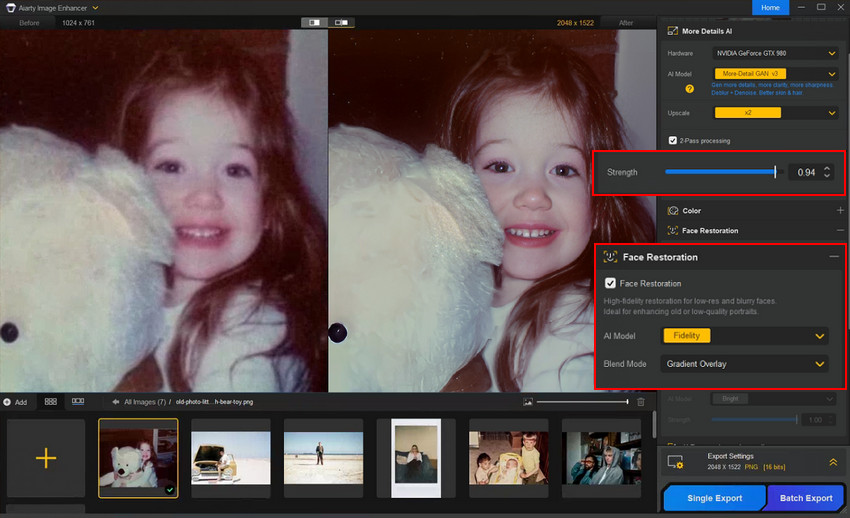
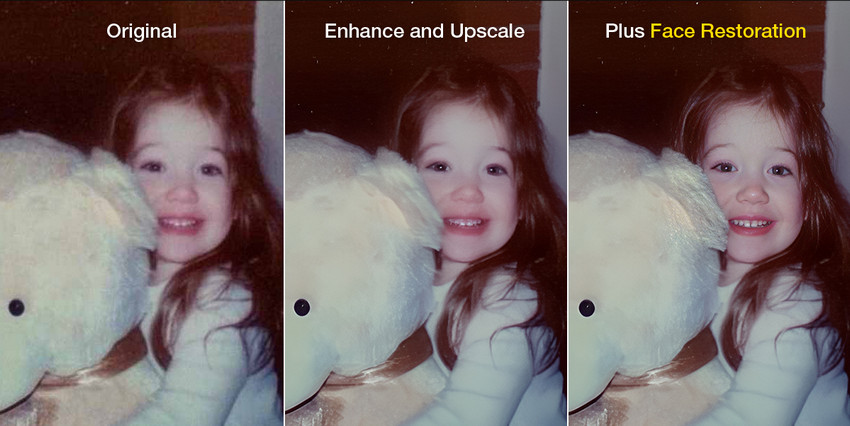
以 100% 缩放预览修复后的照片,然后调整 强度滑块,在不产生蜡像感的前提下获得更自然、高保真的效果。如果图像中包含面部,可开关 面部修复 选项以对比最佳效果。
步骤 4. 调整色彩,修复褪色或泛黄的照片。
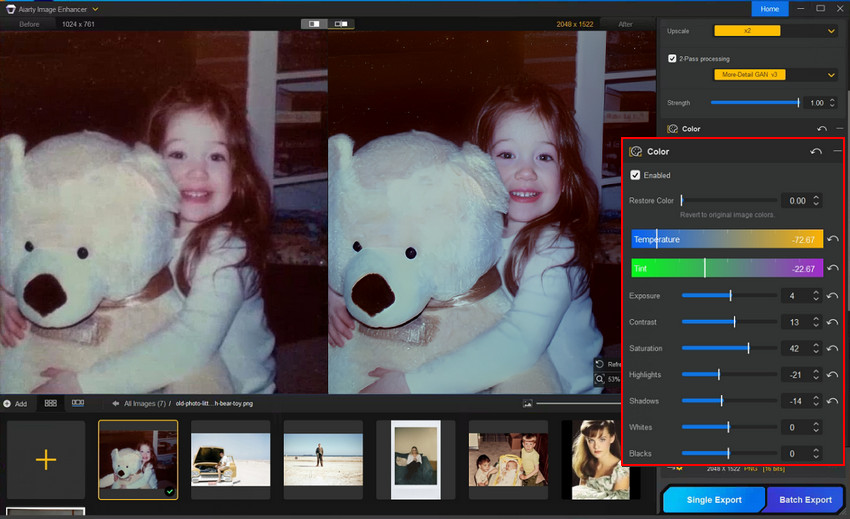
使用 色彩 控件微调色温、色调、曝光、对比度和饱和度,修正黄色色偏,恢复褪色的色彩,让照片呈现更自然的效果。
步骤 5. 导出修复后的数字化照片。
处理后,选择输出格式(PNG、JPEG、TIFF、DNG)、DPI(推荐 300 DPI 或更高)等。然后点击 单张导出 或 批量导出 按钮保存修复后的照片。
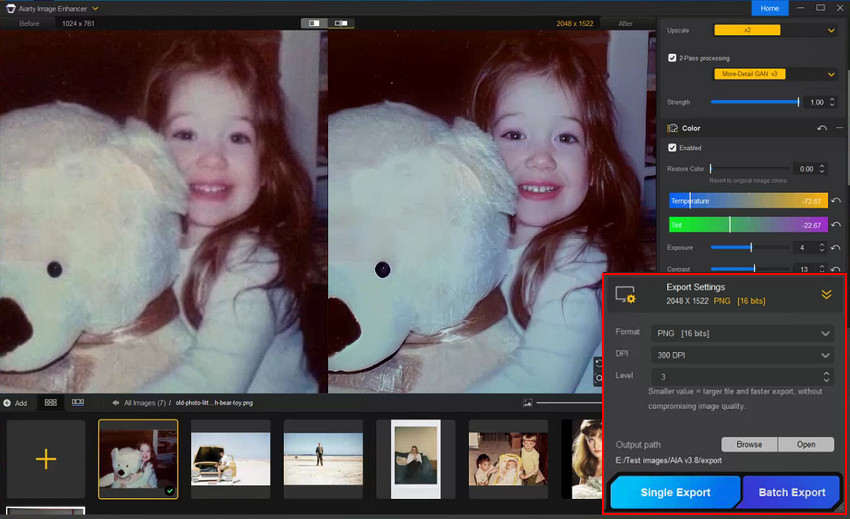
与其花费数天时间手动修复每张照片,不如用更少的时间完成整个收藏的数字化和修复。对于认真保存家族历史的人来说,将最佳的照片数字化方法与 AI 修复相结合,是确保记忆如拍摄当天一样鲜活的最有效途径。
通过本地与云端双重备份安全存储数字化照片
一旦你掌握了用合适的方法数字化老旧照片,下一步就是确保它们在未来数年甚至数代之后依然安全。保存工作并不止于扫描;如果没有妥善的存储方案,你的努力可能会因硬件故障、误删甚至自然灾害而付诸东流。确保数字化照片长期安全的最佳方法是结合使用 本地存储和云存储,遵循经过验证的 3-2-1 备份规则。
云存储选项:
- Google Photos: 免费套餐提供压缩存储,付费方案可保留原始画质。
- iCloud: 最适合 Apple 用户,设备间无缝同步,套餐从 50GB 起。
- Dropbox: 适合跨平台共享和家庭成员之间的协作。
本地存储建议:
- 外接硬盘: 价格实惠、便于携带,适合快速离线备份。
- 网络附加存储(NAS): 适合长期保存和家庭内多用户访问。
- 档案级 DVD 或蓝光光盘: 适合可存放在安全地点的离线备份。
数字化照片的 3-2-1 备份规则:
- 保留照片集的 3 份 副本。
- 其中 2 份 存储在不同设备上(本地)。
- 1 份 存储在异地——云端或物理分离的位置。
快速备份安全检查清单:
在宣告数字化项目完成之前,请确保你已勾选以下各项:
- ✅ 每张数字化照片都有 三份副本。
- ✅ 两份副本存储在本地,但位于 不同设备(例如外接硬盘 + NAS)。
- ✅ 一份副本存储在 异地(云端或物理分离位置)。
- ✅ 云存储账户处于活跃状态并定期同步。
- ✅ 已测试恢复文件以确认备份有效。
通过结合本地和云端存储,你可以保护数字化图像免受日常意外和重大灾害的影响。无论你的目标是分享到网上还是为后代保存,这种双重策略都能确保你的记忆在任何情况下都能安然无恙。
总结
数字化老旧照片不仅仅是技术流程——它是一种保存个人历史的行为。无论你选择 DIY 扫描还是专业服务,关键在于准备好照片、选择合适的方法,并为未来保护好数字文件。作为画龙点睛的一步,Aiarty Image Enhancer 等工具能确保你珍贵的记忆不仅得以保存,更能焕发光彩。
准备好让你的记忆重获新生了吗?立即试用 Aiarty Image Enhancer,见证老照片的华丽蜕变。
 常见问题
常见问题
为了存档目的,建议以 600 DPI 或更高的分辨率进行扫描,以确保日后可以放大图像而不丢失细节。但如果你的扫描仪达不到这么高的分辨率,Aiarty Image Enhancer 可以帮助你提高照片的 DPI,并将分辨率放大至 4K/8K/16K/32K。
一般来说,扫描比单纯翻拍效果更好。虽然翻拍很方便,但扫描能提供更高质量的图像,画质更锐利清晰,能更好地保留原始照片的细节。
最佳方式取决于你的需求——追求画质选平板扫描仪,追求方便选手机应用,而专业服务则适合大量照片或追求专家级效果的用户。
可以。你可以使用智能手机或 Google PhotoScan 等照片数字化应用。这些应用可以校正眩光、拉直边缘并增强清晰度,是扫描仪之外的很好替代方案。
你可以使用 Aiarty Image Enhancer 等 AI 工具去除划痕、恢复褪色色彩并提升分辨率,从而节省数小时的手动编辑时间,让照片适合打印或大屏展示。


