
Le cassette MiniDV custodiscono tantissimi ricordi. Compleanni, recite scolastiche, viaggi on the road e i primi progetti video: tutto finiva su queste piccole cassette. Il problema è che la maggior parte dei computer moderni non ha più le porte o i software necessari per trasferire quei filmati.
La buona notizia è che puoi ancora convertire MiniDV in digitale con un po’ di preparazione e l’attrezzatura giusta. Questa guida ti accompagna passo dopo passo per trasferire le tue cassette in modo sicuro, sia su Windows che su Mac.
Qui trovi tutto: da come collegare la tua vecchia videocamera al computer, fino alla risoluzione dei problemi più comuni e al miglioramento della qualità dei video. Se hai anche cassette VHS, segui questa guida per digitalizzare i video VHS senza perdita di qualità.
Cos’è il MiniDV?
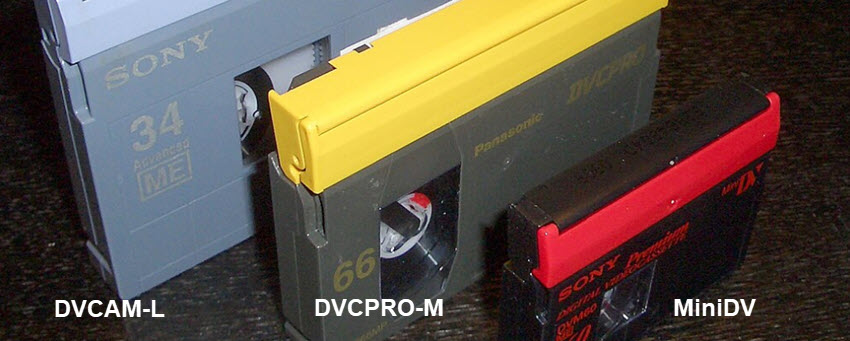
Il MiniDV è stato un formato molto diffuso tra la fine degli anni ’90 e i primi anni 2000. Registra video digitale su nastro magnetico. Una cassetta MiniDV standard utilizza il formato DV. Alcune videocamere di fascia più alta usavano varianti come DVCAM o HDV, ma il concetto è lo stesso. Il nastro registra video a 480i o 576i, a seconda che sia NTSC o PAL.
Quando trasferisci il video da una cassetta MiniDV al computer, i dati digitali vengono salvati all’interno di un file contenitore digitale, come AVI, QuickTime (QT) o MXF.
Ripristinare la qualità dei video MiniDV dopo la digitalizzazione
Strumenti come Aiarty Video Enhancer utilizzano modelli avanzati per aumentare la risoluzione dei vecchi filmati MiniDV, ridurre il rumore e recuperare la nitidezza persa mantenendo un aspetto naturale. Invece di esagerare con la nitidezza o levigare troppo l’immagine, ricostruiscono con attenzione texture e tonalità, rendendo i video più moderni.
Scarica Aiarty Video Enhancer per restaurare vecchi video:
1. Come convertire MiniDV in digitale
Ti serviranno tre cose principali: la videocamera o il lettore che possa riprodurre le cassette MiniDV, un modo per collegarlo al computer e un software in grado di registrare il flusso video.
Checklist hardware:
-Una videocamera MiniDV funzionante o un deck di riproduzione
-Un cavo FireWire (IEEE 1394 o i.LINK)
-Un computer con porta FireWire o un adattatore compatibile
-Alimentatore o batteria per la videocamera
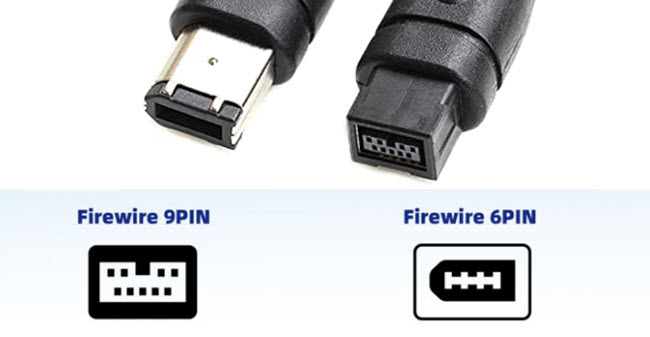
La maggior parte delle videocamere MiniDV ha una piccola porta FireWire a 4 pin. I computer più vecchi spesso avevano porte FireWire a 6 o 9 pin. Se utilizzi un Mac o PC recente, probabilmente ti servirà un adattatore, come un convertitore da Thunderbolt a FireWire.
Se il tuo computer non ha modo di collegarsi tramite FireWire, puoi comunque acquisire video usando un dispositivo di acquisizione USB analogico. Funziona, ma la qualità sarà inferiore perché il segnale diventa analogico prima di essere nuovamente digitalizzato.
Molti utenti risolvono il problema usando un vecchio Mac o un PC desktop Windows con scheda FireWire per convertire le cassette MiniDV in video digitali.
Passo 1: Trova un computer con FireWire.
Se il tuo computer attuale non ha FireWire, niente panico. La soluzione più semplice è usare un computer più vecchio che ce l’abbia.
Molti creator e archivisti video consigliano oggi di recuperare un vecchio PC o Mac con supporto FireWire integrato. Sono economici, affidabili e perfetti per questo tipo di lavoro. Li puoi trovare su eBay, Amazon, siti di annunci o negozi locali.
Per Mac: la maggior parte dei computer Apple dei primi anni 2000 fino circa al 2012 includeva FireWire. Se ne hai uno, probabilmente ha una porta a 6 o 9 pin. Ti servirà solo il cavo giusto per collegarlo alla porta a 4 pin della videocamera. Il vantaggio? I Mac includono già iMovie, che rileva automaticamente la videocamera e importa i filmati.
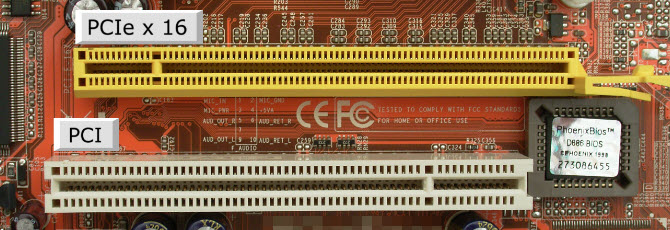
Per PC: se hai un desktop con uno slot PCI o PCIe libero, puoi acquistare una scheda FireWire online (di solito sotto i 20€). Se usi un portatile più vecchio, cerca uno slot ExpressCard o PCMCIA compatibile con schede FireWire.
Passo 2: Aggiungi una scheda FireWire se non ne hai una.
Se il tuo computer non ha FireWire, ecco come installarla:
1)Spegni il computer, scollegalo e apri il pannello laterale.
2)Trova uno slot PCI o PCIe libero e rimuovi la copertura metallica sul retro.
3)Inserisci la scheda FireWire nello slot finché non scatta in posizione.
4)Fissala con una vite, richiudi il case e riaccendi il computer.
Windows dovrebbe riconoscerla automaticamente. Per verificarlo, apri Gestione dispositivi e controlla la voce Controller host bus IEEE 1394.
Passo 3: Collega la videocamera.
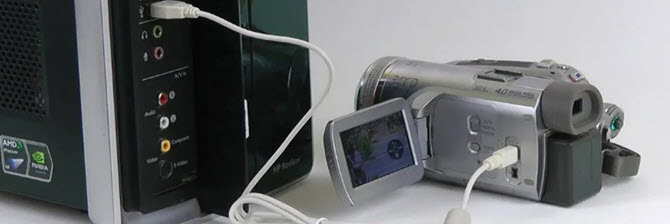
Una volta che il computer è pronto, collega la videocamera MiniDV. Spegni tutto prima di collegare i cavi: è fondamentale. Alcuni utenti hanno segnalato porte bruciate collegando o scollegando il FireWire a dispositivi accesi.
Il cavo può surriscaldarsi e, se la porta si danneggia, non c’è modo di recuperarla. Quindi spegni sempre sia il computer che la videocamera prima di collegare. Poi accendi tutto e imposta la videocamera in modalità riproduzione.
Passo 4: Acquisisci il video per convertire MiniDV in digitale.
Su Mac, apri semplicemente iMovie: di solito rileva automaticamente la videocamera. Puoi importare l’intero nastro o solo alcune clip.
Su Windows, hai diverse opzioni software:
- WinDV o HDVsplit: leggeri, affidabili e pensati per acquisizione DV.
- Windows Live Essentials 2012 (Galleria Foto): sorprendentemente efficace per importare filmati MiniDV, con supporto DV e HDV.
- SplitCam: utile per streaming diretto dalla videocamera, soprattutto se OBS non la riconosce.
I file verranno salvati solitamente in AVI su Windows o MOV su Mac. Sono file grandi, ma mantengono la qualità originale.
Passo 5: Trasferisci su un computer moderno.
Dopo aver acquisito tutte le cassette, trasferisci i file video sul tuo computer principale.
2. Dopo la digitalizzazione: qual è il formato migliore
Una volta salvati i video MiniDV sul computer, è importante conservarli correttamente. Per l’archiviazione a lungo termine, conserva una copia dei file DV originali su un disco esterno e una versione in MP4 per l’uso quotidiano.
Se vuoi migliorare i video, puoi usare un moderno software AI per correggere colori, ridurre il rumore o aumentare la risoluzione.
Come migliorare i video MiniDV digitalizzati
Dopo la digitalizzazione, potresti notare che l’immagine non è come la ricordavi. Non è solo una sensazione: il MiniDV era limitato dalla tecnologia dell’epoca.
La maggior parte delle videocamere registrava a 720x480 (DV) o 1440x1080 (HDV). Perfetto per le vecchie TV, ma su schermi 4K moderni può apparire sfocato, rumoroso o con linee dovute all’interlacciamento.

Migliora e porta i video agli standard moderni
Aiarty Video Enhancer è uno dei migliori strumenti per il restauro video. Usa il machine learning per ricostruire i dettagli mancanti mantenendo texture naturali.
È ideale per i video MiniDV, spesso affetti da scarsa illuminazione, grana visibile e colori sbiaditi.
Ecco come funziona:
Passo 1. Scarica e installa Aiarty Video Enhancer, poi importa il video.
Passo 2. Scegli il modello AI più adatto.
- moDetail-HQ v2 migliora i dettagli fini come capelli e tessuti riducendo il rumore.
- Smooth-HQ v2 offre un risultato naturale, ideale per eventi familiari.
- superVideo vHQ è perfetto per scene scure e rumorose.
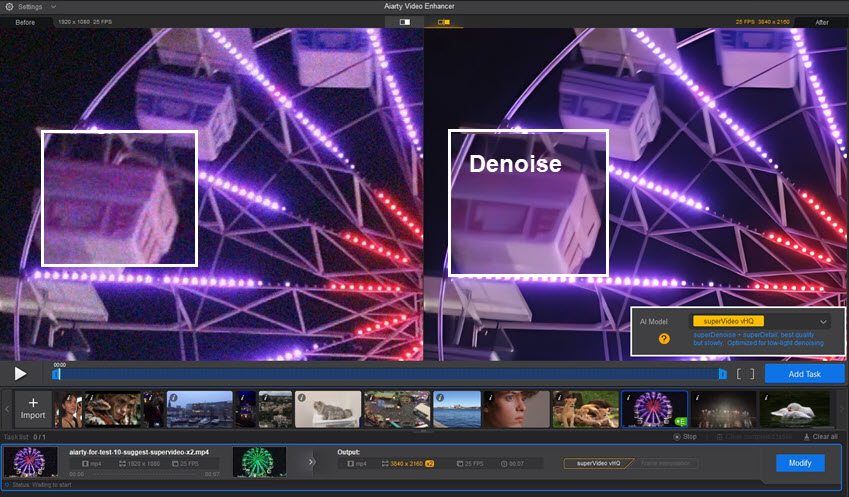
Passo 3. Scegli la risoluzione finale.
Puoi raddoppiare o quadruplicare la risoluzione, fino al 4K UHD. Se vuoi solo migliorare senza ridimensionare, seleziona 1x.
Passo 4. Anteprima ed esportazione.
Controlla sempre l’anteprima prima di esportare. Puoi confrontare le impostazioni in tempo reale e poi esportare in formati come H.264, H.265 o AV1.
3. Risoluzione dei problemi: errori comuni
La digitalizzazione non è sempre perfetta. Ecco i problemi più comuni e come risolverli.
1. La videocamera non viene rilevata.
Scollega altre webcam o dispositivi video che potrebbero interferire. Se serve, disattivali temporaneamente da Gestione dispositivi.
2. Il software rileva la videocamera ma non mostra video.
Prova a selezionare un input generico come “Microsoft DV Camera and VCR”.
3. La connessione è instabile.
Prova un altro cavo o porta FireWire.
4. La scheda FireWire non viene installata correttamente.
Installa driver legacy IEEE 1394. Windows 7 e 8.1 spesso funzionano meglio con hardware vecchio.
5. Il video ha glitch o frame mancanti.
Probabilmente il nastro o le testine sono sporchi. Usa una cassetta di pulizia MiniDV.
Nota di sicurezza
Evita di collegare dispositivi FireWire a caldo. Spegni sempre tutto prima. Una scarica può danneggiare la porta in modo permanente.
Se il cavo diventa caldo, scollegalo subito.
Potrebbe piacerti anche


Questo blog è scritto da Vakhtang Meazza, appassionato di fotografia e nuovo membro di Digiarty, condivide consigli su scatti e post-produzione per aiutare i lettori a migliorare le loro abilità. Appassionato di tecnologia, segue le ultime novità su gadget e innovazioni, offrendo preziosi approfondimenti.
